O documento apresenta técnicas de formatação de texto em HTML usando CSS, como alinhamento, formatação de letras, herança de fontes, recuo e inserção de imagens e links.
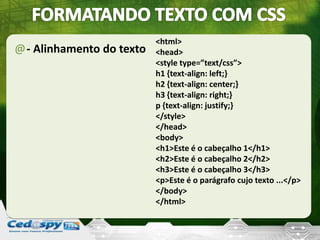
@- Alinhamento dotexto
<html>
<head>
<style type=”text/css”>
h1 {text-align: left;}
h2 {text-align: center;}
h3 {text-align: right;}
p {text-align: justify;}
</style>
</head>
<body>
<h1>Este é o cabeçalho 1</h1>
<h2>Este é o cabeçalho 2</h2>
<h3>Este é o cabeçalho 3</h3>
<p>Este é o parágrafo cujo texto ...</p>
</body>
</html>
3.
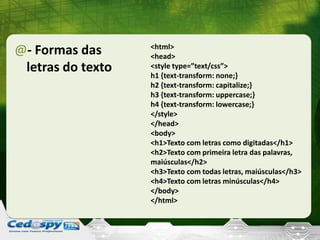
@- Formas das
letrasdo texto
<html>
<head>
<style type=”text/css”>
h1 {text-transform: none;}
h2 {text-transform: capitalize;}
h3 {text-transform: uppercase;}
h4 {text-transform: lowercase;}
</style>
</head>
<body>
<h1>Texto com letras como digitadas</h1>
<h2>Texto com primeira letra das palavras,
maiúsculas</h2>
<h3>Texto com todas letras, maiúsculas</h3>
<h4>Texto com letras minúsculas</h4>
</body>
</html>
4.
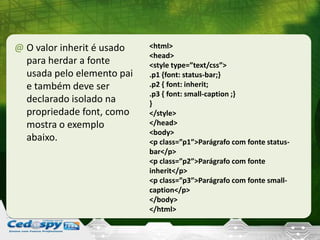
@ O valorinherit é usado
para herdar a fonte
usada pelo elemento pai
e também deve ser
declarado isolado na
propriedade font, como
mostra o exemplo
abaixo.
<html>
<head>
<style type=”text/css”>
.p1 {font: status-bar;}
.p2 { font: inherit;
.p3 { font: small-caption ;}
}
</style>
</head>
<body>
<p class=”p1”>Parágrafo com fonte status-
bar</p>
<p class=”p2”>Parágrafo com fonte
inherit</p>
<p class=”p3”>Parágrafo com fonte small-
caption</p>
</body>
</html>
5.
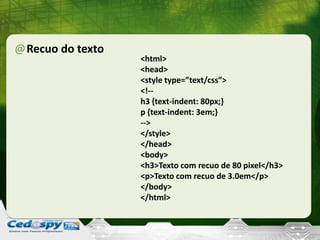
@Recuo do texto
<html>
<head>
<styletype=”text/css”>
<!--
h3 {text-indent: 80px;}
p {text-indent: 3em;}
-->
</style>
</head>
<body>
<h3>Texto com recuo de 80 pixel</h3>
<p>Texto com recuo de 3.0em</p>
</body>
</html>
6.
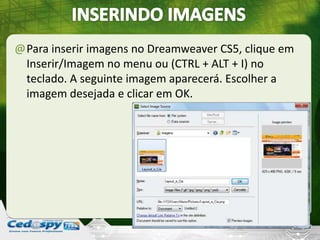
@Para inserir imagensno Dreamweaver CS5, clique em
Inserir/Imagem no menu ou (CTRL + ALT + I) no
teclado. A seguinte imagem aparecerá. Escolher a
imagem desejada e clicar em OK.
7.
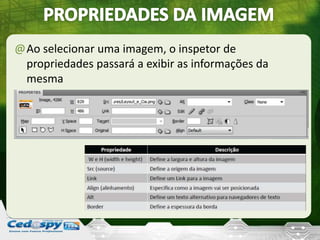
@Ao selecionar umaimagem, o inspetor de
propriedades passará a exibir as informações da
mesma
8.
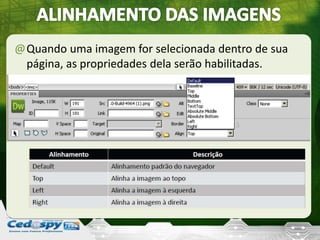
@Quando uma imagemfor selecionada dentro de sua
página, as propriedades dela serão habilitadas.
9.
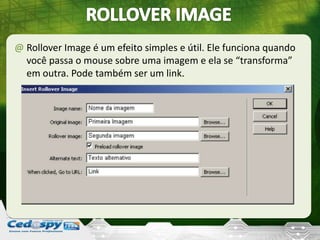
@ Rollover Imageé um efeito simples e útil. Ele funciona quando
você passa o mouse sobre uma imagem e ela se “transforma”
em outra. Pode também ser um link.
10.
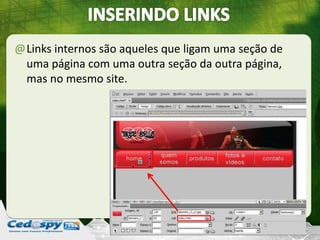
@Links internos sãoaqueles que ligam uma seção de
uma página com uma outra seção da outra página,
mas no mesmo site.
11.
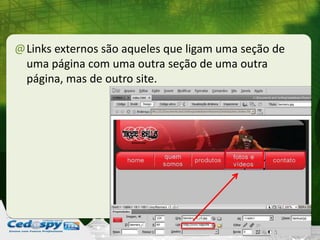
@Links externos sãoaqueles que ligam uma seção de
uma página com uma outra seção de uma outra
página, mas de outro site.
12.
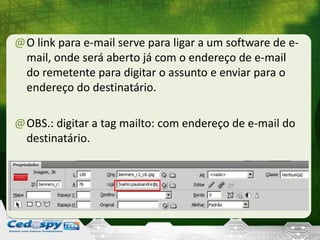
@O link parae-mail serve para ligar a um software de e-
mail, onde será aberto já com o endereço de e-mail
do remetente para digitar o assunto e enviar para o
endereço do destinatário.
@OBS.: digitar a tag mailto: com endereço de e-mail do
destinatário.
13.
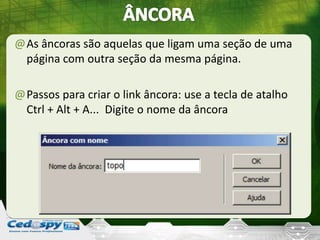
@As âncoras sãoaquelas que ligam uma seção de uma
página com outra seção da mesma página.
@Passos para criar o link âncora: use a tecla de atalho
Ctrl + Alt + A... Digite o nome da âncora
14.
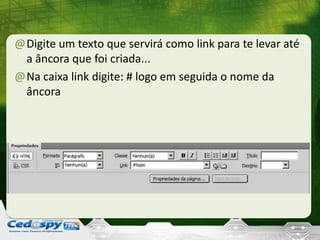
@Digite um textoque servirá como link para te levar até
a âncora que foi criada...
@Na caixa link digite: # logo em seguida o nome da
âncora
15.
Página 56 daapostila.
Atividade I
Atividade II
Desafio
Salvar os arquivos, anexá-los e enviar para o seu
e-mail.