MANUAL DE UTILIZAÇÃO DO CVS
        NO ECLIPSE
SUMÁRIO

•   1.1 - O QUE É O CVS?
•   1.2 - FUNCIONAMENTO DO CVS
•   1.3 - TERMINOLOGIA
•   1.4 - Brench
•   1.5 - Merge
•   2 - UTILIZAÇÃO DO CVS NO ECLIPSE
•   2.1 - CONFIGURANDO O REPOSITÓRIO
•   2.2 - ACESSANDO UM NOVO PROJETO
•   2.3 - ENVIANDO ARQUIVOS PARA O CVS
1.1 - O que é o CVS?
• O CVS, ou Concurrent Version System (Sistema de
  Versões Concorrentes), é um sistema de
• controle de versão que permite que se trabalhe com
  diversas versões de arquivos organizados
• em um diretório e localizados local ou remotamente,
  mantendo-se suas versões antigas e os
• logs (registros) de quem e quando manipulou os
  arquivos.
• É especialmente útil para se controlar versões de um
  software durante seu desenvolvimento,
• ou para composição colaborativa de um documento.
1.2 - Funcionamento do CVS
• O CVS utiliza uma arquitetura cliente-servidor:
• onde um servidor armazena a versão atual do
• projeto e seu histórico, e os clientes se conectam a esse servidor para
  obter uma cópia
• completa do projeto, trabalhar nessa cópia e então devolver suas
  modificações.
• Tipicamente, cliente e servidor devem estar conectados por uma rede
  local de computadores,
• ou pela Internet, mas o cliente e o servidor podem estar na mesma
  máquina se a configuração
• do CVS for feita de maneira a dar acesso a versões e histórico do projeto,
  apenas a usuários
• locais. O servidor geralmente executa em um sistema ao estilo Unix/Linux,
  enquanto o cliente
• CVS pode rodar qualquer sistema operacional.
• Vários clientes podem editar cópias do mesmo projeto de
  maneira concorrente. Quando eles
• confirmam suas alterações, o servidor tenta fazer uma
  fusão (merge) delas. Se isso não for
• possível, por exemplo porque mais de um cliente tentou
  executar alterações na mesma linha
• do documento, o servidor apenas executa a primeira
  alteração e informa ao responsável pela
• segunda alteração que houve conflito, e que será
  necessário uma intervenção humana. Se a
• validação, alteração for bem sucedida, o número de
  versão de cada cliente arquivo envolvido é
• incrementado, e o servidor CVS escreve uma linha de
  observação (fornecida pelo
• usuário),com a data e o autor das alterações em seus
  arquivos de log.
• Clientes podem comparar diferentes versões de um
  arquivo, pedir um histórico completo das
• alterações, ou baixar uma determinada versão do projeto, ou
  de uma data específica, não
• necessariamente a versão mais atual.
• Clientes também podem usar o comando "update" para
  manter suas cópias locais atualizadas
• com a última versão do servidor. Isso elimina a necessidade
  de se fazer diversos downloads de
• todo o projeto.
• O CVS também pode manter diferentes estados do projeto.
  Por exemplo, uma versão do
• software pode ser um desses estados, usado para correção
  de bugs, enquanto outra versão, que
• está realmente sob desenvolvimento, sofrendo alterações e
  tendo novas funcionalidades
• implementadas, forma o outro estado.
1.3 - Terminologia
•   A terminologia do CVS considera um projeto (conjunto de arquivos relacionados)
•   gerenciados pelo CVS como um módulo, que consiste em uma hierarquia de
    diretórios
•   contendo os arquivos do projeto. Um servidor CVS pode gerenciar diversos
    módulos; ele
•   armazena todos os módulos administrados por ele em seu repositório. A cópia do
    módulo que
•   foi baixada para um cliente é chamada cópia de trabalho (ou checkout).
•   Abaixo, estão listados alguns termos em inglês, que fazem parte da terminologia
    CVS, e seu
•   significado:
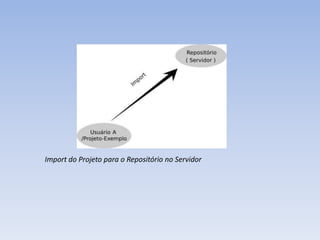
•   • Import: geralmente é usado para designar a criação de um módulo inteiro dentro
    de
•   um repositório CVS através do upload de uma estrutura de diretórios.
•   • Export: é o download de um módulo inteiro a partir de um repositório CVS, sem
    os
•   arquivos administrativos CVS. Módulos exportados, não ficam sob controle do CVS.
Import do Projeto para o Repositório no Servidor
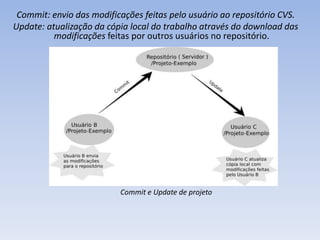
Commit: envio das modificações feitas pelo usuário ao repositório CVS.
Update: atualização da cópia local do trabalho através do download das
          modificações feitas por outros usuários no repositório.


                          Commit e Update de projeto
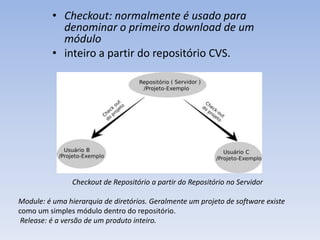
• Checkout: normalmente é usado para
            denominar o primeiro download de um
            módulo
          • inteiro a partir do repositório CVS.


                Checkout de Repositório a partir do Repositório no Servidor

Module: é uma hierarquia de diretórios. Geralmente um projeto de software existe
como um simples módulo dentro do repositório.
 Release: é a versão de um produto inteiro.
1.4 - Brench
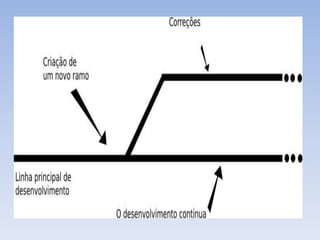
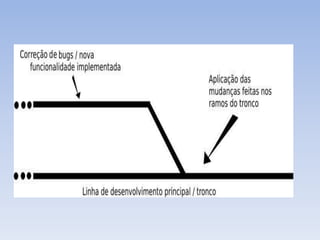
•   Branch: é uma ramificação no desenvolvimento, usada para descrever o processo de
•   divisão dos arquivos de um projeto, em linhas de desenvolvimento independentes.
•   Pode servir para teste de uma nova funcionalidade ou para projetos destinados a um
•   cliente específico. É também chamado de ramo. A figura abaixo ilustra a criação de
•   um novo branch do desenvolvimento, utilizado para aplicar correções de código, que a
•   linha principal de desenvolvimento atual não comporta. Mais tarde essas correções
•   aplicadas no branch criado, serão incorporadas à linha de desenvolvimento principal.
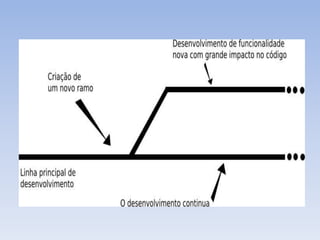
•   Uma outra fase onde a criação de um branch se faz necessária, é quando é preciso
    desenvolver
•   uma nova funcionalidade que implica em um grande impacto no código atual. Sendo
    assim,
•   criase
•   um branch de desenvolvimento para essa funcionalidade nova e após finalizado o
•   desenvolvimento dessa funcionalidade, incorporase
•   o código do branch na linha de
•   desenvolvimento principal. A figura abaixo indica o momento da criação do branch.
Brench
• Uma outra fase onde a criação de um branch se faz
  necessária, é quando é preciso desenvolver
• uma nova funcionalidade que implica em um grande
  impacto no código atual. Sendo assim,
• Cria-se um branch de desenvolvimento para essa
  funcionalidade nova e após finalizado o
• desenvolvimento dessa funcionalidade, incorpora-se
• o código do branch na linha de
• desenvolvimento principal. A figura abaixo indica o
  momento da criação do branch.
1.5 - Merge
• Merge: é a fusão de modificações feitas por
  diferentes usuários na cópia local de um
• mesmo arquivo. Sempre que alguém altera o
  código, é necessário realizar um update
• antes do commit, de modo que seja feito o
  merge ou
• a fusão das mudanças.
2 - UTILIZAÇÃO DO CVS NO ECLIPSE

• Para poder utilizar o CVS no Eclipse, algumas
  configurações são necessárias. Este
  documento
• tem como objetivo o passo a passo da
  configuração do CVS, dentro do Eclipse, e a
  navegação
• de arquivos baixados dele.
2.1 - Configurando o repositório
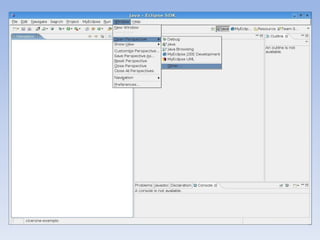
• O Eclipse possui diversas perspectivas de
  trabalho. Para configurar o usuário do CVS é
• preciso ir na perspectiva do CVS conforme a
  figura Abrindo Perspectiva CVS:
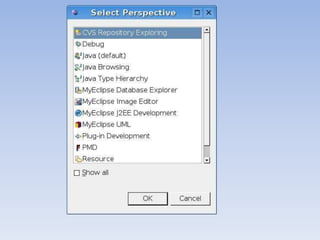
• Escolher a opção CVS Repository Exploring
  conforme ilustra a figura Selecionando
• Perspectiva:
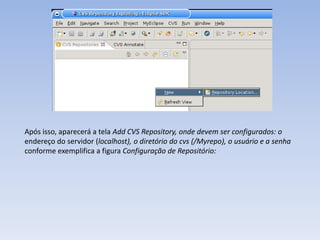
• Automaticamente o Eclipse carregará a
  perspectiva do CVS após o clique no botão
• OK. Dentro dessa perspectiva deve-se
• clicar com o botão direito dentro da aba CVS
• Repositories e escolher as opções New >
• Repository Location... conforme indica a figura
• Novo Repositório:
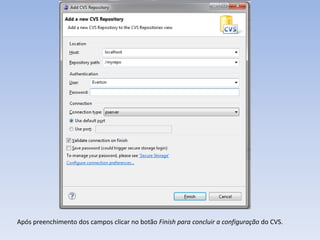
Após isso, aparecerá a tela Add CVS Repository, onde devem ser configurados: o
endereço do servidor (localhost), o diretório do cvs (/Myrepo), o usuário e a senha
conforme exemplifica a figura Configuração de Repositório:
Após preenchimento dos campos clicar no botão Finish para concluir a configuração do CVS.
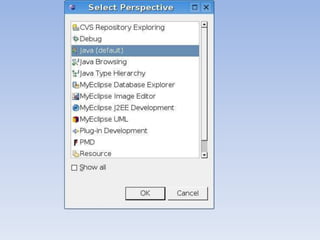
2.2 Acessando um novo Projeto
• Como explicado anteriormente, o Eclipse tem
  diversas perspectivas e a escolhida para
• visualização de projetos é a Java. Para mudar
  para essa perspectiva é preciso escolher a
  opção
• Java (default) conforme ilustra a figura
  Seleção de Perspectiva Java:
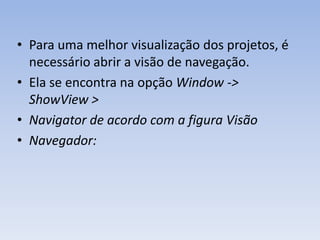
• Para uma melhor visualização dos projetos, é
  necessário abrir a visão de navegação.
• Ela se encontra na opção Window ->
  ShowView >
• Navigator de acordo com a figura Visão
• Navegador:
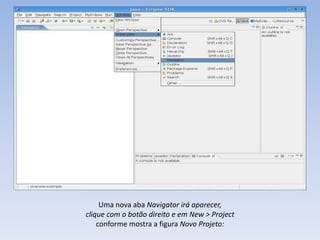
Uma nova aba Navigator irá aparecer,
clique com o botão direito e em New > Project
    conforme mostra a figura Novo Projeto:
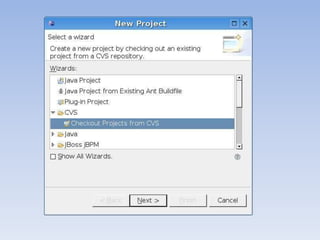
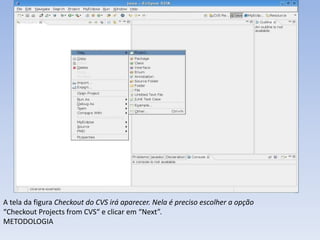
A tela da figura Checkout do CVS irá aparecer. Nela é preciso escolher a opção
“Checkout Projects from CVS“ e clicar em “Next”.
METODOLOGIA
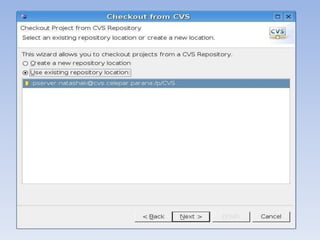
• Na tela seguinte, ilustrada na figura
  Escolhendo Repositório, mostra uma lista de
• repositórios (usuários configurados naquele
  Eclipse para acessar o CVS) e devese
• escolher o
• usuário para qual, o analista responsável pelo
  projeto, solicitou a permissão de acesso.
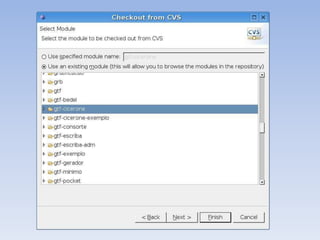
• Após clique no botão Next irá aparecer uma
  tela, ilustrada na figura Escolhendo
• Projeto, que lista todos os projetos contidos no
  CVS. Devese
• escolher o projeto que o
• analista requisitou autorização e clicar em
  “Finish”.
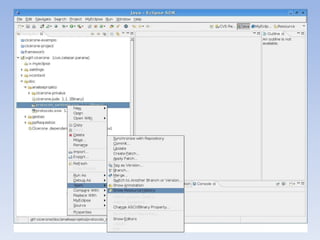
• Será criada na aba Navigator uma pasta com o
  nome do projeto. Dentro dela
• Encontram-se
• todos os arquivos referentes a esse projeto. Para
  saber quando um determinado
• arquivo foi atualizado pela última vez, basta clicar
  com o botão direito em cima do arquivo e
• ir em Team>
• Show Resource History de acordo com a figura
  Mostrando o Histórico:
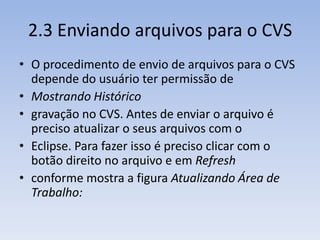
2.3 Enviando arquivos para o CVS
• O procedimento de envio de arquivos para o CVS
  depende do usuário ter permissão de
• Mostrando Histórico
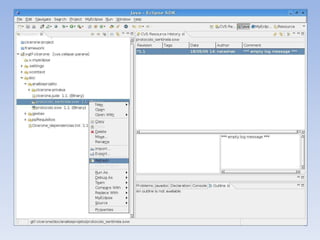
• gravação no CVS. Antes de enviar o arquivo é
  preciso atualizar o seus arquivos com o
• Eclipse. Para fazer isso é preciso clicar com o
  botão direito no arquivo e em Refresh
• conforme mostra a figura Atualizando Área de
  Trabalho:
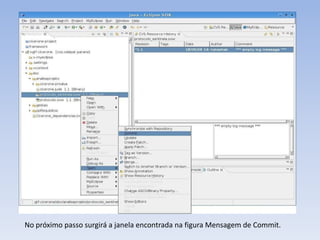
• Para enviar o arquivo para o CVS é preciso
  clicar com o botão direito em cima do
• arquivo Team>
• Commit conforme a figura Commit de Arquivo:
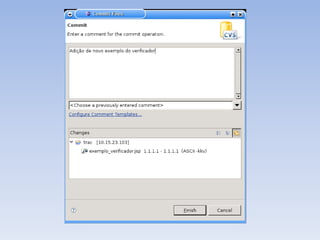
No próximo passo surgirá a janela encontrada na figura Mensagem de Commit.
• Observe que a primeira caixa de texto que
  aparece é utilizada para colocar uma
  mensagem
• que indica quais as modificações executadas
  neste commit. A caixa abaixo (Changes) indica
• quais foram os arquivos modificados.
• Principais sites utilizados.

• http://pt.wikipedia.org/wiki/CVS
• http://www.guj.com.br/java/36785-criando-e-
  configurando-o-cvs-no-eclipse-resolvido
• http://www.cvsnt.org/
   http://www.guj.com.br/posts/list/36477.java#193686
• http://www.guj.com.br/posts/list/36345.java#193134
• www.documentador.pr.gov.br/documentador/pub.do?acti
  on
• http://march-hare.com/pdf/whitepaper-eclipse-cvs.pdf
• http://www.avajava.com/tutorials/lessons/what-is-cvsnt-
  and-how-do-i-install-it.html

Cvs everton

  • 1.
    MANUAL DE UTILIZAÇÃODO CVS NO ECLIPSE
  • 2.
    SUMÁRIO • 1.1 - O QUE É O CVS? • 1.2 - FUNCIONAMENTO DO CVS • 1.3 - TERMINOLOGIA • 1.4 - Brench • 1.5 - Merge • 2 - UTILIZAÇÃO DO CVS NO ECLIPSE • 2.1 - CONFIGURANDO O REPOSITÓRIO • 2.2 - ACESSANDO UM NOVO PROJETO • 2.3 - ENVIANDO ARQUIVOS PARA O CVS
  • 3.
    1.1 - Oque é o CVS? • O CVS, ou Concurrent Version System (Sistema de Versões Concorrentes), é um sistema de • controle de versão que permite que se trabalhe com diversas versões de arquivos organizados • em um diretório e localizados local ou remotamente, mantendo-se suas versões antigas e os • logs (registros) de quem e quando manipulou os arquivos. • É especialmente útil para se controlar versões de um software durante seu desenvolvimento, • ou para composição colaborativa de um documento.
  • 4.
    1.2 - Funcionamentodo CVS • O CVS utiliza uma arquitetura cliente-servidor: • onde um servidor armazena a versão atual do • projeto e seu histórico, e os clientes se conectam a esse servidor para obter uma cópia • completa do projeto, trabalhar nessa cópia e então devolver suas modificações. • Tipicamente, cliente e servidor devem estar conectados por uma rede local de computadores, • ou pela Internet, mas o cliente e o servidor podem estar na mesma máquina se a configuração • do CVS for feita de maneira a dar acesso a versões e histórico do projeto, apenas a usuários • locais. O servidor geralmente executa em um sistema ao estilo Unix/Linux, enquanto o cliente • CVS pode rodar qualquer sistema operacional.
  • 5.
    • Vários clientespodem editar cópias do mesmo projeto de maneira concorrente. Quando eles • confirmam suas alterações, o servidor tenta fazer uma fusão (merge) delas. Se isso não for • possível, por exemplo porque mais de um cliente tentou executar alterações na mesma linha • do documento, o servidor apenas executa a primeira alteração e informa ao responsável pela • segunda alteração que houve conflito, e que será necessário uma intervenção humana. Se a • validação, alteração for bem sucedida, o número de versão de cada cliente arquivo envolvido é • incrementado, e o servidor CVS escreve uma linha de observação (fornecida pelo • usuário),com a data e o autor das alterações em seus arquivos de log.
  • 6.
    • Clientes podemcomparar diferentes versões de um arquivo, pedir um histórico completo das • alterações, ou baixar uma determinada versão do projeto, ou de uma data específica, não • necessariamente a versão mais atual. • Clientes também podem usar o comando "update" para manter suas cópias locais atualizadas • com a última versão do servidor. Isso elimina a necessidade de se fazer diversos downloads de • todo o projeto. • O CVS também pode manter diferentes estados do projeto. Por exemplo, uma versão do • software pode ser um desses estados, usado para correção de bugs, enquanto outra versão, que • está realmente sob desenvolvimento, sofrendo alterações e tendo novas funcionalidades • implementadas, forma o outro estado.
  • 7.
    1.3 - Terminologia • A terminologia do CVS considera um projeto (conjunto de arquivos relacionados) • gerenciados pelo CVS como um módulo, que consiste em uma hierarquia de diretórios • contendo os arquivos do projeto. Um servidor CVS pode gerenciar diversos módulos; ele • armazena todos os módulos administrados por ele em seu repositório. A cópia do módulo que • foi baixada para um cliente é chamada cópia de trabalho (ou checkout). • Abaixo, estão listados alguns termos em inglês, que fazem parte da terminologia CVS, e seu • significado: • • Import: geralmente é usado para designar a criação de um módulo inteiro dentro de • um repositório CVS através do upload de uma estrutura de diretórios. • • Export: é o download de um módulo inteiro a partir de um repositório CVS, sem os • arquivos administrativos CVS. Módulos exportados, não ficam sob controle do CVS.
  • 8.
    Import do Projetopara o Repositório no Servidor
  • 9.
    Commit: envio dasmodificações feitas pelo usuário ao repositório CVS. Update: atualização da cópia local do trabalho através do download das modificações feitas por outros usuários no repositório. Commit e Update de projeto
  • 10.
    • Checkout: normalmenteé usado para denominar o primeiro download de um módulo • inteiro a partir do repositório CVS. Checkout de Repositório a partir do Repositório no Servidor Module: é uma hierarquia de diretórios. Geralmente um projeto de software existe como um simples módulo dentro do repositório. Release: é a versão de um produto inteiro.
  • 11.
    1.4 - Brench • Branch: é uma ramificação no desenvolvimento, usada para descrever o processo de • divisão dos arquivos de um projeto, em linhas de desenvolvimento independentes. • Pode servir para teste de uma nova funcionalidade ou para projetos destinados a um • cliente específico. É também chamado de ramo. A figura abaixo ilustra a criação de • um novo branch do desenvolvimento, utilizado para aplicar correções de código, que a • linha principal de desenvolvimento atual não comporta. Mais tarde essas correções • aplicadas no branch criado, serão incorporadas à linha de desenvolvimento principal. • Uma outra fase onde a criação de um branch se faz necessária, é quando é preciso desenvolver • uma nova funcionalidade que implica em um grande impacto no código atual. Sendo assim, • criase • um branch de desenvolvimento para essa funcionalidade nova e após finalizado o • desenvolvimento dessa funcionalidade, incorporase • o código do branch na linha de • desenvolvimento principal. A figura abaixo indica o momento da criação do branch.
  • 13.
    Brench • Uma outrafase onde a criação de um branch se faz necessária, é quando é preciso desenvolver • uma nova funcionalidade que implica em um grande impacto no código atual. Sendo assim, • Cria-se um branch de desenvolvimento para essa funcionalidade nova e após finalizado o • desenvolvimento dessa funcionalidade, incorpora-se • o código do branch na linha de • desenvolvimento principal. A figura abaixo indica o momento da criação do branch.
  • 15.
    1.5 - Merge •Merge: é a fusão de modificações feitas por diferentes usuários na cópia local de um • mesmo arquivo. Sempre que alguém altera o código, é necessário realizar um update • antes do commit, de modo que seja feito o merge ou • a fusão das mudanças.
  • 17.
    2 - UTILIZAÇÃODO CVS NO ECLIPSE • Para poder utilizar o CVS no Eclipse, algumas configurações são necessárias. Este documento • tem como objetivo o passo a passo da configuração do CVS, dentro do Eclipse, e a navegação • de arquivos baixados dele.
  • 18.
    2.1 - Configurandoo repositório • O Eclipse possui diversas perspectivas de trabalho. Para configurar o usuário do CVS é • preciso ir na perspectiva do CVS conforme a figura Abrindo Perspectiva CVS:
  • 20.
    • Escolher aopção CVS Repository Exploring conforme ilustra a figura Selecionando • Perspectiva:
  • 22.
    • Automaticamente oEclipse carregará a perspectiva do CVS após o clique no botão • OK. Dentro dessa perspectiva deve-se • clicar com o botão direito dentro da aba CVS • Repositories e escolher as opções New > • Repository Location... conforme indica a figura • Novo Repositório:
  • 23.
    Após isso, apareceráa tela Add CVS Repository, onde devem ser configurados: o endereço do servidor (localhost), o diretório do cvs (/Myrepo), o usuário e a senha conforme exemplifica a figura Configuração de Repositório:
  • 24.
    Após preenchimento doscampos clicar no botão Finish para concluir a configuração do CVS.
  • 25.
    2.2 Acessando umnovo Projeto • Como explicado anteriormente, o Eclipse tem diversas perspectivas e a escolhida para • visualização de projetos é a Java. Para mudar para essa perspectiva é preciso escolher a opção • Java (default) conforme ilustra a figura Seleção de Perspectiva Java:
  • 27.
    • Para umamelhor visualização dos projetos, é necessário abrir a visão de navegação. • Ela se encontra na opção Window -> ShowView > • Navigator de acordo com a figura Visão • Navegador:
  • 28.
    Uma nova abaNavigator irá aparecer, clique com o botão direito e em New > Project conforme mostra a figura Novo Projeto:
  • 29.
    A tela dafigura Checkout do CVS irá aparecer. Nela é preciso escolher a opção “Checkout Projects from CVS“ e clicar em “Next”. METODOLOGIA
  • 31.
    • Na telaseguinte, ilustrada na figura Escolhendo Repositório, mostra uma lista de • repositórios (usuários configurados naquele Eclipse para acessar o CVS) e devese • escolher o • usuário para qual, o analista responsável pelo projeto, solicitou a permissão de acesso.
  • 33.
    • Após cliqueno botão Next irá aparecer uma tela, ilustrada na figura Escolhendo • Projeto, que lista todos os projetos contidos no CVS. Devese • escolher o projeto que o • analista requisitou autorização e clicar em “Finish”.
  • 35.
    • Será criadana aba Navigator uma pasta com o nome do projeto. Dentro dela • Encontram-se • todos os arquivos referentes a esse projeto. Para saber quando um determinado • arquivo foi atualizado pela última vez, basta clicar com o botão direito em cima do arquivo e • ir em Team> • Show Resource History de acordo com a figura Mostrando o Histórico:
  • 37.
    2.3 Enviando arquivospara o CVS • O procedimento de envio de arquivos para o CVS depende do usuário ter permissão de • Mostrando Histórico • gravação no CVS. Antes de enviar o arquivo é preciso atualizar o seus arquivos com o • Eclipse. Para fazer isso é preciso clicar com o botão direito no arquivo e em Refresh • conforme mostra a figura Atualizando Área de Trabalho:
  • 39.
    • Para enviaro arquivo para o CVS é preciso clicar com o botão direito em cima do • arquivo Team> • Commit conforme a figura Commit de Arquivo:
  • 40.
    No próximo passosurgirá a janela encontrada na figura Mensagem de Commit.
  • 42.
    • Observe quea primeira caixa de texto que aparece é utilizada para colocar uma mensagem • que indica quais as modificações executadas neste commit. A caixa abaixo (Changes) indica • quais foram os arquivos modificados.
  • 43.
    • Principais sitesutilizados. • http://pt.wikipedia.org/wiki/CVS • http://www.guj.com.br/java/36785-criando-e- configurando-o-cvs-no-eclipse-resolvido • http://www.cvsnt.org/ http://www.guj.com.br/posts/list/36477.java#193686 • http://www.guj.com.br/posts/list/36345.java#193134 • www.documentador.pr.gov.br/documentador/pub.do?acti on • http://march-hare.com/pdf/whitepaper-eclipse-cvs.pdf • http://www.avajava.com/tutorials/lessons/what-is-cvsnt- and-how-do-i-install-it.html