INSTALAÇÃO
DETALHES E PREMISSAS PARA INSTALAÇÃO
DO FLUIG
ÍNDICE
• Topologia fluig
• Pré-requisitos
• Ambientes de homologação e
produção
• Instalação do fluig
• Atualização do fluig
• Usuários fluig
• Configurações wcmadmin
• Assistente de Implantação Rápida
• fluig Studio
• Plug-in para MS Outlook
• fluig Connect
• fluig Mobile
• fluig Messaging
• Conversão TOTVS ECM
• Checklist de instalação
PORTAL DO DESENVOLVEDOR FLUIG
• O dev.fluig.com é o Portal do Desenvolvedor
fluig
• Contém informações técnicas, tutoriais e FAQs
a respeito da plataforma, especificações,
atualizações, configurações e desenvolvimento
TOPOLOGIA RECOMENDADA
A topologia pode variar de acordo
com a necessidade e
infraestrutura do cliente.
Por exemplo: o servidor de
indexação e o repositório de
arquivos não precisam
necessariamente estar em
servidores separados da instalação
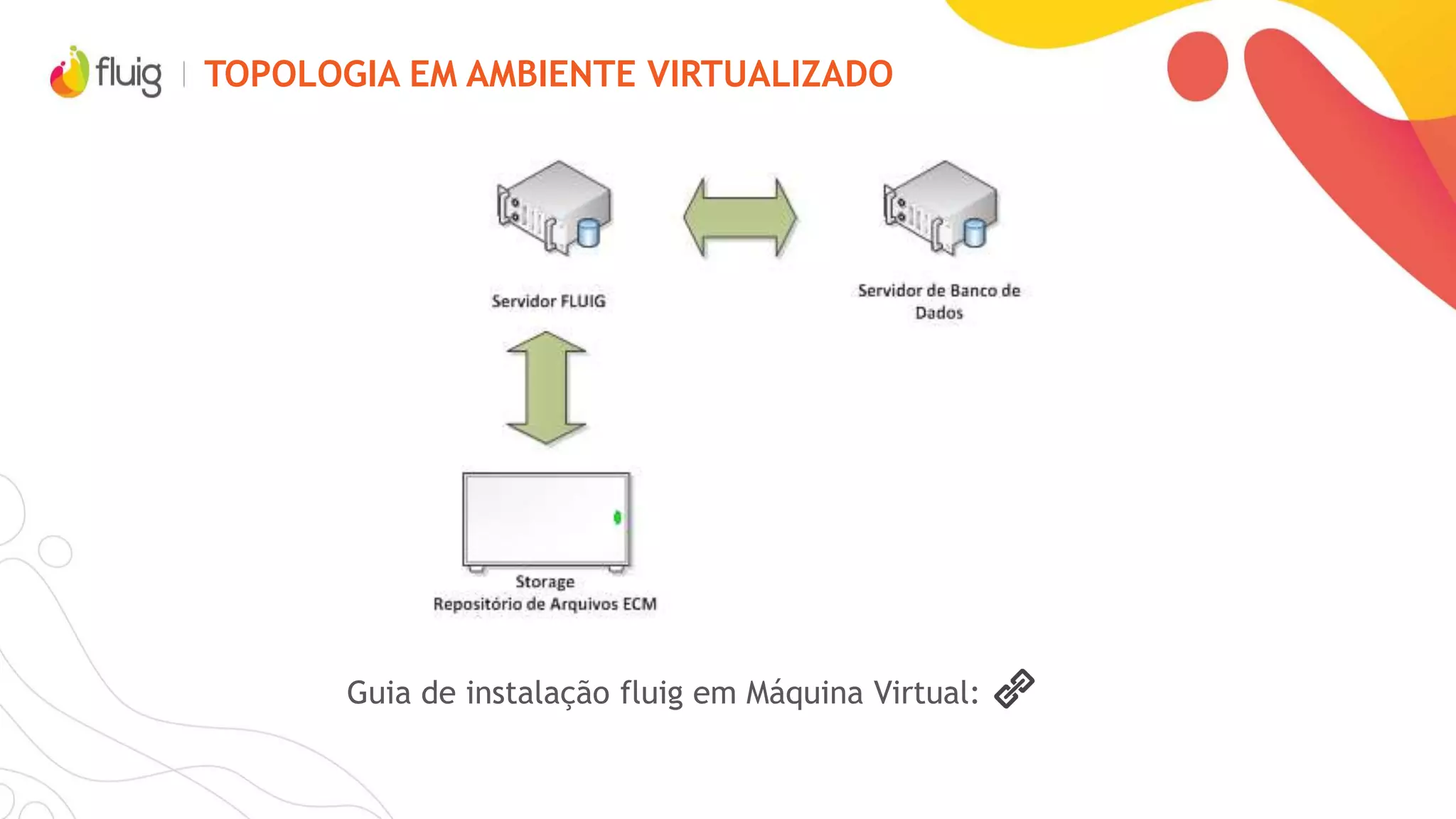
TOPOLOGIA EM AMBIENTE VIRTUALIZADO
Guia de instalação fluig em Máquina Virtual:
TOPOLOGIA LOAD BALANCE
• Microsoft NLB:
• Apache mod_proxy em Linux:
PRÉ-REQUISITOS
• Matriz de Portabilidade:
• Dimensionamento:
• Licença válida e disponível para utilização (Slot 4012)
• Espaço em disco para o Volume de dados
• Caso deseje configurar HTTPS, é necessário obter um certificado digital
emitido por autoridade certificadora (Certificados auto assinados são
desaconselhados):
– Certificados Mobile para ambientes HTTPS:
PORTAS
Alteração de portas
AMBIENTES DE HOMOLOGAÇÃO E PRODUÇÃO
• O ambiente de homologação é essencial para desenvolvimento, testes,
validação de pacotes de correção e atualizações do produto
• Não é recomendado instalar o fluig de produção e homologação no
mesmo servidor:
• A instalação/atualização deve ser feita inicialmente no ambiente de
homologação. Se concluída com sucesso, instalar também em produção
• Dica: Utilizar uma cópia da base de dados do fluig de produção no
ambiente de homologação
AMBIENTES DE HOMOLOGAÇÃO E PRODUÇÃO
É fundamental que os desenvolvimentos feitos sobre a plataforma,
por exemplo, processos, formulários, eventos, páginas, widgets,
etc. sejam testados no ambiente de homologação antes da
atualização em produção para garantir o funcionamento e a
compatibilidade destes recursos
INSTALAÇÃO FLUIG
Download no Portal de Suporte fluig: http://suporte.fluig.com
INSTALAÇÃO FLUIG
• Guia de instalação Windows/Linux:
• Modo caractere para Linux:
• Endereço IP: Caso esteja apontando
para um domínio, verificar a
disponibilidade das portas no domínio
informado
BANCOS DE DADOS
Configuração específica para cada banco de dados:
CONSUMO DE MEMÓRIA
No arquivo standalone.conf.bat (Windows) ou standalone.conf (Linux), o
consumo de memória deve ser ajustado conforme o exemplo abaixo:
set "JAVA_OPTS=%JAVA_OPTS% -Xms4g –Xmx12g -XX:MaxPermSize=512M“
Este arquivo está armazenado na pasta de instalação do fluig, diretório
jboss/bin
INICIALIZAÇÃO DOS SERVIÇOS
1
2
3
• Os serviços do fluig devem ser configurados para utilizar um
usuário administrador do servidor
• A interrupção dos serviços deve ser feita na ordem inversa
à inicialização
• Múltiplas instâncias (mais de uma instalação por servidor):
Não é recomendada, pois gera concorrência pelos recursos
da máquina
ATUALIZAÇÃO FLUIG
• Guia de Atualização:
• Parar todos os serviços do fluig (FLUIG, fluig_RealTime, fluig_MemCached)
• Backup da aplicação e da base de dados:
• Não é possível reverter a instalação para uma atualização anterior do
fluig
• Atualização Antecipada: pacotes de correção liberados para situações
específicas. Só devem ser aplicados sob orientação do suporte:
USUÁRIOS FLUIG
wcmadmin
Administrador
Papel admin
Usuário
Papel user
WCMADMIN
GIF
WCMADMIN
• Para configurar um caminho de rede como Volume informe: servidorvolume
– Evite utilizar a letra da unidade de armazenamento quando configurar o volume em um
endereço na rede, por exemplo: Y:volume
• É importante alterar a senha padrão do wcmadmin após o primeiro acesso
• Configuração de Thumbnails:
WCMADMIN
• Integração com fluig Identity:
• Implantação do fluig Analytics:
• Autenticação Integrada com Windows:
• Autenticação LDAP:
– Os logins dos usuários no fluig devem ser iguais aos logins no Active Directory
WCMADMIN
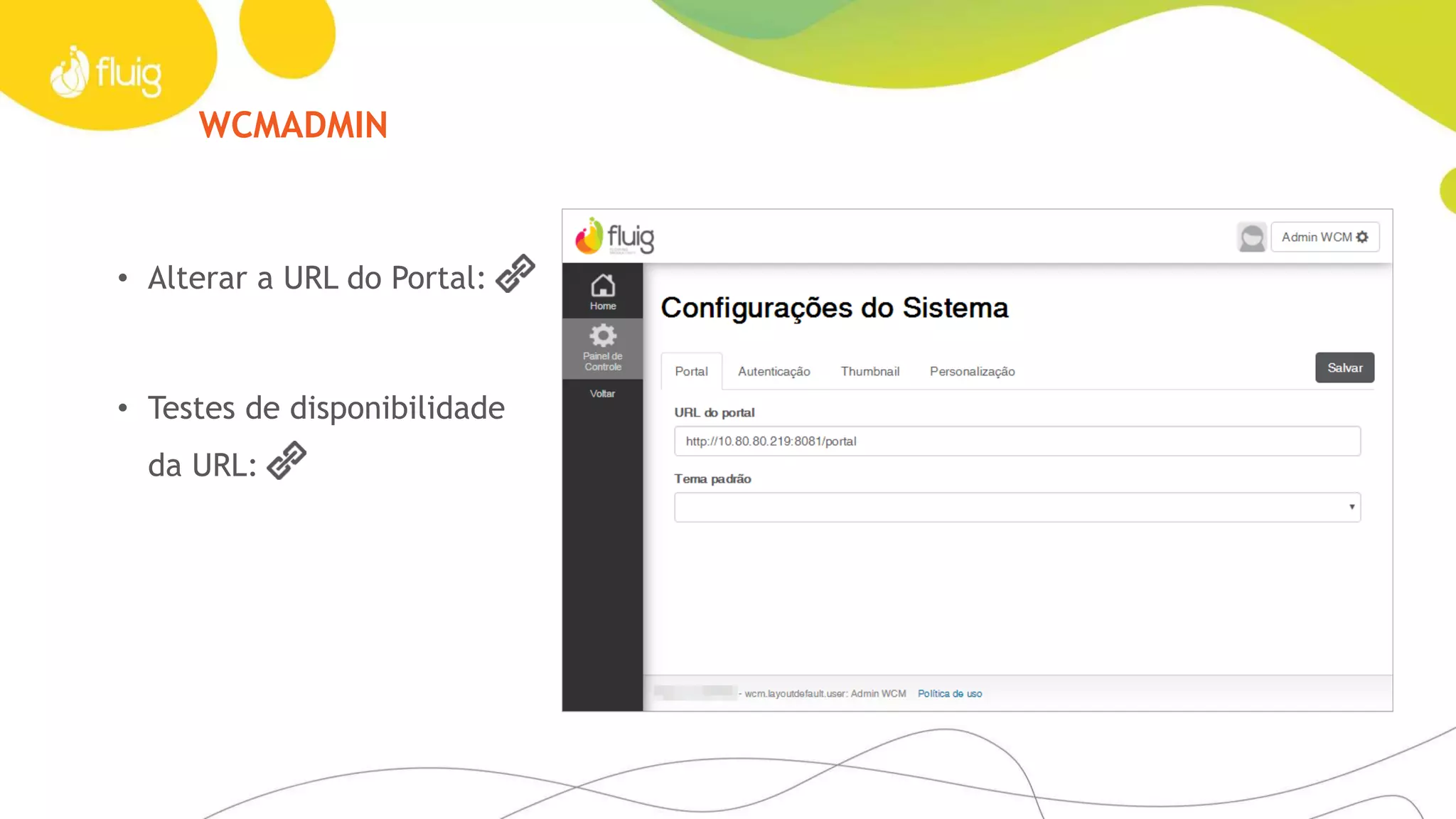
• Alterar a URL do Portal:
• Testes de disponibilidade
da URL:
WCMADMIN
A aba Parâmetros da Plataforma disponibiliza uma interface para alteração de
determinados campos do arquivo standalone.xml:
ASSISTENTE DE IMPLANTAÇÃO RÁPIDA
• O Assistente de Implantação Rápida se apresenta como um guia de
configuração passo a passo ao usuário administrador na primeira vez que
ele acessa a empresa (tenant)
• Este recurso visa auxiliar o administrador a instalar componentes de
negócio no fluig, como processos e widgets, de acordo com o contexto e a
necessidade da empresa
ASSISTENTE DE IMPLANTAÇÃO RÁPIDA
GIF
MÃOS À OBRA!
EXERCÍCIOS DE FIXAÇÃO - INSTALAÇÃO
Imagine que está em um projeto fluig em um cliente e o primeiro passo é a
instalação do fluig SEM integração com Identity.
1. Instale o fluig;
2. Inicie os serviços do fluig na ordem correta;
3. Crie uma empresa, apontando para um volume válido;
4. Atualize o Thumbnails;
5. Atualize o logo da tela de login;
6. Realize o checklist de instalação.
FLUIG STUDIO
• Eclipse: http://www.eclipse.org/downloads/
• Guia de instalação fluig Studio:
• Importação e exportação de artefatos, criação de processos workflow,
formulários, widgets, eventos globais, datasets e serviços
• Recursos específicos do fluig Studio serão abordadas nos treinamentos
avançados
FLUIG STUDIO
• O idioma do plug-in será igual ao configurado
para o Studio/Eclipse:
• A versão do plug-in deve ser igual à do fluig
- Exemplo: se o fluig estiver na atualização 1.5.5, o
plug-in também precisa estar nesta versão
• Para obter uma atualização específica do
plug-in, informe a versão na URL:
- Exemplo: http://update.fluig.com/155
FLUIG STUDIO
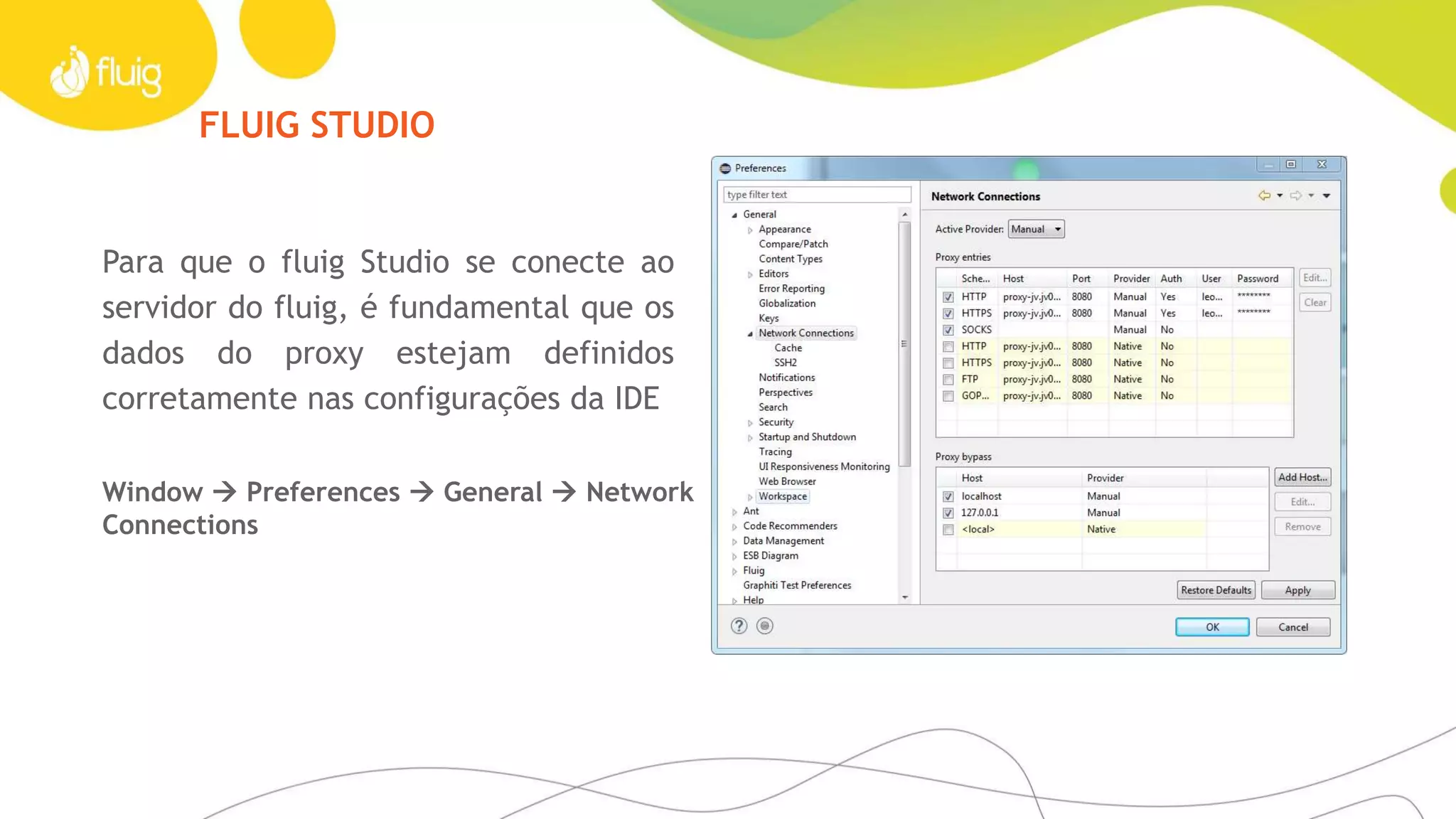
Window  Preferences  General  Network
Connections
Para que o fluig Studio se conecte ao
servidor do fluig, é fundamental que os
dados do proxy estejam definidos
corretamente nas configurações da IDE
MÃOS À OBRA!
EXERCÍCIOS DE FIXAÇÃO - INSTALAÇÃO
Imagine que está em um Projeto de fluig em um cliente.
Após instalar o fluig, faça a instalação do Studio.
1. Instale no ambiente do cliente o Studio;
2. Atualize com o plug-in do Studio na última versão disponível;
3. Cadastre o servidor do fluig local;
4. Com o fluig no ar, conecte o Studio ao servidor;
5. Verifique o status após conectar no servidor.
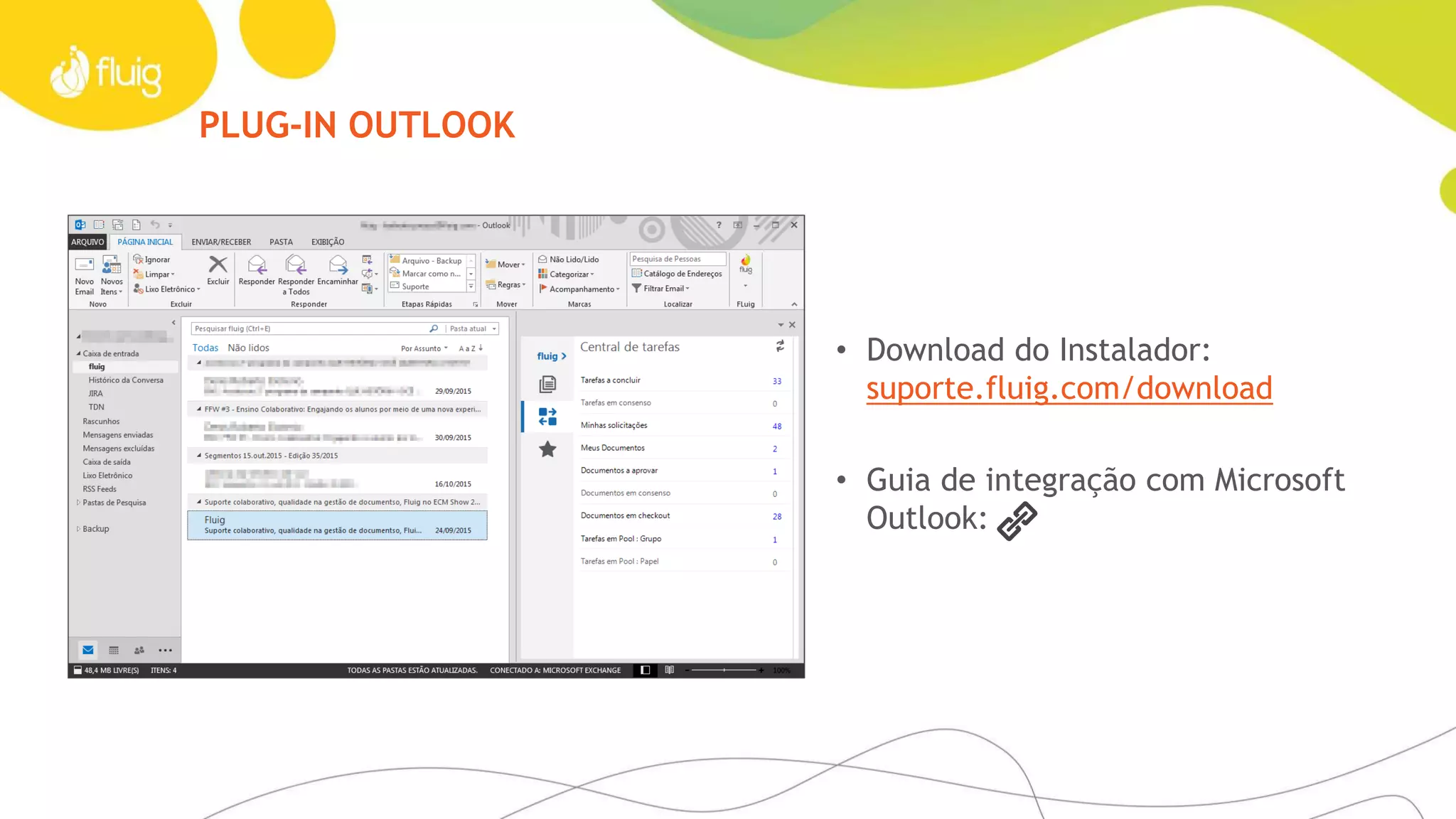
PLUG-IN OUTLOOK
• Download do Instalador:
suporte.fluig.com/download
• Guia de integração com Microsoft
Outlook:
PLUG-IN OUTLOOK
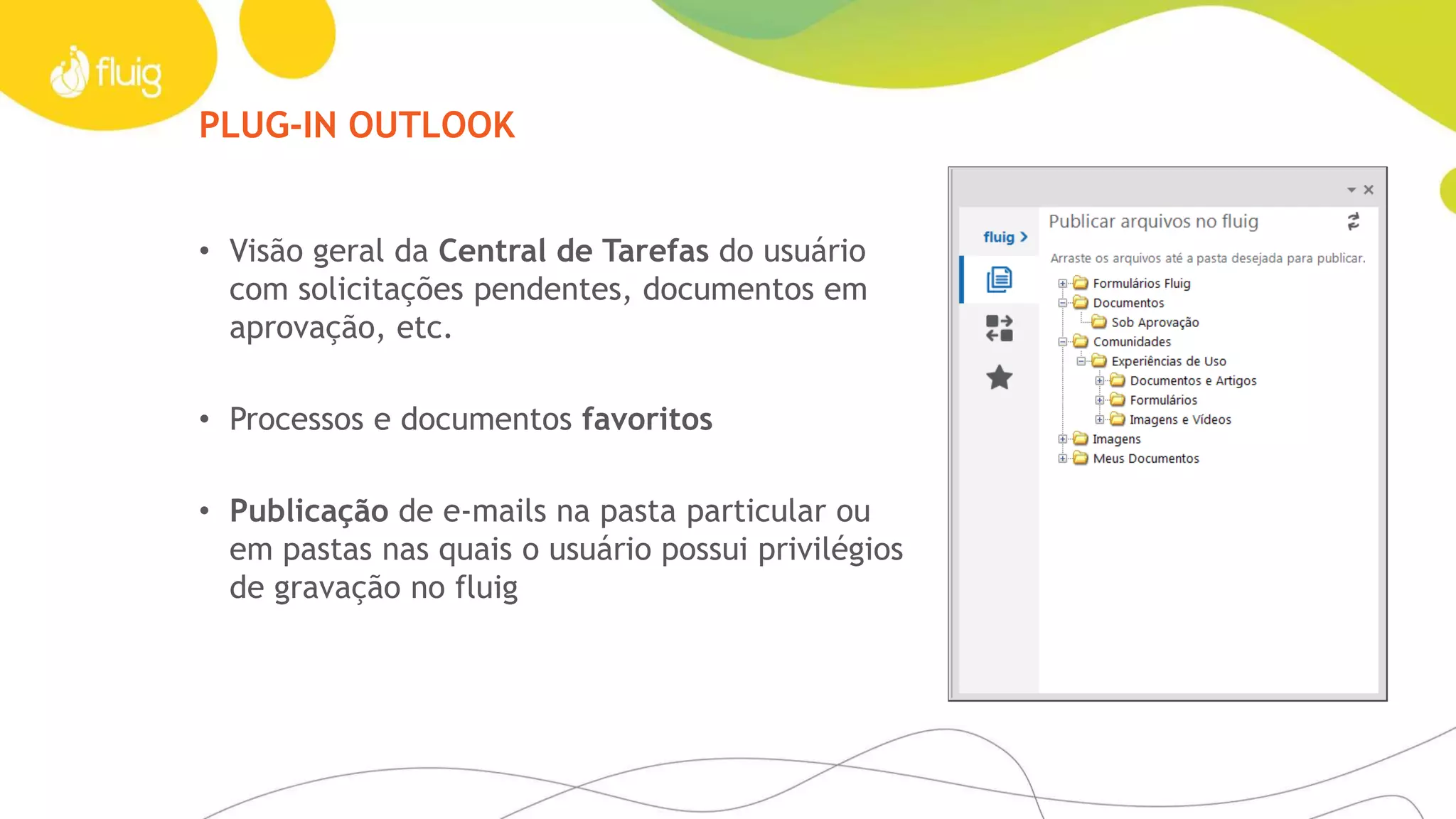
• Visão geral da Central de Tarefas do usuário
com solicitações pendentes, documentos em
aprovação, etc.
• Processos e documentos favoritos
• Publicação de e-mails na pasta particular ou
em pastas nas quais o usuário possui privilégios
de gravação no fluig
FLUIG CONNECT
• Download do Instalador:
suporte.fluig.com/download
• Guia de instalação do fluig
Connect:
• Habilitar fluig Connect no Painel
de Controle do wcmadmin
FLUIG CONNECT
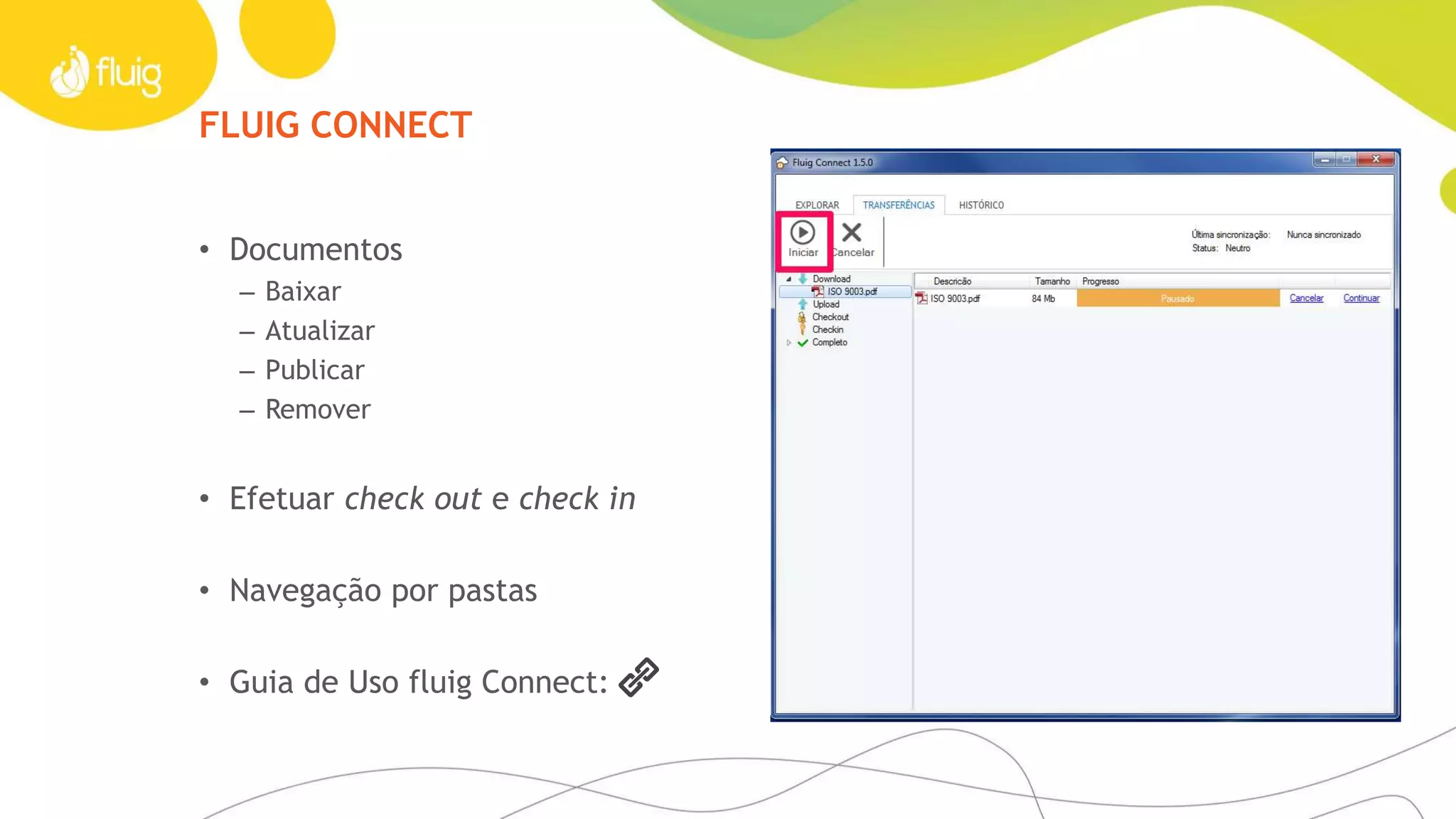
• Documentos
– Baixar
– Atualizar
– Publicar
– Remover
• Efetuar check out e check in
• Navegação por pastas
• Guia de Uso fluig Connect:
FLUIG CONNECT
FLUIG MOBILE
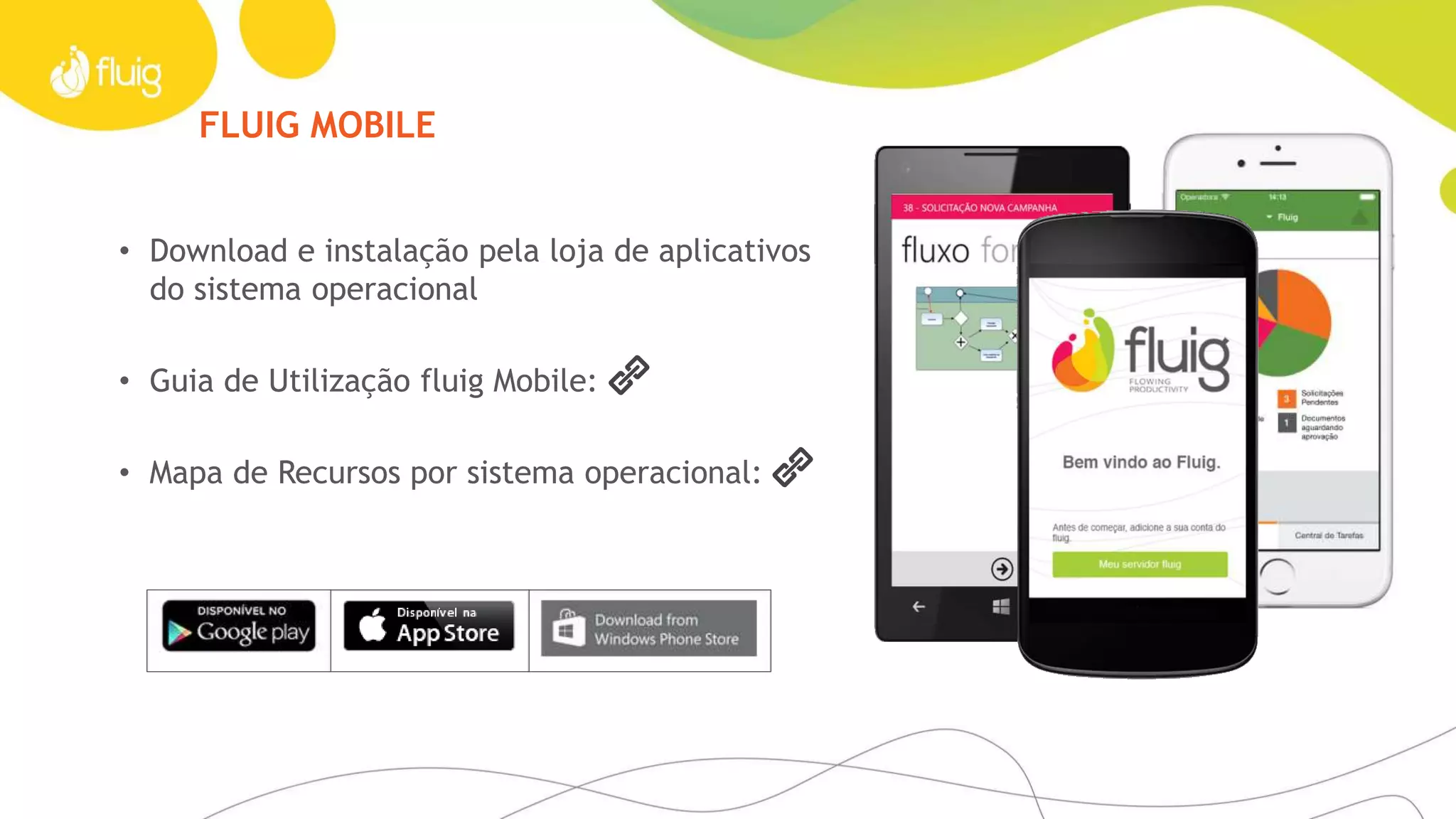
• Download e instalação pela loja de aplicativos
do sistema operacional
• Guia de Utilização fluig Mobile:
• Mapa de Recursos por sistema operacional:
FLUIG MOBILE
• Inicie e movimente solicitações de processos workflow
• Visualize páginas e widgets
• Publique, aprove e visualize documentos
• Interaja com as comunidades de seu interesse
• Acesso fácil aos documentos, processos e comunidades
favoritos
• Receba notificações em seu dispositivo móvel
FLUIG MOBILE
FLUIG MESSAGING
• Planos gratuitos e pagos
• Aplicativos Web, iOS e Android:
http://messaging.fluig.com
FLUIG MESSAGING
Configuração fluig Messaging (1-click):
GIF
FLUIG MESSAGING
• Chat on-line
• Reuniões com áudio e vídeo
• Grupos de Trabalho
• Compartilhamento de arquivos
• Anotações rápidas em documentos
• Guia de Uso fluig Messaging: GIF
CONVERSÃO TOTVS ECM
O processo de conversão é responsável por atualizar os dados existentes em uma
base TOTVS ECM 3 para que atendam a estrutura de dados do fluig
• Verificar se o TOTVS ECM está atualizado em sua última versão
• Realizar cópias de segurança do volume e do banco de dados
• Atentar-se para a quantidade de usuários existentes no ECM, pois deve
corresponder ao número de licenças do fluig
• Após concluir a conversão, é fundamental que os processos e formulários sejam
revistos e de preferência, adaptados para os padrões do fluig Style Guide
CONVERSÃO TOTVS ECM
Guia de Conversão:
CHECKLIST DE INSTALAÇÃO
CANAIS DE COMUNICAÇÃO FLUIG
• Site: fluig.com
• Documentação: dev.fluig.com
• Guia de Relacionamento:
• Suporte: suporte.fluig.com
• Comunidade DEV fluig:
• Blog: fluig.com/blog
• YouTube: youtube.com/fluigplatform
• SlideShare: pt.slideshare.net/fluig
• Scribd: scribd.com/fluigplatform
OBRIGADO!
/fluigplatform pt.scribd.com/fluigplatform /fluigplatform
/company/fluig pt.slideshare.net/fluig /fluig.com/blog
Acompanhe os canais sociais de fluig:
www.fluig.com
0800 882 9191
FLUIG EDUCATION CENTER
E-mail: fluig.education.center@fluig.com
Fone: (11) 2099-7337
1.1. treinamentos instalação fluig

1.1. treinamentos instalação fluig

  • 2.
    INSTALAÇÃO DETALHES E PREMISSASPARA INSTALAÇÃO DO FLUIG
  • 3.
    ÍNDICE • Topologia fluig •Pré-requisitos • Ambientes de homologação e produção • Instalação do fluig • Atualização do fluig • Usuários fluig • Configurações wcmadmin • Assistente de Implantação Rápida • fluig Studio • Plug-in para MS Outlook • fluig Connect • fluig Mobile • fluig Messaging • Conversão TOTVS ECM • Checklist de instalação
  • 4.
    PORTAL DO DESENVOLVEDORFLUIG • O dev.fluig.com é o Portal do Desenvolvedor fluig • Contém informações técnicas, tutoriais e FAQs a respeito da plataforma, especificações, atualizações, configurações e desenvolvimento
  • 5.
    TOPOLOGIA RECOMENDADA A topologiapode variar de acordo com a necessidade e infraestrutura do cliente. Por exemplo: o servidor de indexação e o repositório de arquivos não precisam necessariamente estar em servidores separados da instalação
  • 6.
    TOPOLOGIA EM AMBIENTEVIRTUALIZADO Guia de instalação fluig em Máquina Virtual:
  • 7.
    TOPOLOGIA LOAD BALANCE •Microsoft NLB: • Apache mod_proxy em Linux:
  • 8.
    PRÉ-REQUISITOS • Matriz dePortabilidade: • Dimensionamento: • Licença válida e disponível para utilização (Slot 4012) • Espaço em disco para o Volume de dados • Caso deseje configurar HTTPS, é necessário obter um certificado digital emitido por autoridade certificadora (Certificados auto assinados são desaconselhados): – Certificados Mobile para ambientes HTTPS:
  • 9.
  • 10.
    AMBIENTES DE HOMOLOGAÇÃOE PRODUÇÃO • O ambiente de homologação é essencial para desenvolvimento, testes, validação de pacotes de correção e atualizações do produto • Não é recomendado instalar o fluig de produção e homologação no mesmo servidor: • A instalação/atualização deve ser feita inicialmente no ambiente de homologação. Se concluída com sucesso, instalar também em produção • Dica: Utilizar uma cópia da base de dados do fluig de produção no ambiente de homologação
  • 11.
    AMBIENTES DE HOMOLOGAÇÃOE PRODUÇÃO É fundamental que os desenvolvimentos feitos sobre a plataforma, por exemplo, processos, formulários, eventos, páginas, widgets, etc. sejam testados no ambiente de homologação antes da atualização em produção para garantir o funcionamento e a compatibilidade destes recursos
  • 12.
    INSTALAÇÃO FLUIG Download noPortal de Suporte fluig: http://suporte.fluig.com
  • 13.
    INSTALAÇÃO FLUIG • Guiade instalação Windows/Linux: • Modo caractere para Linux: • Endereço IP: Caso esteja apontando para um domínio, verificar a disponibilidade das portas no domínio informado
  • 14.
    BANCOS DE DADOS Configuraçãoespecífica para cada banco de dados:
  • 15.
    CONSUMO DE MEMÓRIA Noarquivo standalone.conf.bat (Windows) ou standalone.conf (Linux), o consumo de memória deve ser ajustado conforme o exemplo abaixo: set "JAVA_OPTS=%JAVA_OPTS% -Xms4g –Xmx12g -XX:MaxPermSize=512M“ Este arquivo está armazenado na pasta de instalação do fluig, diretório jboss/bin
  • 16.
    INICIALIZAÇÃO DOS SERVIÇOS 1 2 3 •Os serviços do fluig devem ser configurados para utilizar um usuário administrador do servidor • A interrupção dos serviços deve ser feita na ordem inversa à inicialização • Múltiplas instâncias (mais de uma instalação por servidor): Não é recomendada, pois gera concorrência pelos recursos da máquina
  • 17.
    ATUALIZAÇÃO FLUIG • Guiade Atualização: • Parar todos os serviços do fluig (FLUIG, fluig_RealTime, fluig_MemCached) • Backup da aplicação e da base de dados: • Não é possível reverter a instalação para uma atualização anterior do fluig • Atualização Antecipada: pacotes de correção liberados para situações específicas. Só devem ser aplicados sob orientação do suporte:
  • 18.
  • 19.
  • 20.
    WCMADMIN • Para configurarum caminho de rede como Volume informe: servidorvolume – Evite utilizar a letra da unidade de armazenamento quando configurar o volume em um endereço na rede, por exemplo: Y:volume • É importante alterar a senha padrão do wcmadmin após o primeiro acesso • Configuração de Thumbnails:
  • 21.
    WCMADMIN • Integração comfluig Identity: • Implantação do fluig Analytics: • Autenticação Integrada com Windows: • Autenticação LDAP: – Os logins dos usuários no fluig devem ser iguais aos logins no Active Directory
  • 22.
    WCMADMIN • Alterar aURL do Portal: • Testes de disponibilidade da URL:
  • 23.
    WCMADMIN A aba Parâmetrosda Plataforma disponibiliza uma interface para alteração de determinados campos do arquivo standalone.xml:
  • 24.
    ASSISTENTE DE IMPLANTAÇÃORÁPIDA • O Assistente de Implantação Rápida se apresenta como um guia de configuração passo a passo ao usuário administrador na primeira vez que ele acessa a empresa (tenant) • Este recurso visa auxiliar o administrador a instalar componentes de negócio no fluig, como processos e widgets, de acordo com o contexto e a necessidade da empresa
  • 25.
  • 26.
  • 27.
    EXERCÍCIOS DE FIXAÇÃO- INSTALAÇÃO Imagine que está em um projeto fluig em um cliente e o primeiro passo é a instalação do fluig SEM integração com Identity. 1. Instale o fluig; 2. Inicie os serviços do fluig na ordem correta; 3. Crie uma empresa, apontando para um volume válido; 4. Atualize o Thumbnails; 5. Atualize o logo da tela de login; 6. Realize o checklist de instalação.
  • 28.
    FLUIG STUDIO • Eclipse:http://www.eclipse.org/downloads/ • Guia de instalação fluig Studio: • Importação e exportação de artefatos, criação de processos workflow, formulários, widgets, eventos globais, datasets e serviços • Recursos específicos do fluig Studio serão abordadas nos treinamentos avançados
  • 29.
    FLUIG STUDIO • Oidioma do plug-in será igual ao configurado para o Studio/Eclipse: • A versão do plug-in deve ser igual à do fluig - Exemplo: se o fluig estiver na atualização 1.5.5, o plug-in também precisa estar nesta versão • Para obter uma atualização específica do plug-in, informe a versão na URL: - Exemplo: http://update.fluig.com/155
  • 30.
    FLUIG STUDIO Window Preferences  General  Network Connections Para que o fluig Studio se conecte ao servidor do fluig, é fundamental que os dados do proxy estejam definidos corretamente nas configurações da IDE
  • 31.
  • 32.
    EXERCÍCIOS DE FIXAÇÃO- INSTALAÇÃO Imagine que está em um Projeto de fluig em um cliente. Após instalar o fluig, faça a instalação do Studio. 1. Instale no ambiente do cliente o Studio; 2. Atualize com o plug-in do Studio na última versão disponível; 3. Cadastre o servidor do fluig local; 4. Com o fluig no ar, conecte o Studio ao servidor; 5. Verifique o status após conectar no servidor.
  • 33.
    PLUG-IN OUTLOOK • Downloaddo Instalador: suporte.fluig.com/download • Guia de integração com Microsoft Outlook:
  • 34.
    PLUG-IN OUTLOOK • Visãogeral da Central de Tarefas do usuário com solicitações pendentes, documentos em aprovação, etc. • Processos e documentos favoritos • Publicação de e-mails na pasta particular ou em pastas nas quais o usuário possui privilégios de gravação no fluig
  • 35.
    FLUIG CONNECT • Downloaddo Instalador: suporte.fluig.com/download • Guia de instalação do fluig Connect: • Habilitar fluig Connect no Painel de Controle do wcmadmin
  • 36.
    FLUIG CONNECT • Documentos –Baixar – Atualizar – Publicar – Remover • Efetuar check out e check in • Navegação por pastas • Guia de Uso fluig Connect:
  • 37.
  • 38.
    FLUIG MOBILE • Downloade instalação pela loja de aplicativos do sistema operacional • Guia de Utilização fluig Mobile: • Mapa de Recursos por sistema operacional:
  • 39.
    FLUIG MOBILE • Iniciee movimente solicitações de processos workflow • Visualize páginas e widgets • Publique, aprove e visualize documentos • Interaja com as comunidades de seu interesse • Acesso fácil aos documentos, processos e comunidades favoritos • Receba notificações em seu dispositivo móvel
  • 40.
  • 41.
    FLUIG MESSAGING • Planosgratuitos e pagos • Aplicativos Web, iOS e Android: http://messaging.fluig.com
  • 42.
    FLUIG MESSAGING Configuração fluigMessaging (1-click): GIF
  • 43.
    FLUIG MESSAGING • Chaton-line • Reuniões com áudio e vídeo • Grupos de Trabalho • Compartilhamento de arquivos • Anotações rápidas em documentos • Guia de Uso fluig Messaging: GIF
  • 44.
    CONVERSÃO TOTVS ECM Oprocesso de conversão é responsável por atualizar os dados existentes em uma base TOTVS ECM 3 para que atendam a estrutura de dados do fluig • Verificar se o TOTVS ECM está atualizado em sua última versão • Realizar cópias de segurança do volume e do banco de dados • Atentar-se para a quantidade de usuários existentes no ECM, pois deve corresponder ao número de licenças do fluig • Após concluir a conversão, é fundamental que os processos e formulários sejam revistos e de preferência, adaptados para os padrões do fluig Style Guide
  • 45.
  • 46.
  • 47.
    CANAIS DE COMUNICAÇÃOFLUIG • Site: fluig.com • Documentação: dev.fluig.com • Guia de Relacionamento: • Suporte: suporte.fluig.com • Comunidade DEV fluig: • Blog: fluig.com/blog • YouTube: youtube.com/fluigplatform • SlideShare: pt.slideshare.net/fluig • Scribd: scribd.com/fluigplatform
  • 48.
    OBRIGADO! /fluigplatform pt.scribd.com/fluigplatform /fluigplatform /company/fluigpt.slideshare.net/fluig /fluig.com/blog Acompanhe os canais sociais de fluig: www.fluig.com 0800 882 9191 FLUIG EDUCATION CENTER E-mail: fluig.education.center@fluig.com Fone: (11) 2099-7337

Notas do Editor

  • #10 Procedimento para alteração das portas do fluig, em caso de conflito no servidor
  • #11 fluig Homologação e fluig Produção devem sempre ser instalados em servidores distintos Utilizar uma cópia da base de produção em homologação ajuda a criar um ambiente mais próximo do real, o que enriquece os testes e validações das correções.
  • #13 O pacote de instalação também pode ser obtido no Portal de Downloads da TOTVS (suporte.totvs.com), mas para clientes fluig recomendamos o Portal do Cliente específico (suporte.fluig.com).
  • #14 Windows: Instalação em modo gráfico Linux: Gráfico / Caractere Procedimento para Atualização do fluig em Linux em modo caractere também está disponível no dev.fluig.com. Endereço IP: Caso esteja apontando para um domínio, verificar a disponibilidade das portas no domínio informado // Certificar-se de que outro serviço não esteja apontando para a mesma porta no domínio informado na instalação, o que pode impedir que o fluig seja acessado caso a porta esteja ocupada.
  • #15 A página da Matriz de portabilidade informa quais versões de cada banco de dados estão homologadas.
  • #16 Esta configuração está descrita na página de dimensionamento do fluig no dev.fluig.com
  • #17 Não é recomendada mais de uma instalação em um mesmo ambiente.
  • #18 O backup antes da atualização é fundamental, uma vez que não é possível reverter o fluig para uma versão anterior após o procedimento. O procedimento de aplicação da Atualização Antecipada também vem descrito no pacote de instalação
  • #19 wcmadmin: usuário configurador, específico para parâmetros de sistema, por exemplo, criação de empresa, integração com fluig Identity, definição de URL, personalização de logos, conversão de base ECM, etc. É altamente recomendado alterar a senha padrão do usuário wcmamin (“adm”). Não possui acesso à empresa dentro do fluig, portanto não visualiza documentos, processos, páginas, etc. Administrador (Papel admin): é o administrador da empresa. Possui acesso ao Painel de Controle do fluig. É responsável pela criação de usuários, papéis, grupos, possui permissão para navegar por todos os documentos (exceto aqueles armazenados na pasta Meus Documentos), configurar processos, criar/editar páginas, comunidades, etc. Usuário (Papel user): todos os usuários do fluig pertencem ao papel user, portanto não é possível atribui-lo a um usuário através do Painel de Controle (este papel não é exibido). O usuário comum pode publicar na pasta Meus documentos e nas demais em que tiver permissão, pode iniciar solicitações, participar de comunidades, etc. Não tem acesso ao Painel de controle, nem à edição de páginas,
  • #20 GIF: Painel de Controle / wcmadmin
  • #22 O passo a passo para integração do fluig com o Identity é abordado no treinamento Funcional Identity A autenticação integrada com o Windows possibilita que os usuários que estejam registrados no Active Directory possam acessar o fluig sem precisar informar manualmente seus dados de acesso através da tela de login, desde que já  esteja autenticado no Windows. Autenticação Integrada e LDAP só devem ser configuradas em ambientes não integrados com fluig Identity. Autenticação Windows e LDAP são indicadas para ambientes que não utilizam Identity
  • #24 wcmadmin > Painel de controle > WCM > Configurações do sistema > Parâmetros da plataforma
  • #29 Pela característica agnóstica do fluig, não abordamos especificamente o TOTVS Developer Studio no treinamento. Contudo, para aqueles que quiserem utilizá-lo, o download do pacote de instalação pode ser feito no Portal do cliente: http://suporte.totvs.com Nos treinamentos avançados de Studio, ECM, BPM, e WCM serão abordados os conceitos de importação e exportação, desenvolvimento de formulários, criação de processos, consulta de datasets, etc.
  • #30 - O Studio mantém a compatibilidade com até duas atualizações antigas
  • #31 Para que o fluig Studio possa se conectar com o servidor do fluig, para realizar importações e exportações, é fundamental que as configurações de proxy estejam definidas corretamente na ferramenta. Direct: Todas as conexões serão abertas sem o uso de um servidor proxy Manual: As configurações de proxy definidas no Eclipse são utilizadas Native: Configurações de proxy definidas no sistema operacional serão utilizadas
  • #38 Novidades fluig 1.5 - fluig Connect : https://www.youtube.com/watch?v=M_No5_99J0U
  • #39 iOS 7 ou superior (iPhone 4 ou superior, iPad 2 ou superior) Android 4.0 ou superior (Smartphones e Tablets) Windows Phone 8.0 ou superior (apenas Smartphones)
  • #45 Durante a conversão, o fluig valida se o número de usuários existentes no TOTVS ECM é superior à quantidade de licenças contratadas para o fluig. Como o licenciamento do fluig é feito por usuário ativo, ao tentar criar uma quantidade maior de usuários do que o disponível na licença, a conversão não será iniciada.