Criando uma imagem personalizada 
no Windows 8 
Introdução 
No Windows 8 Você pode criar uma imagem personalizada. 
Isso significa que quando precisar utilizar uma imagem antiga, você pode usar sua imagem personalizada 
que você mesmo Criou. 
Criando uma imagem personalizada 
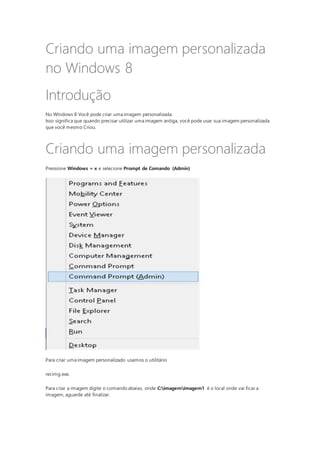
Pressione Windows + x e selecione Prompt de Comando (Admin) 
Para criar uma imagem personalizado usamos o utilitário 
recimg.exe. 
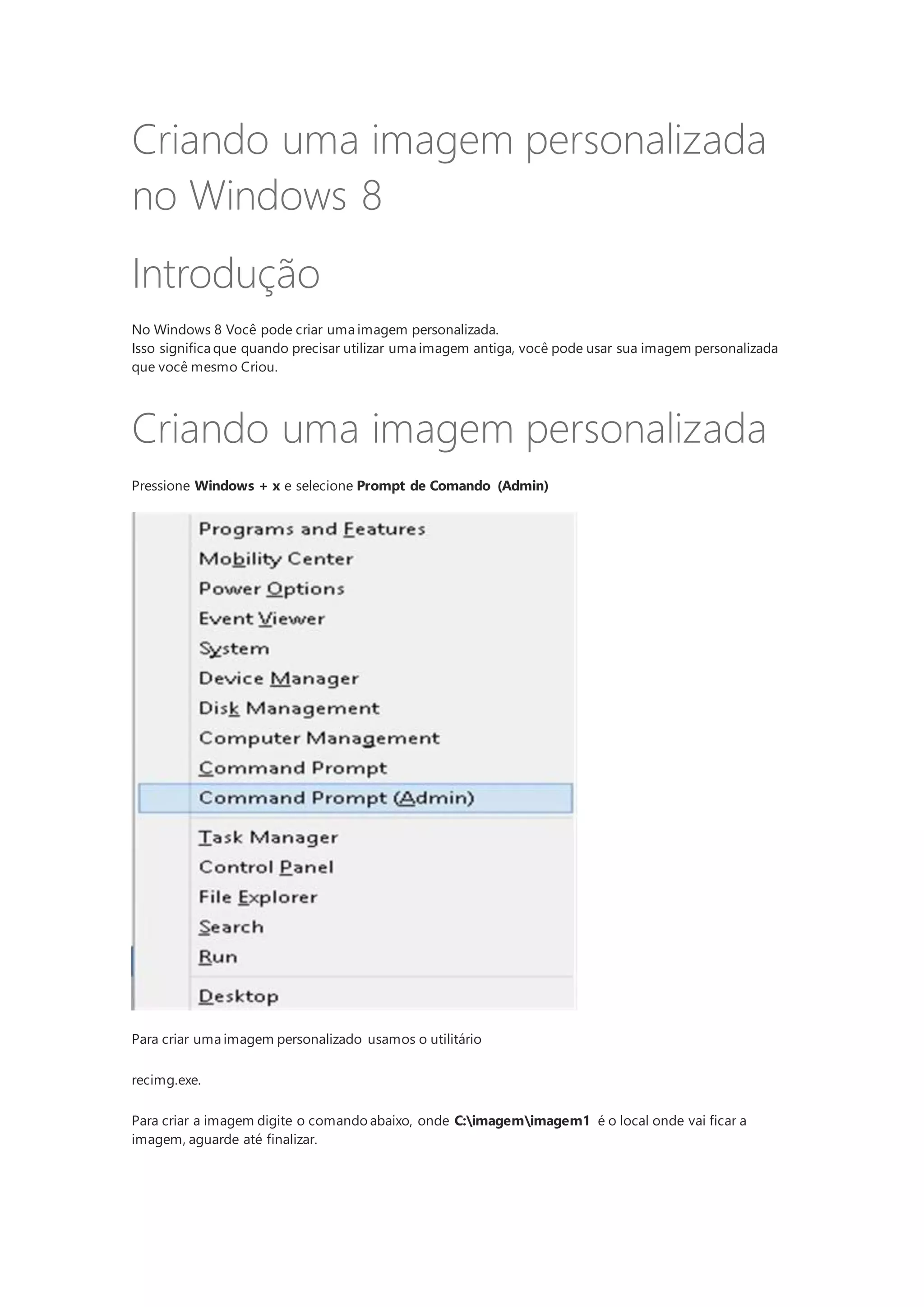
Para criar a imagem digite o comando abaixo, onde C:imagemimagem1 é o local onde vai ficar a 
imagem, aguarde até finalizar.
recimg /CreateImage C:imagemimagem1 
Quando você cria uma imagem usando o parâmetro /createImage, a imagem que você cria é 
automaticamente definida como a imagem padrão. 
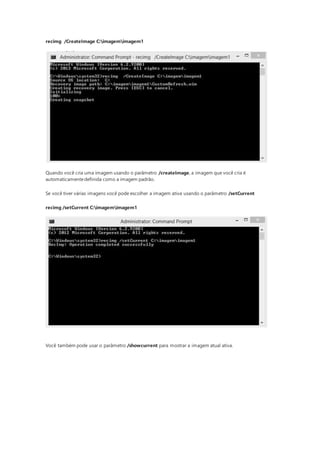
Se você tiver várias imagens você pode escolher a imagem ativa usando o parâmetro /setCurrent 
recimg /setCurrent C:imagemimagem1 
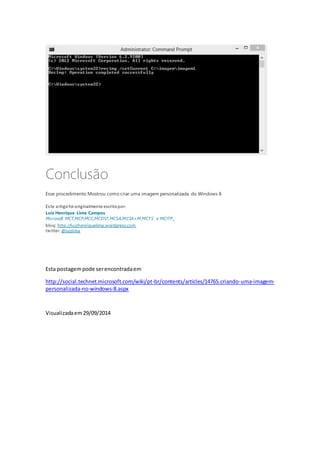
Você também pode usar o parâmetro /showcurrent para mostrar a imagem atual ativa.
Conclusão 
Esse procedimento Mostrou como criar uma imagem personalizada do Windows 8 
Es te artigo foi originalmente escrito por: 
Luiz Henrique Lima Campos 
Microsoft MCT,MCP,MCC,MCDST,MCSA,MCSA+M,MCTS e MCITP 
blog: http://luizhenriquelima.wordpress.com 
twitter: @luizlima 
Esta postagem pode ser encontrada em 
http://social.technet.microsoft.com/wiki/pt-br/contents/articles/14765.criando-uma-imagem-personalizada- 
no-windows-8.aspx 
Visualizada em 29/09/2014

Criando uma imagem personalizada no windows 8

  • 1.
    Criando uma imagempersonalizada no Windows 8 Introdução No Windows 8 Você pode criar uma imagem personalizada. Isso significa que quando precisar utilizar uma imagem antiga, você pode usar sua imagem personalizada que você mesmo Criou. Criando uma imagem personalizada Pressione Windows + x e selecione Prompt de Comando (Admin) Para criar uma imagem personalizado usamos o utilitário recimg.exe. Para criar a imagem digite o comando abaixo, onde C:imagemimagem1 é o local onde vai ficar a imagem, aguarde até finalizar.
  • 2.
    recimg /CreateImage C:imagemimagem1 Quando você cria uma imagem usando o parâmetro /createImage, a imagem que você cria é automaticamente definida como a imagem padrão. Se você tiver várias imagens você pode escolher a imagem ativa usando o parâmetro /setCurrent recimg /setCurrent C:imagemimagem1 Você também pode usar o parâmetro /showcurrent para mostrar a imagem atual ativa.
  • 3.
    Conclusão Esse procedimentoMostrou como criar uma imagem personalizada do Windows 8 Es te artigo foi originalmente escrito por: Luiz Henrique Lima Campos Microsoft MCT,MCP,MCC,MCDST,MCSA,MCSA+M,MCTS e MCITP blog: http://luizhenriquelima.wordpress.com twitter: @luizlima Esta postagem pode ser encontrada em http://social.technet.microsoft.com/wiki/pt-br/contents/articles/14765.criando-uma-imagem-personalizada- no-windows-8.aspx Visualizada em 29/09/2014