Configurar proxy no Mozilla Firefox
2
1 INTRODUÇÃO
Este documento visa auxiliar a configuração de proxy do iff no navegador Mozilla
Firefox para acesso ao portal de periódicos da capes.
2 OBJETIVO
Este documento tem como objetivo demonstrar uma maneira fácil de configurar proxy
no navegador Mozilla Firefox para que os servidores do instituto tenham acesso a
pesquisa no portal de periódicos da capes nos computadores pessoais.
3 PROCEDIMENTO DE CONFIGURAÇÃO DO PROXY
Procedimento está sendo realizado no Mozilla Firefox 38.6.0.
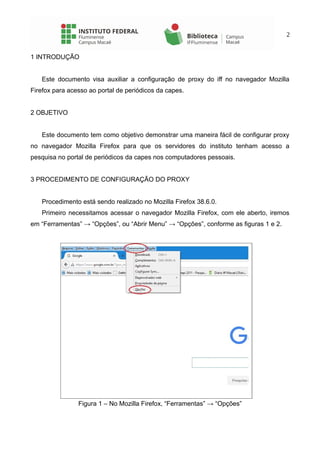
Primeiro necessitamos acessar o navegador Mozilla Firefox, com ele aberto, iremos
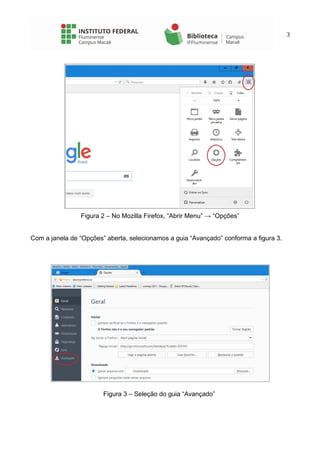
em “Ferramentas” → “Opções”, ou “Abrir Menu” → “Opções”, conforme as figuras 1 e 2.
Figura 1 – No Mozilla Firefox, “Ferramentas” → “Opções”
3
Figura 2 – No Mozilla Firefox, “Abrir Menu” → “Opções”
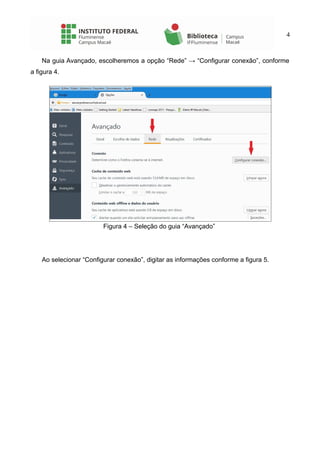
Com a janela de “Opções” aberta, selecionamos a guia “Avançado” conforma a figura 3.
Figura 3 – Seleção do guia “Avançado”
4
Na guia Avançado, escolheremos a opção “Rede” → “Configurar conexão”, conforme
a figura 4.
Figura 4 – Seleção do guia “Avançado”
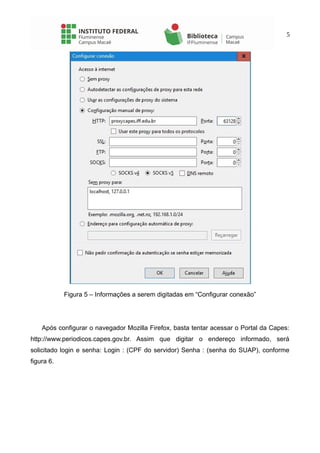
Ao selecionar “Configurar conexão”, digitar as informações conforme a figura 5.
5
Figura 5 – Informações a serem digitadas em “Configurar conexão”
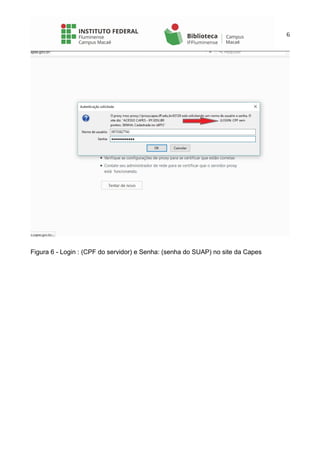
Após configurar o navegador Mozilla Firefox, basta tentar acessar o Portal da Capes:
http://www.periodicos.capes.gov.br. Assim que digitar o endereço informado, será
solicitado login e senha: Login : (CPF do servidor) Senha : (senha do SUAP), conforme
figura 6.
6
Figura 6 - Login : (CPF do servidor) e Senha: (senha do SUAP) no site da Capes

Configurar proxy

  • 1.
    Configurar proxy noMozilla Firefox
  • 2.
    2 1 INTRODUÇÃO Este documentovisa auxiliar a configuração de proxy do iff no navegador Mozilla Firefox para acesso ao portal de periódicos da capes. 2 OBJETIVO Este documento tem como objetivo demonstrar uma maneira fácil de configurar proxy no navegador Mozilla Firefox para que os servidores do instituto tenham acesso a pesquisa no portal de periódicos da capes nos computadores pessoais. 3 PROCEDIMENTO DE CONFIGURAÇÃO DO PROXY Procedimento está sendo realizado no Mozilla Firefox 38.6.0. Primeiro necessitamos acessar o navegador Mozilla Firefox, com ele aberto, iremos em “Ferramentas” → “Opções”, ou “Abrir Menu” → “Opções”, conforme as figuras 1 e 2. Figura 1 – No Mozilla Firefox, “Ferramentas” → “Opções”
  • 3.
    3 Figura 2 –No Mozilla Firefox, “Abrir Menu” → “Opções” Com a janela de “Opções” aberta, selecionamos a guia “Avançado” conforma a figura 3. Figura 3 – Seleção do guia “Avançado”
  • 4.
    4 Na guia Avançado,escolheremos a opção “Rede” → “Configurar conexão”, conforme a figura 4. Figura 4 – Seleção do guia “Avançado” Ao selecionar “Configurar conexão”, digitar as informações conforme a figura 5.
  • 5.
    5 Figura 5 –Informações a serem digitadas em “Configurar conexão” Após configurar o navegador Mozilla Firefox, basta tentar acessar o Portal da Capes: http://www.periodicos.capes.gov.br. Assim que digitar o endereço informado, será solicitado login e senha: Login : (CPF do servidor) Senha : (senha do SUAP), conforme figura 6.
  • 6.
    6 Figura 6 -Login : (CPF do servidor) e Senha: (senha do SUAP) no site da Capes