Configurando a Atividade
Questionário – Parte II
Selecionando Questões Aleatoriamente
PROFESSORA ALESSANDRA APARECIDA DA SILVA
Questionários Inteligentes no Moodle
1 – Crie um novo questionário para aprendermos a
inserir questões aleatoriamente.
Questionários Inteligentes no Moodle – Professora Alessandra Aparecida da Silva
Siga os mesmos procedimentos do tutorial Configurando a Atividade Questionário Parte I.
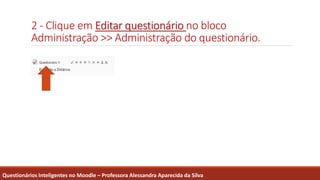
2 - Clique em Editar questionário no bloco
Administração >> Administração do questionário.
Questionários Inteligentes no Moodle – Professora Alessandra Aparecida da Silva
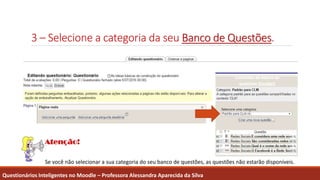
3 – Selecione a categoria da seu Banco de Questões.
Questionários Inteligentes no Moodle – Professora Alessandra Aparecida da Silva
Se você não selecionar a sua categoria do seu banco de questões, as questões não estarão disponíveis.
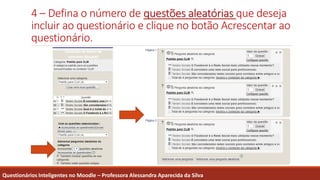
4 – Defina o número de questões aleatórias que deseja
incluir ao questionário e clique no botão Acrescentar ao
questionário.
Questionários Inteligentes no Moodle – Professora Alessandra Aparecida da Silva
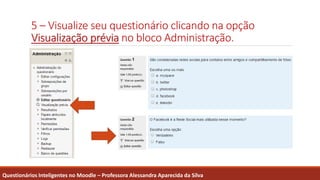
5 – Visualize seu questionário clicando na opção
Visualização prévia no bloco Administração.
Questionários Inteligentes no Moodle – Professora Alessandra Aparecida da Silva
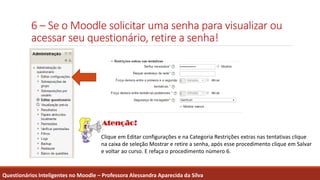
6 – Se o Moodle solicitar uma senha para visualizar ou
acessar seu questionário, retire a senha!
Questionários Inteligentes no Moodle – Professora Alessandra Aparecida da Silva
Clique em Editar configurações e na Categoria Restrições extras nas tentativas clique
na caixa de seleção Mostrar e retire a senha, após esse procedimento clique em Salvar
e voltar ao curso. E refaça o procedimento número 6.

Configurando a atividade questionário parte III

  • 1.
    Configurando a Atividade Questionário– Parte II Selecionando Questões Aleatoriamente PROFESSORA ALESSANDRA APARECIDA DA SILVA Questionários Inteligentes no Moodle
  • 2.
    1 – Crieum novo questionário para aprendermos a inserir questões aleatoriamente. Questionários Inteligentes no Moodle – Professora Alessandra Aparecida da Silva Siga os mesmos procedimentos do tutorial Configurando a Atividade Questionário Parte I.
  • 3.
    2 - Cliqueem Editar questionário no bloco Administração >> Administração do questionário. Questionários Inteligentes no Moodle – Professora Alessandra Aparecida da Silva
  • 4.
    3 – Selecionea categoria da seu Banco de Questões. Questionários Inteligentes no Moodle – Professora Alessandra Aparecida da Silva Se você não selecionar a sua categoria do seu banco de questões, as questões não estarão disponíveis.
  • 5.
    4 – Definao número de questões aleatórias que deseja incluir ao questionário e clique no botão Acrescentar ao questionário. Questionários Inteligentes no Moodle – Professora Alessandra Aparecida da Silva
  • 6.
    5 – Visualizeseu questionário clicando na opção Visualização prévia no bloco Administração. Questionários Inteligentes no Moodle – Professora Alessandra Aparecida da Silva
  • 7.
    6 – Seo Moodle solicitar uma senha para visualizar ou acessar seu questionário, retire a senha! Questionários Inteligentes no Moodle – Professora Alessandra Aparecida da Silva Clique em Editar configurações e na Categoria Restrições extras nas tentativas clique na caixa de seleção Mostrar e retire a senha, após esse procedimento clique em Salvar e voltar ao curso. E refaça o procedimento número 6.