O documento fornece instruções em 7 etapas para configurar manualmente uma atividade de questionário no Moodle, selecionando questões individuais de um banco de questões e definindo valores para cada uma.
Configurando a Atividade
Questionário– Parte II
Selecionando Questões Manualmente
PROFESSORA ALESSANDRA APARECIDA DA SILVA
Questionários Inteligentes no Moodle
2.
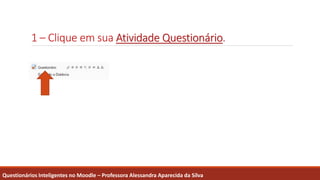
1 – Cliqueem sua Atividade Questionário.
Questionários Inteligentes no Moodle – Professora Alessandra Aparecida da Silva
3.
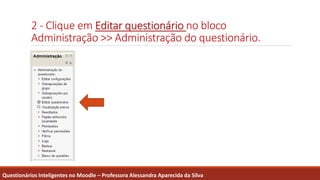
2 - Cliqueem Editar questionário no bloco
Administração >> Administração do questionário.
Questionários Inteligentes no Moodle – Professora Alessandra Aparecida da Silva
4.
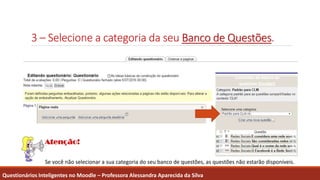
3 – Selecionea categoria da seu Banco de Questões.
Questionários Inteligentes no Moodle – Professora Alessandra Aparecida da Silva
Se você não selecionar a sua categoria do seu banco de questões, as questões não estarão disponíveis.
5.
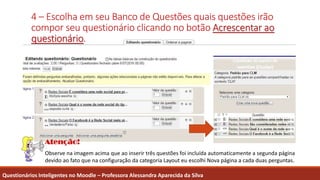
4 – Escolhaem seu Banco de Questões quais questões irão
compor seu questionário clicando no botão Acrescentar ao
questionário.
Questionários Inteligentes no Moodle – Professora Alessandra Aparecida da Silva
Observe na imagem acima que ao inserir três questões foi incluída automaticamente a segunda página
devido ao fato que na configuração da categoria Layout eu escolhi Nova página a cada duas perguntas.
6.
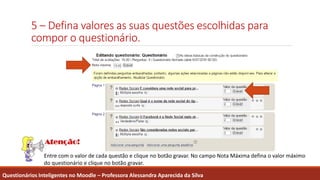
5 – Definavalores as suas questões escolhidas para
compor o questionário.
Questionários Inteligentes no Moodle – Professora Alessandra Aparecida da Silva
Entre com o valor de cada questão e clique no botão gravar. No campo Nota Máxima defina o valor máximo
do questionário e clique no botão gravar.
7.
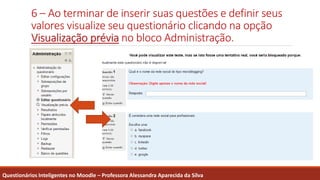
6 – Aoterminar de inserir suas questões e definir seus
valores visualize seu questionário clicando na opção
Visualização prévia no bloco Administração.
Questionários Inteligentes no Moodle – Professora Alessandra Aparecida da Silva
8.
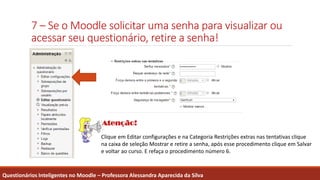
7 – Seo Moodle solicitar uma senha para visualizar ou
acessar seu questionário, retire a senha!
Questionários Inteligentes no Moodle – Professora Alessandra Aparecida da Silva
Clique em Editar configurações e na Categoria Restrições extras nas tentativas clique
na caixa de seleção Mostrar e retire a senha, após esse procedimento clique em Salvar
e voltar ao curso. E refaça o procedimento número 6.