Solicitação de Cadastro de Diretores(as)
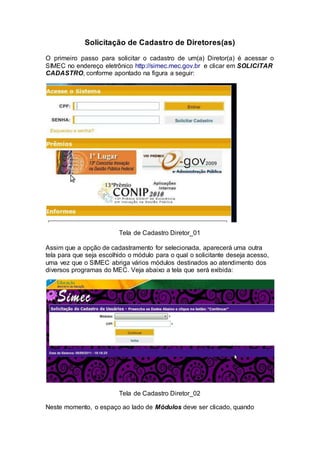
O primeiro passo para solicitar o cadastro de um(a) Diretor(a) é acessar o
SIMEC no endereço eletrônico http://simec.mec.gov.br e clicar em SOLICITAR
CADASTRO, conforme apontado na figura a seguir:
Tela de Cadastro Diretor_01
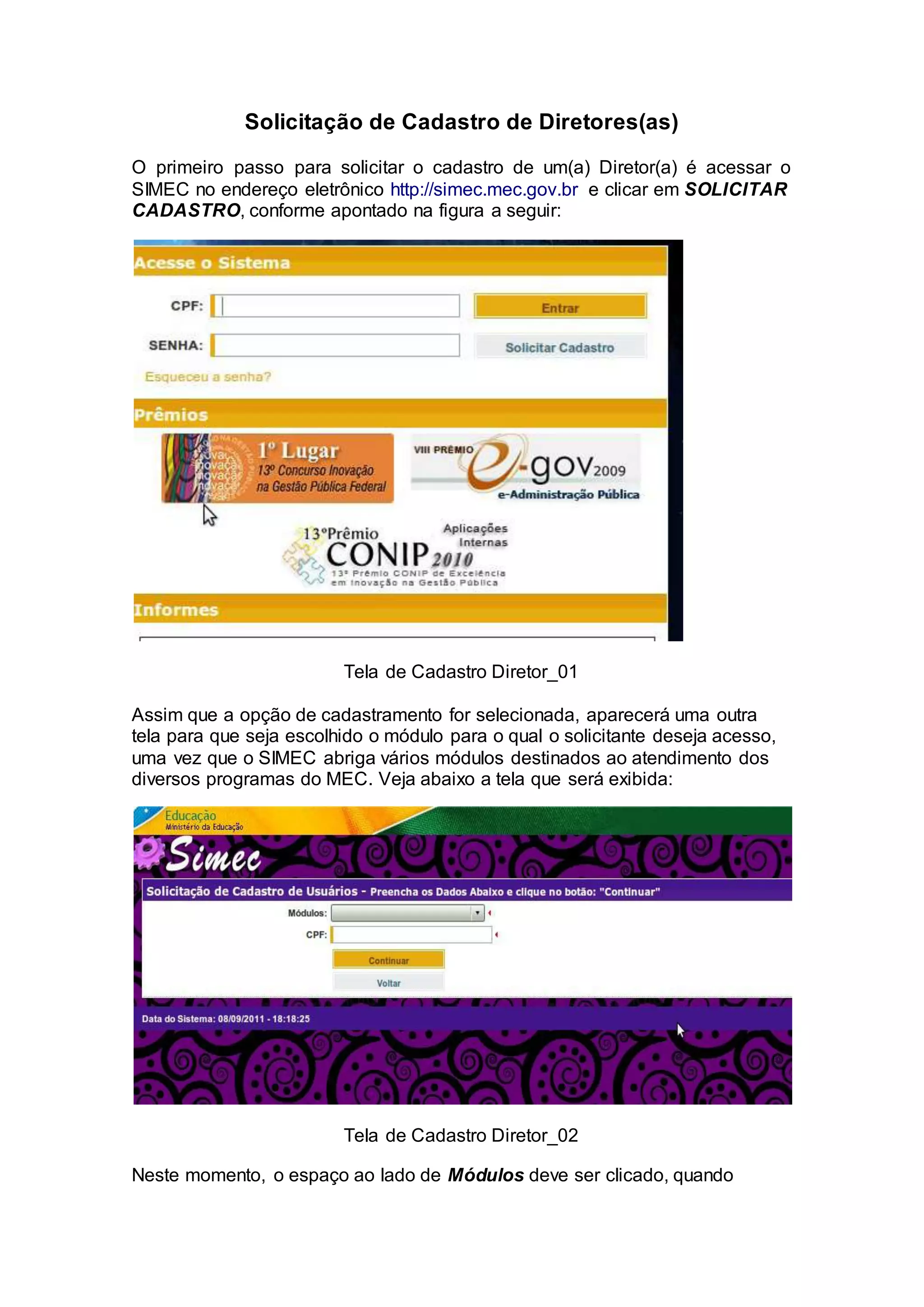
Assim que a opção de cadastramento for selecionada, aparecerá uma outra
tela para que seja escolhido o módulo para o qual o solicitante deseja acesso,
uma vez que o SIMEC abriga vários módulos destinados ao atendimento dos
diversos programas do MEC. Veja abaixo a tela que será exibida:
Tela de Cadastro Diretor_02
Neste momento, o espaço ao lado de Módulos deve ser clicado, quando
então, dentre as diversas opções do SIMEC, deve-se escolher o módulo PDE
Interativo:
Tela de Cadastro Diretor_03
No momento seguinte à escolha do Módulo PDE Interativo, deve-se preencher
o espaço do CPF, com os números correspondentes ao CPF do(a) Diretor(a)
solicitante do cadastro, clicando em seguida em Continuar, conforme
demonstrado abaixo:
Tela de Cadastro Diretor_04
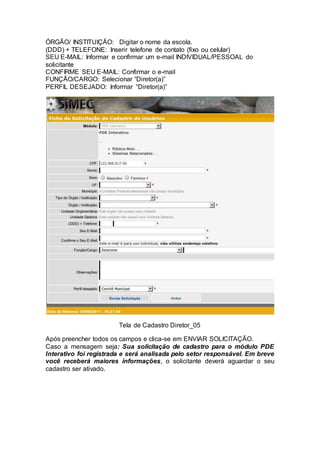
Uma nova tela abrirá para que as informações necessárias ao PDE Escola e ao
SIMEC sejam introduzidas pelo(a) Diretor(a) solicitante, conforme
demonstração a seguir. Estas informações são de grande importância, uma vez
que descrevem o perfil do futuro usuário. Veja como preencher os campos:
NOME: Inserir nome completo
SEXO: Feminino ou Masculino
UF: Unidade da Federação onde atua (não onde nasceu)
MUNICÍPIO: Município onde atua (não onde nasceu)
TIPO DE ÓRGÃO/ INSTITUIÇÃO: Selecionar “Outros”
ÓRGÃO/ INSTITUIÇÃO: Digitar o nome da escola.
(DDD) + TELEFONE: Inserir telefone de contato (fixo ou celular)
SEU E-MAIL: Informar e confirmar um e-mail INDIVIDUAL/PESSOAL do
solicitante
CONFIRME SEU E-MAIL: Confirmar o e-mail
FUNÇÃO/CARGO: Selecionar “Diretor(a)”
PERFIL DESEJADO: Informar “Diretor(a)”
Tela de Cadastro Diretor_05
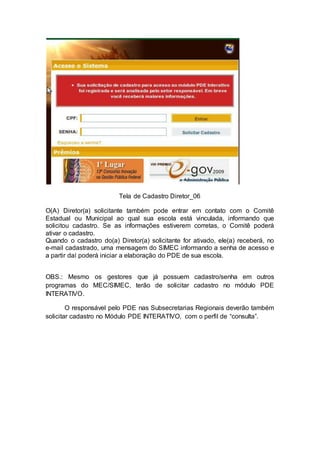
Após preencher todos os campos e clica-se em ENVIAR SOLICITAÇÃO.
Caso a mensagem seja: Sua solicitação de cadastro para o módulo PDE
Interativo foi registrada e será analisada pelo setor responsável. Em breve
você receberá maiores informações, o solicitante deverá aguardar o seu
cadastro ser ativado.
Tela de Cadastro Diretor_06
O(A) Diretor(a) solicitante também pode entrar em contato com o Comitê
Estadual ou Municipal ao qual sua escola está vinculada, informando que
solicitou cadastro. Se as informações estiverem corretas, o Comitê poderá
ativar o cadastro.
Quando o cadastro do(a) Diretor(a) solicitante for ativado, ele(a) receberá, no
e-mail cadastrado, uma mensagem do SIMEC informando a senha de acesso e
a partir daí poderá iniciar a elaboração do PDE de sua escola.
OBS.: Mesmo os gestores que já possuem cadastro/senha em outros
programas do MEC/SIMEC, terão de solicitar cadastro no módulo PDE
INTERATIVO.
O responsável pelo PDE nas Subsecretarias Regionais deverão também
solicitar cadastro no Módulo PDE INTERATIVO, com o perfil de “consulta”.

Cadastro simec

  • 1.
    Solicitação de Cadastrode Diretores(as) O primeiro passo para solicitar o cadastro de um(a) Diretor(a) é acessar o SIMEC no endereço eletrônico http://simec.mec.gov.br e clicar em SOLICITAR CADASTRO, conforme apontado na figura a seguir: Tela de Cadastro Diretor_01 Assim que a opção de cadastramento for selecionada, aparecerá uma outra tela para que seja escolhido o módulo para o qual o solicitante deseja acesso, uma vez que o SIMEC abriga vários módulos destinados ao atendimento dos diversos programas do MEC. Veja abaixo a tela que será exibida: Tela de Cadastro Diretor_02 Neste momento, o espaço ao lado de Módulos deve ser clicado, quando
  • 2.
    então, dentre asdiversas opções do SIMEC, deve-se escolher o módulo PDE Interativo: Tela de Cadastro Diretor_03 No momento seguinte à escolha do Módulo PDE Interativo, deve-se preencher o espaço do CPF, com os números correspondentes ao CPF do(a) Diretor(a) solicitante do cadastro, clicando em seguida em Continuar, conforme demonstrado abaixo: Tela de Cadastro Diretor_04 Uma nova tela abrirá para que as informações necessárias ao PDE Escola e ao SIMEC sejam introduzidas pelo(a) Diretor(a) solicitante, conforme demonstração a seguir. Estas informações são de grande importância, uma vez que descrevem o perfil do futuro usuário. Veja como preencher os campos: NOME: Inserir nome completo SEXO: Feminino ou Masculino UF: Unidade da Federação onde atua (não onde nasceu) MUNICÍPIO: Município onde atua (não onde nasceu) TIPO DE ÓRGÃO/ INSTITUIÇÃO: Selecionar “Outros”
  • 3.
    ÓRGÃO/ INSTITUIÇÃO: Digitaro nome da escola. (DDD) + TELEFONE: Inserir telefone de contato (fixo ou celular) SEU E-MAIL: Informar e confirmar um e-mail INDIVIDUAL/PESSOAL do solicitante CONFIRME SEU E-MAIL: Confirmar o e-mail FUNÇÃO/CARGO: Selecionar “Diretor(a)” PERFIL DESEJADO: Informar “Diretor(a)” Tela de Cadastro Diretor_05 Após preencher todos os campos e clica-se em ENVIAR SOLICITAÇÃO. Caso a mensagem seja: Sua solicitação de cadastro para o módulo PDE Interativo foi registrada e será analisada pelo setor responsável. Em breve você receberá maiores informações, o solicitante deverá aguardar o seu cadastro ser ativado.
  • 4.
    Tela de CadastroDiretor_06 O(A) Diretor(a) solicitante também pode entrar em contato com o Comitê Estadual ou Municipal ao qual sua escola está vinculada, informando que solicitou cadastro. Se as informações estiverem corretas, o Comitê poderá ativar o cadastro. Quando o cadastro do(a) Diretor(a) solicitante for ativado, ele(a) receberá, no e-mail cadastrado, uma mensagem do SIMEC informando a senha de acesso e a partir daí poderá iniciar a elaboração do PDE de sua escola. OBS.: Mesmo os gestores que já possuem cadastro/senha em outros programas do MEC/SIMEC, terão de solicitar cadastro no módulo PDE INTERATIVO. O responsável pelo PDE nas Subsecretarias Regionais deverão também solicitar cadastro no Módulo PDE INTERATIVO, com o perfil de “consulta”.