Introdução ao
Rodolfo Ribeiro Gomes
Conteúdo
● O que é
● A interface
– Conhecer as áreas (painéis) principais
– Configurar áreas (redimensionar, criar, destruir)
– Alterar idioma do programa
● Modelagem 3D
– O visualizador 3D
– Seleção (objeto, vértices, arestas e faces)
– Transformações básicas: translação, rotação, escala e
extrusão
– Modo objeto e modo edição
Parte 1
O Blender
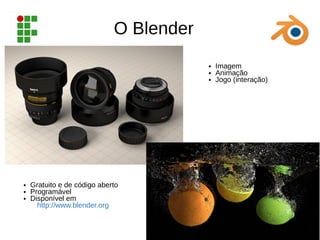
O Blender
● Imagem
● Animação
● Jogo (interação)
● Gratuito e de código aberto
● Programável
● Disponível em
http://www.blender.org
Parte 2
A interface
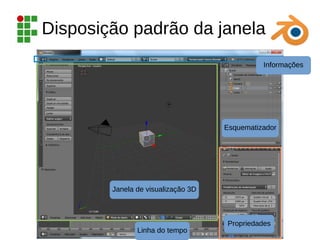
Disposição padrão da janela
Janela de visualização 3D
Esquematizador
Propriedades
Linha do tempo
Propriedades
Informações
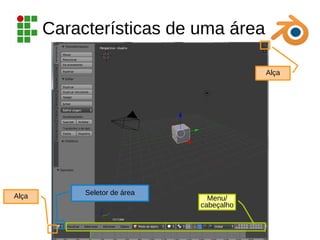
Características de uma área
Seletor de área
Alça
Alça
Menu/
cabeçalho
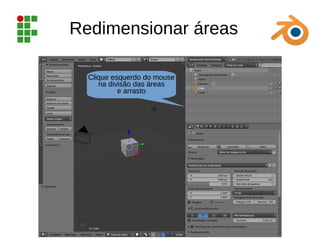
Redimensionar áreas
Clique esquerdo do mouse
na divisão das áreas
e arrasto
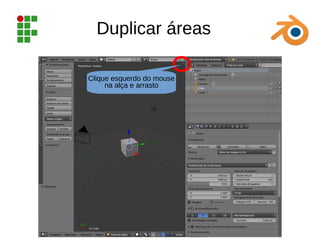
Duplicar áreas
Clique esquerdo do mouse
na alça e arrasto
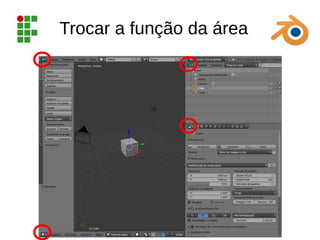
Trocar a função da área
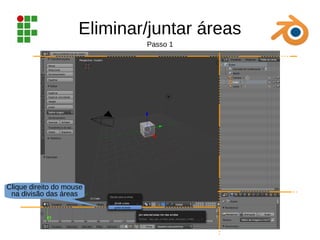
Eliminar/juntar áreas
Clique direito do mouse
na divisão das áreas
Passo 1
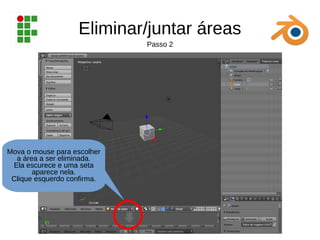
Eliminar/juntar áreas
Mova o mouse para escolher
a área a ser eliminada.
Ela escurece e uma seta
aparece nela.
Clique esquerdo confirma.
Passo 2
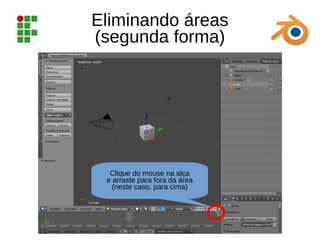
Eliminando áreas
(segunda forma)
Clique do mouse na alça
e arraste para fora da área
(neste caso, para cima)
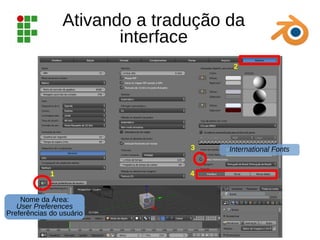
Ativando a tradução da
interface
Nome da Área:
User Preferences
Preferências do usuário
1
2
4
3 International Fonts
Parte 3
Introdução à modelagem 3D
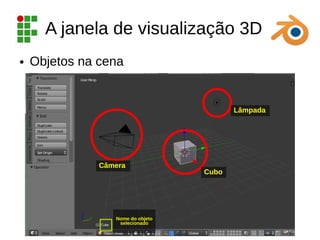
A janela de visualização 3D
● Objetos na cena
Lâmpada
Cubo
Câmera
Nome do objeto
selecionado
A janela de visualização 3D
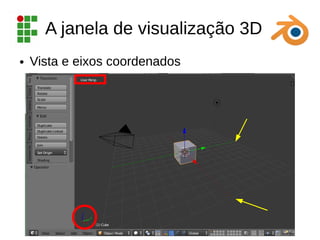
● Vista e eixos coordenados
A janela de visualização 3D
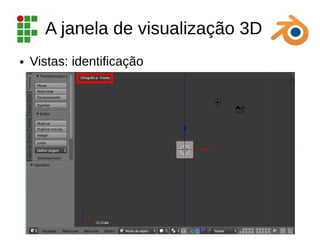
● Vistas: identificação
A janela de visualização 3D
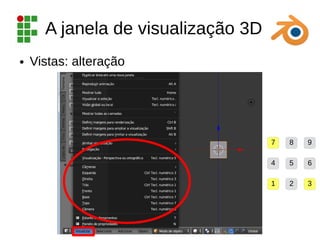
● Vistas: alteração
1 2 3
4 5 6
7 8 9
A janela de visualização 3D
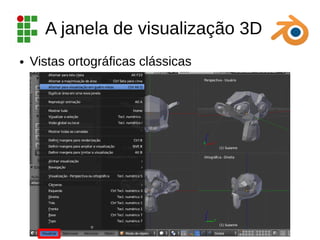
● Vistas ortográficas clássicas
A janela de visualização 3D
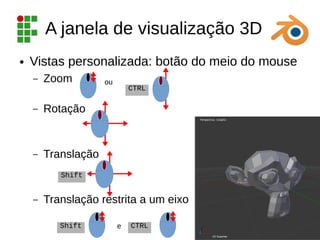
● Vistas personalizada: botão do meio do mouse
– Zoom
– Rotação
– Translação
– Translação restrita a um eixo
ou
CTRL
Shift
Shift
e CTRL
1
CTRL
CTRL
CTRL
Shift
A janela de visualização 3D
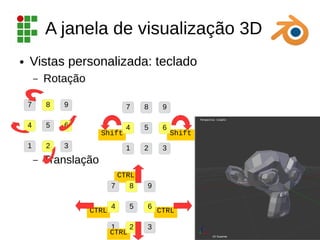
● Vistas personalizada: teclado
– Rotação
– Translação
Shift
CTRL
1 2 3
4 5 6
7 8 9
1 2 3
4 5 6
7 8 9
2 3
4 5 6
7 8 9
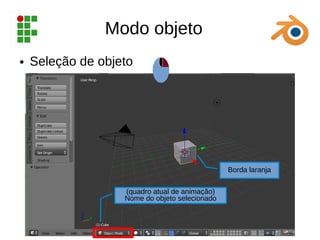
Modo objeto
● Seleção de objeto
Borda laranja
(quadro atual de animação)
Nome do objeto selecionado
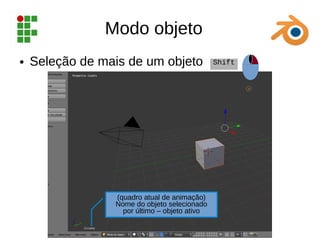
Modo objeto
● Seleção de mais de um objeto Shift
(quadro atual de animação)
Nome do objeto selecionado
por último – objeto ativo
Modo objeto
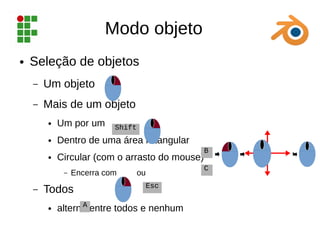
● Seleção de objetos
– Um objeto
– Mais de um objeto
● Um por um
● Dentro de uma área retangular
● Circular (com o arrasto do mouse)
– Encerra com ou
– Todos
● alterna entre todos e nenhum
Shift
A
B , , ,
C
Esc
Modo objeto
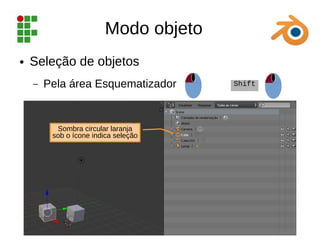
● Seleção de objetos
– Pela área Esquematizador Shift
Sombra circular laranja
sob o ícone indica seleção
Operações em objetos
● Transformações lineares
– Translação (deslocamento)
● Em inglês, “grab”/pegar
– Rotação (giro)
● Em inglês, “rotation”
– “Escala” (mudança de tamanho)
● Em inglês, “scale”
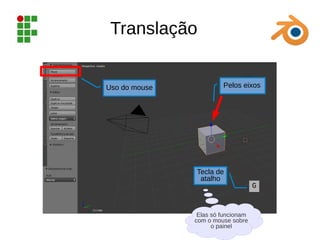
Translação
Uso do mouse Pelos eixos
Tecla de
atalho
G
Elas só funcionam
com o mouse sobre
o painel
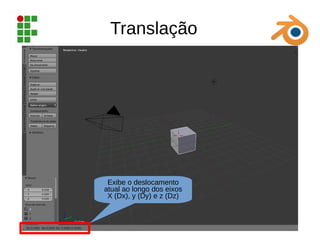
Translação
Exibe o deslocamento
atual ao longo dos eixos
X (Dx), y (Dy) e z (Dz)
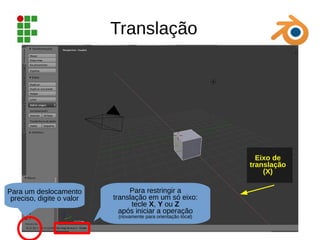
Translação
Para restringir a
translação em um só eixo:
tecle X, Y ou Z
após iniciar a operação
(novamente para orientação local)
Para um deslocamento
preciso, digite o valor
Eixo de
translação
(X)
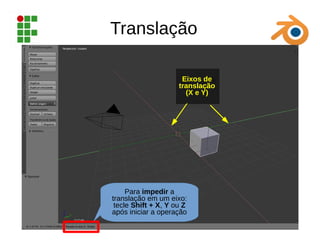
Translação
Para impedir a
translação em um eixo:
tecle Shift + X, Y ou Z
após iniciar a operação
Eixos de
translação
(X e Y)
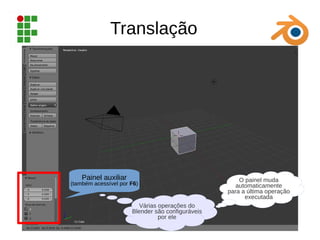
Translação
Painel auxiliar
(também acessível por F6)
Várias operações do
Blender são configuráveis
por ele
O painel muda
automaticamente
para a última operação
executada
Translação
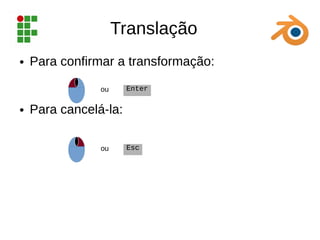
● Para confirmar a transformação:
● Para cancelá-la:
Enter
ou
Esc
ou
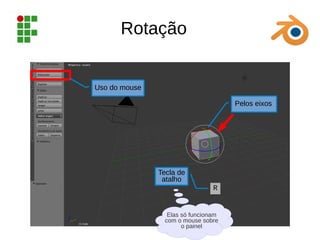
Rotação
Uso do mouse
Pelos eixos
Tecla de
atalho
R
Elas só funcionam
com o mouse sobre
o painel
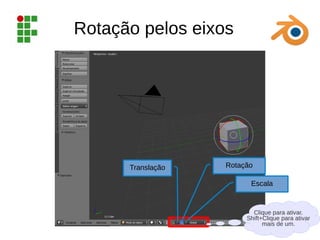
Rotação pelos eixos
Rotação
Translação
Escala
Clique para ativar.
Shift+Clique para ativar
mais de um.
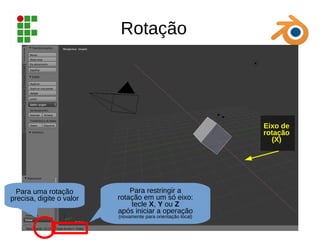
Rotação
Para restringir a
rotação em um só eixo:
tecle X, Y ou Z
após iniciar a operação
(novamente para orientação local)
Para uma rotação
precisa, digite o valor
Eixo de
rotação
(X)
Rotação
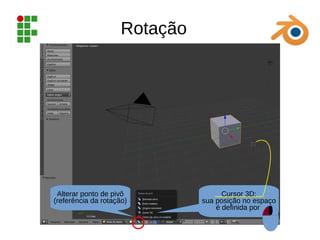
Alterar ponto de pivô
(referência da rotação)
Cursor 3D:
sua posição no espaço
é definida por
Rotação
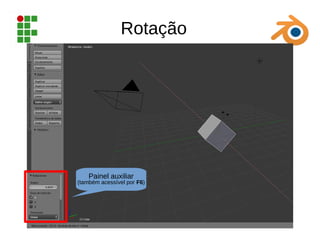
Painel auxiliar
(também acessível por F6)
Rotação
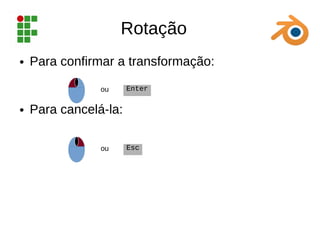
● Para confirmar a transformação:
● Para cancelá-la:
Enter
ou
Esc
ou
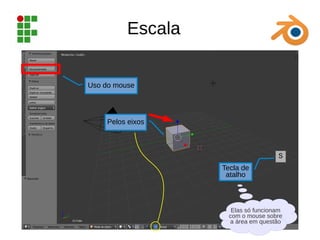
Escala
Uso do mouse
Pelos eixos
Tecla de
atalho
S
Elas só funcionam
com o mouse sobre
a área em questão
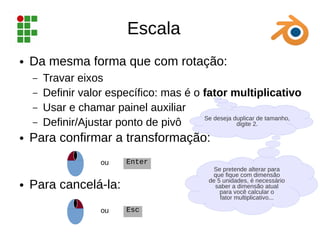
Se deseja duplicar de tamanho,
digite 2.
Escala
● Da mesma forma que com rotação:
– Travar eixos
– Definir valor específico: mas é o fator multiplicativo
– Usar e chamar painel auxiliar
– Definir/Ajustar ponto de pivô
● Para confirmar a transformação:
● Para cancelá-la:
Enter
ou
Esc
ou
Se pretende alterar para
que fique com dimensão
de 5 unidades, é necessário
saber a dimensão atual
para você calcular o
fator multiplicativo...
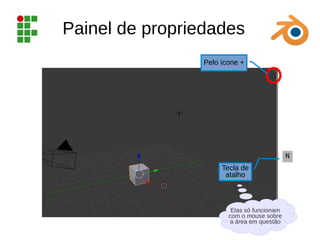
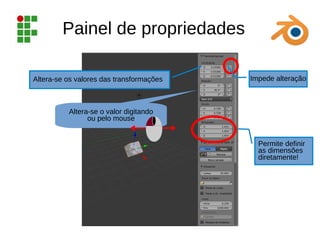
Painel de propriedades
Tecla de
atalho
N
Elas só funcionam
com o mouse sobre
a área em questão
Pelo ícone +
Painel de propriedades
Altera-se os valores das transformações
Permite definir
as dimensões
diretamente!
Altera-se o valor digitando
ou pelo mouse
Impede alteração
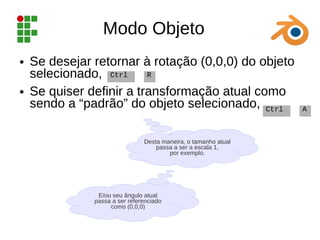
Modo Objeto
● Se desejar retornar à rotação (0,0,0) do objeto
selecionado,
● Se quiser definir a transformação atual como
sendo a “padrão” do objeto selecionado,
Ctrl R
Ctrl A
Desta maneira, o tamanho atual
passa a ser a escala 1,
por exemplo.
E/ou seu ângulo atual
passa a ser referenciado
como (0,0,0)
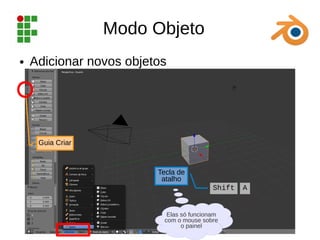
Modo Objeto
● Adicionar novos objetos
Guia Criar
Tecla de
atalho
Shift
Elas só funcionam
com o mouse sobre
o painel
A
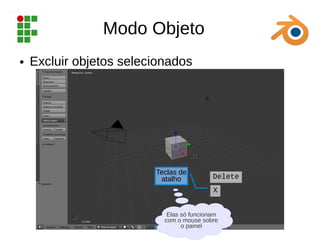
Modo Objeto
● Excluir objetos selecionados
Teclas de
atalho Delete
Elas só funcionam
com o mouse sobre
o painel
X
Modo Objeto
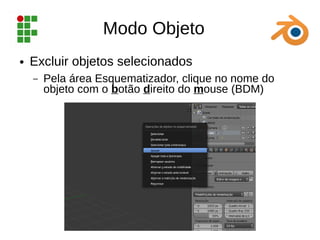
● Excluir objetos selecionados
– Pela área Esquematizador, clique no nome do
objeto com o botão direito do mouse (BDM)
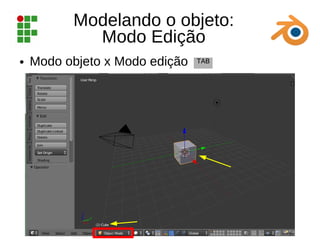
Modelando o objeto:
Modo Edição
● Modo objeto x Modo edição TAB
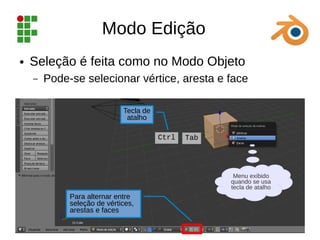
Modo Edição
● Seleção é feita como no Modo Objeto
– Pode-se selecionar vértice, aresta e face
Tecla de
atalho
Ctrl
Menu exibido
quando se usa
tecla de atalho
Tab
Para alternar entre
seleção de vértices,
arestas e faces
Modo Edição
● As transformações de movimentação, rotação e
escala são feitas das mesmas maneiras que no
Modo Objeto
– Podem ser aplicadas a vértices, arestas e faces!
● É possível fazer Extrusão
– Seja para vértices, arestas ou faces
– É possível digitar o quanto alongar para precisão
– Tecla de atalho E

Blender básico para iniciantes - volume 1

  • 1.
  • 2.
    Conteúdo ● O queé ● A interface – Conhecer as áreas (painéis) principais – Configurar áreas (redimensionar, criar, destruir) – Alterar idioma do programa ● Modelagem 3D – O visualizador 3D – Seleção (objeto, vértices, arestas e faces) – Transformações básicas: translação, rotação, escala e extrusão – Modo objeto e modo edição
  • 3.
  • 4.
    O Blender ● Imagem ●Animação ● Jogo (interação) ● Gratuito e de código aberto ● Programável ● Disponível em http://www.blender.org
  • 5.
  • 6.
    Disposição padrão dajanela Janela de visualização 3D Esquematizador Propriedades Linha do tempo Propriedades Informações
  • 7.
    Características de umaárea Seletor de área Alça Alça Menu/ cabeçalho
  • 8.
    Redimensionar áreas Clique esquerdodo mouse na divisão das áreas e arrasto
  • 9.
    Duplicar áreas Clique esquerdodo mouse na alça e arrasto
  • 10.
  • 11.
    Eliminar/juntar áreas Clique direitodo mouse na divisão das áreas Passo 1
  • 12.
    Eliminar/juntar áreas Mova omouse para escolher a área a ser eliminada. Ela escurece e uma seta aparece nela. Clique esquerdo confirma. Passo 2
  • 13.
    Eliminando áreas (segunda forma) Cliquedo mouse na alça e arraste para fora da área (neste caso, para cima)
  • 14.
    Ativando a traduçãoda interface Nome da Área: User Preferences Preferências do usuário 1 2 4 3 International Fonts
  • 15.
  • 16.
    A janela devisualização 3D ● Objetos na cena Lâmpada Cubo Câmera Nome do objeto selecionado
  • 17.
    A janela devisualização 3D ● Vista e eixos coordenados
  • 18.
    A janela devisualização 3D ● Vistas: identificação
  • 19.
    A janela devisualização 3D ● Vistas: alteração 1 2 3 4 5 6 7 8 9
  • 20.
    A janela devisualização 3D ● Vistas ortográficas clássicas
  • 21.
    A janela devisualização 3D ● Vistas personalizada: botão do meio do mouse – Zoom – Rotação – Translação – Translação restrita a um eixo ou CTRL Shift Shift e CTRL
  • 22.
    1 CTRL CTRL CTRL Shift A janela devisualização 3D ● Vistas personalizada: teclado – Rotação – Translação Shift CTRL 1 2 3 4 5 6 7 8 9 1 2 3 4 5 6 7 8 9 2 3 4 5 6 7 8 9
  • 23.
    Modo objeto ● Seleçãode objeto Borda laranja (quadro atual de animação) Nome do objeto selecionado
  • 24.
    Modo objeto ● Seleçãode mais de um objeto Shift (quadro atual de animação) Nome do objeto selecionado por último – objeto ativo
  • 25.
    Modo objeto ● Seleçãode objetos – Um objeto – Mais de um objeto ● Um por um ● Dentro de uma área retangular ● Circular (com o arrasto do mouse) – Encerra com ou – Todos ● alterna entre todos e nenhum Shift A B , , , C Esc
  • 26.
    Modo objeto ● Seleçãode objetos – Pela área Esquematizador Shift Sombra circular laranja sob o ícone indica seleção
  • 27.
    Operações em objetos ●Transformações lineares – Translação (deslocamento) ● Em inglês, “grab”/pegar – Rotação (giro) ● Em inglês, “rotation” – “Escala” (mudança de tamanho) ● Em inglês, “scale”
  • 28.
    Translação Uso do mousePelos eixos Tecla de atalho G Elas só funcionam com o mouse sobre o painel
  • 29.
    Translação Exibe o deslocamento atualao longo dos eixos X (Dx), y (Dy) e z (Dz)
  • 30.
    Translação Para restringir a translaçãoem um só eixo: tecle X, Y ou Z após iniciar a operação (novamente para orientação local) Para um deslocamento preciso, digite o valor Eixo de translação (X)
  • 31.
    Translação Para impedir a translaçãoem um eixo: tecle Shift + X, Y ou Z após iniciar a operação Eixos de translação (X e Y)
  • 32.
    Translação Painel auxiliar (também acessívelpor F6) Várias operações do Blender são configuráveis por ele O painel muda automaticamente para a última operação executada
  • 33.
    Translação ● Para confirmara transformação: ● Para cancelá-la: Enter ou Esc ou
  • 34.
    Rotação Uso do mouse Peloseixos Tecla de atalho R Elas só funcionam com o mouse sobre o painel
  • 35.
    Rotação pelos eixos Rotação Translação Escala Cliquepara ativar. Shift+Clique para ativar mais de um.
  • 36.
    Rotação Para restringir a rotaçãoem um só eixo: tecle X, Y ou Z após iniciar a operação (novamente para orientação local) Para uma rotação precisa, digite o valor Eixo de rotação (X)
  • 37.
    Rotação Alterar ponto depivô (referência da rotação) Cursor 3D: sua posição no espaço é definida por
  • 38.
  • 39.
    Rotação ● Para confirmara transformação: ● Para cancelá-la: Enter ou Esc ou
  • 40.
    Escala Uso do mouse Peloseixos Tecla de atalho S Elas só funcionam com o mouse sobre a área em questão
  • 41.
    Se deseja duplicarde tamanho, digite 2. Escala ● Da mesma forma que com rotação: – Travar eixos – Definir valor específico: mas é o fator multiplicativo – Usar e chamar painel auxiliar – Definir/Ajustar ponto de pivô ● Para confirmar a transformação: ● Para cancelá-la: Enter ou Esc ou Se pretende alterar para que fique com dimensão de 5 unidades, é necessário saber a dimensão atual para você calcular o fator multiplicativo...
  • 42.
    Painel de propriedades Teclade atalho N Elas só funcionam com o mouse sobre a área em questão Pelo ícone +
  • 43.
    Painel de propriedades Altera-seos valores das transformações Permite definir as dimensões diretamente! Altera-se o valor digitando ou pelo mouse Impede alteração
  • 44.
    Modo Objeto ● Sedesejar retornar à rotação (0,0,0) do objeto selecionado, ● Se quiser definir a transformação atual como sendo a “padrão” do objeto selecionado, Ctrl R Ctrl A Desta maneira, o tamanho atual passa a ser a escala 1, por exemplo. E/ou seu ângulo atual passa a ser referenciado como (0,0,0)
  • 45.
    Modo Objeto ● Adicionarnovos objetos Guia Criar Tecla de atalho Shift Elas só funcionam com o mouse sobre o painel A
  • 46.
    Modo Objeto ● Excluirobjetos selecionados Teclas de atalho Delete Elas só funcionam com o mouse sobre o painel X
  • 47.
    Modo Objeto ● Excluirobjetos selecionados – Pela área Esquematizador, clique no nome do objeto com o botão direito do mouse (BDM)
  • 48.
    Modelando o objeto: ModoEdição ● Modo objeto x Modo edição TAB
  • 49.
    Modo Edição ● Seleçãoé feita como no Modo Objeto – Pode-se selecionar vértice, aresta e face Tecla de atalho Ctrl Menu exibido quando se usa tecla de atalho Tab Para alternar entre seleção de vértices, arestas e faces
  • 50.
    Modo Edição ● Astransformações de movimentação, rotação e escala são feitas das mesmas maneiras que no Modo Objeto – Podem ser aplicadas a vértices, arestas e faces! ● É possível fazer Extrusão – Seja para vértices, arestas ou faces – É possível digitar o quanto alongar para precisão – Tecla de atalho E