LMM5 
Conteúdos 2D e 3D 
Licenciatura em Novas Tecnologia da Comunicação 
LMM5 
Conteúdos 2D e 3D 
Licenciatura em Novas Tecnologias da Comunicação 
Introdução ao motion capture 
raposo@ua.pt | 2014
LMM5 
Conteúdos 2D e 3D 
Licenciatura em Novas Tecnologia da Comunicação 
Neste aula iremos: 
• Instalar o iPi Recorder e o iPiMocapStudio 
• Preparar e gravar alguns ficheiros em formato .bhv (Biovision 
Hierarchy files) 
• Animar Bipeds no 3D max com recurso a ficheiros .bip 
• Converter os ficheiros .bhv em ficheiro .bip 
• Ser felizes (opcional) 
raposo@ua.pt | 2014
LMM5 
Conteúdos 2D e 3D 
Licenciatura em Novas Tecnologia da Comunicação 
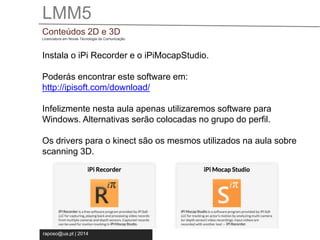
Instala o iPi Recorder e o iPiMocapStudio. 
Poderás encontrar este software em: 
http://ipisoft.com/download/ 
Infelizmente nesta aula apenas utilizaremos software para 
Windows. Alternativas serão colocadas no grupo do perfil. 
Os drivers para o kinect são os mesmos utilizados na aula sobre 
scanning 3D. 
raposo@ua.pt | 2014
LMM5 
Conteúdos 2D e 3D 
Licenciatura em Novas Tecnologia da Comunicação 
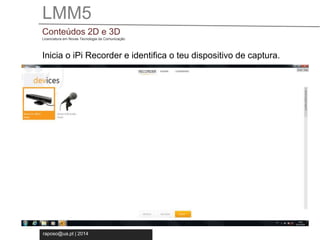
Inicia o iPi Recorder e identifica o teu dispositivo de captura. 
raposo@ua.pt | 2014
LMM5 
Conteúdos 2D e 3D 
Licenciatura em Novas Tecnologia da Comunicação 
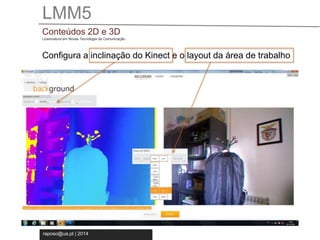
Configura a inclinação do Kinect e o layout da área de trabalho 
raposo@ua.pt | 2014
LMM5 
Conteúdos 2D e 3D 
Licenciatura em Novas Tecnologia da Comunicação 
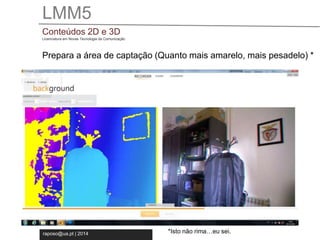
Prepara a área de captação (Quanto mais amarelo, mais pesadelo) * 
raposo@ua.pt | 2014 
*Isto não rima…eu sei.
LMM5 
Conteúdos 2D e 3D 
Licenciatura em Novas Tecnologia da Comunicação 
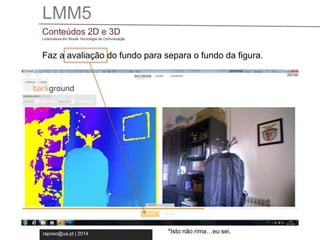
Faz a avaliação do fundo para separa o fundo da figura. 
raposo@ua.pt | 2014 
*Isto não rima…eu sei.
LMM5 
Conteúdos 2D e 3D 
Licenciatura em Novas Tecnologia da Comunicação 
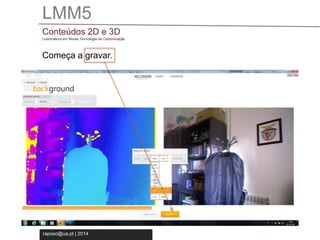
Começa a gravar. 
raposo@ua.pt | 2014
LMM5 
Conteúdos 2D e 3D 
Licenciatura em Novas Tecnologia da Comunicação 
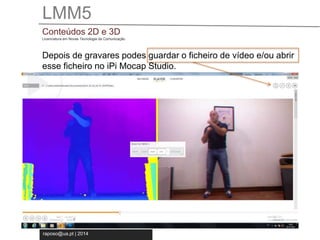
Depois de gravares podes guardar o ficheiro de vídeo e/ou abrir 
esse ficheiro no iPi Mocap Studio. 
raposo@ua.pt | 2014
LMM5 
Conteúdos 2D e 3D 
Licenciatura em Novas Tecnologia da Comunicação 
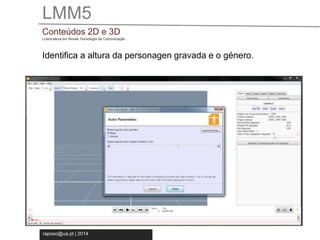
Identifica a altura da personagen gravada e o género. 
raposo@ua.pt | 2014
LMM5 
Conteúdos 2D e 3D 
Licenciatura em Novas Tecnologia da Comunicação 
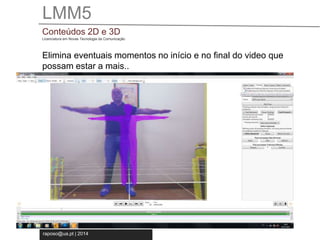
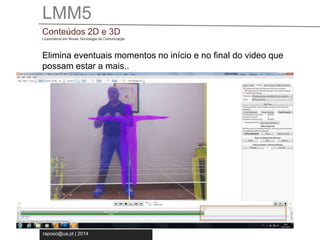
Elimina eventuais momentos no início e no final do video que 
possam estar a mais.. 
raposo@ua.pt | 2014
LMM5 
Conteúdos 2D e 3D 
Licenciatura em Novas Tecnologia da Comunicação 
Elimina eventuais momentos no início e no final do video que 
possam estar a mais.. 
raposo@ua.pt | 2014
LMM5 
Conteúdos 2D e 3D 
Licenciatura em Novas Tecnologia da Comunicação 
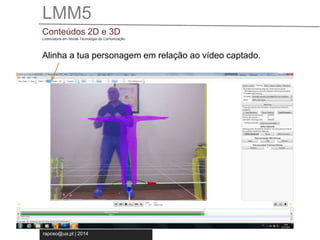
Alinha a tua personagem em relação ao vídeo captado. 
raposo@ua.pt | 2014
LMM5 
Conteúdos 2D e 3D 
Licenciatura em Novas Tecnologia da Comunicação 
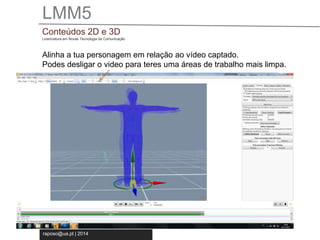
Alinha a tua personagem em relação ao vídeo captado. 
Podes desligar o video para teres uma áreas de trabalho mais limpa. 
raposo@ua.pt | 2014
LMM5 
Conteúdos 2D e 3D 
Licenciatura em Novas Tecnologia da Comunicação 
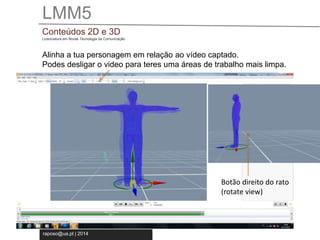
Alinha a tua personagem em relação ao vídeo captado. 
Podes desligar o video para teres uma áreas de trabalho mais limpa. 
raposo@ua.pt | 2014 
Botão direito do rato 
(rotate view)
LMM5 
Conteúdos 2D e 3D 
Licenciatura em Novas Tecnologia da Comunicação 
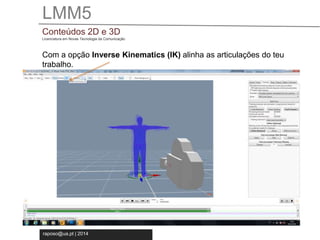
Com a opção Inverse Kinematics (IK) alinha as articulações do teu 
trabalho. 
raposo@ua.pt | 2014
LMM5 
Conteúdos 2D e 3D 
Licenciatura em Novas Tecnologia da Comunicação 
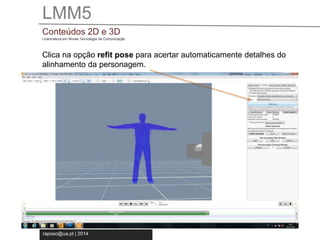
Clica na opção refit pose para acertar automaticamente detalhes do 
alinhamento da personagem. 
raposo@ua.pt | 2014
LMM5 
Conteúdos 2D e 3D 
Licenciatura em Novas Tecnologia da Comunicação 
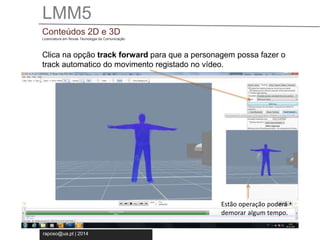
Clica na opção track forward para que a personagem possa fazer o 
track automatico do movimento registado no vídeo. 
raposo@ua.pt | 2014 
Estão operação poderá 
demorar algum tempo.
LMM5 
Conteúdos 2D e 3D 
Licenciatura em Novas Tecnologia da Comunicação 
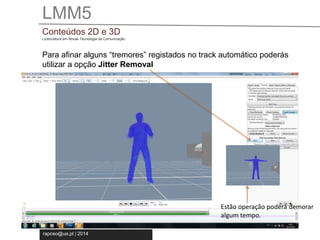
Para afinar alguns “tremores” registados no track automático poderás 
utilizar a opção Jitter Removal 
raposo@ua.pt | 2014 
Estão operação poderá demorar 
algum tempo.
LMM5 
Conteúdos 2D e 3D 
Licenciatura em Novas Tecnologia da Comunicação 
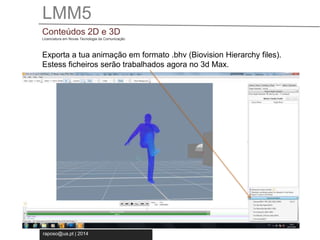
Exporta a tua animação em formato .bhv (Biovision Hierarchy files). 
Estess ficheiros serão trabalhados agora no 3d Max. 
raposo@ua.pt | 2014
LMM5 
Conteúdos 2D e 3D 
Licenciatura em Novas Tecnologia da Comunicação 
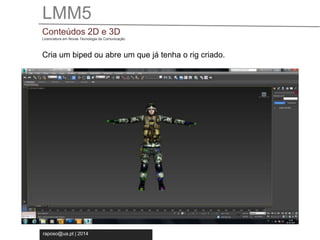
Cria um biped ou abre um que já tenha o rig criado. 
raposo@ua.pt | 2014
LMM5 
Conteúdos 2D e 3D 
Licenciatura em Novas Tecnologia da Comunicação 
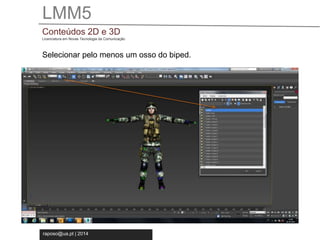
Selecionar pelo menos um osso do biped. 
raposo@ua.pt | 2014
LMM5 
Conteúdos 2D e 3D 
Licenciatura em Novas Tecnologia da Comunicação 
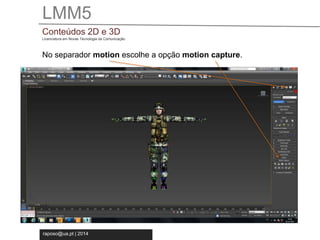
No separador motion escolhe a opção motion capture. 
raposo@ua.pt | 2014
LMM5 
Conteúdos 2D e 3D 
Licenciatura em Novas Tecnologia da Comunicação 
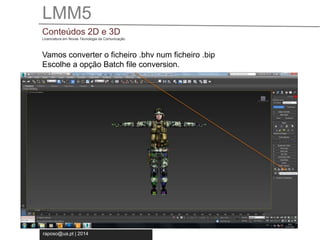
Vamos converter o ficheiro .bhv num ficheiro .bip 
Escolhe a opção Batch file conversion. 
raposo@ua.pt | 2014
LMM5 
Conteúdos 2D e 3D 
Licenciatura em Novas Tecnologia da Comunicação 
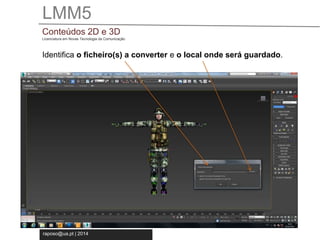
Identifica o ficheiro(s) a converter e o local onde será guardado. 
raposo@ua.pt | 2014
LMM5 
Conteúdos 2D e 3D 
Licenciatura em Novas Tecnologia da Comunicação 
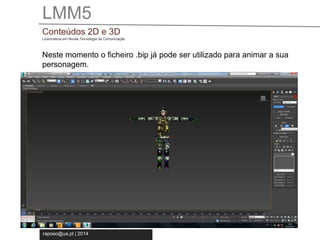
Neste momento o ficheiro .bip já pode ser utilizado para animar a sua 
personagem. 
raposo@ua.pt | 2014
LMM5 
Conteúdos 2D e 3D 
Licenciatura em Novas Tecnologia da Comunicação 
Agora vai ser feliz  
raposo@ua.pt | 2014

Aula9 motion capture p1

  • 1.
    LMM5 Conteúdos 2De 3D Licenciatura em Novas Tecnologia da Comunicação LMM5 Conteúdos 2D e 3D Licenciatura em Novas Tecnologias da Comunicação Introdução ao motion capture raposo@ua.pt | 2014
  • 2.
    LMM5 Conteúdos 2De 3D Licenciatura em Novas Tecnologia da Comunicação Neste aula iremos: • Instalar o iPi Recorder e o iPiMocapStudio • Preparar e gravar alguns ficheiros em formato .bhv (Biovision Hierarchy files) • Animar Bipeds no 3D max com recurso a ficheiros .bip • Converter os ficheiros .bhv em ficheiro .bip • Ser felizes (opcional) raposo@ua.pt | 2014
  • 3.
    LMM5 Conteúdos 2De 3D Licenciatura em Novas Tecnologia da Comunicação Instala o iPi Recorder e o iPiMocapStudio. Poderás encontrar este software em: http://ipisoft.com/download/ Infelizmente nesta aula apenas utilizaremos software para Windows. Alternativas serão colocadas no grupo do perfil. Os drivers para o kinect são os mesmos utilizados na aula sobre scanning 3D. raposo@ua.pt | 2014
  • 4.
    LMM5 Conteúdos 2De 3D Licenciatura em Novas Tecnologia da Comunicação Inicia o iPi Recorder e identifica o teu dispositivo de captura. raposo@ua.pt | 2014
  • 5.
    LMM5 Conteúdos 2De 3D Licenciatura em Novas Tecnologia da Comunicação Configura a inclinação do Kinect e o layout da área de trabalho raposo@ua.pt | 2014
  • 6.
    LMM5 Conteúdos 2De 3D Licenciatura em Novas Tecnologia da Comunicação Prepara a área de captação (Quanto mais amarelo, mais pesadelo) * raposo@ua.pt | 2014 *Isto não rima…eu sei.
  • 7.
    LMM5 Conteúdos 2De 3D Licenciatura em Novas Tecnologia da Comunicação Faz a avaliação do fundo para separa o fundo da figura. raposo@ua.pt | 2014 *Isto não rima…eu sei.
  • 8.
    LMM5 Conteúdos 2De 3D Licenciatura em Novas Tecnologia da Comunicação Começa a gravar. raposo@ua.pt | 2014
  • 9.
    LMM5 Conteúdos 2De 3D Licenciatura em Novas Tecnologia da Comunicação Depois de gravares podes guardar o ficheiro de vídeo e/ou abrir esse ficheiro no iPi Mocap Studio. raposo@ua.pt | 2014
  • 10.
    LMM5 Conteúdos 2De 3D Licenciatura em Novas Tecnologia da Comunicação Identifica a altura da personagen gravada e o género. raposo@ua.pt | 2014
  • 11.
    LMM5 Conteúdos 2De 3D Licenciatura em Novas Tecnologia da Comunicação Elimina eventuais momentos no início e no final do video que possam estar a mais.. raposo@ua.pt | 2014
  • 12.
    LMM5 Conteúdos 2De 3D Licenciatura em Novas Tecnologia da Comunicação Elimina eventuais momentos no início e no final do video que possam estar a mais.. raposo@ua.pt | 2014
  • 13.
    LMM5 Conteúdos 2De 3D Licenciatura em Novas Tecnologia da Comunicação Alinha a tua personagem em relação ao vídeo captado. raposo@ua.pt | 2014
  • 14.
    LMM5 Conteúdos 2De 3D Licenciatura em Novas Tecnologia da Comunicação Alinha a tua personagem em relação ao vídeo captado. Podes desligar o video para teres uma áreas de trabalho mais limpa. raposo@ua.pt | 2014
  • 15.
    LMM5 Conteúdos 2De 3D Licenciatura em Novas Tecnologia da Comunicação Alinha a tua personagem em relação ao vídeo captado. Podes desligar o video para teres uma áreas de trabalho mais limpa. raposo@ua.pt | 2014 Botão direito do rato (rotate view)
  • 16.
    LMM5 Conteúdos 2De 3D Licenciatura em Novas Tecnologia da Comunicação Com a opção Inverse Kinematics (IK) alinha as articulações do teu trabalho. raposo@ua.pt | 2014
  • 17.
    LMM5 Conteúdos 2De 3D Licenciatura em Novas Tecnologia da Comunicação Clica na opção refit pose para acertar automaticamente detalhes do alinhamento da personagem. raposo@ua.pt | 2014
  • 18.
    LMM5 Conteúdos 2De 3D Licenciatura em Novas Tecnologia da Comunicação Clica na opção track forward para que a personagem possa fazer o track automatico do movimento registado no vídeo. raposo@ua.pt | 2014 Estão operação poderá demorar algum tempo.
  • 19.
    LMM5 Conteúdos 2De 3D Licenciatura em Novas Tecnologia da Comunicação Para afinar alguns “tremores” registados no track automático poderás utilizar a opção Jitter Removal raposo@ua.pt | 2014 Estão operação poderá demorar algum tempo.
  • 20.
    LMM5 Conteúdos 2De 3D Licenciatura em Novas Tecnologia da Comunicação Exporta a tua animação em formato .bhv (Biovision Hierarchy files). Estess ficheiros serão trabalhados agora no 3d Max. raposo@ua.pt | 2014
  • 21.
    LMM5 Conteúdos 2De 3D Licenciatura em Novas Tecnologia da Comunicação Cria um biped ou abre um que já tenha o rig criado. raposo@ua.pt | 2014
  • 22.
    LMM5 Conteúdos 2De 3D Licenciatura em Novas Tecnologia da Comunicação Selecionar pelo menos um osso do biped. raposo@ua.pt | 2014
  • 23.
    LMM5 Conteúdos 2De 3D Licenciatura em Novas Tecnologia da Comunicação No separador motion escolhe a opção motion capture. raposo@ua.pt | 2014
  • 24.
    LMM5 Conteúdos 2De 3D Licenciatura em Novas Tecnologia da Comunicação Vamos converter o ficheiro .bhv num ficheiro .bip Escolhe a opção Batch file conversion. raposo@ua.pt | 2014
  • 25.
    LMM5 Conteúdos 2De 3D Licenciatura em Novas Tecnologia da Comunicação Identifica o ficheiro(s) a converter e o local onde será guardado. raposo@ua.pt | 2014
  • 26.
    LMM5 Conteúdos 2De 3D Licenciatura em Novas Tecnologia da Comunicação Neste momento o ficheiro .bip já pode ser utilizado para animar a sua personagem. raposo@ua.pt | 2014
  • 27.
    LMM5 Conteúdos 2De 3D Licenciatura em Novas Tecnologia da Comunicação Agora vai ser feliz  raposo@ua.pt | 2014