Powerpoint Templates
                       Page 1
•   Navegar na Web significa que se pode facilmente, aceder
    a várias páginas ou sites (conjuntos de páginas), com a
    possibilidade de    «saltar» de local constantemente,
    seguindo um rumo ou sem destino certo.


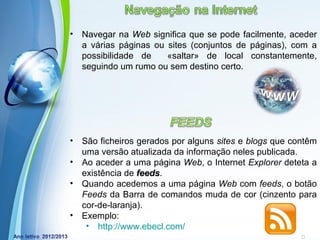
•   São ficheiros gerados por alguns sites e blogs que contêm
    uma versão atualizada da informação neles publicada.
•   Ao aceder a uma página Web, o Internet Explorer deteta a
    existência de feeds.
                  feeds
•   Quando acedemos a uma página Web com feeds, o botão
    Feeds da Barra de comandos muda de cor (cinzento para
    cor-de-laranja).
•   Exemplo:
              Powerpoint Templates
     • http://www.ebecl.com/                      Page 2
•   Para aceder à Internet, além do equipamento é necessário
    um programa (browser) que permita visualizar ou navegar
    nas páginas da World Wide Web (WWW).
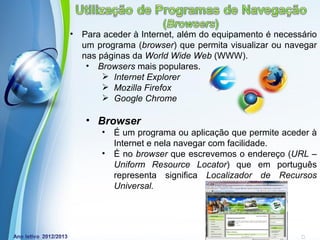
     • Browsers mais populares.
          Internet Explorer
          Mozilla Firefox
          Google Chrome

    • Browser
        •   É um programa ou aplicação que permite aceder à
            Internet e nela navegar com facilidade.
        •   É no browser que escrevemos o endereço (URL –
            Uniform Resource Locator) que em português
            representa significa Localizador de Recursos
            Universal.


             Powerpoint Templates
                                                Page 3
•   Para aceder diretamente do browser a um site na World
         Wide Web é necessário conhecer o seu endereço ou seja
         saber a localização específica da página a que queremos
         aceder.


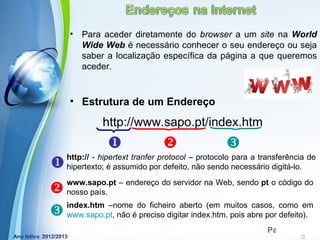
     • Estrutura de um Endereço

              http://www.sapo.pt/index.htm
                                                
    http:// - hipertext tranfer protocol – protocolo para a transferência de
   hipertexto; é assumido por defeito, não sendo necessário digitá-lo.
    www.sapo.pt – endereço do servidor na Web, sendo pt o código do
   nosso país.
  index.htm –nome do ficheiro aberto (em muitos casos, como em
 www.sapo.pt, não é preciso digitar index.htm, pois abre por defeito).
                   Powerpoint Templates
                                                              Page 4
•   Uma hiperligação é uma ligação, constituída normalmente
    por texto ou imagem, que permite «saltar» para outro
    ponto na mesma página, ou para outra página cujo
    conteúdo está relacionado com o texto ou imagem da
    hiperligação.

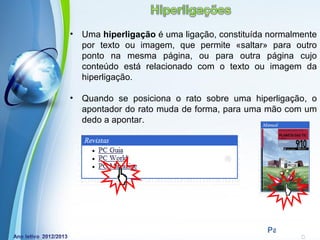
•   Quando se posiciona o rato sobre uma hiperligação, o
    apontador do rato muda de forma, para uma mão com um
    dedo a apontar.


             Powerpoint Templates
                                               Page 5
1
                    2                       3
        4
    5
        6                   7


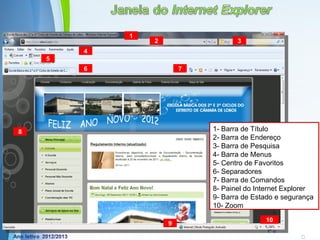
8                                    1- Barra de Título
                                     2- Barra de Endereço
                                     3- Barra de Pesquisa
                                     4- Barra de Menus
                                     5- Centro de Favoritos
                                     6- Separadores
                                     7- Barra de Comandos
                                     8- Painel do Internet Explorer
                                     9- Barra de Estado e segurança
                                     10- Zoom
                                                    10
            Powerpoint    9
                         Templates
                                                     Page 6
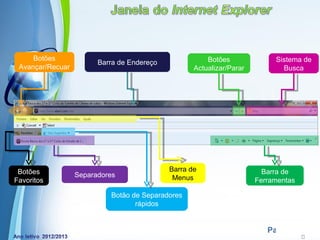
Botões                                            Botões              Sistema de
                        Barra de Endereço
 Avançar/Recuar                                    Actualizar/Parar          Busca


 Botões                                     Barra de                    Barra de
                  Separadores                Menus
Favoritos                                                             Ferramentas

                           Botão de Separadores
                                  rápidos


                                Powerpoint Templates
                                                                         Page 7
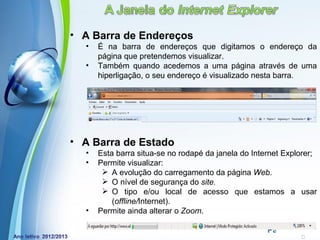
• A Barra de Endereços
  •   É na barra de endereços que digitamos o endereço da
      página que pretendemos visualizar.
  •   Também quando acedemos a uma página através de uma
      hiperligação, o seu endereço é visualizado nesta barra.


• A Barra de Estado
  •   Esta barra situa-se no rodapé da janela do Internet Explorer;
  •   Permite visualizar:
        A evolução do carregamento da página Web.
        O nível de segurança do site.
        O tipo e/ou local de acesso que estamos a usar
          (offline/Internet).
  •   Permite ainda alterar o Zoom.
            Powerpoint Templates
                                                     Page 8
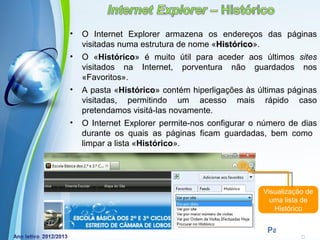
•   O Internet Explorer armazena os endereços das páginas
    visitadas numa estrutura de nome «Histórico».
                                      Histórico
•   O «Histórico» é muito útil para aceder aos últimos sites
    visitados na Internet, porventura não guardados nos
    «Favoritos».
•   A pasta «Histórico» contém hiperligações às últimas páginas
    visitadas, permitindo um acesso mais rápido caso
    pretendamos visitá-las novamente.
•   O Internet Explorer permite-nos configurar o número de dias
    durante os quais as páginas ficam guardadas, bem como
    limpar a lista «Histórico».


                                                 Visualização de
                                                   uma lista de
                                                    Histórico

             Powerpoint Templates
                                                  Page 9
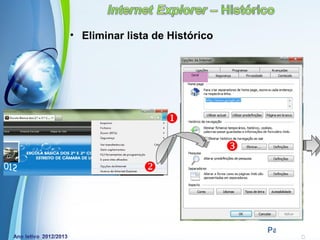
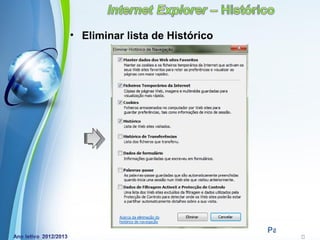
• Eliminar lista de Histórico


                     
                                 
               


          Powerpoint Templates
                                     Page 10
• Eliminar lista de Histórico


          Powerpoint Templates
                                 Page 11
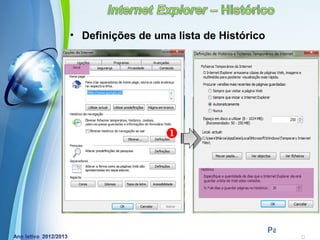
• Definições de uma lista de Histórico


                    


         Powerpoint Templates
                                         Page 12
•   A navegação na Web pressupõe que muitas vezes se
                     encontrem páginas, a que mais tarde se quer voltar
                     novamente.

                 •   O Internet Explorer permite utilizar um mecanismo para
                     gravar automaticamente o endereço de páginas numa lista
                     de Favoritos.
                        Favoritos

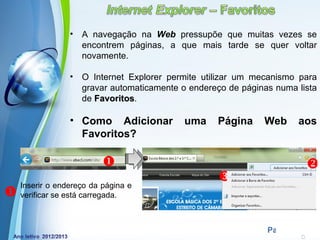
                 • Como Adicionar             uma    Página    Web        aos
                   Favoritos?

                                                                          
    Inserir o endereço da página e
                                                     
   verificar se está carregada.


                              Powerpoint Templates
                                                                Page 13
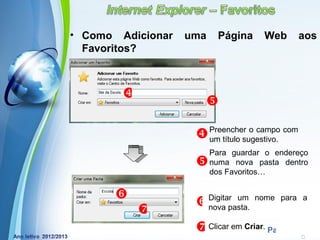
• Como Adicionar       uma      Página    Web        aos
  Favoritos?


        
                              

                          Preencher o campo com
                           um título sugestivo.
                              Para guardar o endereço
                             numa nova pasta dentro
                              dos Favoritos…


                             Digitar um nome para a
                         
                             nova pasta.

                         Clicar em Criar. Page 14
       Powerpoint Templates
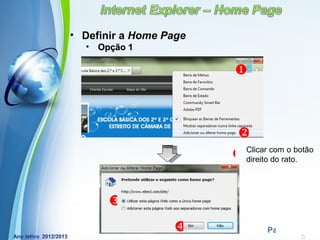
• Definir a Home Page
  •   Opção 1

                                 


                                 
                                   Clicar com o botão
                                  direito do rato.


        
                       
          Powerpoint Templates
                                         Page 15
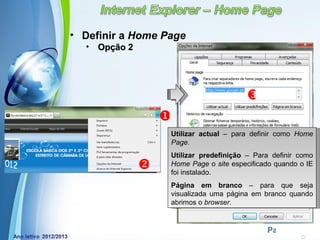
• Definir a Home Page
  •   Opção 2


                                           
                    
                      Utilizar actual – para definir como Home
                      Page.
                      Utilizar predefinição – Para definir como
                     Home Page o site especificado quando o IE
                      foi instalado.
                      Página em branco – para que seja
                      visualizada uma página em branco quando
                      abrimos o browser.


          Powerpoint Templates
                                                 Page 16
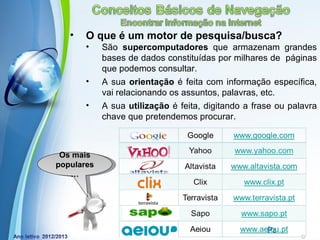
•   O que é um motor de pesquisa/busca?
       •    São supercomputadores que armazenam grandes
            bases de dados constituídas por milhares de páginas
            que podemos consultar.
       •    A sua orientação é feita com informação específica,
            vai relacionando os assuntos, palavras, etc.
       •    A sua utilização é feita, digitando a frase ou palavra
            chave que pretendemos procurar.


 Os mais
populares
   …


                Powerpoint Templates
                                                     Page 17
•   Sinais para pesquisar em motores de busca:

    •   AS ASPAS
        •   As aspas são utilizadas para que o motor de
            busca considere as palavras como sendo uma
            frase.
        •   Exemplo: “revolução francesa”
             A busca fica limitada a documentos que
                contenham exatamente essa frase.
             Sem aspas irá receber todos os documentos
                com a palavra revolução e ou francesa.


            Powerpoint Templates
                                            Page 18
•   Sinais para pesquisar em motores de busca:

    •   O SINAL +
        •   O sinal de inclusão + deve ser utilizado antes de
            uma palavra ou frase para informar o motor de
            busca que ele deve selecionar os documentos
            que tenham obrigatoriamente todas as palavras
            precedidas do sinal +.

        •   Exemplos:
             +filosofia + “inteligência artificial”
             +industria +produção +lacticínios


            Powerpoint Templates
                                                       Page 19
•   Sinais para pesquisar em motores de busca:

    •   O SINAL –
        •   O sinal de exclusão – deve ser utilizado antes de
            uma palavra ou frase para informar o motor de
            busca que ele não deve incluir os documentos
            que contenham as palavras precedidas do sinal –
        •   Exemplos:
             +bolo –chocolate –frutas
             +“colonização da América” -“guerra civil” –
                constituição
             +“inteligência artificial” –“redes neuronais”


            Powerpoint Templates
                                                Page 20
•   Sinais para pesquisar em motores de busca:

    •   O ASTERISCO *
        •   O asterisco é utilizado para solicitar ao programa
            de busca que traga todos os documentos que
            contenham a parte inicial da palavra.
        •   Exemplo:
             joga* (jogar, jogador, jogando, etc.)


    NOTA: Os Sinais podem ser combinados.
    NOTA
            Exemplos: +lixo +recicla*


            Powerpoint Templates
                                                 Page 21
Powerpoint Templates
                       Page 22
2.Unidade 1: Tecnologias de Informação e Comunicação:
       1.3. Internet.
           -   Segurança:
               • O que é um vírus?;
               • Como se propagam os vírus?
               • Proteção contra vírus.
               • Segurança na Internet.

4.Ficha de Trabalho n.º 10.


               Powerpoint Templates
                                              Page 23

Aula16

  • 1.
  • 2.
    Navegar na Web significa que se pode facilmente, aceder a várias páginas ou sites (conjuntos de páginas), com a possibilidade de «saltar» de local constantemente, seguindo um rumo ou sem destino certo. • São ficheiros gerados por alguns sites e blogs que contêm uma versão atualizada da informação neles publicada. • Ao aceder a uma página Web, o Internet Explorer deteta a existência de feeds. feeds • Quando acedemos a uma página Web com feeds, o botão Feeds da Barra de comandos muda de cor (cinzento para cor-de-laranja). • Exemplo: Powerpoint Templates • http://www.ebecl.com/ Page 2
  • 3.
    Para aceder à Internet, além do equipamento é necessário um programa (browser) que permita visualizar ou navegar nas páginas da World Wide Web (WWW). • Browsers mais populares.  Internet Explorer  Mozilla Firefox  Google Chrome • Browser • É um programa ou aplicação que permite aceder à Internet e nela navegar com facilidade. • É no browser que escrevemos o endereço (URL – Uniform Resource Locator) que em português representa significa Localizador de Recursos Universal. Powerpoint Templates Page 3
  • 4.
    Para aceder diretamente do browser a um site na World Wide Web é necessário conhecer o seu endereço ou seja saber a localização específica da página a que queremos aceder. • Estrutura de um Endereço http://www.sapo.pt/index.htm    http:// - hipertext tranfer protocol – protocolo para a transferência de  hipertexto; é assumido por defeito, não sendo necessário digitá-lo. www.sapo.pt – endereço do servidor na Web, sendo pt o código do  nosso país. index.htm –nome do ficheiro aberto (em muitos casos, como em  www.sapo.pt, não é preciso digitar index.htm, pois abre por defeito). Powerpoint Templates Page 4
  • 5.
    Uma hiperligação é uma ligação, constituída normalmente por texto ou imagem, que permite «saltar» para outro ponto na mesma página, ou para outra página cujo conteúdo está relacionado com o texto ou imagem da hiperligação. • Quando se posiciona o rato sobre uma hiperligação, o apontador do rato muda de forma, para uma mão com um dedo a apontar. Powerpoint Templates Page 5
  • 6.
    1 2 3 4 5 6 7 8 1- Barra de Título 2- Barra de Endereço 3- Barra de Pesquisa 4- Barra de Menus 5- Centro de Favoritos 6- Separadores 7- Barra de Comandos 8- Painel do Internet Explorer 9- Barra de Estado e segurança 10- Zoom 10 Powerpoint 9 Templates Page 6
  • 7.
    Botões Botões Sistema de Barra de Endereço Avançar/Recuar Actualizar/Parar Busca Botões Barra de Barra de Separadores Menus Favoritos Ferramentas Botão de Separadores rápidos Powerpoint Templates Page 7
  • 8.
    • A Barrade Endereços • É na barra de endereços que digitamos o endereço da página que pretendemos visualizar. • Também quando acedemos a uma página através de uma hiperligação, o seu endereço é visualizado nesta barra. • A Barra de Estado • Esta barra situa-se no rodapé da janela do Internet Explorer; • Permite visualizar:  A evolução do carregamento da página Web.  O nível de segurança do site.  O tipo e/ou local de acesso que estamos a usar (offline/Internet). • Permite ainda alterar o Zoom. Powerpoint Templates Page 8
  • 9.
    O Internet Explorer armazena os endereços das páginas visitadas numa estrutura de nome «Histórico». Histórico • O «Histórico» é muito útil para aceder aos últimos sites visitados na Internet, porventura não guardados nos «Favoritos». • A pasta «Histórico» contém hiperligações às últimas páginas visitadas, permitindo um acesso mais rápido caso pretendamos visitá-las novamente. • O Internet Explorer permite-nos configurar o número de dias durante os quais as páginas ficam guardadas, bem como limpar a lista «Histórico». Visualização de uma lista de Histórico Powerpoint Templates Page 9
  • 10.
    • Eliminar listade Histórico    Powerpoint Templates Page 10
  • 11.
    • Eliminar listade Histórico Powerpoint Templates Page 11
  • 12.
    • Definições deuma lista de Histórico  Powerpoint Templates Page 12
  • 13.
    A navegação na Web pressupõe que muitas vezes se encontrem páginas, a que mais tarde se quer voltar novamente. • O Internet Explorer permite utilizar um mecanismo para gravar automaticamente o endereço de páginas numa lista de Favoritos. Favoritos • Como Adicionar uma Página Web aos Favoritos?   Inserir o endereço da página e   verificar se está carregada. Powerpoint Templates Page 13
  • 14.
    • Como Adicionar uma Página Web aos Favoritos?    Preencher o campo com um título sugestivo. Para guardar o endereço  numa nova pasta dentro dos Favoritos…  Digitar um nome para a   nova pasta. Clicar em Criar. Page 14 Powerpoint Templates
  • 15.
    • Definir aHome Page • Opção 1   Clicar com o botão  direito do rato.   Powerpoint Templates Page 15
  • 16.
    • Definir aHome Page • Opção 2   Utilizar actual – para definir como Home Page. Utilizar predefinição – Para definir como  Home Page o site especificado quando o IE foi instalado. Página em branco – para que seja visualizada uma página em branco quando abrimos o browser. Powerpoint Templates Page 16
  • 17.
    O que é um motor de pesquisa/busca? • São supercomputadores que armazenam grandes bases de dados constituídas por milhares de páginas que podemos consultar. • A sua orientação é feita com informação específica, vai relacionando os assuntos, palavras, etc. • A sua utilização é feita, digitando a frase ou palavra chave que pretendemos procurar. Os mais populares … Powerpoint Templates Page 17
  • 18.
    Sinais para pesquisar em motores de busca: • AS ASPAS • As aspas são utilizadas para que o motor de busca considere as palavras como sendo uma frase. • Exemplo: “revolução francesa”  A busca fica limitada a documentos que contenham exatamente essa frase.  Sem aspas irá receber todos os documentos com a palavra revolução e ou francesa. Powerpoint Templates Page 18
  • 19.
    Sinais para pesquisar em motores de busca: • O SINAL + • O sinal de inclusão + deve ser utilizado antes de uma palavra ou frase para informar o motor de busca que ele deve selecionar os documentos que tenham obrigatoriamente todas as palavras precedidas do sinal +. • Exemplos:  +filosofia + “inteligência artificial”  +industria +produção +lacticínios Powerpoint Templates Page 19
  • 20.
    Sinais para pesquisar em motores de busca: • O SINAL – • O sinal de exclusão – deve ser utilizado antes de uma palavra ou frase para informar o motor de busca que ele não deve incluir os documentos que contenham as palavras precedidas do sinal – • Exemplos:  +bolo –chocolate –frutas  +“colonização da América” -“guerra civil” – constituição  +“inteligência artificial” –“redes neuronais” Powerpoint Templates Page 20
  • 21.
    Sinais para pesquisar em motores de busca: • O ASTERISCO * • O asterisco é utilizado para solicitar ao programa de busca que traga todos os documentos que contenham a parte inicial da palavra. • Exemplo:  joga* (jogar, jogador, jogando, etc.) NOTA: Os Sinais podem ser combinados. NOTA Exemplos: +lixo +recicla* Powerpoint Templates Page 21
  • 22.
  • 23.
    2.Unidade 1: Tecnologiasde Informação e Comunicação: 1.3. Internet. - Segurança: • O que é um vírus?; • Como se propagam os vírus? • Proteção contra vírus. • Segurança na Internet. 4.Ficha de Trabalho n.º 10. Powerpoint Templates Page 23