Aquisição e Tratamento de imagem Estática/2013-2014 Página 1 de 3
Atividade 2
Objectivos:
 Abertura de imagens
 Trabalho com camadas (layers)
 Trabalho com a barra de menus (Imagem, cores e filtros)
 Transformar uma imagem num desenho feito a lápis.
Tarefa:Transformar uma imagem num desenho feito a lápis.
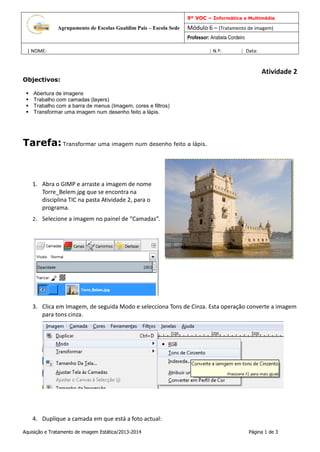
1. Abra o GIMP e arraste a imagem de nome
Torre_Belem.jpg que se encontra na
disciplina TIC na pasta Atividade 2, para o
programa.
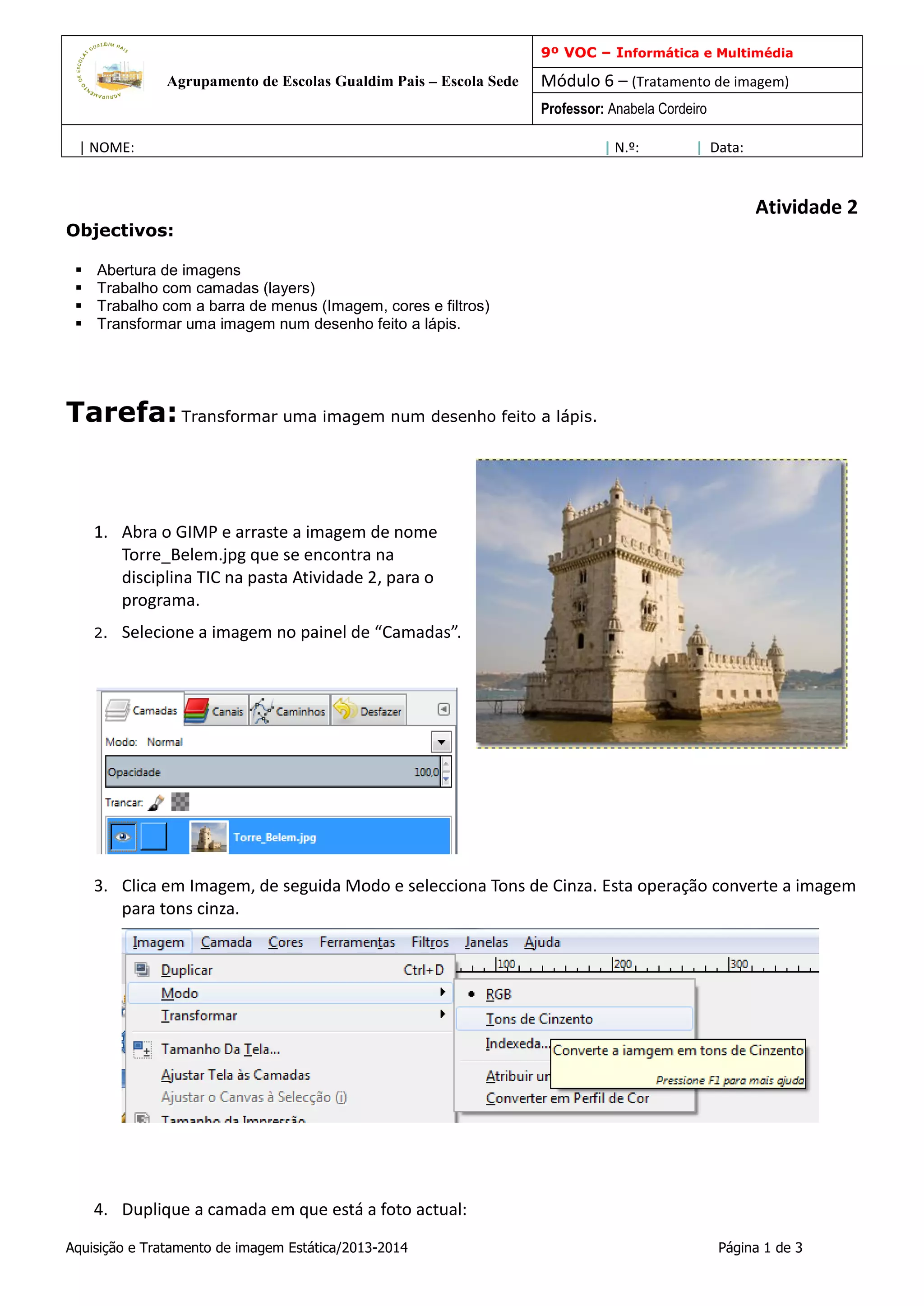
2. Selecione a imagem no painel de “Camadas”.
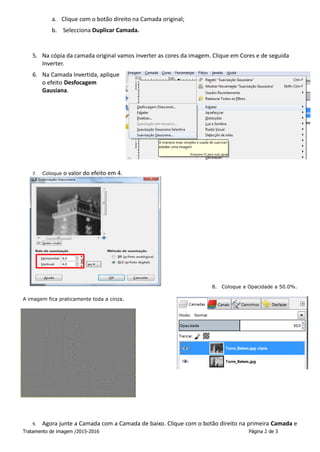
3. Clica em Imagem, de seguida Modo e selecciona Tons de Cinza. Esta operação converte a imagem
para tons cinza.
4. Duplique a camada em que está a foto actual:
Agrupamento de Escolas Gualdim Pais – Escola Sede
9º VOC – Informática e Multimédia
Módulo 6 – (Tratamento de imagem)
Professor: Anabela Cordeiro
| NOME: | N.º: | Data:
Tratamento de imagem /2015-2016 Página 2 de 3
a. Clique com o botão direito na Camada original;
b. Selecciona Duplicar Camada.
5. Na cópia da camada original vamos inverter as cores da imagem. Clique em Cores e de seguida
Inverter.
6. Na Camada Invertida, aplique
o efeito Desfocagem
Gausiana.
7. Coloque o valor do efeito em 4.
8. Coloque a Opacidade a 50.0%.
A imagem fica praticamente toda a cinza.
9. Agora junte a Camada com a Camada de baixo. Clique com o botão direito na primeira Camada e
Tratamento de imagem /2015-2016 Página 3 de 3
de seguida em Combinar abaixo.
10. Clique em Cores – Brilho e Contraste e
ajuste o brilho para 15 e o contraste para
115.
11. Ajuste novamente o brilho para -35 e o
contraste para 80, repetindo o passo
anterior.
12. Grave o trabalho com o nome Atividade_2,
na respectiva pasta.
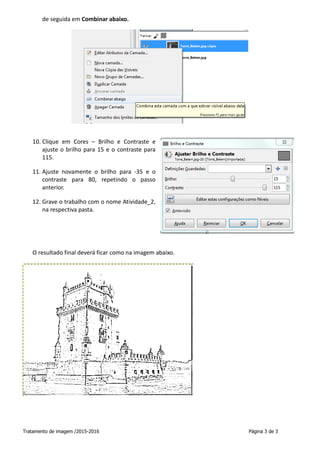
O resultado final deverá ficar como na imagem abaixo.

Atividade 2

  • 1.
    Aquisição e Tratamentode imagem Estática/2013-2014 Página 1 de 3 Atividade 2 Objectivos:  Abertura de imagens  Trabalho com camadas (layers)  Trabalho com a barra de menus (Imagem, cores e filtros)  Transformar uma imagem num desenho feito a lápis. Tarefa:Transformar uma imagem num desenho feito a lápis. 1. Abra o GIMP e arraste a imagem de nome Torre_Belem.jpg que se encontra na disciplina TIC na pasta Atividade 2, para o programa. 2. Selecione a imagem no painel de “Camadas”. 3. Clica em Imagem, de seguida Modo e selecciona Tons de Cinza. Esta operação converte a imagem para tons cinza. 4. Duplique a camada em que está a foto actual: Agrupamento de Escolas Gualdim Pais – Escola Sede 9º VOC – Informática e Multimédia Módulo 6 – (Tratamento de imagem) Professor: Anabela Cordeiro | NOME: | N.º: | Data:
  • 2.
    Tratamento de imagem/2015-2016 Página 2 de 3 a. Clique com o botão direito na Camada original; b. Selecciona Duplicar Camada. 5. Na cópia da camada original vamos inverter as cores da imagem. Clique em Cores e de seguida Inverter. 6. Na Camada Invertida, aplique o efeito Desfocagem Gausiana. 7. Coloque o valor do efeito em 4. 8. Coloque a Opacidade a 50.0%. A imagem fica praticamente toda a cinza. 9. Agora junte a Camada com a Camada de baixo. Clique com o botão direito na primeira Camada e
  • 3.
    Tratamento de imagem/2015-2016 Página 3 de 3 de seguida em Combinar abaixo. 10. Clique em Cores – Brilho e Contraste e ajuste o brilho para 15 e o contraste para 115. 11. Ajuste novamente o brilho para -35 e o contraste para 80, repetindo o passo anterior. 12. Grave o trabalho com o nome Atividade_2, na respectiva pasta. O resultado final deverá ficar como na imagem abaixo.