
TUTORIAL

São Paulo
2013
O que é Mendeley ?
• É um gerenciador gratuito de citações e referências
• Possui duas versões: Web e Desktop
• Funciona como uma rede social (podem ser criados grupos de
pesquisa)
• Funciona nos sistemas operacionais: Windows, Mac e Linux
• Possui versões para iPhone e iPad
CONHECENDO O MENDELEY DESKTOP
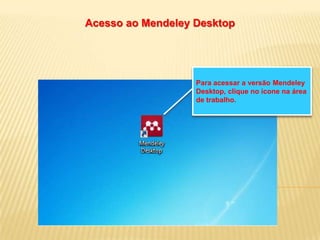
Acesso ao Mendeley Desktop

Para acessar a versão Mendeley
Desktop, clique no ícone na área
de trabalho.
MENDELEY DESKTOP

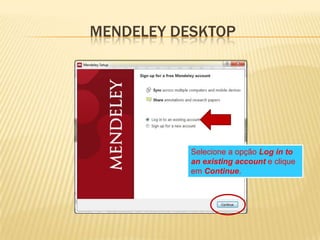
Selecione a opção Log in to
an existing account e clique
em Continue.
MENDELEY DESKTOP

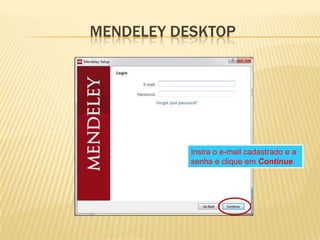
Insira o e-mail cadastrado e a
senha e clique em Continue.
MENDELEY DESKTOP
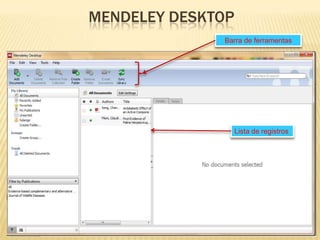
Barra de ferramentas

Lista de registros
Adicionando arquivos de uma pasta local
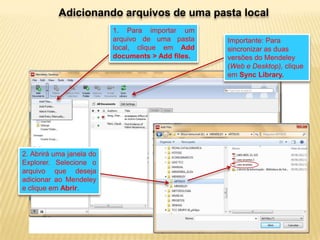
1. Para importar um
arquivo de uma pasta
local, clique em Add
documents > Add files.

2. Abrirá uma janela do
Explorer. Selecione o
arquivo que deseja
adicionar ao Mendeley
e clique em Abrir.

Importante: Para
sincronizar as duas
versões do Mendeley
(Web e Desktop), clique
em Sync Library.
Adicionar arquivos de uma pasta local
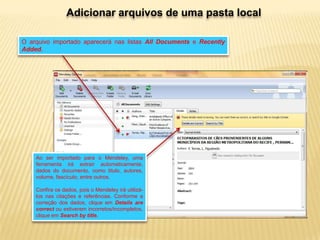
O arquivo importado aparecerá nas listas All Documents e Recently
Added.

Ao ser importado para o Mendeley, uma
ferramenta irá extrair automaticamente,
dados do documento, como titulo, autores,
volume, fascículo, entre outros.
Confira os dados, pois o Mendeley irá utilizálos nas citações e referências. Conforme a
correção dos dados, clique em Details are
correct ou estiverem incorretos/incompletos,
clique em Search by title.
Preenchimento dos campos de um registro
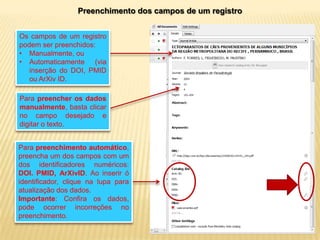
Os campos de um registro
podem ser preenchidos:
• Manualmente, ou
• Automaticamente (via
inserção do DOI, PMID
ou ArXiv ID.
Para preencher os dados
manualmente, basta clicar
no campo desejado e
digitar o texto.
Para preenchimento automático,
preencha um dos campos com um
dos identificadores numéricos:
DOI. PMID, ArXivID. Ao inserir ó
identificador, clique na lupa para
atualização dos dados.
Importante: Confira os dados,
pode ocorrer incorreções no
preenchimento.
TAGS

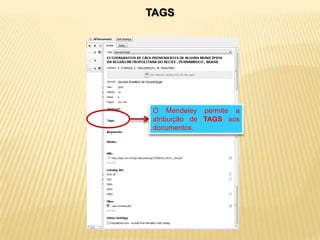
O Mendeley permite a
atribuição de TAGS aos
documentos.
TAGS

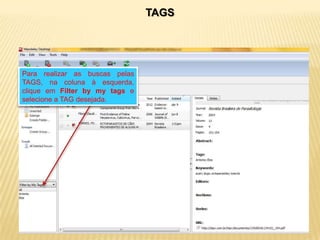
Para realizar as buscas pelas
TAGS, na coluna à esquerda,
clique em Filter by my tags e
selecione a TAG desejada.
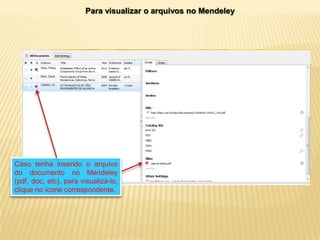
Para visualizar o arquivos no Mendeley

Caso tenha inserido o arquivo
do documento no Mendeley
(pdf, doc, etc), para visualizá-lo,
clique no ícone correspondente.
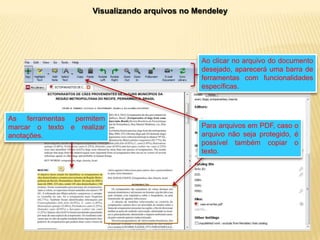
Visualizando arquivos no Mendeley

Ao clicar no arquivo do documento
desejado, aparecerá uma barra de
ferramentas com funcionalidades
específicas.

As ferramentas permitem
marcar o texto e realizar
anotações.

Para arquivos em PDF, caso o
arquivo não seja protegido, é
possível também copiar o
texto.
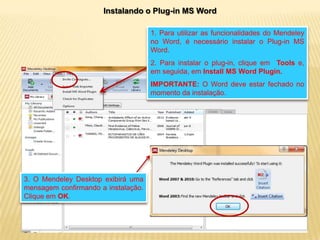
Instalando o Plug-in MS Word
1. Para utilizar as funcionalidades do Mendeley
no Word, é necessário instalar o Plug-in MS
Word.
2. Para instalar o plug-in, clique em Tools e,
em seguida, em Install MS Word Plugin.
IMPORTANTE: O Word deve estar fechado no
momento da instalação.

3. O Mendeley Desktop exibirá uma
mensagem confirmando a instalação.
Clique em OK.
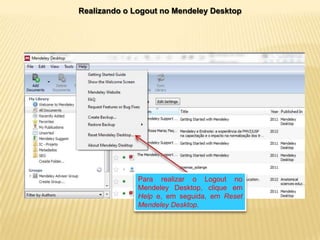
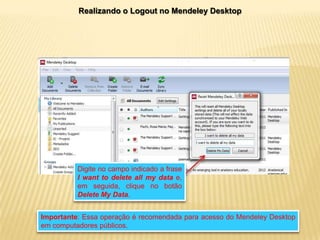
Realizando o Logout no Mendeley Desktop

Para realizar o Logout no
Mendeley Desktop, clique em
Help e, em seguida, em Reset
Mendeley Desktop.
Realizando o Logout no Mendeley Desktop

Digite no campo indicado a frase
I want to delete all my data e,
em seguida, clique no botão
Delete My Data.
Importante: Essa operação é recomendada para acesso do Mendeley Desktop
em computadores públicos.
Universidade de São Paulo
Faculdade de Medicina Veterinária e Zootecnia
Biblioteca Virginie Buff D Ápice

Para mais informações sobre o Mendeley,
contate a equipe da Biblioteca.
Estamos à disposição!
saufmvz@usp.br

São Paulo
2013
Universidade de São Paulo
Faculdade de Medicina Veterinária e Zootecnia
Biblioteca Virginie Buff D Ápice
Com um dos acervos mais valiosos e completos do Brasil em sua
especialidade, a Biblioteca Virginie Buff D Ápice tem atuado como centro
dinâmico de informação, gerando, controlando e divulgando a literatura da
área. A Biblioteca atende não só pesquisadores, docentes e discentes da
FMVZ, mas também todos os interessados de outras instituições ligadas
à medicina veterinária do Brasil e do exterior. Atende, ainda, laboratórios
e empresas particulares que atuam na área.
Biblioteca Virginie Buff D Ápice - FMVZ/USP
(11) 3091-7680 | 7922
bibfmvz@usp.br
www.fmvz.usp.br/biblioteca
Horário de Atendimento:
Período Letivo: de segunda a sexta, das 8h às 19h.
Período de Férias: de segunda a sexta, das 8h às 17h.
Universidade de São Paulo
Faculdade de Medicina Veterinária e Zootecnia
Biblioteca Virginie Buff D Ápice

Créditos:
Biblioteca Virginie Buff D’Ápice - FMVZ/USP
Elaboração:
Elza M. R. B. Faquim
Solange A. Santana
Revisão:
Rosa M. F. Zani
Colaboração:
Neusa K. Habe
São Paulo
2013

Este material foi licenciado sob uma Licença Creative Commons

Tutorial Mendeley - Parte 3: Conhecendo o Mendeley Desktop

  • 1.
  • 2.
    O que éMendeley ? • É um gerenciador gratuito de citações e referências • Possui duas versões: Web e Desktop • Funciona como uma rede social (podem ser criados grupos de pesquisa) • Funciona nos sistemas operacionais: Windows, Mac e Linux • Possui versões para iPhone e iPad
  • 3.
  • 4.
    Acesso ao MendeleyDesktop Para acessar a versão Mendeley Desktop, clique no ícone na área de trabalho.
  • 5.
    MENDELEY DESKTOP Selecione aopção Log in to an existing account e clique em Continue.
  • 6.
    MENDELEY DESKTOP Insira oe-mail cadastrado e a senha e clique em Continue.
  • 7.
    MENDELEY DESKTOP Barra deferramentas Lista de registros
  • 8.
    Adicionando arquivos deuma pasta local 1. Para importar um arquivo de uma pasta local, clique em Add documents > Add files. 2. Abrirá uma janela do Explorer. Selecione o arquivo que deseja adicionar ao Mendeley e clique em Abrir. Importante: Para sincronizar as duas versões do Mendeley (Web e Desktop), clique em Sync Library.
  • 9.
    Adicionar arquivos deuma pasta local O arquivo importado aparecerá nas listas All Documents e Recently Added. Ao ser importado para o Mendeley, uma ferramenta irá extrair automaticamente, dados do documento, como titulo, autores, volume, fascículo, entre outros. Confira os dados, pois o Mendeley irá utilizálos nas citações e referências. Conforme a correção dos dados, clique em Details are correct ou estiverem incorretos/incompletos, clique em Search by title.
  • 10.
    Preenchimento dos camposde um registro Os campos de um registro podem ser preenchidos: • Manualmente, ou • Automaticamente (via inserção do DOI, PMID ou ArXiv ID. Para preencher os dados manualmente, basta clicar no campo desejado e digitar o texto. Para preenchimento automático, preencha um dos campos com um dos identificadores numéricos: DOI. PMID, ArXivID. Ao inserir ó identificador, clique na lupa para atualização dos dados. Importante: Confira os dados, pode ocorrer incorreções no preenchimento.
  • 11.
    TAGS O Mendeley permitea atribuição de TAGS aos documentos.
  • 12.
    TAGS Para realizar asbuscas pelas TAGS, na coluna à esquerda, clique em Filter by my tags e selecione a TAG desejada.
  • 13.
    Para visualizar oarquivos no Mendeley Caso tenha inserido o arquivo do documento no Mendeley (pdf, doc, etc), para visualizá-lo, clique no ícone correspondente.
  • 14.
    Visualizando arquivos noMendeley Ao clicar no arquivo do documento desejado, aparecerá uma barra de ferramentas com funcionalidades específicas. As ferramentas permitem marcar o texto e realizar anotações. Para arquivos em PDF, caso o arquivo não seja protegido, é possível também copiar o texto.
  • 15.
    Instalando o Plug-inMS Word 1. Para utilizar as funcionalidades do Mendeley no Word, é necessário instalar o Plug-in MS Word. 2. Para instalar o plug-in, clique em Tools e, em seguida, em Install MS Word Plugin. IMPORTANTE: O Word deve estar fechado no momento da instalação. 3. O Mendeley Desktop exibirá uma mensagem confirmando a instalação. Clique em OK.
  • 16.
    Realizando o Logoutno Mendeley Desktop Para realizar o Logout no Mendeley Desktop, clique em Help e, em seguida, em Reset Mendeley Desktop.
  • 17.
    Realizando o Logoutno Mendeley Desktop Digite no campo indicado a frase I want to delete all my data e, em seguida, clique no botão Delete My Data. Importante: Essa operação é recomendada para acesso do Mendeley Desktop em computadores públicos.
  • 18.
    Universidade de SãoPaulo Faculdade de Medicina Veterinária e Zootecnia Biblioteca Virginie Buff D Ápice Para mais informações sobre o Mendeley, contate a equipe da Biblioteca. Estamos à disposição! saufmvz@usp.br São Paulo 2013
  • 19.
    Universidade de SãoPaulo Faculdade de Medicina Veterinária e Zootecnia Biblioteca Virginie Buff D Ápice Com um dos acervos mais valiosos e completos do Brasil em sua especialidade, a Biblioteca Virginie Buff D Ápice tem atuado como centro dinâmico de informação, gerando, controlando e divulgando a literatura da área. A Biblioteca atende não só pesquisadores, docentes e discentes da FMVZ, mas também todos os interessados de outras instituições ligadas à medicina veterinária do Brasil e do exterior. Atende, ainda, laboratórios e empresas particulares que atuam na área. Biblioteca Virginie Buff D Ápice - FMVZ/USP (11) 3091-7680 | 7922 bibfmvz@usp.br www.fmvz.usp.br/biblioteca Horário de Atendimento: Período Letivo: de segunda a sexta, das 8h às 19h. Período de Férias: de segunda a sexta, das 8h às 17h.
  • 20.
    Universidade de SãoPaulo Faculdade de Medicina Veterinária e Zootecnia Biblioteca Virginie Buff D Ápice Créditos: Biblioteca Virginie Buff D’Ápice - FMVZ/USP Elaboração: Elza M. R. B. Faquim Solange A. Santana Revisão: Rosa M. F. Zani Colaboração: Neusa K. Habe São Paulo 2013 Este material foi licenciado sob uma Licença Creative Commons