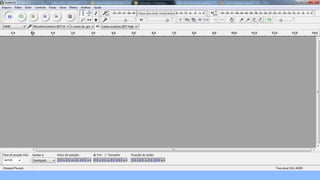
Audacity
Utilizando o Audacity para editar e cortar músicas
Prof. Daiana P. de Ávila
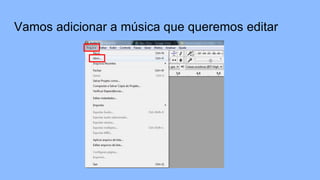
Vamos adicionar a música que queremos editar
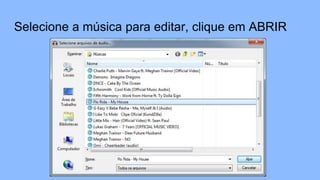
Selecione a música para editar, clique em ABRIR
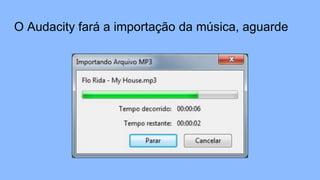
O Audacity fará a importação da música, aguarde
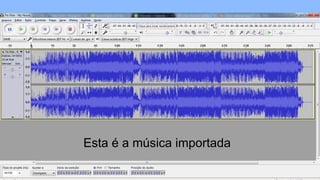
Esta é a música importada
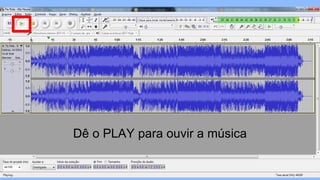
Dê o PLAY para ouvir a música
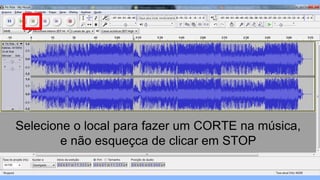
Selecione o local para fazer um CORTE na música,
e não esqueçca de clicar em STOP
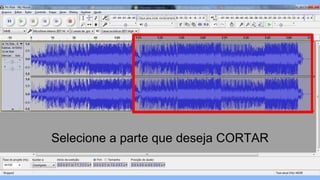
Selecione a parte que deseja CORTAR
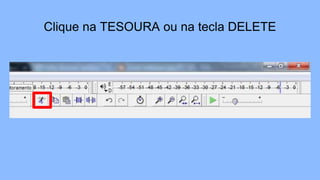
Clique na TESOURA ou na tecla DELETE
Para desfazer uma ação utilize as teclas
CTRL+Z
Para copiar uma parte, selecione e utilize
CTRL+C
Para colar uma parte, selecione onde irá colar e
utilize
CTRL+C
●Podemos cortar as músicas.
●Podemos abrir várias músicas, cada uma em
uma janela diferente do Audacity, copiar os
pedaços de cada música e fazer a montagem
desejada.
●Depois salvar tudo isso em um único arquivo
mp3.
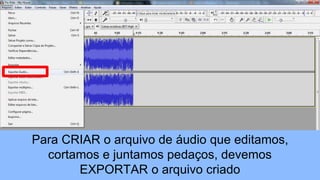
Para CRIAR o arquivo de áudio que editamos,
cortamos e juntamos pedaços, devemos
EXPORTAR o arquivo criado
Lembre de escolher o local para salvar o arquivo.
O NOME do arquivo você pode mudar de acordo
com o tipo de edição que foi feita.
E o tipo do arquivo também deve ser em mp3, pois
alguns formatos podem não produzir dependendo
da mídia em que será utilizado.
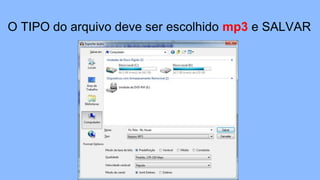
O TIPO do arquivo deve ser escolhido mp3 e SALVAR
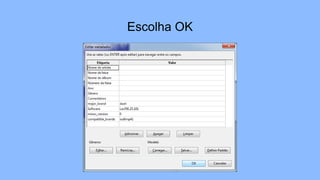
Escolha OK
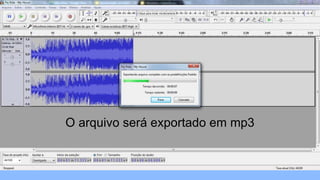
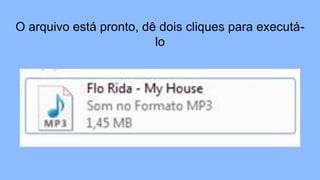
O arquivo será exportado em mp3
O arquivo está pronto, dê dois cliques para executá-
lo
Atividade
Juntar pedaços de três músicas diferentes para
fazer a montagem em um único arquivo, nomear
com o nome desejado e o seu nome. E exportar
para o formato mp3 na sua pasta (Documentos)

Utilizando o audacity para editar e cortar músicas

  • 1.
    Audacity Utilizando o Audacitypara editar e cortar músicas Prof. Daiana P. de Ávila
  • 3.
    Vamos adicionar amúsica que queremos editar
  • 4.
    Selecione a músicapara editar, clique em ABRIR
  • 5.
    O Audacity faráa importação da música, aguarde
  • 6.
    Esta é amúsica importada
  • 7.
    Dê o PLAYpara ouvir a música
  • 8.
    Selecione o localpara fazer um CORTE na música, e não esqueçca de clicar em STOP
  • 9.
    Selecione a parteque deseja CORTAR
  • 10.
    Clique na TESOURAou na tecla DELETE
  • 11.
    Para desfazer umaação utilize as teclas CTRL+Z Para copiar uma parte, selecione e utilize CTRL+C Para colar uma parte, selecione onde irá colar e utilize CTRL+C
  • 12.
    ●Podemos cortar asmúsicas. ●Podemos abrir várias músicas, cada uma em uma janela diferente do Audacity, copiar os pedaços de cada música e fazer a montagem desejada. ●Depois salvar tudo isso em um único arquivo mp3.
  • 13.
    Para CRIAR oarquivo de áudio que editamos, cortamos e juntamos pedaços, devemos EXPORTAR o arquivo criado
  • 14.
    Lembre de escolhero local para salvar o arquivo. O NOME do arquivo você pode mudar de acordo com o tipo de edição que foi feita. E o tipo do arquivo também deve ser em mp3, pois alguns formatos podem não produzir dependendo da mídia em que será utilizado.
  • 15.
    O TIPO doarquivo deve ser escolhido mp3 e SALVAR
  • 16.
  • 17.
    O arquivo seráexportado em mp3
  • 18.
    O arquivo estápronto, dê dois cliques para executá- lo
  • 19.
    Atividade Juntar pedaços detrês músicas diferentes para fazer a montagem em um único arquivo, nomear com o nome desejado e o seu nome. E exportar para o formato mp3 na sua pasta (Documentos)