CONFIGURANDO O APACHE TOMCAT 7.0 E
Download do Tomcat:
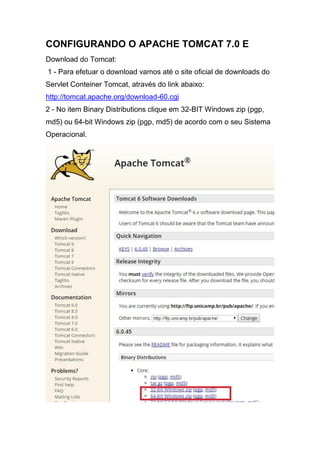
1 - Para efetuar o download vamos até o site oficial de downloads do
Servlet Conteiner Tomcat, através do link abaixo:
http://tomcat.apache.org/download-60.cgi
2 - No item Binary Distributions clique em 32-BIT Windows zip (pgp,
md5) ou 64-bit Windows zip (pgp, md5) de acordo com o seu Sistema
Operacional.
3 - Descompactar o arquivo citado acima em
C:Program Filesapache-tomcat-6.0.45
4 - Abra o prompt de comando e vá ate o diretório
C:Program Filesapache-tomcat-6.0.45bin;
– Digite: startup.bat isso vai iniciar o TomCat.
Automaticamente um prompt do tomcat é carregado;
– Agora no browser, digite: http://localhost:8080;
– Se aparecer o tomcat é porque tudo ocorreu
tranquilamente e ele já está instalado e pronto para ser
usado.
CRIANDO UM PROJETO NO ECLIPSE
Passo a passo
1. Abra o Eclipse
1.1. Execute o Eclipse
1.2. Escolha um diretório (pasta) para workspace (espaço
de trabalho) do Eclipse. Este será o diretório onde o
Eclipse armazenará seus projetos.
Use: F:WORKSPACE
1.3. Clique em “OK”
2. Crie um novo projeto:
2.1. Clique no menu “File” >> “New” >> “Dynamic Web
Project”
2.2. Informe em “Project name” o nome para seu projeto
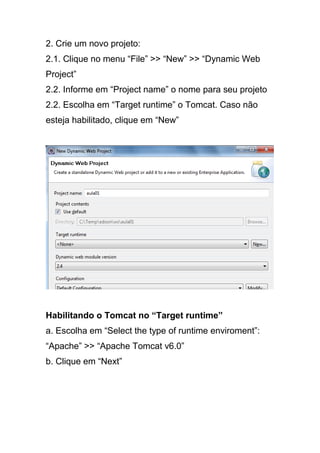
2.2. Escolha em “Target runtime” o Tomcat. Caso não
esteja habilitado, clique em “New”
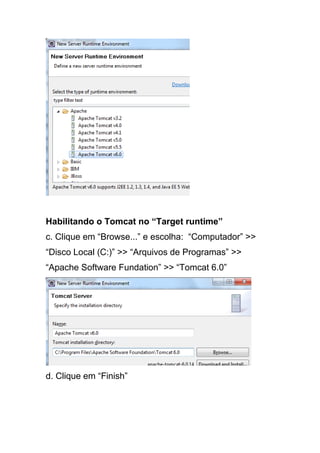
Habilitando o Tomcat no “Target runtime”
a. Escolha em “Select the type of runtime enviroment”:
“Apache” >> “Apache Tomcat v6.0”
b. Clique em “Next”
Habilitando o Tomcat no “Target runtime”
c. Clique em “Browse...” e escolha: “Computador” >>
“Disco Local (C:)” >> “Arquivos de Programas” >>
“Apache Software Fundation” >> “Tomcat 6.0”
d. Clique em “Finish”
2. Crie um projeto:
2.1. Clique no menu “File” >> “New” >> “Dynamic Web
Project”
2.2. Informe o “Project name” do seu projeto
2.2. Escolha em “Target runtime” o Tomcat
2.3. Escolha em “Dynamic web module version” o valor
“3.0”
2.4. Clique em “Finish”
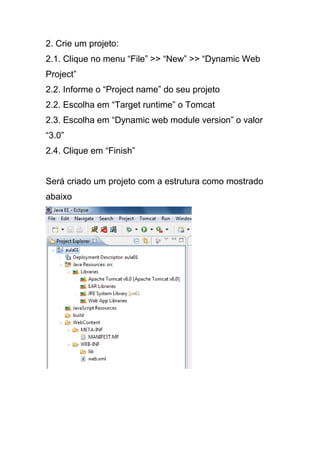
Será criado um projeto com a estrutura como mostrado
abaixo

Tom cat e eclipse

  • 1.
    CONFIGURANDO O APACHETOMCAT 7.0 E Download do Tomcat: 1 - Para efetuar o download vamos até o site oficial de downloads do Servlet Conteiner Tomcat, através do link abaixo: http://tomcat.apache.org/download-60.cgi 2 - No item Binary Distributions clique em 32-BIT Windows zip (pgp, md5) ou 64-bit Windows zip (pgp, md5) de acordo com o seu Sistema Operacional.
  • 2.
    3 - Descompactaro arquivo citado acima em C:Program Filesapache-tomcat-6.0.45 4 - Abra o prompt de comando e vá ate o diretório C:Program Filesapache-tomcat-6.0.45bin; – Digite: startup.bat isso vai iniciar o TomCat. Automaticamente um prompt do tomcat é carregado; – Agora no browser, digite: http://localhost:8080; – Se aparecer o tomcat é porque tudo ocorreu tranquilamente e ele já está instalado e pronto para ser usado. CRIANDO UM PROJETO NO ECLIPSE Passo a passo 1. Abra o Eclipse 1.1. Execute o Eclipse 1.2. Escolha um diretório (pasta) para workspace (espaço de trabalho) do Eclipse. Este será o diretório onde o Eclipse armazenará seus projetos. Use: F:WORKSPACE 1.3. Clique em “OK”
  • 3.
    2. Crie umnovo projeto: 2.1. Clique no menu “File” >> “New” >> “Dynamic Web Project” 2.2. Informe em “Project name” o nome para seu projeto 2.2. Escolha em “Target runtime” o Tomcat. Caso não esteja habilitado, clique em “New” Habilitando o Tomcat no “Target runtime” a. Escolha em “Select the type of runtime enviroment”: “Apache” >> “Apache Tomcat v6.0” b. Clique em “Next”
  • 4.
    Habilitando o Tomcatno “Target runtime” c. Clique em “Browse...” e escolha: “Computador” >> “Disco Local (C:)” >> “Arquivos de Programas” >> “Apache Software Fundation” >> “Tomcat 6.0” d. Clique em “Finish”
  • 5.
    2. Crie umprojeto: 2.1. Clique no menu “File” >> “New” >> “Dynamic Web Project” 2.2. Informe o “Project name” do seu projeto 2.2. Escolha em “Target runtime” o Tomcat 2.3. Escolha em “Dynamic web module version” o valor “3.0” 2.4. Clique em “Finish” Será criado um projeto com a estrutura como mostrado abaixo