Engenharia de Software
Criar tutorial de instalação e configuração
do Tortoise SVN

Alunos: Keytiane Assunção Mouzar
     Fabricio Alexandre S. Menezes
     Weder Antonio de Carvalho
     Sirlei Queiroz da Silva
Nesse tutorial foi utilizado o word como exemplo para mostrar o
controle de versões:

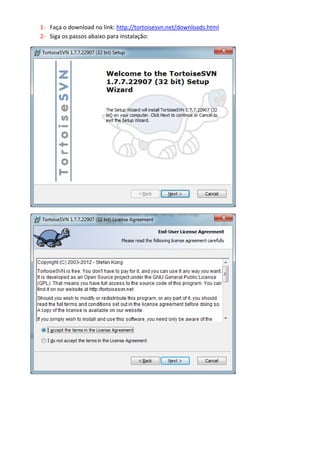
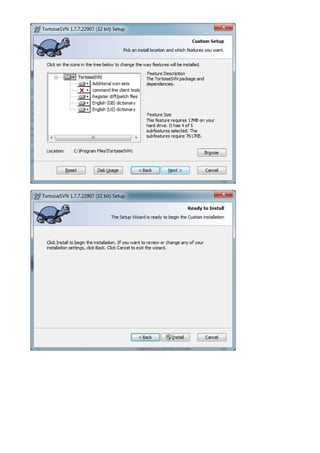
       1- Faça o download no link: http://tortoisesvn.net/downloads.html
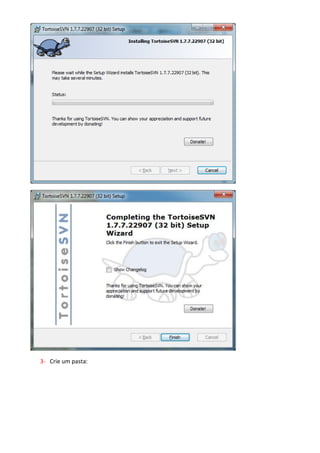
       2- Siga os passos abaixo para instalação:
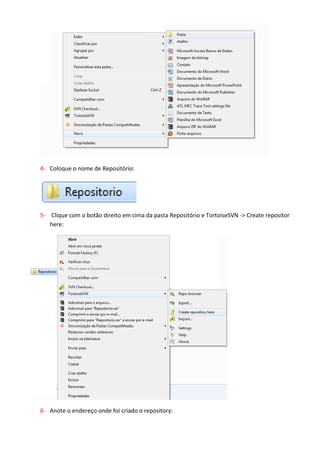
3- Crie uma pasta:


4- Coloque o nome de Repositório:


5- Clique com o botão direito em cima da pasta Repositório e TortoiseSVN ->Create repositor
   here:
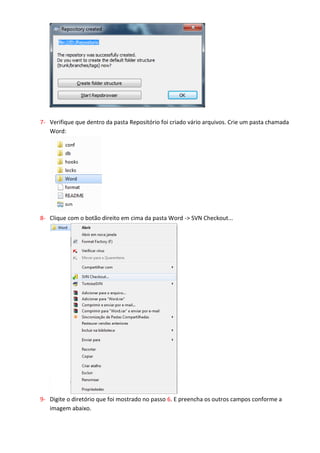
6- Anote o endereço onde foi criado o repository:


7- Verifique que dentro da pasta Repositório foi criado vário arquivos. Crie um pasta chamada
   Word:


8- Clique com o botão direito em cima da pasta Word -> SVN Checkout...
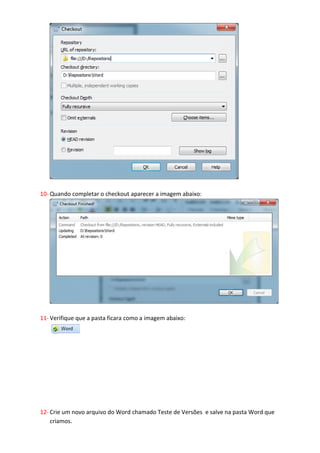
9- Digite o diretório que foi mostrado no passo 6. E preencha os outros campos conforme a
   imagem abaixo.


10- Quando completar o checkout aparecer a imagem abaixo:
11- Verifique que a pasta ficara como a imagem abaixo:


12- Crie um novo arquivo do Word chamado Teste de Versõese salve na pasta Word que criamos.


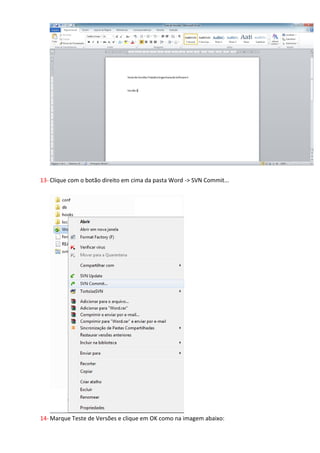
13- Clique com o botão direito em cima da pasta Word -> SVN Commit...
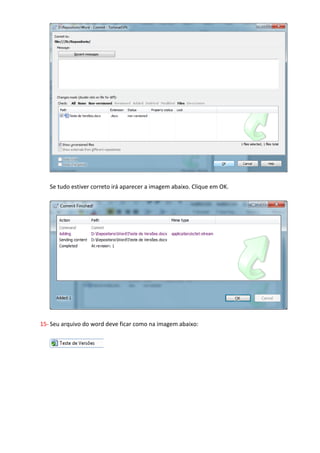
14- Marque Teste de Versões e clique em OK como na imagem abaixo:


   Se tudo estiver correto irá aparecer a imagem abaixo. Clique em OK.
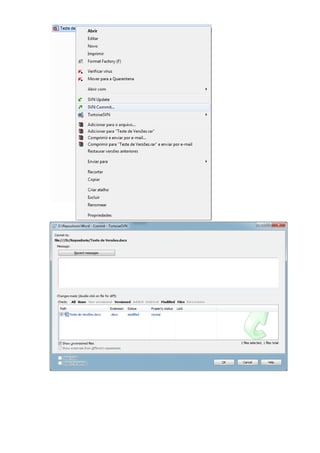
15- Seu arquivo do word deve ficar como na imagem abaixo:


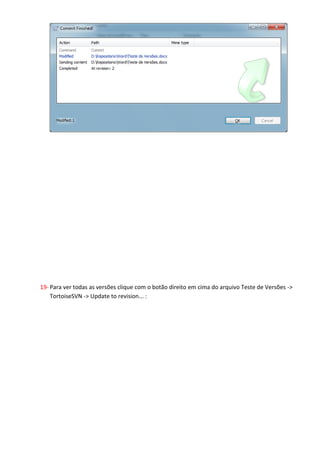
16- Abra o word e faça um modificação no arquivo e salve e feche.
17- Verifique que a pasta deverá ficar como a imagem abaixo:


18- Clique botão direito em cima do arquivo Teste de Versões ->SVN Commit...
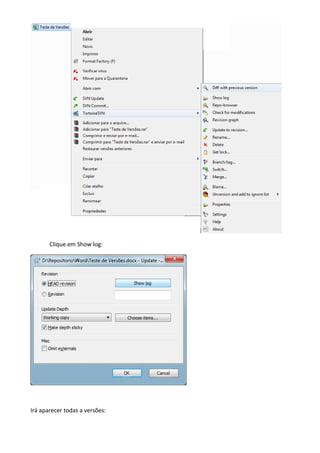
19- Para ver todas as versões clique com o botão direito em cima do arquivo Teste de Versões -
    >TortoiseSVN ->Update torevision...:
Clique em Show log:


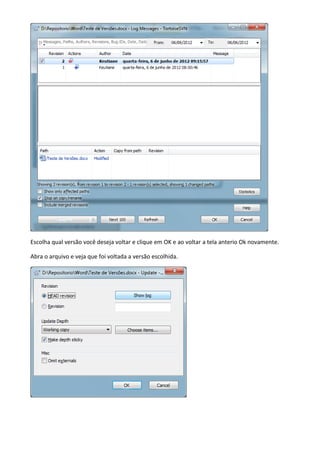
Irão aparecer todas as versões:
Escolha qual versão você deseja voltar e clique em OK e ao voltar a tela anterio Ok novamente.

Abra o arquivo e veja que foi voltada a versão escolhida.

Trabalho engenharia de software word

  • 1.
    Engenharia de Software Criartutorial de instalação e configuração do Tortoise SVN Alunos: Keytiane Assunção Mouzar Fabricio Alexandre S. Menezes Weder Antonio de Carvalho Sirlei Queiroz da Silva
  • 2.
    Nesse tutorial foiutilizado o word como exemplo para mostrar o controle de versões: 1- Faça o download no link: http://tortoisesvn.net/downloads.html 2- Siga os passos abaixo para instalação:
  • 5.
    3- Crie umapasta: 4- Coloque o nome de Repositório: 5- Clique com o botão direito em cima da pasta Repositório e TortoiseSVN ->Create repositor here:
  • 6.
    6- Anote oendereço onde foi criado o repository: 7- Verifique que dentro da pasta Repositório foi criado vário arquivos. Crie um pasta chamada Word: 8- Clique com o botão direito em cima da pasta Word -> SVN Checkout...
  • 7.
    9- Digite odiretório que foi mostrado no passo 6. E preencha os outros campos conforme a imagem abaixo. 10- Quando completar o checkout aparecer a imagem abaixo:
  • 8.
    11- Verifique quea pasta ficara como a imagem abaixo: 12- Crie um novo arquivo do Word chamado Teste de Versõese salve na pasta Word que criamos. 13- Clique com o botão direito em cima da pasta Word -> SVN Commit...
  • 9.
    14- Marque Testede Versões e clique em OK como na imagem abaixo: Se tudo estiver correto irá aparecer a imagem abaixo. Clique em OK.
  • 10.
    15- Seu arquivodo word deve ficar como na imagem abaixo: 16- Abra o word e faça um modificação no arquivo e salve e feche.
  • 11.
    17- Verifique quea pasta deverá ficar como a imagem abaixo: 18- Clique botão direito em cima do arquivo Teste de Versões ->SVN Commit...
  • 12.
    19- Para vertodas as versões clique com o botão direito em cima do arquivo Teste de Versões - >TortoiseSVN ->Update torevision...:
  • 13.
    Clique em Showlog: Irão aparecer todas as versões:
  • 14.
    Escolha qual versãovocê deseja voltar e clique em OK e ao voltar a tela anterio Ok novamente. Abra o arquivo e veja que foi voltada a versão escolhida.