Instalação do Graphviz no
Windows
1. Baixar o instalador
Versão 32 bits (se não souber se o Windows é 32 ou 64 bits, baixe
essa):
https://www2.graphviz.org/Packages/stable/windows/10/cmake/Relea
se/Win32/
Versão 64 bits:
https://www2.graphviz.org/Packages/stable/windows/10/cmake/Relea
se/x64/
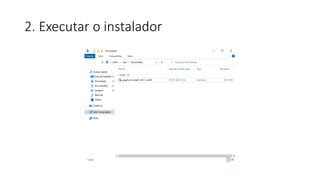
2. Executar o instalador
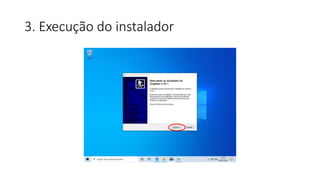
3. Execução do instalador
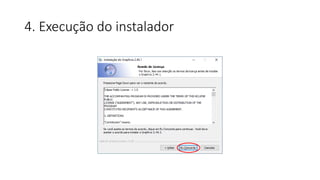
4. Execução do instalador
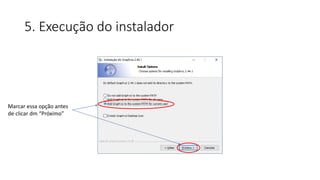
5. Execução do instalador
Marcar essa opção antes
de clicar dm “Próximo”
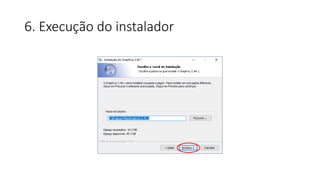
6. Execução do instalador
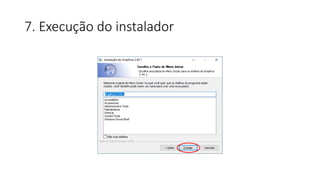
7. Execução do instalador
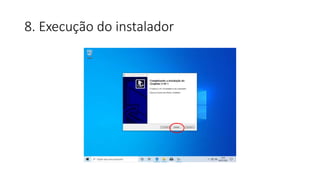
8. Execução do instalador
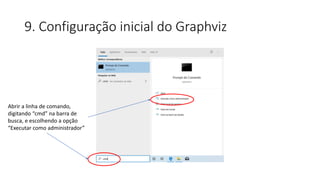
9. Configuração inicial do Graphviz
Abrir a linha de comando,
digitando “cmd” na barra de
busca, e escolhendo a opção
“Executar como administrador”
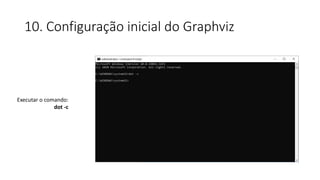
10. Configuração inicial do Graphviz
Executar o comando:
dot -c
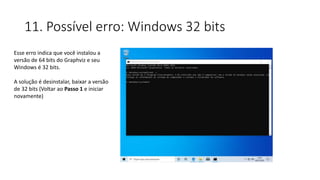
11. Possível erro: Windows 32 bits
Esse erro indica que você instalou a
versão de 64 bits do Graphviz e seu
Windows é 32 bits.
A solução é desinstalar, baixar a versão
de 32 bits (Voltar ao Passo 1 e iniciar
novamente)
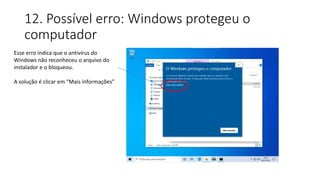
12. Possível erro: Windows protegeu o
computador
Esse erro indica que o antivírus do
Windows não reconheceu o arquivo do
instalador e o bloqueou.
A solução é clicar em “Mais informações”
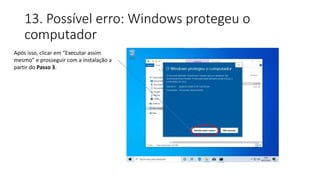
13. Possível erro: Windows protegeu o
computador
Após isso, clicar em “Executar assim
mesmo” e prosseguir com a instalação a
partir do Passo 3.
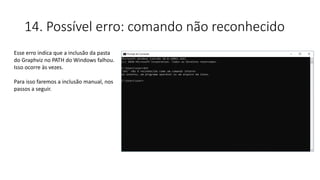
14. Possível erro: comando não reconhecido
Esse erro indica que a inclusão da pasta
do Graphviz no PATH do Windows falhou.
Isso ocorre às vezes.
Para isso faremos a inclusão manual, nos
passos a seguir.
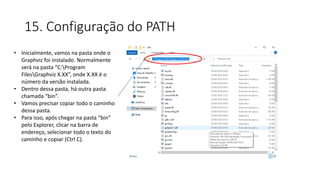
15. Configuração do PATH
• Inicialmente, vamos na pasta onde o
Graphviz foi instalado. Normalmente
será na pasta “C:Program
FilesGraphviz X.XX”, onde X.XX é o
número da versão instalada.
• Dentro dessa pasta, há outra pasta
chamada “bin”.
• Vamos precisar copiar todo o caminho
dessa pasta.
• Para isso, após chegar na pasta “bin”
pelo Explorer, clicar na barra de
endereço, selecionar todo o texto do
caminho e copiar (Ctrl C).
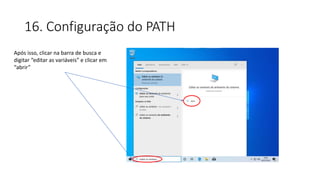
16. Configuração do PATH
Após isso, clicar na barra de busca e
digitar “editar as variáveis” e clicar em
“abrir”
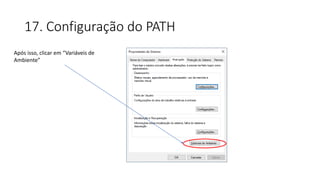
17. Configuração do PATH
Após isso, clicar em “Variáveis de
Ambiente”
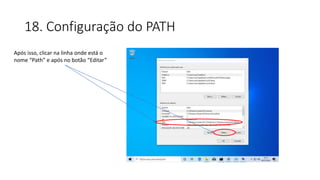
18. Configuração do PATH
Após isso, clicar na linha onde está o
nome “Path” e após no botão “Editar”
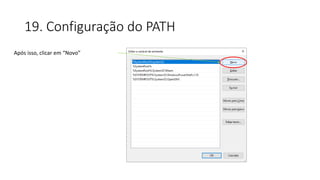
19. Configuração do PATH
Após isso, clicar em “Novo”
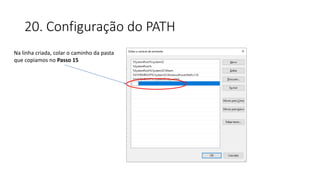
20. Configuração do PATH
Na linha criada, colar o caminho da pasta
que copiamos no Passo 15
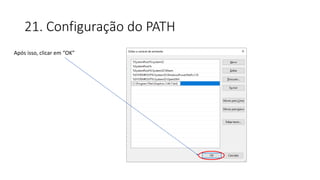
21. Configuração do PATH
Após isso, clicar em “OK”
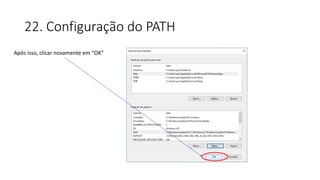
22. Configuração do PATH
Após isso, clicar novamente em “OK”
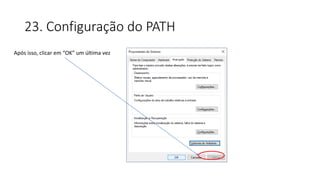
23. Configuração do PATH
Após isso, clicar em “OK” um última vez
24. Fim
Agora o Graphviz está instalado e pronto para ser usado.

Tutorial de instalação do Graphviz no Windows 10

  • 1.
  • 2.
    1. Baixar oinstalador Versão 32 bits (se não souber se o Windows é 32 ou 64 bits, baixe essa): https://www2.graphviz.org/Packages/stable/windows/10/cmake/Relea se/Win32/ Versão 64 bits: https://www2.graphviz.org/Packages/stable/windows/10/cmake/Relea se/x64/
  • 3.
    2. Executar oinstalador
  • 4.
    3. Execução doinstalador
  • 5.
    4. Execução doinstalador
  • 6.
    5. Execução doinstalador Marcar essa opção antes de clicar dm “Próximo”
  • 7.
    6. Execução doinstalador
  • 8.
    7. Execução doinstalador
  • 9.
    8. Execução doinstalador
  • 10.
    9. Configuração inicialdo Graphviz Abrir a linha de comando, digitando “cmd” na barra de busca, e escolhendo a opção “Executar como administrador”
  • 11.
    10. Configuração inicialdo Graphviz Executar o comando: dot -c
  • 12.
    11. Possível erro:Windows 32 bits Esse erro indica que você instalou a versão de 64 bits do Graphviz e seu Windows é 32 bits. A solução é desinstalar, baixar a versão de 32 bits (Voltar ao Passo 1 e iniciar novamente)
  • 13.
    12. Possível erro:Windows protegeu o computador Esse erro indica que o antivírus do Windows não reconheceu o arquivo do instalador e o bloqueou. A solução é clicar em “Mais informações”
  • 14.
    13. Possível erro:Windows protegeu o computador Após isso, clicar em “Executar assim mesmo” e prosseguir com a instalação a partir do Passo 3.
  • 15.
    14. Possível erro:comando não reconhecido Esse erro indica que a inclusão da pasta do Graphviz no PATH do Windows falhou. Isso ocorre às vezes. Para isso faremos a inclusão manual, nos passos a seguir.
  • 16.
    15. Configuração doPATH • Inicialmente, vamos na pasta onde o Graphviz foi instalado. Normalmente será na pasta “C:Program FilesGraphviz X.XX”, onde X.XX é o número da versão instalada. • Dentro dessa pasta, há outra pasta chamada “bin”. • Vamos precisar copiar todo o caminho dessa pasta. • Para isso, após chegar na pasta “bin” pelo Explorer, clicar na barra de endereço, selecionar todo o texto do caminho e copiar (Ctrl C).
  • 17.
    16. Configuração doPATH Após isso, clicar na barra de busca e digitar “editar as variáveis” e clicar em “abrir”
  • 18.
    17. Configuração doPATH Após isso, clicar em “Variáveis de Ambiente”
  • 19.
    18. Configuração doPATH Após isso, clicar na linha onde está o nome “Path” e após no botão “Editar”
  • 20.
    19. Configuração doPATH Após isso, clicar em “Novo”
  • 21.
    20. Configuração doPATH Na linha criada, colar o caminho da pasta que copiamos no Passo 15
  • 22.
    21. Configuração doPATH Após isso, clicar em “OK”
  • 23.
    22. Configuração doPATH Após isso, clicar novamente em “OK”
  • 24.
    23. Configuração doPATH Após isso, clicar em “OK” um última vez
  • 25.
    24. Fim Agora oGraphviz está instalado e pronto para ser usado.