Rational Team Concert
RTC -Rational Team Concert
Developer Level – parte 3
Fernando Cunha – fecunhainfo@gmail.com
•Bacharel em Informática
•Pós graduado Engenharia de Software UFPR
•Pós graduando em Gestão de TI
•ITIL V3 Foundation Certificate
•Gerente de Projetos
Contatos:
http://br.linkedin.com/pub/fernando-cunha/26/67a/827/
Palestrante:
Introdução ao Rational Team Concert Shell
11
ORKSHOP RTC – RATIONAL TEAM CONCERT
Conectar-se a um Repositório pelo RTC Shell22
Trabalhar com controle de versão
33
Gerenciar Artefatos
44
Ícones relativos ao Controle de versão
55
Verificar mudanças Pendentes
66
Exercícios
77
Introdução ao Rational Team Concert Shell
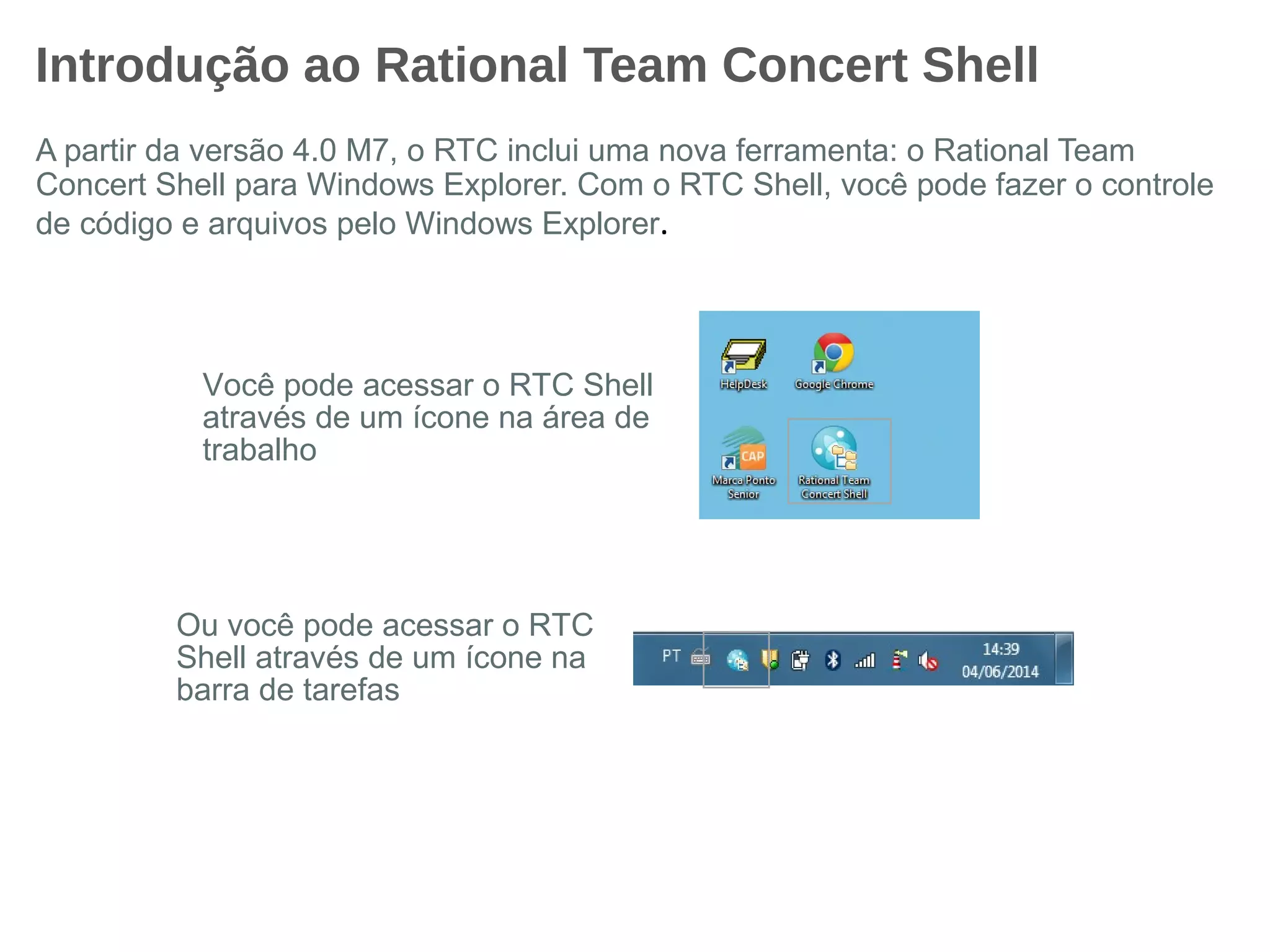
A partir da versão 4.0 M7, o RTC inclui uma nova ferramenta: o Rational Team
Concert Shell para Windows Explorer. Com o RTC Shell, você pode fazer o controle
de código e arquivos pelo Windows Explorer.
Você pode acessar o RTC Shell
através de um ícone na área de
trabalho
Ou você pode acessar o RTC
Shell através de um ícone na
barra de tarefas
Introdução ao Rational Team Concert Shell
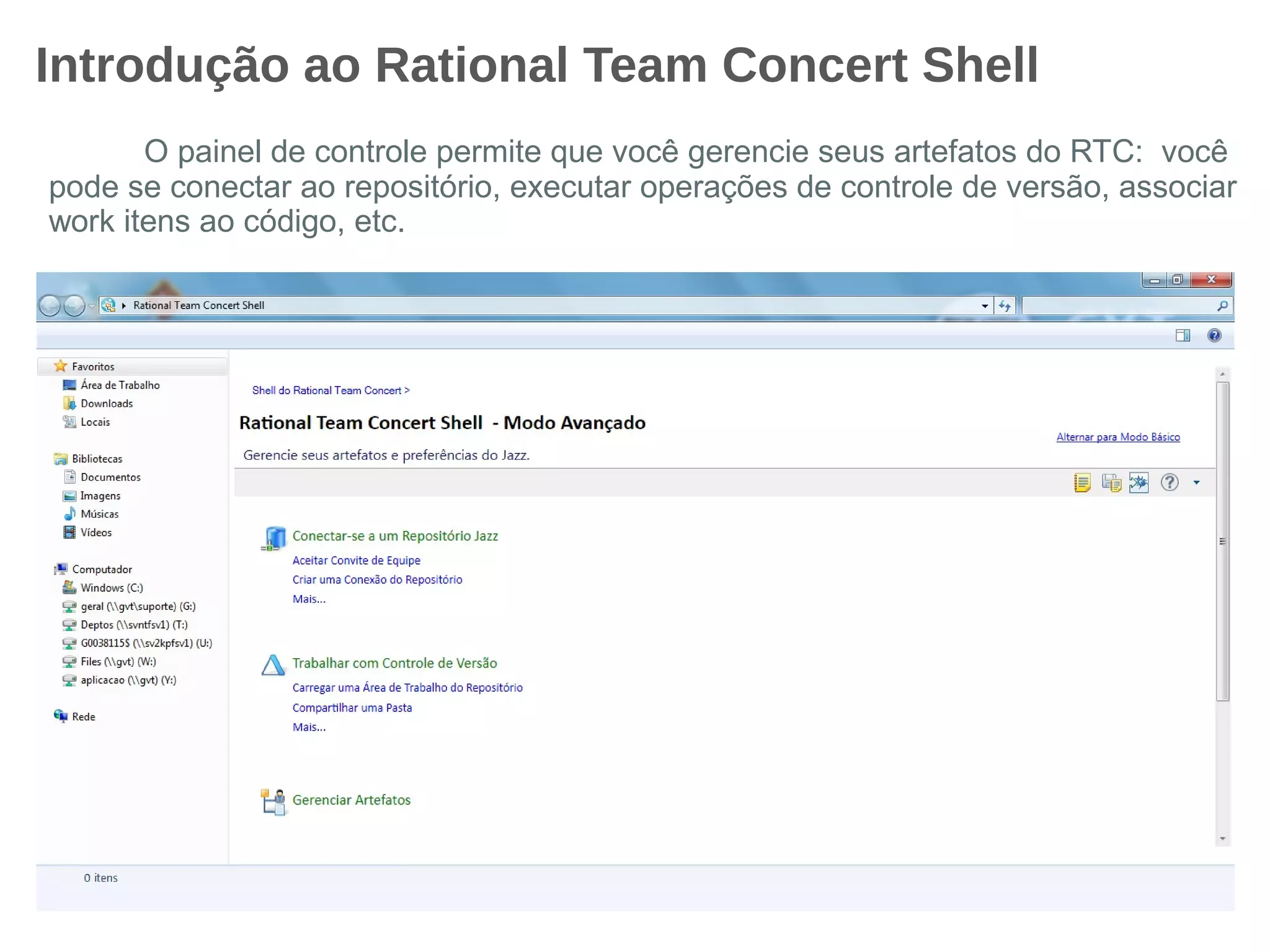
O painel de controle permite que você gerencie seus artefatos do RTC: você
pode se conectar ao repositório, executar operações de controle de versão, associar
work itens ao código, etc.
Conectar-se a um Repositório pelo RTC Shell
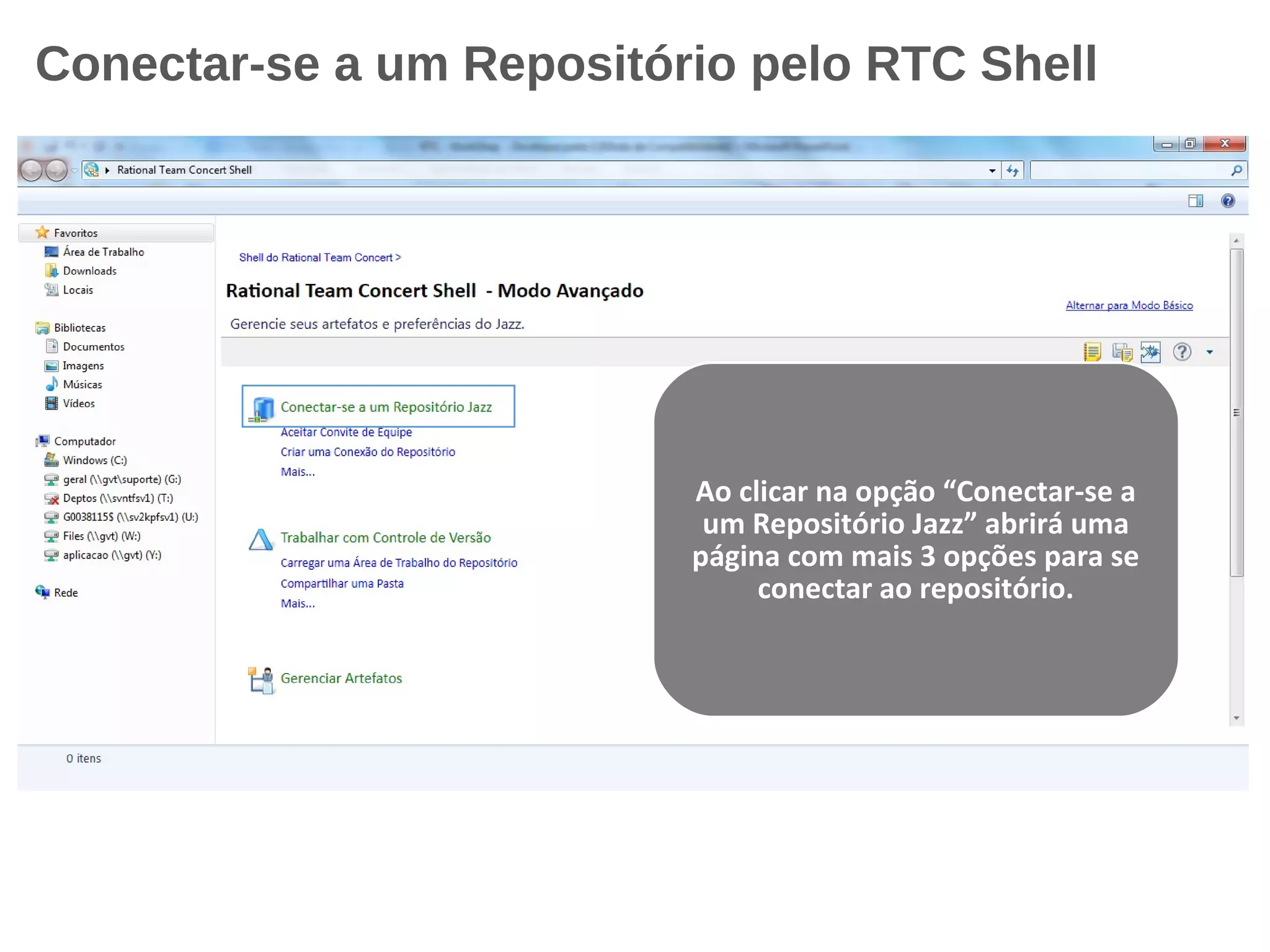
Ao clicar na opção “Conectar-se a
um Repositório Jazz” abrirá uma
página com mais 3 opções para se
conectar ao repositório.
Conectar-se a um Repositório pelo RTC Shell
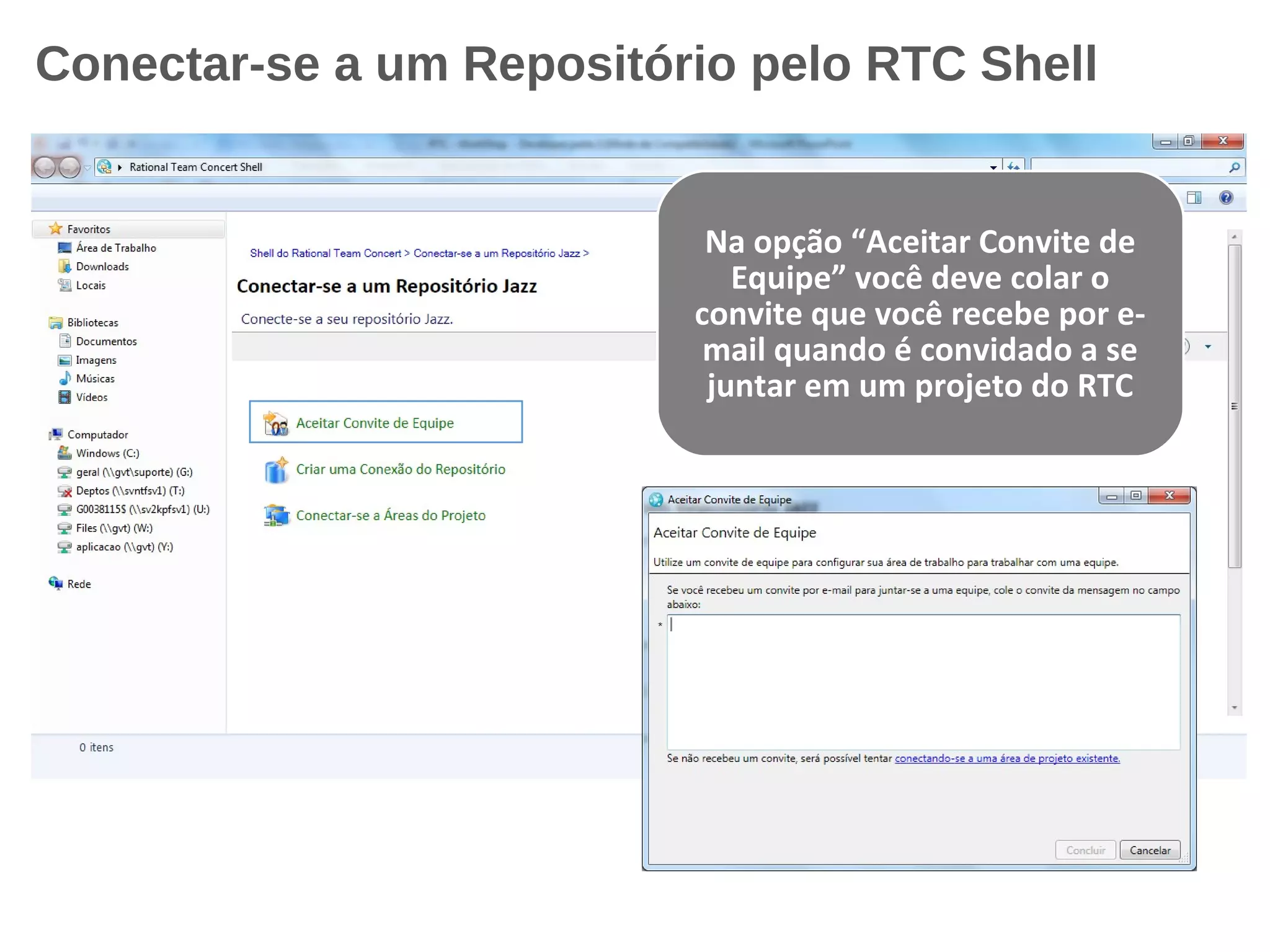
Na opção “Aceitar Convite de
Equipe” você deve colar o
convite que você recebe por e-
mail quando é convidado a se
juntar em um projeto do RTC
Conectar-se a um Repositório pelo RTC Shell
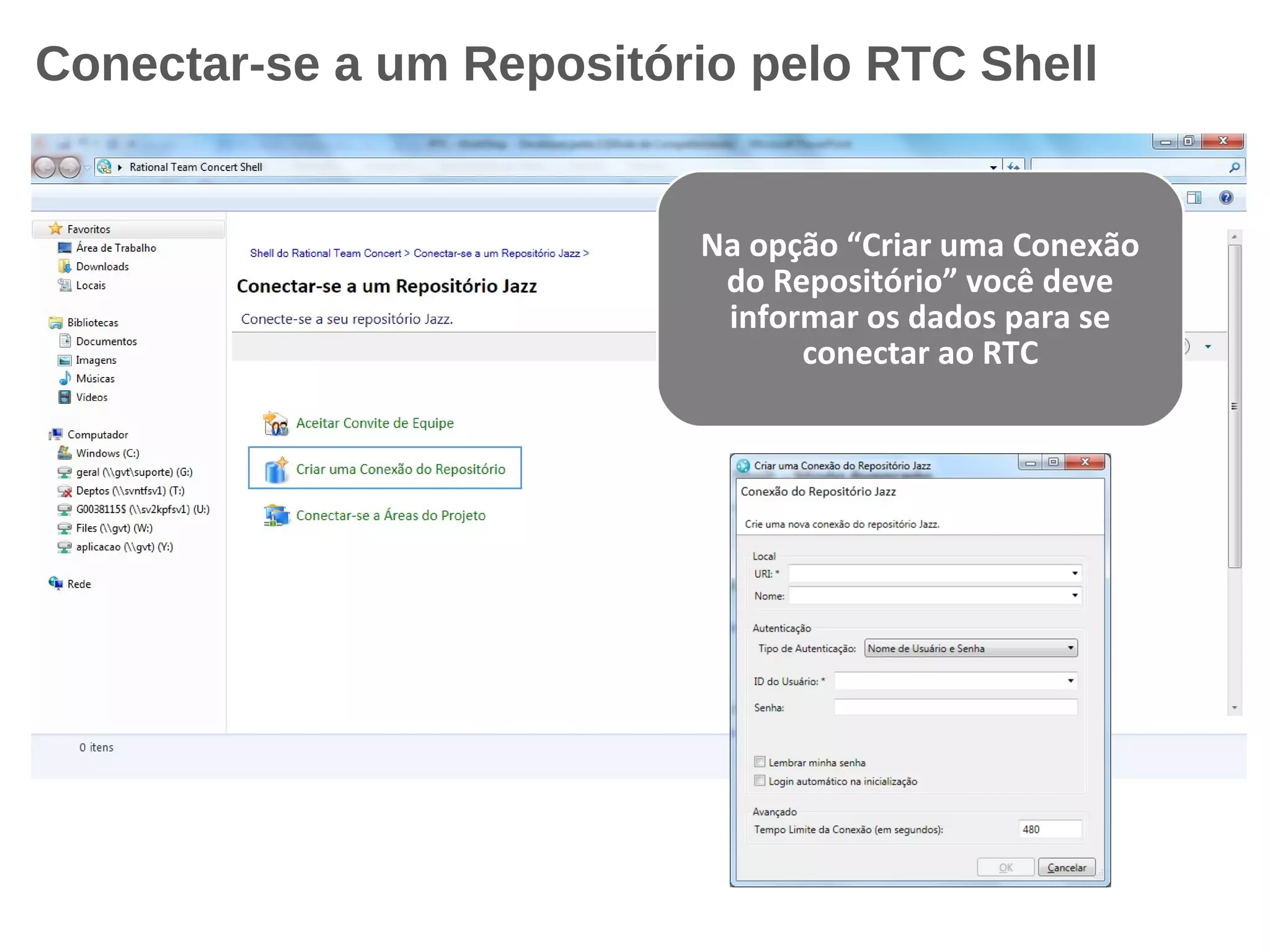
Na opção “Criar uma Conexão
do Repositório” você deve
informar os dados para se
conectar ao RTC
Conectar-se a um Repositório pelo RTC Shell
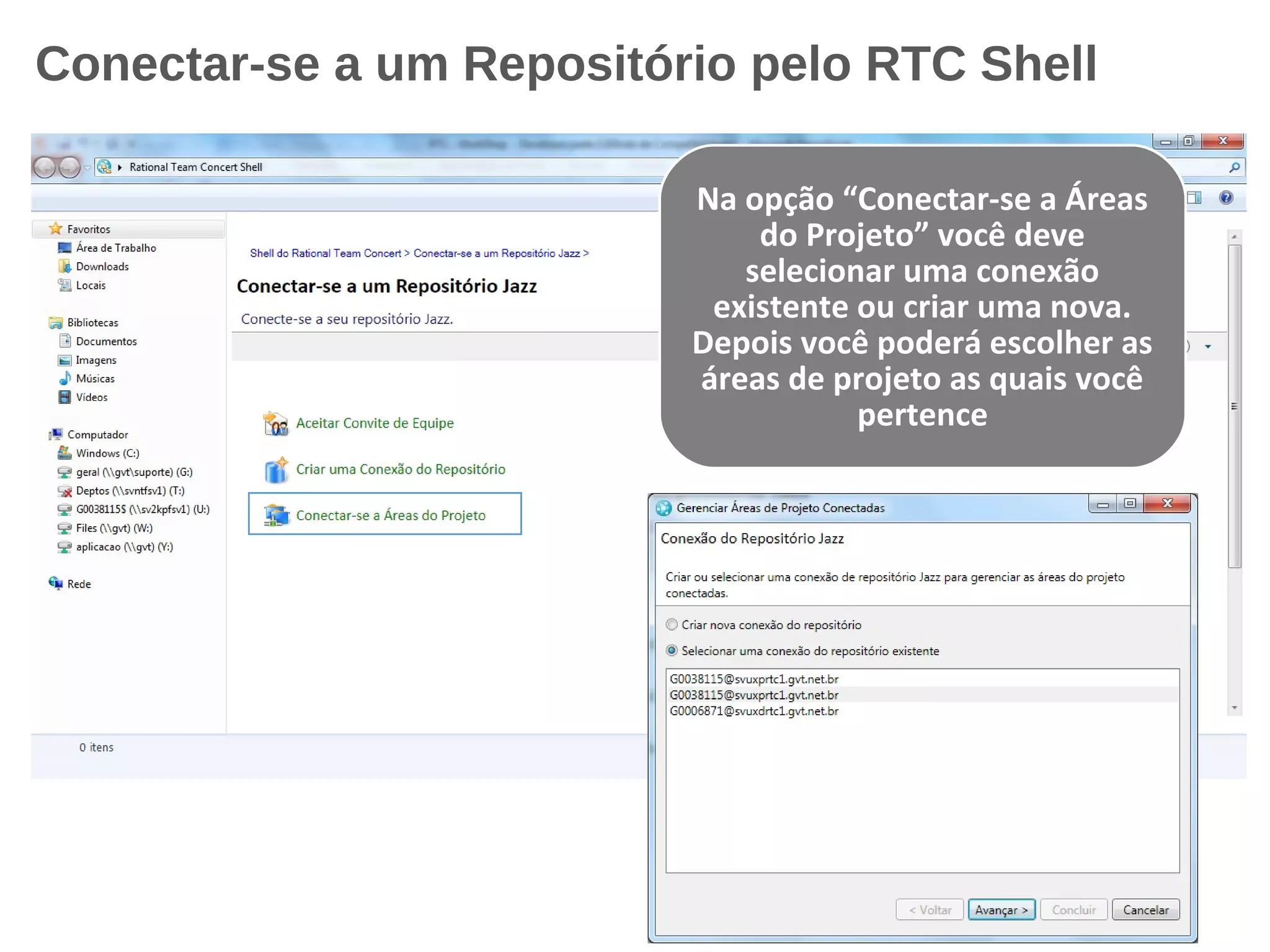
Na opção “Conectar-se a Áreas
do Projeto” você deve
selecionar uma conexão
existente ou criar uma nova.
Depois você poderá escolher as
áreas de projeto as quais você
pertence
Trabalhar com controle de versão
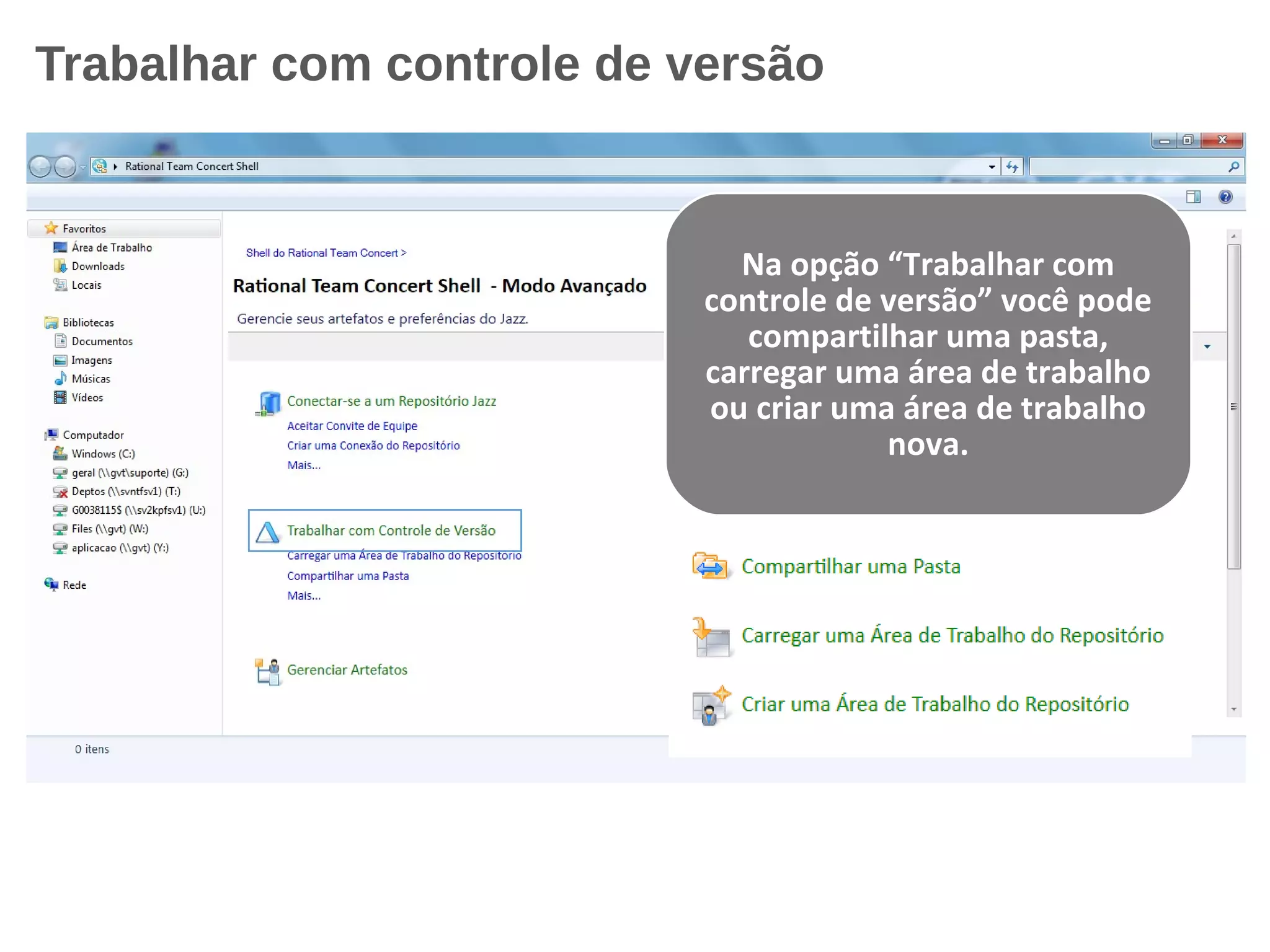
Na opção “Trabalhar com
controle de versão” você pode
compartilhar uma pasta,
carregar uma área de trabalho
ou criar uma área de trabalho
nova.
Gerenciar Artefatos
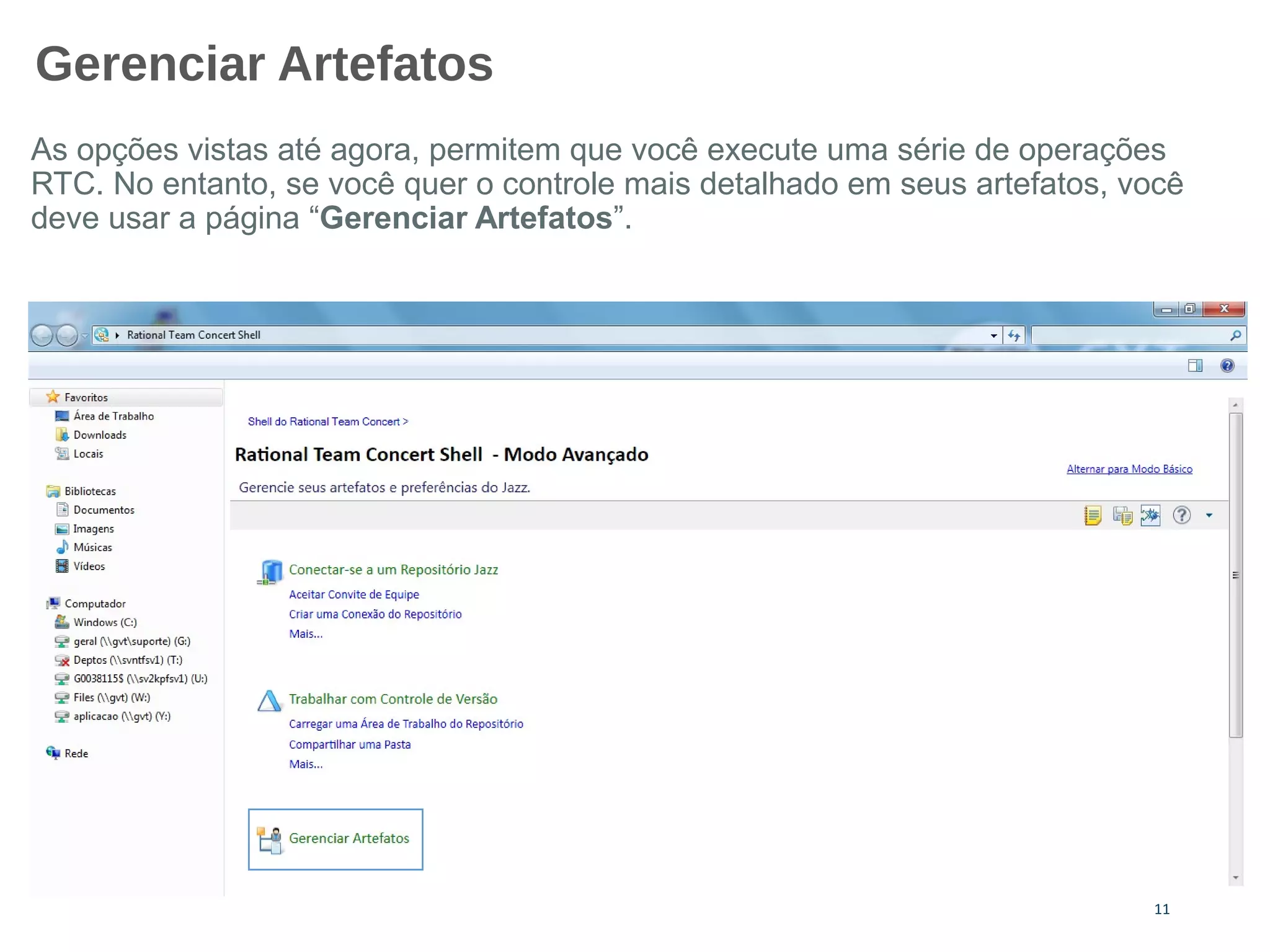
As opções vistas até agora, permitem que você execute uma série de operações
RTC. No entanto, se você quer o controle mais detalhado em seus artefatos, você
deve usar a página “Gerenciar Artefatos”.
11
Gerenciar Artefatos
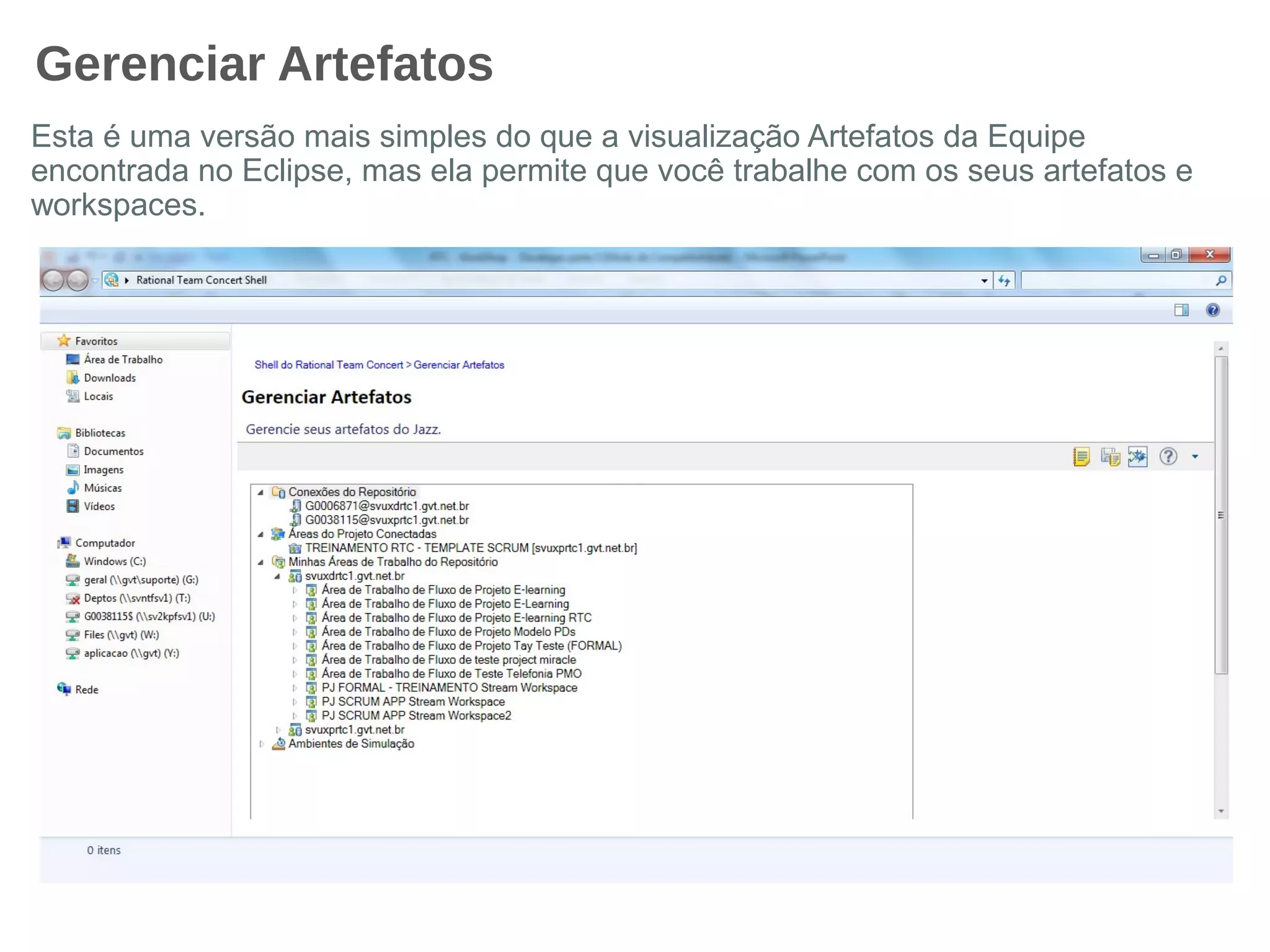
Esta é uma versão mais simples do que a visualização Artefatos da Equipe
encontrada no Eclipse, mas ela permite que você trabalhe com os seus artefatos e
workspaces.
Gerenciar Artefatos
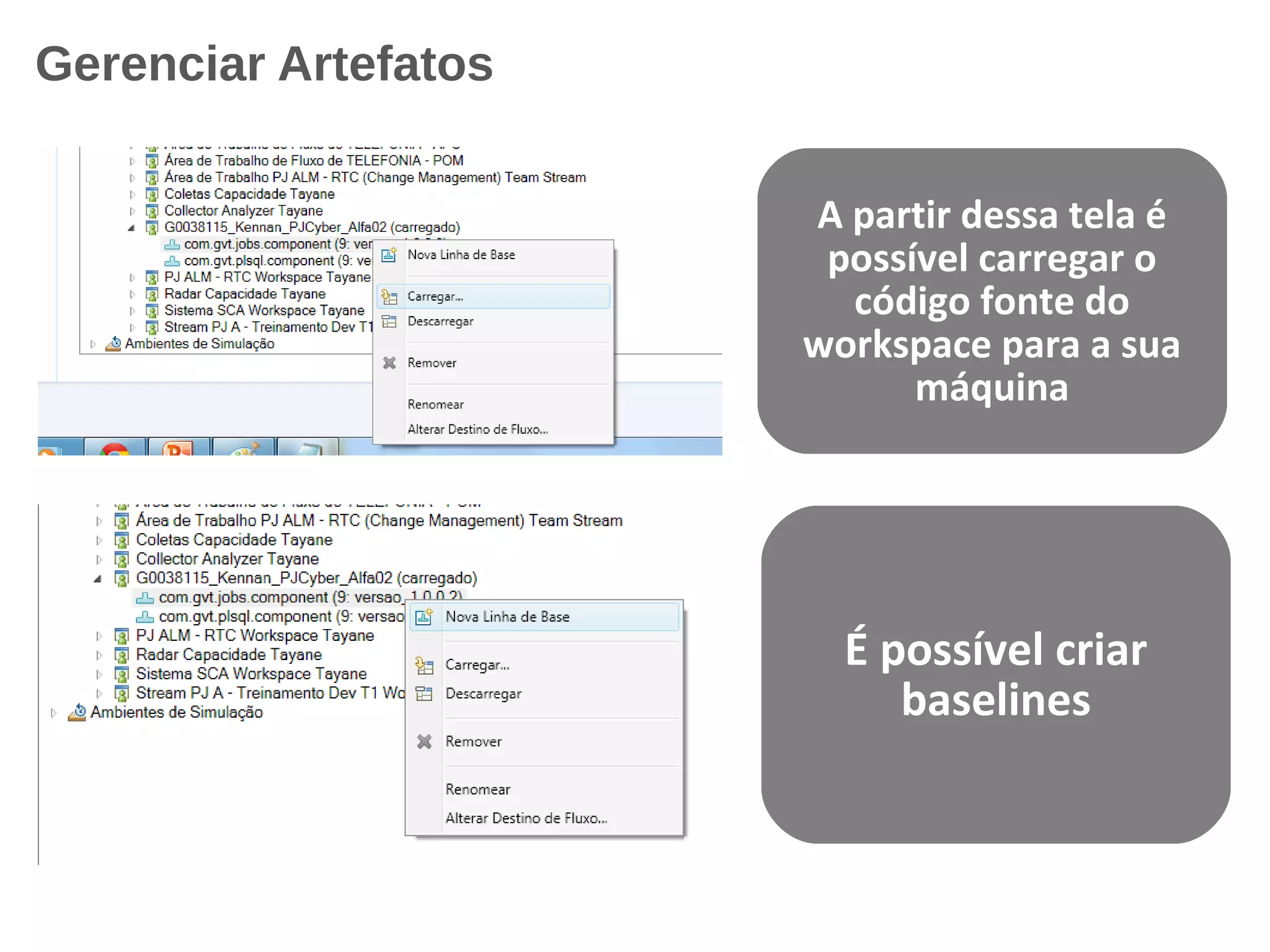
A partir dessa tela é
possível carregar o
código fonte do
workspace para a sua
máquina
É possível criar
baselines
Gerenciar Artefatos
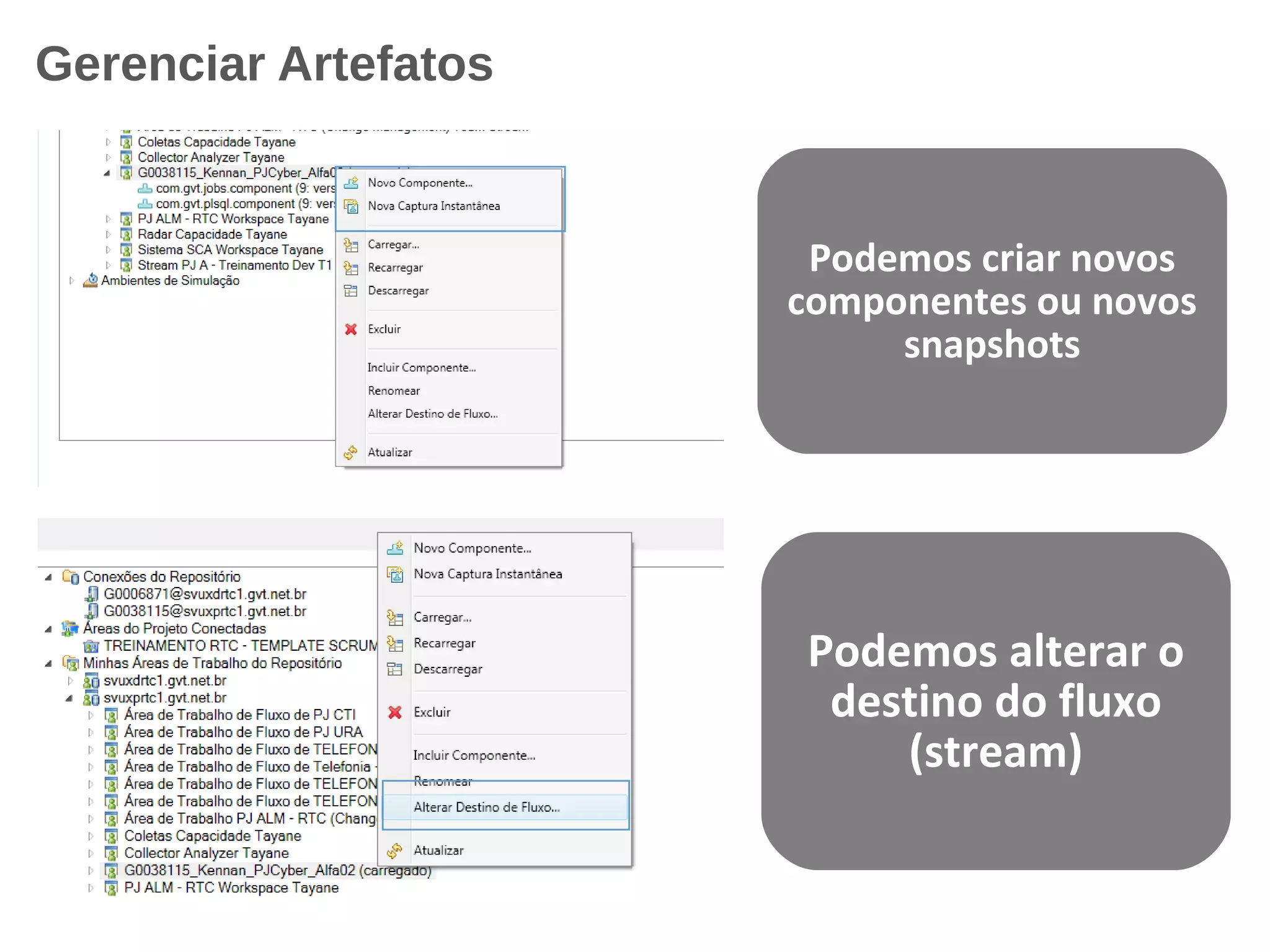
Podemos criar novos
componentes ou novos
snapshots
Podemos alterar o
destino do fluxo
(stream)
Controle de versão
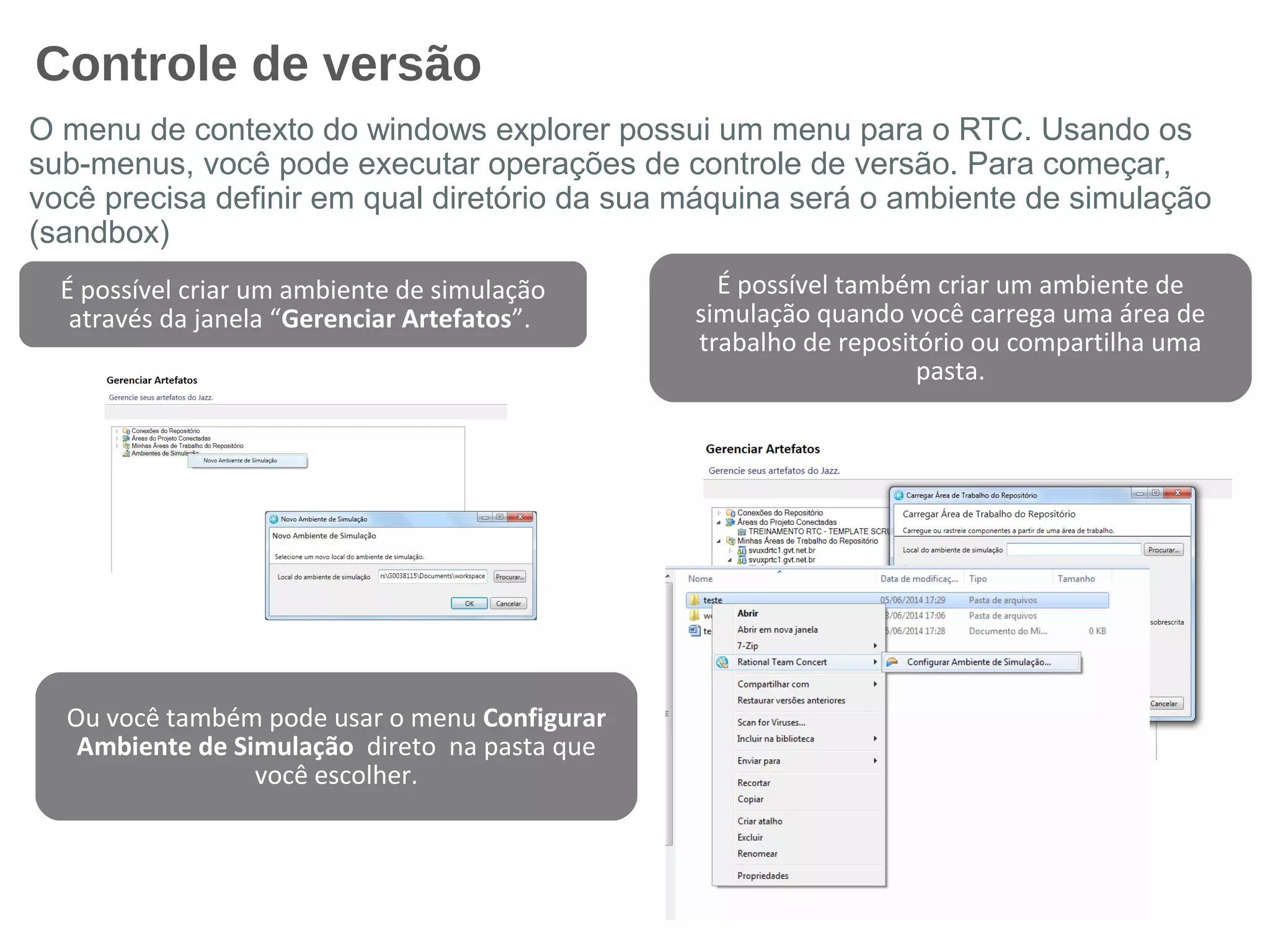
O menu de contexto do windows explorer possui um menu para o RTC. Usando os
sub-menus, você pode executar operações de controle de versão. Para começar,
você precisa definir em qual diretório da sua máquina será o ambiente de simulação
(sandbox)
É possível também criar um ambiente de
simulação quando você carrega uma área de
trabalho de repositório ou compartilha uma
pasta.
É possível criar um ambiente de simulação
através da janela “Gerenciar Artefatos”.
Ou você também pode usar o menu Configurar
Ambiente de Simulação direto na pasta que
você escolher.
Controle de versão
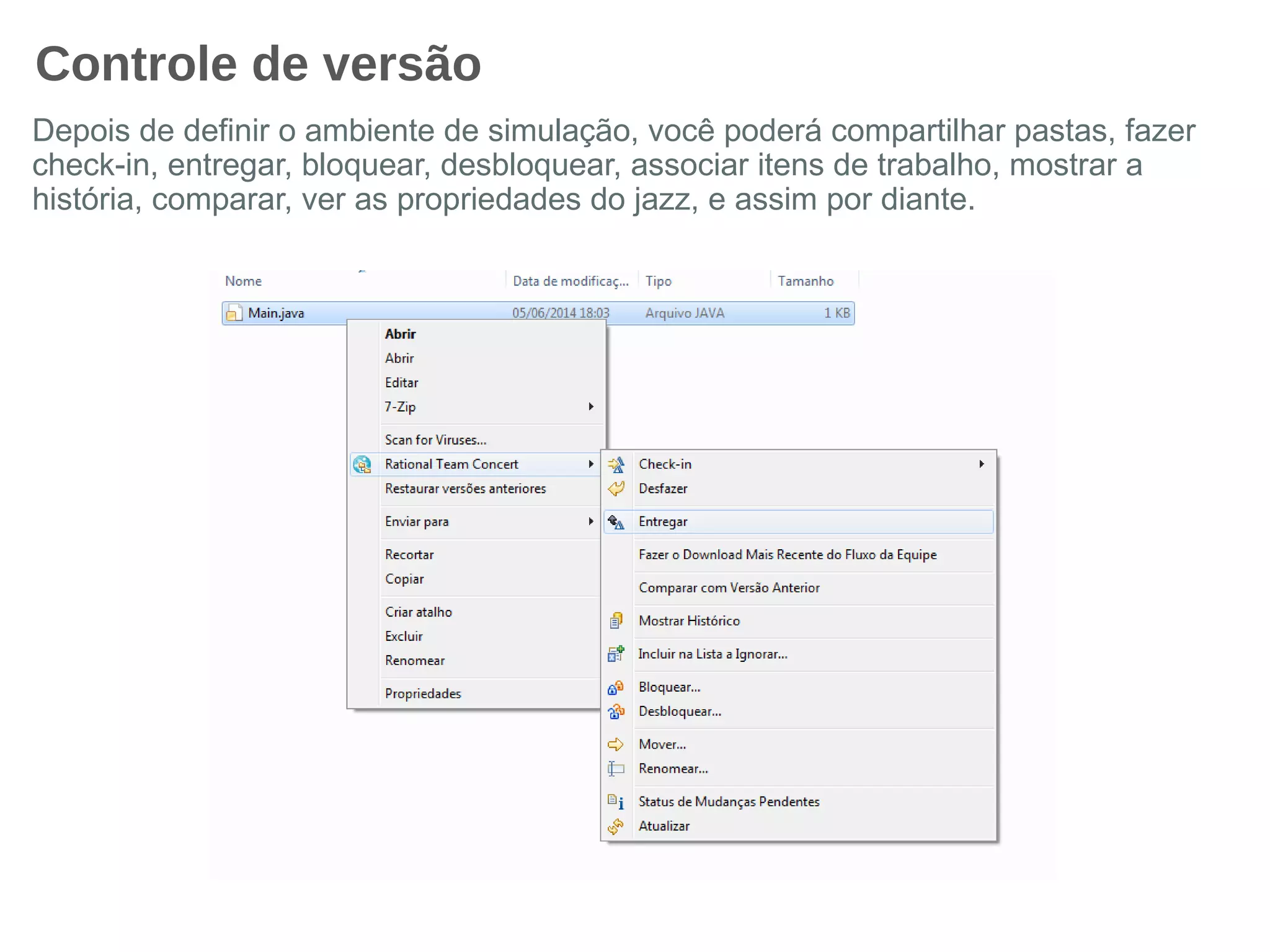
Depois de definir o ambiente de simulação, você poderá compartilhar pastas, fazer
check-in, entregar, bloquear, desbloquear, associar itens de trabalho, mostrar a
história, comparar, ver as propriedades do jazz, e assim por diante.
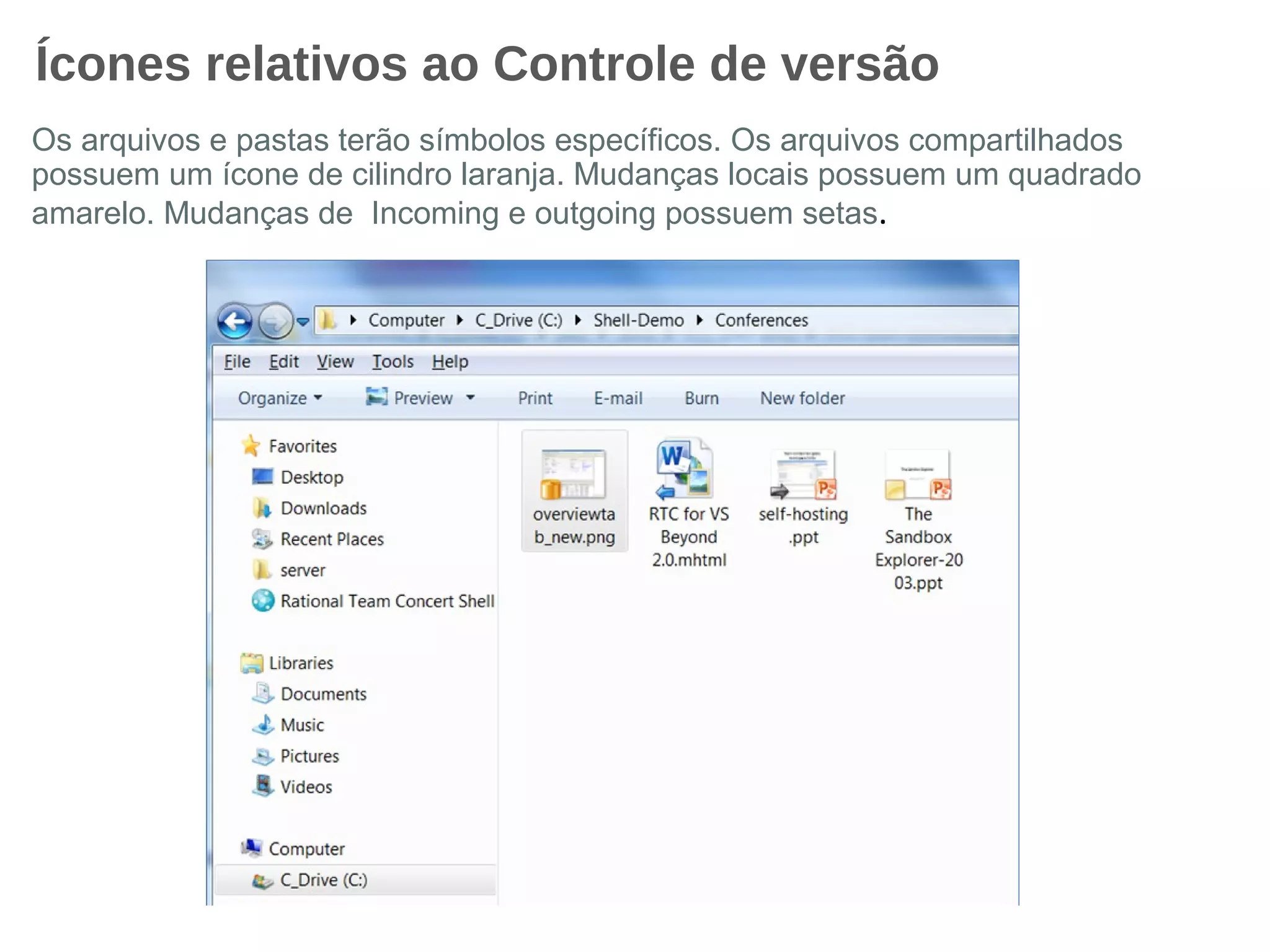
Ícones relativos ao Controle de versão
Os arquivos e pastas terão símbolos específicos. Os arquivos compartilhados
possuem um ícone de cilindro laranja. Mudanças locais possuem um quadrado
amarelo. Mudanças de Incoming e outgoing possuem setas.
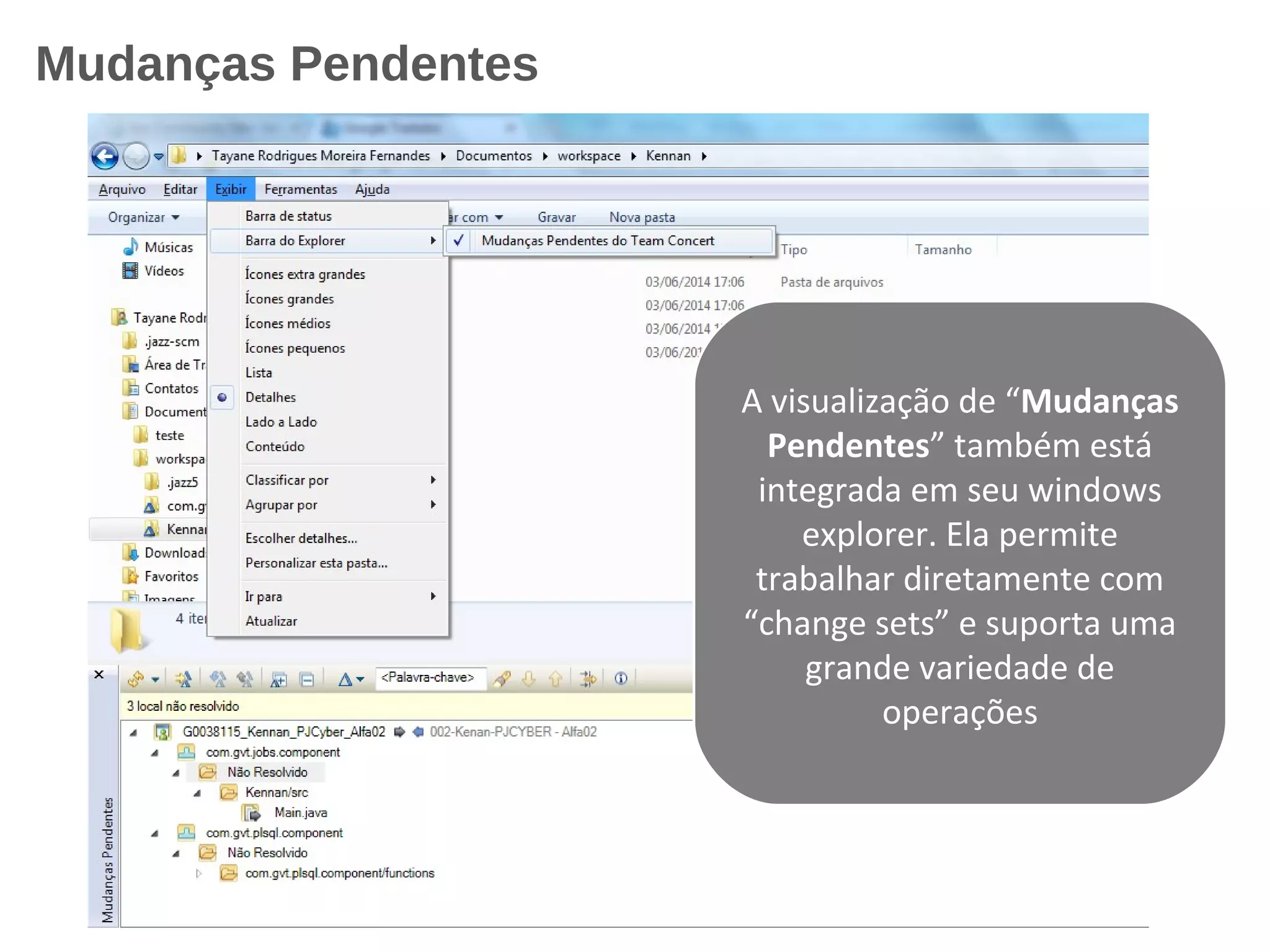
Mudanças Pendentes
A visualização de “Mudanças
Pendentes” também está
integrada em seu windows
explorer. Ela permite
trabalhar diretamente com
“change sets” e suporta uma
grande variedade de
operações
X
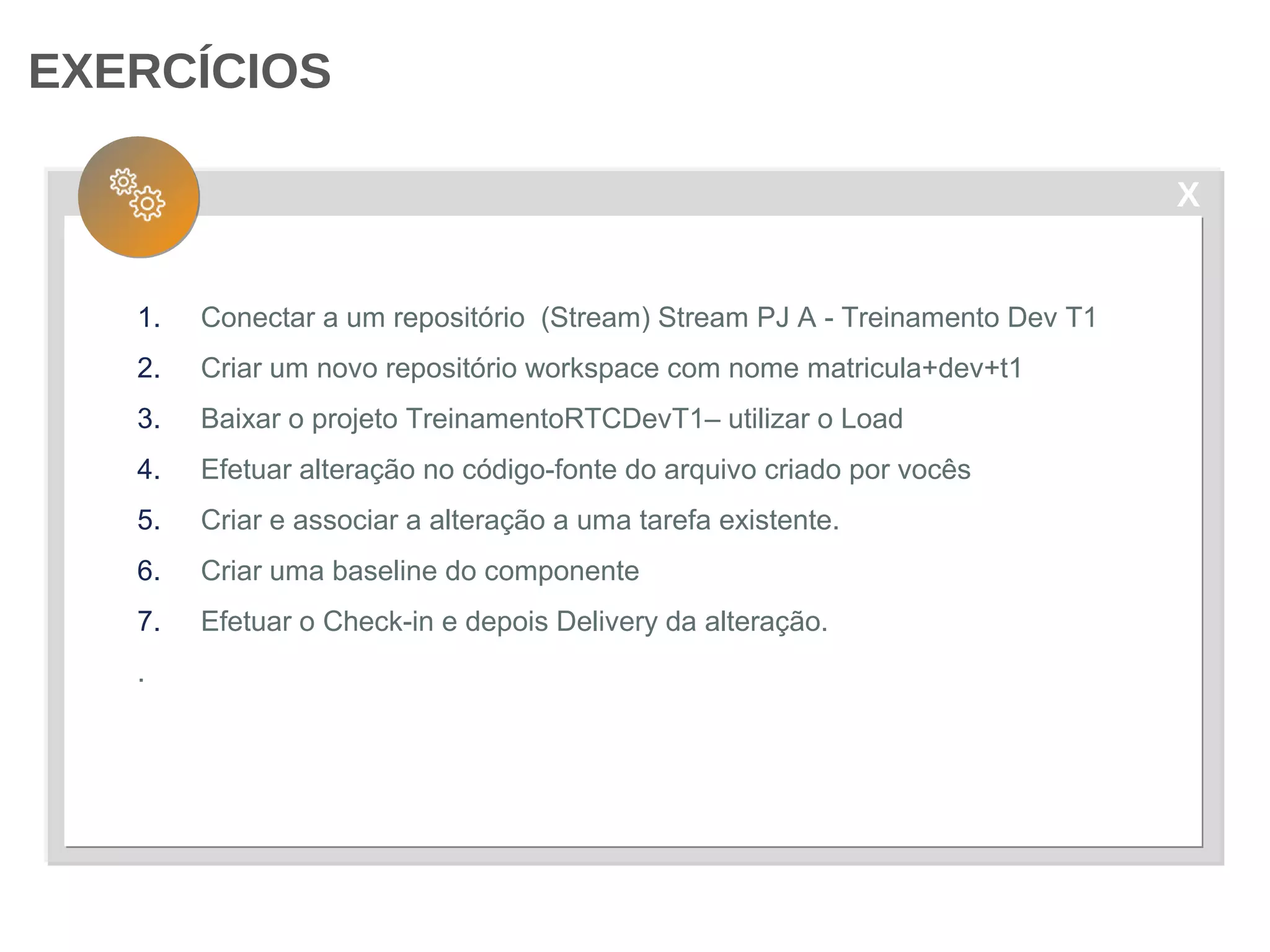
EXERCÍCIOS
1. Conectar a um repositório (Stream) Stream PJ A - Treinamento Dev T1
2. Criar um novo repositório workspace com nome matricula+dev+t1
3. Baixar o projeto TreinamentoRTCDevT1– utilizar o Load
4. Efetuar alteração no código-fonte do arquivo criado por vocês
5. Criar e associar a alteração a uma tarefa existente.
6. Criar uma baseline do componente
7. Efetuar o Check-in e depois Delivery da alteração.
.
Referências
http://pic.dhe.ibm.com/infocenter/clmhelp/v4r0m3/index.jsp?
re=1&topic=/com.ibm.team.scm.doc/topics/t_scm_shell_b_gs.html&scope=null
Página de Help da IBM

RTC - RATIONAL TEAM CONCERT - DEVELOPER - SCM RTC SHELL - aula 03

  • 1.
    Rational Team Concert RTC-Rational Team Concert Developer Level – parte 3
  • 2.
    Fernando Cunha –fecunhainfo@gmail.com •Bacharel em Informática •Pós graduado Engenharia de Software UFPR •Pós graduando em Gestão de TI •ITIL V3 Foundation Certificate •Gerente de Projetos Contatos: http://br.linkedin.com/pub/fernando-cunha/26/67a/827/ Palestrante:
  • 3.
    Introdução ao RationalTeam Concert Shell 11 ORKSHOP RTC – RATIONAL TEAM CONCERT Conectar-se a um Repositório pelo RTC Shell22 Trabalhar com controle de versão 33 Gerenciar Artefatos 44 Ícones relativos ao Controle de versão 55 Verificar mudanças Pendentes 66 Exercícios 77
  • 4.
    Introdução ao RationalTeam Concert Shell A partir da versão 4.0 M7, o RTC inclui uma nova ferramenta: o Rational Team Concert Shell para Windows Explorer. Com o RTC Shell, você pode fazer o controle de código e arquivos pelo Windows Explorer. Você pode acessar o RTC Shell através de um ícone na área de trabalho Ou você pode acessar o RTC Shell através de um ícone na barra de tarefas
  • 5.
    Introdução ao RationalTeam Concert Shell O painel de controle permite que você gerencie seus artefatos do RTC: você pode se conectar ao repositório, executar operações de controle de versão, associar work itens ao código, etc.
  • 6.
    Conectar-se a umRepositório pelo RTC Shell Ao clicar na opção “Conectar-se a um Repositório Jazz” abrirá uma página com mais 3 opções para se conectar ao repositório.
  • 7.
    Conectar-se a umRepositório pelo RTC Shell Na opção “Aceitar Convite de Equipe” você deve colar o convite que você recebe por e- mail quando é convidado a se juntar em um projeto do RTC
  • 8.
    Conectar-se a umRepositório pelo RTC Shell Na opção “Criar uma Conexão do Repositório” você deve informar os dados para se conectar ao RTC
  • 9.
    Conectar-se a umRepositório pelo RTC Shell Na opção “Conectar-se a Áreas do Projeto” você deve selecionar uma conexão existente ou criar uma nova. Depois você poderá escolher as áreas de projeto as quais você pertence
  • 10.
    Trabalhar com controlede versão Na opção “Trabalhar com controle de versão” você pode compartilhar uma pasta, carregar uma área de trabalho ou criar uma área de trabalho nova.
  • 11.
    Gerenciar Artefatos As opçõesvistas até agora, permitem que você execute uma série de operações RTC. No entanto, se você quer o controle mais detalhado em seus artefatos, você deve usar a página “Gerenciar Artefatos”. 11
  • 12.
    Gerenciar Artefatos Esta éuma versão mais simples do que a visualização Artefatos da Equipe encontrada no Eclipse, mas ela permite que você trabalhe com os seus artefatos e workspaces.
  • 13.
    Gerenciar Artefatos A partirdessa tela é possível carregar o código fonte do workspace para a sua máquina É possível criar baselines
  • 14.
    Gerenciar Artefatos Podemos criarnovos componentes ou novos snapshots Podemos alterar o destino do fluxo (stream)
  • 15.
    Controle de versão Omenu de contexto do windows explorer possui um menu para o RTC. Usando os sub-menus, você pode executar operações de controle de versão. Para começar, você precisa definir em qual diretório da sua máquina será o ambiente de simulação (sandbox) É possível também criar um ambiente de simulação quando você carrega uma área de trabalho de repositório ou compartilha uma pasta. É possível criar um ambiente de simulação através da janela “Gerenciar Artefatos”. Ou você também pode usar o menu Configurar Ambiente de Simulação direto na pasta que você escolher.
  • 16.
    Controle de versão Depoisde definir o ambiente de simulação, você poderá compartilhar pastas, fazer check-in, entregar, bloquear, desbloquear, associar itens de trabalho, mostrar a história, comparar, ver as propriedades do jazz, e assim por diante.
  • 17.
    Ícones relativos aoControle de versão Os arquivos e pastas terão símbolos específicos. Os arquivos compartilhados possuem um ícone de cilindro laranja. Mudanças locais possuem um quadrado amarelo. Mudanças de Incoming e outgoing possuem setas.
  • 18.
    Mudanças Pendentes A visualizaçãode “Mudanças Pendentes” também está integrada em seu windows explorer. Ela permite trabalhar diretamente com “change sets” e suporta uma grande variedade de operações
  • 19.
    X EXERCÍCIOS 1. Conectar aum repositório (Stream) Stream PJ A - Treinamento Dev T1 2. Criar um novo repositório workspace com nome matricula+dev+t1 3. Baixar o projeto TreinamentoRTCDevT1– utilizar o Load 4. Efetuar alteração no código-fonte do arquivo criado por vocês 5. Criar e associar a alteração a uma tarefa existente. 6. Criar uma baseline do componente 7. Efetuar o Check-in e depois Delivery da alteração. .
  • 20.

Notas do Editor

  • #21 RTC possui seu próprio controlador de versão e o histórico poderá ser visualizado na interface ou na IDE