Escola Secundária de Seomara da Costa PrimoQuadros Interactivos Multimédia* Ocultar Objectos *Software ActivInspireAlfredo Garcia
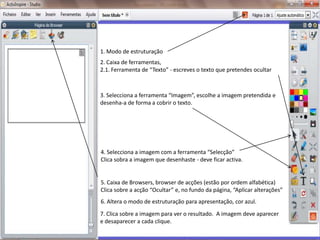
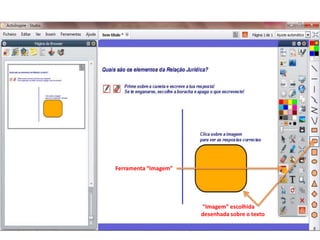
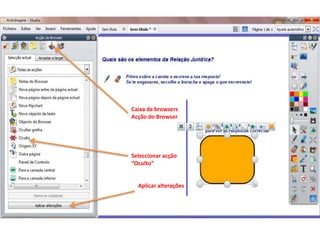
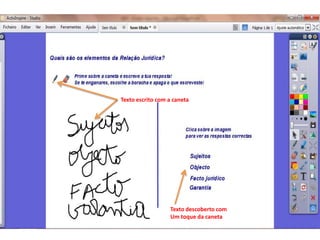
1. Modo de estruturação2. Caixa de ferramentas,2.1. Ferramenta de “Texto” - escreves o texto que pretendes ocultar3. Selecciona a ferramenta “Imagem”, escolhe a imagem pretendida e desenha-a de forma a cobrir o texto. 4. Selecciona a imagem com a ferramenta “Selecção”Clica sobra a imagem que desenhaste - deve ficar activa.5. Caixa de Browsers, browser de acções (estão por ordem alfabética)Clica sobre a acção “Ocultar” e, no fundo da página, “Aplicar alterações”6. Altera o modo de estruturação para apresentação, cor azul.7. Clica sobre a imagem para ver o resultado.  A imagem deve aparecer e desaparecer a cada clique.
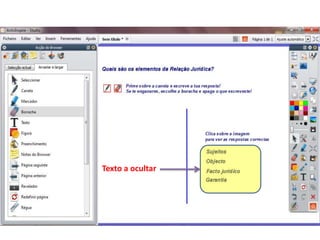
Texto a ocultar
Ferramenta “Imagem” “Imagem” escolhidadesenhada sobre o texto
Caixa de browsersAcção do BrowserSeleccionar acção“Oculto”Aplicar alterações
Texto escrito com a canetaTexto descoberto com Um toque da caneta

Qim ocultar objectos

  • 1.
    Escola Secundária deSeomara da Costa PrimoQuadros Interactivos Multimédia* Ocultar Objectos *Software ActivInspireAlfredo Garcia
  • 2.
    1. Modo deestruturação2. Caixa de ferramentas,2.1. Ferramenta de “Texto” - escreves o texto que pretendes ocultar3. Selecciona a ferramenta “Imagem”, escolhe a imagem pretendida e desenha-a de forma a cobrir o texto. 4. Selecciona a imagem com a ferramenta “Selecção”Clica sobra a imagem que desenhaste - deve ficar activa.5. Caixa de Browsers, browser de acções (estão por ordem alfabética)Clica sobre a acção “Ocultar” e, no fundo da página, “Aplicar alterações”6. Altera o modo de estruturação para apresentação, cor azul.7. Clica sobre a imagem para ver o resultado. A imagem deve aparecer e desaparecer a cada clique.
  • 3.
  • 4.
    Ferramenta “Imagem” “Imagem”escolhidadesenhada sobre o texto
  • 5.
    Caixa de browsersAcçãodo BrowserSeleccionar acção“Oculto”Aplicar alterações
  • 6.
    Texto escrito coma canetaTexto descoberto com Um toque da caneta