Este documento fornece instruções sobre como inserir tabelas em documentos no Linux, incluindo selecionar o número de colunas e linhas, adicionar títulos, impedir que tabelas se dividam em páginas múltiplas e formatar automaticamente as tabelas.
PROJETO PROINFO –TURMA 3 TABELA NO SISTEMA LINUX SANTANA DE PARNAÍBA-SP 2011
2.
PROJETO PROINFO –TURMA 3 JOSETH MARIA AMANCIO DE OLIVEIRA NILTON JOSÉ JARDIM SANTANA DE PARNAÍBA-SP 2011
3.
Sumário Tamanho databela 2 Colunas 2 Linhas 2 Opções 2 Título 2 Repetir título 2 As primeiras ... linhas 3 Não dividir a tabela 3 Auto Formatação 3
4.
APRESENTAÇÃO O trabalhosobre tabelas tem a intenção de proporcionar uma maneira mais facíl de inserir tabelas no programa Linux Educacional.
5.
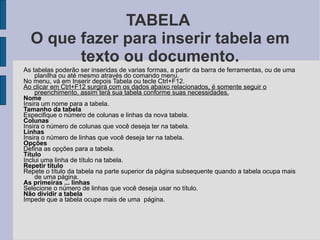
TABELA Oque fazer para inserir tabela em texto ou documento. As tabelas poderão ser inseridas de varias formas, a partir da barra de ferramentas, ou de uma planilha ou até mesmo através do comando menu. No menu, vá em Inserir depois Tabela ou tecle Ctrl+F12. Ao clicar em Ctrl+F12 surgirá com os dados abaixo relacionados, é somente seguir o preenchimento, assim terá sua tabela conforme suas necessidades. Nome Insira um nome para a tabela. Tamanho da tabela Especifique o número de colunas e linhas da nova tabela. Colunas Insira o número de colunas que você deseja ter na tabela. Linhas Insira o número de linhas que você deseja ter na tabela. Opções Defina as opções para a tabela. Título Inclui uma linha de título na tabela. Repetir título Repete o título da tabela na parte superior da página subsequente quando a tabela ocupa mais de uma página. As primeiras ... linhas Selecione o número de linhas que você deseja usar no título. Não dividir a tabela Impede que a tabela ocupe mais de uma página.
6.
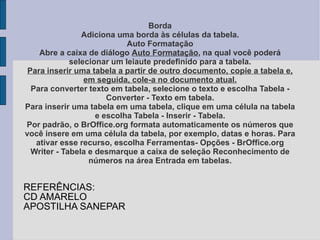
Borda Adiciona umaborda às células da tabela. Auto Formatação Abre a caixa de diálogo Auto Formatação , na qual você poderá selecionar um leiaute predefinido para a tabela. Para inserir uma tabela a partir de outro documento, copie a tabela e, em seguida, cole-a no documento atual. Para converter texto em tabela, selecione o texto e escolha Tabela - Converter - Texto em tabela. Para inserir uma tabela em uma tabela, clique em uma célula na tabela e escolha Tabela - Inserir - Tabela. Por padrão, o BrOffice.org formata automaticamente os números que você insere em uma célula da tabela, por exemplo, datas e horas. Para ativar esse recurso, escolha Ferramentas- Opções - BrOffice.org Writer - Tabela e desmarque a caixa de seleção Reconhecimento de números na área Entrada em tabelas. REFERÊNCIAS: CD AMARELO APOSTILHA SANEPAR