DESENVOLVIMENTO DE
APLICATIVOS MOBILES
UTILIZANDO A PLATAFORMA PHONEGAP BUILD
ADILMAR COELHO DANTAS
MESTRANDO EM CIÊNCIA DA COMPUTAÇÃO
INTRODUÇÃO
PhoneGap é uma plataforma para desenvolvimento de
aplicativos móveis em código aberto. Ela utiliza-se da
tecnologia Apache Cordova para acessar a funções dos
aparelhos móveis como acelerômetro, câmera e
geolocalização. Além disso, permite que os desenvolvedores
criem aplicações utilizando HTML5, CSS3 e JavaScript,
sem a necessidade de depender de APIs específicas. Os
aplicativos criados são compatíveis com iOS, Windows
Phone e Android.
INTRODUÇÃO
A plataforma phonegap pode ser utilizada de duas maneiras:
• Integrado a sua SDK (Plataforma de Desenvolvimento)
• De forma hibrida através da plataforma web phonegap
build, abordada nesta aula.
PASSO 1 - CADASTRO
• Para ter acesso a plataforma é necessário um cadastro.
• Link: https://build.phonegap.com/
• Faça seu cadastro na plataforma ou conecte-se com alguma
das redes sociais a Adobe.
PASSO 2 - SDK
Definir a plataforma de programação web de sua preferência.
Para isso, temos algumas sugestões:
• Notepad ++
• Eclipse
• Adobe Dreamweaver
• Ou qualquer outra plataforma de sua preferência, que
permita o desenvolvimento web.
PASSO 3 - PROJETO
Agora que temos a plataforma definida, devemos iniciar
nosso projeto móbile, mas algumas observações devem ser
lavadas em consideração, são elas:
• Responsividade da Aplicação;
• Quais recursos utilizar do dispositivo (internet, dados,
GPS, câmera);
• Configuração da aplicação para compilação no phonegap
build.
PASSO 4 - RESPONSIVIDADE
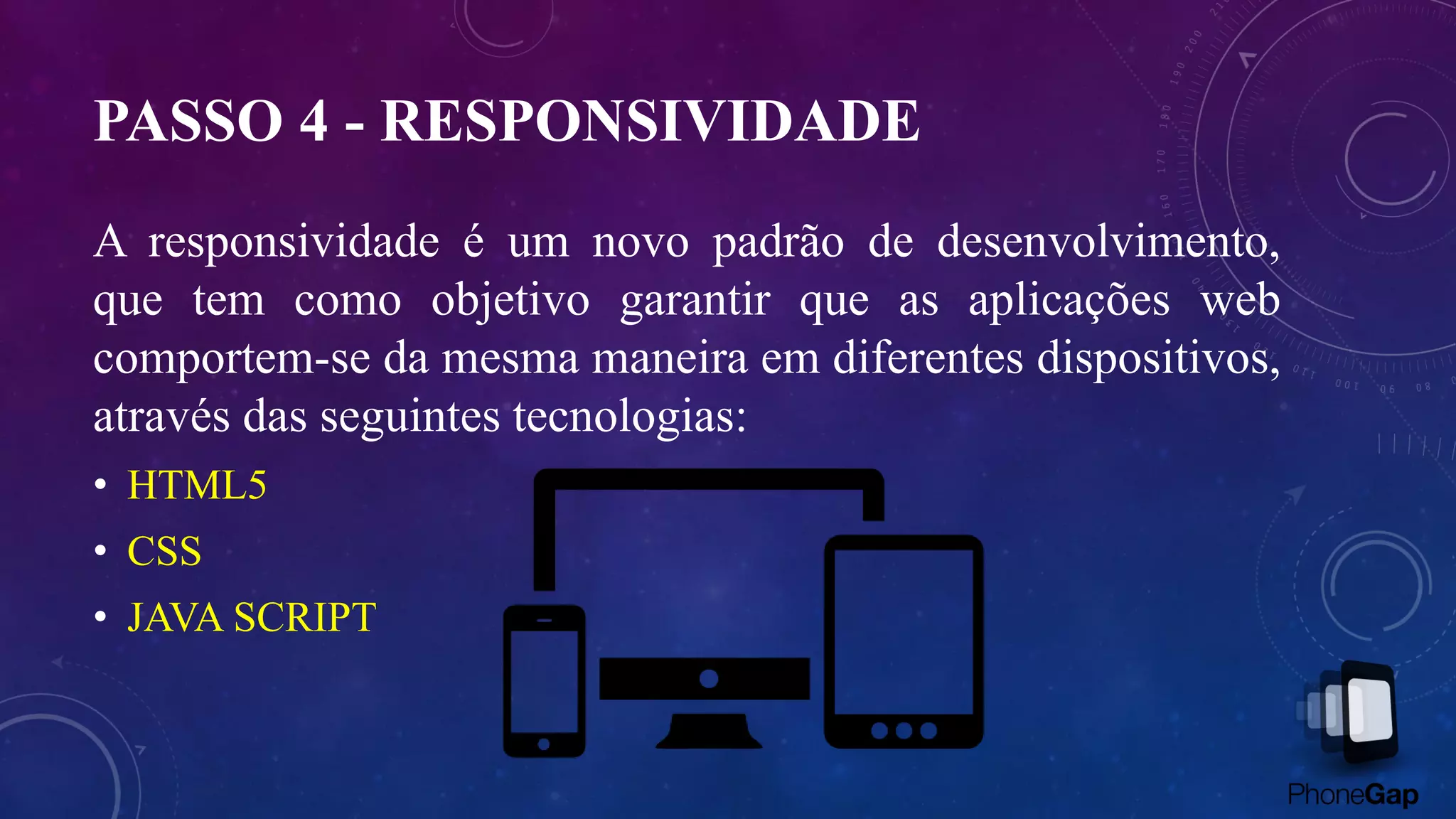
A responsividade é um novo padrão de desenvolvimento,
que tem como objetivo garantir que as aplicações web
comportem-se da mesma maneira em diferentes dispositivos,
através das seguintes tecnologias:
• HTML5
• CSS
• JAVA SCRIPT
PASSO 5 - RESPONSIVIDADE
Para garantir essa responsividade vamos utilizar a biblioteca
Jquery Móbile, para garantir que nossa aplicação execute de
forma responsiva e integrada com os dispositivos móbiles. Para
isso você pode usar um tema predefinido por algum
desenvolvedor ou personalizar seu próprio tema, veja:
• Desenvolva seu próprio tema - http://themeroller.jquerymobile.com/
PASSO 6 - TEMAS
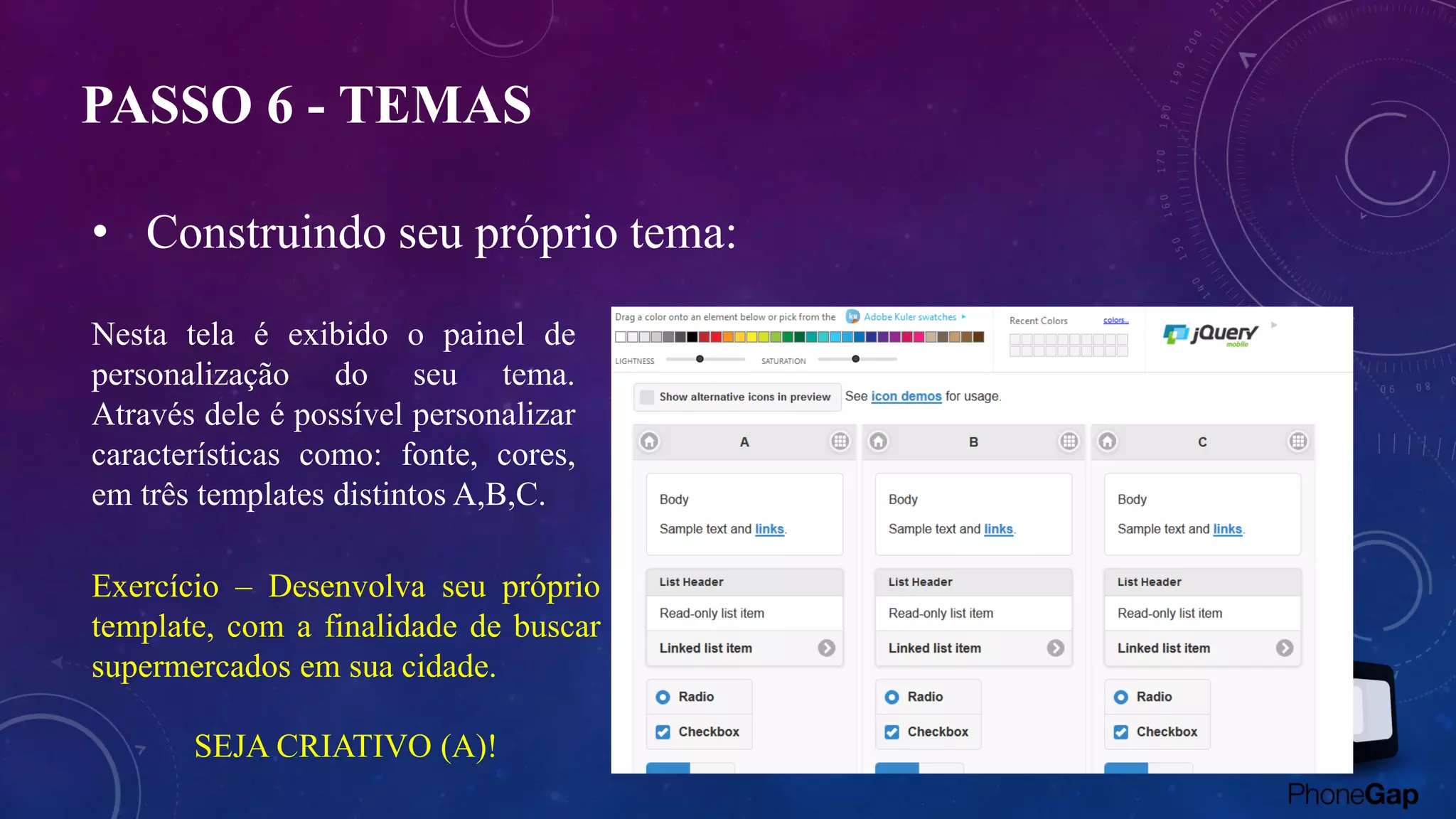
Nesta tela é exibido o painel de
personalização do seu tema.
Através dele é possível personalizar
características como: fonte, cores,
em três templates distintos A,B,C.
Exercício – Desenvolva seu próprio
template, com a finalidade de buscar
supermercados em sua cidade.
SEJA CRIATIVO (A)!
• Construindo seu próprio tema:
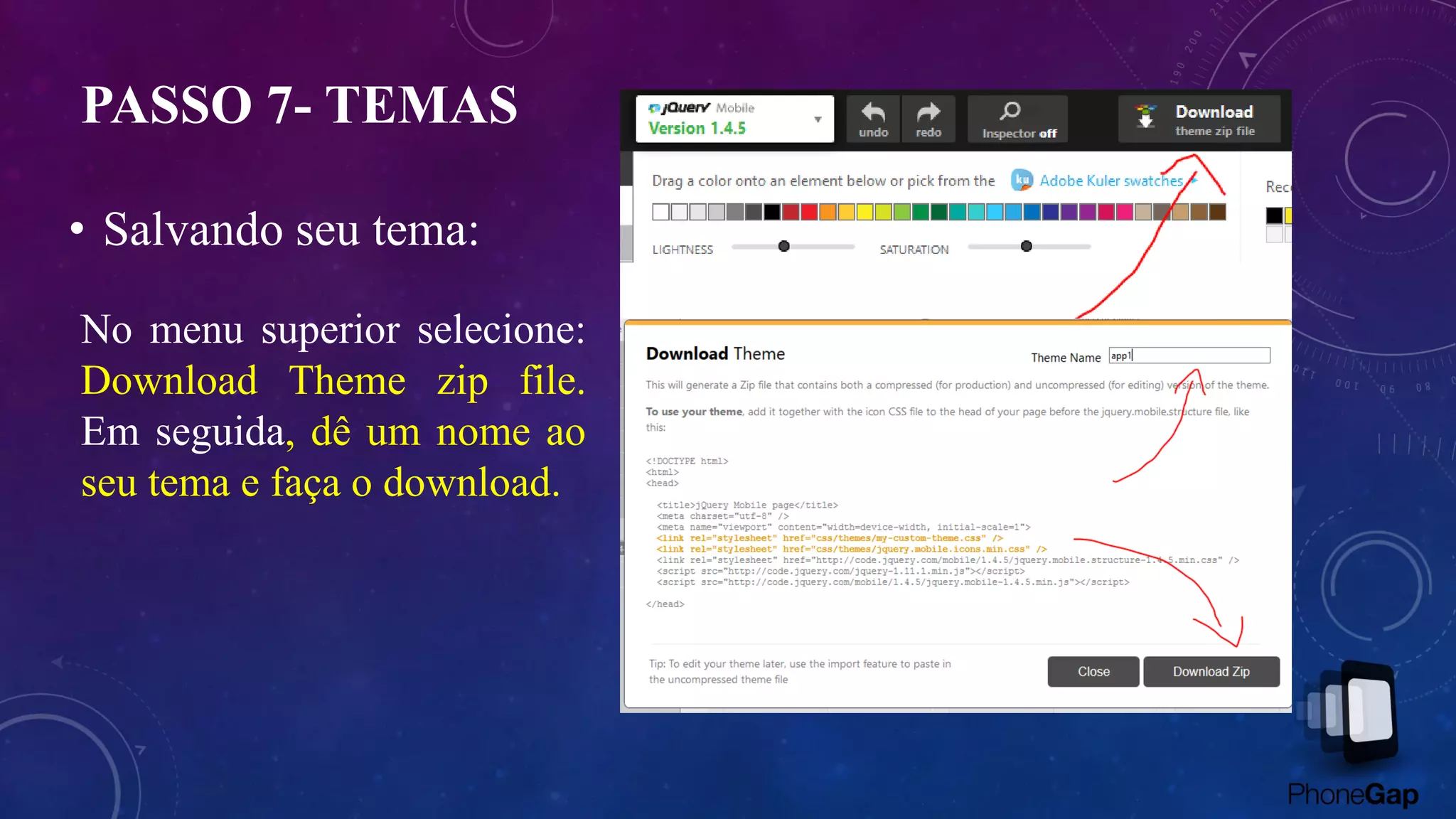
• Salvando seu tema:
No menu superior selecione:
Download Theme zip file.
Em seguida, dê um nome ao
seu tema e faça o download.
PASSO 7- TEMAS
• Preparando seu projeto
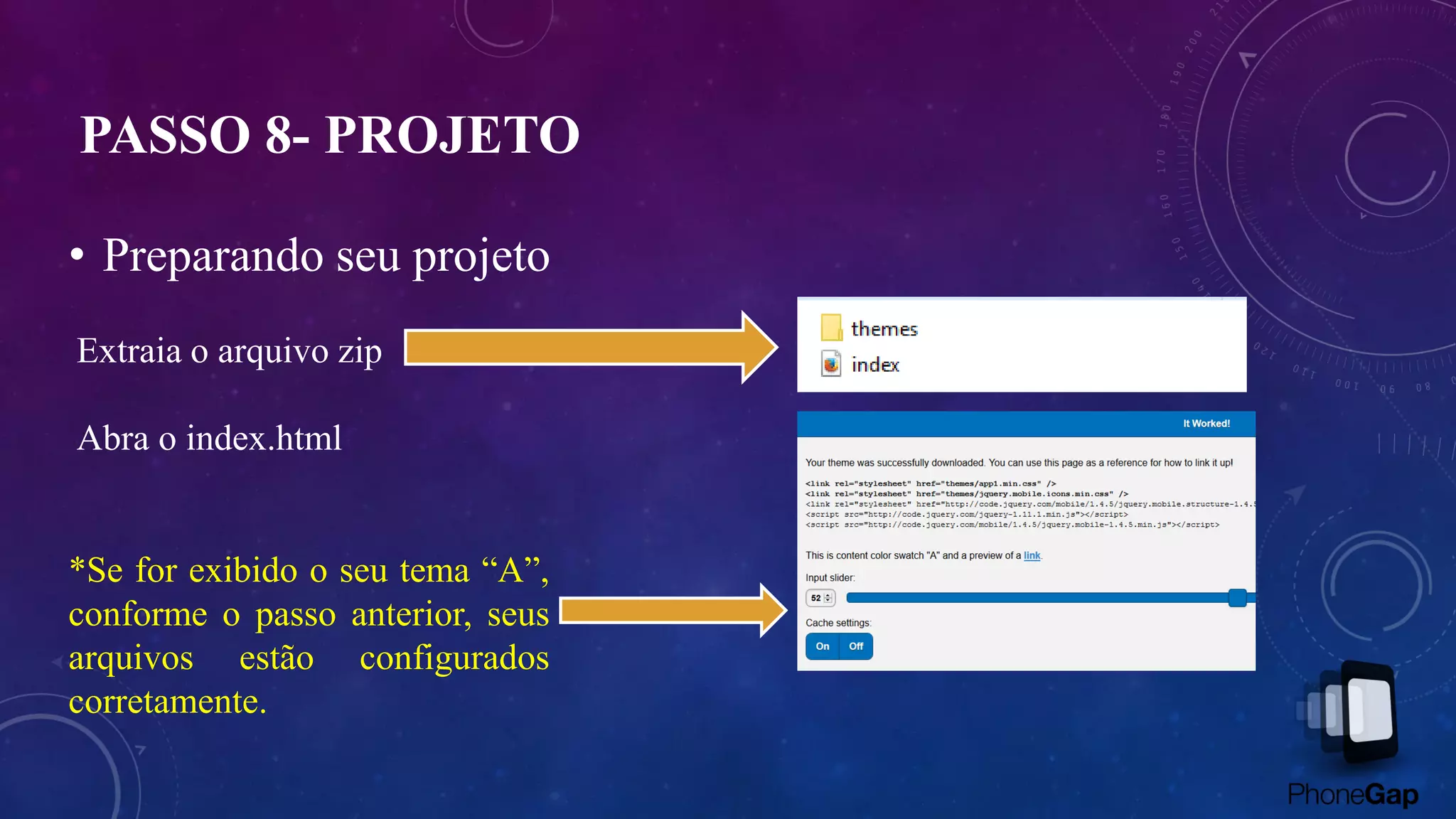
Extraia o arquivo zip
Abra o index.html
*Se for exibido o seu tema “A”,
conforme o passo anterior, seus
arquivos estão configurados
corretamente.
PASSO 8- PROJETO
PASSO 9 – SERVIDOR WEB APACHE
XAMPP é um servidor independente de plataforma, software
livre, que consiste principalmente na base de dados MySQL,
servidor web Apache e os interpretadores para linguagens de
script: PHP e Perl.
Faça o download e instalação do mesmo
https://www.apachefriends.org/pt_br/index.html
PASSO 10 – CONFIGURANDO O XAMPP
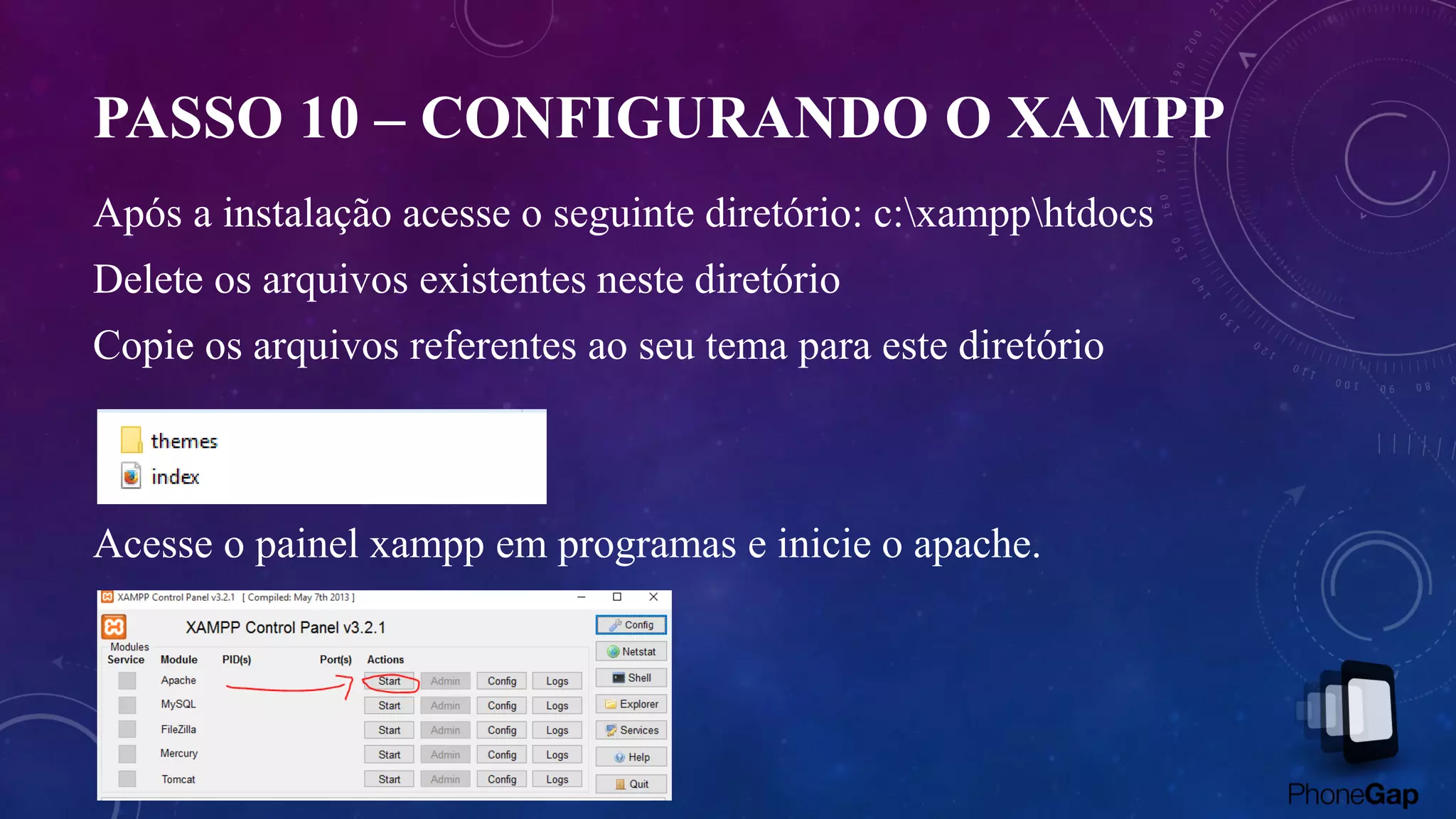
Após a instalação acesse o seguinte diretório: c:xampphtdocs
Delete os arquivos existentes neste diretório
Copie os arquivos referentes ao seu tema para este diretório
Acesse o painel xampp em programas e inicie o apache.
PASSO 11 – CONFIGURANDO O XAMPP
Do seu navegador acessa a seguinte url: localhost
Será exibido a mesma tela do tema, dessa forma, seu
servidor está configurado para simular a aplicação web.
Abra o index.html em sua plataforma de desenvolvimento,
de sua escolha, para realizarmos a edição.
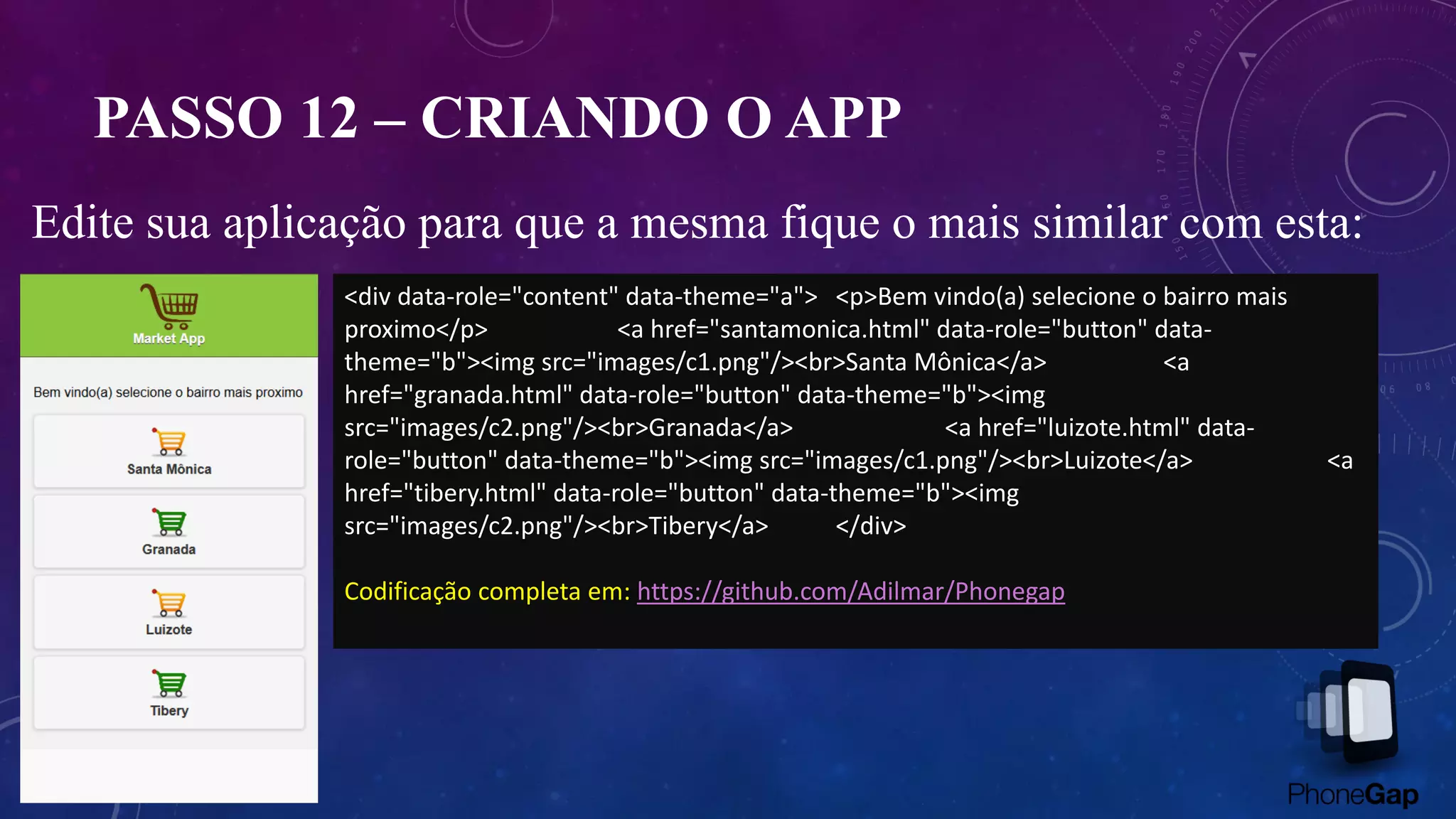
PASSO 12 – CRIANDO O APP
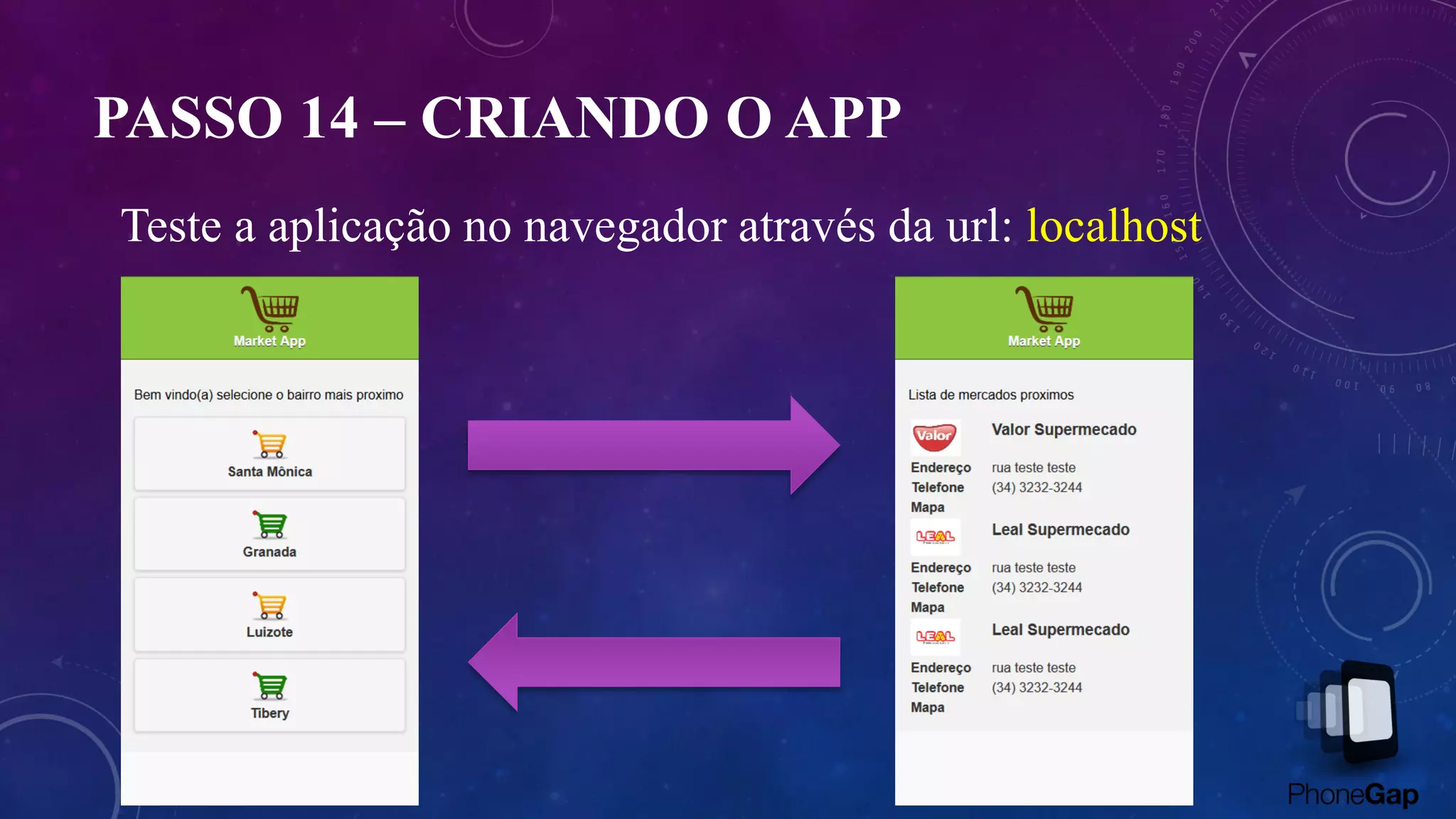
Edite sua aplicação para que a mesma fique o mais similar com esta:
<div data-role="content" data-theme="a"> <p>Bem vindo(a) selecione o bairro mais
proximo</p> <a href="santamonica.html" data-role="button" data-
theme="b"><img src="images/c1.png"/><br>Santa Mônica</a> <a
href="granada.html" data-role="button" data-theme="b"><img
src="images/c2.png"/><br>Granada</a> <a href="luizote.html" data-
role="button" data-theme="b"><img src="images/c1.png"/><br>Luizote</a> <a
href="tibery.html" data-role="button" data-theme="b"><img
src="images/c2.png"/><br>Tibery</a> </div>
Codificação completa em: https://github.com/Adilmar/Phonegap
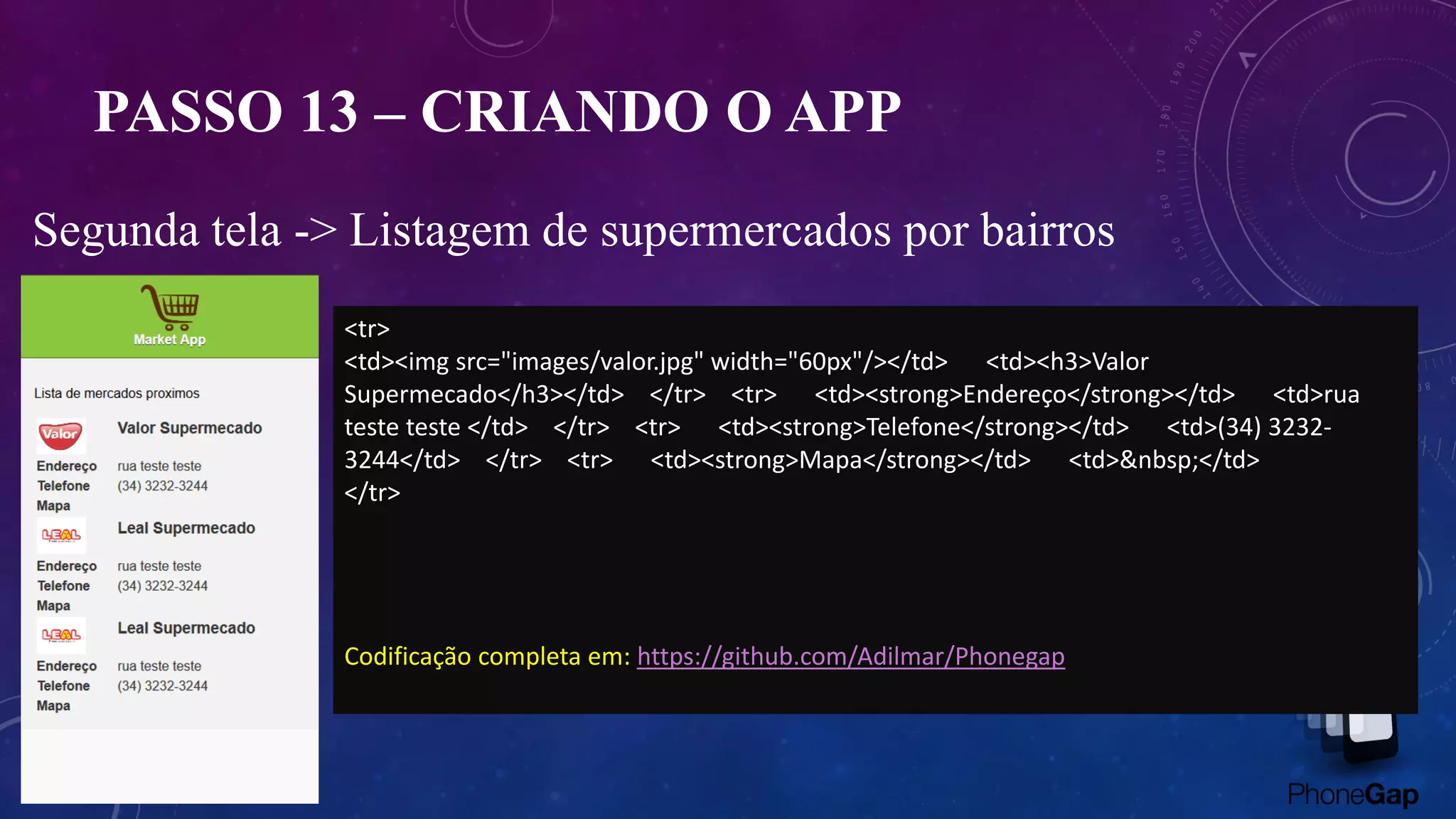
PASSO 13 – CRIANDO O APP
Segunda tela -> Listagem de supermercados por bairros
<tr>
<td><img src="images/valor.jpg" width="60px"/></td> <td><h3>Valor
Supermecado</h3></td> </tr> <tr> <td><strong>Endereço</strong></td> <td>rua
teste teste </td> </tr> <tr> <td><strong>Telefone</strong></td> <td>(34) 3232-
3244</td> </tr> <tr> <td><strong>Mapa</strong></td> <td>&nbsp;</td>
</tr>
Codificação completa em: https://github.com/Adilmar/Phonegap
PASSO 14 – CRIANDO O APP
Teste a aplicação no navegador através da url: localhost
PASSO 15 – CONFIGURANDO O APP
Agora que temos nossa aplicação desenvolvida, é necessário algumas
configurações para que seja possível compila-la no PhoneGap Buil.
A primeira configuração, é mais importante, é o arquivo config.xml
Este arquivo contém as configurações necessárias para que sua
aplicação seja compilada de forma correta.
O arquivo config.xml necessário encontra-se em
Codificação completa em: https://github.com/Adilmar/Phonegap
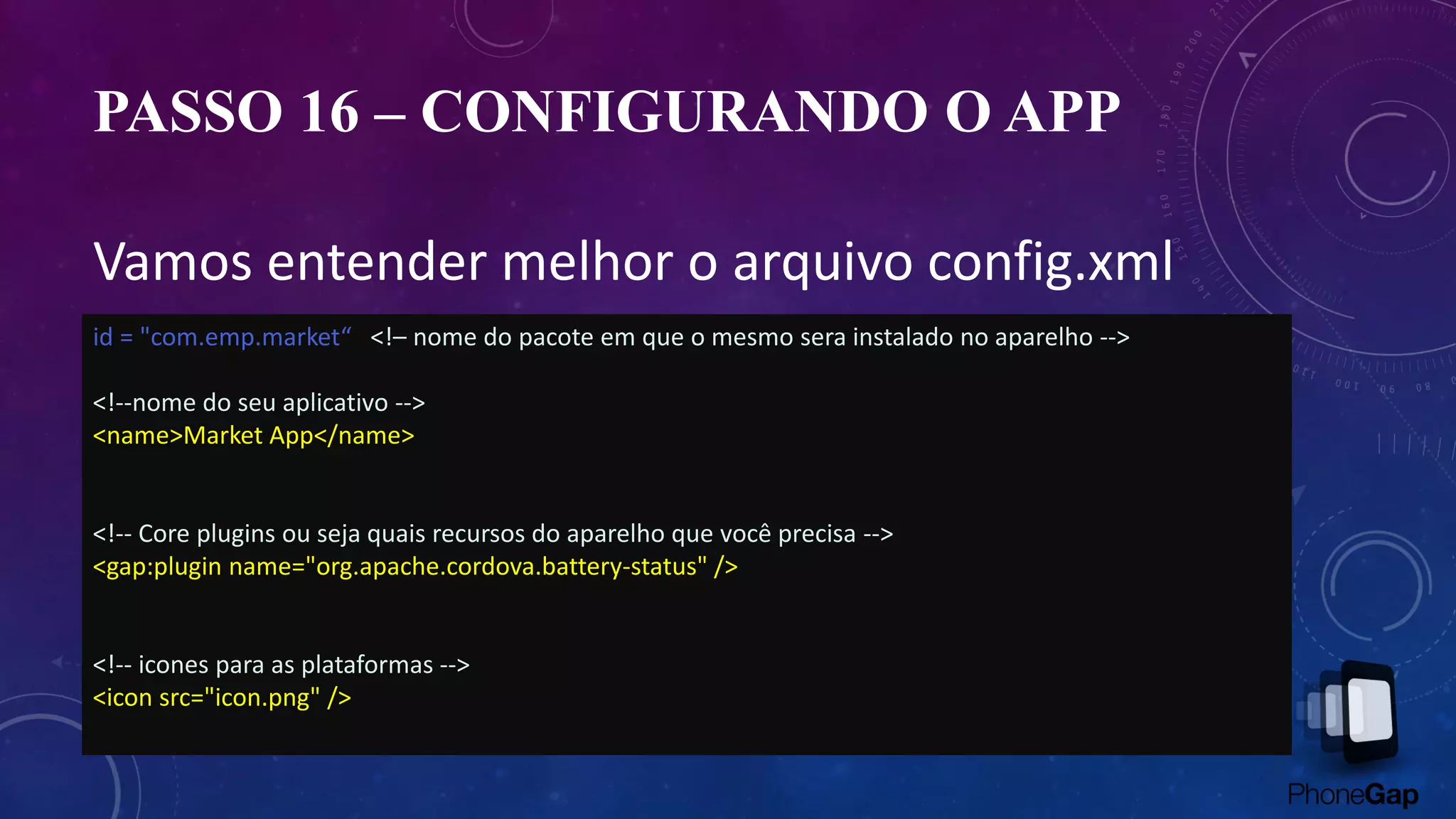
PASSO 16 – CONFIGURANDO O APP
Vamos entender melhor o arquivo config.xml
id = "com.emp.market“ <!– nome do pacote em que o mesmo sera instalado no aparelho -->
<!--nome do seu aplicativo -->
<name>Market App</name>
<!-- Core plugins ou seja quais recursos do aparelho que você precisa -->
<gap:plugin name="org.apache.cordova.battery-status" />
<!-- icones para as plataformas -->
<icon src="icon.png" />
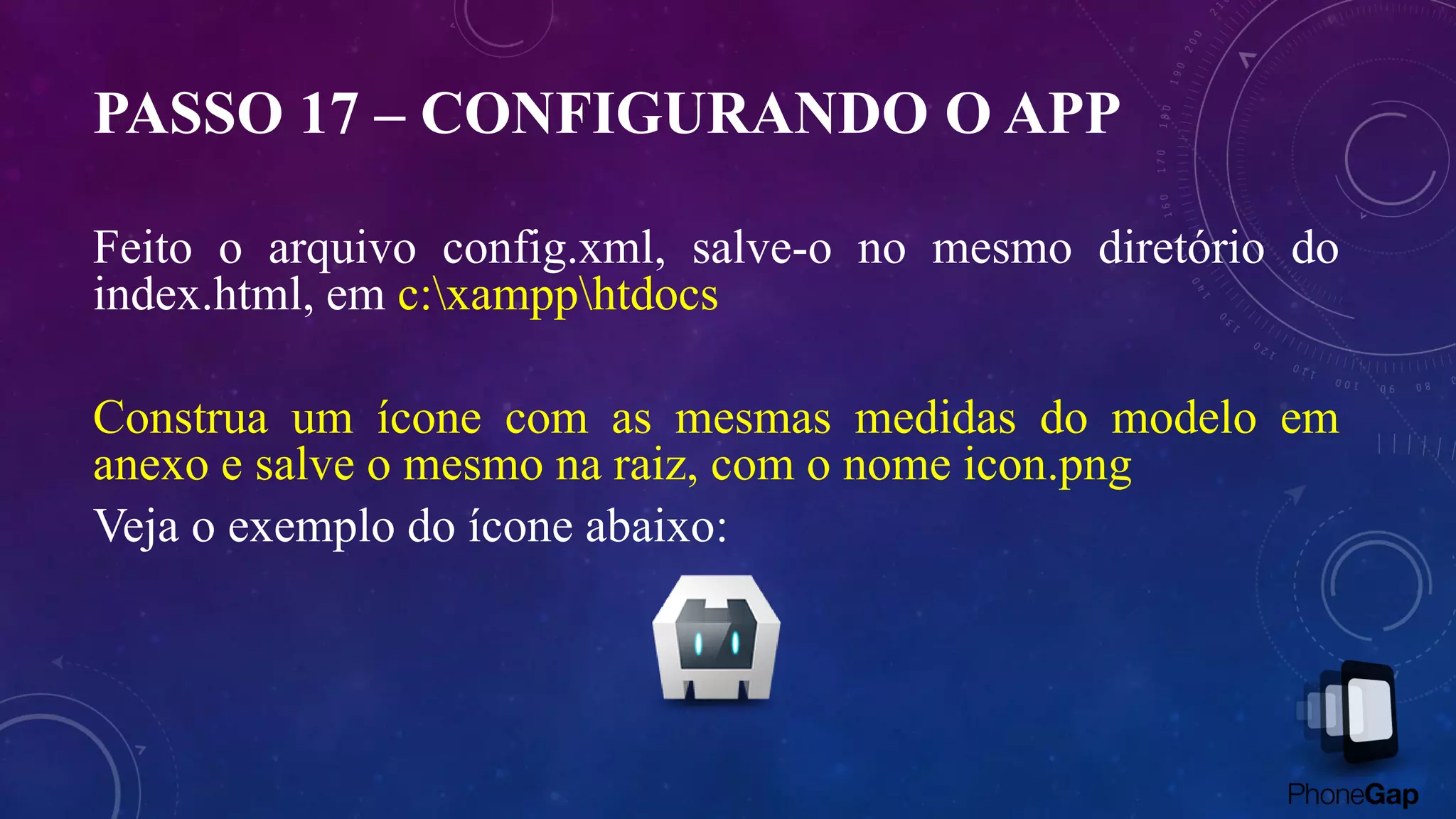
PASSO 17 – CONFIGURANDO O APP
Feito o arquivo config.xml, salve-o no mesmo diretório do
index.html, em c:xampphtdocs
Construa um ícone com as mesmas medidas do modelo em
anexo e salve o mesmo na raiz, com o nome icon.png
Veja o exemplo do ícone abaixo:
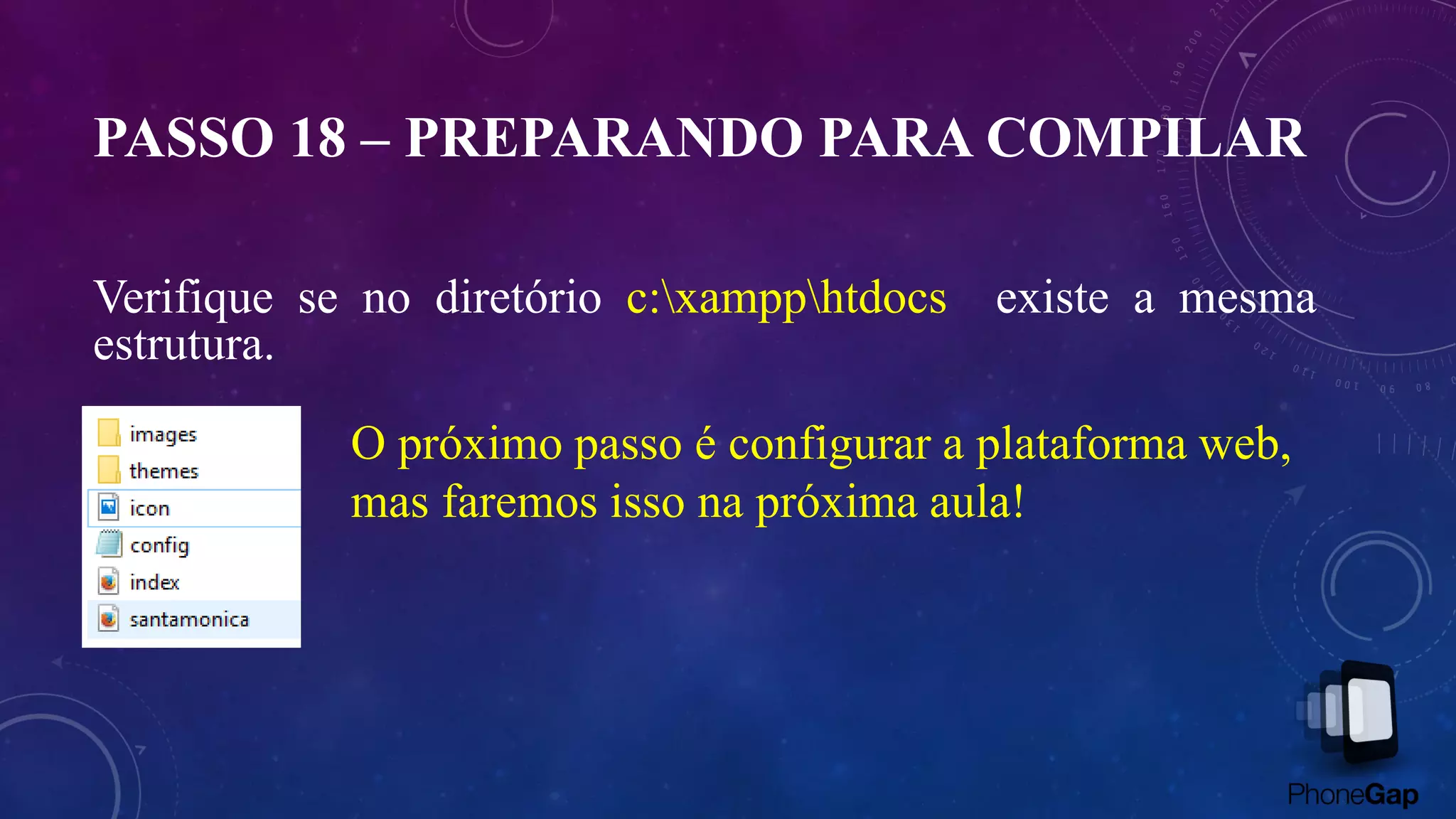
PASSO 18 – PREPARANDO PARA COMPILAR
Verifique se no diretório c:xampphtdocs existe a mesma
estrutura.
O próximo passo é configurar a plataforma web,
mas faremos isso na próxima aula!
SOBRE E CONTATOS
Site: www.adilmar.com.br
Email: akanehar@gmail.com
Lattes: http://lattes.cnpq.br/2462384793631673

Programação Android Phonegap 1

  • 1.
    DESENVOLVIMENTO DE APLICATIVOS MOBILES UTILIZANDOA PLATAFORMA PHONEGAP BUILD ADILMAR COELHO DANTAS MESTRANDO EM CIÊNCIA DA COMPUTAÇÃO
  • 2.
    INTRODUÇÃO PhoneGap é umaplataforma para desenvolvimento de aplicativos móveis em código aberto. Ela utiliza-se da tecnologia Apache Cordova para acessar a funções dos aparelhos móveis como acelerômetro, câmera e geolocalização. Além disso, permite que os desenvolvedores criem aplicações utilizando HTML5, CSS3 e JavaScript, sem a necessidade de depender de APIs específicas. Os aplicativos criados são compatíveis com iOS, Windows Phone e Android.
  • 3.
    INTRODUÇÃO A plataforma phonegappode ser utilizada de duas maneiras: • Integrado a sua SDK (Plataforma de Desenvolvimento) • De forma hibrida através da plataforma web phonegap build, abordada nesta aula.
  • 4.
    PASSO 1 -CADASTRO • Para ter acesso a plataforma é necessário um cadastro. • Link: https://build.phonegap.com/ • Faça seu cadastro na plataforma ou conecte-se com alguma das redes sociais a Adobe.
  • 5.
    PASSO 2 -SDK Definir a plataforma de programação web de sua preferência. Para isso, temos algumas sugestões: • Notepad ++ • Eclipse • Adobe Dreamweaver • Ou qualquer outra plataforma de sua preferência, que permita o desenvolvimento web.
  • 6.
    PASSO 3 -PROJETO Agora que temos a plataforma definida, devemos iniciar nosso projeto móbile, mas algumas observações devem ser lavadas em consideração, são elas: • Responsividade da Aplicação; • Quais recursos utilizar do dispositivo (internet, dados, GPS, câmera); • Configuração da aplicação para compilação no phonegap build.
  • 7.
    PASSO 4 -RESPONSIVIDADE A responsividade é um novo padrão de desenvolvimento, que tem como objetivo garantir que as aplicações web comportem-se da mesma maneira em diferentes dispositivos, através das seguintes tecnologias: • HTML5 • CSS • JAVA SCRIPT
  • 8.
    PASSO 5 -RESPONSIVIDADE Para garantir essa responsividade vamos utilizar a biblioteca Jquery Móbile, para garantir que nossa aplicação execute de forma responsiva e integrada com os dispositivos móbiles. Para isso você pode usar um tema predefinido por algum desenvolvedor ou personalizar seu próprio tema, veja: • Desenvolva seu próprio tema - http://themeroller.jquerymobile.com/
  • 9.
    PASSO 6 -TEMAS Nesta tela é exibido o painel de personalização do seu tema. Através dele é possível personalizar características como: fonte, cores, em três templates distintos A,B,C. Exercício – Desenvolva seu próprio template, com a finalidade de buscar supermercados em sua cidade. SEJA CRIATIVO (A)! • Construindo seu próprio tema:
  • 10.
    • Salvando seutema: No menu superior selecione: Download Theme zip file. Em seguida, dê um nome ao seu tema e faça o download. PASSO 7- TEMAS
  • 11.
    • Preparando seuprojeto Extraia o arquivo zip Abra o index.html *Se for exibido o seu tema “A”, conforme o passo anterior, seus arquivos estão configurados corretamente. PASSO 8- PROJETO
  • 12.
    PASSO 9 –SERVIDOR WEB APACHE XAMPP é um servidor independente de plataforma, software livre, que consiste principalmente na base de dados MySQL, servidor web Apache e os interpretadores para linguagens de script: PHP e Perl. Faça o download e instalação do mesmo https://www.apachefriends.org/pt_br/index.html
  • 13.
    PASSO 10 –CONFIGURANDO O XAMPP Após a instalação acesse o seguinte diretório: c:xampphtdocs Delete os arquivos existentes neste diretório Copie os arquivos referentes ao seu tema para este diretório Acesse o painel xampp em programas e inicie o apache.
  • 14.
    PASSO 11 –CONFIGURANDO O XAMPP Do seu navegador acessa a seguinte url: localhost Será exibido a mesma tela do tema, dessa forma, seu servidor está configurado para simular a aplicação web. Abra o index.html em sua plataforma de desenvolvimento, de sua escolha, para realizarmos a edição.
  • 15.
    PASSO 12 –CRIANDO O APP Edite sua aplicação para que a mesma fique o mais similar com esta: <div data-role="content" data-theme="a"> <p>Bem vindo(a) selecione o bairro mais proximo</p> <a href="santamonica.html" data-role="button" data- theme="b"><img src="images/c1.png"/><br>Santa Mônica</a> <a href="granada.html" data-role="button" data-theme="b"><img src="images/c2.png"/><br>Granada</a> <a href="luizote.html" data- role="button" data-theme="b"><img src="images/c1.png"/><br>Luizote</a> <a href="tibery.html" data-role="button" data-theme="b"><img src="images/c2.png"/><br>Tibery</a> </div> Codificação completa em: https://github.com/Adilmar/Phonegap
  • 16.
    PASSO 13 –CRIANDO O APP Segunda tela -> Listagem de supermercados por bairros <tr> <td><img src="images/valor.jpg" width="60px"/></td> <td><h3>Valor Supermecado</h3></td> </tr> <tr> <td><strong>Endereço</strong></td> <td>rua teste teste </td> </tr> <tr> <td><strong>Telefone</strong></td> <td>(34) 3232- 3244</td> </tr> <tr> <td><strong>Mapa</strong></td> <td>&nbsp;</td> </tr> Codificação completa em: https://github.com/Adilmar/Phonegap
  • 17.
    PASSO 14 –CRIANDO O APP Teste a aplicação no navegador através da url: localhost
  • 18.
    PASSO 15 –CONFIGURANDO O APP Agora que temos nossa aplicação desenvolvida, é necessário algumas configurações para que seja possível compila-la no PhoneGap Buil. A primeira configuração, é mais importante, é o arquivo config.xml Este arquivo contém as configurações necessárias para que sua aplicação seja compilada de forma correta. O arquivo config.xml necessário encontra-se em Codificação completa em: https://github.com/Adilmar/Phonegap
  • 19.
    PASSO 16 –CONFIGURANDO O APP Vamos entender melhor o arquivo config.xml id = "com.emp.market“ <!– nome do pacote em que o mesmo sera instalado no aparelho --> <!--nome do seu aplicativo --> <name>Market App</name> <!-- Core plugins ou seja quais recursos do aparelho que você precisa --> <gap:plugin name="org.apache.cordova.battery-status" /> <!-- icones para as plataformas --> <icon src="icon.png" />
  • 20.
    PASSO 17 –CONFIGURANDO O APP Feito o arquivo config.xml, salve-o no mesmo diretório do index.html, em c:xampphtdocs Construa um ícone com as mesmas medidas do modelo em anexo e salve o mesmo na raiz, com o nome icon.png Veja o exemplo do ícone abaixo:
  • 21.
    PASSO 18 –PREPARANDO PARA COMPILAR Verifique se no diretório c:xampphtdocs existe a mesma estrutura. O próximo passo é configurar a plataforma web, mas faremos isso na próxima aula!
  • 22.
    SOBRE E CONTATOS Site:www.adilmar.com.br Email: akanehar@gmail.com Lattes: http://lattes.cnpq.br/2462384793631673