EXCEL 2019
AVANÇADO (Exercícios)
Atualizado
Josimar Neves
Exercicios - Funções Comuns
Centro de Formação São Domingos
Indicações
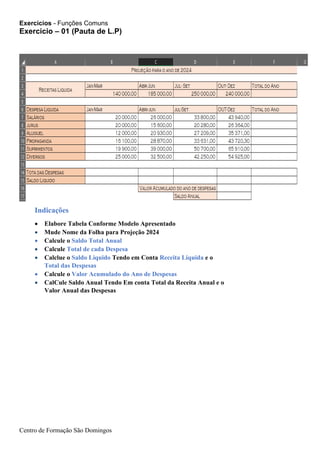
• Elabore Tabela Conforme Modelo Apresentado
• Mude Nome da Folha para Projeção 2024
• Calcule o Saldo Total Anual
• Calcule Total de cada Despesa
• Calclue o Saldo Liquido Tendo em Conta Receita Liquida e o
Total das Despesas
• Calcule o Valor Acumulado do Ano de Despesas
• CalCule Saldo Anual Tendo Em conta Total da Receita Anual e o
Valor Anual das Despesas
Exercicio – 01 (Pauta de L.P)
Exercicios - Funções Comuns
Centro de Formação São Domingos
Indicações
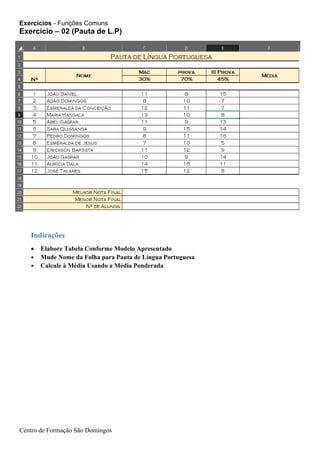
• Elabore Tabela Conforme Modelo Apresentado
• Mude Nome da Folha para Pauta de Língua Portuguesa
• Calcule à Média Usando a Média Ponderada
Exercicio – 02 (Pauta de L.P)
Exercicios - Funções Comuns
Centro de Formação São Domingos
Indicações
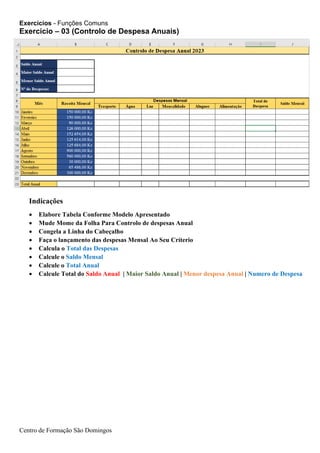
• Elabore Tabela Conforme Modelo Apresentado
• Mude Mome da Folha Para Controlo de despesas Anual
• Congela a Linha do Cabeçalho
• Faça o lançamento das despesas Mensal Ao Seu Críterio
• Calcula o Total das Despesas
• Calcule o Saldo Mensal
• Calcule o Total Anual
• Calcule Total do Saldo Anual | Maior Saldo Anual | Menor despesa Anual | Numero de Despesa
Exercicio – 03 (Controlo de Despesa Anuais)
Exercicios - Funções Comuns
Centro de Formação São Domingos
Indicações
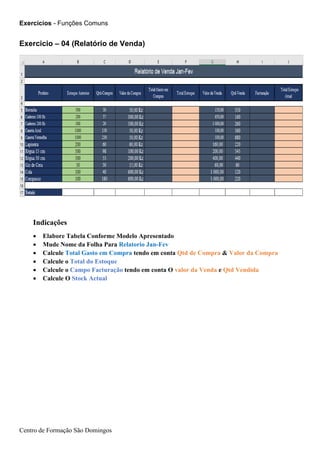
• Elabore Tabela Conforme Modelo Apresentado
• Mude Nome da Folha Para Relatorio Jan-Fev
• Calcule Total Gasto em Compra tendo em conta Qtd de Compra & Valor da Compra
• Calcule o Total do Estoque
• Calcule o Campo Facturação tendo em conta O valor da Venda e Qtd Vendida
• Calcule O Stock Actual
Exercicio – 04 (Relatório de Venda)
Exercicios - Funções Comuns
Centro de Formação São Domingos
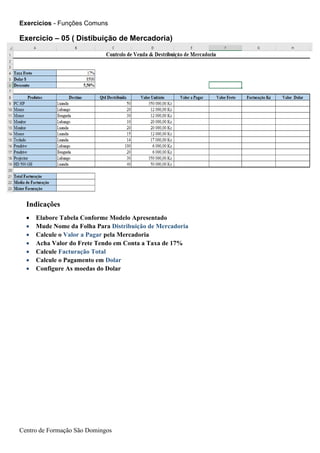
Indicações
• Elabore Tabela Conforme Modelo Apresentado
• Mude Nome da Folha Para Distribuição de Mercadoria
• Calcule o Valor a Pagar pela Mercadoria
• Acha Valor do Frete Tendo em Conta a Taxa de 17%
• Calcule Facturação Total
• Calcule o Pagamento em Dolar
• Configure As moedas do Dolar
Exercicio – 05 ( Distibuição de Mercadoria)
Exercicios - Funções Comuns
Centro de Formação São Domingos
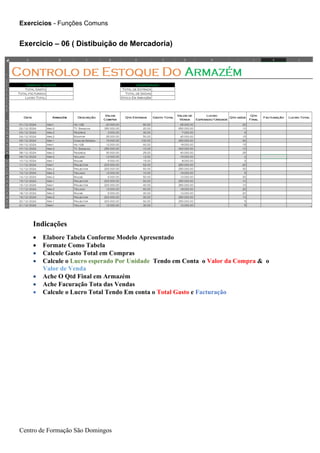
Indicações
• Elabore Tabela Conforme Modelo Apresentado
• Formate Como Tabela
• Calcule Gasto Total em Compras
• Calcule o Lucro esperado Por Unidade Tendo em Conta o Valor da Compra & o
Valor de Venda
• Ache O Qtd Final em Armazém
• Ache Facuração Tota das Vendas
• Calcule o Lucro Total Tendo Em conta o Total Gasto e Facturação
• Na Coluna Lucro | Se o Valor do Lucro for Menor ou igual à 5 Mil De prencher
Celula com Vermelho, se For Maior Com Azul
Exercicio – 06 ( Distibuição de Mercadoria)
Exercicios - Funções Comuns
Centro de Formação São Domingos
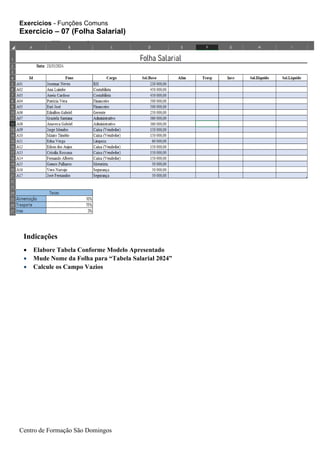
Indicações
• Elabore Tabela Conforme Modelo Apresentado
• Mude Nome da Folha para “Tabela Salarial 2024”
• Calcule os Campo Vazios
Exercicio – 07 (Folha Salarial)
Exercicios - Funções Comuns
Centro de Formação São Domingos
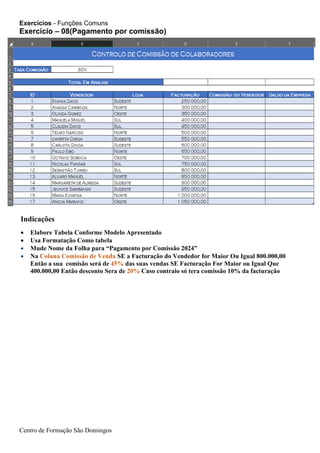
Indicações
• Elabore Tabela Conforme Modelo Apresentado
• Usa Formatação Como tabela
• Mude Nome da Folha para “Pagamento por Comissão 2024”
• Na Coluna Comissão de Venda SE a Facturação do Vendedor for Maior Ou Igual 800.000,00
Então a sua comisão será de 45% das suas vendas SE Facturação For Maior ou Igual Que
400.000,00 Então desconto Sera de 20% Caso contraio só tera comissão 10% da facturação
Exercicio – 08(Pagamento por comissão)
Exercicios - Funções Comuns
Centro de Formação São Domingos
Indicações
• Elabore Tabela Conforme Modelo Apresentado
• Usa Formatação Como tabela
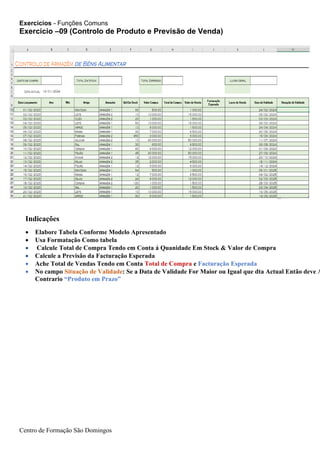
• Calcule Total de Compra Tendo em Conta á Quanidade Em Stock & Valor de Compra
• Calcule a Previsão da Facturação Esperada
• Ache Total de Vendas Tendo em Conta Total de Compra e Facturação Esperada
• No campo Situação de Validade: Se a Data de Validade For Maior ou Igual que dta Actual Então deve A
Contrario “Produto em Prazo”
Exercicio –09 (Controlo de Produto e Previsão de Venda)
Exercicios - Funções Comuns
Centro de Formação São Domingos
Indicações
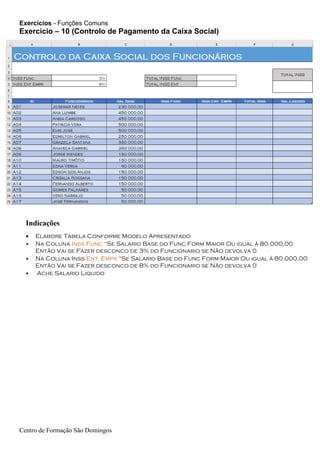
• Elabore Tabela Conforme Modelo Apresentado
• Na Coluna Inss Func “Se Salario Base do Func Form Maior Ou igual á 80.000,00
Então Vai se Fazer desconco de 3% do Funcionario se Não devolva 0
• Na Coluna Inss Ent. Empr “Se Salario Base do Func Form Maior Ou igual á 80.000,00
Então Vai se Fazer desconco de 8% do Funcionario se Não devolva 0
• Ache Salario Liquido
Exercicio – 10 (Controlo de Pagamento da Caixa Social)
Funções Lógicas SE() | E() | Ou()
Centro de Formação São Domingos
Funções Lógicas
Funções Lógicas SE() | E() | Ou()
Centro de Formação São Domingos
Indicações
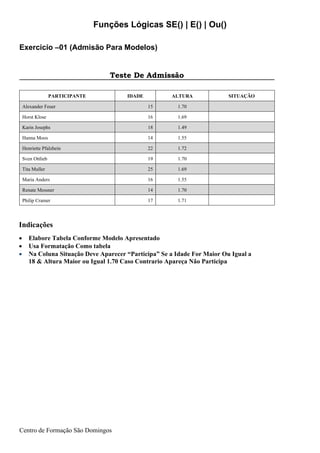
• Elabore Tabela Conforme Modelo Apresentado
• Usa Formatação Como tabela
• Na Coluna Situação Deve Aparecer “Participa” Se a Idade For Maior Ou Igual a
18 & Altura Maior ou Igual 1.70 Caso Contrario Apareça Não Participa
Exercicio –01 (Admisão Para Modelos)
Teste De Admissão
PARTICIPANTE IDADE ALTURA SITUAÇÃO
Alexander Feuer 15 1.70
Horst Klose 16 1.69
Karin Josephs 18 1.49
Hanna Moos 14 1.55
Henriette Pfalzhein 22 1.72
Sven Ottlieb 19 1.70
Tita Muller 25 1.69
Maria Anders 16 1.55
Renate Messner 14 1.70
Philip Cramer 17 1.71
Funções Lógicas SE() | E() | Ou()
Centro de Formação São Domingos
Indicações
• Elabore Tabela Conforme Modelo Apresentado
• Usa Formatação Como tabela
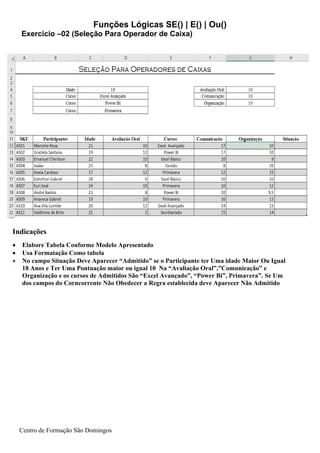
• No campo Situação Deve Aparecer “Admitido” se o Participante ter Uma idade Maior Ou Igual
18 Anos e Ter Uma Pontuação maior ou igual 10 Na “Avaliação Oral”,”Comunicação” e
Organização e os cursos de Admitidos São “Excel Avançado”, “Power Bi”, Primavera”. Se Um
dos campos do Corncorrente Não Obedecer a Regra establecida deve Aparecer Não Admitido
Exercicio –02 (Seleção Para Operador de Caixa)
Funções Lógicas SE() | E() | Ou()
Centro de Formação São Domingos
Indicações
• Elabore Tabela Conforme Modelo Apresentado
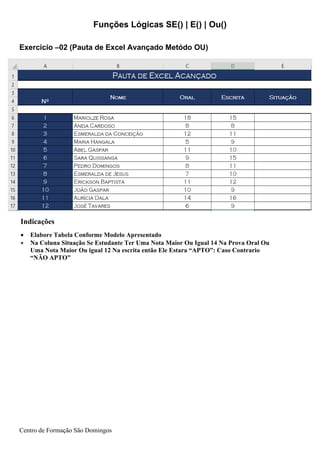
• Na Coluna Situação Se Estudante Ter Uma Nota Maior Ou Igual 14 Na Prova Oral Ou
Uma Nota Maior Ou igual 12 Na escrita então Ele Estara “APTO”: Caso Contrario
“NÃO APTO”
Exercicio –02 (Pauta de Excel Avançado Metódo OU)
Funções Lógicas SE() | E() | Ou()
Centro de Formação São Domingos
Indicações
Elabore Uma Tabela ao Seu Critério
Onde Vai Usar a Função SE; E; OU no mesmo
Alinhamento
Exercicio –03 (Teste)
Funções Estatísticas
Centro de Formação São Domingos
Funções de Resumo
Funções Estatística Soma.se; Média.se; Contar.Se; Soma.ses;
Contar.ses
Centro de Formação São Domingos
Indicações
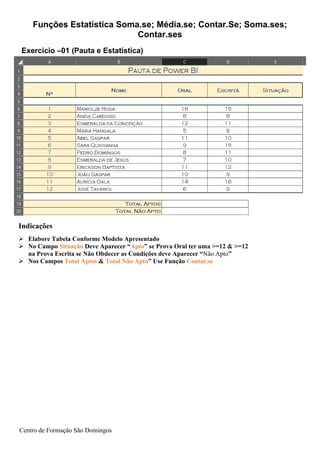
➢ Elabore Tabela Conforme Modelo Apresentado
➢ No Campo Situação Deve Aparecer “Apto” se Prova Oral ter uma >=12 & >=12
na Prova Escrita se Não Obdecer as Condições deve Aparecer “Não Apto”
➢ Nos Campos Total Aptos & Total Não Apto” Use Função Contar.se
Exercicio –01 (Pauta e Estatística)
Funções Estatística Soma.se; Média.se; Contar.Se; Soma.ses;
Contar.ses
Centro de Formação São Domingos
Indicações
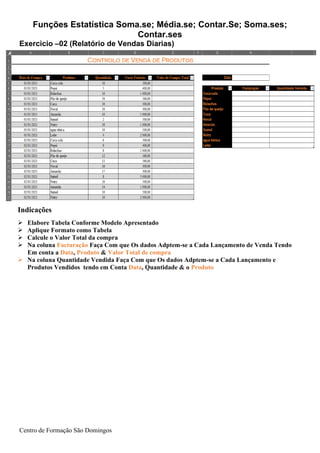
➢ Elabore Tabela Conforme Modelo Apresentado
➢ Aplique Formato como Tabela
➢ Calcule o Valor Total da compra
➢ Na coluna Facturação Faça Com que Os dados Adptem-se a Cada Lançamento de Venda Tendo
Em conta a Data, Produto & Valor Total de compra
➢ Na coluna Quantidade Vendida Faça Com que Os dados Adptem-se a Cada Lançamento e
Produtos Vendidos tendo em Conta Data, Quantidade & o Produto
Exercicio –02 (Relatório de Vendas Diarias)
Funções Estatística Soma.se; Média.se; Contar.Se; Soma.ses;
Contar.ses
Centro de Formação São Domingos
Indicações
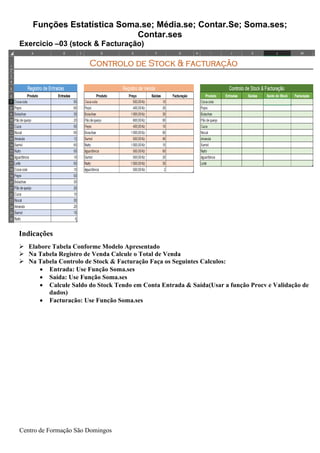
➢ Elabore Tabela Conforme Modelo Apresentado
➢ Na Tabela Registro de Venda Calcule o Total de Venda
➢ Na Tabela Controlo de Stock & Facturação Faça os Seguintes Calculos:
• Entrada: Use Função Soma.ses
• Saída: Use Função Soma.ses
• Calcule Saldo do Stock Tendo em Conta Entrada & Saída(Usar a função Procv e Validação de
dados)
• Facturação: Use Função Soma.ses
Exercicio –03 (stock & Facturação)
Funções Estatística Soma.se; Média.se; Contar.Se; Soma.ses;
Contar.ses
Centro de Formação São Domingos
Indicações
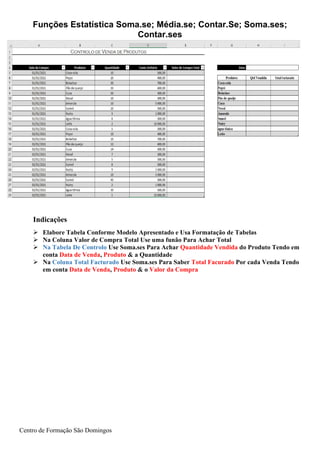
➢ Elabore Tabela Conforme Modelo Apresentado e Usa Formatação de Tabelas
➢ Na Coluna Valor de Compra Total Use uma funão Para Achar Total
➢ Na Tabela De Controlo Use Soma.ses Para Achar Quantidade Vendida do Produto Tendo em
conta Data de Venda, Produto & a Quantidade
➢ Na Coluna Total Facturado Use Soma.ses Para Saber Total Facurado Por cada Venda Tendo
em conta Data de Venda, Produto & o Valor da Compra
Funções Estatística Soma.se; Média.se; Contar.Se; Soma.ses;
Contar.ses
Centro de Formação São Domingos
Exercicio –04 (Controlo de Venda Por Produtos)
Funções de Procura
Centro de Formação São Domingos
Funções de Procura
Procv | Proc H | Índice | Corresp
Funções de Procura
Centro de Formação São Domingos
Indicações
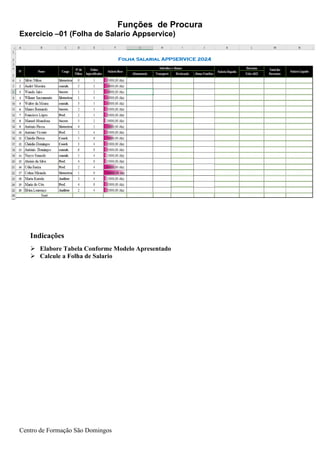
➢ Elabore Tabela Conforme Modelo Apresentado
➢ Calcule a Folha de Salario
Exercicio –01 (Folha de Salario Appservice)
Funções de Procura
Centro de Formação São Domingos
Indicações
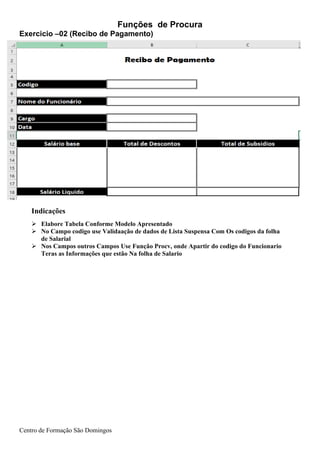
➢ Elabore Tabela Conforme Modelo Apresentado
➢ No Campo codigo use Validaação de dados de Lista Suspensa Com Os codigos da folha
de Salarial
➢ Nos Campos outros Campos Use Função Procv, onde Apartir do codigo do Funcionario
Teras as Informações que estão Na folha de Salario
Exercicio –02 (Recibo de Pagamento)
Funções de Procura
Centro de Formação São Domingos
Funções de Procura
Centro de Formação São Domingos
Exercicio –03 (Teste)
Elabore Um Tabela Onde Vai Usar
Função ProcH
Exercicio –04 (Teste)
Elabore Um tabela
Usando Função Índice | Função Correp
&
Funções de Procura
Centro de Formação São Domingos
Uma Tabela Onde vai Usar as Duas Tabela As Duas Funções ao Mesmo
Tempo
Tabela dinamica e Dasboord
Centro de Formação São Domingos
Indicações
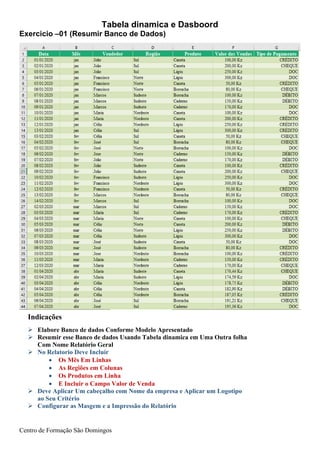
➢ Elabore Banco de dados Conforme Modelo Apresentado
➢ Resumir esse Banco de dados Usando Tabela dinamica em Uma Outra folha
Com Nome Relatório Geral
➢ No Relatorio Deve Incluir
• Os Mês Em Linhas
• As Regiões em Colunas
• Os Produtos em Linha
• E Incluir o Campo Valor de Venda
➢ Deve Aplicar Um cabeçalho com Nome da empresa e Aplicar um Logotipo
ao Seu Critério
➢ Configurar as Masgem e a Impressão do Relatório
Exercicio –01 (Resumir Banco de Dados)

Manual de Exercicios Excel Avançado Nível I

  • 1.
  • 2.
    Exercicios - FunçõesComuns Centro de Formação São Domingos Indicações • Elabore Tabela Conforme Modelo Apresentado • Mude Nome da Folha para Projeção 2024 • Calcule o Saldo Total Anual • Calcule Total de cada Despesa • Calclue o Saldo Liquido Tendo em Conta Receita Liquida e o Total das Despesas • Calcule o Valor Acumulado do Ano de Despesas • CalCule Saldo Anual Tendo Em conta Total da Receita Anual e o Valor Anual das Despesas Exercicio – 01 (Pauta de L.P)
  • 3.
    Exercicios - FunçõesComuns Centro de Formação São Domingos Indicações • Elabore Tabela Conforme Modelo Apresentado • Mude Nome da Folha para Pauta de Língua Portuguesa • Calcule à Média Usando a Média Ponderada Exercicio – 02 (Pauta de L.P)
  • 4.
    Exercicios - FunçõesComuns Centro de Formação São Domingos Indicações • Elabore Tabela Conforme Modelo Apresentado • Mude Mome da Folha Para Controlo de despesas Anual • Congela a Linha do Cabeçalho • Faça o lançamento das despesas Mensal Ao Seu Críterio • Calcula o Total das Despesas • Calcule o Saldo Mensal • Calcule o Total Anual • Calcule Total do Saldo Anual | Maior Saldo Anual | Menor despesa Anual | Numero de Despesa Exercicio – 03 (Controlo de Despesa Anuais)
  • 5.
    Exercicios - FunçõesComuns Centro de Formação São Domingos Indicações • Elabore Tabela Conforme Modelo Apresentado • Mude Nome da Folha Para Relatorio Jan-Fev • Calcule Total Gasto em Compra tendo em conta Qtd de Compra & Valor da Compra • Calcule o Total do Estoque • Calcule o Campo Facturação tendo em conta O valor da Venda e Qtd Vendida • Calcule O Stock Actual Exercicio – 04 (Relatório de Venda)
  • 6.
    Exercicios - FunçõesComuns Centro de Formação São Domingos Indicações • Elabore Tabela Conforme Modelo Apresentado • Mude Nome da Folha Para Distribuição de Mercadoria • Calcule o Valor a Pagar pela Mercadoria • Acha Valor do Frete Tendo em Conta a Taxa de 17% • Calcule Facturação Total • Calcule o Pagamento em Dolar • Configure As moedas do Dolar Exercicio – 05 ( Distibuição de Mercadoria)
  • 7.
    Exercicios - FunçõesComuns Centro de Formação São Domingos Indicações • Elabore Tabela Conforme Modelo Apresentado • Formate Como Tabela • Calcule Gasto Total em Compras • Calcule o Lucro esperado Por Unidade Tendo em Conta o Valor da Compra & o Valor de Venda • Ache O Qtd Final em Armazém • Ache Facuração Tota das Vendas • Calcule o Lucro Total Tendo Em conta o Total Gasto e Facturação • Na Coluna Lucro | Se o Valor do Lucro for Menor ou igual à 5 Mil De prencher Celula com Vermelho, se For Maior Com Azul Exercicio – 06 ( Distibuição de Mercadoria)
  • 8.
    Exercicios - FunçõesComuns Centro de Formação São Domingos Indicações • Elabore Tabela Conforme Modelo Apresentado • Mude Nome da Folha para “Tabela Salarial 2024” • Calcule os Campo Vazios Exercicio – 07 (Folha Salarial)
  • 9.
    Exercicios - FunçõesComuns Centro de Formação São Domingos Indicações • Elabore Tabela Conforme Modelo Apresentado • Usa Formatação Como tabela • Mude Nome da Folha para “Pagamento por Comissão 2024” • Na Coluna Comissão de Venda SE a Facturação do Vendedor for Maior Ou Igual 800.000,00 Então a sua comisão será de 45% das suas vendas SE Facturação For Maior ou Igual Que 400.000,00 Então desconto Sera de 20% Caso contraio só tera comissão 10% da facturação Exercicio – 08(Pagamento por comissão)
  • 10.
    Exercicios - FunçõesComuns Centro de Formação São Domingos Indicações • Elabore Tabela Conforme Modelo Apresentado • Usa Formatação Como tabela • Calcule Total de Compra Tendo em Conta á Quanidade Em Stock & Valor de Compra • Calcule a Previsão da Facturação Esperada • Ache Total de Vendas Tendo em Conta Total de Compra e Facturação Esperada • No campo Situação de Validade: Se a Data de Validade For Maior ou Igual que dta Actual Então deve A Contrario “Produto em Prazo” Exercicio –09 (Controlo de Produto e Previsão de Venda)
  • 11.
    Exercicios - FunçõesComuns Centro de Formação São Domingos Indicações • Elabore Tabela Conforme Modelo Apresentado • Na Coluna Inss Func “Se Salario Base do Func Form Maior Ou igual á 80.000,00 Então Vai se Fazer desconco de 3% do Funcionario se Não devolva 0 • Na Coluna Inss Ent. Empr “Se Salario Base do Func Form Maior Ou igual á 80.000,00 Então Vai se Fazer desconco de 8% do Funcionario se Não devolva 0 • Ache Salario Liquido Exercicio – 10 (Controlo de Pagamento da Caixa Social)
  • 12.
    Funções Lógicas SE()| E() | Ou() Centro de Formação São Domingos Funções Lógicas
  • 13.
    Funções Lógicas SE()| E() | Ou() Centro de Formação São Domingos Indicações • Elabore Tabela Conforme Modelo Apresentado • Usa Formatação Como tabela • Na Coluna Situação Deve Aparecer “Participa” Se a Idade For Maior Ou Igual a 18 & Altura Maior ou Igual 1.70 Caso Contrario Apareça Não Participa Exercicio –01 (Admisão Para Modelos) Teste De Admissão PARTICIPANTE IDADE ALTURA SITUAÇÃO Alexander Feuer 15 1.70 Horst Klose 16 1.69 Karin Josephs 18 1.49 Hanna Moos 14 1.55 Henriette Pfalzhein 22 1.72 Sven Ottlieb 19 1.70 Tita Muller 25 1.69 Maria Anders 16 1.55 Renate Messner 14 1.70 Philip Cramer 17 1.71
  • 14.
    Funções Lógicas SE()| E() | Ou() Centro de Formação São Domingos Indicações • Elabore Tabela Conforme Modelo Apresentado • Usa Formatação Como tabela • No campo Situação Deve Aparecer “Admitido” se o Participante ter Uma idade Maior Ou Igual 18 Anos e Ter Uma Pontuação maior ou igual 10 Na “Avaliação Oral”,”Comunicação” e Organização e os cursos de Admitidos São “Excel Avançado”, “Power Bi”, Primavera”. Se Um dos campos do Corncorrente Não Obedecer a Regra establecida deve Aparecer Não Admitido Exercicio –02 (Seleção Para Operador de Caixa)
  • 15.
    Funções Lógicas SE()| E() | Ou() Centro de Formação São Domingos Indicações • Elabore Tabela Conforme Modelo Apresentado • Na Coluna Situação Se Estudante Ter Uma Nota Maior Ou Igual 14 Na Prova Oral Ou Uma Nota Maior Ou igual 12 Na escrita então Ele Estara “APTO”: Caso Contrario “NÃO APTO” Exercicio –02 (Pauta de Excel Avançado Metódo OU)
  • 16.
    Funções Lógicas SE()| E() | Ou() Centro de Formação São Domingos Indicações Elabore Uma Tabela ao Seu Critério Onde Vai Usar a Função SE; E; OU no mesmo Alinhamento Exercicio –03 (Teste)
  • 17.
    Funções Estatísticas Centro deFormação São Domingos Funções de Resumo
  • 18.
    Funções Estatística Soma.se;Média.se; Contar.Se; Soma.ses; Contar.ses Centro de Formação São Domingos Indicações ➢ Elabore Tabela Conforme Modelo Apresentado ➢ No Campo Situação Deve Aparecer “Apto” se Prova Oral ter uma >=12 & >=12 na Prova Escrita se Não Obdecer as Condições deve Aparecer “Não Apto” ➢ Nos Campos Total Aptos & Total Não Apto” Use Função Contar.se Exercicio –01 (Pauta e Estatística)
  • 19.
    Funções Estatística Soma.se;Média.se; Contar.Se; Soma.ses; Contar.ses Centro de Formação São Domingos Indicações ➢ Elabore Tabela Conforme Modelo Apresentado ➢ Aplique Formato como Tabela ➢ Calcule o Valor Total da compra ➢ Na coluna Facturação Faça Com que Os dados Adptem-se a Cada Lançamento de Venda Tendo Em conta a Data, Produto & Valor Total de compra ➢ Na coluna Quantidade Vendida Faça Com que Os dados Adptem-se a Cada Lançamento e Produtos Vendidos tendo em Conta Data, Quantidade & o Produto Exercicio –02 (Relatório de Vendas Diarias)
  • 20.
    Funções Estatística Soma.se;Média.se; Contar.Se; Soma.ses; Contar.ses Centro de Formação São Domingos Indicações ➢ Elabore Tabela Conforme Modelo Apresentado ➢ Na Tabela Registro de Venda Calcule o Total de Venda ➢ Na Tabela Controlo de Stock & Facturação Faça os Seguintes Calculos: • Entrada: Use Função Soma.ses • Saída: Use Função Soma.ses • Calcule Saldo do Stock Tendo em Conta Entrada & Saída(Usar a função Procv e Validação de dados) • Facturação: Use Função Soma.ses Exercicio –03 (stock & Facturação)
  • 21.
    Funções Estatística Soma.se;Média.se; Contar.Se; Soma.ses; Contar.ses Centro de Formação São Domingos Indicações ➢ Elabore Tabela Conforme Modelo Apresentado e Usa Formatação de Tabelas ➢ Na Coluna Valor de Compra Total Use uma funão Para Achar Total ➢ Na Tabela De Controlo Use Soma.ses Para Achar Quantidade Vendida do Produto Tendo em conta Data de Venda, Produto & a Quantidade ➢ Na Coluna Total Facturado Use Soma.ses Para Saber Total Facurado Por cada Venda Tendo em conta Data de Venda, Produto & o Valor da Compra
  • 22.
    Funções Estatística Soma.se;Média.se; Contar.Se; Soma.ses; Contar.ses Centro de Formação São Domingos Exercicio –04 (Controlo de Venda Por Produtos)
  • 23.
    Funções de Procura Centrode Formação São Domingos Funções de Procura Procv | Proc H | Índice | Corresp
  • 24.
    Funções de Procura Centrode Formação São Domingos Indicações ➢ Elabore Tabela Conforme Modelo Apresentado ➢ Calcule a Folha de Salario Exercicio –01 (Folha de Salario Appservice)
  • 25.
    Funções de Procura Centrode Formação São Domingos Indicações ➢ Elabore Tabela Conforme Modelo Apresentado ➢ No Campo codigo use Validaação de dados de Lista Suspensa Com Os codigos da folha de Salarial ➢ Nos Campos outros Campos Use Função Procv, onde Apartir do codigo do Funcionario Teras as Informações que estão Na folha de Salario Exercicio –02 (Recibo de Pagamento)
  • 26.
    Funções de Procura Centrode Formação São Domingos
  • 27.
    Funções de Procura Centrode Formação São Domingos Exercicio –03 (Teste) Elabore Um Tabela Onde Vai Usar Função ProcH Exercicio –04 (Teste) Elabore Um tabela Usando Função Índice | Função Correp &
  • 28.
    Funções de Procura Centrode Formação São Domingos Uma Tabela Onde vai Usar as Duas Tabela As Duas Funções ao Mesmo Tempo
  • 29.
    Tabela dinamica eDasboord Centro de Formação São Domingos Indicações ➢ Elabore Banco de dados Conforme Modelo Apresentado ➢ Resumir esse Banco de dados Usando Tabela dinamica em Uma Outra folha Com Nome Relatório Geral ➢ No Relatorio Deve Incluir • Os Mês Em Linhas • As Regiões em Colunas • Os Produtos em Linha • E Incluir o Campo Valor de Venda ➢ Deve Aplicar Um cabeçalho com Nome da empresa e Aplicar um Logotipo ao Seu Critério ➢ Configurar as Masgem e a Impressão do Relatório Exercicio –01 (Resumir Banco de Dados)