4 CTA - Ten Peres
Curso Básico de Linux
Instrutor: 2° Ten Peres
4°CTA
4 CTA - Ten Peres
Curso Básico de Linux
 Para um bom andamento do curso,
colabore
4 CTA - Ten Peres
O Exército e o Linux
Motivos da migração
- Segurança;
- Flexibilidade;
- Maior apoio e suporte técnico;
- Recursos financeiros;
- Independência;
- Política de governo;
- Legalidade;
4 CTA - Ten Peres
Objetivos
- Explicar os conceito básicos de Linux;
- Explicar o funcionamento básico do Ubuntu e sua utilização
como ferramenta de trabalho diário;
- Configurar o Ubuntu para atender as necessidades do usuário;
4 CTA - Ten Peres
Programação
1.2 - O Grande sucesso do Ubuntu
1.3 - Acessando o Ubuntu
1.4 - CONHECENDO O UBUNTU
1.5 - Criando um usuário para acesso ao sistema
1.6 - Acessando Aplicativos
1.7 - Acessando Pastas e Arquivos
1.8 - Localizando Arquivos
1.9 - Configurando Plano de Fundo ou Papel de Parede
2.0 - Configurando teclado
2.1 - Configuração de Rede
2.2 – Navegador Web
2.3 – Cliente de E-mail
4 CTA - Ten Peres
1. INTRODUÇÃO AO LINUX
O QUE É LINUX?
Existem vários Sistemas Operacionais. O Linux é um sistema livre,
o que significa que ele não é desenvolvido por uma única empresa
ou organização, ele é a soma dos esforços de uma comunidade
mundial, que inclui tanto empresas quanto desenvolvedores
autônomos.
Existem muitas versões do Linux, chamadas de distribuições. O
Ubuntu é uma distribuição Linux com foco na facilidade de uso,
que visa manter todos os pontos fortes do sistema, como a
estabilidade e desempenho e minimizar os pontos fracos, como a
dificuldade de instalar e configurar o sistema o sistema e encontrar
os programas necessários para as tarefas do dia a dia.
4 CTA - Ten Peres
1. INTRODUÇÃO AO LINUX
Falando basicamente, Linux é o kernel de um sistema operacional
de computador.
Um kernel é o software que permite comunicações entre as
aplicações de computador e o hardware, fornecendo serviços de
sistema como a gerência de arquivo, a memória virtual, os
dispositivos de entrada/saída, e tudo mais.
O sistema operacional é o responsável por "dar vida" ao PC, fazer
a placa de vídeo mandar imagens para o monitor, a placa de rede
enviar e receber dados e assim por diante. Ele é o responsável por
fazer as coisas funcionarem e rodar os programas da forma mais
estável e rápida possível.
4 CTA - Ten Peres
O Grande sucesso do Ubuntu
 Uma grande característica do Ubuntu é que ele é bem
amigável para o usuário iniciante. Só para se ter uma idéia
quando eu coloco um pen drive na porta USB, ele já abre
automaticamente os arquivos para mim. É até mais fácil do que
nosso amigo concorrente. Não vou citar o seu nome aqui.
Windows XP. O foco do Ubuntu é o usuário, mas o pessoal do
projeto do Ubuntu vão começar alcançar as versões voltadas
para servidor. Apesar de o Linux poder ser tanto uma versão
para estação como uma versão para servidor. Mas o grande
lance das distribuições Linux é que a empresa e a comunidade
podem personaliza-la da forma mais interessante e para
determinadas tarefas..
4 CTA - Ten Peres
Acessando o Ubuntu
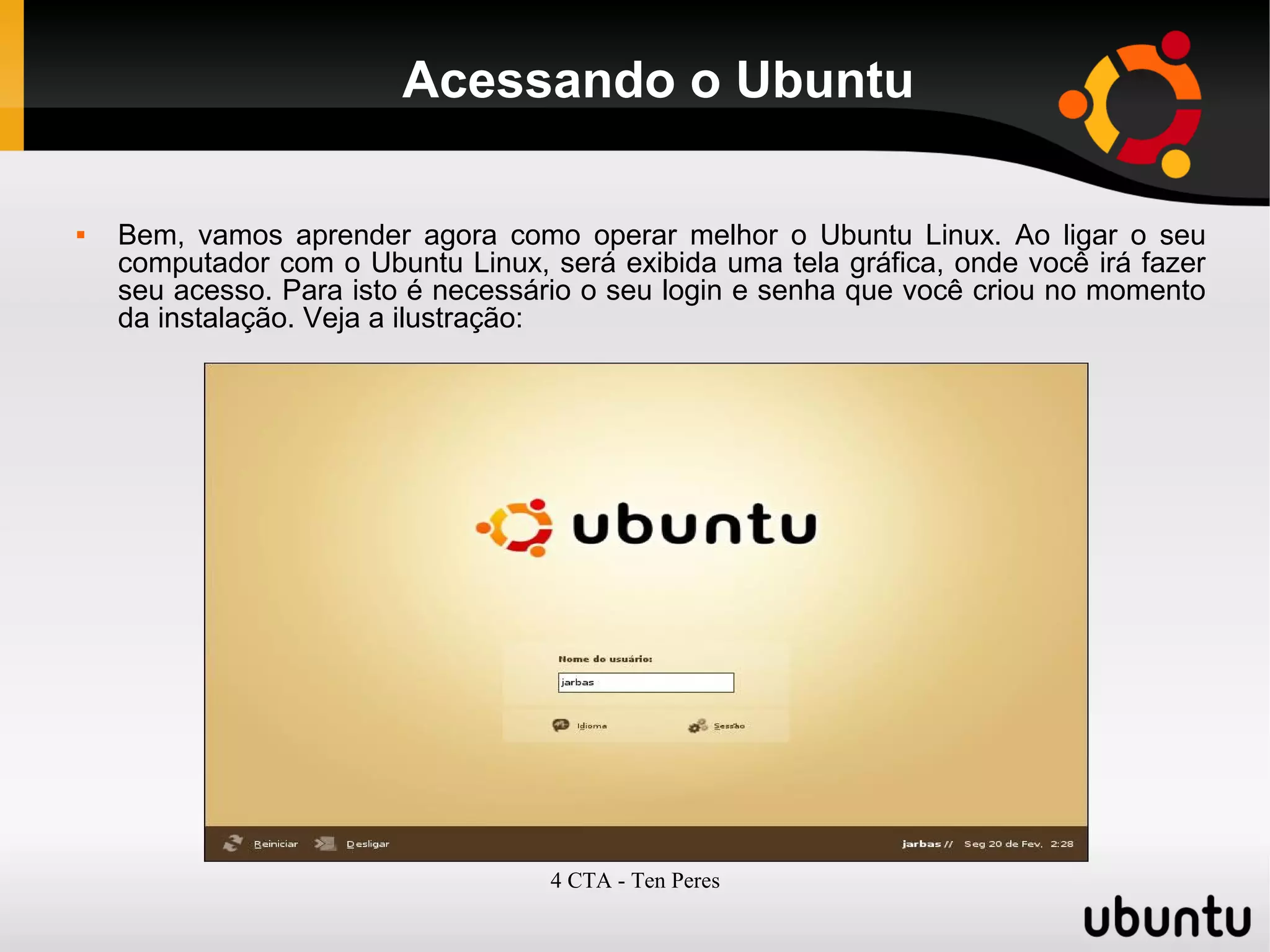
 Bem, vamos aprender agora como operar melhor o Ubuntu Linux. Ao ligar o seu
computador com o Ubuntu Linux, será exibida uma tela gráfica, onde você irá fazer
seu acesso. Para isto é necessário o seu login e senha que você criou no momento
da instalação. Veja a ilustração:
4 CTA - Ten Peres
CONHECENDO O UBUNTU
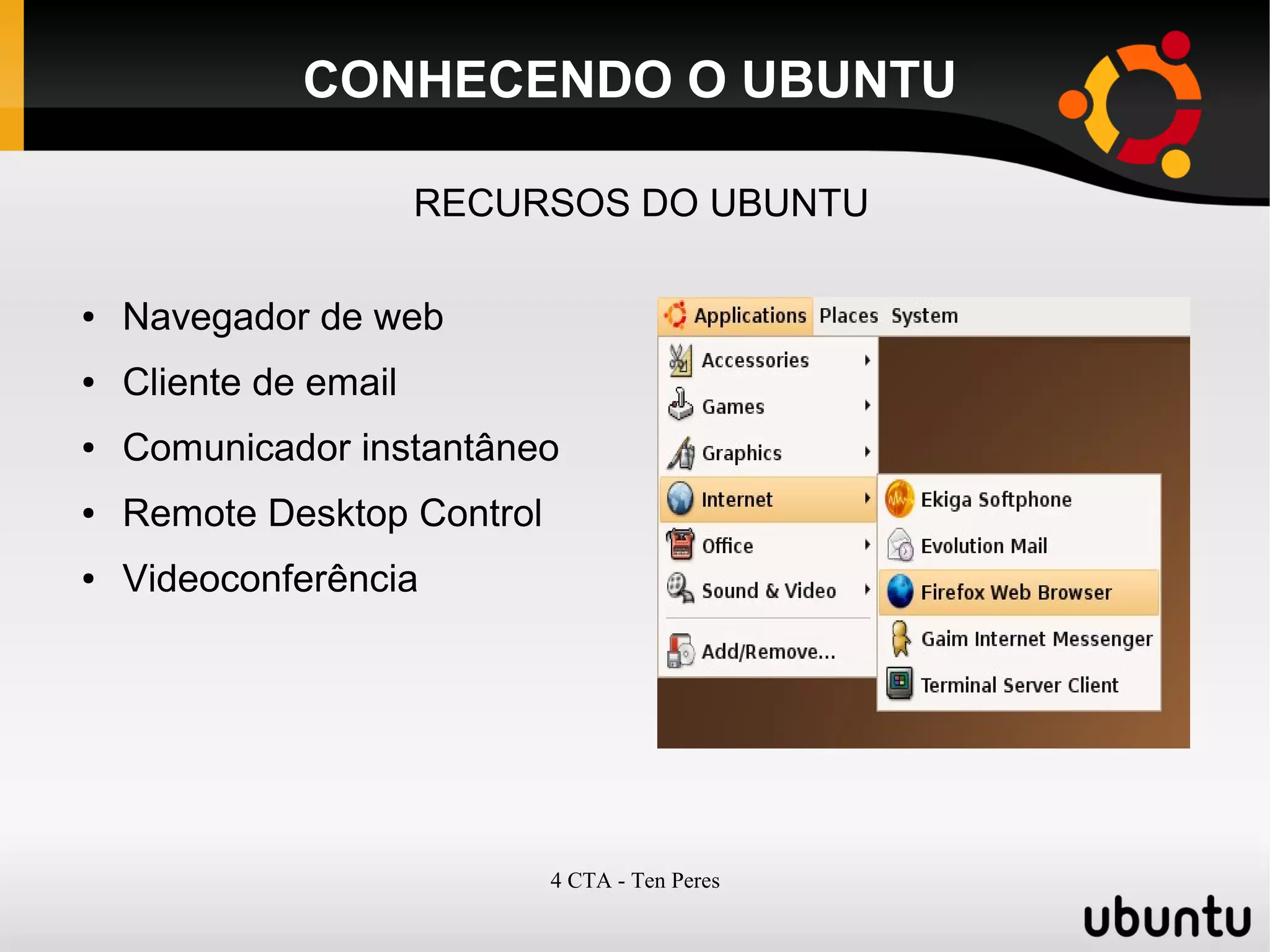
RECURSOS DO UBUNTU
● Navegador de web
● Cliente de email
● Comunicador instantâneo
● Remote Desktop Control
● Videoconferência
4 CTA - Ten Peres
CONHECENDO O UBUNTU
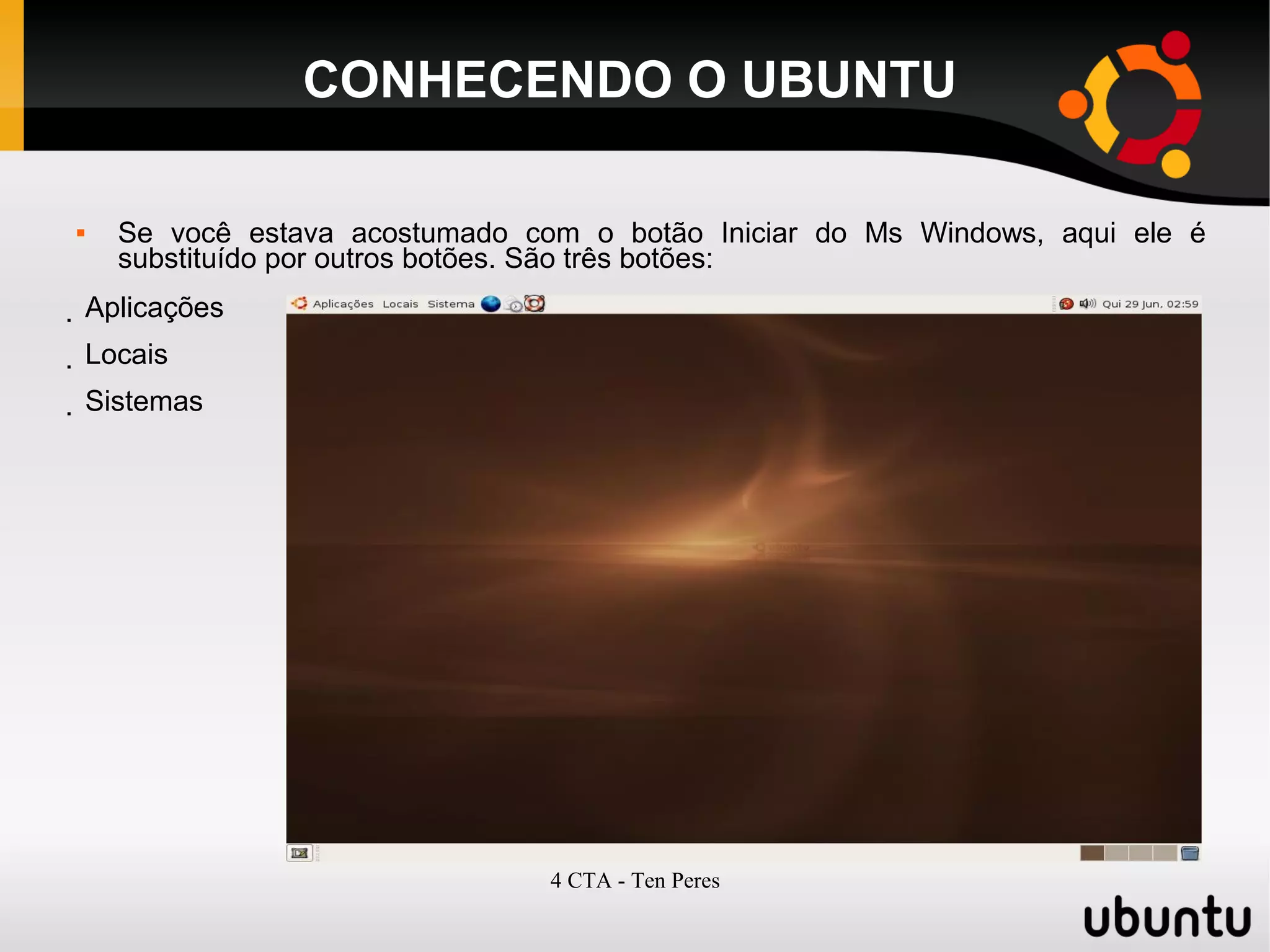
 Se você estava acostumado com o botão Iniciar do Ms Windows, aqui ele é
substituído por outros botões. São três botões:
 Aplicações
 Locais
 Sistemas
4 CTA - Ten Peres
Criando um usuário para acesso ao sistema
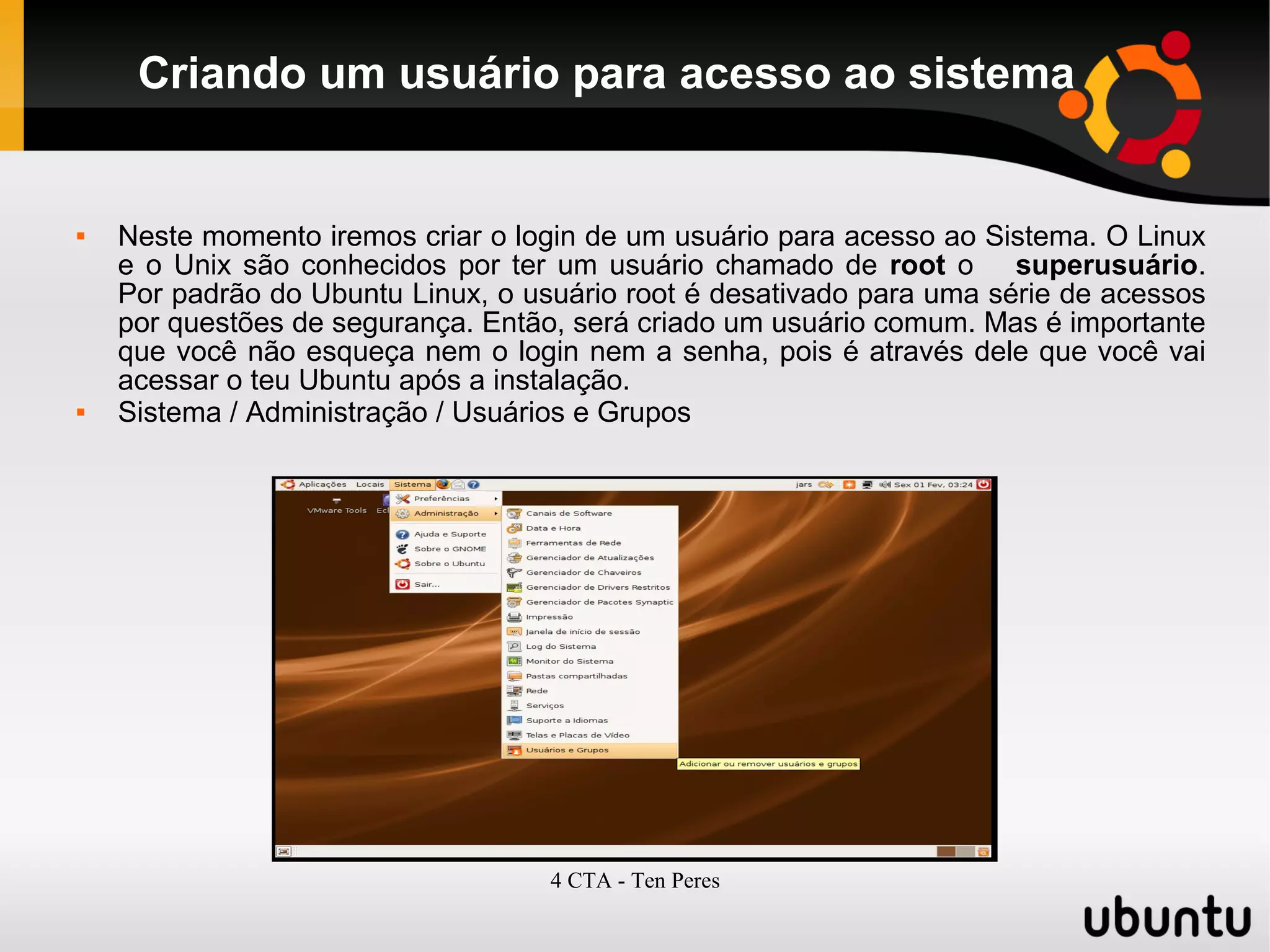
 Neste momento iremos criar o login de um usuário para acesso ao Sistema. O Linux
e o Unix são conhecidos por ter um usuário chamado de root o superusuário.
Por padrão do Ubuntu Linux, o usuário root é desativado para uma série de acessos
por questões de segurança. Então, será criado um usuário comum. Mas é importante
que você não esqueça nem o login nem a senha, pois é através dele que você vai
acessar o teu Ubuntu após a instalação.
 Sistema / Administração / Usuários e Grupos
4 CTA - Ten Peres
Acessando aplicativos
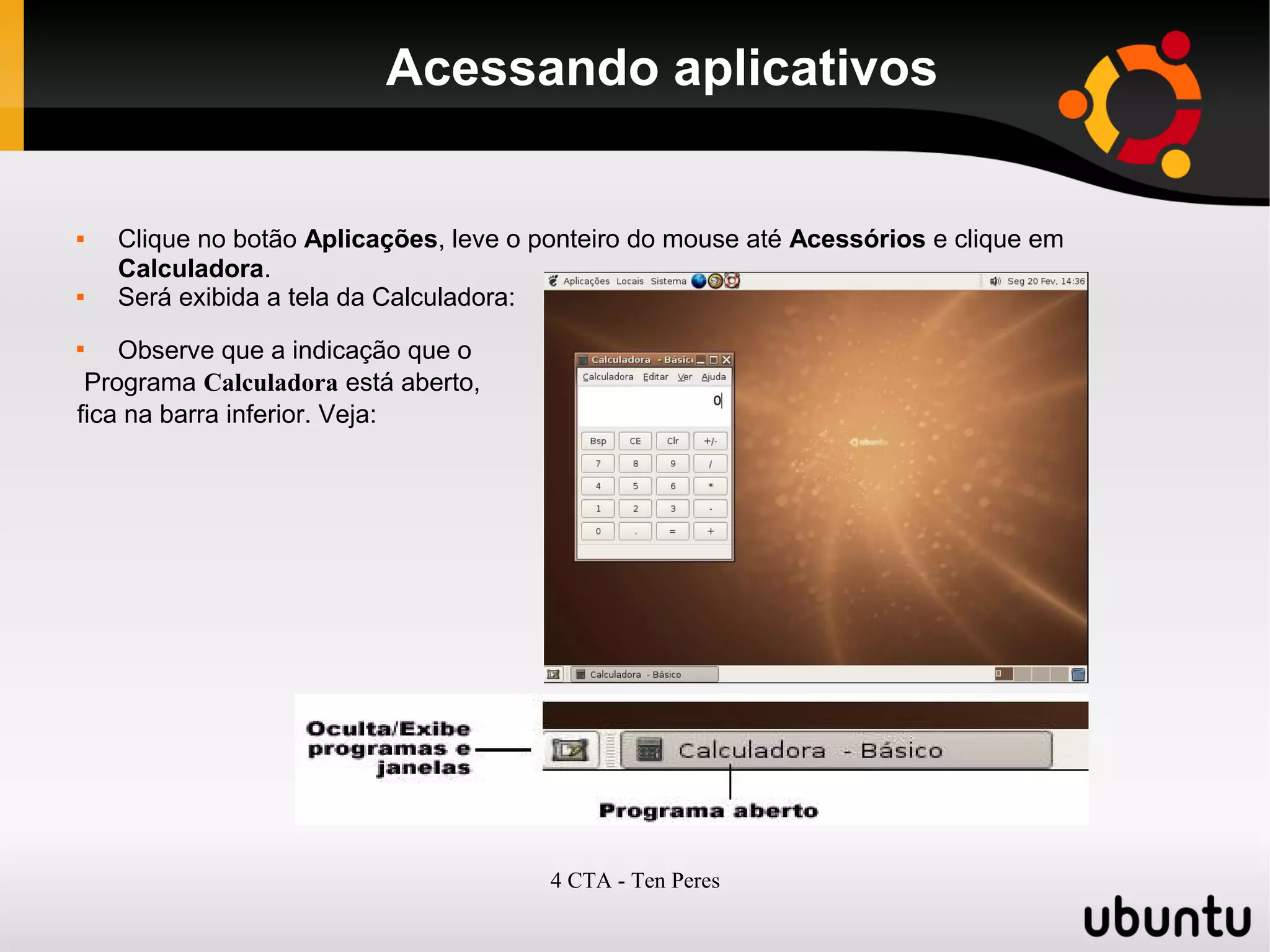
 Clique no botão Aplicações, leve o ponteiro do mouse até Acessórios e clique em
Calculadora.
 Será exibida a tela da Calculadora:

Observe que a indicação que o
Programa Calculadora está aberto,
fica na barra inferior. Veja:
4 CTA - Ten Peres
Acessando aplicativos
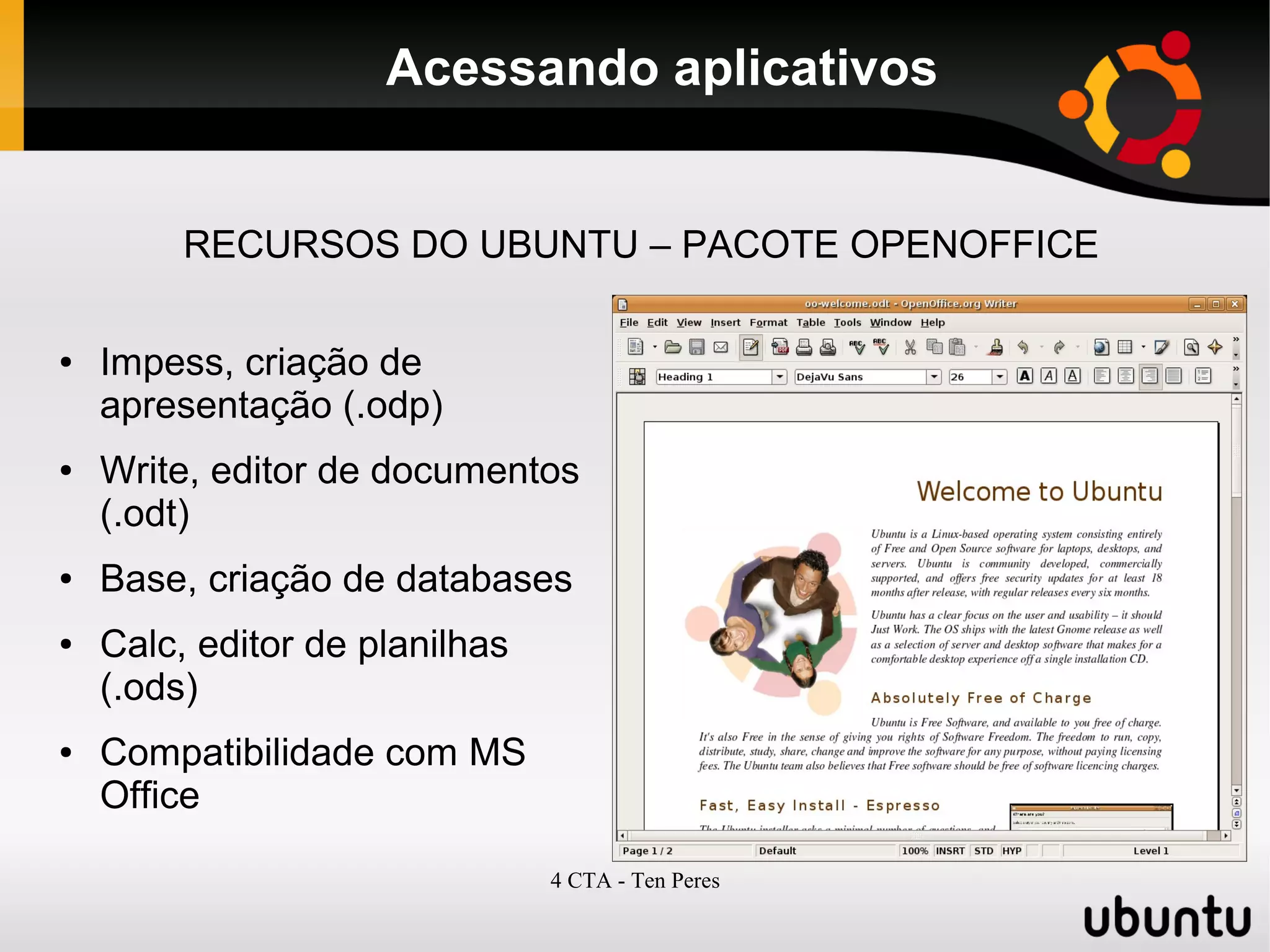
RECURSOS DO UBUNTU – PACOTE OPENOFFICE
● Impess, criação de
apresentação (.odp)
● Write, editor de documentos
(.odt)
● Base, criação de databases
● Calc, editor de planilhas
(.ods)
● Compatibilidade com MS
Office
4 CTA - Ten Peres
Acessando Pastas e Arquivos
 .
4 CTA - Ten Peres
Acessando Pastas e Arquivos
 Estrutura básica de diretórios
 /bin - Este diretório contém arquivos programas do sistema que são usados com
freqüência pelos usuários do Linux e também pelo superusuário (root).
 /boot - Aqui, você encontra o Kernel e os arquivos necessários para a inicialização do
sistema.
 /dev - Aqui ficam localizados os dispositivos de hardware como discos, portas e outros
periféricos do computador Diretório onde é organizado os arquivos de configuração de
seu computador. Ex.: Abrir o CDROM
 /etc - Diretório onde é organizado os arquivos de configuração de seu computador.
Ex.: /etc/hostname
 /home - Diretórios contendo os arquivos dos usuários. O usuário root tem o seu próprio
diretório que é o /root. Ou seja, o usuário jarbas tem o seu diretório em /home/jarbas.
4 CTA - Ten Peres
Acessando Pastas e Arquivos
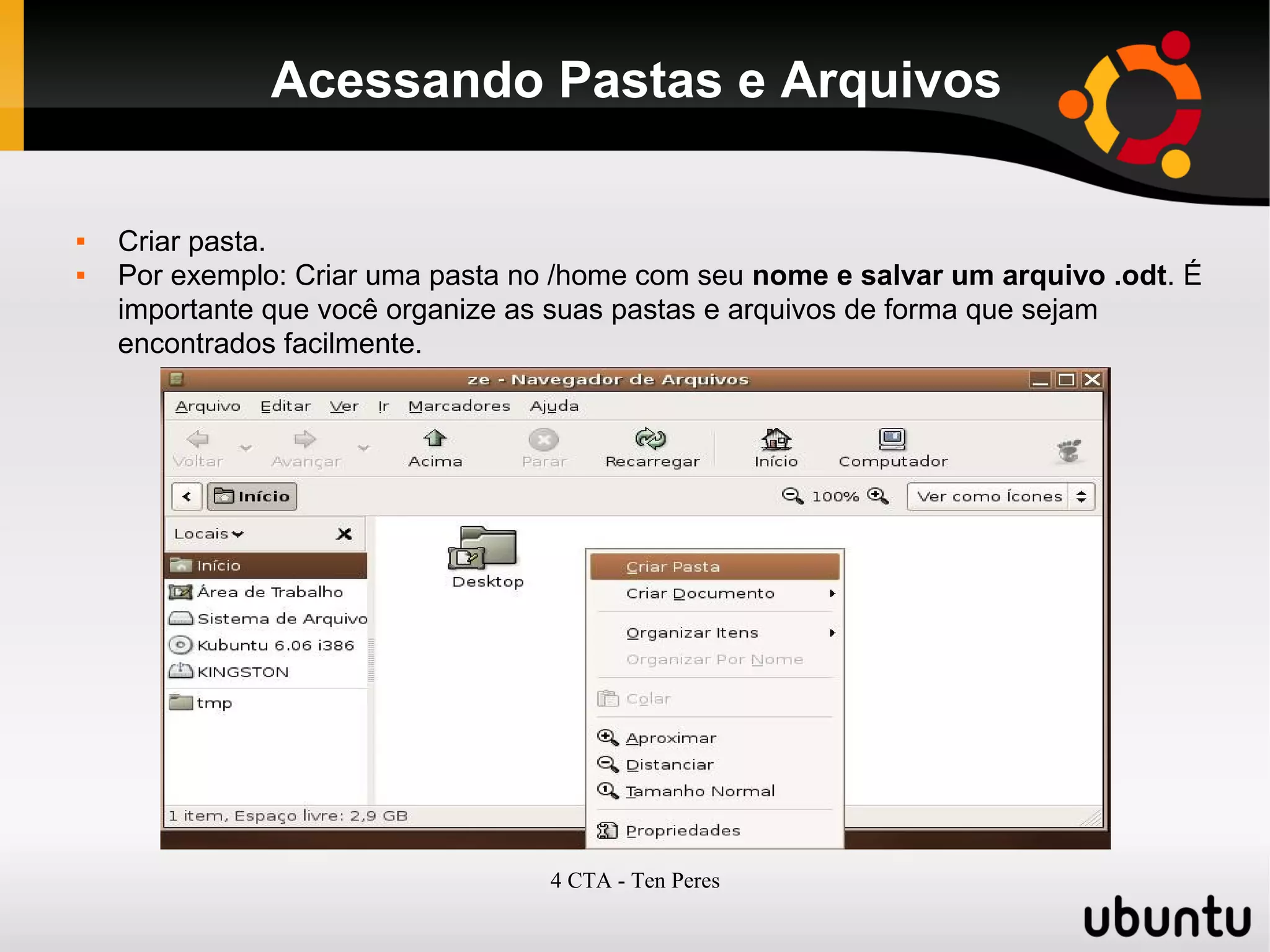
 Criar pasta.
 Por exemplo: Criar uma pasta no /home com seu nome e salvar um arquivo .odt. É
importante que você organize as suas pastas e arquivos de forma que sejam
encontrados facilmente.
4 CTA - Ten Peres
Localizando Arquivos
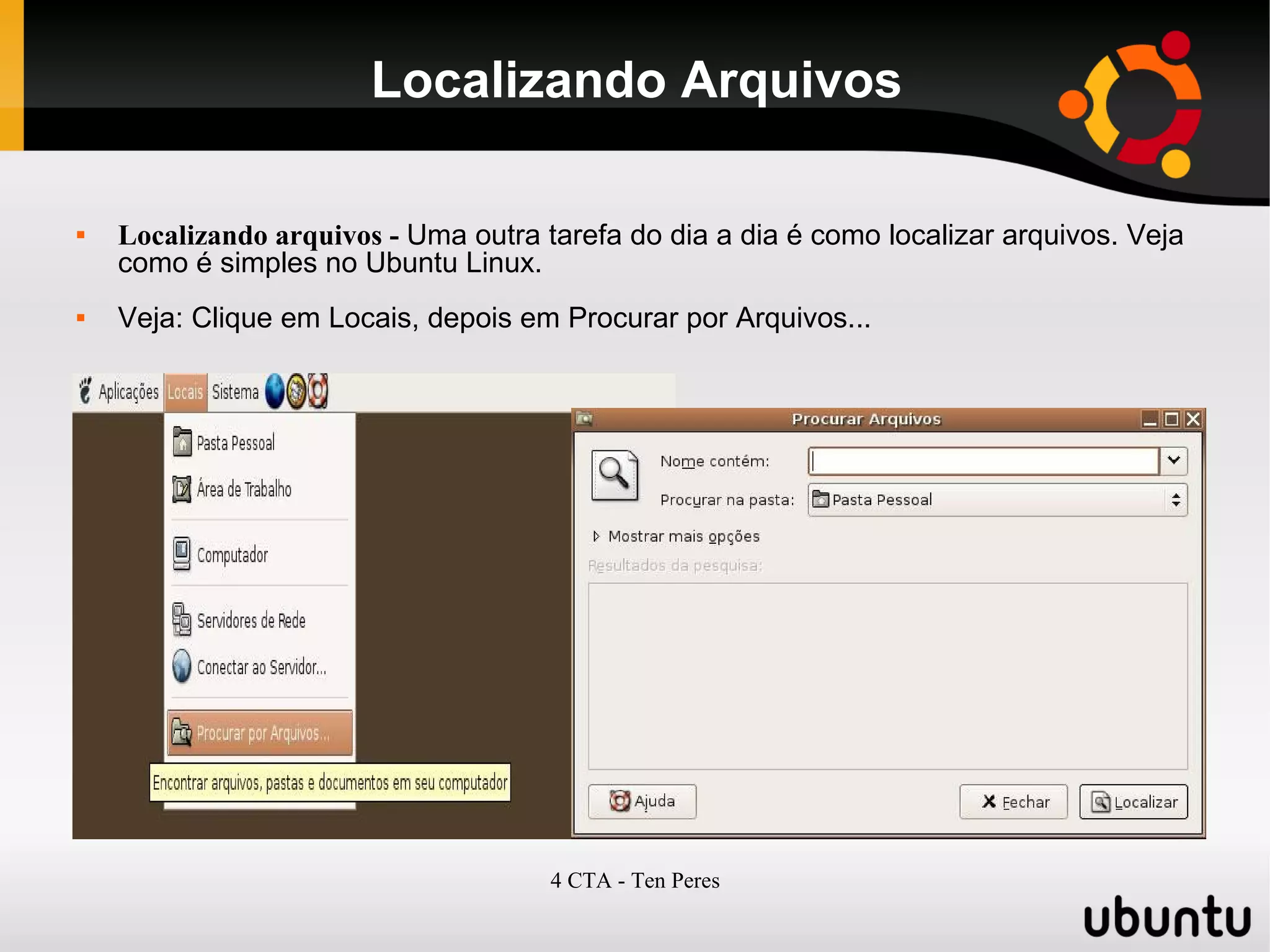
 Localizando arquivos - Uma outra tarefa do dia a dia é como localizar arquivos. Veja
como é simples no Ubuntu Linux.
 Veja: Clique em Locais, depois em Procurar por Arquivos...
4 CTA - Ten Peres
Configurando Plano de Fundo ou Papel de Parede
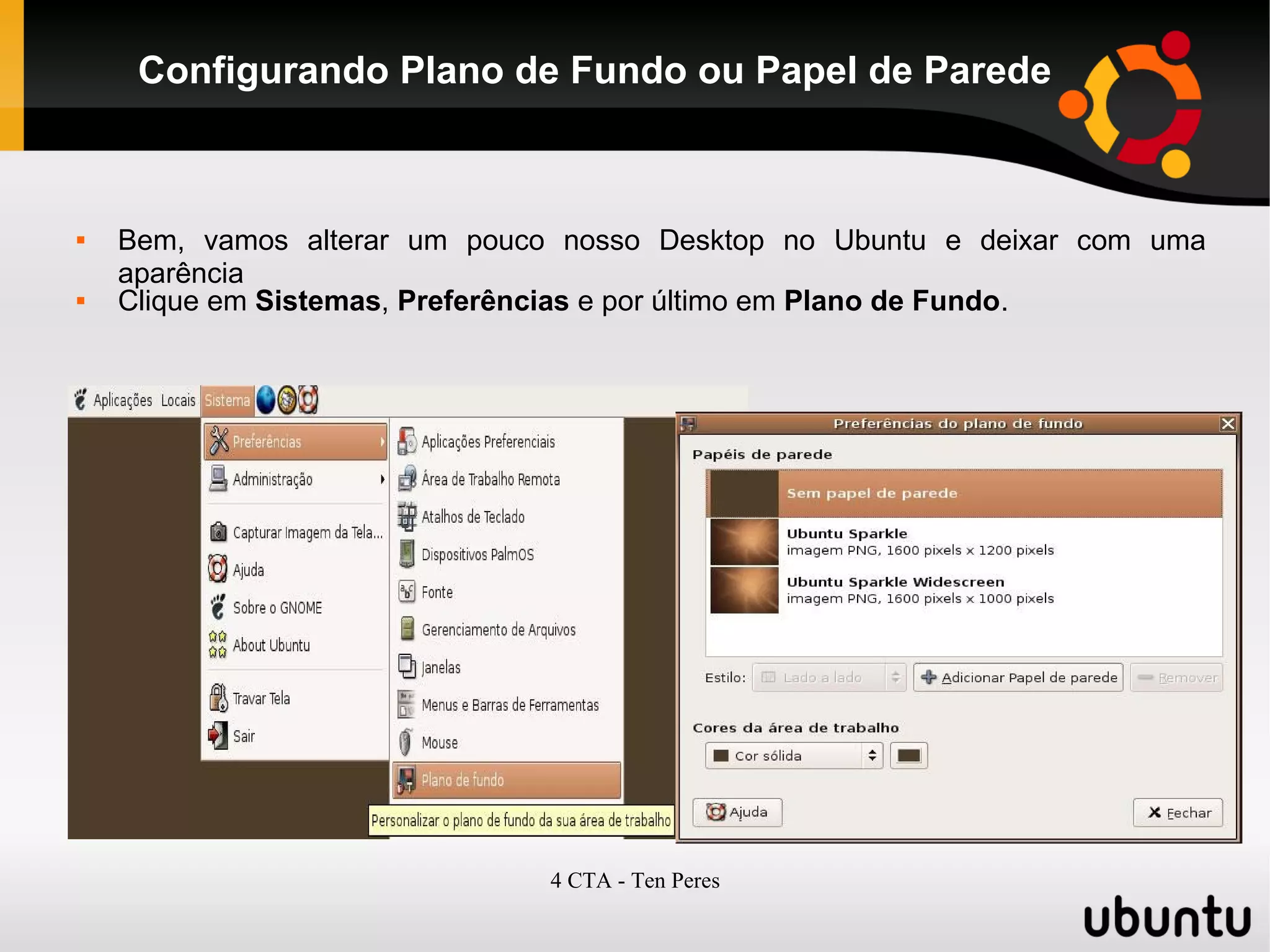
 Bem, vamos alterar um pouco nosso Desktop no Ubuntu e deixar com uma
aparência
 Clique em Sistemas, Preferências e por último em Plano de Fundo.
4 CTA - Ten Peres
Configurando teclado
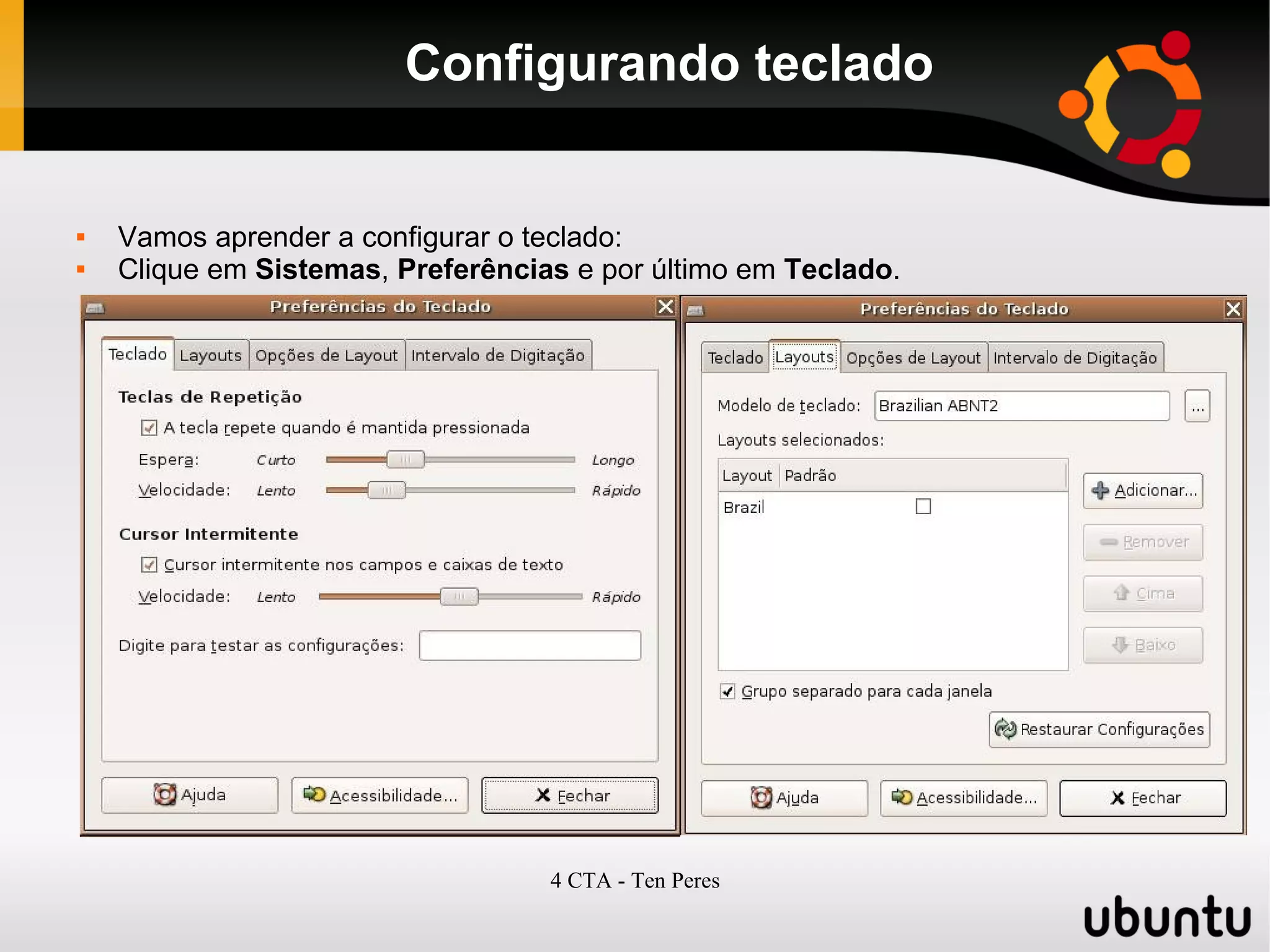
 Vamos aprender a configurar o teclado:
 Clique em Sistemas, Preferências e por último em Teclado.
4 CTA - Ten Peres
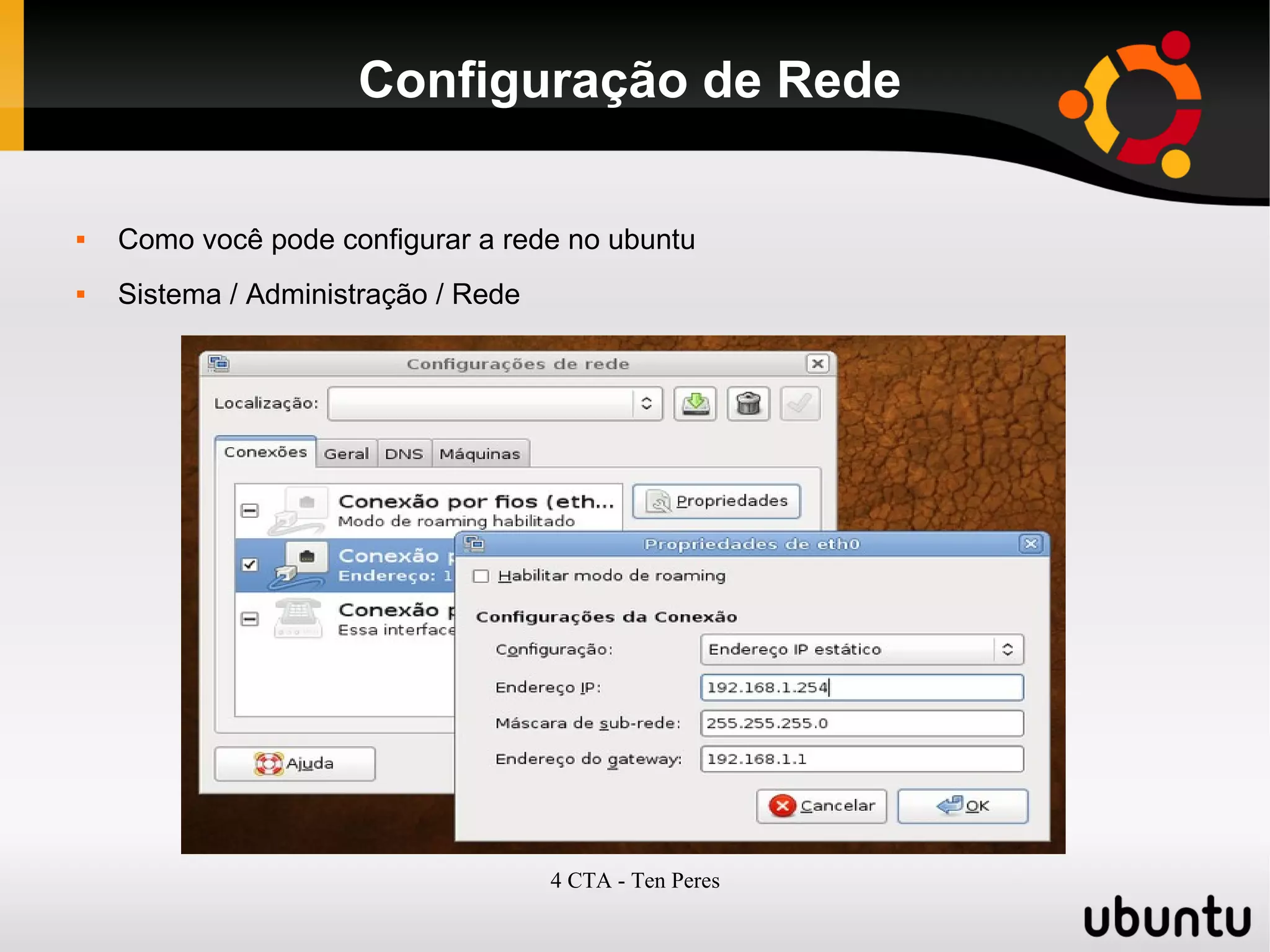
Configuração de Rede
 Como você pode configurar a rede no ubuntu
 Sistema / Administração / Rede
4 CTA - Ten Peres
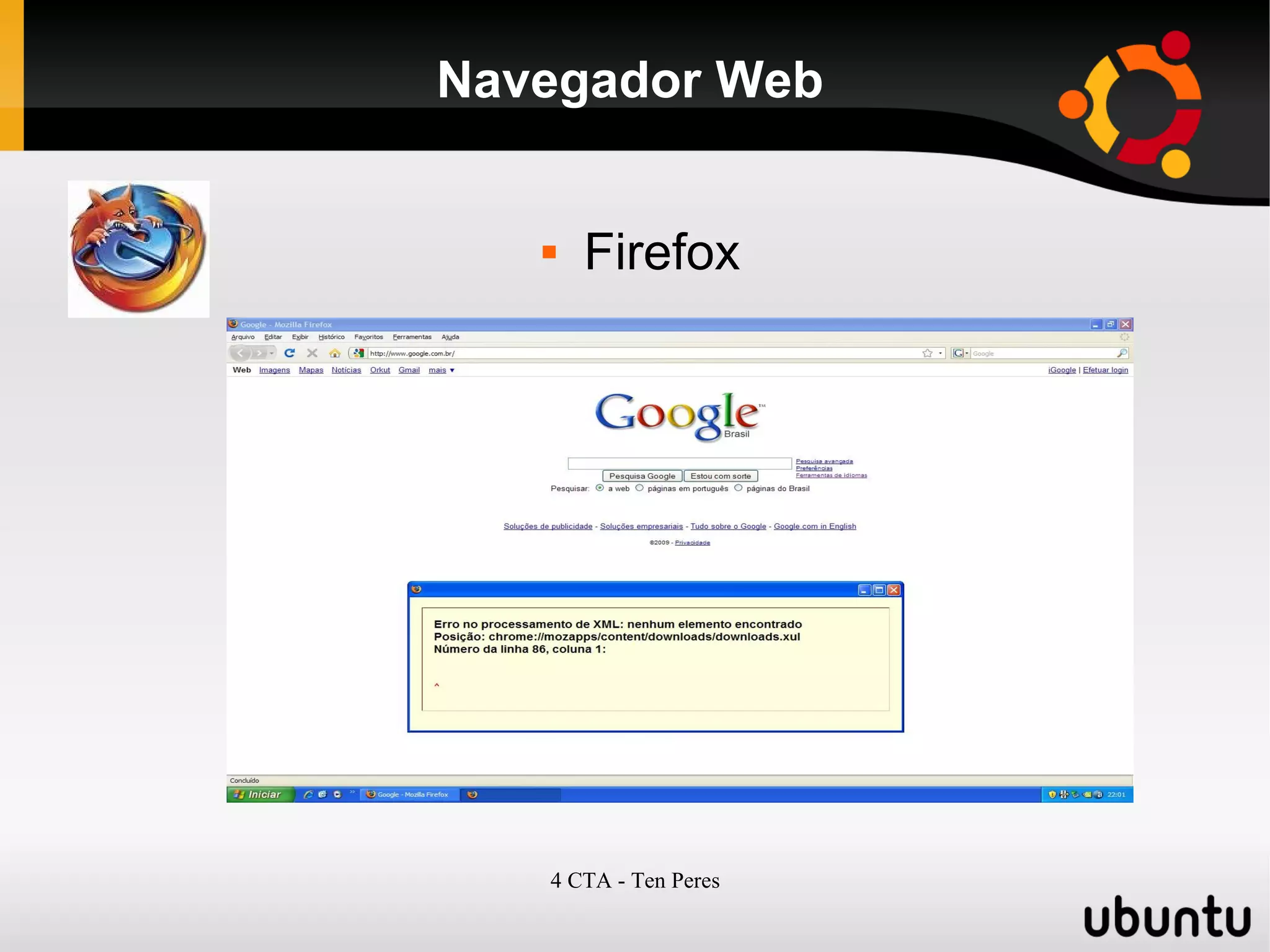
Navegador Web
 Firefox
4 CTA - Ten Peres
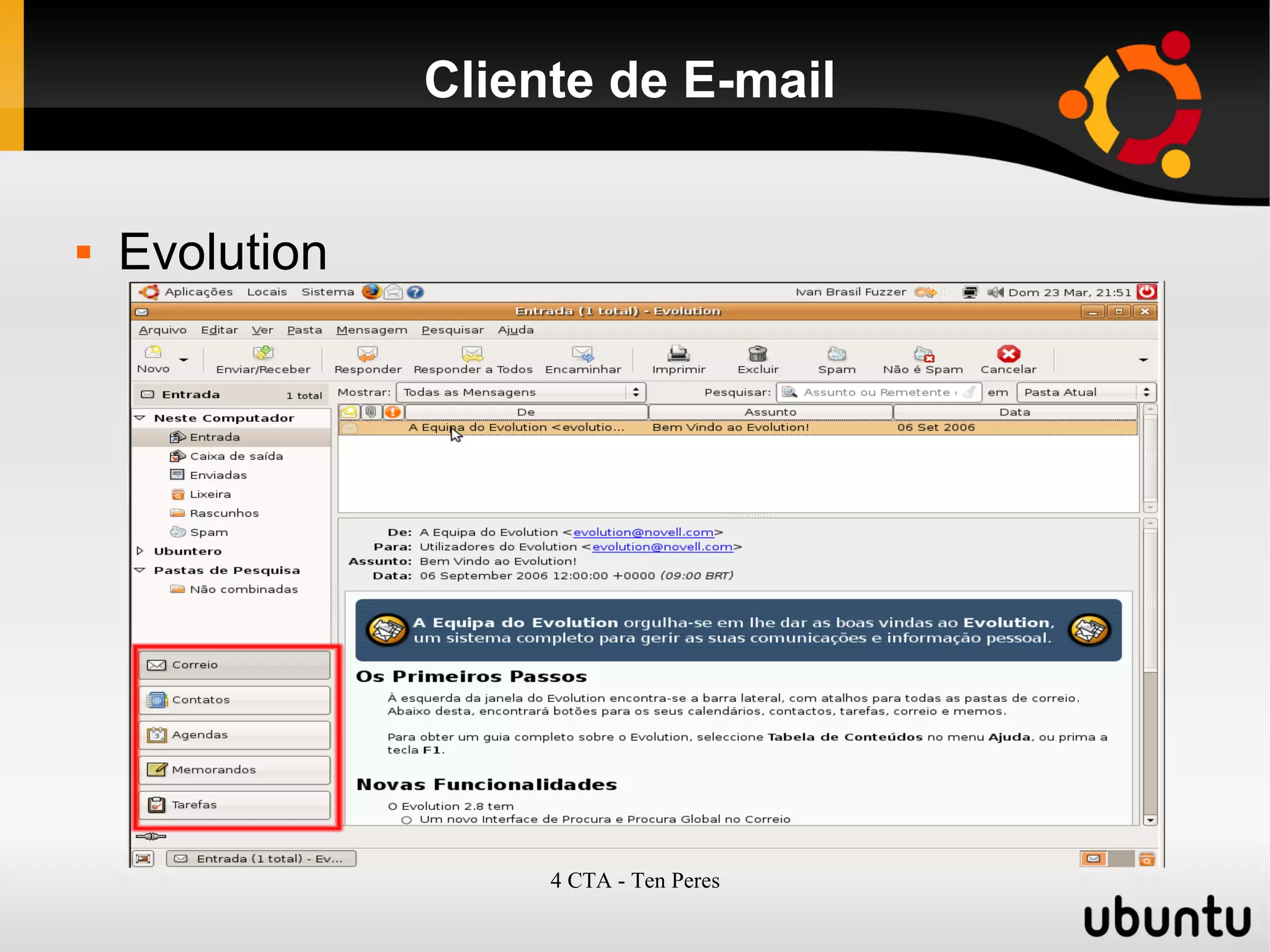
Cliente de E-mail
 Evolution

Linux basico ubuntu

  • 1.
    4 CTA -Ten Peres Curso Básico de Linux Instrutor: 2° Ten Peres 4°CTA
  • 2.
    4 CTA -Ten Peres Curso Básico de Linux  Para um bom andamento do curso, colabore
  • 3.
    4 CTA -Ten Peres O Exército e o Linux Motivos da migração - Segurança; - Flexibilidade; - Maior apoio e suporte técnico; - Recursos financeiros; - Independência; - Política de governo; - Legalidade;
  • 4.
    4 CTA -Ten Peres Objetivos - Explicar os conceito básicos de Linux; - Explicar o funcionamento básico do Ubuntu e sua utilização como ferramenta de trabalho diário; - Configurar o Ubuntu para atender as necessidades do usuário;
  • 5.
    4 CTA -Ten Peres Programação 1.2 - O Grande sucesso do Ubuntu 1.3 - Acessando o Ubuntu 1.4 - CONHECENDO O UBUNTU 1.5 - Criando um usuário para acesso ao sistema 1.6 - Acessando Aplicativos 1.7 - Acessando Pastas e Arquivos 1.8 - Localizando Arquivos 1.9 - Configurando Plano de Fundo ou Papel de Parede 2.0 - Configurando teclado 2.1 - Configuração de Rede 2.2 – Navegador Web 2.3 – Cliente de E-mail
  • 6.
    4 CTA -Ten Peres 1. INTRODUÇÃO AO LINUX O QUE É LINUX? Existem vários Sistemas Operacionais. O Linux é um sistema livre, o que significa que ele não é desenvolvido por uma única empresa ou organização, ele é a soma dos esforços de uma comunidade mundial, que inclui tanto empresas quanto desenvolvedores autônomos. Existem muitas versões do Linux, chamadas de distribuições. O Ubuntu é uma distribuição Linux com foco na facilidade de uso, que visa manter todos os pontos fortes do sistema, como a estabilidade e desempenho e minimizar os pontos fracos, como a dificuldade de instalar e configurar o sistema o sistema e encontrar os programas necessários para as tarefas do dia a dia.
  • 7.
    4 CTA -Ten Peres 1. INTRODUÇÃO AO LINUX Falando basicamente, Linux é o kernel de um sistema operacional de computador. Um kernel é o software que permite comunicações entre as aplicações de computador e o hardware, fornecendo serviços de sistema como a gerência de arquivo, a memória virtual, os dispositivos de entrada/saída, e tudo mais. O sistema operacional é o responsável por "dar vida" ao PC, fazer a placa de vídeo mandar imagens para o monitor, a placa de rede enviar e receber dados e assim por diante. Ele é o responsável por fazer as coisas funcionarem e rodar os programas da forma mais estável e rápida possível.
  • 8.
    4 CTA -Ten Peres O Grande sucesso do Ubuntu  Uma grande característica do Ubuntu é que ele é bem amigável para o usuário iniciante. Só para se ter uma idéia quando eu coloco um pen drive na porta USB, ele já abre automaticamente os arquivos para mim. É até mais fácil do que nosso amigo concorrente. Não vou citar o seu nome aqui. Windows XP. O foco do Ubuntu é o usuário, mas o pessoal do projeto do Ubuntu vão começar alcançar as versões voltadas para servidor. Apesar de o Linux poder ser tanto uma versão para estação como uma versão para servidor. Mas o grande lance das distribuições Linux é que a empresa e a comunidade podem personaliza-la da forma mais interessante e para determinadas tarefas..
  • 9.
    4 CTA -Ten Peres Acessando o Ubuntu  Bem, vamos aprender agora como operar melhor o Ubuntu Linux. Ao ligar o seu computador com o Ubuntu Linux, será exibida uma tela gráfica, onde você irá fazer seu acesso. Para isto é necessário o seu login e senha que você criou no momento da instalação. Veja a ilustração:
  • 10.
    4 CTA -Ten Peres CONHECENDO O UBUNTU RECURSOS DO UBUNTU ● Navegador de web ● Cliente de email ● Comunicador instantâneo ● Remote Desktop Control ● Videoconferência
  • 11.
    4 CTA -Ten Peres CONHECENDO O UBUNTU  Se você estava acostumado com o botão Iniciar do Ms Windows, aqui ele é substituído por outros botões. São três botões:  Aplicações  Locais  Sistemas
  • 12.
    4 CTA -Ten Peres Criando um usuário para acesso ao sistema  Neste momento iremos criar o login de um usuário para acesso ao Sistema. O Linux e o Unix são conhecidos por ter um usuário chamado de root o superusuário. Por padrão do Ubuntu Linux, o usuário root é desativado para uma série de acessos por questões de segurança. Então, será criado um usuário comum. Mas é importante que você não esqueça nem o login nem a senha, pois é através dele que você vai acessar o teu Ubuntu após a instalação.  Sistema / Administração / Usuários e Grupos
  • 13.
    4 CTA -Ten Peres Acessando aplicativos  Clique no botão Aplicações, leve o ponteiro do mouse até Acessórios e clique em Calculadora.  Será exibida a tela da Calculadora:  Observe que a indicação que o Programa Calculadora está aberto, fica na barra inferior. Veja:
  • 14.
    4 CTA -Ten Peres Acessando aplicativos RECURSOS DO UBUNTU – PACOTE OPENOFFICE ● Impess, criação de apresentação (.odp) ● Write, editor de documentos (.odt) ● Base, criação de databases ● Calc, editor de planilhas (.ods) ● Compatibilidade com MS Office
  • 15.
    4 CTA -Ten Peres Acessando Pastas e Arquivos  .
  • 16.
    4 CTA -Ten Peres Acessando Pastas e Arquivos  Estrutura básica de diretórios  /bin - Este diretório contém arquivos programas do sistema que são usados com freqüência pelos usuários do Linux e também pelo superusuário (root).  /boot - Aqui, você encontra o Kernel e os arquivos necessários para a inicialização do sistema.  /dev - Aqui ficam localizados os dispositivos de hardware como discos, portas e outros periféricos do computador Diretório onde é organizado os arquivos de configuração de seu computador. Ex.: Abrir o CDROM  /etc - Diretório onde é organizado os arquivos de configuração de seu computador. Ex.: /etc/hostname  /home - Diretórios contendo os arquivos dos usuários. O usuário root tem o seu próprio diretório que é o /root. Ou seja, o usuário jarbas tem o seu diretório em /home/jarbas.
  • 17.
    4 CTA -Ten Peres Acessando Pastas e Arquivos  Criar pasta.  Por exemplo: Criar uma pasta no /home com seu nome e salvar um arquivo .odt. É importante que você organize as suas pastas e arquivos de forma que sejam encontrados facilmente.
  • 18.
    4 CTA -Ten Peres Localizando Arquivos  Localizando arquivos - Uma outra tarefa do dia a dia é como localizar arquivos. Veja como é simples no Ubuntu Linux.  Veja: Clique em Locais, depois em Procurar por Arquivos...
  • 19.
    4 CTA -Ten Peres Configurando Plano de Fundo ou Papel de Parede  Bem, vamos alterar um pouco nosso Desktop no Ubuntu e deixar com uma aparência  Clique em Sistemas, Preferências e por último em Plano de Fundo.
  • 20.
    4 CTA -Ten Peres Configurando teclado  Vamos aprender a configurar o teclado:  Clique em Sistemas, Preferências e por último em Teclado.
  • 21.
    4 CTA -Ten Peres Configuração de Rede  Como você pode configurar a rede no ubuntu  Sistema / Administração / Rede
  • 22.
    4 CTA -Ten Peres Navegador Web  Firefox
  • 23.
    4 CTA -Ten Peres Cliente de E-mail  Evolution