Introdução ao Linux
Profº Daniel Correa
Turma 0214 – Manut. e Op. De
Computador
Nessa aula você verá...
 Introdução ao Linux
 Distribuições
 Interfaces Gráficas
 Operações básicas
 Sistema de Arquivos
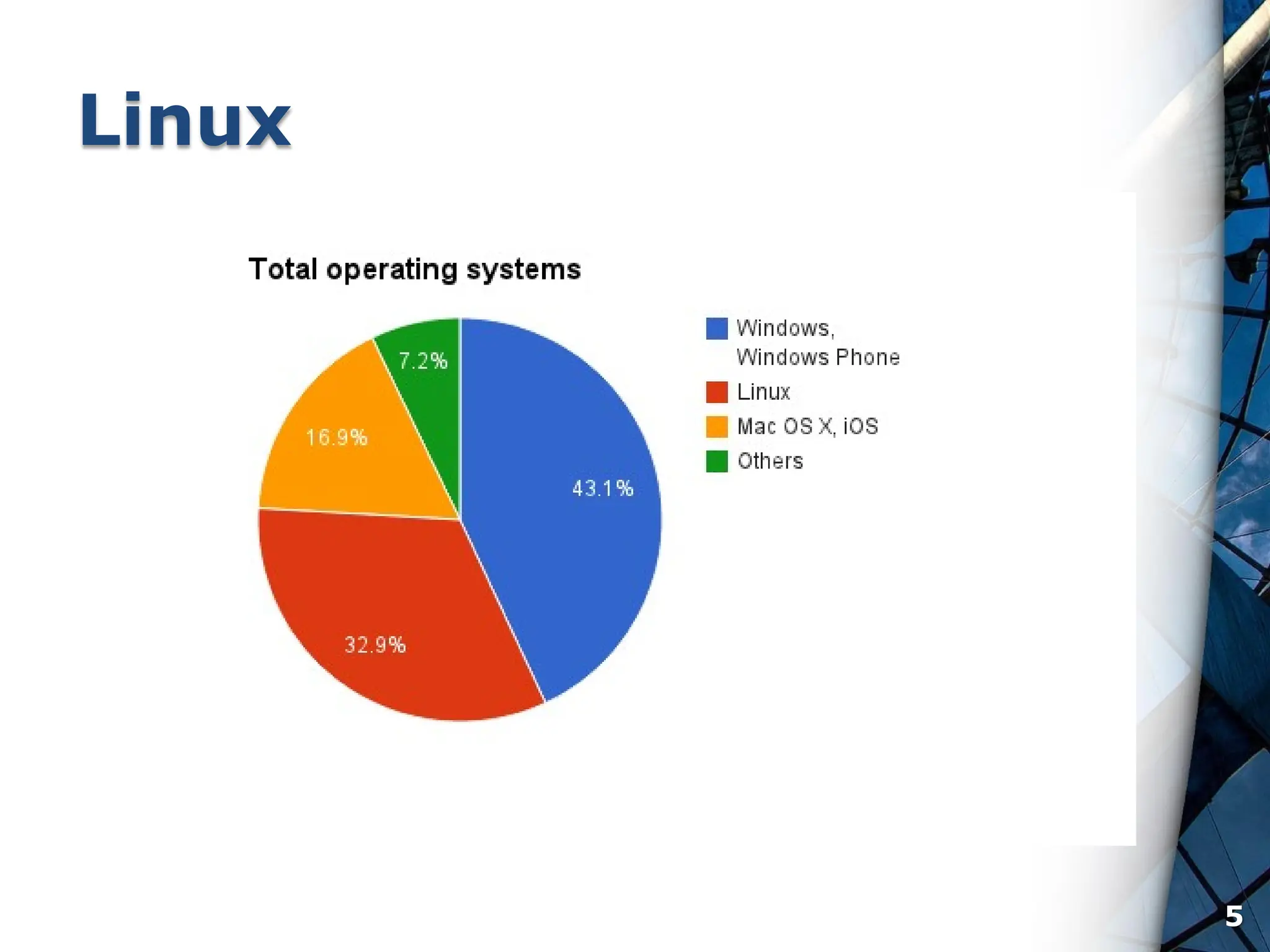
Linux
 É um sistema operacional
 Responsável pela comunicação entre
hardware e software
 Tem sua origem em outro SO:
Unix
 SO multitarefa e multiusuário
 vantagem de rodar em uma grande
variedade de computadores
 O linux foi criado em 1989 por Linus
Torvalds, um estudante finlandês
3
Linux
 Linus Torvalds criou apenas o kernel do Linux
 Kernel é o núcleo do sistema, responsável pela
comunicação com o hardware
 O código do kernel foi liberado para que outros
programadores pudesse melhora-lo
 Richard Stallman
 fundador da Free Software Foundation
 viu o kernel do linux como uma boa oportunidade
para criar um SO livre
 As ferramentas GNU, juntamente com o kernel,
tornaram-se o que hoje conhecemos
como GNU/LINUX
4
Linux
5
Distribuições
GNU/Linux
Distribuições
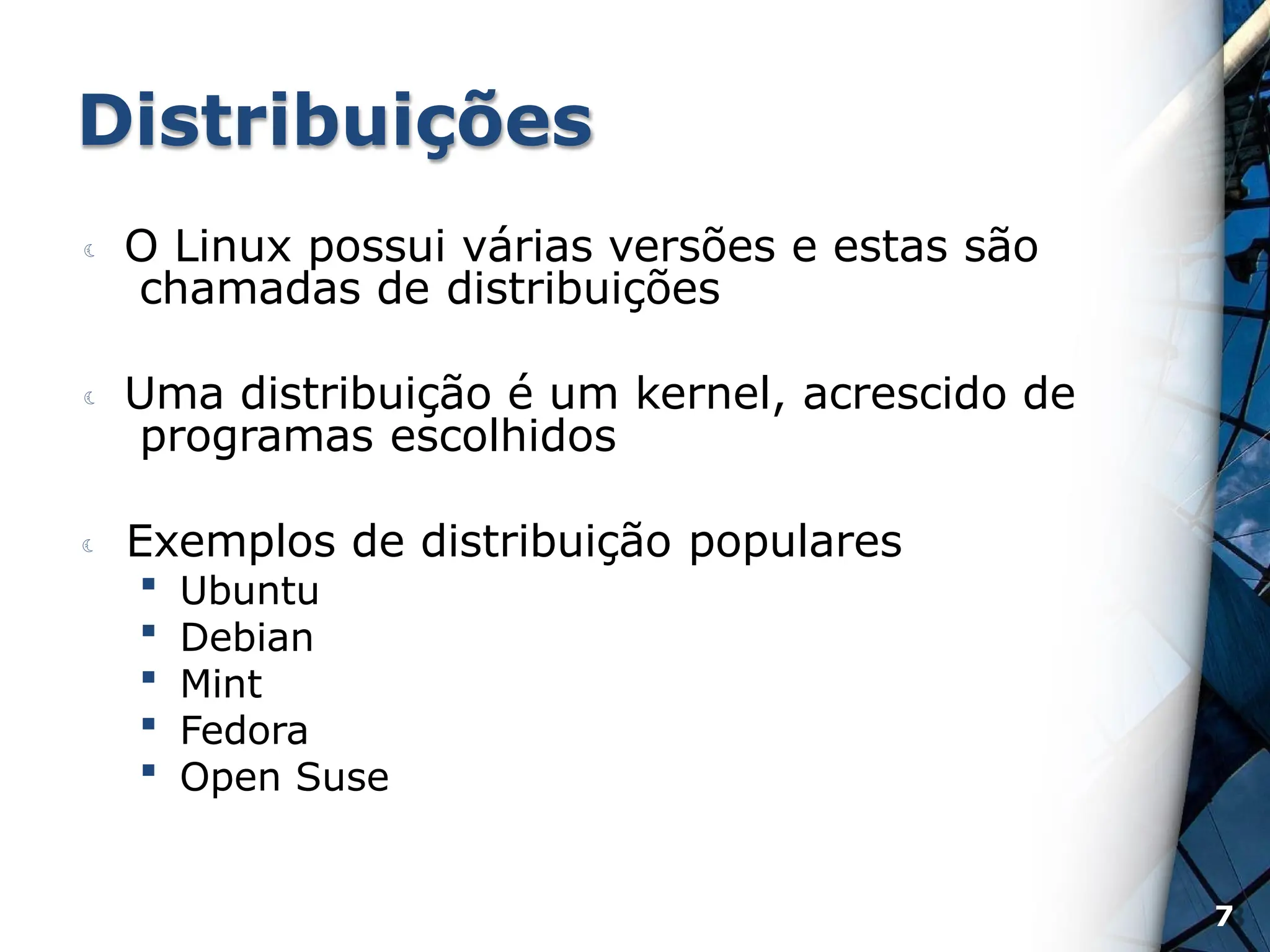
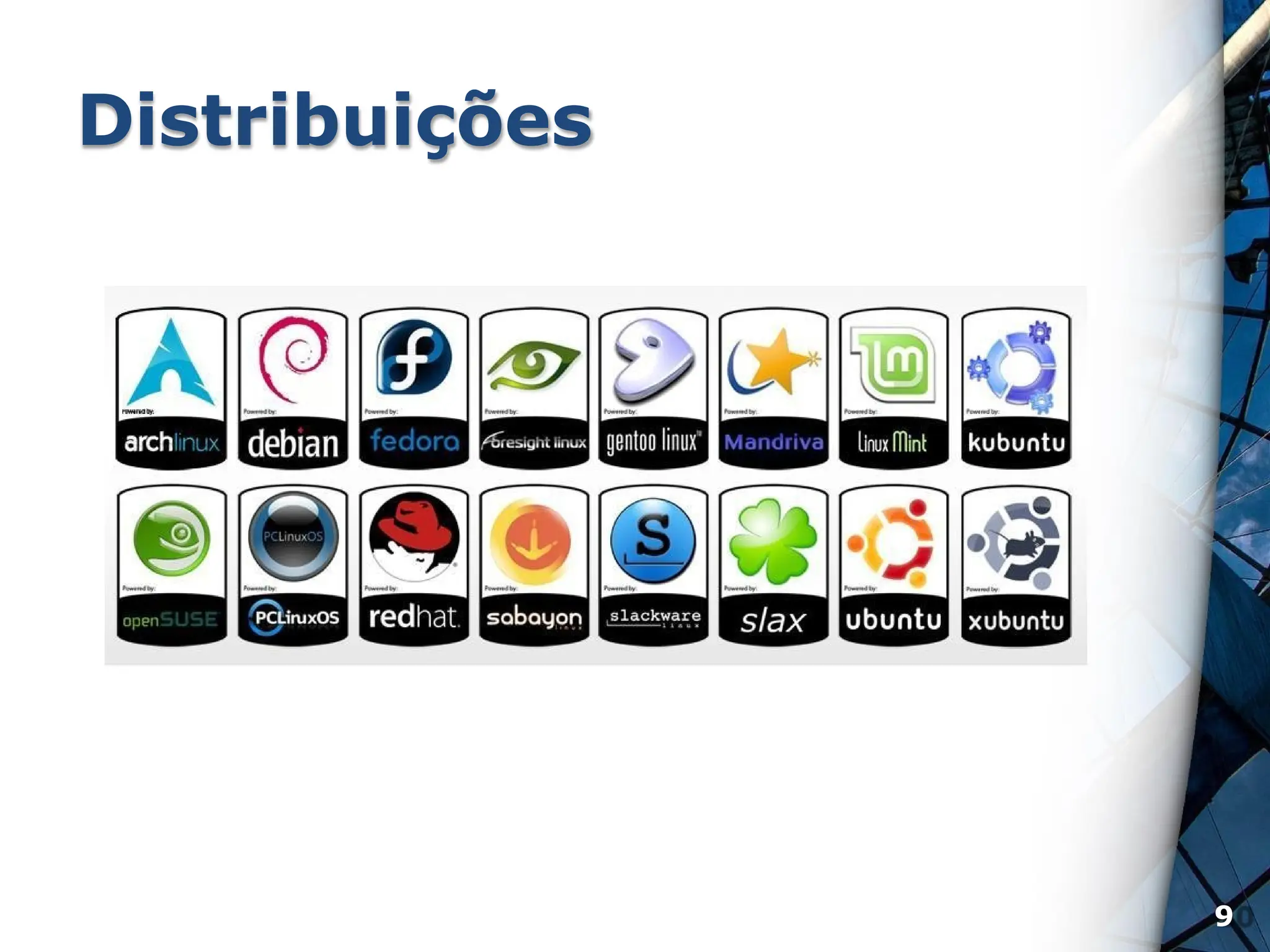
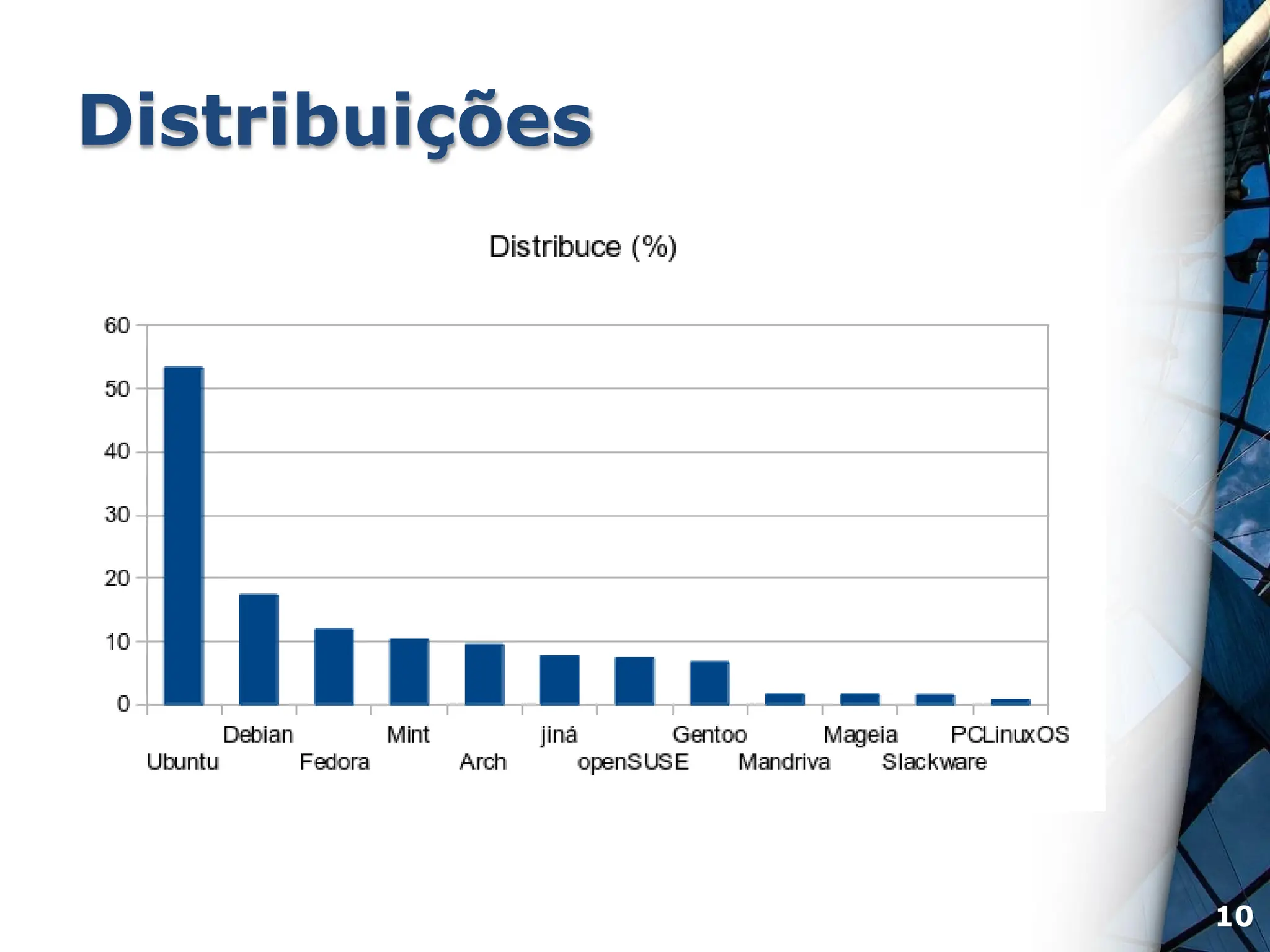
 O Linux possui várias versões e estas são
chamadas de distribuições
 Uma distribuição é um kernel, acrescido de
programas escolhidos
 Exemplos de distribuição populares
 Ubuntu
 Debian
 Mint
 Fedora
 Open Suse
7
Distribuições
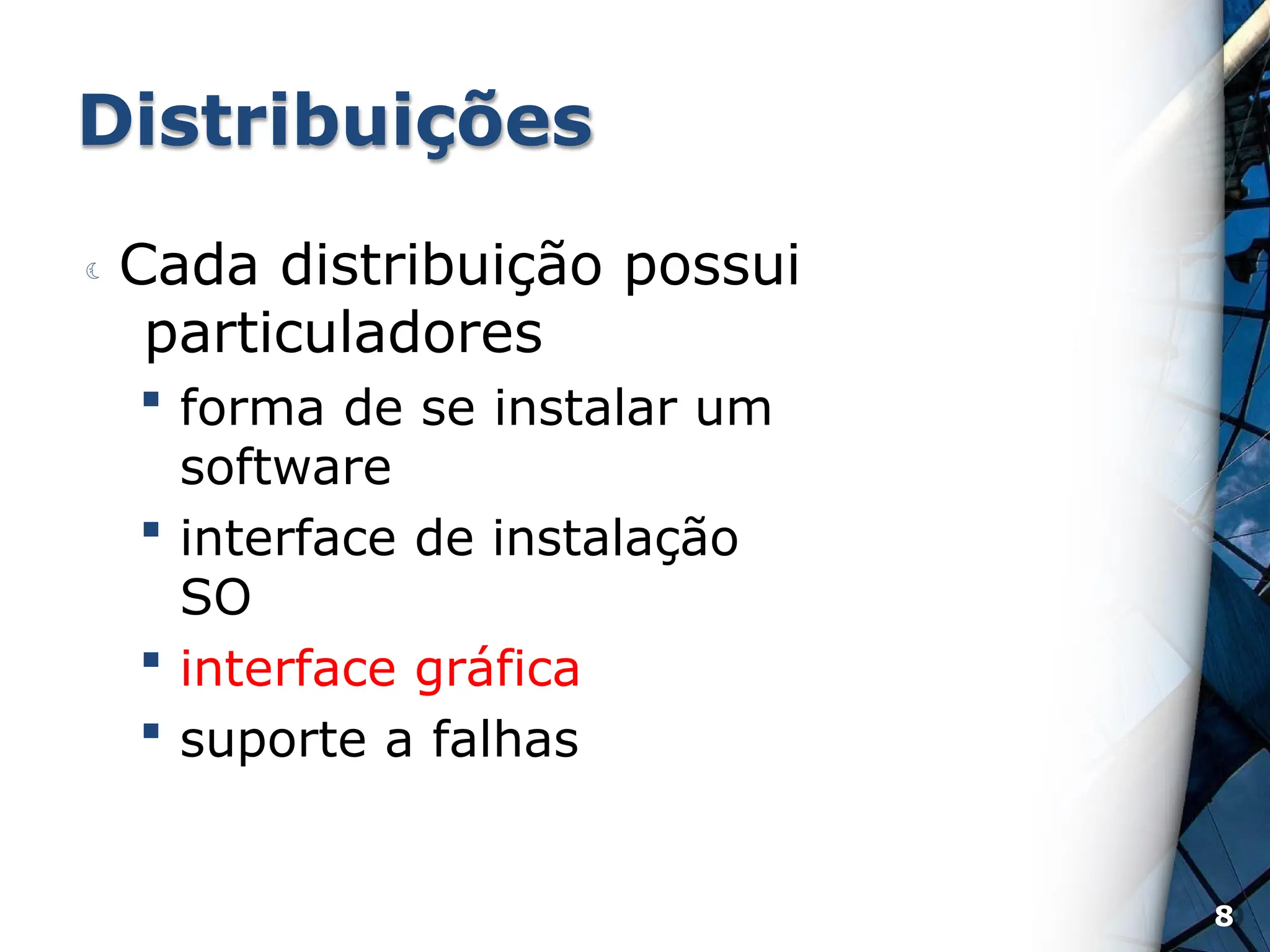
 Cada distribuição possui
particuladores
 forma de se instalar um
software
 interface de instalação
SO
 interface gráfica
 suporte a falhas
8
Distribuições
9
Distribuições
10
Interfaces gráficas
Interfaces gráficas
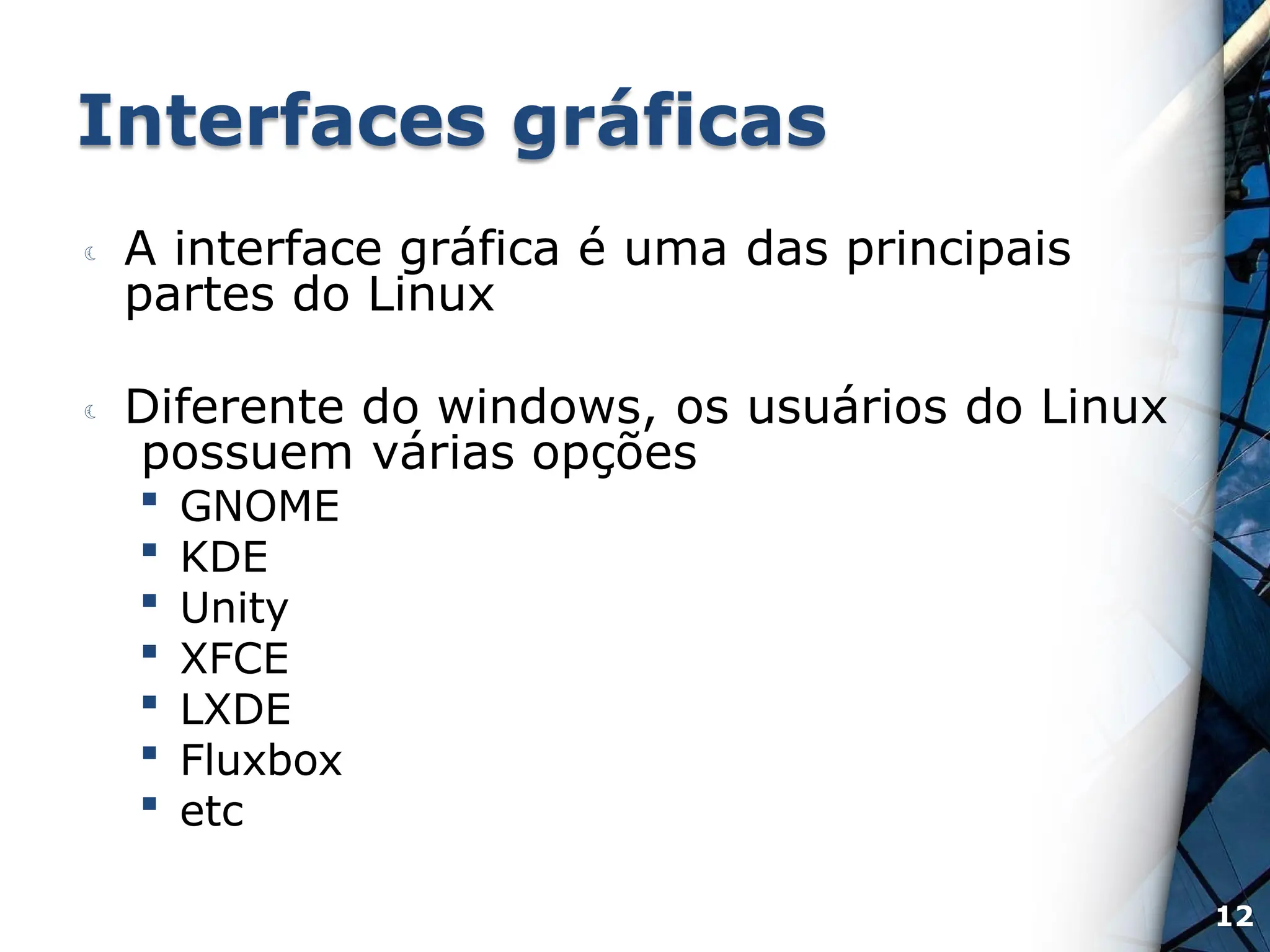
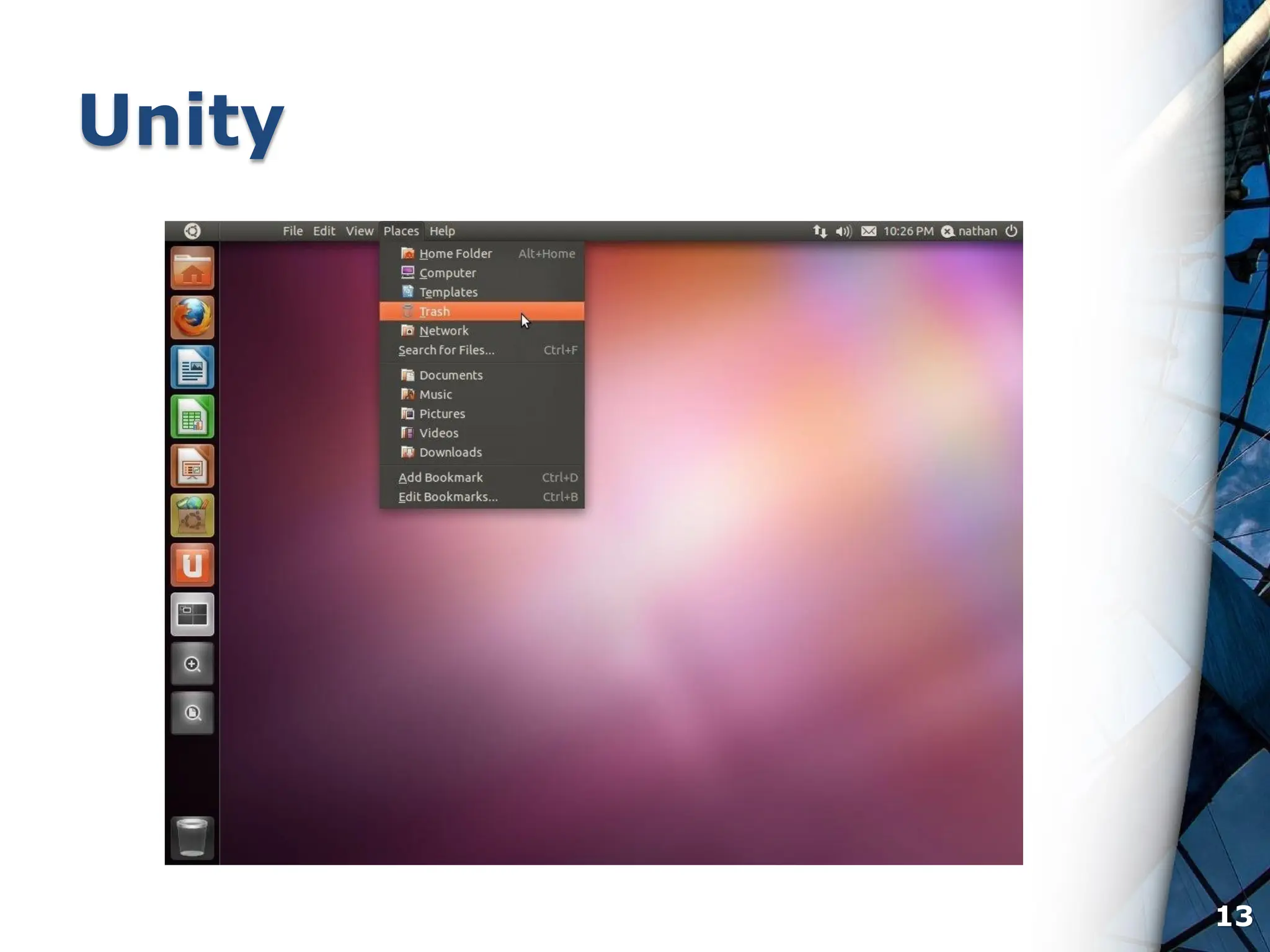
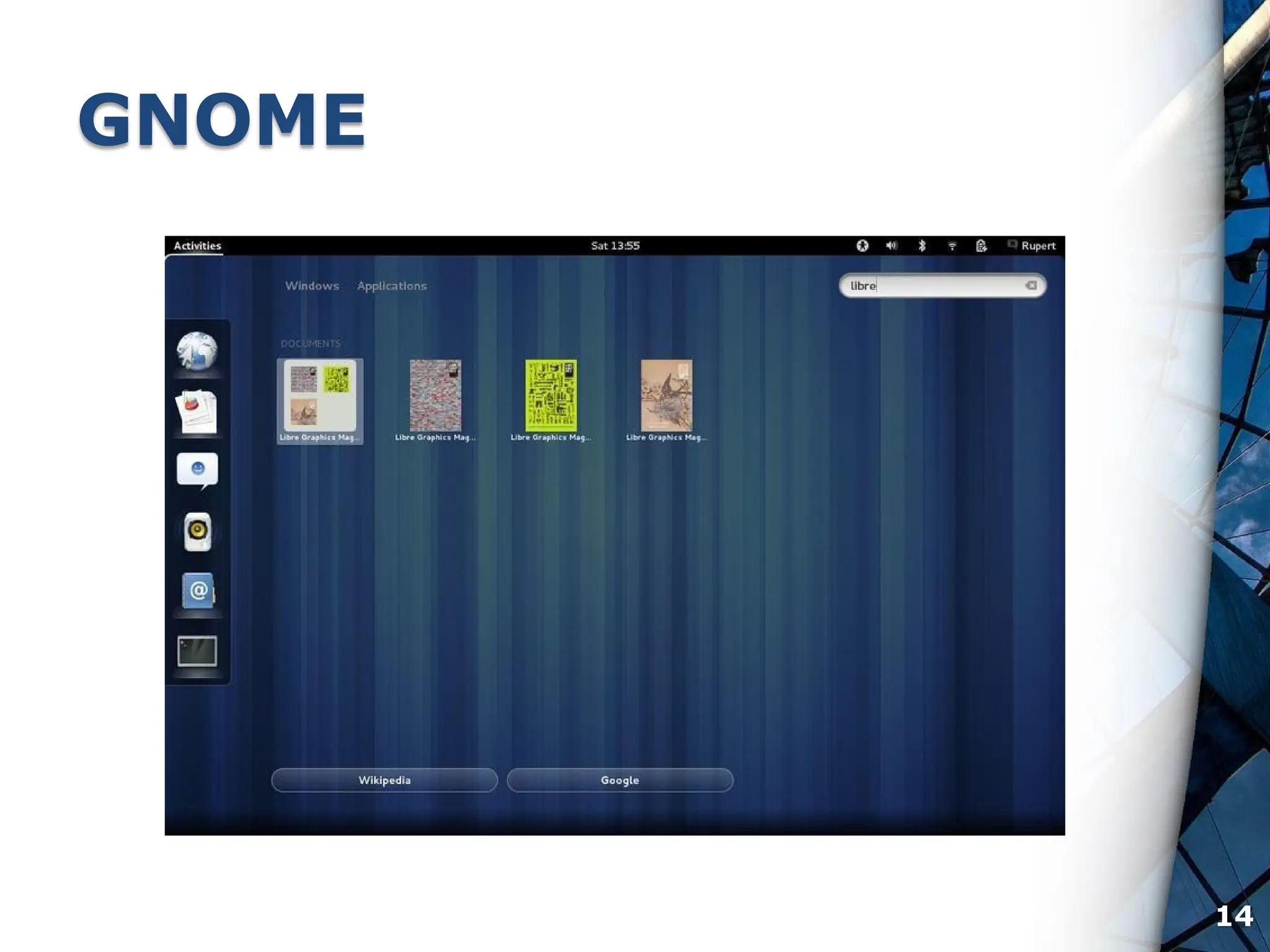
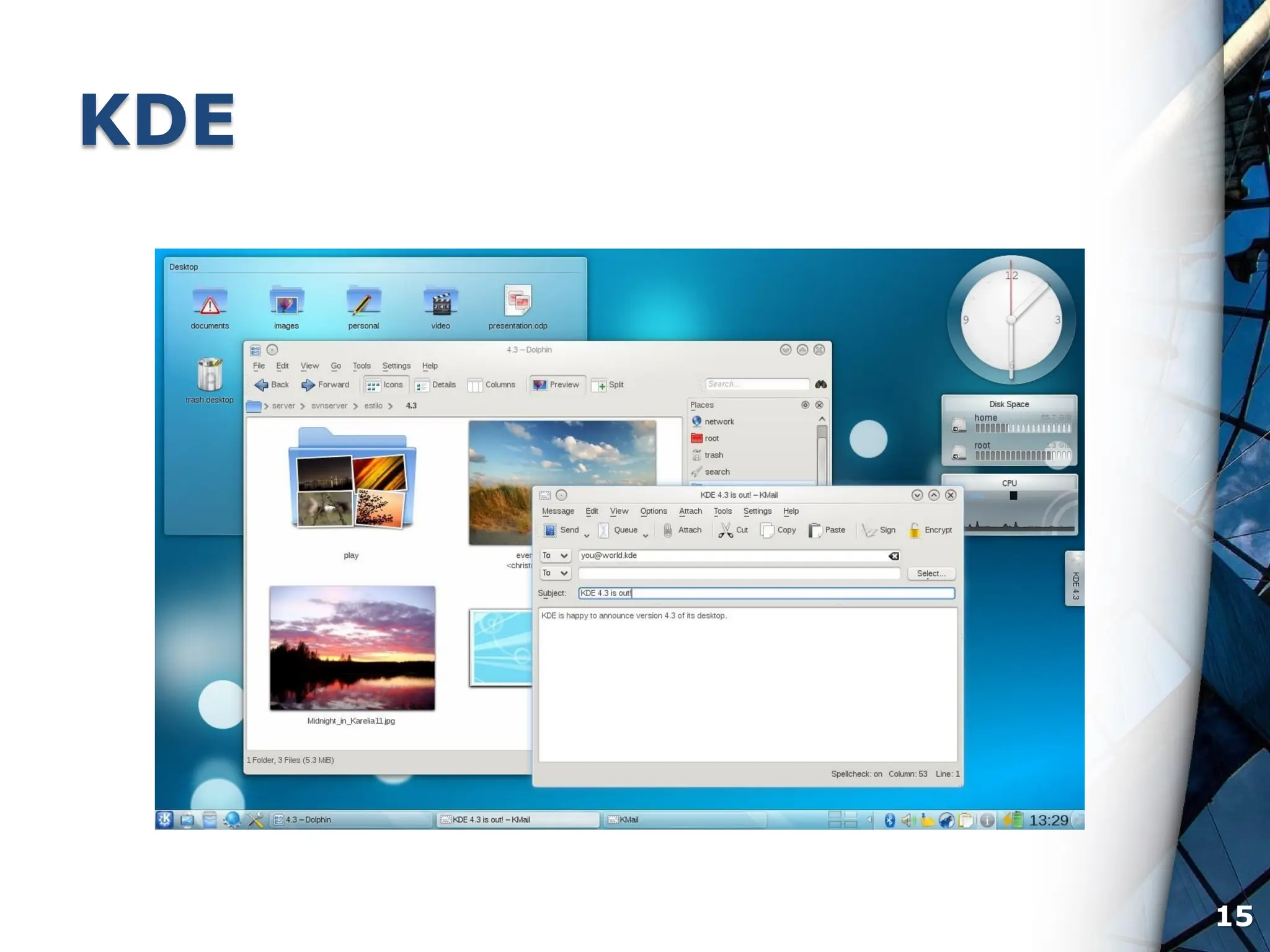
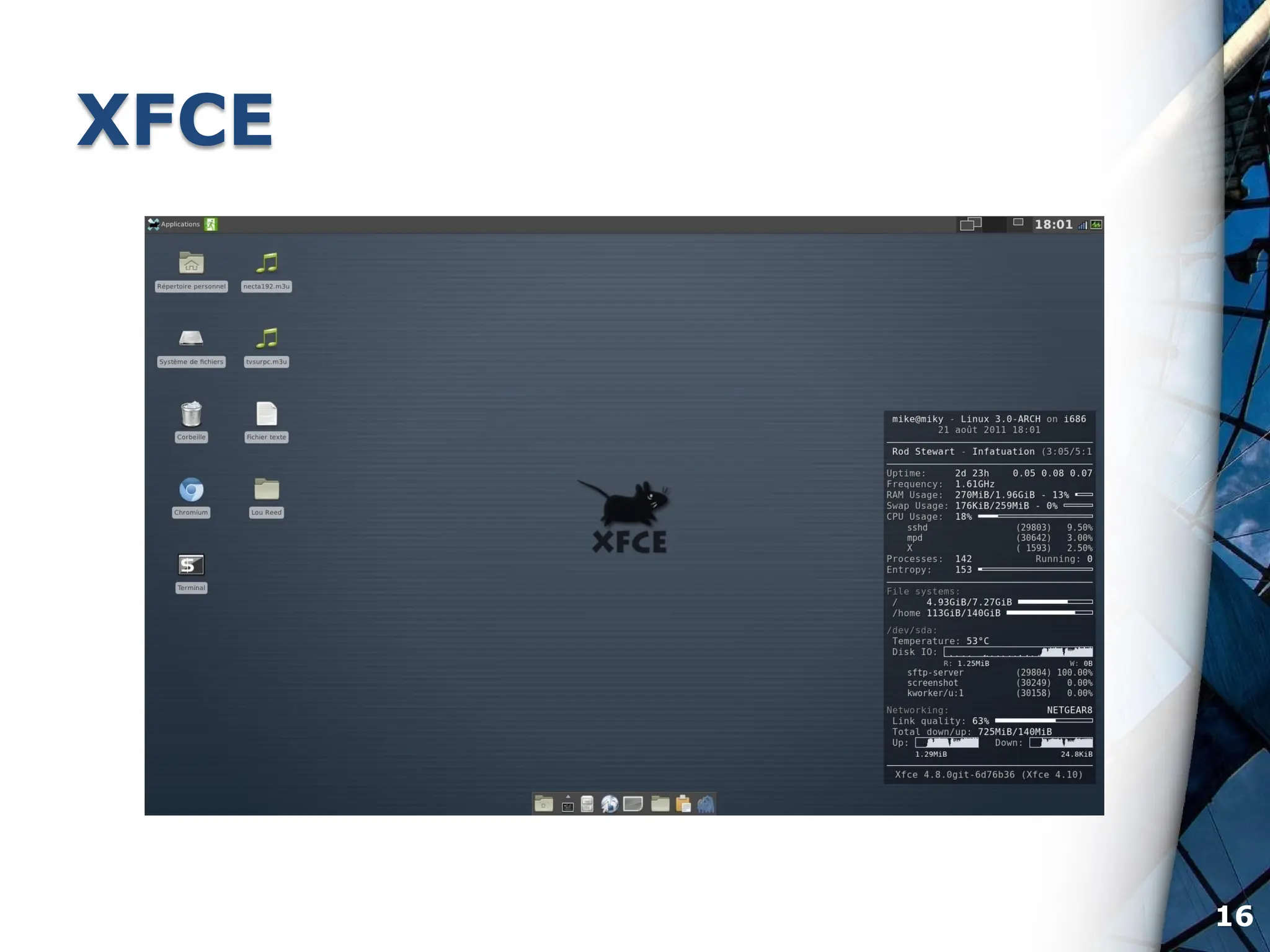
 A interface gráfica é uma das principais
partes do Linux
 Diferente do windows, os usuários do Linux
possuem várias opções
 GNOME
 KDE
 Unity
 XFCE
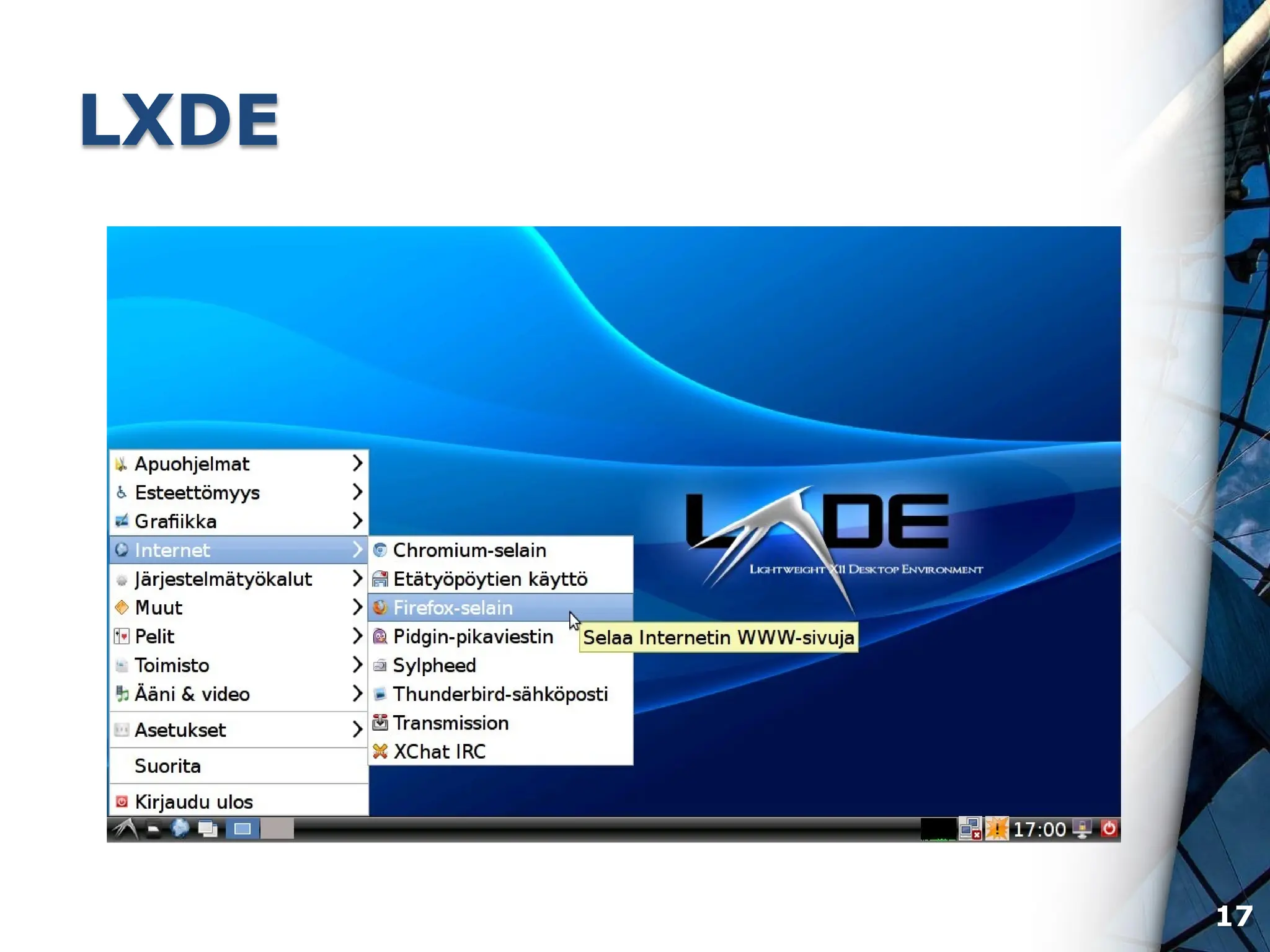
 LXDE
 Fluxbox
 etc
12
Unity
13
GNOME
14
KDE
15
XFCE
16
LXDE
17
Interfaces gráficas
 Cada interface gráfica possui
vantagens e desvantagens
 A escolha de uma ou outra é questão
de gosto ou de recursos
 Alguns interfaces gráficas consomem
mais memória e processamento do que
outras
18
Ubuntu
O que é Ubuntu
 Ubuntu é a distro Linux mais popular
no mundo
 Usa primeira versão foi lançada em
2004
 O Ubuntu é um sistema operacional
colaborativo, mas o comando por trás
do sucesso deste sistema está nas
mãos de uma empresa: a Canonical,
que tem sua sede na Ilha de Man, na
África do Sul.
20
O que é Ubuntu
 Instalar o Ubuntu é por vezes mais
fácil que instalar, por exemplo, o
Windows XP ou outra versão.
 Diferentemente do Windows, não
existe pirataria com o Ubuntu, pois
ele é um software livre e gratuito.
21
Como adquirir o Ubuntu
 Fazendo o download da última
versão no site do Ubuntu.
 Solicitando o seu CD no site do
Ubuntu, e em até 5 semanas você
receberá o seu CD em casa.
 Em revistas especializadas em Linux
que trazem junto CDs.
22
Como adquirir o Ubuntu
 Com algum usuário de Ubuntu, pois
este possivelmente terá um CD da
versão que ele estiver usando em
seu PC.
 Em eventos da comunidade ou
eventos de software livre em geral,
que sempre acontecem nos mais
diferentes lugares do Brasil.
23
Como adquirir o Ubuntu
 Por ser livre e não existir pirataria,
você pode conseguir com um amigo
uma cópia do sistema ou cedê-lo
uma cópia do Ubuntu, disseminando
assim a cultura Open Source.
 http://www.ubuntu.com
 http://shipit.ubuntu.com
24
Testando antes de Instalar
 O Ubuntu é um sistema flexível e
vem em formato live CD.
 Por ser live CD, é possível testá-lo
antes de instalá-lo em seu HD.
 Basta colocar o CD do Ubuntu na
unidade de CD-ROM de seu
computador ou Notebook e
inicializando o sistema por ele.
25
Testando antes de Instalar
 Caso o seu computador não possua
uma unidade de CD você também
poderá testar o Ubuntu antes de
instalar.
 É possível criar um Pen Drive de
inicialização do sistema diretamente
do site do Ubuntu, e com ele você
poderá inicializar o sistema.
26
Opções para download
 Geralmente as distribuições disponibilizam
versões com diferentes interfaces
gráficas
 Ubuntu: unity
• www.ubuntu.com
 Kubuntu: kde
• www.kubuntu.org
 Xubuntu: xfce
• www.xubuntu.org
 Lubuntu: lxde
• www.lubuntu.net
27
Utilizando o Ubuntu
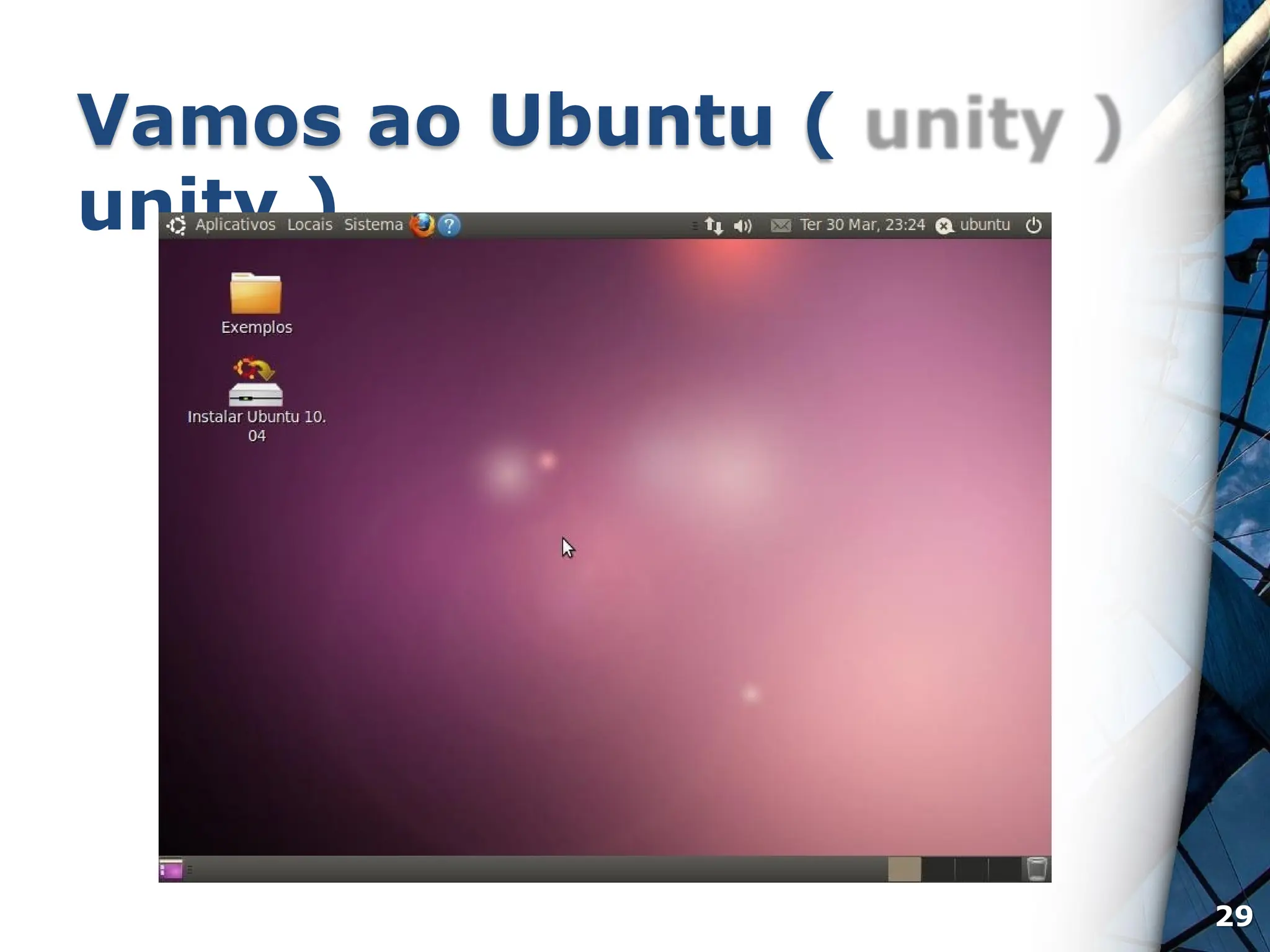
Vamos ao Ubuntu (
unity )
29
Desktop Ubuntu
 A área de trabalho ou “Desktop” é a
primeira tela que você tem quando o
computador está pronto para uso.
 Na área de trabalho podem ficar
ícones, pastas e arquivos.
 Temo o “Papel de parede” que no
Ubuntu é chamado de “Fundo de
tela”.
30
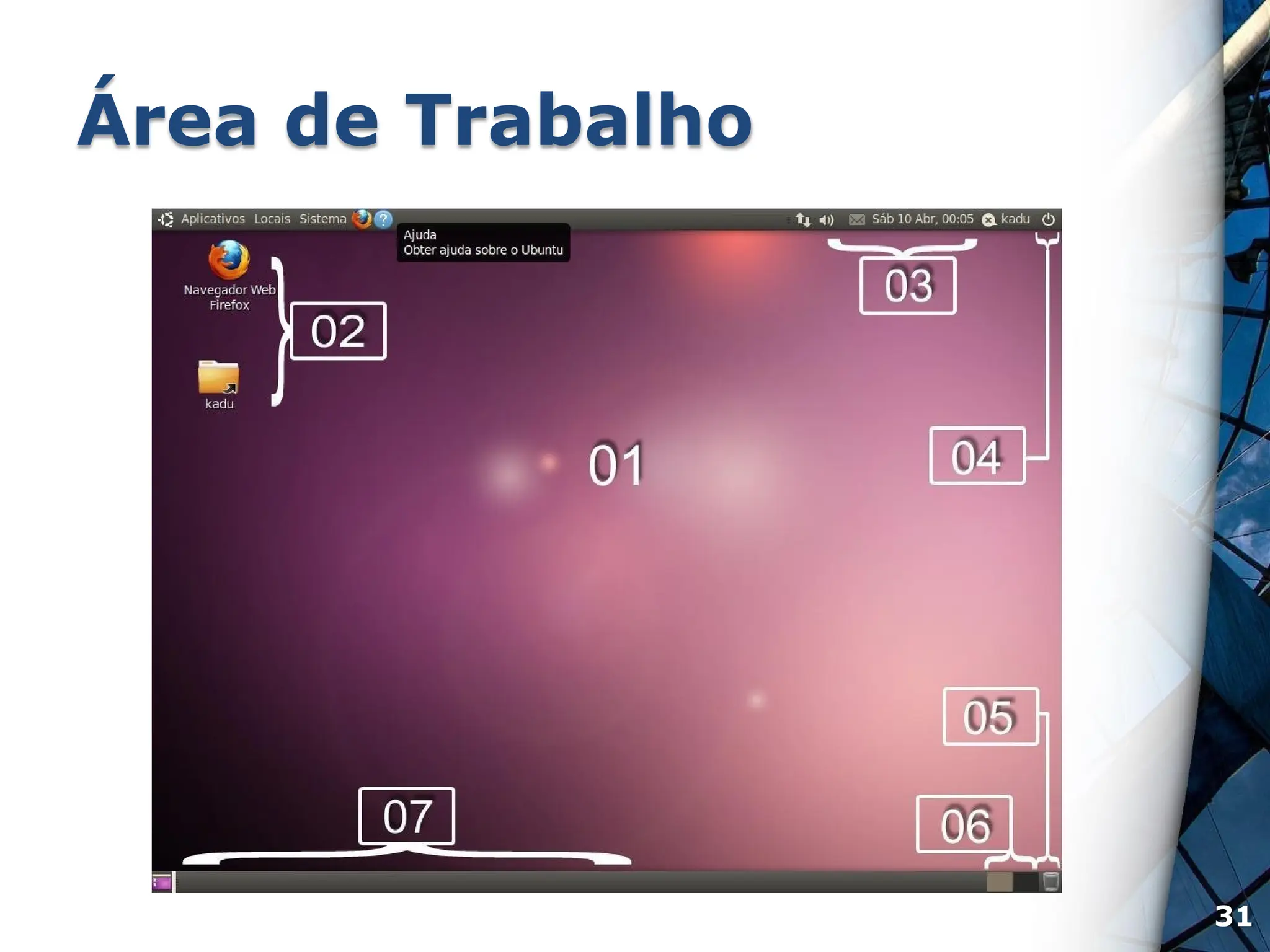
Área de Trabalho
31
Itens da Área de Trabalho
 1. Desktop
 2. Ícones
 3. Área de notificações
 4. Botão para encerrar a sessão de
uso/desligar/reiniciar
 5. Lixeira
 6. Áreas de trabalho disponíveis
 7. Barra de tarefas
32
Na Área de Notificação são
encontrados…
 Relógio: Apresenta a hora e a data
atual.
 Ícones: Programas que rodam em
segundo plano, qualidade de recepção
de sinal wi-fi e mensagens de e-mail
são mostrados com pequenos ícones ao
lado do relógio.
 Nome do Usuário utilizando a sessão.
33
Na Área de Notificação são
encontrados…
 Notificador de mensagens: Fica junto
ao nome de usuário e apresenta
mudanças relativas ao estado do
usuário em programas de mensagens
instantâneas integrado ao ambiente de
trabalho.
 Botão desligar/reiniciar/encerrar
sessão: Permite desligar, reiniciar ou
encerrar a sessão de uso atual do
Ubuntu.
34
O Ambiente de Trabalho
 O Ambientes de trabalho é na verdade,
a interface gráfica de usuário,
também chamadas de “GUI”.
 Os principais sistemas operacionais
para computadores pessoais nos dias
de hoje vêm dotados de uma interface
gráfica.
35
O Ambiente de Trabalho
 No Ubuntu, embora o ambiente padrão
seja o Gnome, é possível instalar
outros ambientes de trabalho.
 Para tanto podemos utilizar o
Kubuntu, ( KDE ), Xubuntu ( XFCE ) ou
outros.
 Cada um com seu próprio visual e
comportamento. 36
Menus do Ubuntu
Menus do Ubuntu
 Diferentemente do Windows, no
Ubuntu não temos um menu “Iniciar”.
 Os menus no Ubuntu são mais
completos que levam você diretamente
ao local aonde você quer chegar.
 O primeiro deles que veremos a segui
é o Menu “Aplicativos”.
38
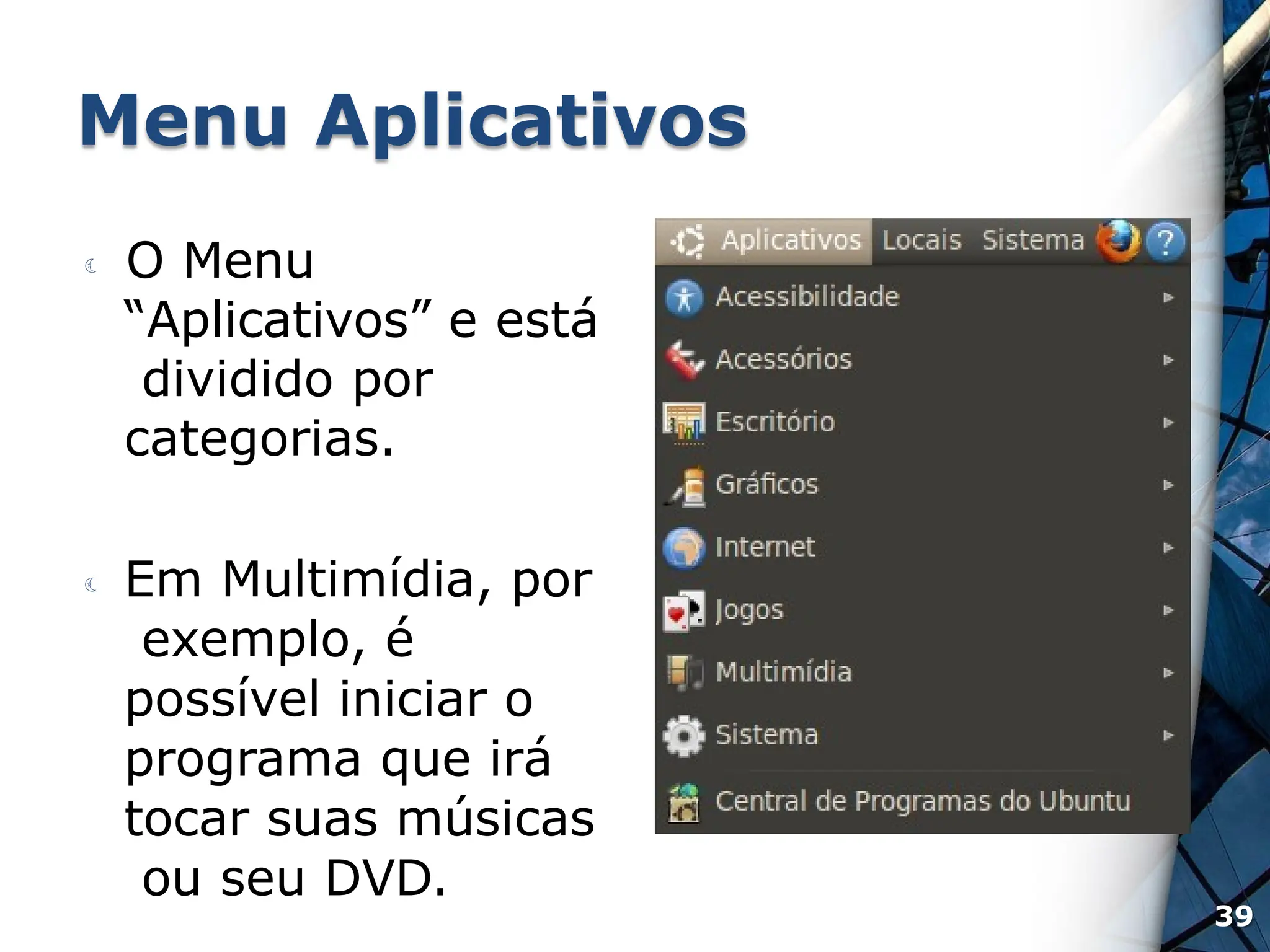
Menu Aplicativos
 O Menu
“Aplicativos” e está
dividido por
categorias.
 Em Multimídia, por
exemplo, é
possível iniciar o
programa que irá
tocar suas músicas
ou seu DVD.
39
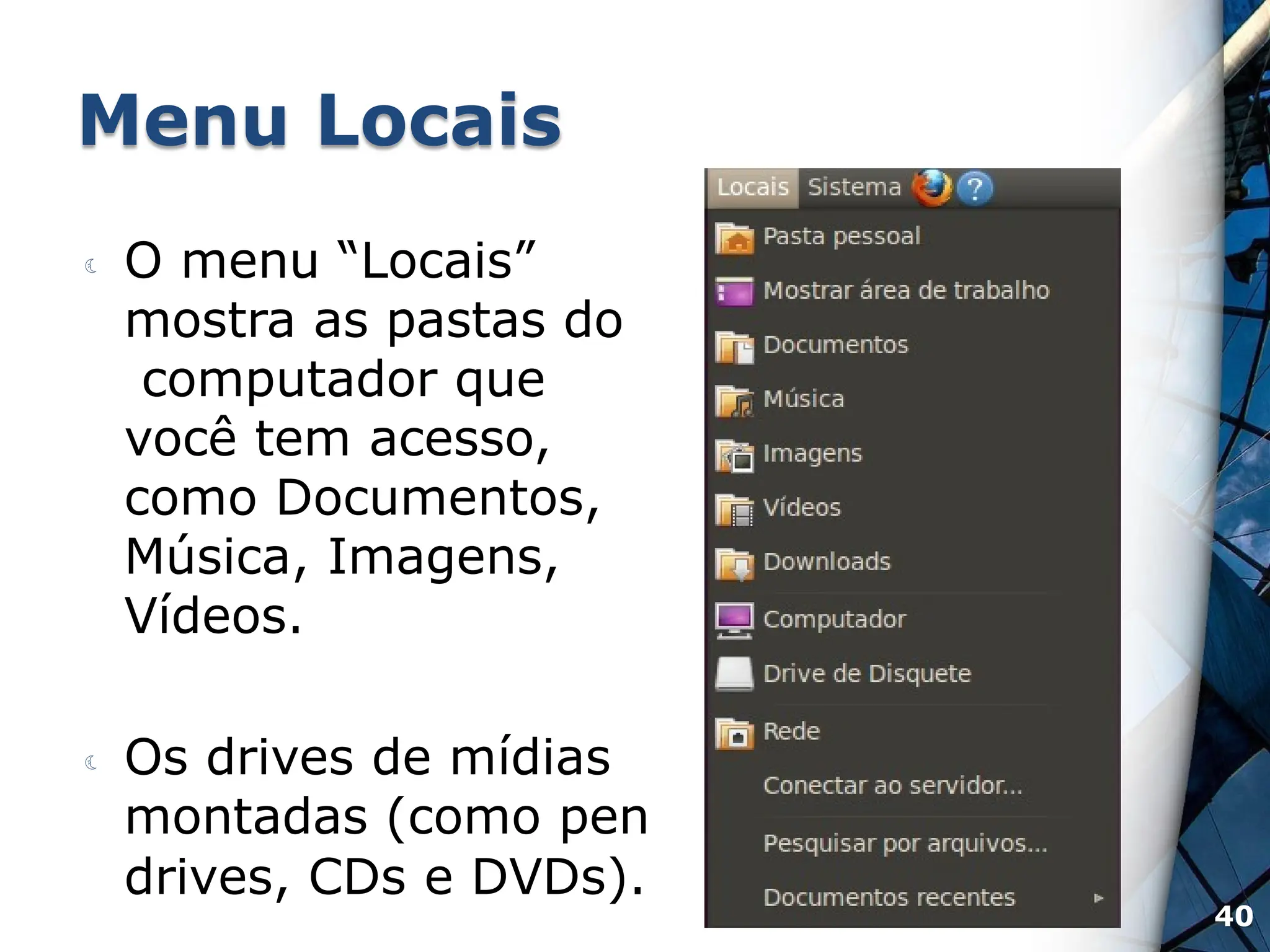
Menu Locais
 O menu “Locais”
mostra as pastas do
computador que
você tem acesso,
como Documentos,
Música, Imagens,
Vídeos.
 Os drives de mídias
montadas (como pen
drives, CDs e DVDs).
40
Menu Sistema
42
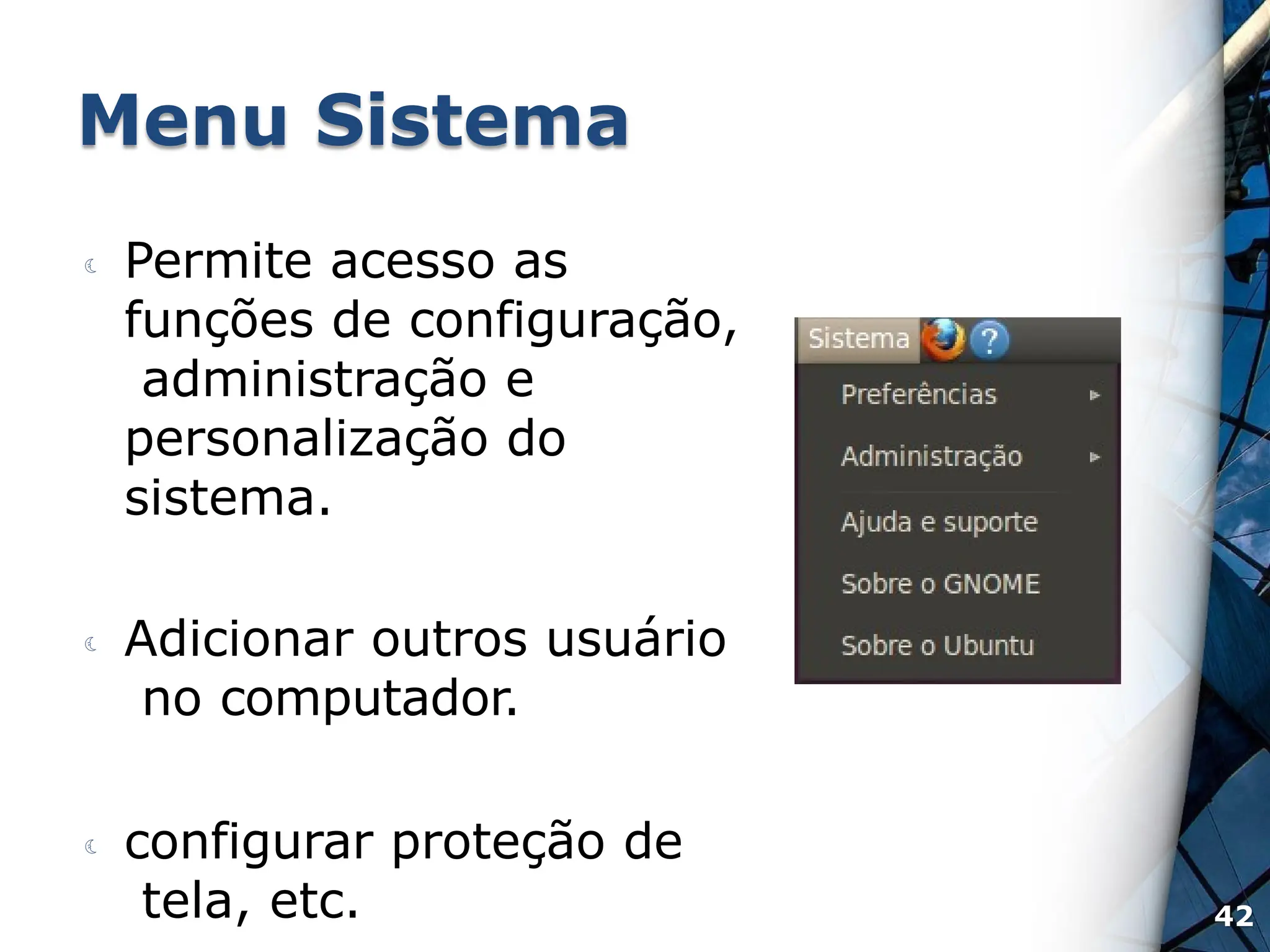
 Permite acesso as
funções de configuração,
administração e
personalização do
sistema.
 Adicionar outros usuário
no computador.
 configurar proteção de
tela, etc.
Menus de Contexto
 Menus de contexto são aqueles que
mudam conforme o contexto, como o
nome diz e são acessados clicando-
se em determinadas áreas ou
arquivos com o botão direito do
mouse.
 Tem diferentes funções dependendo de
onde ele está sendo utilizado.
 No Desktop, em Diretórios ou em 42
Menu de Contexto ( Desktop )
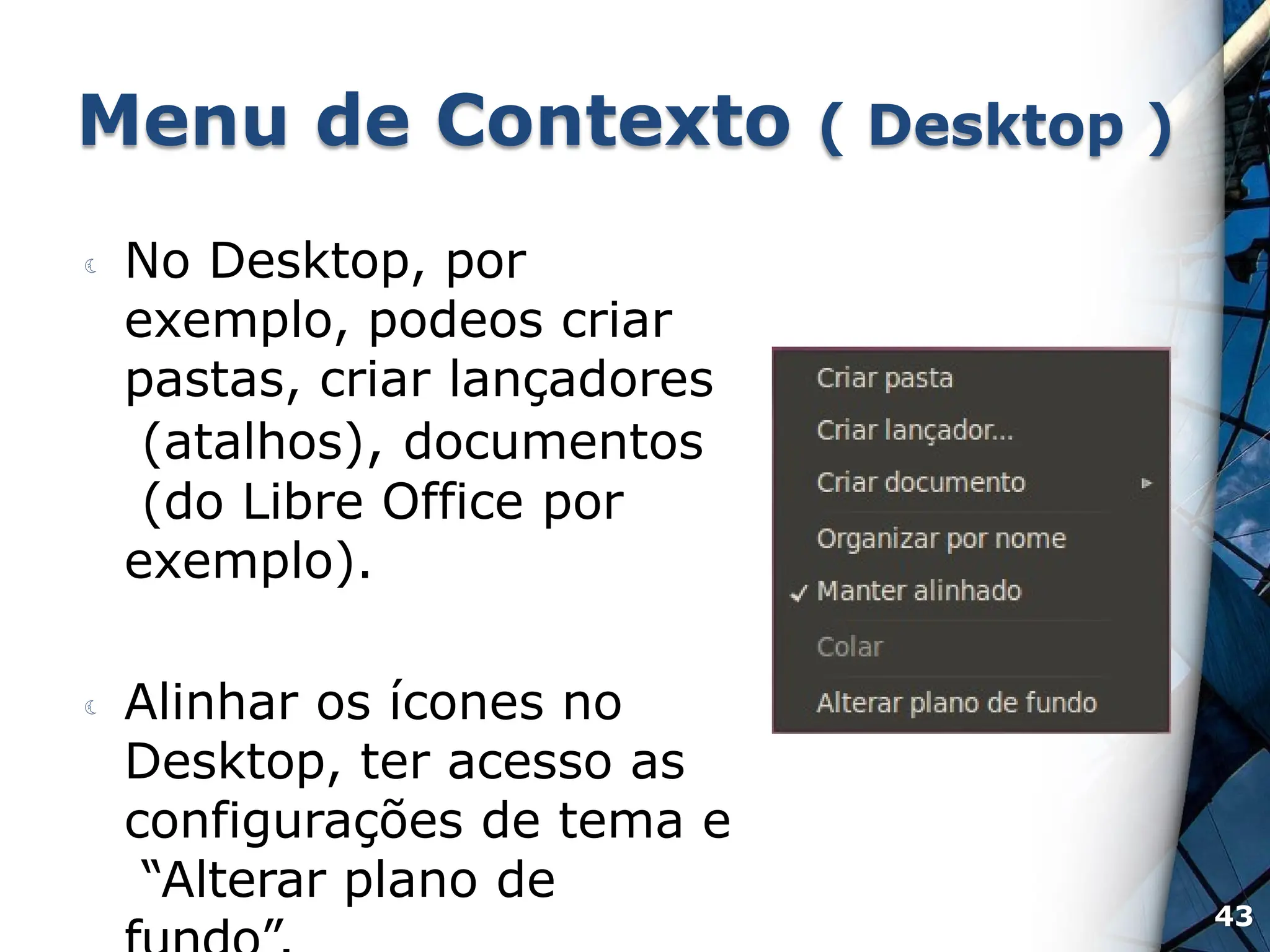
 No Desktop, por
exemplo, podeos criar
pastas, criar lançadores
(atalhos), documentos
(do Libre Office por
exemplo).
 Alinhar os ícones no
Desktop, ter acesso as
configurações de tema e
“Alterar plano de
43
Menu de Contexto
( em diretórios )
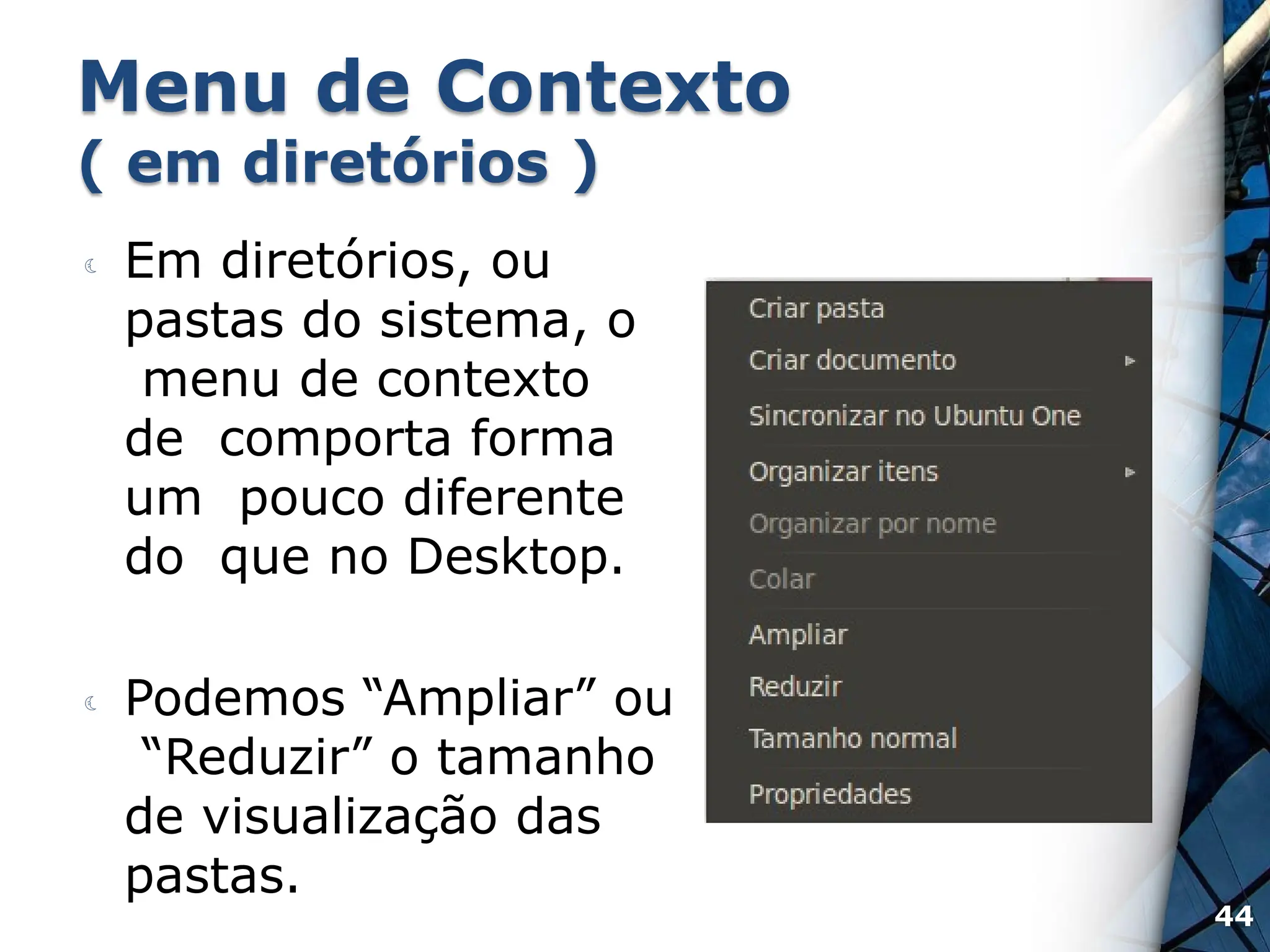
 Em diretórios, ou
pastas do sistema, o
menu de contexto
de comporta forma
um pouco diferente
do que no Desktop.
 Podemos “Ampliar” ou
“Reduzir” o tamanho
de visualização das
pastas.
44
Menu de Contexto
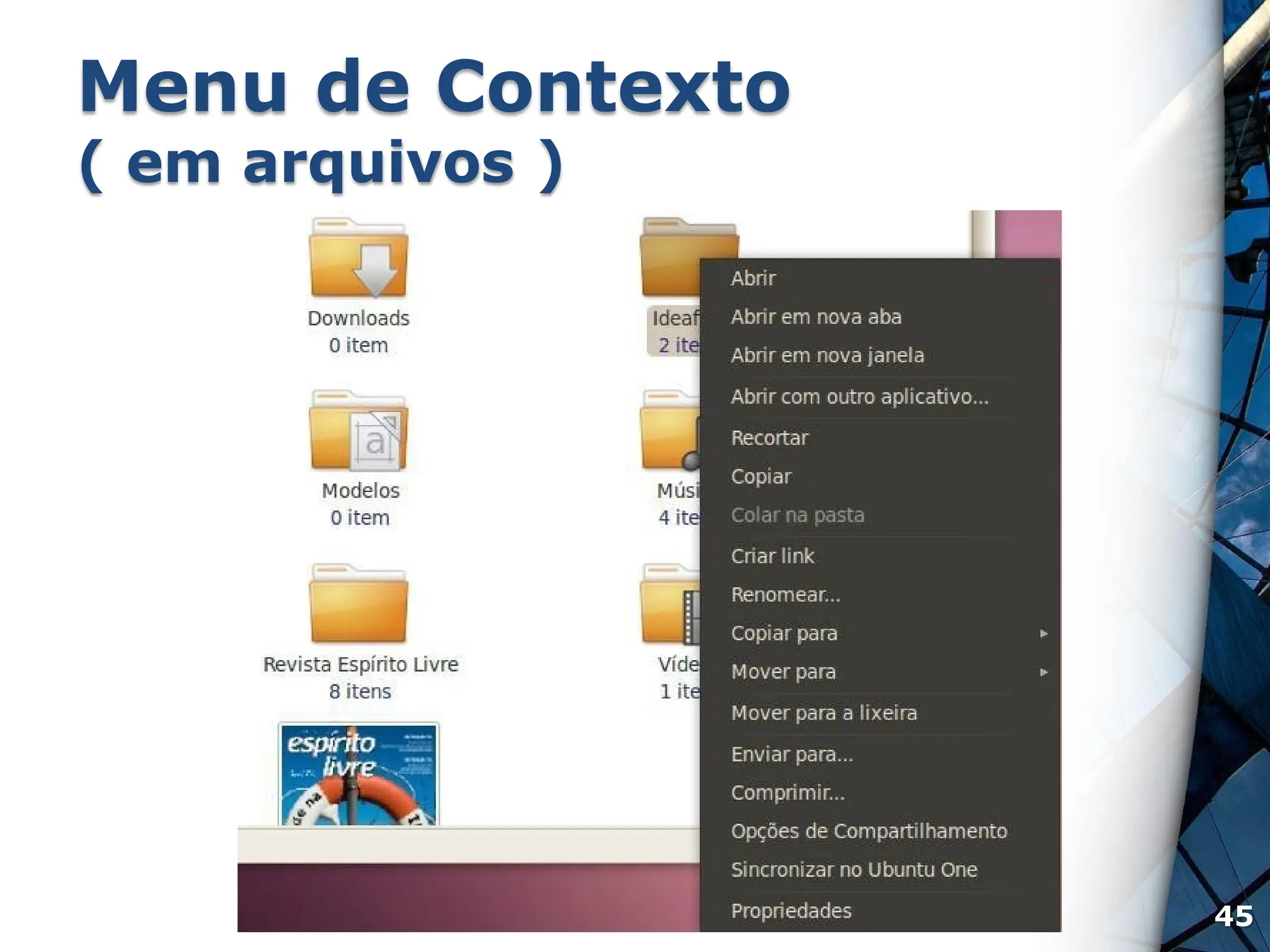
( em arquivos )
45
Menu de Contexto
( em arquivos )
 O menu de contexto em arquivos é um
pouco maior que em outras áreas do
sistema. I
 É possível realizar várias tarefas com
apenas dois cliques do mouse.
 Pode se aplicado sobre Arquivos e
Pastas
46
Menu de Contexto
( em arquivos )
 Temos:
 “Abrir”,
 “Abrir em nova aba”
 “Abrir em nova janela”
 “Abrir com outro aplicativo”
 Temos também:
 “Recortar”
 “Copiar” e “Colar”
 “Criar link”
 “Renomear”
 “Mover para” e “Mover para a lixeira” 48
Menu de Contexto
49
( em arquivos )
 Temos ainda:
 “Enviar para”
 “Comprimir” ... para formatos .Rar .Zip .Tar
 “Opções de Compartilhamento”
 “Propriedades”
 “Sincronizar no Ubuntu One” recurso de
armazenamento nas nuvens disponibilizado
pela Canonical em abril de 2014.
Navegador de Arquivos
 Todo sistema operacional que se preze
tem uma interface gráfica e um
navegador (gerenciador) de arquivos.
 No Windows temos o Explorer, no Mac é
o Finder e no Ubuntu temos o Nautilus.
 O gerenciador de arquivos permite
movermos arquivos dentro das pastas
do sistema.
50
Navegador de Arquivos
 Podemos abrir várias janelas ao mesmo
tempo e arrastar arquivos e pastas entre
elas.
 Podemos também copiar e colar os
arquivos, criar pastas e apagar arquivos
em modo gráfico.
 Vamos ver agora gerenciador de janelas
do Ubuntu.
51
Navegador de Arquivos
 Na parte superior temos os ícones para
maximizar, minimizar ou fechar a janela,
além, claro, do nome da pasta ou
programa que está aberto naquele
 Clicando com o mouse e segurando o
botão, é possível mover a janela pela tela.
 Podemos também redimensionar a tela
até o tamanho desejado.
53
Navegador de Arquivos
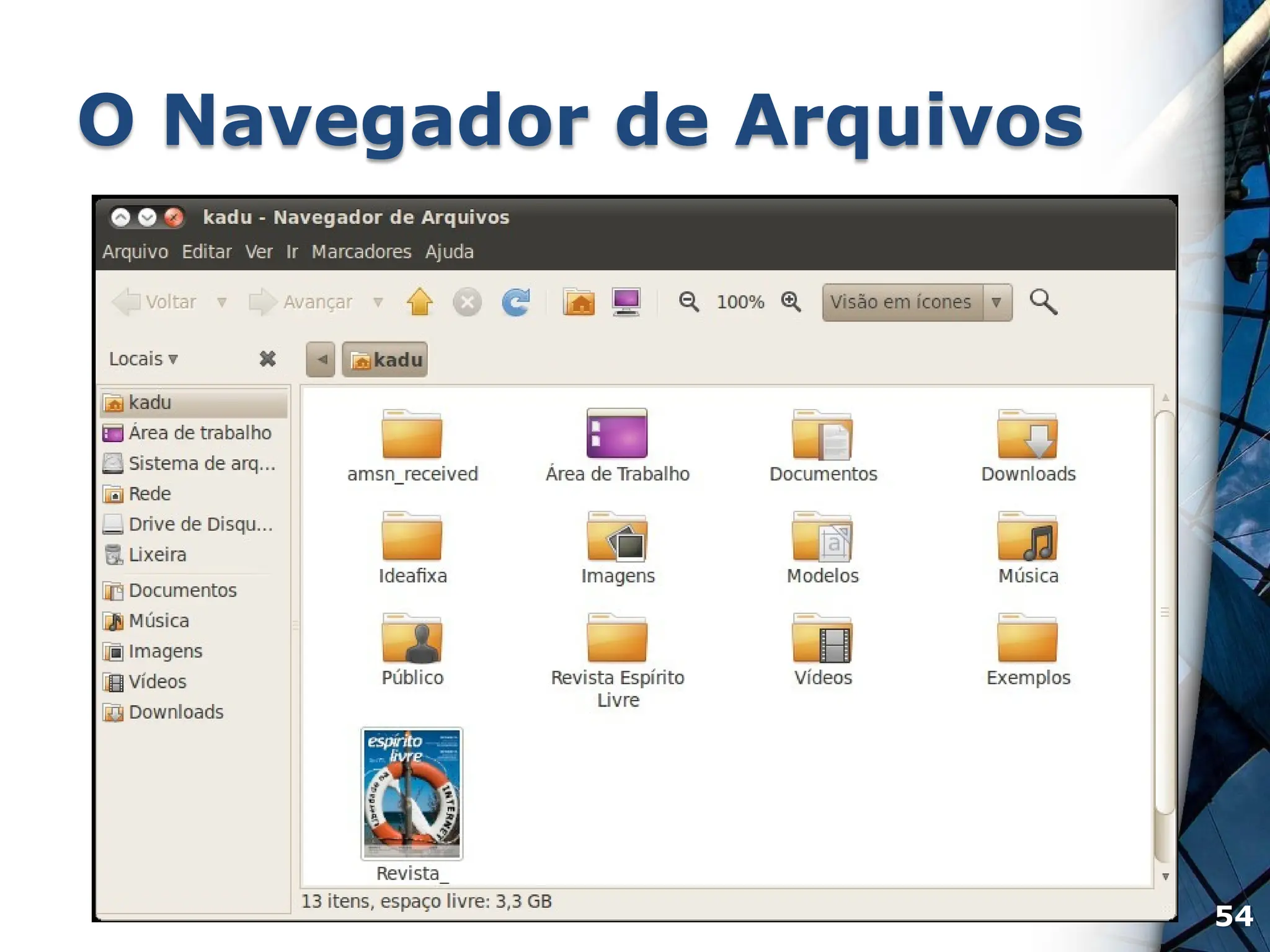
 Temos ainda ícones com as opções
“Voltar” (volta a pasta anterior),
“Avançar”, “Abre a pasta Pai”
(acessa a
raiz da pasta Home.
 Temos “Abra a sua pasta pessoal”,
que
volta para a sua pasta Home.
 As duas lupas que servem para dar zoom
nas pastas e arquivos e a opção de menu 53
O Navegador de Arquivos
54
Visualização de Arquivos
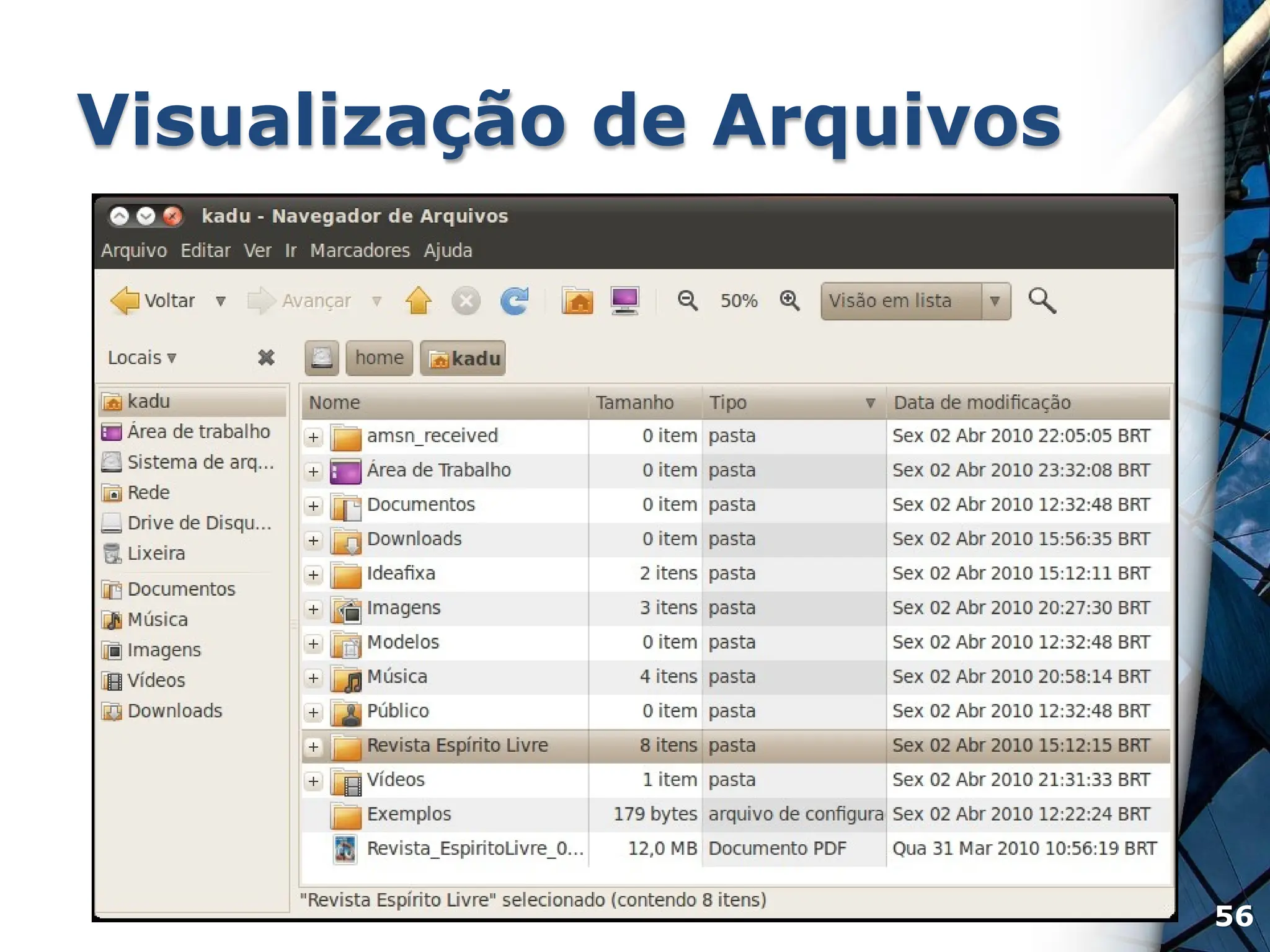
 Através do ícone/menu “Visão em
ícones” na parte superior da janela é
possível alterar o modo como os
arquivos e pastas estão sendo exibidos
na tela.
 Temos as opções:
 “Visão em ícones”
 “Visão em lista”
 “Visão compacta”.
55
Visualização de Arquivos
56
A Pasta “Home”
 A pasta “Home” é equivalente, a
pasta “Meus documentos” do
Windows.
 Nela se encontram todas as pastas
com seus arquivos pessoais, como
músicas, fotos, vídeos ou qualquer
arquivo que você queira guardar no
computador.
57
Criando uma Nova Pasta
 Criar pastas no Ubuntu é simples.
 Embora a pasta Home já possua
algumas pastas, pode ser que você
queira criar uma pasta nova.
 Para isto, basta clicar em um diretório
ou no Desktop e selecionar a opção
“Criar pasta”.
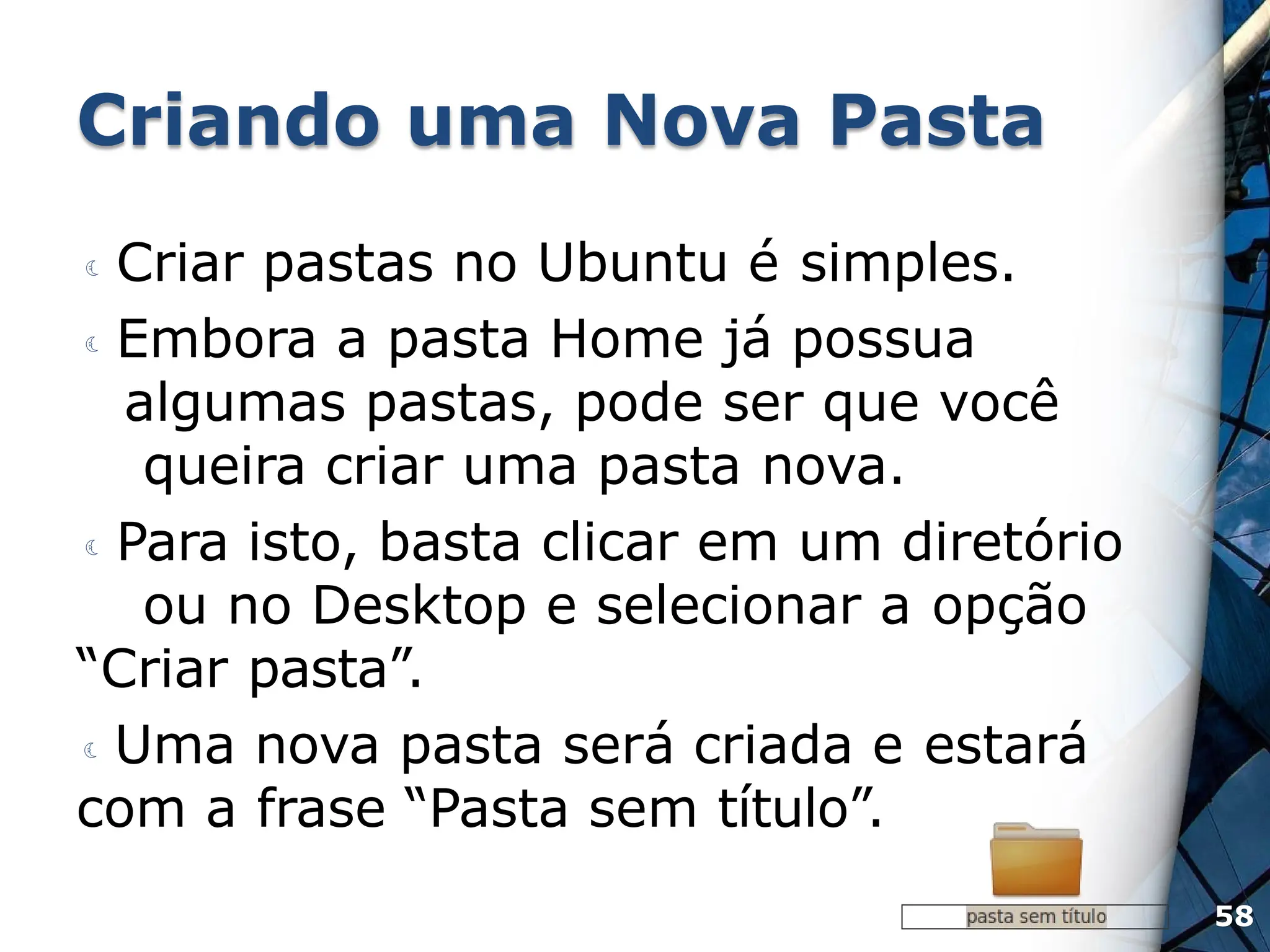
 Uma nova pasta será criada e estará
com a frase “Pasta sem título”.
58
Criando uma Nova Pasta
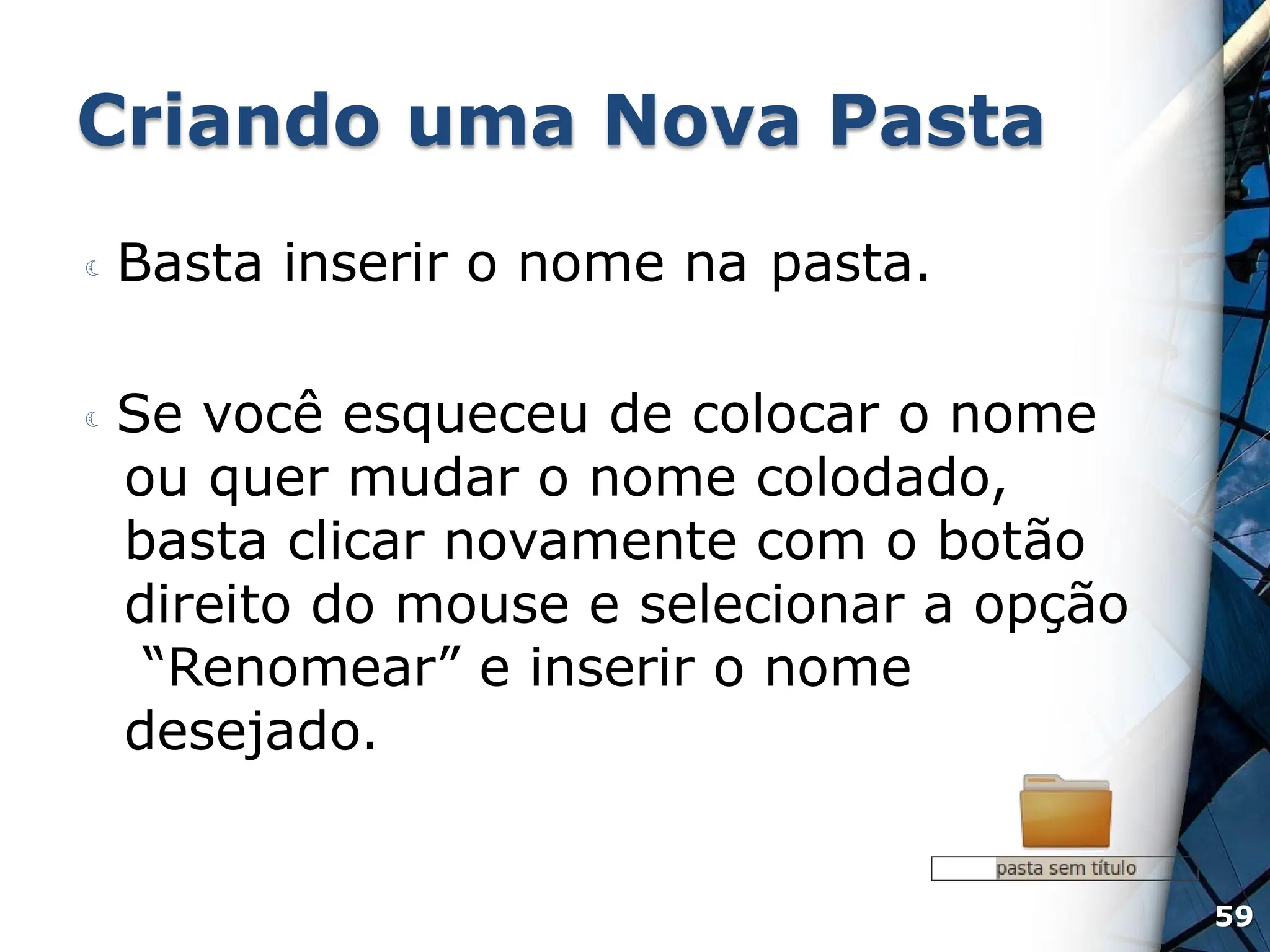
 Basta inserir o nome na pasta.
 Se você esqueceu de colocar o nome
ou quer mudar o nome colodado,
basta clicar novamente com o botão
direito do mouse e selecionar a opção
“Renomear” e inserir o nome
desejado.
59
Outros Ícones do
Ubuntu
Barra de Tarefas
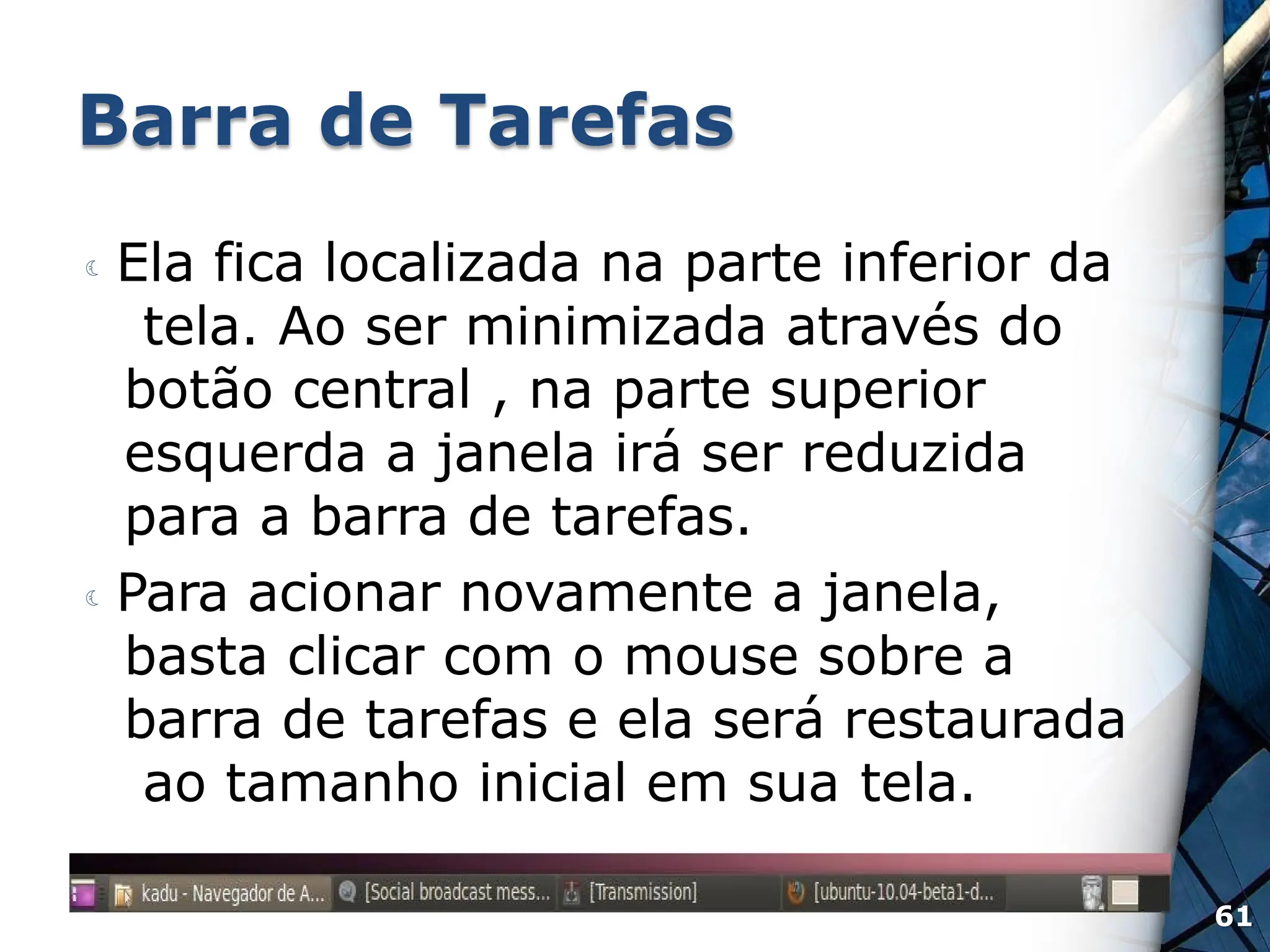
 Ela fica localizada na parte inferior da
tela. Ao ser minimizada através do
botão central , na parte superior
esquerda a janela irá ser reduzida
para a barra de tarefas.
 Para acionar novamente a janela,
basta clicar com o mouse sobre a
barra de tarefas e ela será restaurada
ao tamanho inicial em sua tela.
61
Lixeira
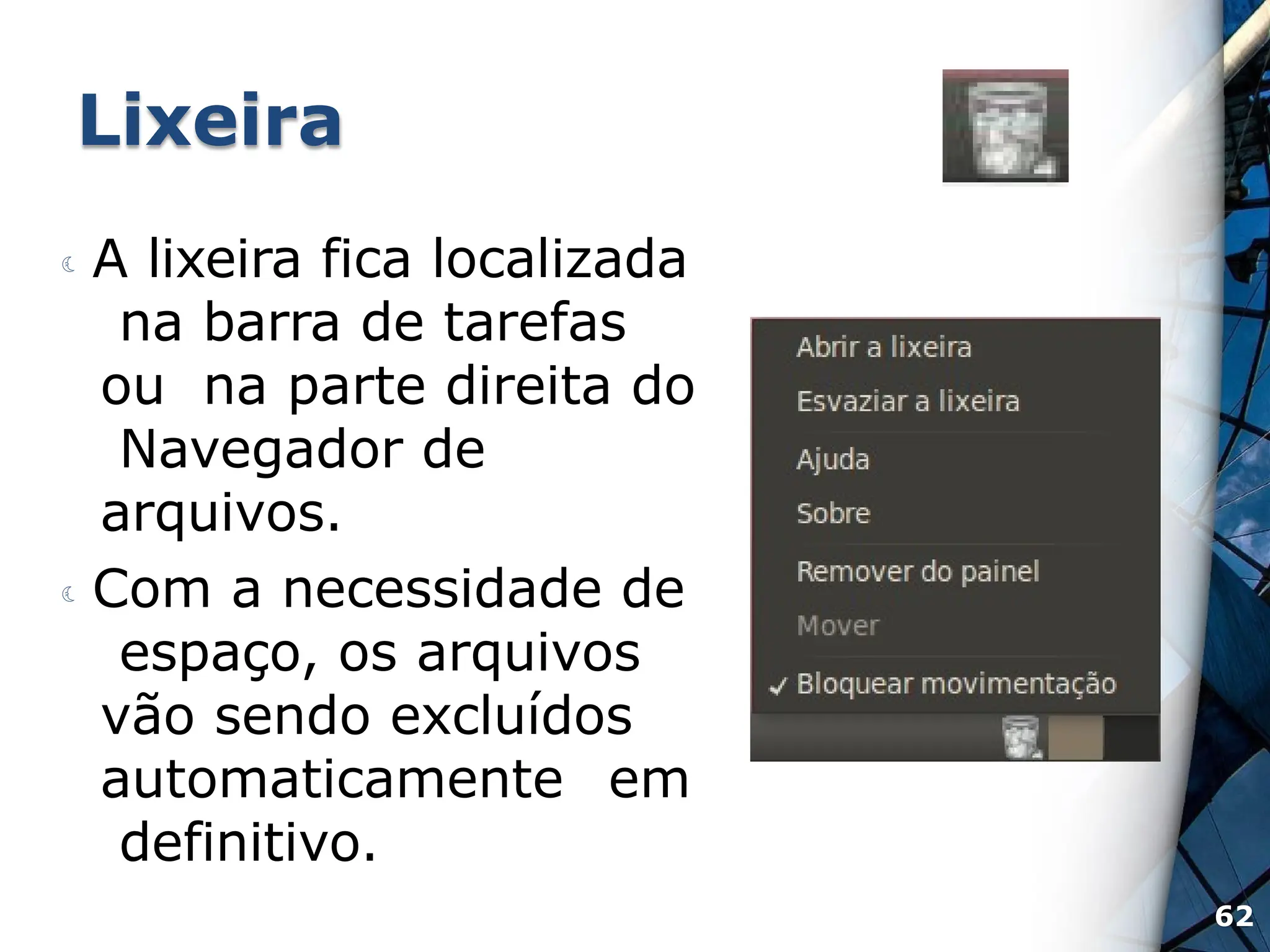
 A lixeira fica localizada
na barra de tarefas
ou na parte direita do
Navegador de
arquivos.
 Com a necessidade de
espaço, os arquivos
vão sendo excluídos
automaticamente em
definitivo.
62
Restaurando Arquivos
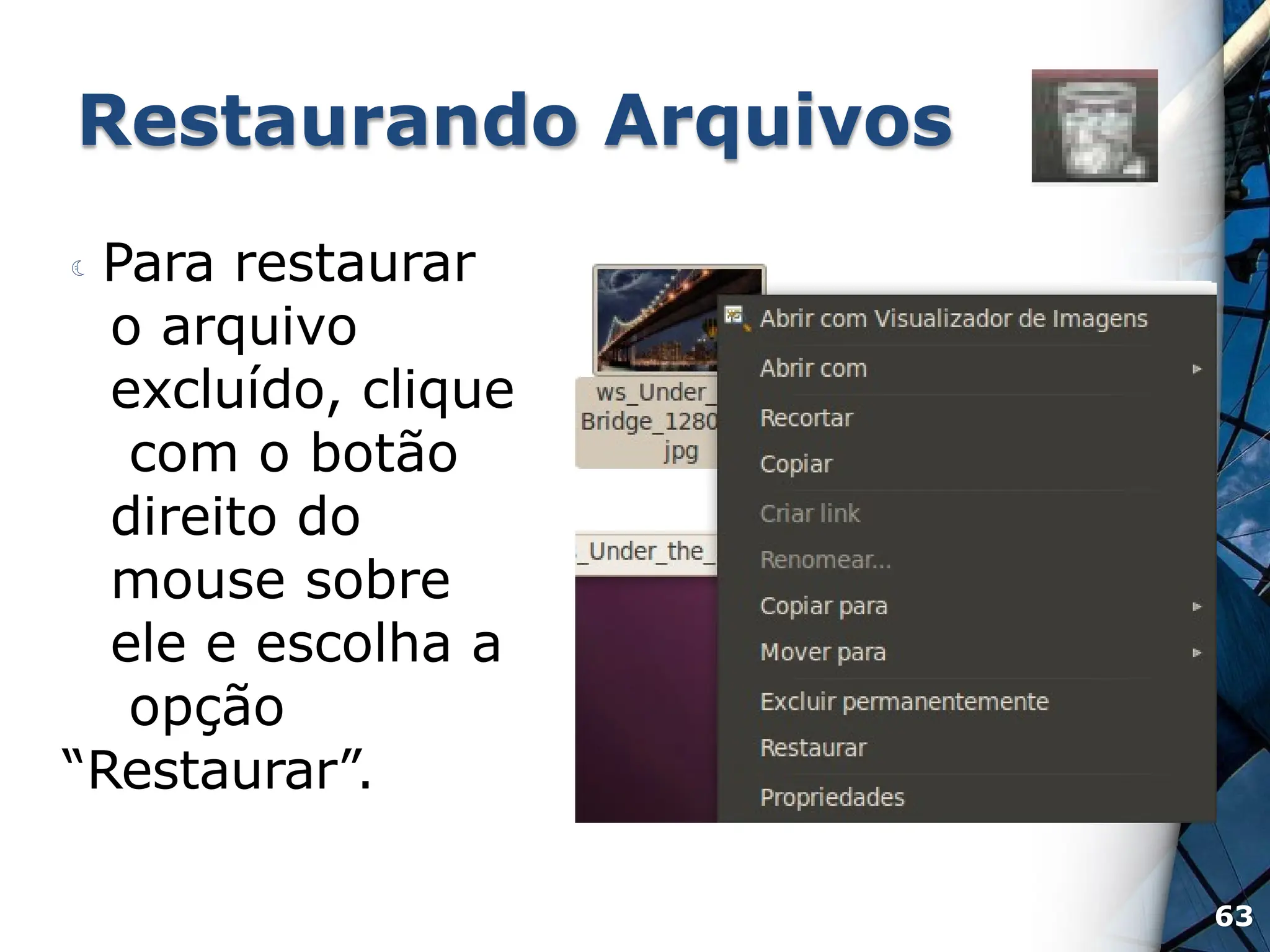
 Para restaurar
o arquivo
excluído, clique
com o botão
direito do
mouse sobre
ele e escolha a
opção
“Restaurar”.
63
Área de Notificação
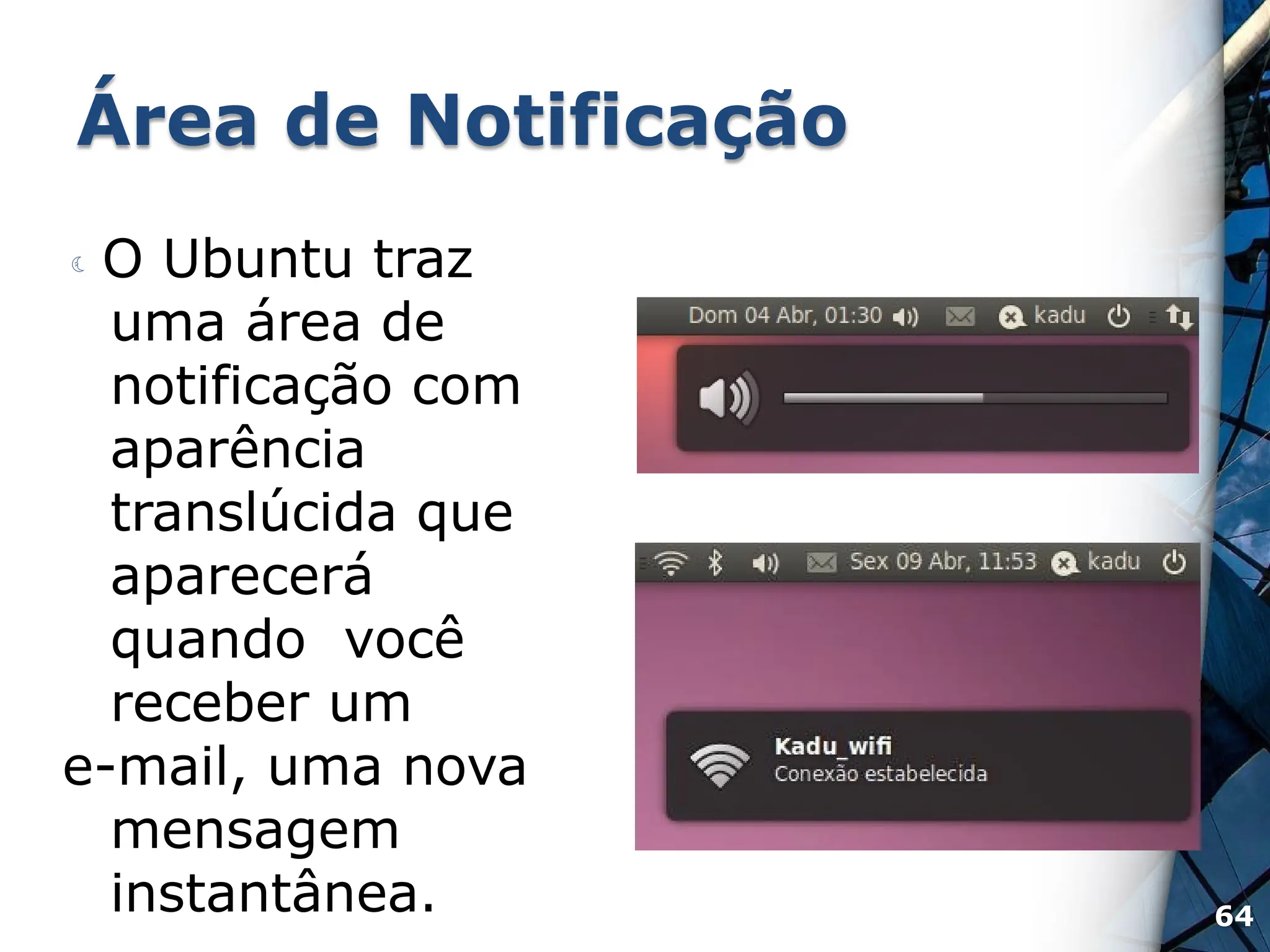
 O Ubuntu traz
uma área de
notificação com
aparência
translúcida que
aparecerá
quando você
receber um
e-mail, uma nova
mensagem
instantânea. 64
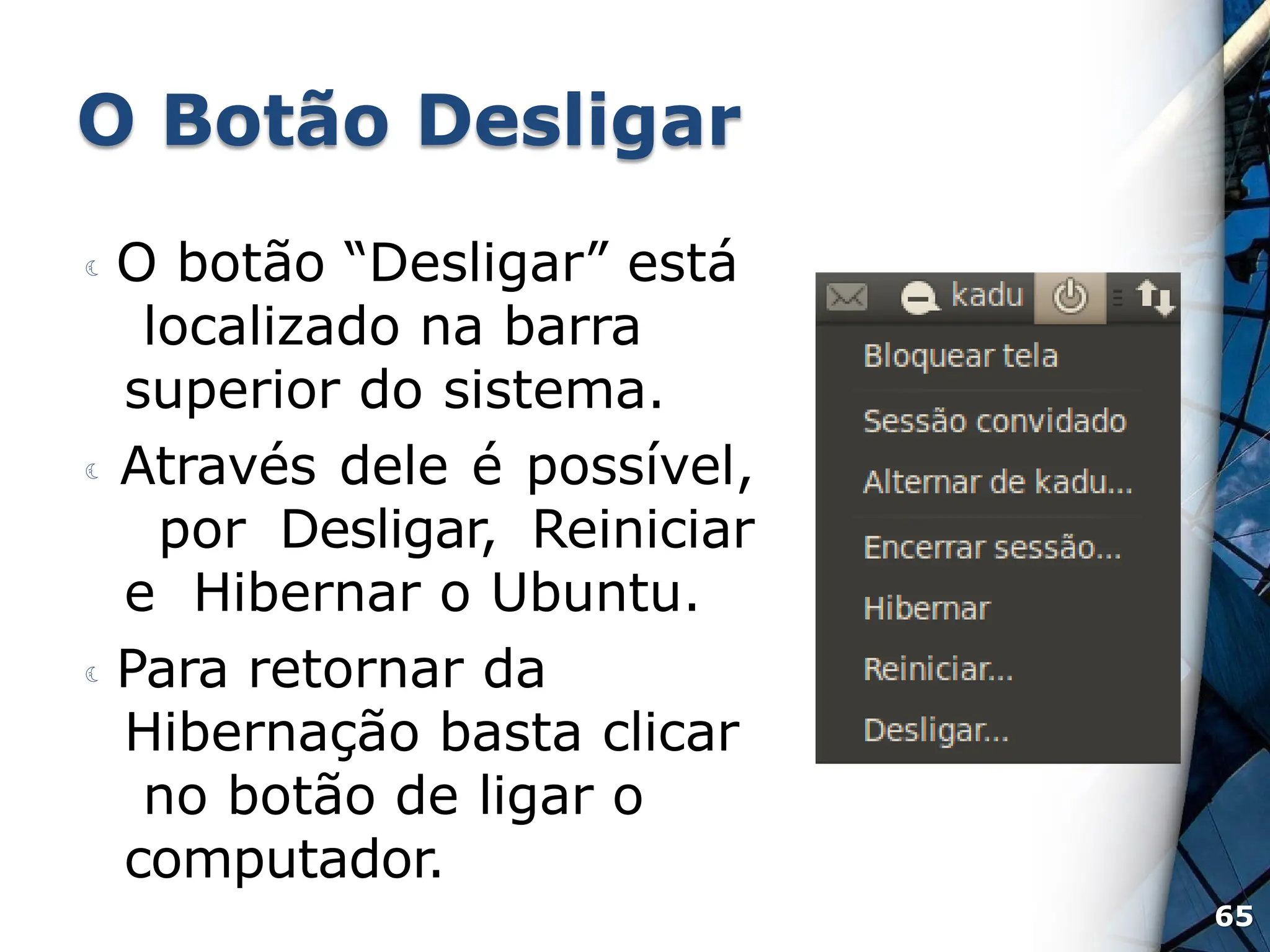
O Botão Desligar
 O botão “Desligar” está
localizado na barra
superior do sistema.
 Através dele é possível,
por Desligar, Reiniciar
e Hibernar o Ubuntu.
 Para retornar da
Hibernação basta clicar
no botão de ligar o
computador.
65
Xubuntu
O que é Xubuntu
 O Xubuntu é um derivado da
distribuição Ubuntu GNU/Linux.
 Ele se serve do ambiente XFCE
deixando de lado o Unity.
 Isto permite que seja rodado sem
dificuldade em computadores mais
antigos, com baixos recursos.
67
O que é Xubuntu
 O Xubuntu também utiliza
principalmente aplicativos GTK+ que
foram desenvolvidos para utilizar
menos recursos que seus equivalentes
GNOME.
 Mesmo assim, o Xubuntu tem acesso
aos mesmos arquivos de aplicativos
que o Ubuntu e pode executar a
maioria dos mesmos aplicativos com
apenas pequenas diferenças na
interface (devido à utilização de
ambientes diferentes).
68
O que é Xubuntu
 Para os amantes de XFCE ou para os
que possuem um computador menos
"potente", o Xubuntu é uma ótima
opção.
 No Brasil ainda são largamente
empregados computadores antigos,
com baixa capacidade de
processamento e pouca memória,
tornando uma necessidade a existência
de software que não exija muito desse
hardware.
70
Onde conseguir o Xubuntu
 As imagens [ISOs] do Xubuntu estão
disponíveis para download em
http://cdimage.ubuntu.com/xubuntu/d
aily/current/
 Para obter maiores informações sobre o
Xubuntu, temos o wiki oficial e o
brasileiro
https://wiki.ubuntu.com/Xubuntu
http://wiki.ubuntu-br.org/Xubuntu-BR
70
?
71

Introdução ao Linux sistema operacional de código aberto (open source)

  • 1.
    Introdução ao Linux ProfºDaniel Correa Turma 0214 – Manut. e Op. De Computador
  • 2.
    Nessa aula vocêverá...  Introdução ao Linux  Distribuições  Interfaces Gráficas  Operações básicas  Sistema de Arquivos
  • 3.
    Linux  É umsistema operacional  Responsável pela comunicação entre hardware e software  Tem sua origem em outro SO: Unix  SO multitarefa e multiusuário  vantagem de rodar em uma grande variedade de computadores  O linux foi criado em 1989 por Linus Torvalds, um estudante finlandês 3
  • 4.
    Linux  Linus Torvaldscriou apenas o kernel do Linux  Kernel é o núcleo do sistema, responsável pela comunicação com o hardware  O código do kernel foi liberado para que outros programadores pudesse melhora-lo  Richard Stallman  fundador da Free Software Foundation  viu o kernel do linux como uma boa oportunidade para criar um SO livre  As ferramentas GNU, juntamente com o kernel, tornaram-se o que hoje conhecemos como GNU/LINUX 4
  • 5.
  • 6.
  • 7.
    Distribuições  O Linuxpossui várias versões e estas são chamadas de distribuições  Uma distribuição é um kernel, acrescido de programas escolhidos  Exemplos de distribuição populares  Ubuntu  Debian  Mint  Fedora  Open Suse 7
  • 8.
    Distribuições  Cada distribuiçãopossui particuladores  forma de se instalar um software  interface de instalação SO  interface gráfica  suporte a falhas 8
  • 9.
  • 10.
  • 11.
  • 12.
    Interfaces gráficas  Ainterface gráfica é uma das principais partes do Linux  Diferente do windows, os usuários do Linux possuem várias opções  GNOME  KDE  Unity  XFCE  LXDE  Fluxbox  etc 12
  • 13.
  • 14.
  • 15.
  • 16.
  • 17.
  • 18.
    Interfaces gráficas  Cadainterface gráfica possui vantagens e desvantagens  A escolha de uma ou outra é questão de gosto ou de recursos  Alguns interfaces gráficas consomem mais memória e processamento do que outras 18
  • 19.
  • 20.
    O que éUbuntu  Ubuntu é a distro Linux mais popular no mundo  Usa primeira versão foi lançada em 2004  O Ubuntu é um sistema operacional colaborativo, mas o comando por trás do sucesso deste sistema está nas mãos de uma empresa: a Canonical, que tem sua sede na Ilha de Man, na África do Sul. 20
  • 21.
    O que éUbuntu  Instalar o Ubuntu é por vezes mais fácil que instalar, por exemplo, o Windows XP ou outra versão.  Diferentemente do Windows, não existe pirataria com o Ubuntu, pois ele é um software livre e gratuito. 21
  • 22.
    Como adquirir oUbuntu  Fazendo o download da última versão no site do Ubuntu.  Solicitando o seu CD no site do Ubuntu, e em até 5 semanas você receberá o seu CD em casa.  Em revistas especializadas em Linux que trazem junto CDs. 22
  • 23.
    Como adquirir oUbuntu  Com algum usuário de Ubuntu, pois este possivelmente terá um CD da versão que ele estiver usando em seu PC.  Em eventos da comunidade ou eventos de software livre em geral, que sempre acontecem nos mais diferentes lugares do Brasil. 23
  • 24.
    Como adquirir oUbuntu  Por ser livre e não existir pirataria, você pode conseguir com um amigo uma cópia do sistema ou cedê-lo uma cópia do Ubuntu, disseminando assim a cultura Open Source.  http://www.ubuntu.com  http://shipit.ubuntu.com 24
  • 25.
    Testando antes deInstalar  O Ubuntu é um sistema flexível e vem em formato live CD.  Por ser live CD, é possível testá-lo antes de instalá-lo em seu HD.  Basta colocar o CD do Ubuntu na unidade de CD-ROM de seu computador ou Notebook e inicializando o sistema por ele. 25
  • 26.
    Testando antes deInstalar  Caso o seu computador não possua uma unidade de CD você também poderá testar o Ubuntu antes de instalar.  É possível criar um Pen Drive de inicialização do sistema diretamente do site do Ubuntu, e com ele você poderá inicializar o sistema. 26
  • 27.
    Opções para download Geralmente as distribuições disponibilizam versões com diferentes interfaces gráficas  Ubuntu: unity • www.ubuntu.com  Kubuntu: kde • www.kubuntu.org  Xubuntu: xfce • www.xubuntu.org  Lubuntu: lxde • www.lubuntu.net 27
  • 28.
  • 29.
    Vamos ao Ubuntu( unity ) 29
  • 30.
    Desktop Ubuntu  Aárea de trabalho ou “Desktop” é a primeira tela que você tem quando o computador está pronto para uso.  Na área de trabalho podem ficar ícones, pastas e arquivos.  Temo o “Papel de parede” que no Ubuntu é chamado de “Fundo de tela”. 30
  • 31.
  • 32.
    Itens da Áreade Trabalho  1. Desktop  2. Ícones  3. Área de notificações  4. Botão para encerrar a sessão de uso/desligar/reiniciar  5. Lixeira  6. Áreas de trabalho disponíveis  7. Barra de tarefas 32
  • 33.
    Na Área deNotificação são encontrados…  Relógio: Apresenta a hora e a data atual.  Ícones: Programas que rodam em segundo plano, qualidade de recepção de sinal wi-fi e mensagens de e-mail são mostrados com pequenos ícones ao lado do relógio.  Nome do Usuário utilizando a sessão. 33
  • 34.
    Na Área deNotificação são encontrados…  Notificador de mensagens: Fica junto ao nome de usuário e apresenta mudanças relativas ao estado do usuário em programas de mensagens instantâneas integrado ao ambiente de trabalho.  Botão desligar/reiniciar/encerrar sessão: Permite desligar, reiniciar ou encerrar a sessão de uso atual do Ubuntu. 34
  • 35.
    O Ambiente deTrabalho  O Ambientes de trabalho é na verdade, a interface gráfica de usuário, também chamadas de “GUI”.  Os principais sistemas operacionais para computadores pessoais nos dias de hoje vêm dotados de uma interface gráfica. 35
  • 36.
    O Ambiente deTrabalho  No Ubuntu, embora o ambiente padrão seja o Gnome, é possível instalar outros ambientes de trabalho.  Para tanto podemos utilizar o Kubuntu, ( KDE ), Xubuntu ( XFCE ) ou outros.  Cada um com seu próprio visual e comportamento. 36
  • 37.
  • 38.
    Menus do Ubuntu Diferentemente do Windows, no Ubuntu não temos um menu “Iniciar”.  Os menus no Ubuntu são mais completos que levam você diretamente ao local aonde você quer chegar.  O primeiro deles que veremos a segui é o Menu “Aplicativos”. 38
  • 39.
    Menu Aplicativos  OMenu “Aplicativos” e está dividido por categorias.  Em Multimídia, por exemplo, é possível iniciar o programa que irá tocar suas músicas ou seu DVD. 39
  • 40.
    Menu Locais  Omenu “Locais” mostra as pastas do computador que você tem acesso, como Documentos, Música, Imagens, Vídeos.  Os drives de mídias montadas (como pen drives, CDs e DVDs). 40
  • 41.
    Menu Sistema 42  Permiteacesso as funções de configuração, administração e personalização do sistema.  Adicionar outros usuário no computador.  configurar proteção de tela, etc.
  • 42.
    Menus de Contexto Menus de contexto são aqueles que mudam conforme o contexto, como o nome diz e são acessados clicando- se em determinadas áreas ou arquivos com o botão direito do mouse.  Tem diferentes funções dependendo de onde ele está sendo utilizado.  No Desktop, em Diretórios ou em 42
  • 43.
    Menu de Contexto( Desktop )  No Desktop, por exemplo, podeos criar pastas, criar lançadores (atalhos), documentos (do Libre Office por exemplo).  Alinhar os ícones no Desktop, ter acesso as configurações de tema e “Alterar plano de 43
  • 44.
    Menu de Contexto (em diretórios )  Em diretórios, ou pastas do sistema, o menu de contexto de comporta forma um pouco diferente do que no Desktop.  Podemos “Ampliar” ou “Reduzir” o tamanho de visualização das pastas. 44
  • 45.
    Menu de Contexto (em arquivos ) 45
  • 46.
    Menu de Contexto (em arquivos )  O menu de contexto em arquivos é um pouco maior que em outras áreas do sistema. I  É possível realizar várias tarefas com apenas dois cliques do mouse.  Pode se aplicado sobre Arquivos e Pastas 46
  • 47.
    Menu de Contexto (em arquivos )  Temos:  “Abrir”,  “Abrir em nova aba”  “Abrir em nova janela”  “Abrir com outro aplicativo”  Temos também:  “Recortar”  “Copiar” e “Colar”  “Criar link”  “Renomear”  “Mover para” e “Mover para a lixeira” 48
  • 48.
    Menu de Contexto 49 (em arquivos )  Temos ainda:  “Enviar para”  “Comprimir” ... para formatos .Rar .Zip .Tar  “Opções de Compartilhamento”  “Propriedades”  “Sincronizar no Ubuntu One” recurso de armazenamento nas nuvens disponibilizado pela Canonical em abril de 2014.
  • 49.
  • 50.
    Navegador de Arquivos Todo sistema operacional que se preze tem uma interface gráfica e um navegador (gerenciador) de arquivos.  No Windows temos o Explorer, no Mac é o Finder e no Ubuntu temos o Nautilus.  O gerenciador de arquivos permite movermos arquivos dentro das pastas do sistema. 50
  • 51.
    Navegador de Arquivos Podemos abrir várias janelas ao mesmo tempo e arrastar arquivos e pastas entre elas.  Podemos também copiar e colar os arquivos, criar pastas e apagar arquivos em modo gráfico.  Vamos ver agora gerenciador de janelas do Ubuntu. 51
  • 52.
    Navegador de Arquivos Na parte superior temos os ícones para maximizar, minimizar ou fechar a janela, além, claro, do nome da pasta ou programa que está aberto naquele  Clicando com o mouse e segurando o botão, é possível mover a janela pela tela.  Podemos também redimensionar a tela até o tamanho desejado. 53
  • 53.
    Navegador de Arquivos Temos ainda ícones com as opções “Voltar” (volta a pasta anterior), “Avançar”, “Abre a pasta Pai” (acessa a raiz da pasta Home.  Temos “Abra a sua pasta pessoal”, que volta para a sua pasta Home.  As duas lupas que servem para dar zoom nas pastas e arquivos e a opção de menu 53
  • 54.
    O Navegador deArquivos 54
  • 55.
    Visualização de Arquivos Através do ícone/menu “Visão em ícones” na parte superior da janela é possível alterar o modo como os arquivos e pastas estão sendo exibidos na tela.  Temos as opções:  “Visão em ícones”  “Visão em lista”  “Visão compacta”. 55
  • 56.
  • 57.
    A Pasta “Home” A pasta “Home” é equivalente, a pasta “Meus documentos” do Windows.  Nela se encontram todas as pastas com seus arquivos pessoais, como músicas, fotos, vídeos ou qualquer arquivo que você queira guardar no computador. 57
  • 58.
    Criando uma NovaPasta  Criar pastas no Ubuntu é simples.  Embora a pasta Home já possua algumas pastas, pode ser que você queira criar uma pasta nova.  Para isto, basta clicar em um diretório ou no Desktop e selecionar a opção “Criar pasta”.  Uma nova pasta será criada e estará com a frase “Pasta sem título”. 58
  • 59.
    Criando uma NovaPasta  Basta inserir o nome na pasta.  Se você esqueceu de colocar o nome ou quer mudar o nome colodado, basta clicar novamente com o botão direito do mouse e selecionar a opção “Renomear” e inserir o nome desejado. 59
  • 60.
  • 61.
    Barra de Tarefas Ela fica localizada na parte inferior da tela. Ao ser minimizada através do botão central , na parte superior esquerda a janela irá ser reduzida para a barra de tarefas.  Para acionar novamente a janela, basta clicar com o mouse sobre a barra de tarefas e ela será restaurada ao tamanho inicial em sua tela. 61
  • 62.
    Lixeira  A lixeirafica localizada na barra de tarefas ou na parte direita do Navegador de arquivos.  Com a necessidade de espaço, os arquivos vão sendo excluídos automaticamente em definitivo. 62
  • 63.
    Restaurando Arquivos  Pararestaurar o arquivo excluído, clique com o botão direito do mouse sobre ele e escolha a opção “Restaurar”. 63
  • 64.
    Área de Notificação O Ubuntu traz uma área de notificação com aparência translúcida que aparecerá quando você receber um e-mail, uma nova mensagem instantânea. 64
  • 65.
    O Botão Desligar O botão “Desligar” está localizado na barra superior do sistema.  Através dele é possível, por Desligar, Reiniciar e Hibernar o Ubuntu.  Para retornar da Hibernação basta clicar no botão de ligar o computador. 65
  • 66.
  • 67.
    O que éXubuntu  O Xubuntu é um derivado da distribuição Ubuntu GNU/Linux.  Ele se serve do ambiente XFCE deixando de lado o Unity.  Isto permite que seja rodado sem dificuldade em computadores mais antigos, com baixos recursos. 67
  • 68.
    O que éXubuntu  O Xubuntu também utiliza principalmente aplicativos GTK+ que foram desenvolvidos para utilizar menos recursos que seus equivalentes GNOME.  Mesmo assim, o Xubuntu tem acesso aos mesmos arquivos de aplicativos que o Ubuntu e pode executar a maioria dos mesmos aplicativos com apenas pequenas diferenças na interface (devido à utilização de ambientes diferentes). 68
  • 69.
    O que éXubuntu  Para os amantes de XFCE ou para os que possuem um computador menos "potente", o Xubuntu é uma ótima opção.  No Brasil ainda são largamente empregados computadores antigos, com baixa capacidade de processamento e pouca memória, tornando uma necessidade a existência de software que não exija muito desse hardware. 70
  • 70.
    Onde conseguir oXubuntu  As imagens [ISOs] do Xubuntu estão disponíveis para download em http://cdimage.ubuntu.com/xubuntu/d aily/current/  Para obter maiores informações sobre o Xubuntu, temos o wiki oficial e o brasileiro https://wiki.ubuntu.com/Xubuntu http://wiki.ubuntu-br.org/Xubuntu-BR 70
  • 71.