Oficina Ubuntu GNU/Linux
                     Linux para seres humanos


 :: O DESKTOP PERFEITO ::
     ULBRA Gravataí/RS - 31/05/2008

      Tchelinux
      Grupo de usuários de Software Livre do Rio Grande do Sul
      <http://www.tchelinux.org>

      Ubuntu-BR-RS
      Grupo de usuários Ubuntu do Rio Grande do Sul
      <http://wiki.ubuntu-br.org/UbuntuRS/>
      <https://launchpad.net/~ubuntu-br-rs/>

                    Material sob licensa Creative
                    Commons Atribuição 3.0 Unported
Quem?

1º Seminário de Software Livre Tchelinux Gravataí
Workshop Ubuntu Linux – O desktop perfeito

            Arlei Silveira Silva <arlei@ubuntu.blog.br>
            ✔   Entusiasta e apaixonado pelo SL/CA.
            ✔   Usuário Ubuntu desde 2005 com o 5.04 (Hoary Hedgehog).
            ✔   Membro do Ubuntu Brasil e Tchelinux.
            ✔   Líder e administrador do Ubuntu-RS.
            ✔   Administrador do time de documentação do Ubuntu Brasil.
            <http://www.ubuntu.blog.br/>
            <http://wiki.ubuntu-br.org/arlei>
            <https://launchpad.net/~arlei>
            <http://people.tchelinux.org>
Sumário


1. O que é o Ubuntu?
  Veremos aqui o significado da expressão Ubuntu, sua filosofia o que isso tem
  haver com software livre.


2. Quais as novidades da nova versão?
  O Hardy Heron é o nome da nova versão do Ubuntu recém lançada. Veremos
  aqui o que mudou para melhor que facilitará a vida de nós usuários.

3. Ubuntu!?! Ta, tudo bem, onde eu consigo então?
  Descubra onde, e de que forma baixar corretamente sua imagem ISO ou onde
  conseguir uma mídia já gravada junto a comunidade ou gratuitamente com o
  ShipIt da Canonical.


4. Experimente o Ubuntu
  Use e abuse do Ubuntu GNU/Linux sem a necessidade de instala-lo, fazendo
  uso da sua versão live CD.
Sumário


5. Gostou? Então instale o Ubuntu em seu computador!
  Instale usando o próprio live CD a partir de sua interface gráfica e todos seus
  recursos, mantendo ou não seu atual sistema operacional, mesmo a partir do seu
  ambiente Windows® (Wubi), ou pelo versão alternativa em modo texto, mais
  também igualmente interativa chamado de Alternate Install CD.

6. Instalei! Mais como “incrementar” meu Ubuntu?
  Como fazer alguns ajustes e algumas configurações em seu ambiente de
  trabalho para obter o máximo de seus recursos e desempenho. Nesta seção
  veremos também exemplos de alguns programas que podem ser de grande
  utilidade no seu dia-a-dia.

7. Legal, ficou show! Mais para onde ir agora?
  Locais úteis para visitarmos quando mudar para o Ubuntu GNU/Linux, e obter
  suporte e informação de ótima qualidade por parte de uma comunidade muito
  atuante e participativa.
1. O que é o Ubuntu?


 ✔
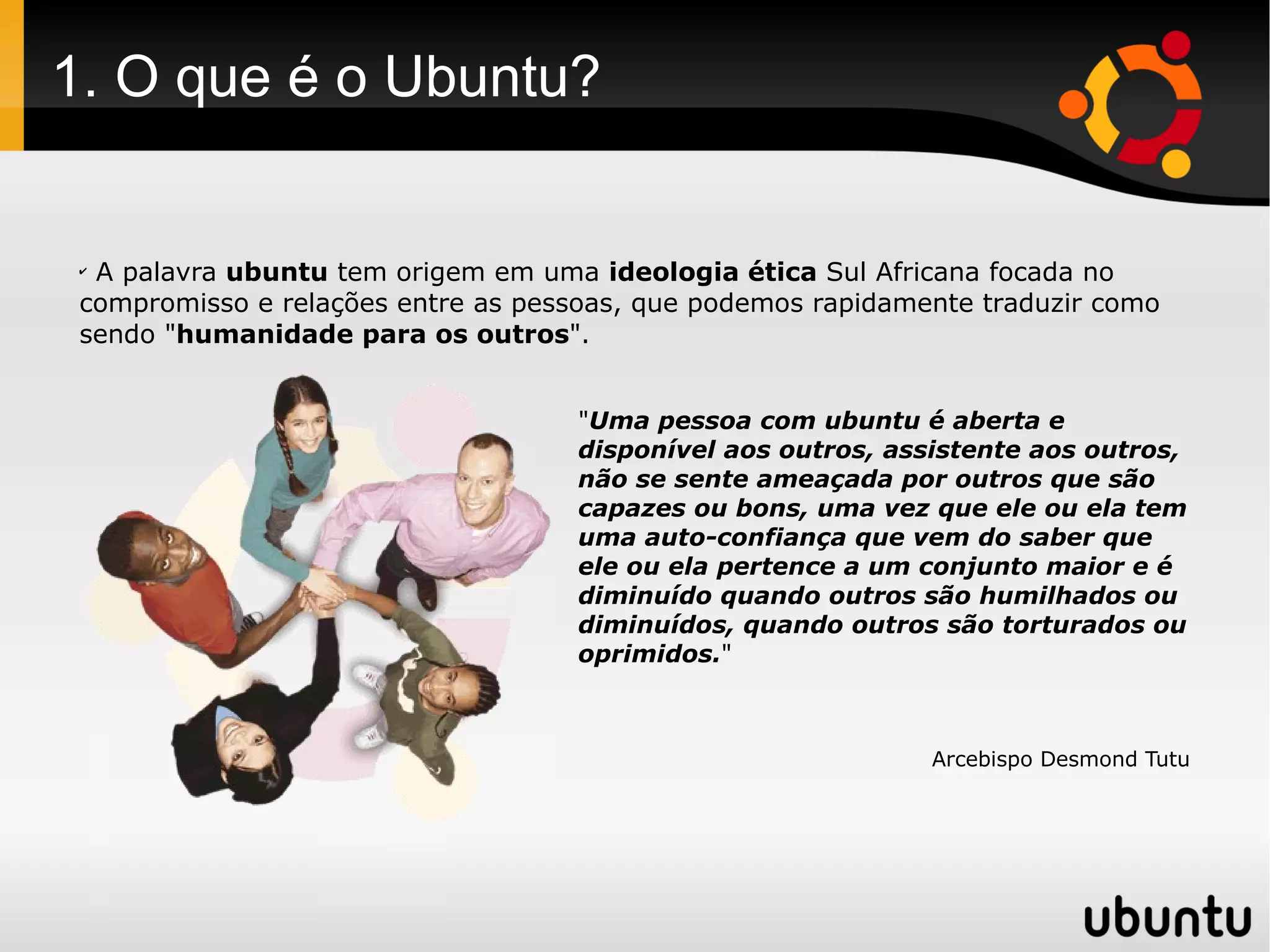
  A palavra ubuntu tem origem em uma ideologia ética Sul Africana focada no
 compromisso e relações entre as pessoas, que podemos rapidamente traduzir como
 sendo "humanidade para os outros".


                                    "Uma pessoa com ubuntu é aberta e
                                    disponível aos outros, assistente aos outros,
                                    não se sente ameaçada por outros que são
                                    capazes ou bons, uma vez que ele ou ela tem
                                    uma auto-confiança que vem do saber que
                                    ele ou ela pertence a um conjunto maior e é
                                    diminuído quando outros são humilhados ou
                                    diminuídos, quando outros são torturados ou
                                    oprimidos."


                                                              Arcebispo Desmond Tutu
1. O que é o Ubuntu?

✔
 Ubuntu é um sistema operacional livre, construído em volta do kernel Linux
baseado em Debian e para uso em desktop, corporativo e servidores.

✔
 A principal proposta do Ubuntu, é oferecer um sistema operacional que qualquer
pessoa possa utilizar sem dificuldades, independente de nacionalidade, nível de
conhecimento ou limitações físicas.
                                            ✔
                                              Contém todos os aplicativos que a
                                            grande maioria dos usuários necessitam.

                                           Navegador web, e-mail, programas de
                                           apresentação, edição de texto, planilha
                                           eletrônica, comunicador instantâneo e muito
                                           mais...

✔
 O Ubuntu é, e nunca deixará de ser gratuito. Desenvolvido por uma imensa
comunidade.

✔
 Uma nova versão é lançada a cada 6 meses. Oferece suporte completo pelo minimo
18 meses e 3/5 anos nas versões LTS - Long Term Support.

✔
 Em resumo: O Ubuntu é Livre, tem amplo suporte, ótima estabilidade e uma
usabilidade surpreendente.
1. O que é o Ubuntu?

O Ubuntu utiliza como ambiente gráfico padrão o Gnome, que é muito simples
limpo e bastante completo.

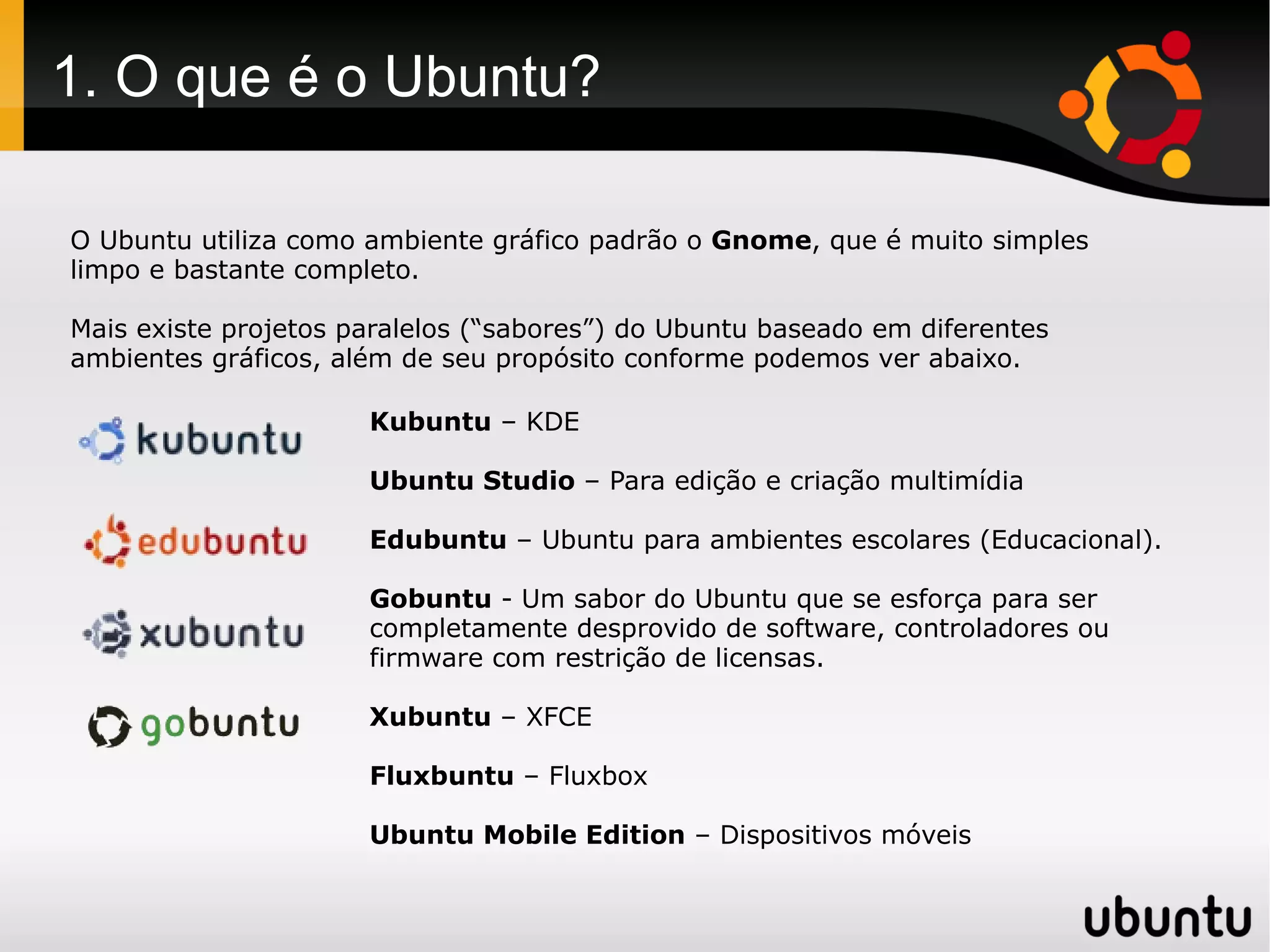
Mais existe projetos paralelos (“sabores”) do Ubuntu baseado em diferentes
ambientes gráficos, além de seu propósito conforme podemos ver abaixo.

                      Kubuntu – KDE

                      Ubuntu Studio – Para edição e criação multimídia

                      Edubuntu – Ubuntu para ambientes escolares (Educacional).

                      Gobuntu - Um sabor do Ubuntu que se esforça para ser
                      completamente desprovido de software, controladores ou
                      firmware com restrição de licensas.

                      Xubuntu – XFCE

                      Fluxbuntu – Fluxbox

                      Ubuntu Mobile Edition – Dispositivos móveis
1. O que é o Ubuntu?

  As versões do Ubuntu desde sua criação:

  ✔
      Ubuntu 4.10: The Warty Warthog (O Porco-Africano Verruguento).

  ✔
      Ubuntu 5.04: The Hoary Hedghog (O Ouriço Grisalho).

  ✔
      Ubuntu 5.10: The Breezy Badger (O Texugo Fresco).

  ✔
      Ubuntu 6.06 LTS: The Dapper Drake (O Pato Doméstico Estiloso).

  ✔
      Ubuntu 6.10: The Edgy Eft (A Salamandra Hi-Tec).

  ✔
      Ubuntu 7.04: The Feisty Fawn (O Jovem Bravo Cervo).

  ✔
      Ubuntu 7.10: The Gutsy Gibbon (O Macaquinho Corajoso).

  ✔
      Ubuntu 8.04 LTS: The Hardy Heron (A Garça Durona).
2. Novidades da atual versão


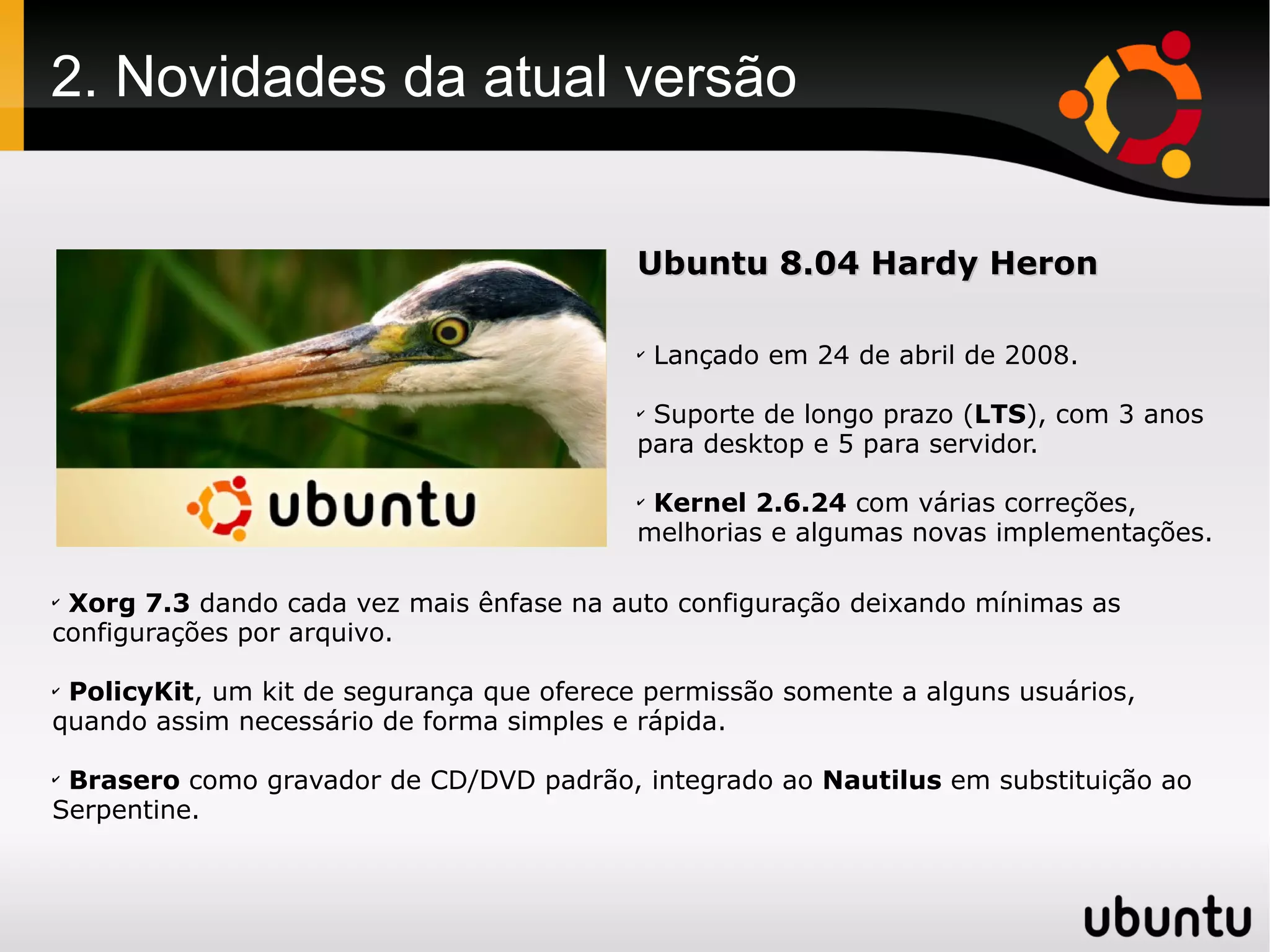
                                           Ubuntu 8.04 Hardy Heron

                                           ✔
                                               Lançado em 24 de abril de 2008.

                                           ✔
                                            Suporte de longo prazo (LTS), com 3 anos
                                           para desktop e 5 para servidor.

                                           ✔
                                            Kernel 2.6.24 com várias correções,
                                           melhorias e algumas novas implementações.

✔
 Xorg 7.3 dando cada vez mais ênfase na auto configuração deixando mínimas as
configurações por arquivo.

✔
 PolicyKit, um kit de segurança que oferece permissão somente a alguns usuários,
quando assim necessário de forma simples e rápida.

✔
 Brasero como gravador de CD/DVD padrão, integrado ao Nautilus em substituição ao
Serpentine.
2. Novidades da atual versão

✔
    Novo Gnome 2.22.1.
      - Novo Nautilus
      - Relógio mundial
      - Gerenciador de chaves seahorse
      - Suporte ao Google Calendar no Evolution

✔
    Transmission como cliente Torrent, substituindo o Gnome BiTorrent.

✔
 Vinagre que permite várias conexões remotas ao mesmo tempo. Além do orgulho de ser
desenvolvido pelo brasileiro John Wendell.

✔
    Firefox 3 Beta 5.

✔
    Novo OpenOffice.org e Gimp, ambos versão 2.4 além do Inkscape 0.46.

✔
    UFW - Uncomplicated Firewall.

✔
    Totem com plug-in para ver vídeos do youtube.

✔
 Algumas mudanças no tema padrão e algumas outras versões de softwares que o
acompanham.
3. Onde conseguir o Ubuntu

 ✔
     Download
 Imagem ISO de aproximadamente 700 MB - Baixando diretamente ou via torrent
 (aconselhável).
 <http://www.ubuntu-br.org/download>
 <http://www.ubuntu.com/getubuntu>

 Links importantes para depois de baixada a imagem:
 <http://wiki.ubuntu-br.org/ConferindoMd5>
 <http://wiki.ubuntu-br.org/UbuntuHashes>
 <http://wiki.ubuntu-br.org/ComoGravarImagemIso>

 ✔
     CDs gravados (comunidade)
 <http://wiki.ubuntu-br.org/CDsNoBrasil>

 ✔
     CDs gravados (ShipIt)
 <http://shipit.ubuntu.com/>

 ✔
     Tchelinux
 <http://distro.tchelinux.org>
4. Experimente o Ubuntu


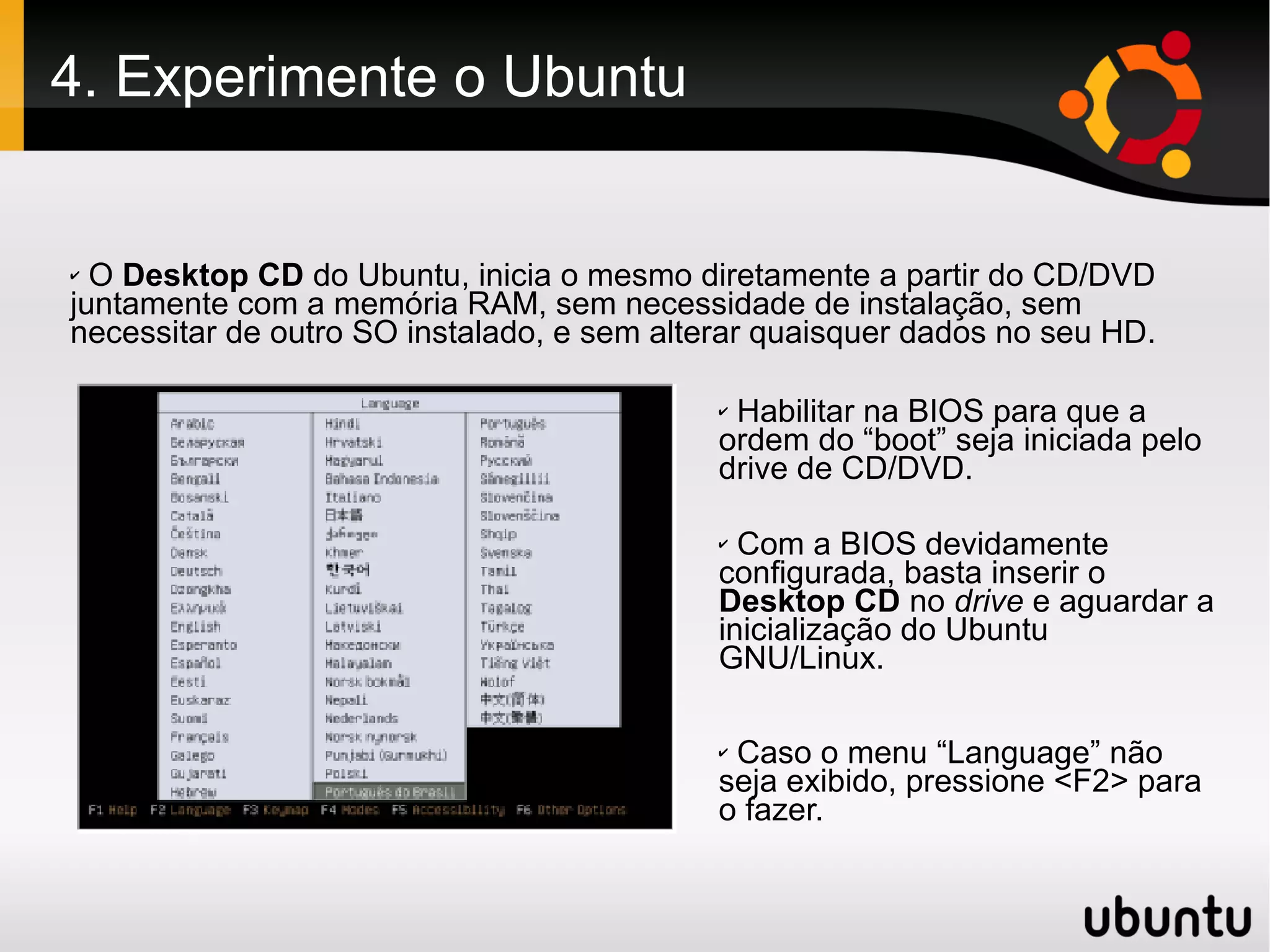
✔ O Desktop CD do Ubuntu, inicia o mesmo diretamente a partir do CD/DVD
juntamente com a memória RAM, sem necessidade de instalação, sem
necessitar de outro SO instalado, e sem alterar quaisquer dados no seu HD.

                                            ✔Habilitar na BIOS para que a
                                            ordem do “boot” seja iniciada pelo
                                            drive de CD/DVD.

                                            ✔ Com a BIOS devidamente
                                            configurada, basta inserir o
                                            Desktop CD no drive e aguardar a
                                            inicialização do Ubuntu
                                            GNU/Linux.

                                            ✔Caso o menu “Language” não
                                            seja exibido, pressione <F2> para
                                            o fazer.
4. Experimente o Ubuntu

 Outras opções de “boot” também se encontram disponíveis caso
 necessário.

 ✔ F1 Ajuda - O usuário iniciante pode utilizar-se desta opção para decidir qual
 o melhor caminho à tomar para o inicio da instalação.
 ✔ F2 Idioma - Conforme anteriormente visto, usado para alterar o idioma

 padrão da inicialização.
 ✔ F3 Mapa de teclas - Esta opção altera o mapa de teclados do sistema,

 ajustando-o ao existente no computador. No Brasil, normalmente encontramos
 a opção ABNT2, pela existência da tecla Ç (cê-cedilha).
 ✔ F4 VGA - Placas de vídeo mais novas normalmente suportam resoluções de

 vídeo com até 1024x768 e 32bpp de cores. Caso se faça necessário, esta
 opção pode ser alterada, para maior ou menor grau de resolução.
 ✔ F5 Acessibilidade - O projeto do GNU/Linux Ubuntu preocupou-se em

 oferecer opções de acessibilidade para deficientes, tanto visuais como
 auditivos. Com a escolha desta opção, a instalação procura torna-se mais
 amigável para portadores de alguma deficiência.
 ✔ F6 Outras opções - Estão à disposição nesta opção, escolhas como

 instalação via texto ou parametrização do kernel se necessário.
4. Experimente o Ubuntu


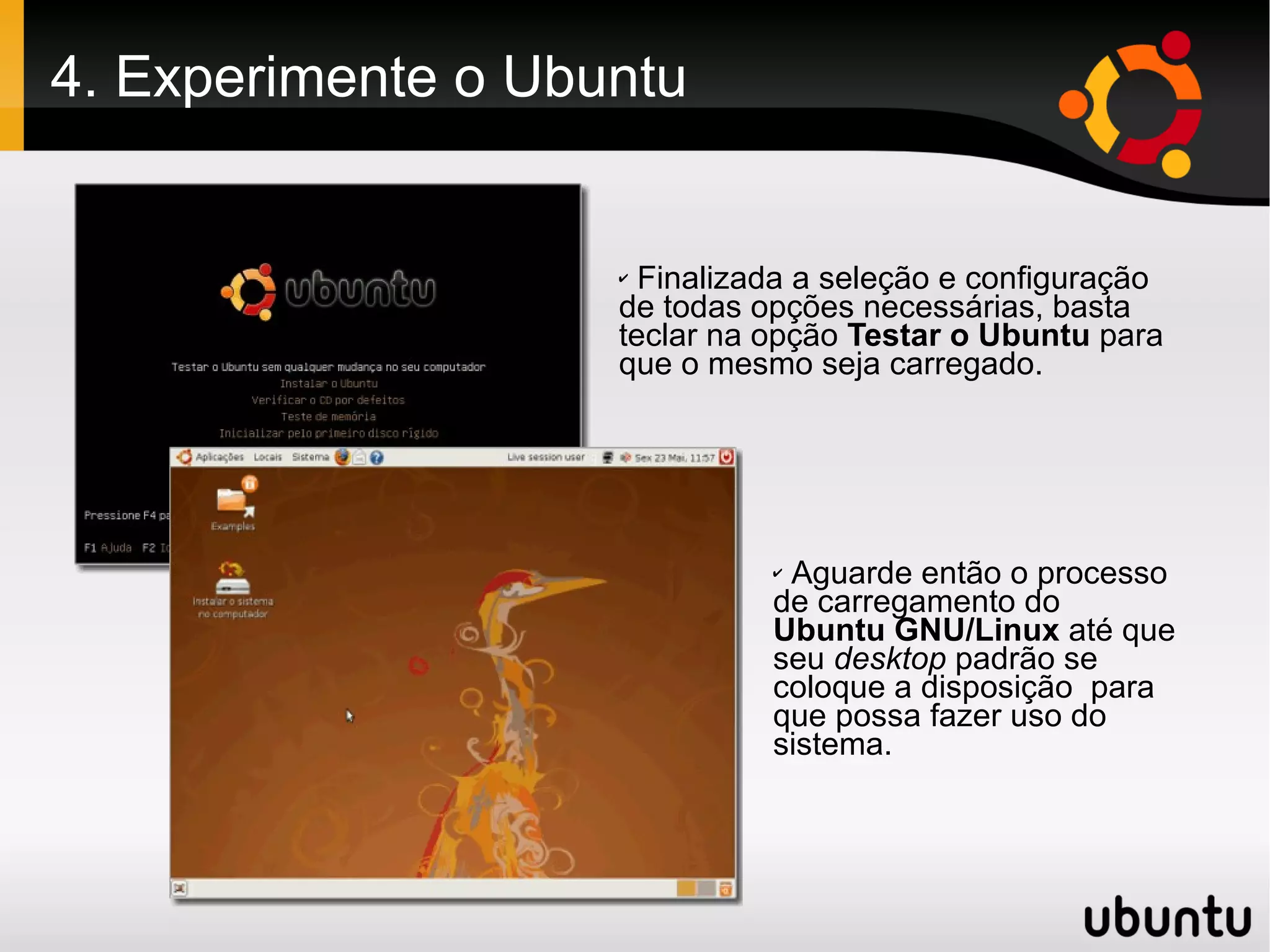
                    ✔ Finalizada a seleção e configuração
                    de todas opções necessárias, basta
                    teclar na opção Testar o Ubuntu para
                    que o mesmo seja carregado.


                              ✔Aguarde então o processo
                              de carregamento do
                              Ubuntu GNU/Linux até que
                              seu desktop padrão se
                              coloque a disposição para
                              que possa fazer uso do
                              sistema.
5. Instalando o Ubuntu

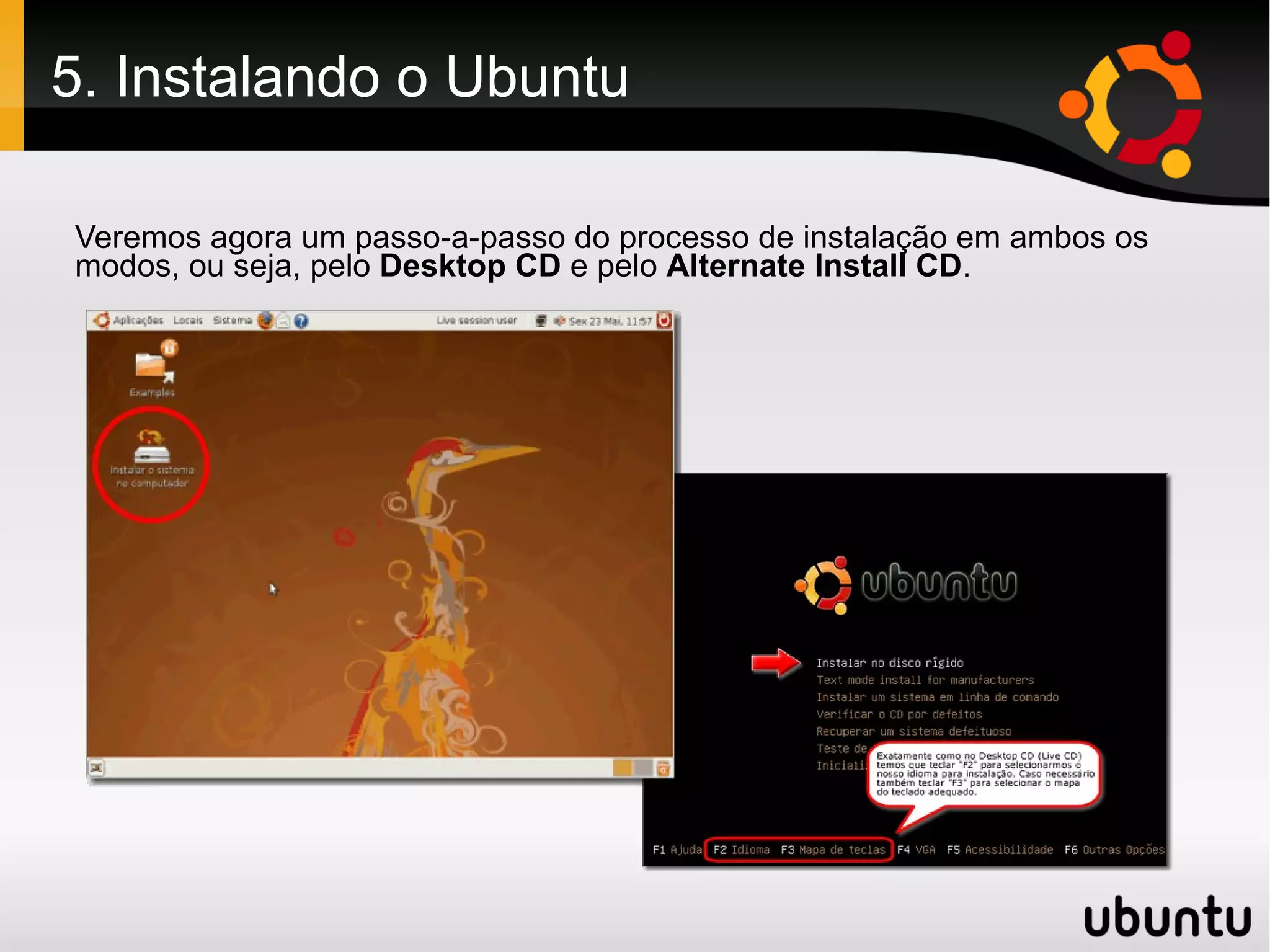
Veremos agora um passo-a-passo do processo de instalação em ambos os
modos, ou seja, pelo Desktop CD e pelo Alternate Install CD.
5. Instalando o Ubuntu


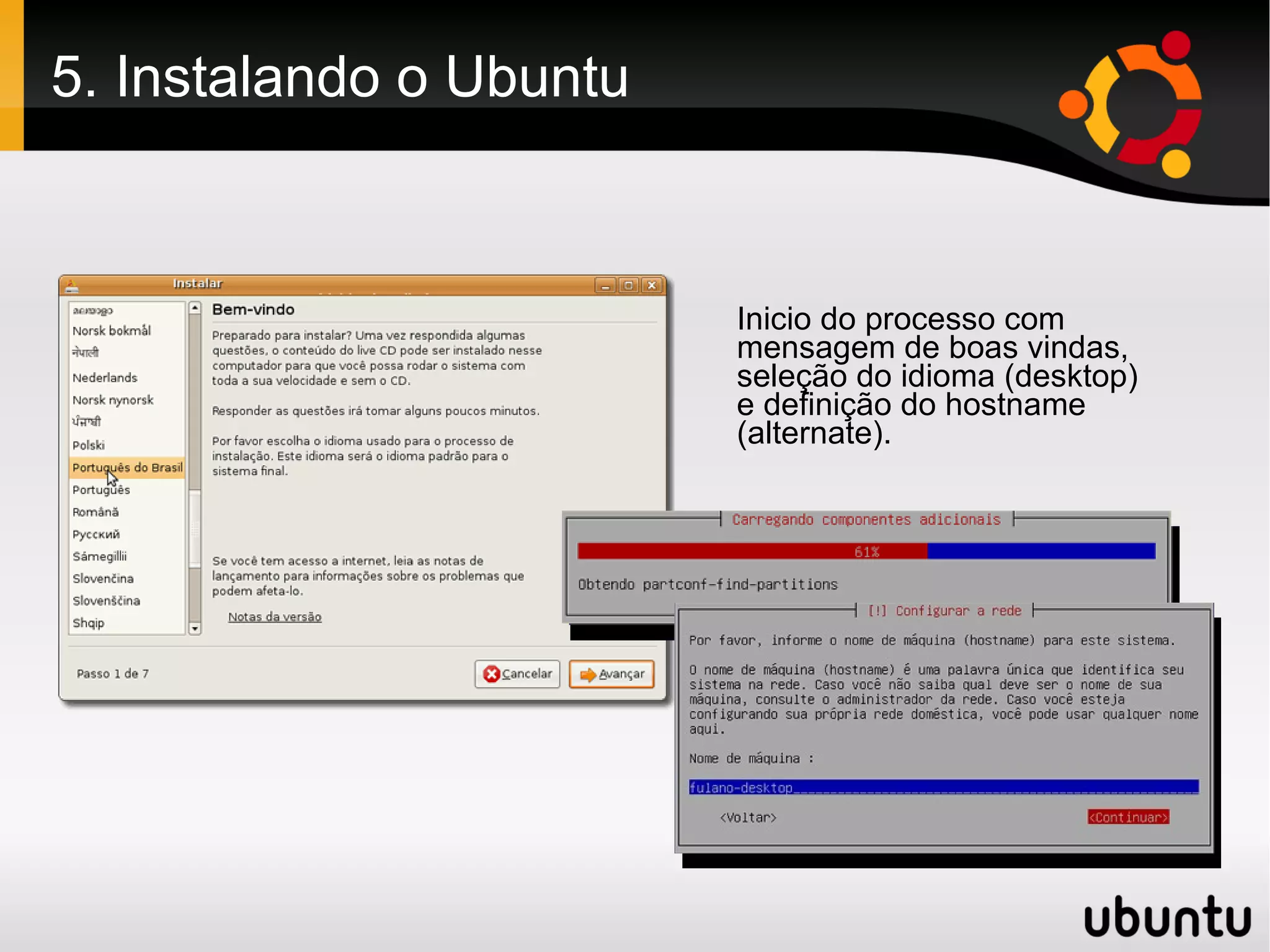
                         Inicio do processo com
                         mensagem de boas vindas,
                         seleção do idioma (desktop)
                         e definição do hostname
                         (alternate).
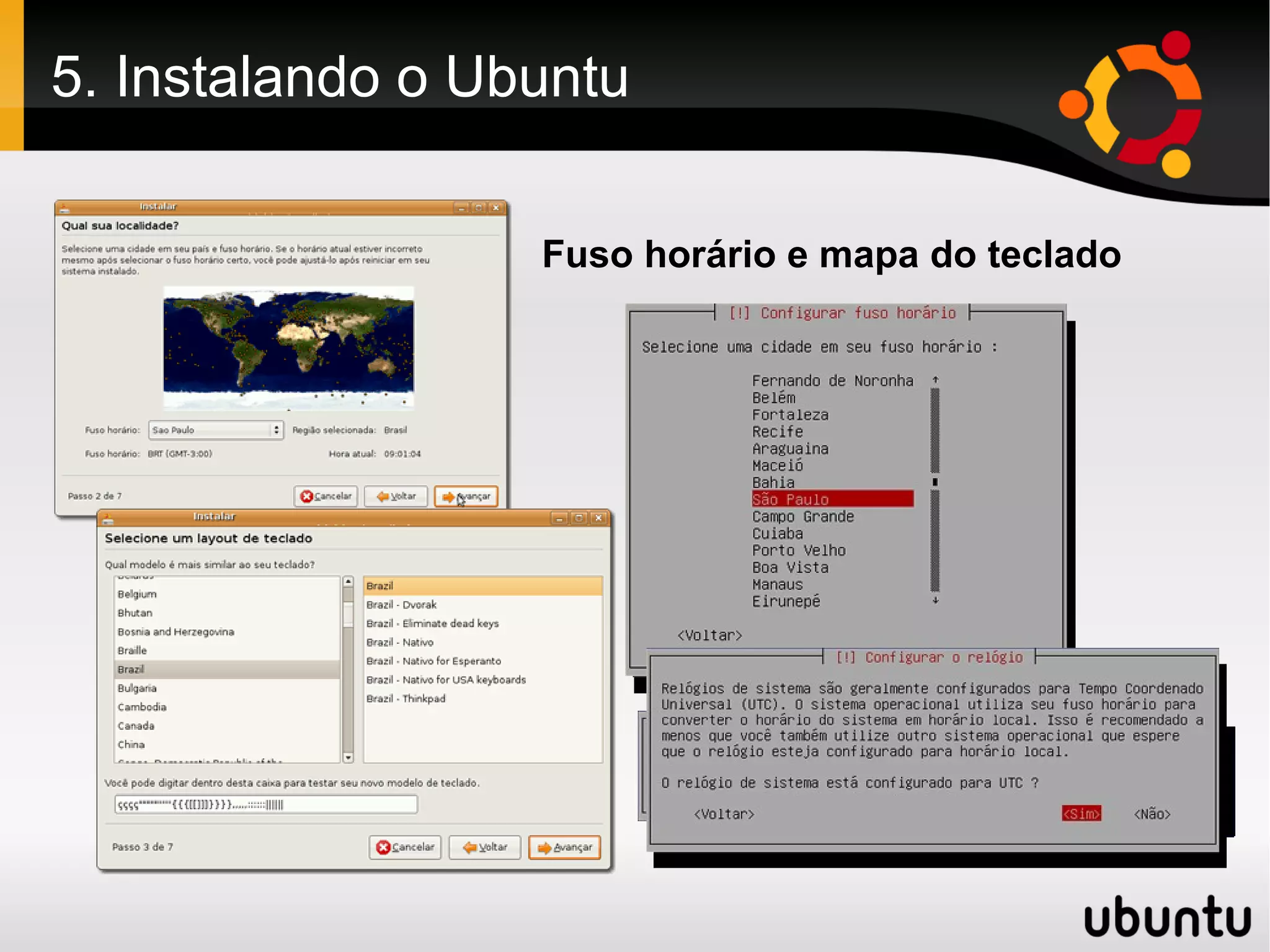
5. Instalando o Ubuntu

                  Fuso horário e mapa do teclado
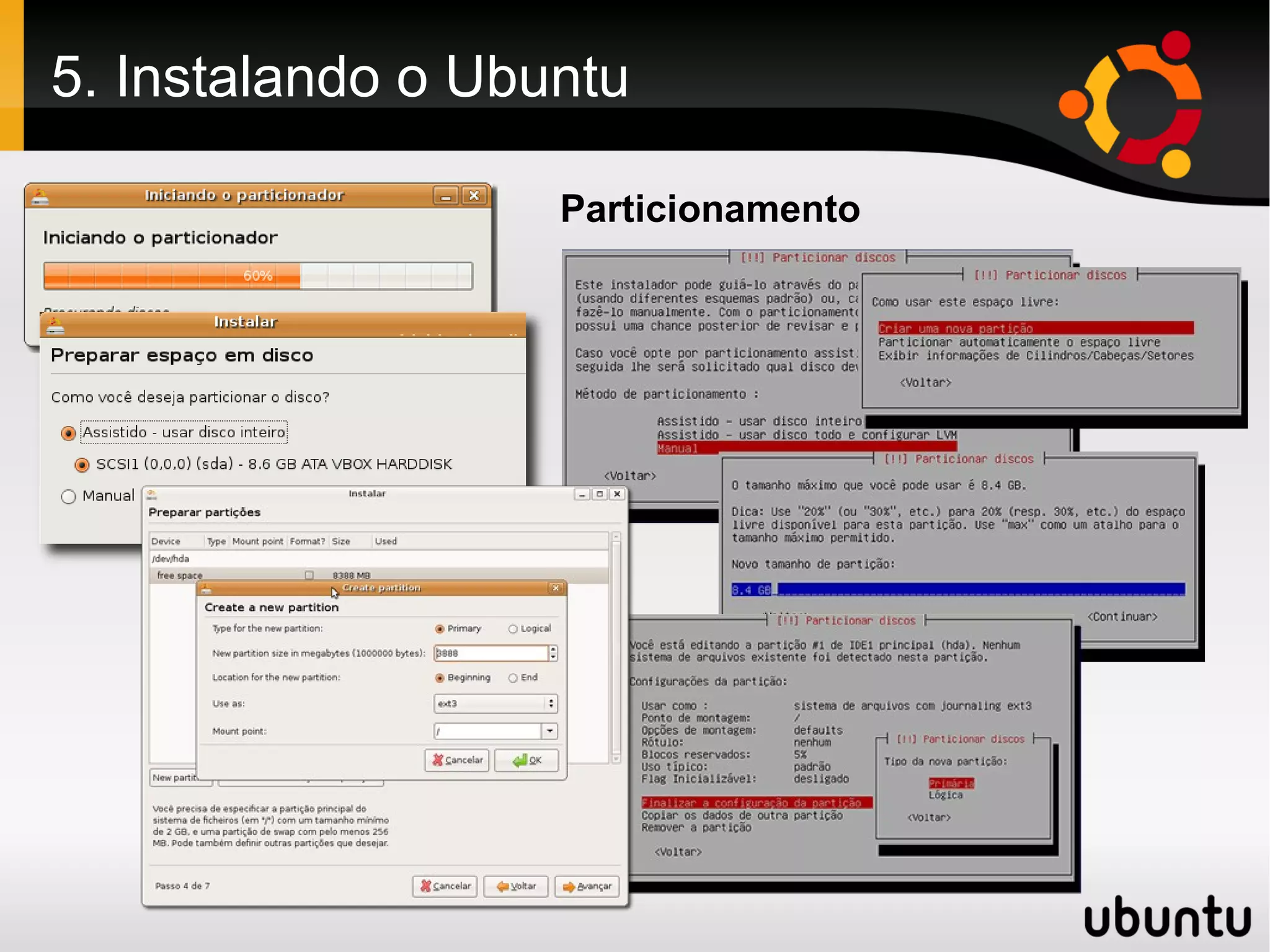
5. Instalando o Ubuntu

                   Particionamento
5. Instalando o Ubuntu

 Particionamento
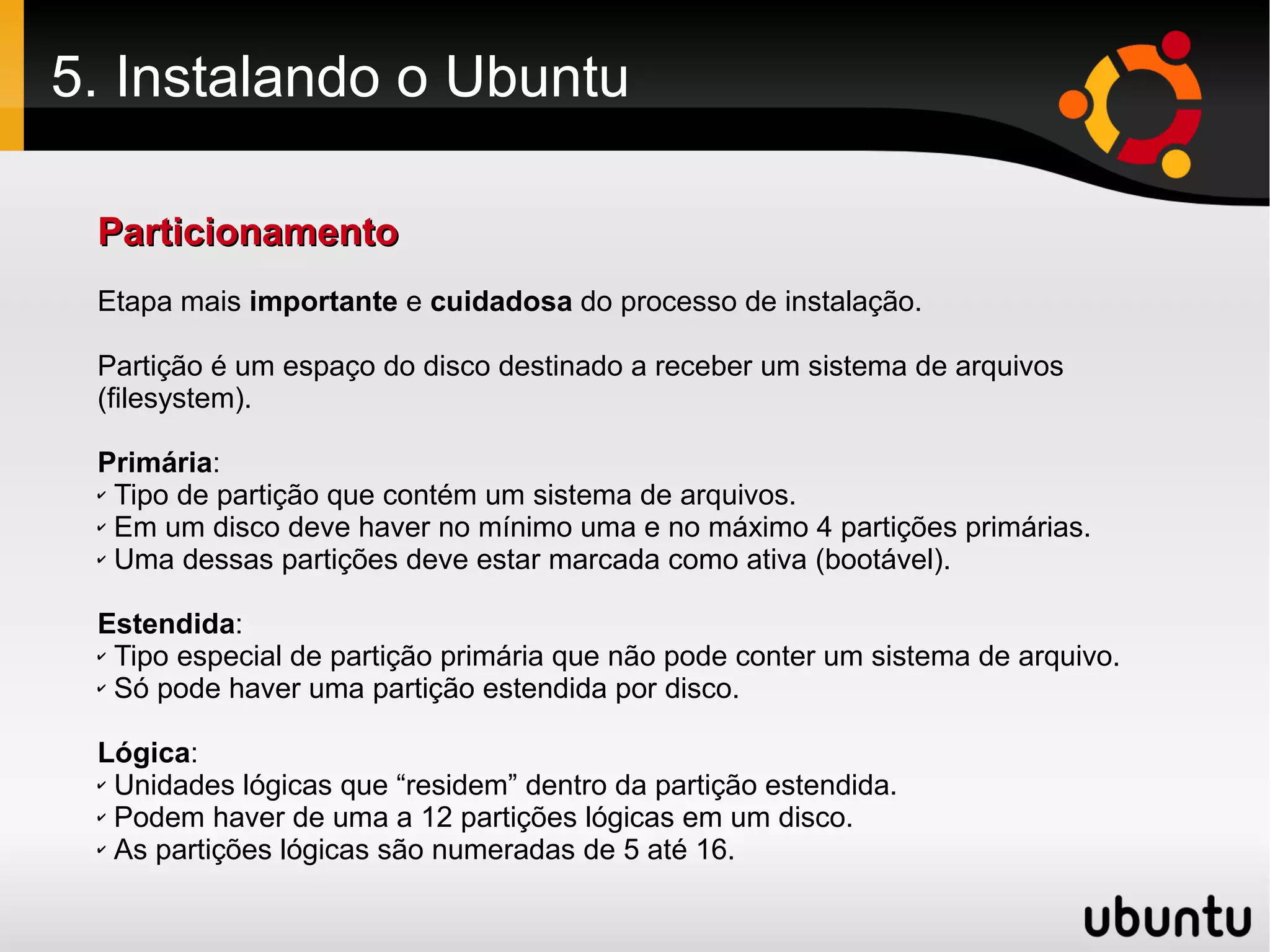
 Etapa mais importante e cuidadosa do processo de instalação.

 Partição é um espaço do disco destinado a receber um sistema de arquivos
 (filesystem).

 Primária:
 ✔ Tipo de partição que contém um sistema de arquivos.

 ✔ Em um disco deve haver no mínimo uma e no máximo 4 partições primárias.

 ✔ Uma dessas partições deve estar marcada como ativa (bootável).


 Estendida:
 ✔ Tipo especial de partição primária que não pode conter um sistema de arquivo.

 ✔ Só pode haver uma partição estendida por disco.


 Lógica:
 ✔ Unidades lógicas que “residem” dentro da partição estendida.

 ✔ Podem haver de uma a 12 partições lógicas em um disco.

 ✔ As partições lógicas são numeradas de 5 até 16.
5. Instalando o Ubuntu

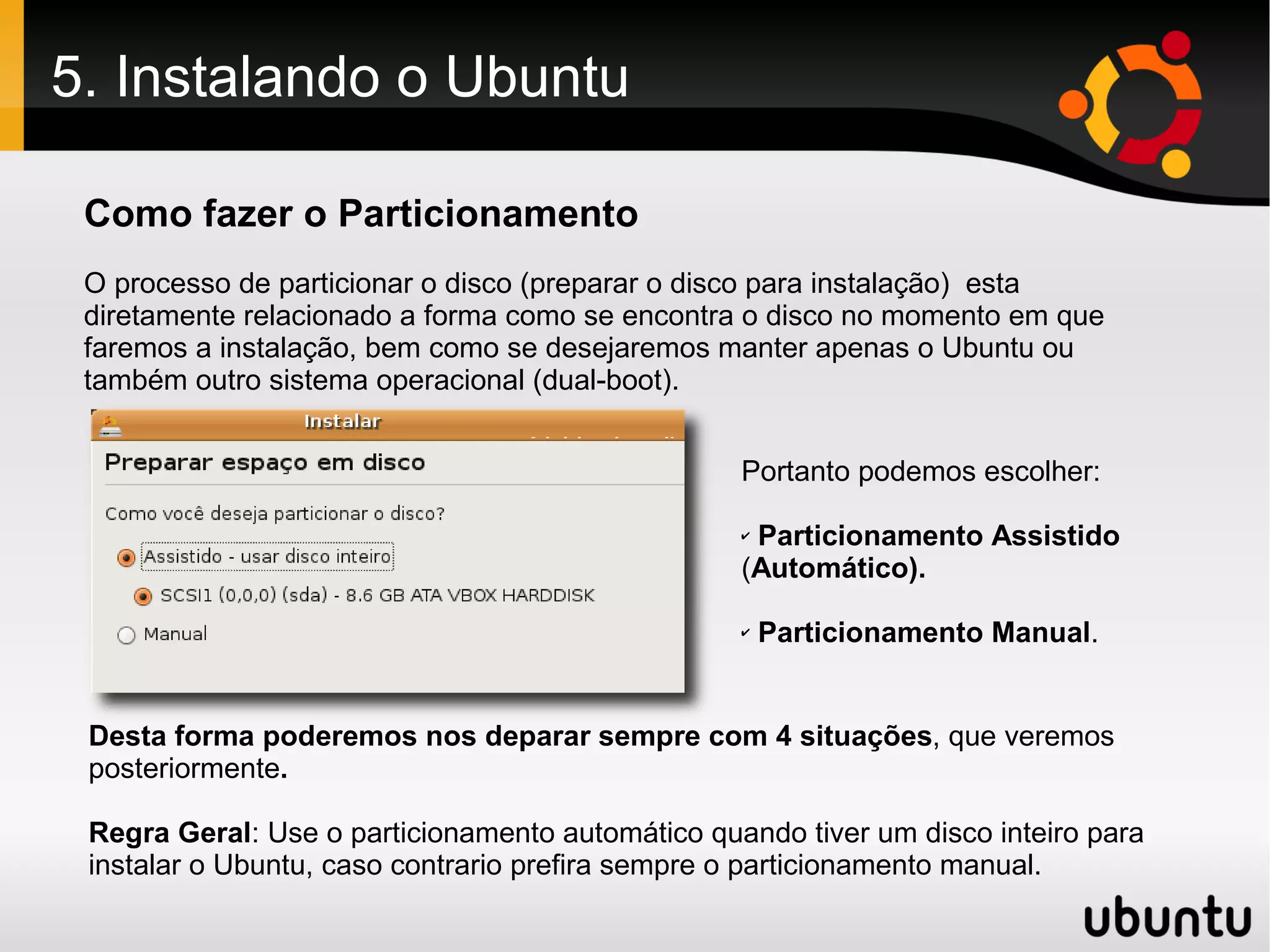
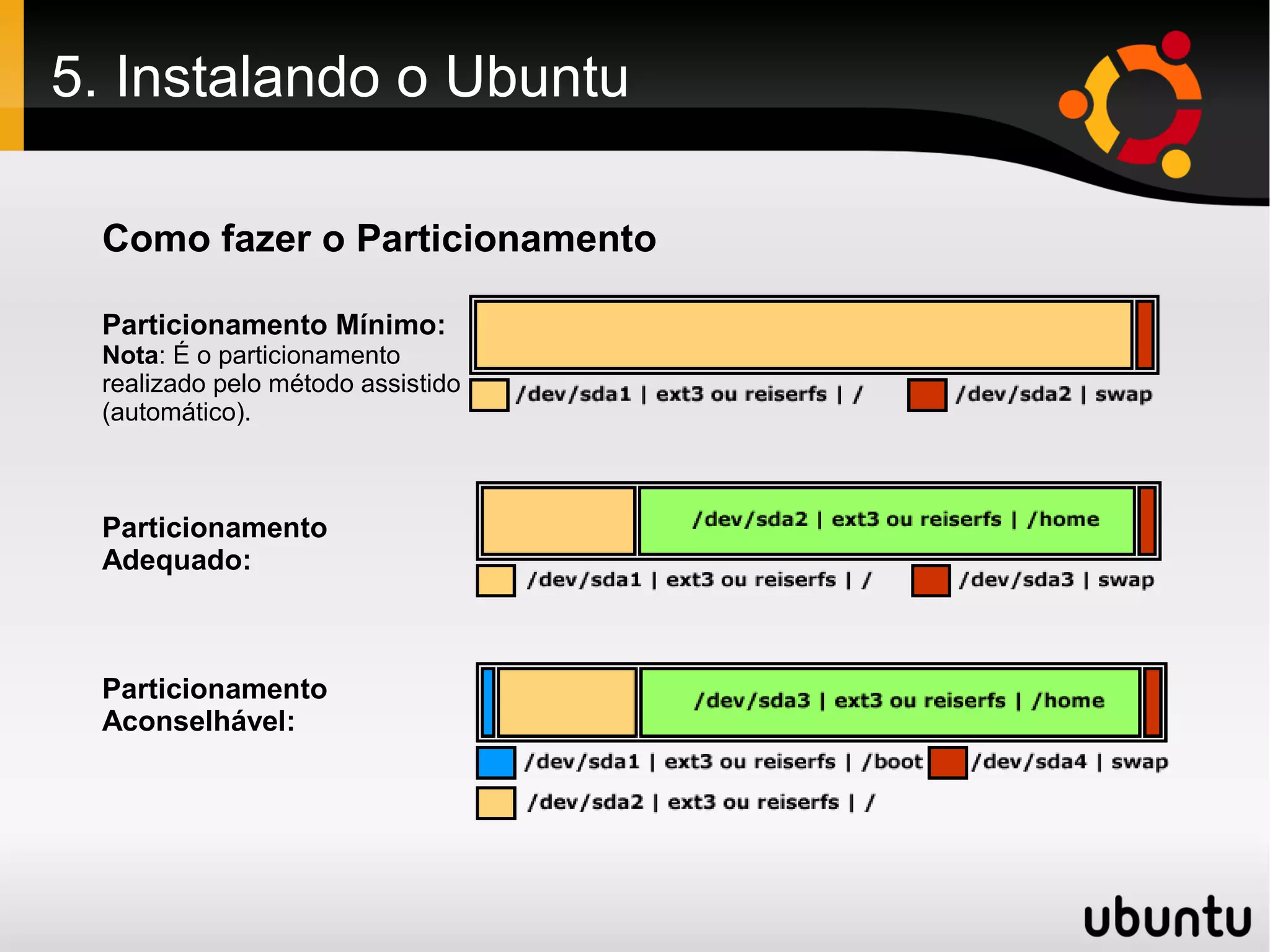
 Como fazer o Particionamento
 O processo de particionar o disco (preparar o disco para instalação) esta
 diretamente relacionado a forma como se encontra o disco no momento em que
 faremos a instalação, bem como se desejaremos manter apenas o Ubuntu ou
 também outro sistema operacional (dual-boot).


                                                  Portanto podemos escolher:

                                                  ✔Particionamento Assistido
                                                  (Automático).

                                                  ✔   Particionamento Manual.


 Desta forma poderemos nos deparar sempre com 4 situações, que veremos
 posteriormente.

 Regra Geral: Use o particionamento automático quando tiver um disco inteiro para
 instalar o Ubuntu, caso contrario prefira sempre o particionamento manual.
5. Instalando o Ubuntu

 Como fazer o Particionamento

 Particionamento Mínimo:
 Nota: É o particionamento
 realizado pelo método assistido
 (automático).


 Particionamento
 Adequado:


 Particionamento
 Aconselhável:
5. Instalando o Ubuntu

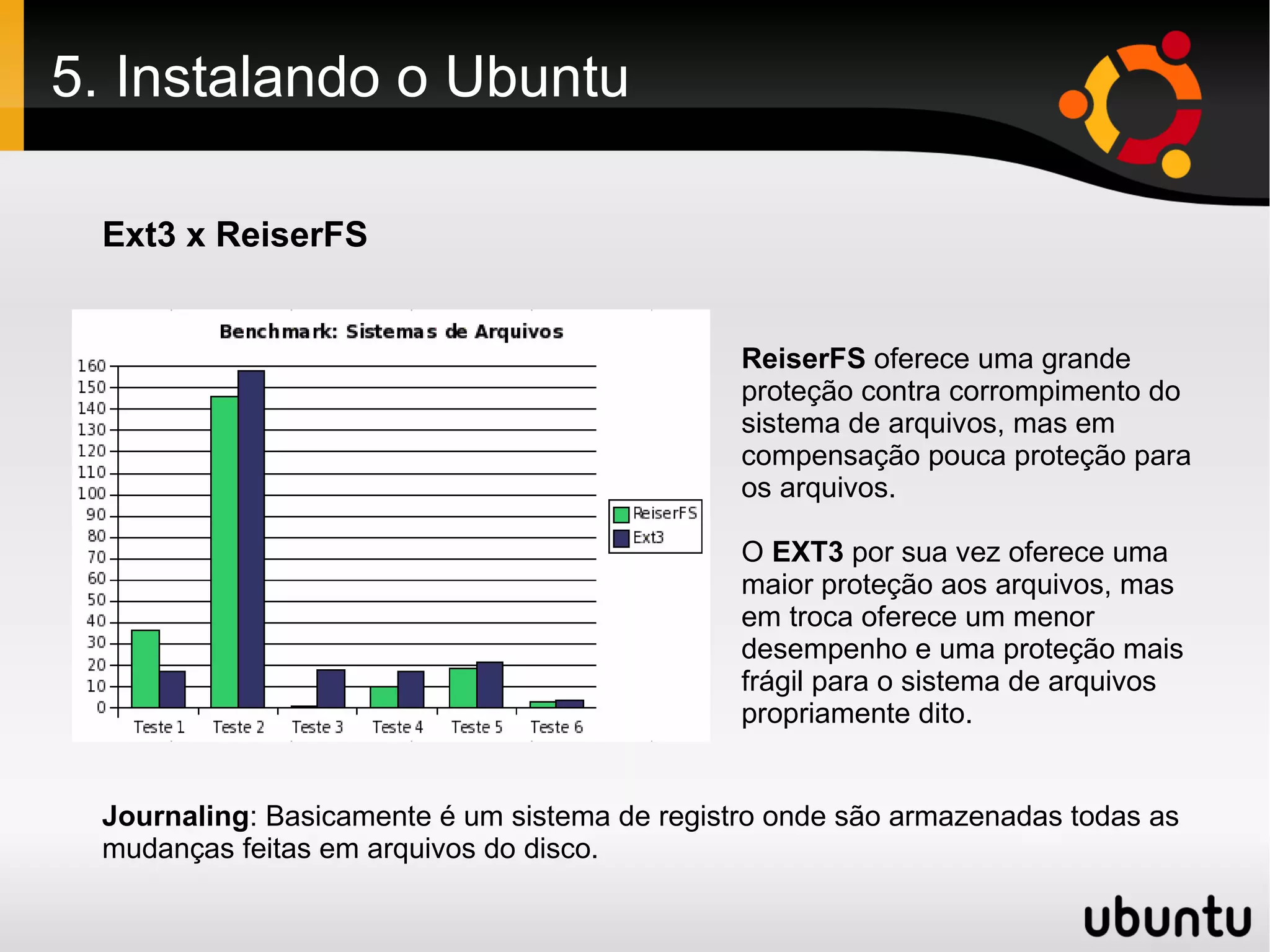
 Ext3 x ReiserFS


                                               ReiserFS oferece uma grande
                                               proteção contra corrompimento do
                                               sistema de arquivos, mas em
                                               compensação pouca proteção para
                                               os arquivos.

                                               O EXT3 por sua vez oferece uma
                                               maior proteção aos arquivos, mas
                                               em troca oferece um menor
                                               desempenho e uma proteção mais
                                               frágil para o sistema de arquivos
                                               propriamente dito.


 Journaling: Basicamente é um sistema de registro onde são armazenadas todas as
 mudanças feitas em arquivos do disco.
5. Instalando o Ubuntu

Quatro situações passíveis para instalação do Ubuntu

 1. Disco exclusivo para o Ubuntu:

 ✔ Forma mais simples de instalar o Ubuntu.
 ✔ Disco rígido sem dados.

 ✔ Podemos escolher o particionamento automático.

 ✔ Neste caso, o instalador criará as partições necessárias sem intervenção do

 usuário.

 2. Dois discos, um para cada SO:

 ✔ Situação confortante e segura desde que não mexidas nas partições do outro SO.
 ✔ Instale primeiramente o outro SO (Windows por exemplo).

 ✔ Crie manualmente as partições necessárias e desejadas no outro disco.

 ✔ Informe o disco a ser gravado o sistema de boot (Grub), escolha o primeiro disco

 mesmo que o mesmo tenha o Windows.
5. Instalando o Ubuntu

Quatro situações passíveis para instalação do Ubuntu

 3. Disco formatado para instalar ambos SO

 ✔ Situação bastante comum.
 ✔ Prepare o disco, mesmo a partir do Windows deixando espaço livre para o Ubuntu.

 ✔ Instale primeiramente o outro SO (Windows).

 ✔ Instale depois o Ubuntu nas demais partições deixadas livres.

 ✔ Muito cuidado para não “mexer” na partição do outro SO.


 4. Disco exclusivo com outro SO (Windows por exemplo)

 ✔ Situação mais delicada de todas.
 ✔ Necessidade de redimencionamento da atual partição do SO.

 ✔ Proceda antes um backup e uma defragmentação do disco.

 ✔ No espaço livre que restou proceda com particionamento manual.

 ✔ Muito cuidado para não “mexer” na partição do outro SO.
5. Instalando o Ubuntu

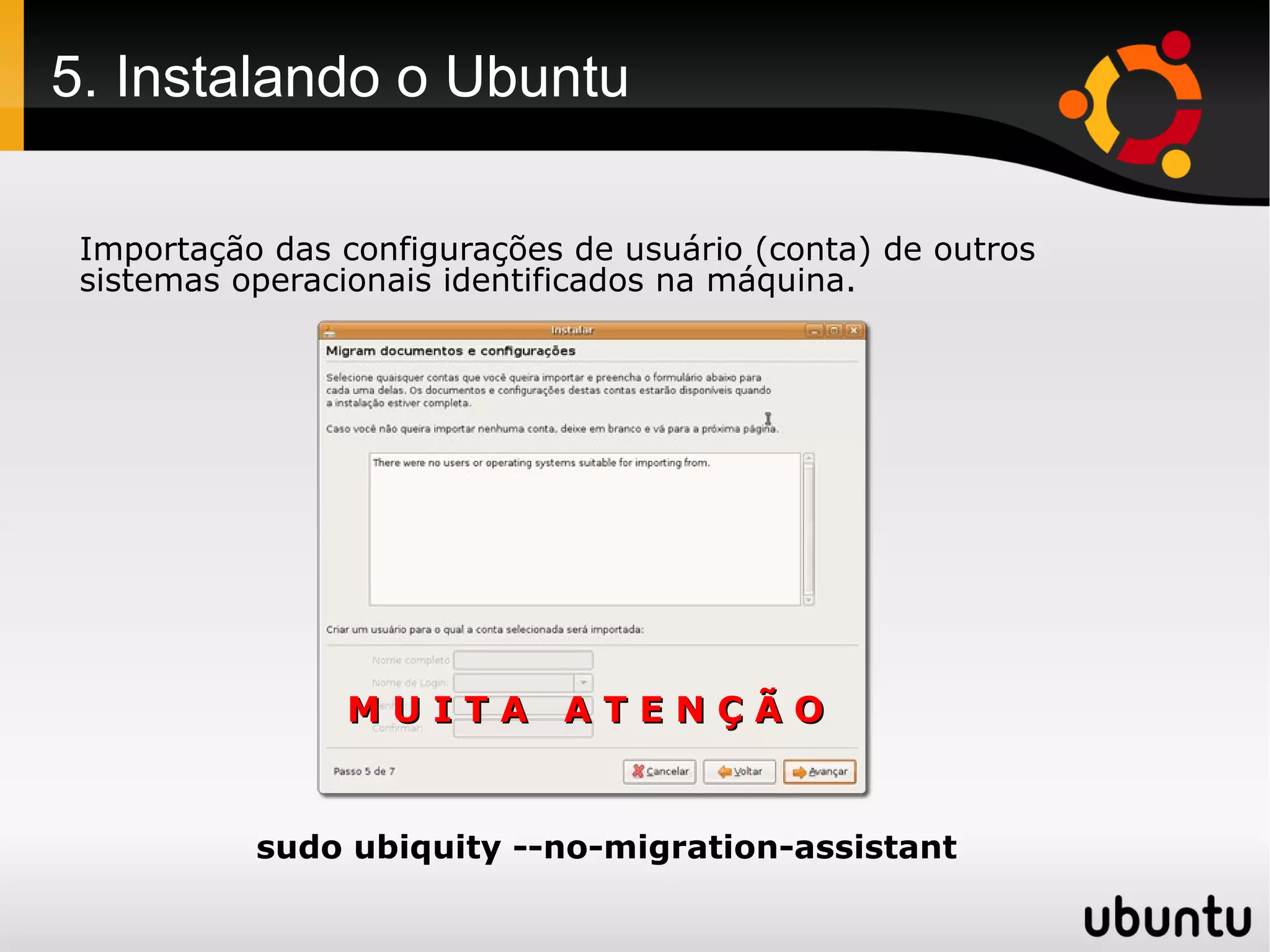
 Importação das configurações de usuário (conta) de outros
 sistemas operacionais identificados na máquina.


                MUITA ATENÇÃO


           sudo ubiquity --no-migration-assistant
5. Instalando o Ubuntu

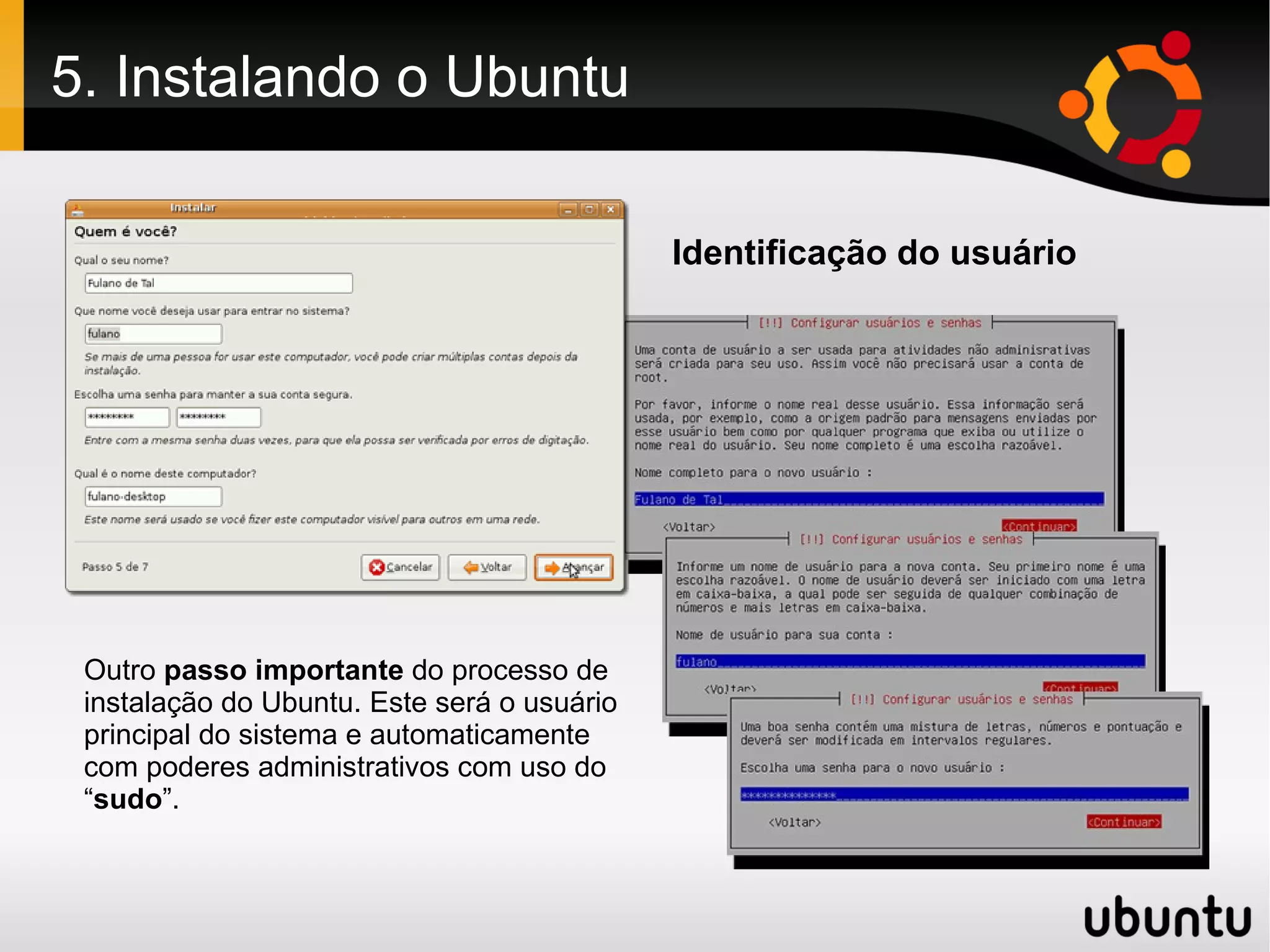
                                             Identificação do usuário


 Outro passo importante do processo de
 instalação do Ubuntu. Este será o usuário
 principal do sistema e automaticamente
 com poderes administrativos com uso do
 “sudo”.
5. Instalando o Ubuntu


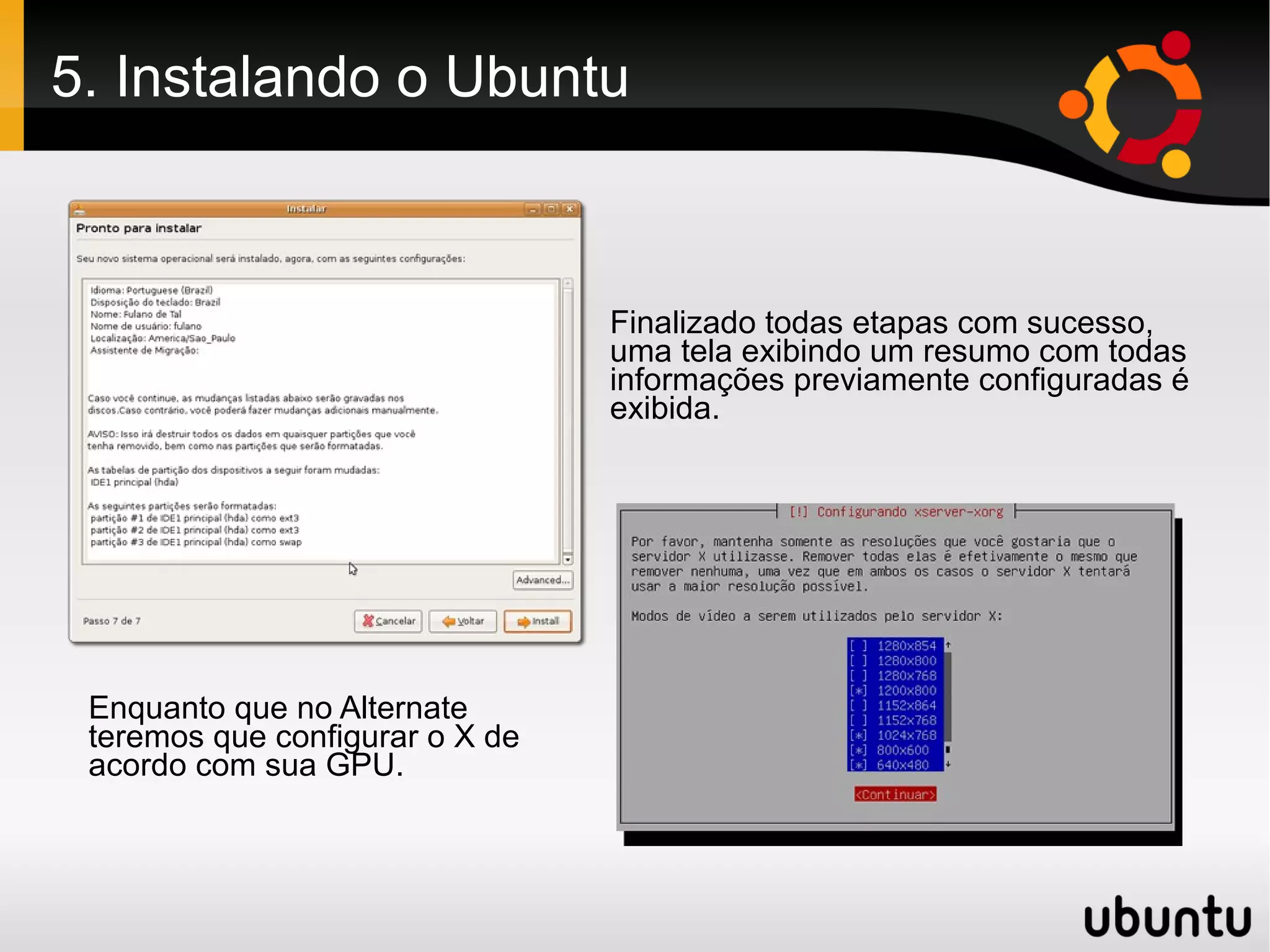
                                 Finalizado todas etapas com sucesso,
                                 uma tela exibindo um resumo com todas
                                 informações previamente configuradas é
                                 exibida.


 Enquanto que no Alternate
 teremos que configurar o X de
 acordo com sua GPU.
5. Instalando o Ubuntu

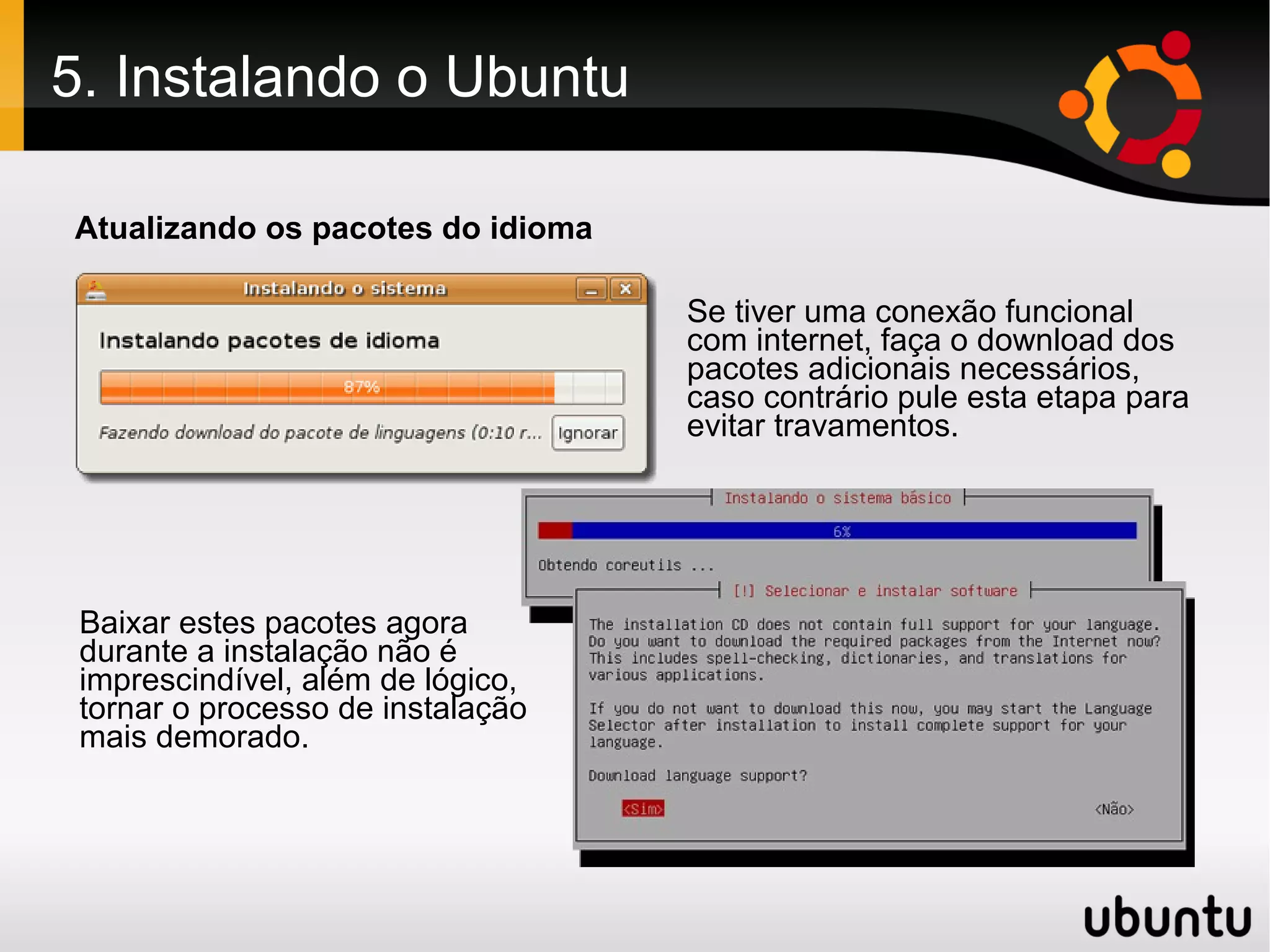
Atualizando os pacotes do idioma

                                   Se tiver uma conexão funcional
                                   com internet, faça o download dos
                                   pacotes adicionais necessários,
                                   caso contrário pule esta etapa para
                                   evitar travamentos.


 Baixar estes pacotes agora
 durante a instalação não é
 imprescindível, além de lógico,
 tornar o processo de instalação
 mais demorado.
5. Instalando o Ubuntu


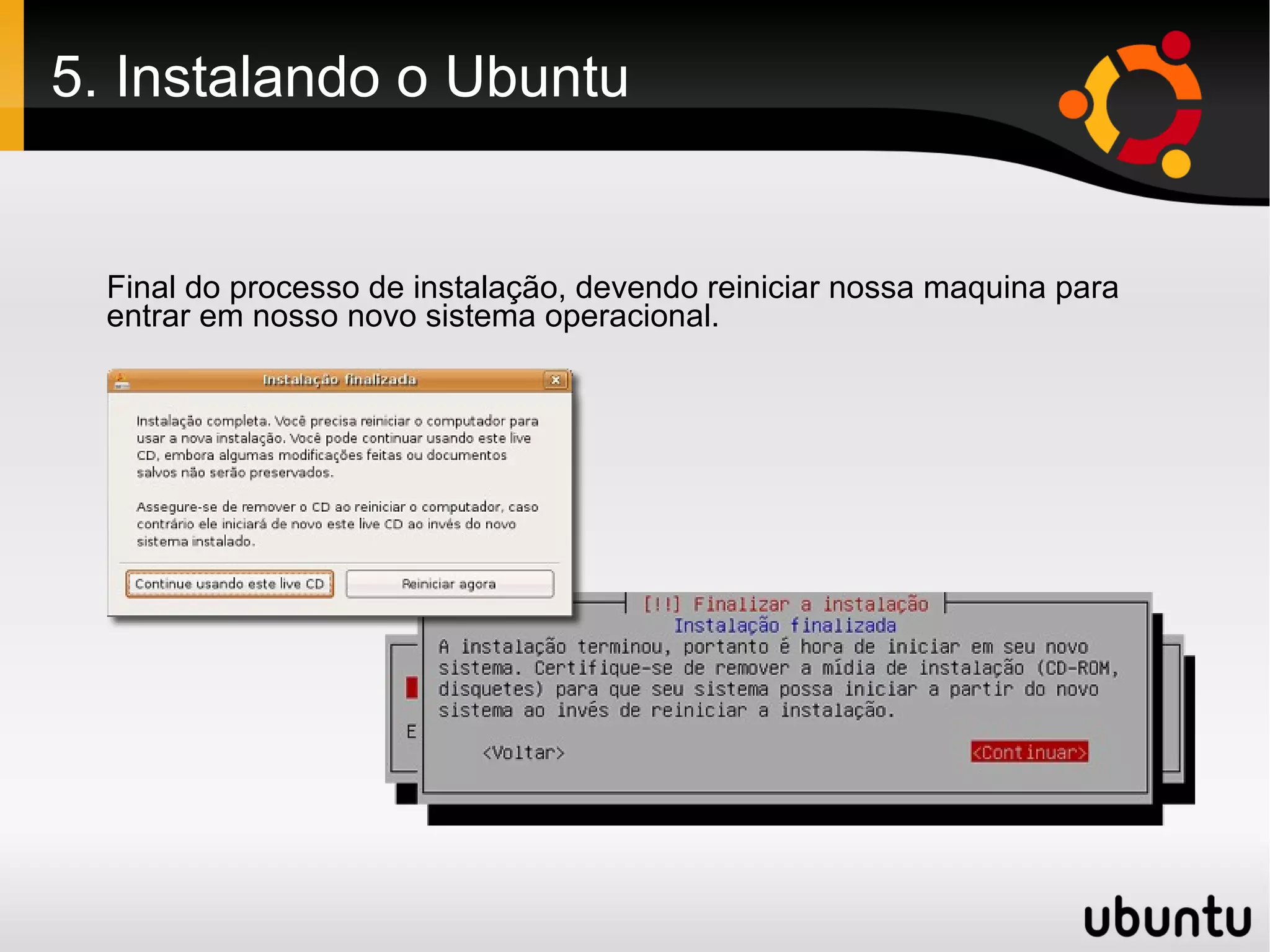
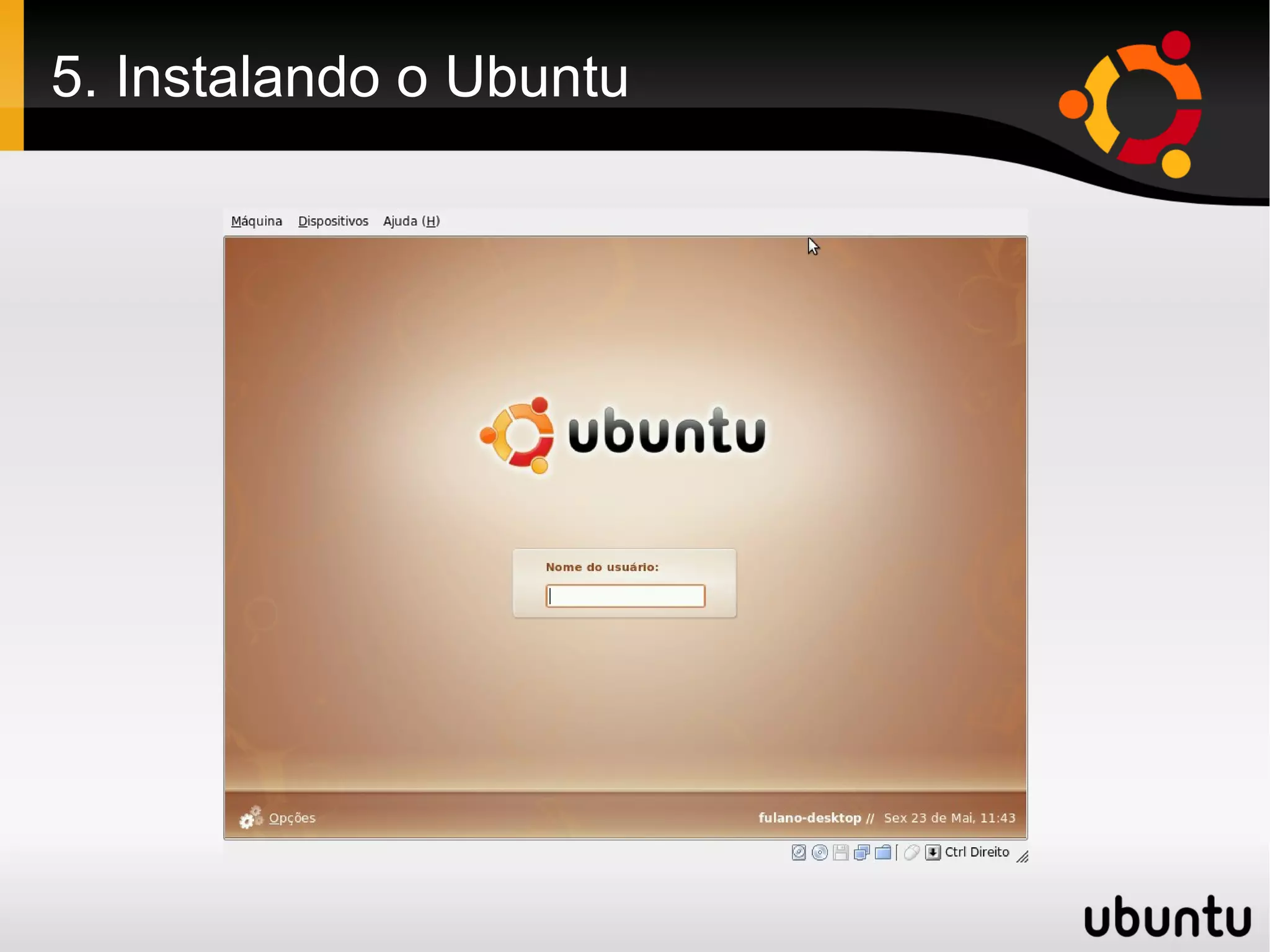
  Final do processo de instalação, devendo reiniciar nossa maquina para
  entrar em nosso novo sistema operacional.
5. Instalando o Ubuntu
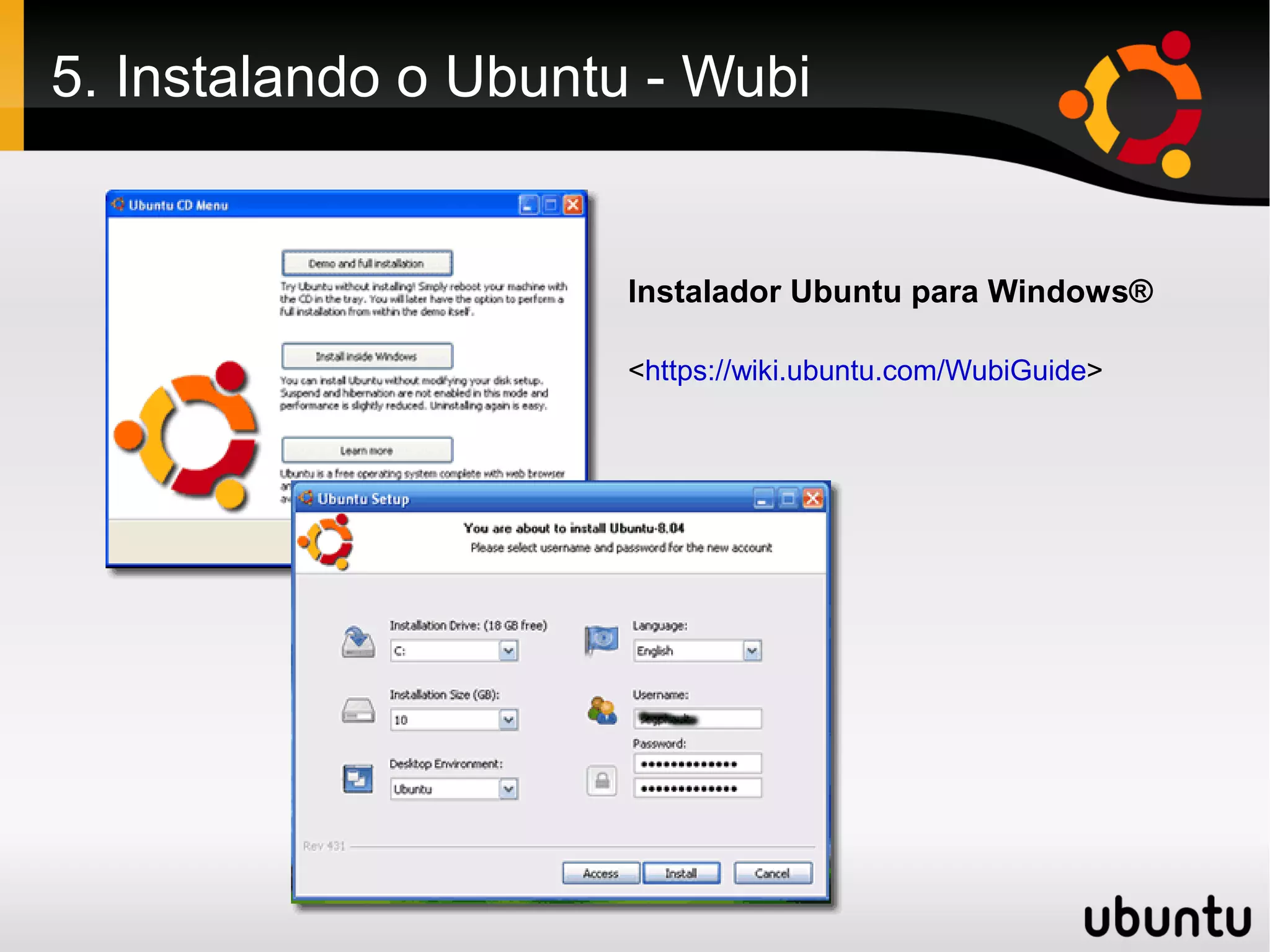
5. Instalando o Ubuntu - Wubi


                      Instalador Ubuntu para Windows®

                      <https://wiki.ubuntu.com/WubiGuide>
6. Incrementando o Ubuntu

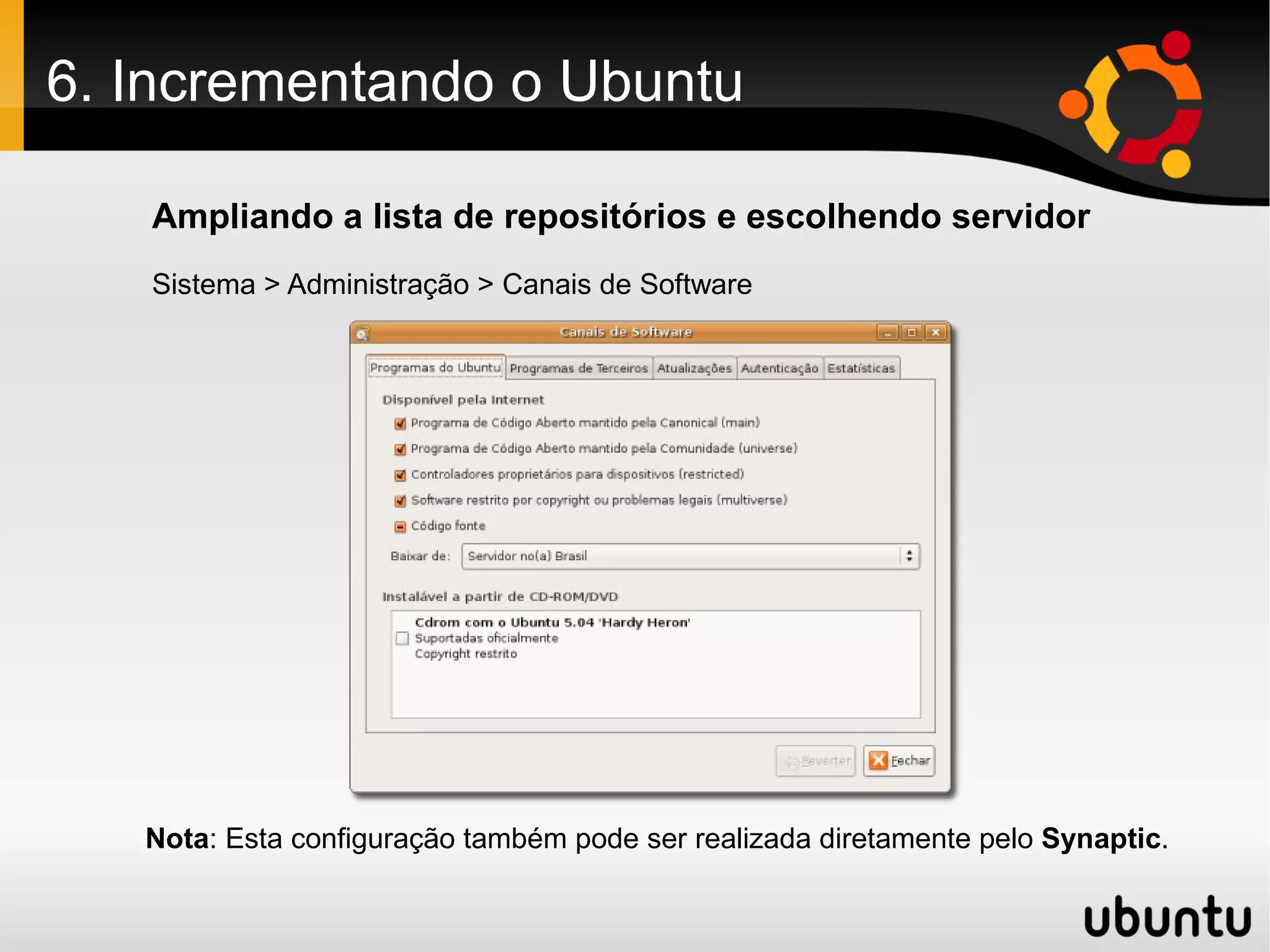
   Ampliando a lista de repositórios e escolhendo servidor
   Sistema > Administração > Canais de Software


   Nota: Esta configuração também pode ser realizada diretamente pelo Synaptic.
6. Incrementando o Ubuntu

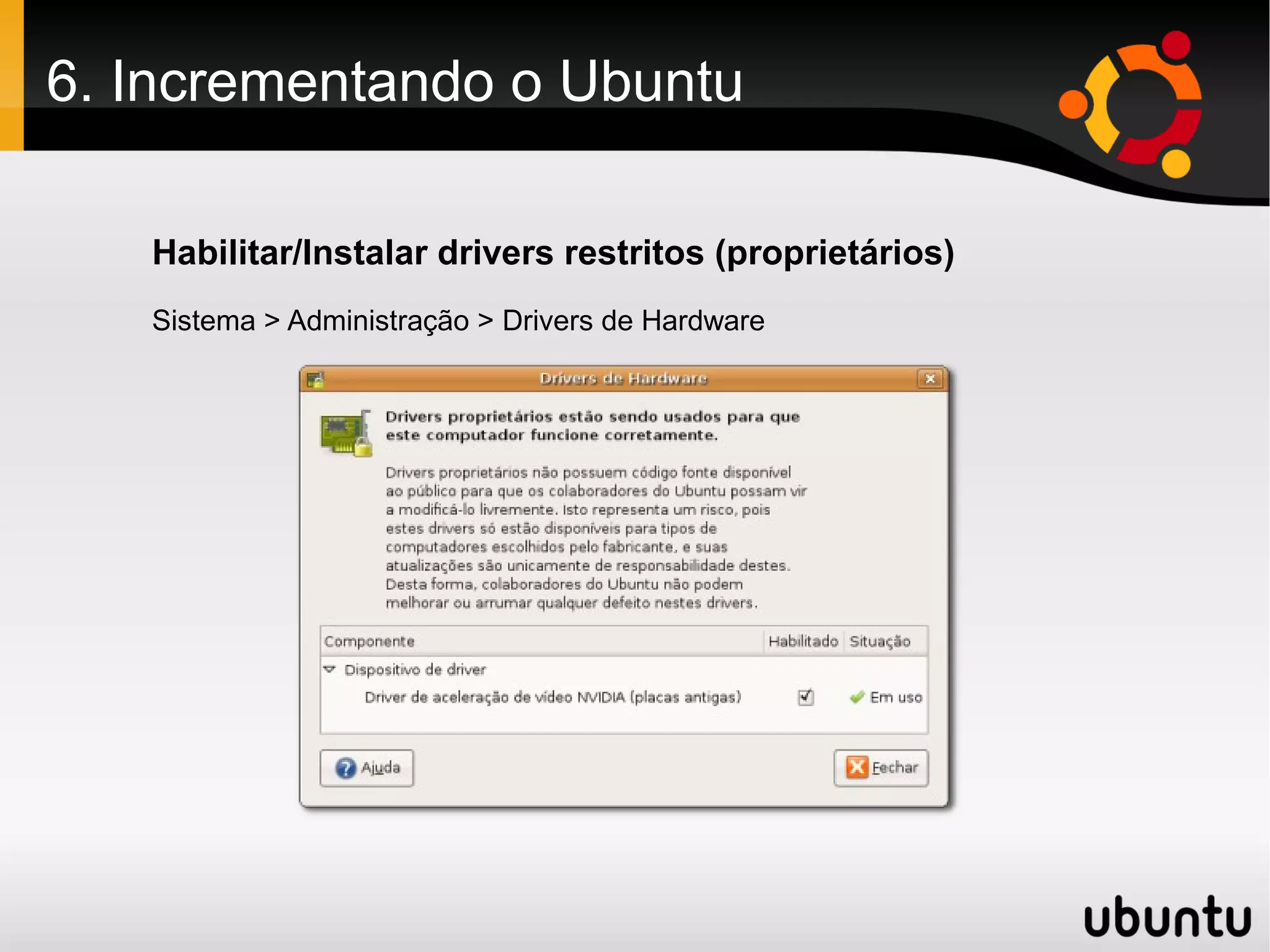
   Habilitar/Instalar drivers restritos (proprietários)
   Sistema > Administração > Drivers de Hardware
6. Incrementando o Ubuntu

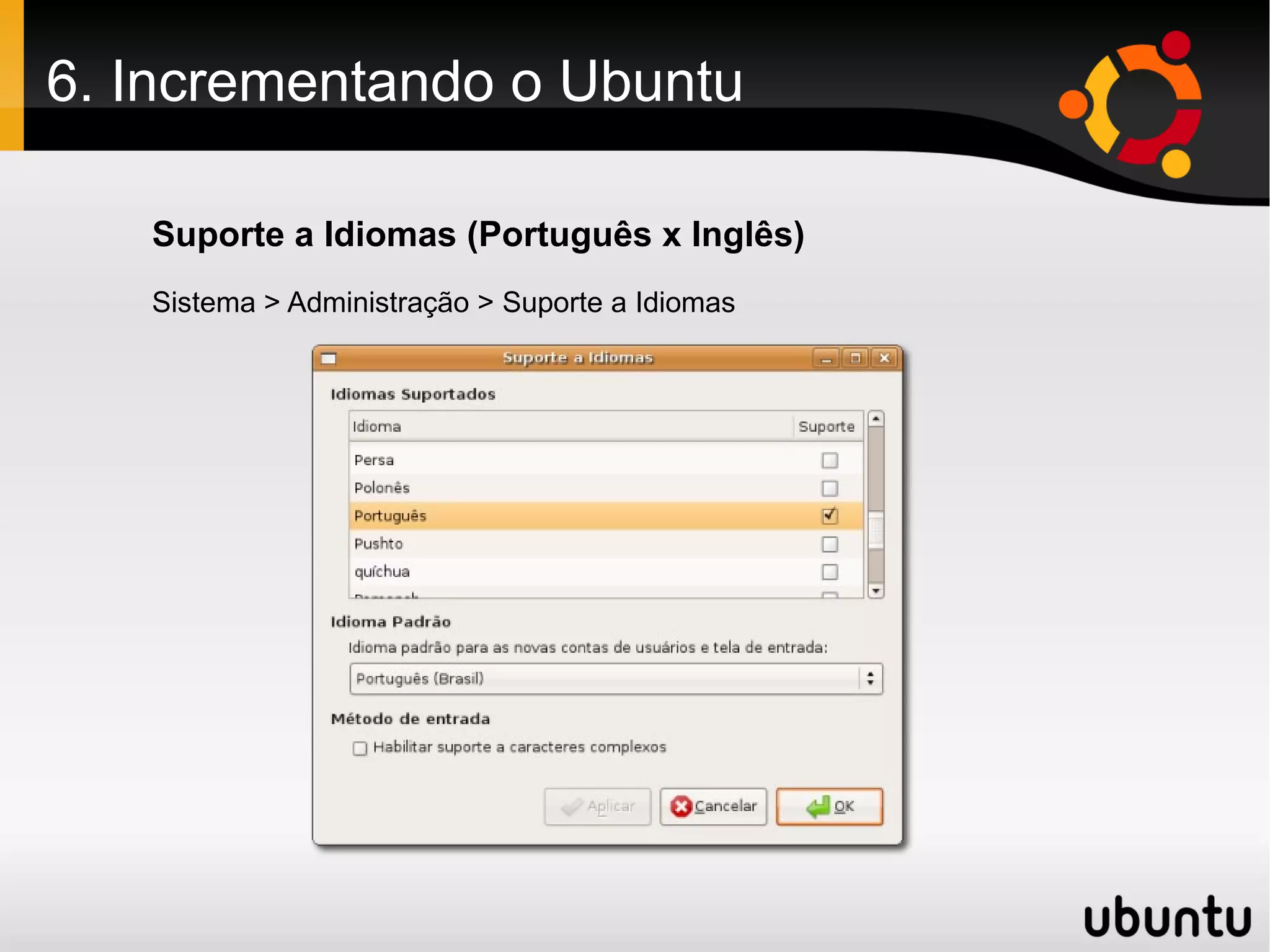
   Suporte a Idiomas (Português x Inglês)
   Sistema > Administração > Suporte a Idiomas
6. Incrementando o Ubuntu

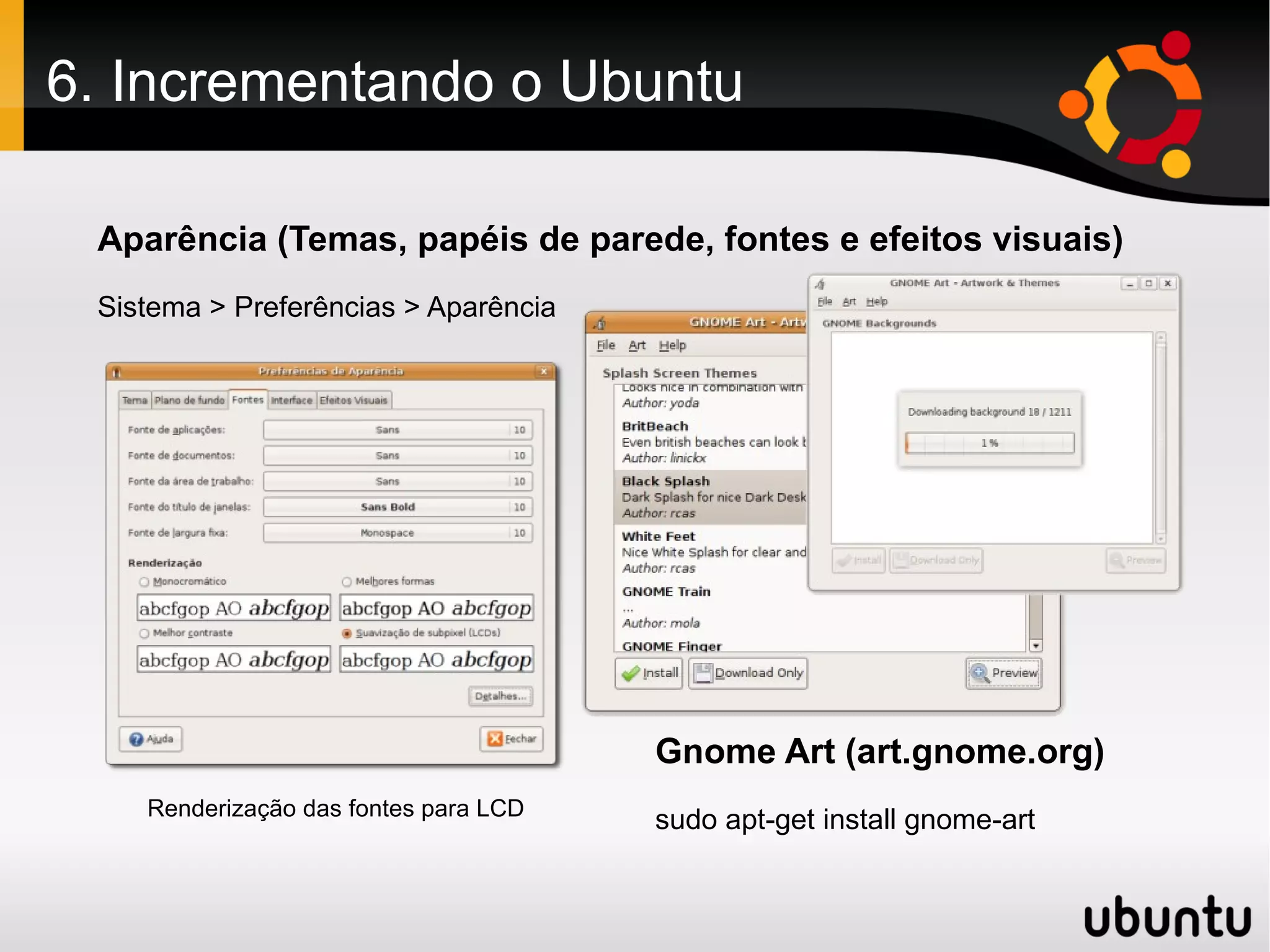
 Aparência (Temas, papéis de parede, fontes e efeitos visuais)
 Sistema > Preferências > Aparência


                                       Gnome Art (art.gnome.org)
    Renderização das fontes para LCD
                                       sudo apt-get install gnome-art
6. Incrementando o Ubuntu

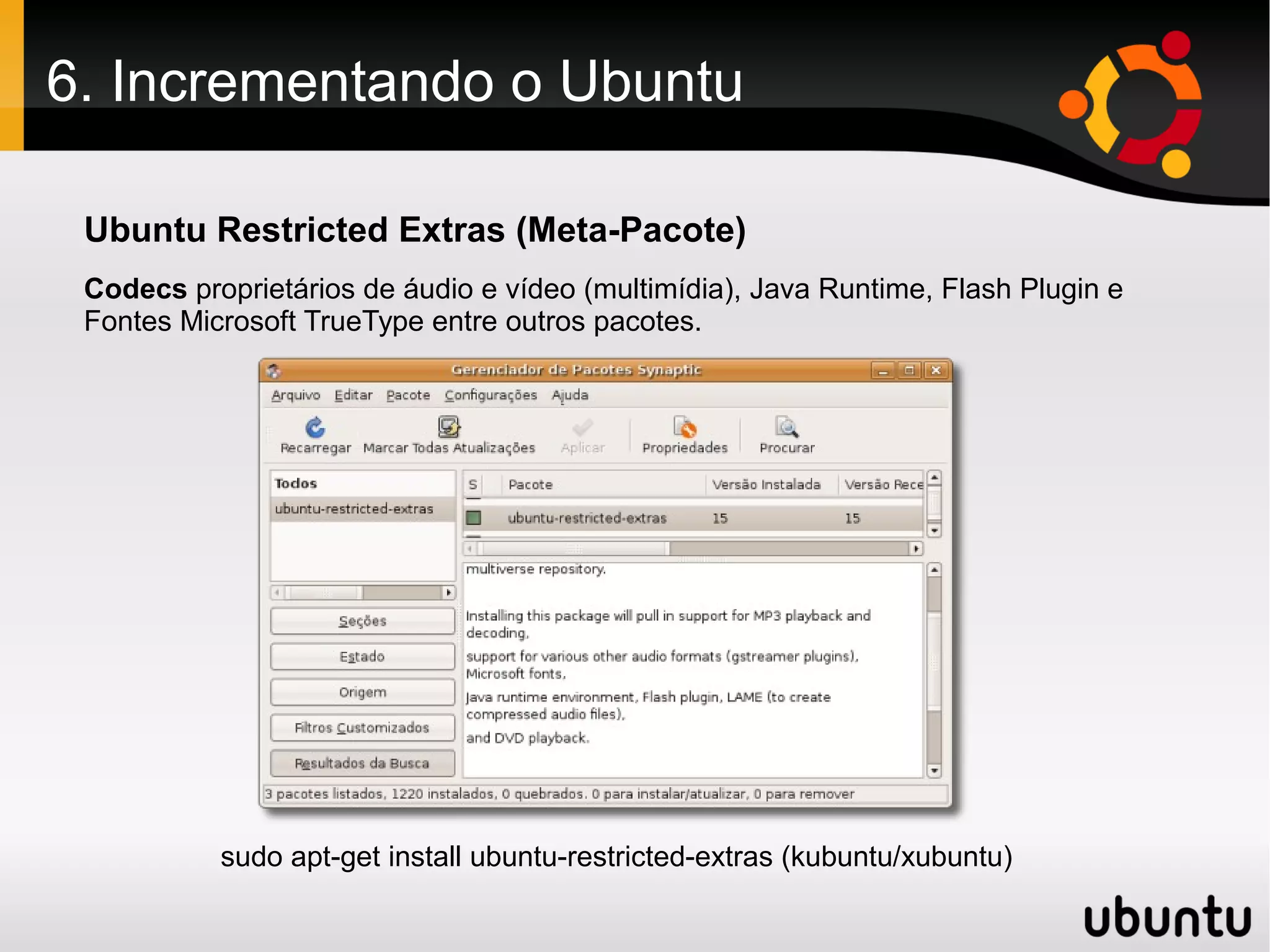
 Ubuntu Restricted Extras (Meta-Pacote)
 Codecs proprietários de áudio e vídeo (multimídia), Java Runtime, Flash Plugin e
 Fontes Microsoft TrueType entre outros pacotes.


           sudo apt-get install ubuntu-restricted-extras (kubuntu/xubuntu)
6. Incrementando o Ubuntu

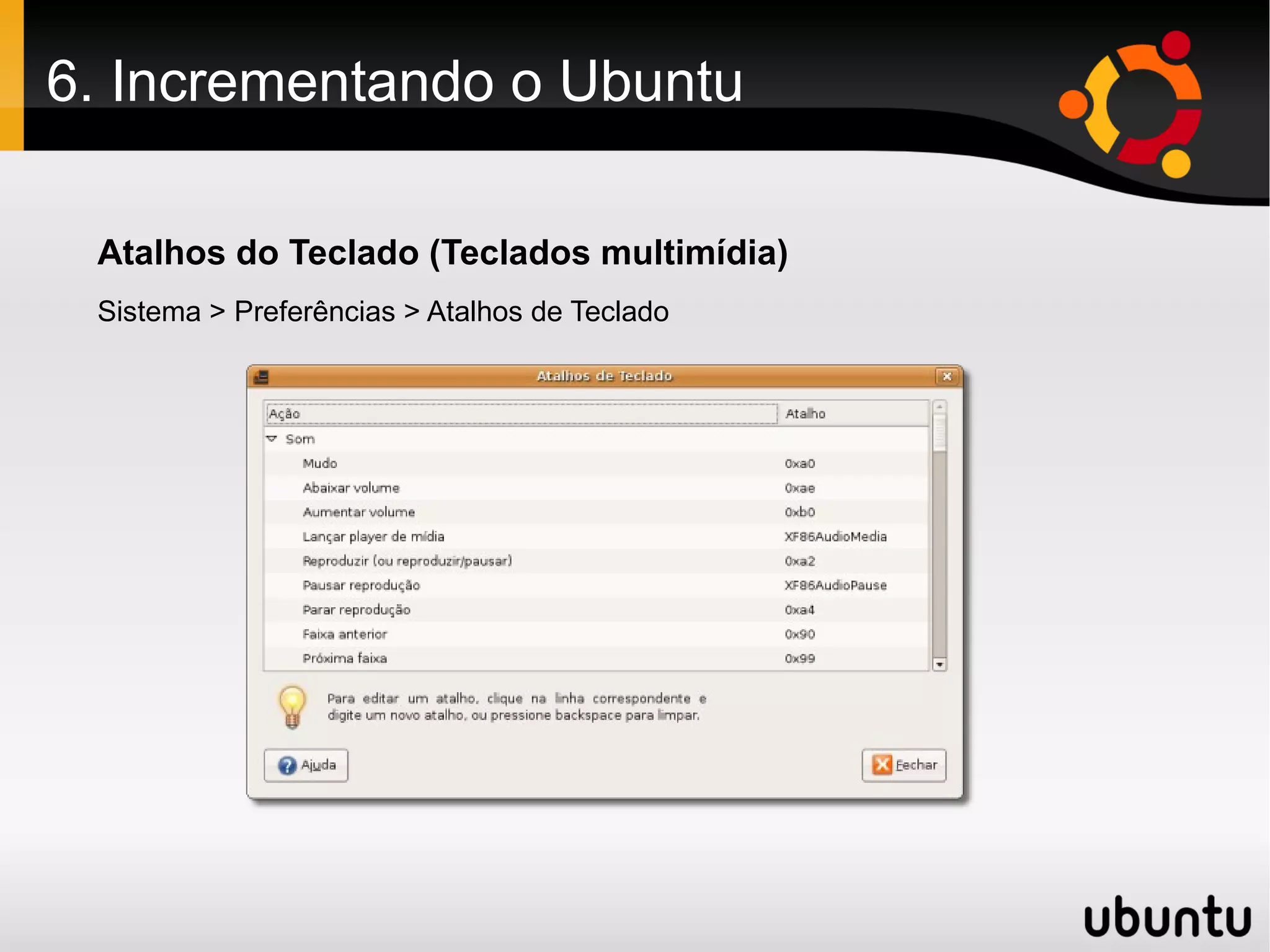
 Atalhos do Teclado (Teclados multimídia)
 Sistema > Preferências > Atalhos de Teclado
6. Incrementando o Ubuntu


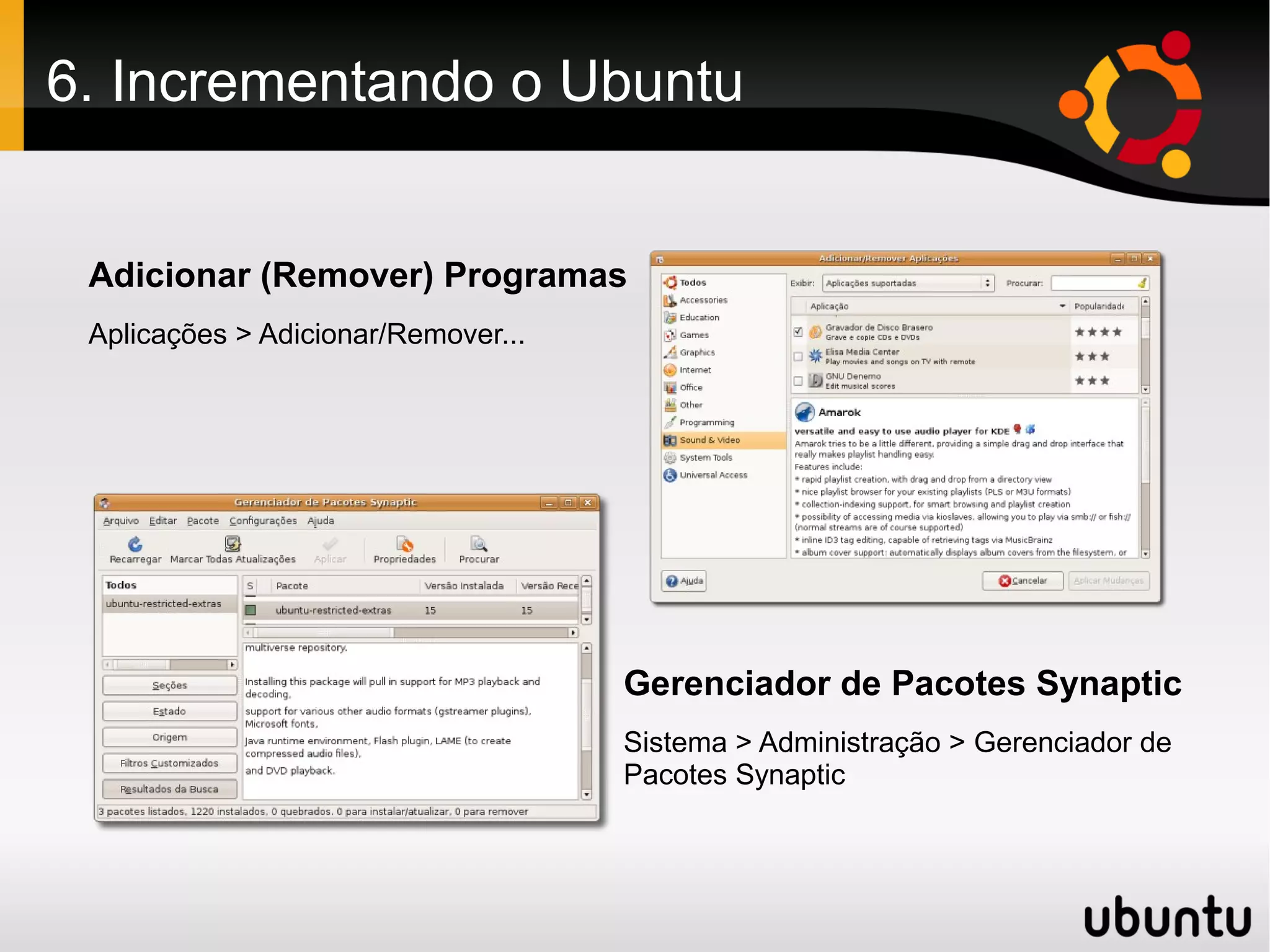
 Adicionar (Remover) Programas
 Aplicações > Adicionar/Remover...


                                     Gerenciador de Pacotes Synaptic
                                     Sistema > Administração > Gerenciador de
                                     Pacotes Synaptic
6. Incrementando o Ubuntu

Desabilitar Serviços desnecessários (Habilitar) [ Cuidado ]
Sistema > Administração > Serviços


                                     BootUp-Manager (BUM)
                                     Para uma lista completa dos serviços em
                                     cada runlevel.

                                     sudo apt-get install bum
6. Incrementando o Ubuntu


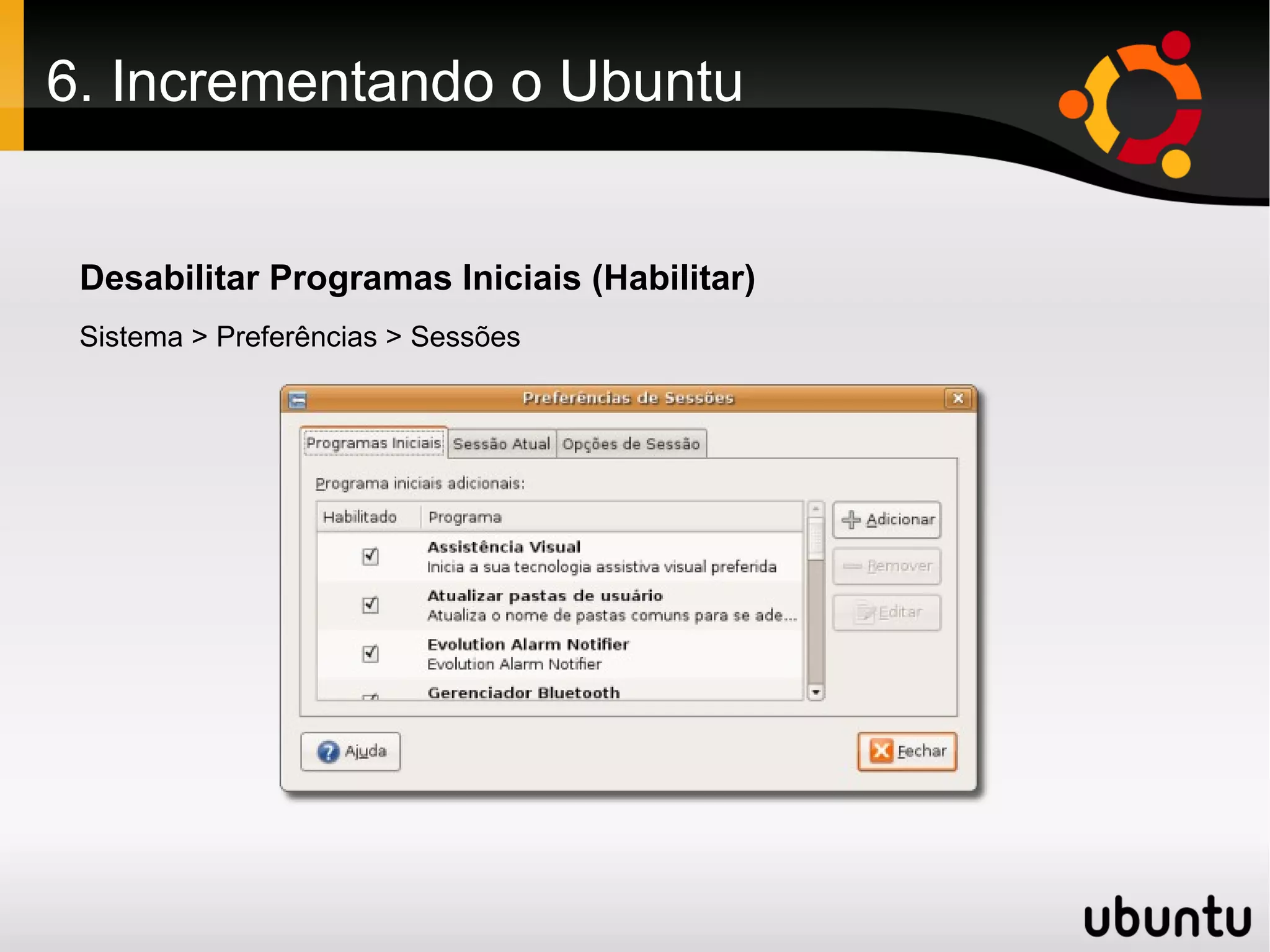
 Desabilitar Programas Iniciais (Habilitar)
 Sistema > Preferências > Sessões
6. Incrementando o Ubuntu

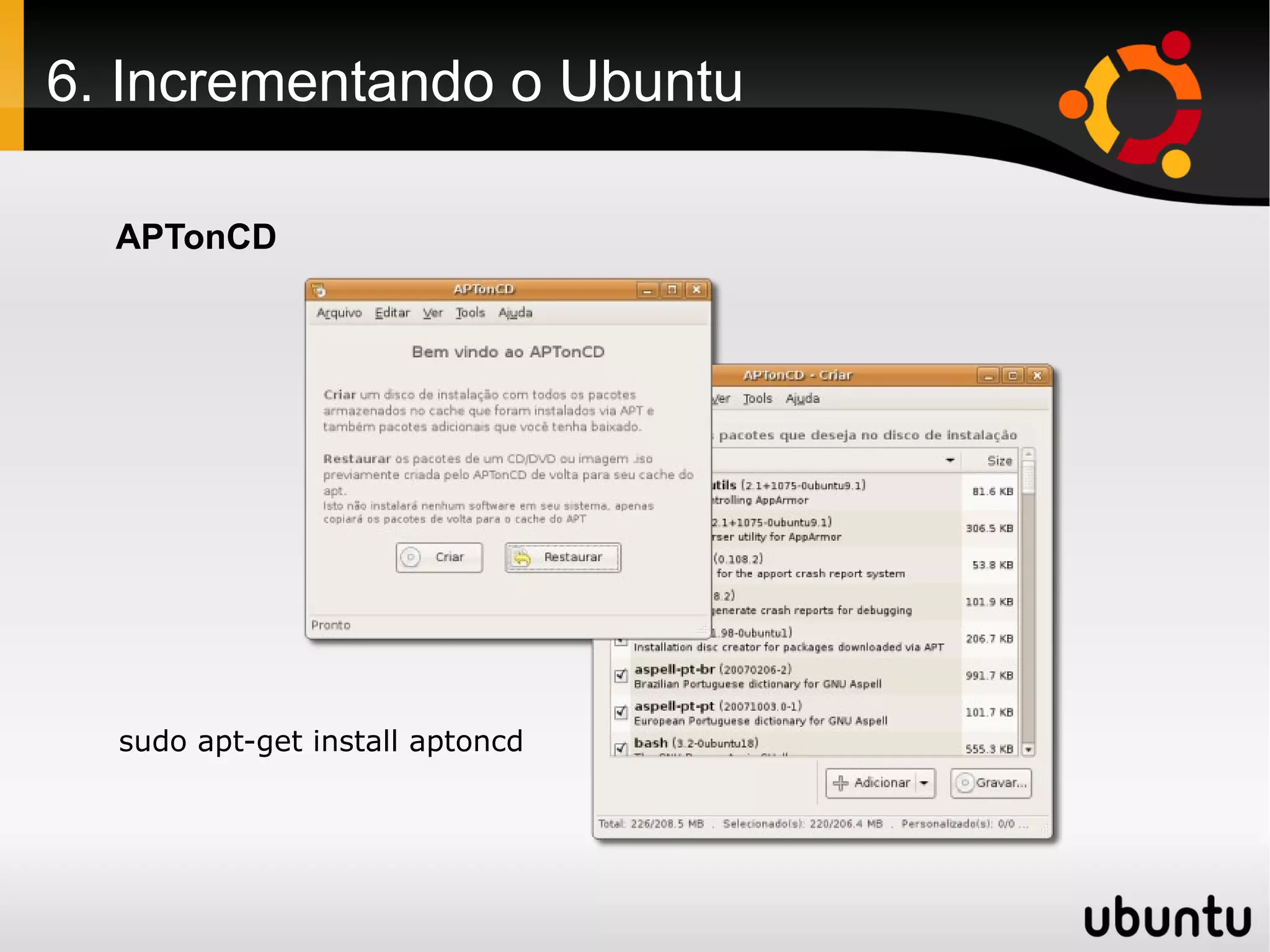
  APTonCD


  sudo apt-get install aptoncd
6. Incrementando o Ubuntu

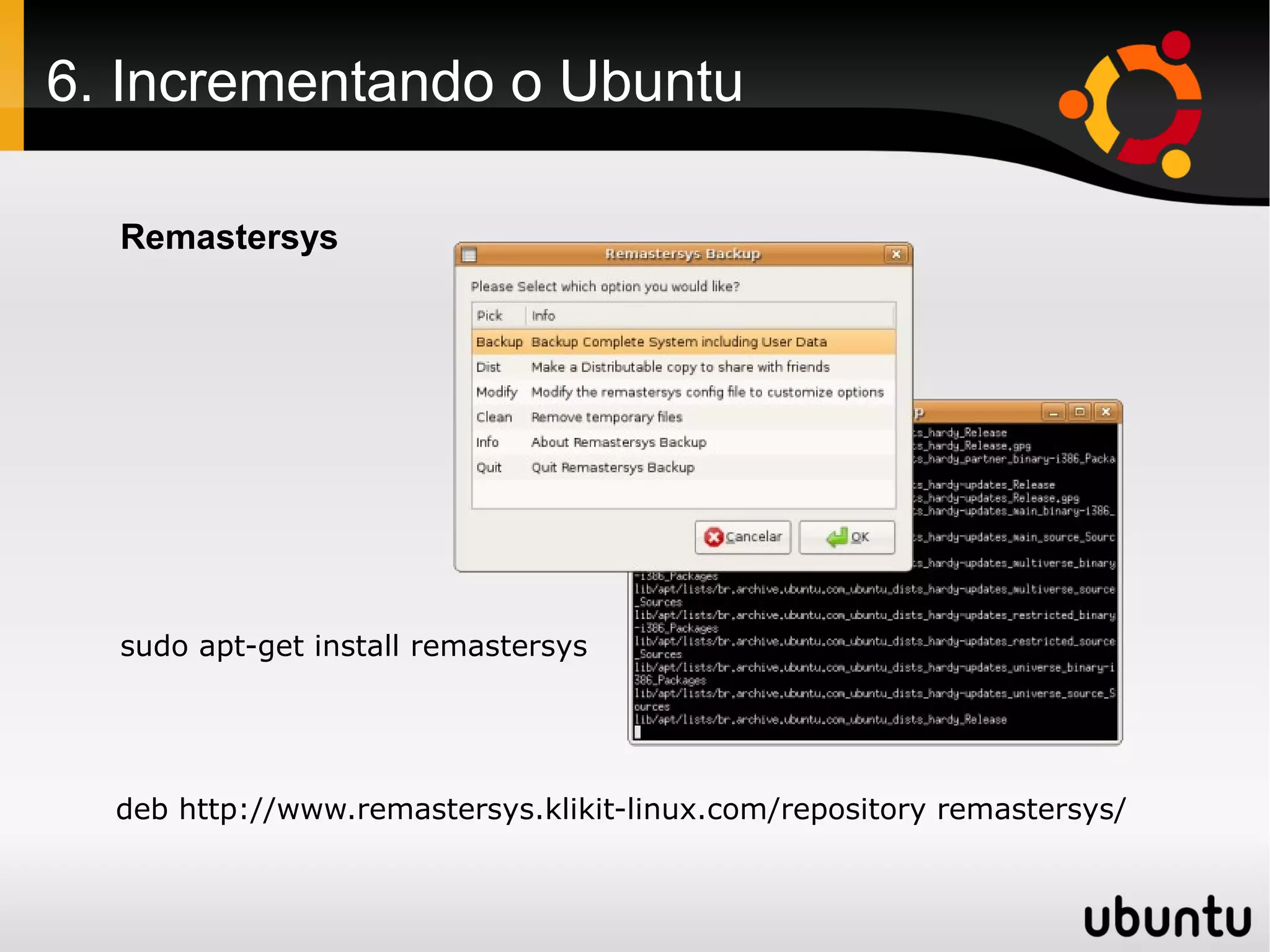
  Remastersys


  sudo apt-get install remastersys


  deb http://www.remastersys.klikit-linux.com/repository remastersys/
6. Incrementando o Ubuntu

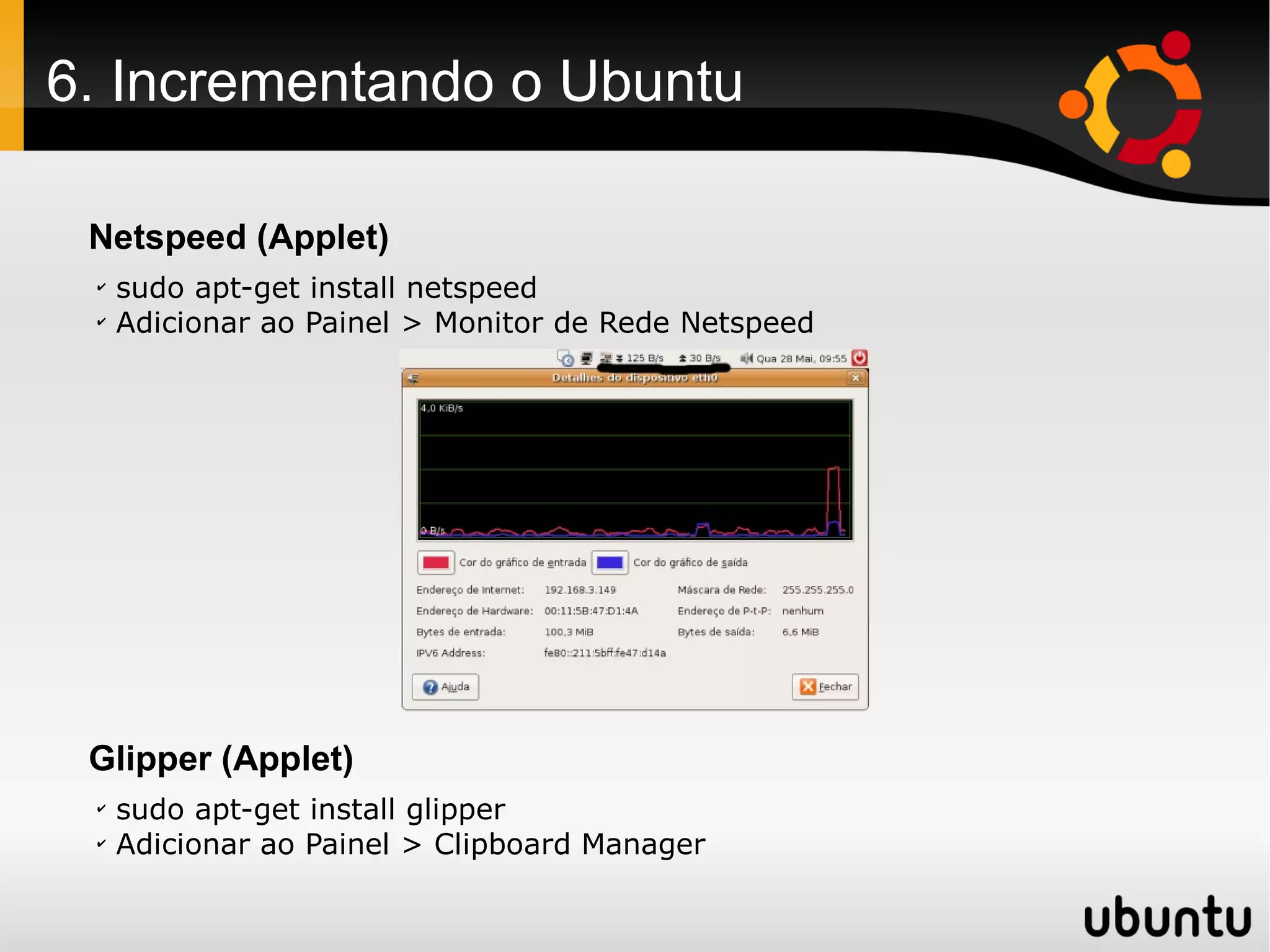
 Netspeed (Applet)
 ✔
     sudo apt-get install netspeed
 ✔
     Adicionar ao Painel > Monitor de Rede Netspeed


 Glipper (Applet)
 ✔
     sudo apt-get install glipper
 ✔
     Adicionar ao Painel > Clipboard Manager
6. Incrementando o Ubuntu

     Aumentando a vida útil do seu HD
 ✔
     Notebooks ou desktops com gerenciamento de energia ativado.
 ✔
     sudo apt-get install smartmontools
 ✔
     sudo smartctl -A /dev/sda | grep Load_Cycle_Count

 Detalhes: <http://alexblog.eeol.org/linux/aumentando-a-vida-util-dos-hds/>

     Corrigindo atalhos no Ubuntu
     Consola x Terminal

     ✔
       sudo gedit /usr/share/applications/gnome-terminal.desktop
     ✔
       Localize a linha “X-Ubuntu-Gettext-Domain=gnome-terminal” e exclua
     a mesma.
     ✔
       Salve o arquivo e o atalho do menu Acessórios será corrigido.
6. Incrementando o Ubuntu

 Rato x Mouse

 ✔
   sudo gedit /usr/share/applications/gnome-settings-mouse.desktop
 ✔
   Localize a linha X-Ubuntu-Gettext-Domain=gnome-control-center-2.0″
 e exclua a mesma.
 ✔
   Salve o arquivo e o atalho do menu Preferências será corrigido.

 Gnome Control Center

 sudo gedit /usr/share/applications/gnomecc.desktop

 Edite o arquivo para ficar com o seguinte
 conteúdo:

 [Desktop Entry]
 (…)
 NoDisplay=false
 Categories=Applications;GTK;System;Settings


 Sistema > Administração > Centro de Controle
6. Incrementando o Ubuntu

 Resolução e Placas de Vídeo

 sudo gedit /usr/share/applications/displayconfig-gtk.desktop

 Edite o arquivo para ficar com o seguinte
 conteúdo:

 [Desktop Entry]
 (…)
 Name=Screens and Graphics
 Name[pt_BR]=Resolução e Placas de Vídeo
 Comment[pt_BR]=Configura múltiplos monitores e placas
 de video
 Categories=Applications;GTK;System;Settings
 NoDisplay=false
 (…)


 Sistema > Administração > Telas e Placas de Vídeo
6. Incrementando o Ubuntu

 Multimídia
 - Formatos livres: http://wiki.ubuntu-br.org/FormatosLivres
 - Formatos proprietários: http://wiki.ubuntu-br.org/FormatosProprietarios
 - Aplicativos: http://wiki.ubuntu-br.org/AplicativosMultimidia
 - Converter suas músicas: http://wiki.ubuntu-br.org/SoundConverter
 - Flash: http://wiki.ubuntu-br.org/InstalandoFlash9
 Melhoramentos e Efeitos Visuais
 - http://art.ubuntu.com/
 - http://gnome-look.org/
 - http://art.gnome.org/
 - http://www.compiz-fusion.org/
 - gDesklets: http://wiki.ubuntu-br.org/gdesklets
 Jogos
 - http://www.ubuntugames.org/
 Programas Adicionais (Atualizados)
 - http://www.getdeb.net/
7. Para onde ir agora?

 Surgiu uma dúvida ou problema no Ubuntu?

 Não se apavore! Em uma das fontes que veremos, você poderá encontrar a
 resposta de sua pergunta ou dúvida. Acesse-as e surpreenda-se com a
 excelente documentação e suporte provido pela comunidade.

 Documentação

 - Oficial (offline, português):
     Menu Sistema > Ajuda e Suporte
 - Comunidade (online, português):
     http://wiki.ubuntu-br.org/Documentacao
     http://guia.ubuntubrasil.org/
 - Internacional (oficial/comunidade, inglês):
      http://help.ubuntu.com/
7. Para onde ir agora?

 Suporte da Comunidade

 - Fórum Português:
     http://ubuntuforum-br.org/

 - Fórum Internacional (Inglês):
     http://ubuntuforums.org/

 - Listas de Discussão:
     http://wiki.ubuntu-br.org/Listas

 - Chat via IRC:
     Acesse o canal #ubuntu-br na rede irc.freenode.net
     Para saber como veja http://wiki.ubuntu-br.org/UsandoIRC

 Suporte Comercial

 - Canonical Ltd: http://www.ubuntu.com/support/paid
Com vocês agora!


 Dúvidas, criticas e sugestões?
 Falem agora ou...

          ...não exitem em nos contatar, que
                      estando ao alcance será
                         um “prazer” ajudar.
                            <http://www.ubuntu.blog.br/>
                          <http://wiki.ubuntu-br.org/arlei>
                           <https://launchpad.net/~arlei>
                            <http://people.tchelinux.org>


 Muito obrigado.

Workshop Ubuntu Linux: O desktop perfeito - Arlei Silveira Silva

  • 1.
    Oficina Ubuntu GNU/Linux Linux para seres humanos :: O DESKTOP PERFEITO :: ULBRA Gravataí/RS - 31/05/2008 Tchelinux Grupo de usuários de Software Livre do Rio Grande do Sul <http://www.tchelinux.org> Ubuntu-BR-RS Grupo de usuários Ubuntu do Rio Grande do Sul <http://wiki.ubuntu-br.org/UbuntuRS/> <https://launchpad.net/~ubuntu-br-rs/> Material sob licensa Creative Commons Atribuição 3.0 Unported
  • 2.
    Quem? 1º Seminário deSoftware Livre Tchelinux Gravataí Workshop Ubuntu Linux – O desktop perfeito Arlei Silveira Silva <arlei@ubuntu.blog.br> ✔ Entusiasta e apaixonado pelo SL/CA. ✔ Usuário Ubuntu desde 2005 com o 5.04 (Hoary Hedgehog). ✔ Membro do Ubuntu Brasil e Tchelinux. ✔ Líder e administrador do Ubuntu-RS. ✔ Administrador do time de documentação do Ubuntu Brasil. <http://www.ubuntu.blog.br/> <http://wiki.ubuntu-br.org/arlei> <https://launchpad.net/~arlei> <http://people.tchelinux.org>
  • 3.
    Sumário 1. O queé o Ubuntu? Veremos aqui o significado da expressão Ubuntu, sua filosofia o que isso tem haver com software livre. 2. Quais as novidades da nova versão? O Hardy Heron é o nome da nova versão do Ubuntu recém lançada. Veremos aqui o que mudou para melhor que facilitará a vida de nós usuários. 3. Ubuntu!?! Ta, tudo bem, onde eu consigo então? Descubra onde, e de que forma baixar corretamente sua imagem ISO ou onde conseguir uma mídia já gravada junto a comunidade ou gratuitamente com o ShipIt da Canonical. 4. Experimente o Ubuntu Use e abuse do Ubuntu GNU/Linux sem a necessidade de instala-lo, fazendo uso da sua versão live CD.
  • 4.
    Sumário 5. Gostou? Entãoinstale o Ubuntu em seu computador! Instale usando o próprio live CD a partir de sua interface gráfica e todos seus recursos, mantendo ou não seu atual sistema operacional, mesmo a partir do seu ambiente Windows® (Wubi), ou pelo versão alternativa em modo texto, mais também igualmente interativa chamado de Alternate Install CD. 6. Instalei! Mais como “incrementar” meu Ubuntu? Como fazer alguns ajustes e algumas configurações em seu ambiente de trabalho para obter o máximo de seus recursos e desempenho. Nesta seção veremos também exemplos de alguns programas que podem ser de grande utilidade no seu dia-a-dia. 7. Legal, ficou show! Mais para onde ir agora? Locais úteis para visitarmos quando mudar para o Ubuntu GNU/Linux, e obter suporte e informação de ótima qualidade por parte de uma comunidade muito atuante e participativa.
  • 5.
    1. O queé o Ubuntu? ✔ A palavra ubuntu tem origem em uma ideologia ética Sul Africana focada no compromisso e relações entre as pessoas, que podemos rapidamente traduzir como sendo "humanidade para os outros". "Uma pessoa com ubuntu é aberta e disponível aos outros, assistente aos outros, não se sente ameaçada por outros que são capazes ou bons, uma vez que ele ou ela tem uma auto-confiança que vem do saber que ele ou ela pertence a um conjunto maior e é diminuído quando outros são humilhados ou diminuídos, quando outros são torturados ou oprimidos." Arcebispo Desmond Tutu
  • 6.
    1. O queé o Ubuntu? ✔ Ubuntu é um sistema operacional livre, construído em volta do kernel Linux baseado em Debian e para uso em desktop, corporativo e servidores. ✔ A principal proposta do Ubuntu, é oferecer um sistema operacional que qualquer pessoa possa utilizar sem dificuldades, independente de nacionalidade, nível de conhecimento ou limitações físicas. ✔ Contém todos os aplicativos que a grande maioria dos usuários necessitam. Navegador web, e-mail, programas de apresentação, edição de texto, planilha eletrônica, comunicador instantâneo e muito mais... ✔ O Ubuntu é, e nunca deixará de ser gratuito. Desenvolvido por uma imensa comunidade. ✔ Uma nova versão é lançada a cada 6 meses. Oferece suporte completo pelo minimo 18 meses e 3/5 anos nas versões LTS - Long Term Support. ✔ Em resumo: O Ubuntu é Livre, tem amplo suporte, ótima estabilidade e uma usabilidade surpreendente.
  • 7.
    1. O queé o Ubuntu? O Ubuntu utiliza como ambiente gráfico padrão o Gnome, que é muito simples limpo e bastante completo. Mais existe projetos paralelos (“sabores”) do Ubuntu baseado em diferentes ambientes gráficos, além de seu propósito conforme podemos ver abaixo. Kubuntu – KDE Ubuntu Studio – Para edição e criação multimídia Edubuntu – Ubuntu para ambientes escolares (Educacional). Gobuntu - Um sabor do Ubuntu que se esforça para ser completamente desprovido de software, controladores ou firmware com restrição de licensas. Xubuntu – XFCE Fluxbuntu – Fluxbox Ubuntu Mobile Edition – Dispositivos móveis
  • 8.
    1. O queé o Ubuntu? As versões do Ubuntu desde sua criação: ✔ Ubuntu 4.10: The Warty Warthog (O Porco-Africano Verruguento). ✔ Ubuntu 5.04: The Hoary Hedghog (O Ouriço Grisalho). ✔ Ubuntu 5.10: The Breezy Badger (O Texugo Fresco). ✔ Ubuntu 6.06 LTS: The Dapper Drake (O Pato Doméstico Estiloso). ✔ Ubuntu 6.10: The Edgy Eft (A Salamandra Hi-Tec). ✔ Ubuntu 7.04: The Feisty Fawn (O Jovem Bravo Cervo). ✔ Ubuntu 7.10: The Gutsy Gibbon (O Macaquinho Corajoso). ✔ Ubuntu 8.04 LTS: The Hardy Heron (A Garça Durona).
  • 9.
    2. Novidades daatual versão Ubuntu 8.04 Hardy Heron ✔ Lançado em 24 de abril de 2008. ✔ Suporte de longo prazo (LTS), com 3 anos para desktop e 5 para servidor. ✔ Kernel 2.6.24 com várias correções, melhorias e algumas novas implementações. ✔ Xorg 7.3 dando cada vez mais ênfase na auto configuração deixando mínimas as configurações por arquivo. ✔ PolicyKit, um kit de segurança que oferece permissão somente a alguns usuários, quando assim necessário de forma simples e rápida. ✔ Brasero como gravador de CD/DVD padrão, integrado ao Nautilus em substituição ao Serpentine.
  • 10.
    2. Novidades daatual versão ✔ Novo Gnome 2.22.1. - Novo Nautilus - Relógio mundial - Gerenciador de chaves seahorse - Suporte ao Google Calendar no Evolution ✔ Transmission como cliente Torrent, substituindo o Gnome BiTorrent. ✔ Vinagre que permite várias conexões remotas ao mesmo tempo. Além do orgulho de ser desenvolvido pelo brasileiro John Wendell. ✔ Firefox 3 Beta 5. ✔ Novo OpenOffice.org e Gimp, ambos versão 2.4 além do Inkscape 0.46. ✔ UFW - Uncomplicated Firewall. ✔ Totem com plug-in para ver vídeos do youtube. ✔ Algumas mudanças no tema padrão e algumas outras versões de softwares que o acompanham.
  • 11.
    3. Onde conseguiro Ubuntu ✔ Download Imagem ISO de aproximadamente 700 MB - Baixando diretamente ou via torrent (aconselhável). <http://www.ubuntu-br.org/download> <http://www.ubuntu.com/getubuntu> Links importantes para depois de baixada a imagem: <http://wiki.ubuntu-br.org/ConferindoMd5> <http://wiki.ubuntu-br.org/UbuntuHashes> <http://wiki.ubuntu-br.org/ComoGravarImagemIso> ✔ CDs gravados (comunidade) <http://wiki.ubuntu-br.org/CDsNoBrasil> ✔ CDs gravados (ShipIt) <http://shipit.ubuntu.com/> ✔ Tchelinux <http://distro.tchelinux.org>
  • 12.
    4. Experimente oUbuntu ✔ O Desktop CD do Ubuntu, inicia o mesmo diretamente a partir do CD/DVD juntamente com a memória RAM, sem necessidade de instalação, sem necessitar de outro SO instalado, e sem alterar quaisquer dados no seu HD. ✔Habilitar na BIOS para que a ordem do “boot” seja iniciada pelo drive de CD/DVD. ✔ Com a BIOS devidamente configurada, basta inserir o Desktop CD no drive e aguardar a inicialização do Ubuntu GNU/Linux. ✔Caso o menu “Language” não seja exibido, pressione <F2> para o fazer.
  • 13.
    4. Experimente oUbuntu Outras opções de “boot” também se encontram disponíveis caso necessário. ✔ F1 Ajuda - O usuário iniciante pode utilizar-se desta opção para decidir qual o melhor caminho à tomar para o inicio da instalação. ✔ F2 Idioma - Conforme anteriormente visto, usado para alterar o idioma padrão da inicialização. ✔ F3 Mapa de teclas - Esta opção altera o mapa de teclados do sistema, ajustando-o ao existente no computador. No Brasil, normalmente encontramos a opção ABNT2, pela existência da tecla Ç (cê-cedilha). ✔ F4 VGA - Placas de vídeo mais novas normalmente suportam resoluções de vídeo com até 1024x768 e 32bpp de cores. Caso se faça necessário, esta opção pode ser alterada, para maior ou menor grau de resolução. ✔ F5 Acessibilidade - O projeto do GNU/Linux Ubuntu preocupou-se em oferecer opções de acessibilidade para deficientes, tanto visuais como auditivos. Com a escolha desta opção, a instalação procura torna-se mais amigável para portadores de alguma deficiência. ✔ F6 Outras opções - Estão à disposição nesta opção, escolhas como instalação via texto ou parametrização do kernel se necessário.
  • 14.
    4. Experimente oUbuntu ✔ Finalizada a seleção e configuração de todas opções necessárias, basta teclar na opção Testar o Ubuntu para que o mesmo seja carregado. ✔Aguarde então o processo de carregamento do Ubuntu GNU/Linux até que seu desktop padrão se coloque a disposição para que possa fazer uso do sistema.
  • 15.
    5. Instalando oUbuntu Veremos agora um passo-a-passo do processo de instalação em ambos os modos, ou seja, pelo Desktop CD e pelo Alternate Install CD.
  • 16.
    5. Instalando oUbuntu Inicio do processo com mensagem de boas vindas, seleção do idioma (desktop) e definição do hostname (alternate).
  • 17.
    5. Instalando oUbuntu Fuso horário e mapa do teclado
  • 18.
    5. Instalando oUbuntu Particionamento
  • 19.
    5. Instalando oUbuntu Particionamento Etapa mais importante e cuidadosa do processo de instalação. Partição é um espaço do disco destinado a receber um sistema de arquivos (filesystem). Primária: ✔ Tipo de partição que contém um sistema de arquivos. ✔ Em um disco deve haver no mínimo uma e no máximo 4 partições primárias. ✔ Uma dessas partições deve estar marcada como ativa (bootável). Estendida: ✔ Tipo especial de partição primária que não pode conter um sistema de arquivo. ✔ Só pode haver uma partição estendida por disco. Lógica: ✔ Unidades lógicas que “residem” dentro da partição estendida. ✔ Podem haver de uma a 12 partições lógicas em um disco. ✔ As partições lógicas são numeradas de 5 até 16.
  • 20.
    5. Instalando oUbuntu Como fazer o Particionamento O processo de particionar o disco (preparar o disco para instalação) esta diretamente relacionado a forma como se encontra o disco no momento em que faremos a instalação, bem como se desejaremos manter apenas o Ubuntu ou também outro sistema operacional (dual-boot). Portanto podemos escolher: ✔Particionamento Assistido (Automático). ✔ Particionamento Manual. Desta forma poderemos nos deparar sempre com 4 situações, que veremos posteriormente. Regra Geral: Use o particionamento automático quando tiver um disco inteiro para instalar o Ubuntu, caso contrario prefira sempre o particionamento manual.
  • 21.
    5. Instalando oUbuntu Como fazer o Particionamento Particionamento Mínimo: Nota: É o particionamento realizado pelo método assistido (automático). Particionamento Adequado: Particionamento Aconselhável:
  • 22.
    5. Instalando oUbuntu Ext3 x ReiserFS ReiserFS oferece uma grande proteção contra corrompimento do sistema de arquivos, mas em compensação pouca proteção para os arquivos. O EXT3 por sua vez oferece uma maior proteção aos arquivos, mas em troca oferece um menor desempenho e uma proteção mais frágil para o sistema de arquivos propriamente dito. Journaling: Basicamente é um sistema de registro onde são armazenadas todas as mudanças feitas em arquivos do disco.
  • 23.
    5. Instalando oUbuntu Quatro situações passíveis para instalação do Ubuntu 1. Disco exclusivo para o Ubuntu: ✔ Forma mais simples de instalar o Ubuntu. ✔ Disco rígido sem dados. ✔ Podemos escolher o particionamento automático. ✔ Neste caso, o instalador criará as partições necessárias sem intervenção do usuário. 2. Dois discos, um para cada SO: ✔ Situação confortante e segura desde que não mexidas nas partições do outro SO. ✔ Instale primeiramente o outro SO (Windows por exemplo). ✔ Crie manualmente as partições necessárias e desejadas no outro disco. ✔ Informe o disco a ser gravado o sistema de boot (Grub), escolha o primeiro disco mesmo que o mesmo tenha o Windows.
  • 24.
    5. Instalando oUbuntu Quatro situações passíveis para instalação do Ubuntu 3. Disco formatado para instalar ambos SO ✔ Situação bastante comum. ✔ Prepare o disco, mesmo a partir do Windows deixando espaço livre para o Ubuntu. ✔ Instale primeiramente o outro SO (Windows). ✔ Instale depois o Ubuntu nas demais partições deixadas livres. ✔ Muito cuidado para não “mexer” na partição do outro SO. 4. Disco exclusivo com outro SO (Windows por exemplo) ✔ Situação mais delicada de todas. ✔ Necessidade de redimencionamento da atual partição do SO. ✔ Proceda antes um backup e uma defragmentação do disco. ✔ No espaço livre que restou proceda com particionamento manual. ✔ Muito cuidado para não “mexer” na partição do outro SO.
  • 25.
    5. Instalando oUbuntu Importação das configurações de usuário (conta) de outros sistemas operacionais identificados na máquina. MUITA ATENÇÃO sudo ubiquity --no-migration-assistant
  • 26.
    5. Instalando oUbuntu Identificação do usuário Outro passo importante do processo de instalação do Ubuntu. Este será o usuário principal do sistema e automaticamente com poderes administrativos com uso do “sudo”.
  • 27.
    5. Instalando oUbuntu Finalizado todas etapas com sucesso, uma tela exibindo um resumo com todas informações previamente configuradas é exibida. Enquanto que no Alternate teremos que configurar o X de acordo com sua GPU.
  • 28.
    5. Instalando oUbuntu Atualizando os pacotes do idioma Se tiver uma conexão funcional com internet, faça o download dos pacotes adicionais necessários, caso contrário pule esta etapa para evitar travamentos. Baixar estes pacotes agora durante a instalação não é imprescindível, além de lógico, tornar o processo de instalação mais demorado.
  • 29.
    5. Instalando oUbuntu Final do processo de instalação, devendo reiniciar nossa maquina para entrar em nosso novo sistema operacional.
  • 30.
  • 31.
    5. Instalando oUbuntu - Wubi Instalador Ubuntu para Windows® <https://wiki.ubuntu.com/WubiGuide>
  • 32.
    6. Incrementando oUbuntu Ampliando a lista de repositórios e escolhendo servidor Sistema > Administração > Canais de Software Nota: Esta configuração também pode ser realizada diretamente pelo Synaptic.
  • 33.
    6. Incrementando oUbuntu Habilitar/Instalar drivers restritos (proprietários) Sistema > Administração > Drivers de Hardware
  • 34.
    6. Incrementando oUbuntu Suporte a Idiomas (Português x Inglês) Sistema > Administração > Suporte a Idiomas
  • 35.
    6. Incrementando oUbuntu Aparência (Temas, papéis de parede, fontes e efeitos visuais) Sistema > Preferências > Aparência Gnome Art (art.gnome.org) Renderização das fontes para LCD sudo apt-get install gnome-art
  • 36.
    6. Incrementando oUbuntu Ubuntu Restricted Extras (Meta-Pacote) Codecs proprietários de áudio e vídeo (multimídia), Java Runtime, Flash Plugin e Fontes Microsoft TrueType entre outros pacotes. sudo apt-get install ubuntu-restricted-extras (kubuntu/xubuntu)
  • 37.
    6. Incrementando oUbuntu Atalhos do Teclado (Teclados multimídia) Sistema > Preferências > Atalhos de Teclado
  • 38.
    6. Incrementando oUbuntu Adicionar (Remover) Programas Aplicações > Adicionar/Remover... Gerenciador de Pacotes Synaptic Sistema > Administração > Gerenciador de Pacotes Synaptic
  • 39.
    6. Incrementando oUbuntu Desabilitar Serviços desnecessários (Habilitar) [ Cuidado ] Sistema > Administração > Serviços BootUp-Manager (BUM) Para uma lista completa dos serviços em cada runlevel. sudo apt-get install bum
  • 40.
    6. Incrementando oUbuntu Desabilitar Programas Iniciais (Habilitar) Sistema > Preferências > Sessões
  • 41.
    6. Incrementando oUbuntu APTonCD sudo apt-get install aptoncd
  • 42.
    6. Incrementando oUbuntu Remastersys sudo apt-get install remastersys deb http://www.remastersys.klikit-linux.com/repository remastersys/
  • 43.
    6. Incrementando oUbuntu Netspeed (Applet) ✔ sudo apt-get install netspeed ✔ Adicionar ao Painel > Monitor de Rede Netspeed Glipper (Applet) ✔ sudo apt-get install glipper ✔ Adicionar ao Painel > Clipboard Manager
  • 44.
    6. Incrementando oUbuntu Aumentando a vida útil do seu HD ✔ Notebooks ou desktops com gerenciamento de energia ativado. ✔ sudo apt-get install smartmontools ✔ sudo smartctl -A /dev/sda | grep Load_Cycle_Count Detalhes: <http://alexblog.eeol.org/linux/aumentando-a-vida-util-dos-hds/> Corrigindo atalhos no Ubuntu Consola x Terminal ✔ sudo gedit /usr/share/applications/gnome-terminal.desktop ✔ Localize a linha “X-Ubuntu-Gettext-Domain=gnome-terminal” e exclua a mesma. ✔ Salve o arquivo e o atalho do menu Acessórios será corrigido.
  • 45.
    6. Incrementando oUbuntu Rato x Mouse ✔ sudo gedit /usr/share/applications/gnome-settings-mouse.desktop ✔ Localize a linha X-Ubuntu-Gettext-Domain=gnome-control-center-2.0″ e exclua a mesma. ✔ Salve o arquivo e o atalho do menu Preferências será corrigido. Gnome Control Center sudo gedit /usr/share/applications/gnomecc.desktop Edite o arquivo para ficar com o seguinte conteúdo: [Desktop Entry] (…) NoDisplay=false Categories=Applications;GTK;System;Settings Sistema > Administração > Centro de Controle
  • 46.
    6. Incrementando oUbuntu Resolução e Placas de Vídeo sudo gedit /usr/share/applications/displayconfig-gtk.desktop Edite o arquivo para ficar com o seguinte conteúdo: [Desktop Entry] (…) Name=Screens and Graphics Name[pt_BR]=Resolução e Placas de Vídeo Comment[pt_BR]=Configura múltiplos monitores e placas de video Categories=Applications;GTK;System;Settings NoDisplay=false (…) Sistema > Administração > Telas e Placas de Vídeo
  • 47.
    6. Incrementando oUbuntu Multimídia - Formatos livres: http://wiki.ubuntu-br.org/FormatosLivres - Formatos proprietários: http://wiki.ubuntu-br.org/FormatosProprietarios - Aplicativos: http://wiki.ubuntu-br.org/AplicativosMultimidia - Converter suas músicas: http://wiki.ubuntu-br.org/SoundConverter - Flash: http://wiki.ubuntu-br.org/InstalandoFlash9 Melhoramentos e Efeitos Visuais - http://art.ubuntu.com/ - http://gnome-look.org/ - http://art.gnome.org/ - http://www.compiz-fusion.org/ - gDesklets: http://wiki.ubuntu-br.org/gdesklets Jogos - http://www.ubuntugames.org/ Programas Adicionais (Atualizados) - http://www.getdeb.net/
  • 48.
    7. Para ondeir agora? Surgiu uma dúvida ou problema no Ubuntu? Não se apavore! Em uma das fontes que veremos, você poderá encontrar a resposta de sua pergunta ou dúvida. Acesse-as e surpreenda-se com a excelente documentação e suporte provido pela comunidade. Documentação - Oficial (offline, português): Menu Sistema > Ajuda e Suporte - Comunidade (online, português): http://wiki.ubuntu-br.org/Documentacao http://guia.ubuntubrasil.org/ - Internacional (oficial/comunidade, inglês): http://help.ubuntu.com/
  • 49.
    7. Para ondeir agora? Suporte da Comunidade - Fórum Português: http://ubuntuforum-br.org/ - Fórum Internacional (Inglês): http://ubuntuforums.org/ - Listas de Discussão: http://wiki.ubuntu-br.org/Listas - Chat via IRC: Acesse o canal #ubuntu-br na rede irc.freenode.net Para saber como veja http://wiki.ubuntu-br.org/UsandoIRC Suporte Comercial - Canonical Ltd: http://www.ubuntu.com/support/paid
  • 50.
    Com vocês agora! Dúvidas, criticas e sugestões? Falem agora ou... ...não exitem em nos contatar, que estando ao alcance será um “prazer” ajudar. <http://www.ubuntu.blog.br/> <http://wiki.ubuntu-br.org/arlei> <https://launchpad.net/~arlei> <http://people.tchelinux.org> Muito obrigado.