iPhone 
Manual do Utilizador 
Para software iOS 6
Conteúdo 
7 Capítulo 1: iPhone - Visão geral 
7 Visão geral do iPhone 5 
7 Acessórios 
8 Botões 
10 Ícones de estado 
13 Capítulo 2: Introdução 
13 O que é necessário 
13 Instalar o cartão SIM 
14 Configurar e activar o iPhone 
14 Ligar o iPhone ao computador 
15 Estabelecer ligação à Internet 
15 Configurar o e-mail e outras contas 
15 ID Apple 
15 Gerir o conteúdo existente nos dispositivos iOS 
16 iCloud 
17 Sincronização com o iTunes 
18 Visualizar este manual do utilizador no iPhone 
19 Capítulo 3: Conceitos básicos 
19 Utilizar aplicações 
22 Personalizar o iPhone 
24 Escrever 
27 Ditado 
28 Controlo por voz 
29 Pesquisar 
30 Notificações 
31 Partilhar 
32 Ligar o iPhone a um televisor ou outro dispositivo 
33 Imprimir com AirPrint 
33 Auriculares Apple 
34 Dispositivos Bluetooth 
35 Partilha de ficheiros 
35 Funcionalidades de segurança 
37 Bateria 
39 Capítulo 4: Siri 
39 O que é o Siri? 
39 Utilizar o Siri 
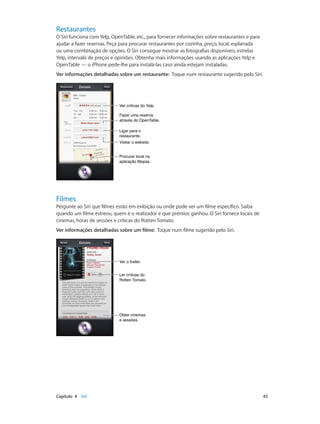
43 Restaurantes 
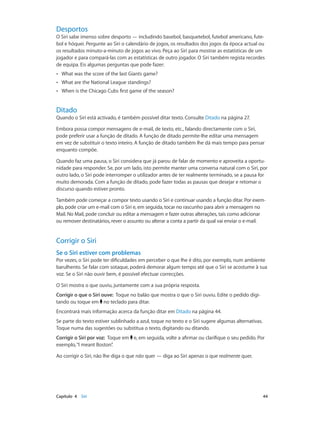
43 Filmes 
44 Desportos 
2
44 Ditado 
44 Corrigir o Siri 
46 Capítulo 5: Telefone 
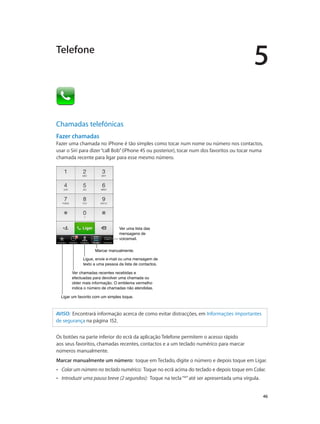
46 Chamadas telefónicas 
49 FaceTime 
50 Visual Voicemail 
51 Contactos 
52 Reencaminhamento de chamadas, chamadas em espera e identificação de chamadas 
52 Toques, interruptor de toque/silêncio e vibração 
52 Chamadas internacionais 
53 Definir opções para Telefone 
54 Capítulo 6: Mail 
54 Ler correio 
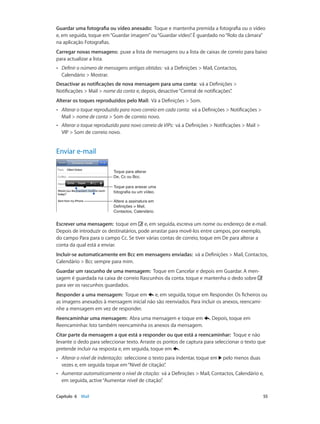
55 Enviar e-mail 
56 Organizar e-mails 
56 Imprimir mensagens e anexos 
57 Contas e definições do Mail 
58 Capítulo 7: Safari 
61 Capítulo 8: Música 
61 Obter música 
61 Reproduzir música 
63 Cover Flow 
63 Podcasts e audiolivros 
64 Listas de reprodução 
64 Genius 
65 Siri e controlo por voz 
65 iTunes Match 
66 Partilha doméstica 
66 Definições de Música 
68 Capítulo 9: Mensagens 
68 Enviar e receber mensagens 
69 Gerir as conversas 
69 Partilhar fotografias, vídeos e outras informações 
70 Definições de Mensagens 
71 Capítulo 10: Calendário 
71 Visão geral 
72 Trabalhar com vários calendários 
73 Partilhar calendários de iCloud 
73 Definições de Calendário 
74 Capítulo 11: Fotografias 
74 Visualizar fotografias e vídeos 
75 Organizar fotografias e vídeos 
75 Partilha de fotografias 
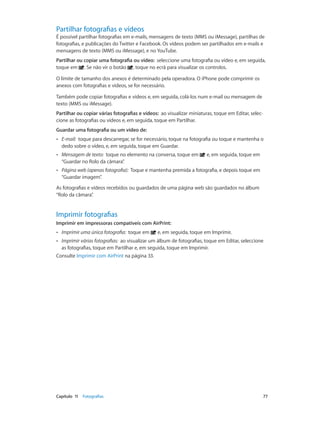
77 Partilhar fotografias e vídeos 
77 Imprimir fotografias 
Conteúdo 3
78 Capítulo 12: Câmara 
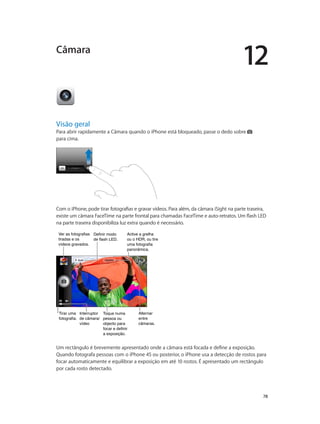
78 Visão geral 
79 Fotografias HDR 
79 Visualizar, partilhar e imprimir 
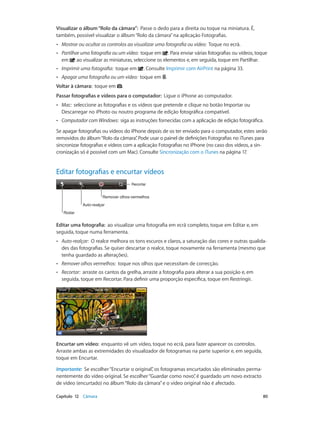
80 Editar fotografias e encurtar vídeos 
81 Capítulo 13: Vídeos 
83 Capítulo 14: Mapas 
83 Procurar locais 
84 Obter indicações 
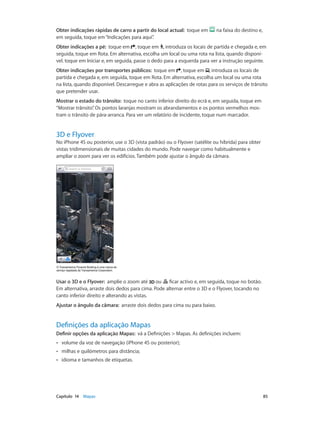
85 3D e Flyover 
85 Definições da aplicação Mapas 
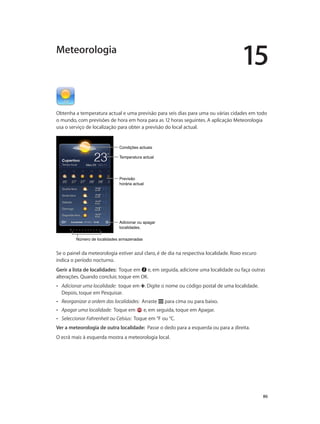
86 Capítulo 15: Meteorologia 
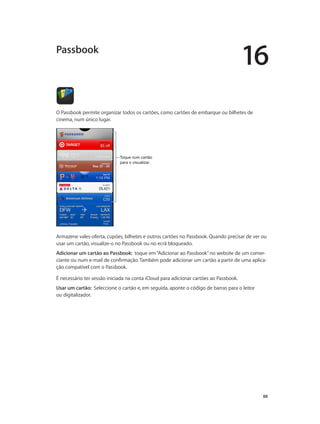
88 Capítulo 16: Passbook 
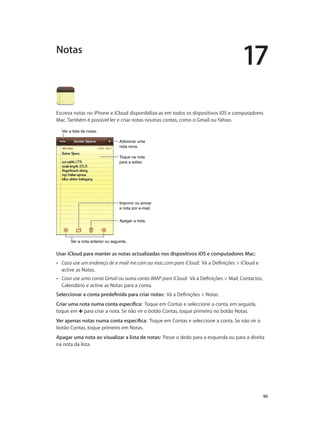
90 Capítulo 17: Notas 
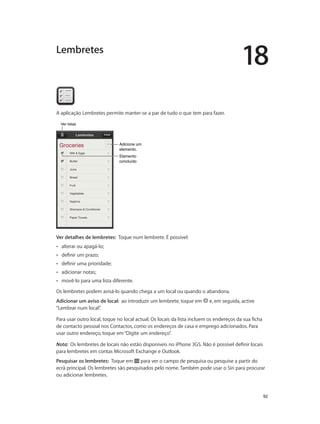
92 Capítulo 18: Lembretes 
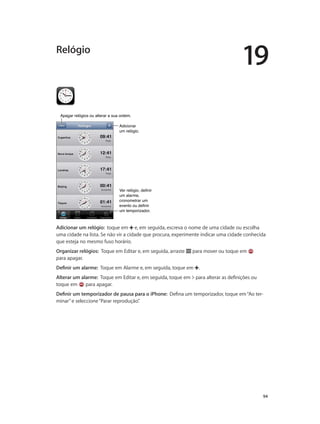
94 Capítulo 19: Relógio 
95 Capítulo 20: Bolsa 
97 Capítulo 21: Quiosque 
98 Capítulo 22: iTunes Store 
98 Visão geral 
99 Alterar os botões de navegação 
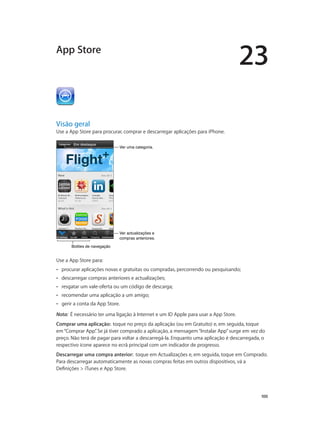
100 Capítulo 23: App Store 
100 Visão geral 
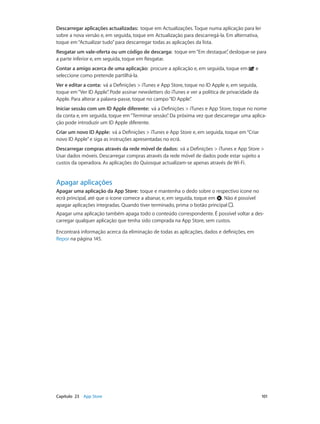
101 Apagar aplicações 
102 Capítulo 24: Game Center 
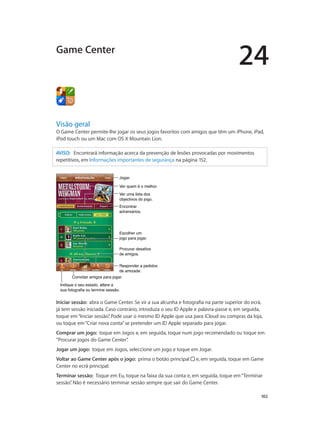
102 Visão geral 
103 Jogar com amigos 
103 Definições do Game Center 
104 Capítulo 25: Contactos 
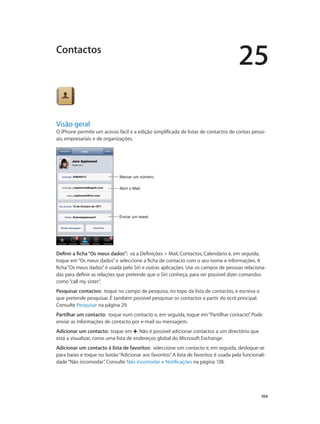
104 Visão geral 
105 Adicionar contactos 
106 Definições de Contactos 
107 Capítulo 26: Calculadora 
108 Capítulo 27: Bússola 
109 Capítulo 28: Dictafone 
109 Visão geral 
110 Partilhar gravações de voz com o seu computador 
Conteúdo 4
111 Capítulo 29: Nike + iPod 
113 Capítulo 30: iBooks 
113 Visão geral 
114 Ler livros 
115 Organizar a estante 
116 Sincronizar livros e ficheiros PDF 
116 Imprimir e enviar um PDF por e-mail 
116 Definições de iBooks 
117 Capítulo 31: Podcasts 
119 Capítulo 32: Acessibilidade 
119 Funcionalidades de acessibilidade 
119 VoiceOver 
129 Encaminhar o áudio das chamadas recebidas 
129 Siri 
129 Triplo clique no botão principal 
130 Zoom 
130 Letra grande 
130 Inverter cores 
131 Enunciar selecção 
131 Enunciar auto-texto 
131 Áudio mono 
131 Aparelhos auditivos 
132 Toques e vibrações atribuíveis 
132 Avisos com flash LED 
133 Acesso guiado 
133 AssistiveTouch 
134 Acessibilidade no OS X 
134 Suporte para TTY 
134 Tamanho mínimo da letra para as mensagens de e-mail 
134 Toques de chamada atribuíveis 
135 Visual Voicemail 
135 Teclados panorâmicos 
135 Teclado telefónico grande 
135 Controlo por voz 
135 Legendagem opcional 
136 Capítulo 33: Definições 
136 Modo de voo 
136 Wi-Fi 
137 Bluetooth 
137 VPN 
138 Hotspot pessoal 
138 Não incomodar e Notificações 
139 Rede móvel 
140 Geral 
145 Sons 
146 Brilho e papel de parede 
146 Privacidade 
Conteúdo 5
147 Apêndice A: iPhone para empresas 
147 Usar perfis de configuração 
147 Configurar contas Microsoft Exchange 
148 Acesso VPN 
148 Contas LDAP e CardDAV 
149 Apêndice B: Teclados internacionais 
149 Usar teclados internacionais 
150 Métodos de entrada especiais 
152 Apêndice C: Segurança, manuseamento e suporte 
152 Informações importantes de segurança 
154 Informações importantes de manuseamento 
155 Website de Suporte do iPhone 
155 Reiniciar ou repor o iPhone 
156 Surge “Código errado” ou “iPhone desactivado” 
156 Surge “Este acessório não é suportado pelo iPhone” 
156 Não é possível ver anexos de e-mail 
157 Efectuar cópias do iPhone 
158 Actualizar e restaurar o software do iPhone 
159 Informações sobre software e assistência técnica 
160 Utilizar o iPhone em ambiente empresarial 
160 Utilizar o iPhone com outras operadoras 
160 Informações sobre reciclagem e eliminação 
162 A Apple e o ambiente 
Conteúdo 6
1 
7 
iPhone - Visão geral 
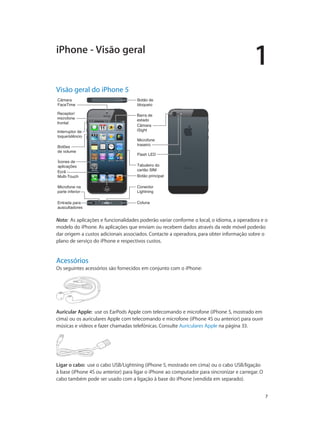
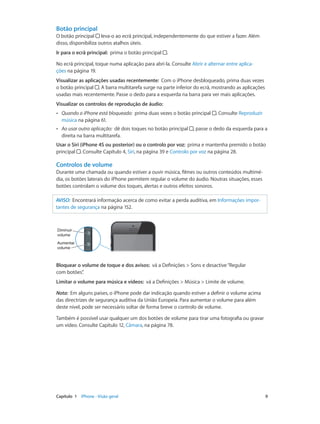
Visão geral do iPhone 5 
Microfone 
traseiro 
Tabuleiro do 
cartão SIM 
Câmara 
FaceTime 
Receptor/ 
microfone 
frontal 
Interruptor de 
toque/silêncio 
Botões 
de volume 
Ecrã 
Multi-Touch 
BBoottããoo pprriinncciippaall 
Microfone na 
parte inferior 
Entrada para 
auscultadores 
Botão de 
bloqueio 
Câmara 
iSight 
FFllaasshh LLEEDD 
Ícones de 
aplicações 
Barra de 
estado 
Conector 
Lightning 
CCoolluunnaa 
Nota: As aplicações e funcionalidades poderão variar conforme o local, o idioma, a operadora e o 
modelo do iPhone. As aplicações que enviam ou recebem dados através da rede móvel poderão 
dar origem a custos adicionais associados. Contacte a operadora, para obter informação sobre o 
plano de serviço do iPhone e respectivos custos. 
Acessórios 
Os seguintes acessórios são fornecidos em conjunto com o iPhone: 
Auricular Apple: use os EarPods Apple com telecomando e microfone (iPhone 5, mostrado em 
cima) ou os auriculares Apple com telecomando e microfone (iPhone 4S ou anterior) para ouvir 
músicas e vídeos e fazer chamadas telefónicas. Consulte Auriculares Apple na página 33. 
Ligar o cabo: use o cabo USB/Lightning (iPhone 5, mostrado em cima) ou o cabo USB/ligação 
à base (iPhone 4S ou anterior) para ligar o iPhone ao computador para sincronizar e carregar. O 
cabo também pode ser usado com a ligação à base do iPhone (vendida em separado).
Adaptador Apple de corrente USB: use com o cabo USB/Lightning ou o cabo USB/ligação à 
base para carregar o iPhone. 
Ferramenta de ejecção do cartão SIM: use para ejectar o tabuleiro do cartão SIM (não está 
incluído em todos os países ou regiões). 
Botões 
Botão de bloqueio 
Quando não está a usar o iPhone, é possível bloqueá-lo para desligar o ecrã e poupar bateria. 
Bloquear o iPhone: prima o botão de bloqueio. 
Quando o iPhone está bloqueado, não acontece nada se tocar no ecrã. O iPhone pode continuar 
a receber chamadas, mensagens de texto e outras actualizações. É também possível: 
•• ouvir música; 
•• regular o volume; 
•• usar o botão central dos auriculares para atender chamadas ou ouvir música. 
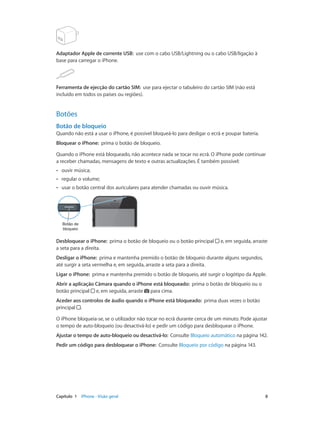
Botão de 
bloqueio 
Desbloquear o iPhone: prima o botão de bloqueio ou o botão principal e, em seguida, arraste 
a seta para a direita. 
Desligar o iPhone: prima e mantenha premido o botão de bloqueio durante alguns segundos, 
até surgir a seta vermelha e, em seguida, arraste a seta para a direita. 
Ligar o iPhone: prima e mantenha premido o botão de bloqueio, até surgir o logótipo da Apple. 
Abrir a aplicação Câmara quando o iPhone está bloqueado: prima o botão de bloqueio ou o 
botão principal e, em seguida, arraste para cima. 
Aceder aos controlos de áudio quando o iPhone está bloqueado: prima duas vezes o botão 
principal . 
O iPhone bloqueia-se, se o utilizador não tocar no ecrã durante cerca de um minuto. Pode ajustar 
o tempo de auto-bloqueio (ou desactivá-lo) e pedir um código para desbloquear o iPhone. 
Ajustar o tempo de auto-bloqueio ou desactivá-lo: Consulte Bloqueio automático na página 142. 
Pedir um código para desbloquear o iPhone: Consulte Bloqueio por código na página 143. 
Capítulo 1 iPhone - Visão geral 8
Botão principal 
O botão principal leva-o ao ecrã principal, independentemente do que estiver a fazer. Além 
disso, disponibiliza outros atalhos úteis. 
Ir para o ecrã principal: prima o botão principal . 
No ecrã principal, toque numa aplicação para abri-la. Consulte Abrir e alternar entre aplica-ções 
na página 19. 
Visualizar as aplicações usadas recentemente: Com o iPhone desbloqueado, prima duas vezes 
o botão principal . A barra multitarefa surge na parte inferior do ecrã, mostrando as aplicações 
usadas mais recentemente. Passe o dedo para a esquerda na barra para ver mais aplicações. 
Visualizar os controlos de reprodução de áudio: 
•• Quando o iPhone está bloqueado: prima duas vezes o botão principal . Consulte Reproduzir 
música na página 61. 
•• Ao usar outra aplicação: dê dois toques no botão principal , passe o dedo da esquerda para a 
direita na barra multitarefa. 
Usar o Siri (iPhone 4S ou posterior) ou o controlo por voz: prima e mantenha premido o botão 
principal . Consulte Capítulo 4, Siri, na página 39 e Controlo por voz na página 28. 
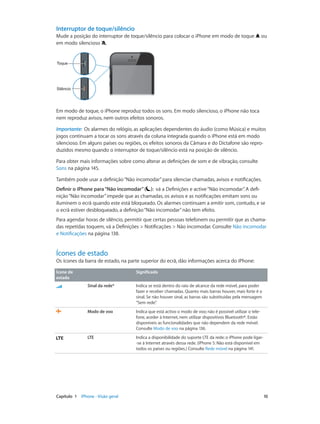
Controlos de volume 
Durante uma chamada ou quando estiver a ouvir música, filmes ou outros conteúdos multimé-dia, 
os botões laterais do iPhone permitem regular o volume do áudio. Noutras situações, esses 
botões controlam o volume dos toques, alertas e outros efeitos sonoros. 
AVISO: Encontrará informação acerca de como evitar a perda auditiva, em Informações impor-tantes 
de segurança na página 152. 
Diminuir 
volume 
Aumentar 
volume 
Bloquear o volume de toque e dos avisos: vá a Definições > Sons e desactive “Regular 
com botões”. 
Limitar o volume para música e vídeos: vá a Definições > Música > Limite de volume. 
Nota: Em alguns países, o iPhone pode dar indicação quando estiver a definir o volume acima 
das directrizes de segurança auditiva da União Europeia. Para aumentar o volume para além 
deste nível, pode ser necessário soltar de forma breve o controlo de volume. 
Também é possível usar qualquer um dos botões de volume para tirar uma fotografia ou gravar 
um vídeo. Consulte Capítulo 12, Câmara, na página 78. 
Capítulo 1 iPhone - Visão geral 9
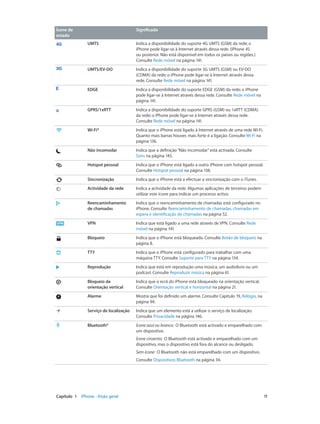
Interruptor de toque/silêncio 
Mude a posição do interruptor de toque/silêncio para colocar o iPhone em modo de toque ou 
em modo silencioso . 
TTooqquuee 
SSiillêênncciioo 
Em modo de toque, o iPhone reproduz todos os sons. Em modo silencioso, o iPhone não toca 
nem reproduz avisos, nem outros efeitos sonoros. 
Importante: Os alarmes do relógio, as aplicações dependentes do áudio (como Música) e muitos 
jogos continuam a tocar os sons através da coluna integrada quando o iPhone está em modo 
silencioso. Em alguns países ou regiões, os efeitos sonoros da Câmara e do Dictafone são repro-duzidos 
mesmo quando o interruptor de toque/silêncio está na posição de silêncio. 
Para obter mais informações sobre como alterar as definições de som e de vibração, consulte 
Sons na página 145. 
Também pode usar a definição “Não incomodar” para silenciar chamadas, avisos e notificações. 
Definir o iPhone para “Não incomodar” ( ): vá a Definições e active “Não incomodar”. A defi-nição 
“Não incomodar” impede que as chamadas, os avisos e as notificações emitam sons ou 
iluminem o ecrã quando este está bloqueado. Os alarmes continuam a emitir som, contudo, e se 
o ecrã estiver desbloqueado, a definição “Não incomodar” não tem efeito. 
Para agendar horas de silêncio, permitir que certas pessoas telefonem ou permitir que as chama-das 
repetidas toquem, vá a Definições > Notificações > Não incomodar. Consulte Não incomodar 
e Notificações na página 138. 
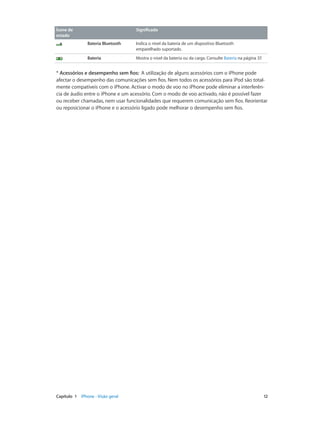
Ícones de estado 
Os ícones da barra de estado, na parte superior do ecrã, dão informações acerca do iPhone: 
Ícone de 
Significado 
estado 
Sinal da rede* Indica se está dentro do raio de alcance da rede móvel, para poder 
fazer e receber chamadas. Quanto mais barras houver, mais forte é o 
sinal. Se não houver sinal, as barras são substituídas pela mensagem 
“Sem rede”. 
Modo de voo Indica que está activo o modo de voo; não é possível utilizar o tele-fone, 
aceder à Internet, nem utilizar dispositivos Bluetooth®. Estão 
disponíveis as funcionalidades que não dependem da rede móvel. 
Consulte Modo de voo na página 136. 
LTE Indica a disponibilidade do suporte LTE da rede; o iPhone pode ligar- 
-se à Internet através dessa rede. (iPhone 5: Não está disponível em 
todos os países ou regiões.) Consulte Rede móvel na página 141. 
Capítulo 1 iPhone - Visão geral 10
Ícone de 
estado 
Significado 
UMTS Indica a disponibilidade do suporte 4G UMTS (GSM) da rede; o 
iPhone pode ligar-se à Internet através dessa rede. (iPhone 4S 
ou posterior. Não está disponível em todos os países ou regiões.) 
Consulte Rede móvel na página 141. 
UMTS/EV-DO Indica a disponibilidade do suporte 3G UMTS (GSM) ou EV-DO 
(CDMA) da rede; o iPhone pode ligar-se à Internet através dessa 
rede. Consulte Rede móvel na página 141. 
EDGE Indica a disponibilidade do suporte EDGE (GSM) da rede; o iPhone 
pode ligar-se à Internet através dessa rede. Consulte Rede móvel na 
página 141. 
GPRS/1xRTT Indica a disponibilidade do suporte GPRS (GSM) ou 1xRTT (CDMA) 
da rede; o iPhone pode ligar-se à Internet através dessa rede. 
Consulte Rede móvel na página 141. 
Wi-Fi* Indica que o iPhone está ligado à Internet através de uma rede Wi-Fi. 
Quanto mais barras houver, mais forte é a ligação. Consulte Wi-Fi na 
página 136. 
Não incomodar Indica que a definição “Não incomodar” está activada. Consulte 
Sons na página 145. 
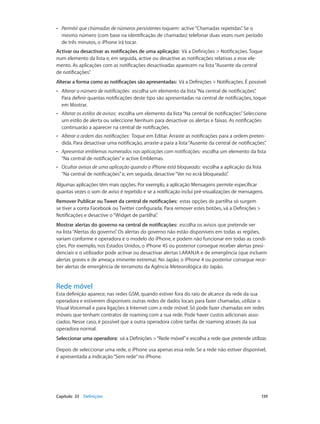
Hotspot pessoal Indica que o iPhone está ligado a outro iPhone com hotspot pessoal. 
Consulte Hotspot pessoal na página 138. 
Sincronização Indica que o iPhone está a efectuar a sincronização com o iTunes. 
Actividade da rede Indica a actividade da rede. Algumas aplicações de terceiros podem 
utilizar este ícone para indicar um processo activo. 
Reencaminhamento 
de chamadas 
Indica que o reencaminhamento de chamadas está configurado no 
iPhone. Consulte Reencaminhamento de chamadas, chamadas em 
espera e identificação de chamadas na página 52. 
VPN Indica que está ligado a uma rede através de VPN. Consulte Rede 
móvel na página 141. 
Bloqueio Indica que o iPhone está bloqueado. Consulte Botão de bloqueio na 
página 8. 
TTY Indica que o iPhone está configurado para trabalhar com uma 
máquina TTY. Consulte Suporte para TTY na página 134. 
Reprodução Indica que está em reprodução uma música, um audiolivro ou um 
podcast. Consulte Reproduzir música na página 61. 
Bloqueio da 
orientação vertical 
Indica que o ecrã do iPhone está bloqueado na orientação vertical. 
Consulte Orientação vertical e horizontal na página 21. 
Alarme Mostra que foi definido um alarme. Consulte Capítulo 19, Relógio, na 
página 94. 
Serviço de localização Indica que um elemento está a utilizar o serviço de localização. 
Consulte Privacidade na página 146. 
Bluetooth* Ícone azul ou branco: O Bluetooth está activado e emparelhado com 
um dispositivo. 
Ícone cinzento: O Bluetooth está activado e emparelhado com um 
dispositivo, mas o dispositivo está fora do alcance ou desligado. 
Sem ícone: O Bluetooth não está emparelhado com um dispositivo. 
Consulte Dispositivos Bluetooth na página 34. 
Capítulo 1 iPhone - Visão geral 11
Ícone de 
estado 
Significado 
Bateria Bluetooth Indica o nível da bateria de um dispositivo Bluetooth 
emparelhado suportado. 
Bateria Mostra o nível da bateria ou da carga. Consulte Bateria na página 37. 
* Acessórios e desempenho sem fios: A utilização de alguns acessórios com o iPhone pode 
afectar o desempenho das comunicações sem fios. Nem todos os acessórios para iPod são total-mente 
compatíveis com o iPhone. Activar o modo de voo no iPhone pode eliminar a interferên-cia 
de áudio entre o iPhone e um acessório. Com o modo de voo activado, não é possível fazer 
ou receber chamadas, nem usar funcionalidades que requerem comunicação sem fios. Reorientar 
ou reposicionar o iPhone e o acessório ligado pode melhorar o desempenho sem fios. 
Capítulo 1 iPhone - Visão geral 12
2 
13 
Introdução 
· AVISO: Para evitar lesões, leia Informações importantes de segurança na página 152 antes de 
usar o iPhone. 
O que é necessário 
Para usar o iPhone, necessita de: 
•• um contrato de serviço com uma operadora de telecomunicações para o iPhone na sua área; 
•• uma ligação à Internet no computador (é recomendada uma ligação de banda larga); 
•• um ID Apple para algumas funcionalidades, incluindo iCloud, a App Store e a iTunes Store, e 
para compras online. Um ID Apple pode ser criado durante a configuração. 
Para usar o iPhone com o computador, necessita de: 
•• um Mac com uma porta USB 3.0 ou 2.0 ou computador com Windows com uma porta USB 2.0 
e um dos seguintes sistemas operativos: 
•• Mac OS X versão 10.6.8 ou posterior; 
•• Windows 7, Windows Vista ou Windows XP Home ou Professional com Service Pack 3 
ou posterior. 
•• iTunes 10.7 ou posterior (para algumas funcionalidades), disponível em 
www.itunes.com/pt/download. 
Instalar o cartão SIM 
Se lhe tiver sido dado um cartão SIM para instalar, instale-o antes de configurar o iPhone. 
Importante: O cartão SIM é necessário para se poder usar os serviços de redes móveis GSM e 
de algumas redes móveis CDMA. Um iPhone 4S ou posterior que tenha sido activado numa 
rede móvel CDMA também pode usar um cartão SIM para se ligar a uma rede GSM, sobretudo 
em roaming internacional. O iPhone está sujeito às políticas da sua operadora de rede móvel, 
que poderão conter restrições a nível da mudança de operadora e de roaming, mesmo após o 
período de fidelização. Contacte a sua operadora de rede móvel para obter mais informações. A 
disponibilidade de funcionalidades de rede móvel está dependente da rede.
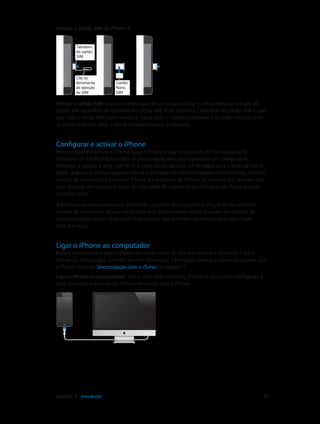
Instalar o cartão SIM no iPhone 5 
Cartão 
Nano 
SIM 
Tabuleiro 
do cartão 
SIM 
Clip ou 
ferramenta 
de ejecção 
do SIM 
Instalar o cartão SIM: insira a extremidade de um pequeno clip ou ferramenta de ejecção do 
cartão SIM no orifício do tabuleiro do cartão SIM. Puxe para fora o tabuleiro do cartão SIM e colo-que 
nele o cartão SIM, como mostra a figura. Com o tabuleiro alinhado e o cartão SIM em cima, 
da forma indicada, volte a inserir cuidadosamente o tabuleiro. 
Configurar e activar o iPhone 
Para configurar e activar o iPhone, ligue o iPhone e siga o Assistente de Configuração. O 
Assistente de Configuração indica os passos necessário para o processo de configuração, 
incluindo a ligação a uma rede Wi-Fi, o início de sessão com um ID Apple ou a criação de um ID 
Apple gratuito, a configuração de iCloud, a activação de funcionalidades recomendadas, como o 
serviço de localização e Encontrar iPhone, e a activação do iPhone na operadora. É também pos-sível 
efectuar um restauro a partir de uma cópia de segurança do iCloud ou do iTunes durante 
a configuração. 
A activação pode ser efectuada através de uma rede Wi-Fi ou, com o iPhone 4S ou posterior, 
através da rede móvel da operadora (não está disponível em todos os países ou regiões). Se 
nenhuma opção estiver disponível, é necessário ligar o iPhone ao computador com iTunes 
para activação. 
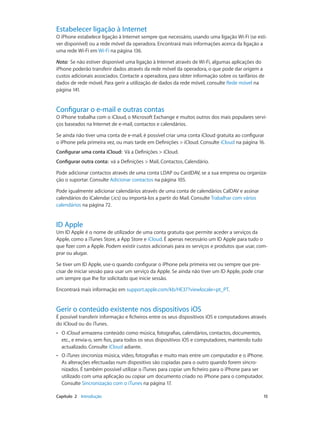
Ligar o iPhone ao computador 
Poderá ser necessário ligar o iPhone ao computador de forma a concluir a activação. Ligar o 
iPhone ao computador também permite sincronizar informação, música e outros conteúdos com 
o iTunes. Consulte Sincronização com o iTunes na página 17. 
Ligar o iPhone ao computador: Use o cabo USB/Lightning (iPhone 5) ou o cabo USB/ligação à 
base (modelos anteriores do iPhone) fornecido com o iPhone. 
Capítulo 2 Introdução 14
Estabelecer ligação à Internet 
O iPhone estabelece ligação à Internet sempre que necessário, usando uma ligação Wi-Fi (se esti-ver 
disponível) ou a rede móvel da operadora. Encontrará mais informações acerca da ligação a 
uma rede Wi-Fi em Wi-Fi na página 136. 
Nota: Se não estiver disponível uma ligação à Internet através de Wi-Fi, algumas aplicações do 
iPhone poderão transferir dados através da rede móvel da operadora, o que pode dar origem a 
custos adicionais associados. Contacte a operadora, para obter informação sobre os tarifários de 
dados de rede móvel. Para gerir a utilização de dados da rede móvel, consulte Rede móvel na 
página 141. 
Configurar o e-mail e outras contas 
O iPhone trabalha com o iCloud, o Microsoft Exchange e muitos outros dos mais populares servi-ços 
baseados na Internet de e-mail, contactos e calendários. 
Se ainda não tiver uma conta de e-mail, é possível criar uma conta iCloud gratuita ao configurar 
o iPhone pela primeira vez, ou mais tarde em Definições > iCloud. Consulte iCloud na página 16. 
Configurar uma conta iCloud: Vá a Definições > iCloud. 
Configurar outra conta: vá a Definições > Mail, Contactos, Calendário. 
Pode adicionar contactos através de uma conta LDAP ou CardDAV, se a sua empresa ou organiza-ção 
o suportar. Consulte Adicionar contactos na página 105. 
Pode igualmente adicionar calendários através de uma conta de calendários CalDAV e assinar 
calendários do iCalendar (.ics) ou importá-los a partir do Mail. Consulte Trabalhar com vários 
calendários na página 72. 
ID Apple 
Um ID Apple é o nome de utilizador de uma conta gratuita que permite aceder a serviços da 
Apple, como a iTunes Store, a App Store e iCloud. É apenas necessário um ID Apple para tudo o 
que fizer com a Apple. Podem existir custos adicionais para os serviços e produtos que usar, com-prar 
ou alugar. 
Se tiver um ID Apple, use-o quando configurar o iPhone pela primeira vez ou sempre que pre-cisar 
de iniciar sessão para usar um serviço da Apple. Se ainda não tiver um ID Apple, pode criar 
um sempre que lhe for solicitado que inicie sessão. 
Encontrará mais informação em support.apple.com/kb/HE37?viewlocale=pt_PT. 
Gerir o conteúdo existente nos dispositivos iOS 
É possível transferir informação e ficheiros entre os seus dispositivos iOS e computadores através 
do iCloud ou do iTunes. 
•• O iCloud armazena conteúdo como música, fotografias, calendários, contactos, documentos, 
etc., e envia-o, sem fios, para todos os seus dispositivos iOS e computadores, mantendo tudo 
actualizado. Consulte iCloud adiante. 
•• O iTunes sincroniza música, vídeo, fotografias e muito mais entre um computador e o iPhone. 
As alterações efectuadas num dispositivo são copiadas para o outro quando forem sincro-nizados. 
É também possível utilizar o iTunes para copiar um ficheiro para o iPhone para ser 
utilizado com uma aplicação ou copiar um documento criado no iPhone para o computador. 
Consulte Sincronização com o iTunes na página 17. 
Capítulo 2 Introdução 15
É possível utilizar o iCloud, o iTunes ou ambos, consoante as suas necessidades. Por exemplo, 
pode utilizar a partilha de fotografias do iCloud para copiar automaticamente as fotografias tira-das 
com o iPhone para todos os seus dispositivos e utilizar o iTunes para sincronizar os álbuns de 
fotografias do computador com o iPhone. 
Importante: Não sincronize os elementos do painel Informação do iTunes (como contactos, 
calendários e notas) quando usa iCloud para manter essa informação actualizada nos dispositi-vos. 
Caso contrário, pode resultar em dados duplicados. 
iCloud 
O iCloud armazena conteúdo, incluindo música, fotografias, contactos, calendários e documentos 
suportados. O conteúdo armazenado em iCloud é enviado sem fios para os outros dispositivos 
iOS e computadores configurados com a mesma conta iCloud. 
O iCloud está disponível em dispositivos com iOS 5 ou posterior, em computadores Mac com 
OS X Lion v10.7.2 ou posterior e em computadores com o Painel de Controlo de iCloud para 
Windows (é necessário o Windows Vista Service Pack 2 ou o Windows 7) 
Funcionalidades do iCloud: 
•• iTunes em na nuvem — descarregue as compras anteriores de música e programas de TV do 
iTunes no iPhone gratuitamente, em qualquer altura. 
•• Aplicações e livros — descarregue as compras anteriores da App Store e iBookstore no iPhone 
gratuitamente, em qualquer altura. 
•• Partilha de fotografias — as fotografias que tirar aparecem em todos os dispositivos. Também 
pode criar partilhas de fotografias para partilhar com outras pessoas. Consulte Partilha de foto-grafias 
na página 75. 
•• Documentos na nuvem — para aplicações compatíveis com iCloud, mantenha os documentos 
e os dados da aplicação actualizados em todos os dispositivos. 
•• Mail, Contactos, Calendário — mantenha os contactos, calendários, notas e lembretes actualiza-dos 
em todos os dispositivos. 
•• Cópias de segurança— efectue cópias de segurança automáticas do iPhone em iCloud quando 
estiver ligado a uma fonte de alimentação e rede Wi-Fi. Consulte Efectuar cópias do iPhone na 
página 157. 
•• Encontrar iPhone — Localize o iPhone num mapa, faça surgir uma mensagem, reproduza 
um som, bloqueie o ecrã ou apague remotamente os dados. Consulte Encontrar iPhone na 
página 36. 
•• Encontrar amigos — partilhe a sua localização com as pessoas que são importantes para si. 
Descarregue a aplicação gratuita na App Store. 
•• iTunes Match — com uma assinatura iTunes Match, toda a música (incluindo as músicas impor-tadas 
de CDs ou que não tenham sido compradas no iTunes) aparecem em todos os dispositi-vos 
e podem ser descarregadas e reproduzidas a pedido. Consulte iTunes Match na página 65. 
•• Separadores em iCloud — veja páginas web que estão abertas em outros dispositivos iOS e 
computadores OS X. Consulte Capítulo 7, Safari, na página 58. 
Com iCloud, tem direito a uma conta de e-mail gratuita e 5 GB de armazenamento para o e-mail, 
documentos e cópias de segurança. A música, as aplicações e os livros comprados, assim como a 
partilha de fotografias, não contam para o espaço ocupado. 
Inicie sessão ou crie uma conta iCloud, e defina as opções de iCloud: Vá a Definições > iCloud. 
Capítulo 2 Introdução 16
Comprar armazenamento adicional em iCloud: Vá a Definições > iCloud > “Armazenamento e 
cópias” e, em seguida, toque em Gestão. Encontrará mais informação acerca da compra de arma-zenamento 
de iCloud na help.apple.com/icloud. 
Visualizar e descarregar compras anteriores: 
•• Compras da iTunes Store: Vá a iTunes, toque em Mais e, em seguida, toque em Comprado. 
•• Compras da App Store: Vá a App Store, toque em Updates (Actualizações) e, em seguida, toque 
em Purchased (Comprado). 
•• Compras da iBookstore: Vá a iBooks, toque em Loja e, em seguida, toque em Purchased 
(Comprado). 
Activar as descargas automáticas para música, aplicações e livros: Vá a Definições > iTunes e 
App Store. 
Encontrará mais informação acerca do iCloud em www.apple.com/pt/icloud. Encontrará mais 
informação acerca de suporte em www.apple.com/pt/support/icloud. 
Sincronização com o iTunes 
A sincronização com o iTunes copia informação do seu computador para o iPhone e vice-versa. É 
possível sincronizar, ligando o iPhone ao computador ou, em alternativa, configurando o iTunes 
para efectuar a sincronização sem fios com Wi-Fi. É possível definir o iTunes para sincronizar 
música, fotografias, vídeos, podcasts, aplicações e muito mais. Encontrará mais informação acerca 
da sincronização do iPhone com o computador, abra o iTunes e, em seguida, seleccione Ajuda do 
iTunes no menu Ajuda. 
Configurar a sincronização sem fios do iTunes: ligue o iPhone ao computador. No iTunes no 
computador, seleccione o iPhone (em Dispositivos), clique em Sumário e, em seguida, active 
“Sincronizar através de Wi-Fi”. 
Quando a sincronização por Wi-Fi está activada, o iPhone efectua a sincronização todos os dias. 
O iPhone tem de estar ligado a uma fonte de alimentação, o iPhone e o computador têm de 
estar ligados à mesma rede sem fios e o iTunes tem de estar aberto no computador. Encontrará 
mais informação em Sincronização por Wi-Fi com o iTunes na página 142. 
Sugestões para a sincronização com o iTunes 
•• Se utiliza iCloud para armazenar contactos, calendários, marcadores e notas, não os sincronize 
com o dispositivo através do iTunes. 
•• As compras feitas com o iPhone na iTunes Store ou na App Store são sincronizadas com a 
biblioteca do iTunes. É também possível comprar ou descarregar conteúdos e aplicações direc-tamente 
da iTunes Store no computador, sincronizando-os depois com o iPhone. 
•• No painel Sumário do dispositivo, é possível definir o iTunes para sincronizar automaticamente 
quando o dispositivo está ligado ao computador. Para substituir temporariamente esta defi-nição, 
mantenha premidas as teclas Comando e Opção (Mac) ou Shift e Ctrl (PC) até o iPhone 
surgir na barra lateral. 
•• No painel Sumário do dispositivo, seleccione “Cifrar cópia de segurança do iPhone, se preten-der 
cifrar as informações armazenadas no computador quando o iTunes efectuar uma cópia 
de segurança. As cópias de segurança cifradas são assinaladas com o ícone do cadeado , 
sendo necessária uma palavra-passe diferente para restaurar a cópia de segurança. Se não 
assinalar esta opção, outras palavras-passe (como as que são usadas para as contas de e-mail) 
não são incluídas na cópia de segurança e terão de ser novamente introduzidas, se utilizar a 
cópia de segurança para restaurar o dispositivo. 
Capítulo 2 Introdução 17
•• No painel Informação do dispositivo, quando sincroniza contas de e-mail, apenas as defini-ções 
são transferidas do computador para o iPhone. As alterações efectuadas a uma conta de 
e-mail no iPhone não afectam a conta no computador. 
•• No painel Informação do dispositivo, clique em Avançadas para seleccionar opções que 
permitem substituir a informação no iPhone por informação do computador durante a 
próxima sincronização. 
•• Se ouvir parte de um podcast ou audiolivro, o local onde parou é incluído se sincronizar o con-teúdo 
com o iTunes. Se tiver começado a ouvir uma história no iPhone, é possível retomá-la 
onde a deixou, usando o iTunes no computador, ou vice-versa. 
•• No painel Fotografias do dispositivo, é possível sincronizar fotografias e vídeos de uma pasta 
do computador. 
Visualizar este manual do utilizador no iPhone 
É possível ver o Manual do utilizador do iPhone no iPhone no Safari e na aplicação iBooks gratuita. 
Visualizar o manual do utilizador no Safari: Toque em e, em seguida, no marcador do 
Manual do Utilizador do iPhone. 
•• Adicionar um ícone do manual no ecrã principal: Toque em e, em seguida, toque em 
“Adicionar ao ecrã principal”. 
•• Ver o manual num idioma diferente: Toque em “Alterar idioma” na página do índice. 
Visualizar o manual do utilizador no iBooks: se não tiver instalado o iBooks, abra a App Store 
e, em seguida, procure e instale “iBooks”. Abra o iBooks e toque em Loja. Procure “iPhone User 
Guide” (Manual do Utilizador do iPhone) e, em seguida, seleccione e descarregue o manual. 
Para mais informações acerca do iBooks, consulte Capítulo 30, iBooks, na página 113. 
Capítulo 2 Introdução 18
3 
19 
Conceitos básicos 
Utilizar aplicações 
Interage-se com o iPhone usando os dedos para tocar, dar dois toques, passar e ampliar/reduzir 
objectos no ecrã táctil. 
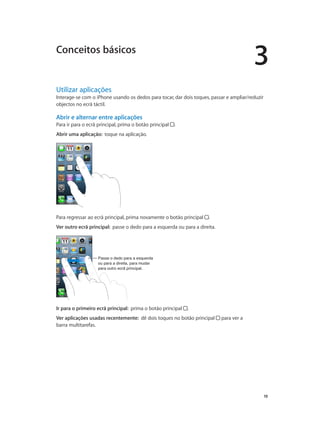
Abrir e alternar entre aplicações 
Para ir para o ecrã principal, prima o botão principal . 
Abrir uma aplicação: toque na aplicação. 
Para regressar ao ecrã principal, prima novamente o botão principal . 
Ver outro ecrã principal: passe o dedo para a esquerda ou para a direita. 
Passe o dedo para a esquerda 
ou para a direita, para mudar 
para outro ecrã principal. 
Ir para o primeiro ecrã principal: prima o botão principal . 
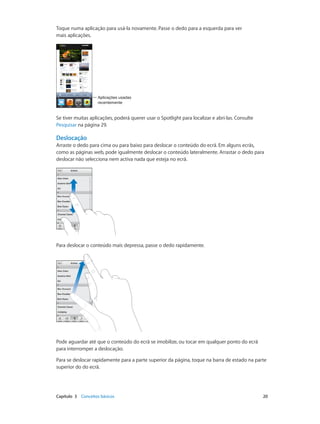
Ver aplicações usadas recentemente: dê dois toques no botão principal para ver a 
barra multitarefas.
Toque numa aplicação para usá-la novamente. Passe o dedo para a esquerda para ver 
mais aplicações. 
Aplicações usadas 
recentemente 
Se tiver muitas aplicações, poderá querer usar o Spotlight para localizar e abri-las. Consulte 
Pesquisar na página 29. 
Deslocação 
Arraste o dedo para cima ou para baixo para deslocar o conteúdo do ecrã. Em alguns ecrãs, 
como as páginas web, pode igualmente deslocar o conteúdo lateralmente. Arrastar o dedo para 
deslocar não selecciona nem activa nada que esteja no ecrã. 
Para deslocar o conteúdo mais depressa, passe o dedo rapidamente. 
Pode aguardar até que o conteúdo do ecrã se imobilize, ou tocar em qualquer ponto do ecrã 
para interromper a deslocação. 
Para se deslocar rapidamente para a parte superior da página, toque na barra de estado na parte 
superior do do ecrã. 
Capítulo 3 Conceitos básicos 20
Listas 
Conforme a lista, seleccionar num elemento pode ter resultados diferentes. Por exemplo, pode 
abrir outra lista nova, reproduzir uma música, abrir uma mensagem de e-mail ou mostrar as 
informações de contacto de alguém. 
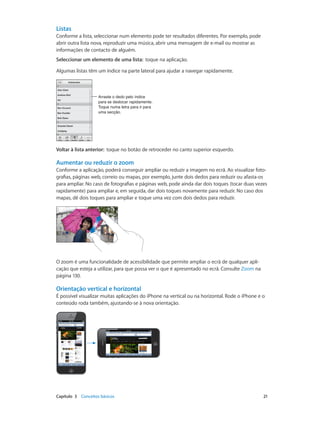
Seleccionar um elemento de uma lista: toque na aplicação. 
Algumas listas têm um índice na parte lateral para ajudar a navegar rapidamente. 
Arraste o dedo pelo índice 
para se deslocar rapidamente. 
Toque numa letra para ir para 
uma secção. 
Voltar à lista anterior: toque no botão de retroceder no canto superior esquerdo. 
Aumentar ou reduzir o zoom 
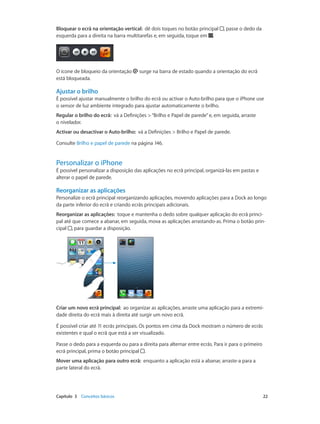
Conforme a aplicação, poderá conseguir ampliar ou reduzir a imagem no ecrã. Ao visualizar foto-grafias, 
páginas web, correio ou mapas, por exemplo, junte dois dedos para reduzir ou afasta-os 
para ampliar. No caso de fotografias e páginas web, pode ainda dar dois toques (tocar duas vezes 
rapidamente) para ampliar e, em seguida, dar dois toques novamente para reduzir. No caso dos 
mapas, dê dois toques para ampliar e toque uma vez com dois dedos para reduzir. 
O zoom é uma funcionalidade de acessibilidade que permite ampliar o ecrã de qualquer apli-cação 
que esteja a utilizar, para que possa ver o que é apresentado no ecrã. Consulte Zoom na 
página 130. 
Orientação vertical e horizontal 
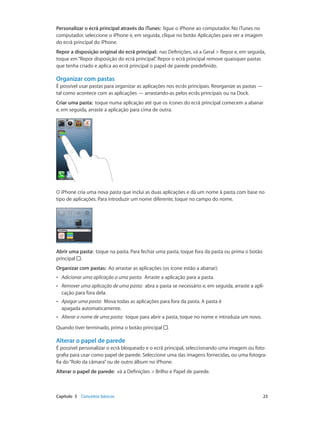
É possível visualizar muitas aplicações do iPhone na vertical ou na horizontal. Rode o iPhone e o 
conteúdo roda também, ajustando-se à nova orientação. 
Capítulo 3 Conceitos básicos 21
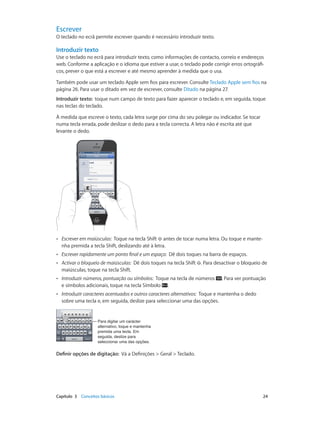
Bloquear o ecrã na orientação vertical: dê dois toques no botão principal , passe o dedo da 
esquerda para a direita na barra multitarefas e, em seguida, toque em . 
O ícone de bloqueio da orientação surge na barra de estado quando a orientação do ecrã 
está bloqueada. 
Ajustar o brilho 
É possível ajustar manualmente o brilho do ecrã ou activar o Auto-brilho para que o iPhone use 
o sensor de luz ambiente integrado para ajustar automaticamente o brilho. 
Regular o brilho do ecrã: vá a Definições > “Brilho e Papel de parede” e, em seguida, arraste 
o nivelador. 
Activar ou desactivar o Auto-brilho: vá a Definições > Brilho e Papel de parede. 
Consulte Brilho e papel de parede na página 146. 
Personalizar o iPhone 
É possível personalizar a disposição das aplicações no ecrã principal, organizá-las em pastas e 
alterar o papel de parede. 
Reorganizar as aplicações 
Personalize o ecrã principal reorganizando aplicações, movendo aplicações para a Dock ao longo 
da parte inferior do ecrã e criando ecrãs principais adicionais. 
Reorganizar as aplicações: toque e mantenha o dedo sobre qualquer aplicação do ecrã princi-pal 
até que comece a abanar, em seguida, mova as aplicações arrastando-as. Prima o botão prin-cipal 
, para guardar a disposição. 
Criar um novo ecrã principal: ao organizar as aplicações, arraste uma aplicação para a extremi-dade 
direita do ecrã mais à direita até surgir um novo ecrã. 
É possível criar até 11 ecrãs principais. Os pontos em cima da Dock mostram o número de ecrãs 
existentes e qual o ecrã que está a ser visualizado. 
Passe o dedo para a esquerda ou para a direita para alternar entre ecrãs. Para ir para o primeiro 
ecrã principal, prima o botão principal . 
Mover uma aplicação para outro ecrã: enquanto a aplicação está a abanar, arraste-a para a 
parte lateral do ecrã. 
Capítulo 3 Conceitos básicos 22
Personalizar o ecrã principal através do iTunes: ligue o iPhone ao computador. No iTunes no 
computador, seleccione o iPhone e, em seguida, clique no botão Aplicações para ver a imagem 
do ecrã principal do iPhone. 
Repor a disposição original do ecrã principal: nas Definições, vá a Geral > Repor e, em seguida, 
toque em “Repor disposição do ecrã principal”. Repor o ecrã principal remove quaisquer pastas 
que tenha criado e aplica ao ecrã principal o papel de parede predefinido. 
Organizar com pastas 
É possível usar pastas para organizar as aplicações nos ecrãs principais. Reorganize as pastas — 
tal como acontece com as aplicações — arrastando-as pelos ecrãs principais ou na Dock. 
Criar uma pasta: toque numa aplicação até que os ícones do ecrã principal comecem a abanar 
e, em seguida, arraste a aplicação para cima de outra. 
O iPhone cria uma nova pasta que inclui as duas aplicações e dá um nome à pasta com base no 
tipo de aplicações. Para introduzir um nome diferente, toque no campo do nome. 
Abrir uma pasta: toque na pasta. Para fechar uma pasta, toque fora da pasta ou prima o botão 
principal . 
Organizar com pastas: Ao arrastar as aplicações (os ícone estão a abanar): 
•• Adicionar uma aplicação a uma pasta: Arraste a aplicação para a pasta. 
•• Remover uma aplicação de uma pasta: abra a pasta se necessário e, em seguida, arraste a apli-cação 
para fora dela. 
•• Apagar uma pasta: Mova todas as aplicações para fora da pasta. A pasta é 
apagada automaticamente. 
•• Alterar o nome de uma pasta: toque para abrir a pasta, toque no nome e introduza um novo. 
Quando tiver terminado, prima o botão principal . 
Alterar o papel de parede 
É possível personalizar o ecrã bloqueado e o ecrã principal, seleccionando uma imagem ou foto-grafia 
para usar como papel de parede. Seleccione uma das imagens fornecidas, ou uma fotogra-fia 
do “Rolo da câmara” ou de outro álbum no iPhone. 
Alterar o papel de parede: vá a Definições > Brilho e Papel de parede. 
Capítulo 3 Conceitos básicos 23
Escrever 
O teclado no ecrã permite escrever quando é necessário introduzir texto. 
Introduzir texto 
Use o teclado no ecrã para introduzir texto, como informações de contacto, correio e endereços 
web. Conforme a aplicação e o idioma que estiver a usar, o teclado pode corrigir erros ortográfi-cos, 
prever o que está a escrever e até mesmo aprender à medida que o usa. 
Também pode usar um teclado Apple sem fios para escrever. Consulte Teclado Apple sem fios na 
página 26. Para usar o ditado em vez de escrever, consulte Ditado na página 27. 
Introduzir texto: toque num campo de texto para fazer aparecer o teclado e, em seguida, toque 
nas teclas do teclado. 
À medida que escreve o texto, cada letra surge por cima do seu polegar ou indicador. Se tocar 
numa tecla errada, pode deslizar o dedo para a tecla correcta. A letra não é escrita até que 
levante o dedo. 
•• Escrever em maiúsculas: Toque na tecla Shift antes de tocar numa letra. Ou toque e mante-nha 
premida a tecla Shift, deslizando até à letra. 
•• Escrever rapidamente um ponto final e um espaço: Dê dois toques na barra de espaços. 
•• Activar o bloqueio de maiúsculas: Dê dois toques na tecla Shift . Para desactivar o bloqueio de 
maiúsculas, toque na tecla Shift. 
•• Introduzir números, pontuação ou símbolos: Toque na tecla de números . Para ver pontuação 
e símbolos adicionais, toque na tecla Símbolo . 
•• Introduzir caracteres acentuados e outros caracteres alternativos: Toque e mantenha o dedo 
sobre uma tecla e, em seguida, deslize para seleccionar uma das opções. 
Para digitar um carácter 
alternativo, toque e mantenha 
premida uma tecla. Em 
seguida, deslize para 
seleccionar uma das opções. 
Definir opções de digitação: Vá a Definições > Geral > Teclado. 
Capítulo 3 Conceitos básicos 24
Editar texto 
Se precisar de editar texto, uma lupa no ecrã permite posicionar o ponto de inserção onde for 
necessário. Pode seleccionar texto e cortar, copiar e colar texto. Em algumas aplicações, também 
pode cortar, copiar e colar fotografias e vídeos. 
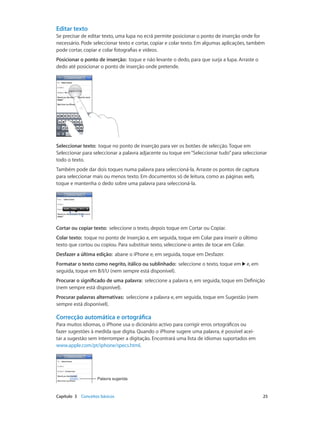
Posicionar o ponto de inserção: toque e não levante o dedo, para que surja a lupa. Arraste o 
dedo até posicionar o ponto de inserção onde pretende. 
Seleccionar texto: toque no ponto de inserção para ver os botões de selecção. Toque em 
Seleccionar para seleccionar a palavra adjacente ou toque em “Seleccionar tudo” para seleccionar 
todo o texto. 
Também pode dar dois toques numa palavra para seleccioná-la. Arraste os pontos de captura 
para seleccionar mais ou menos texto. Em documentos só de leitura, como as páginas web, 
toque e mantenha o dedo sobre uma palavra para seleccioná-la. 
Cortar ou copiar texto: seleccione o texto, depois toque em Cortar ou Copiar. 
Colar texto: toque no ponto de inserção e, em seguida, toque em Colar para inserir o último 
texto que cortou ou copiou. Para substituir texto, seleccione-o antes de tocar em Colar. 
Desfazer a última edição: abane o iPhone e, em seguida, toque em Desfazer. 
Formatar o texto como negrito, itálico ou sublinhado: seleccione o texto, toque em e, em 
seguida, toque em B/I/U (nem sempre está disponível). 
Procurar o significado de uma palavra: seleccione a palavra e, em seguida, toque em Definição 
(nem sempre está disponível). 
Procurar palavras alternativas: seleccione a palavra e, em seguida, toque em Sugestão (nem 
sempre está disponível). 
Correcção automática e ortográfica 
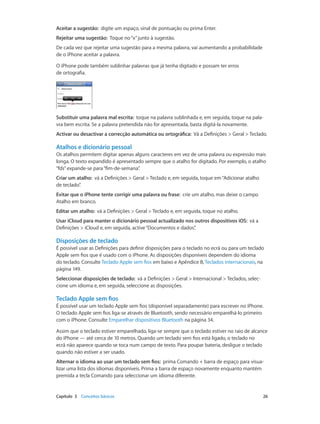
Para muitos idiomas, o iPhone usa o dicionário activo para corrigir erros ortográficos ou 
fazer sugestões à medida que digita. Quando o iPhone sugere uma palavra, é possível acei-tar 
a sugestão sem interromper a digitação. Encontrará uma lista de idiomas suportados em 
www.apple.com/pt/iphone/specs.html. 
PPaallaavvrraa ssuuggeerriiddaa 
Capítulo 3 Conceitos básicos 25
Aceitar a sugestão: digite um espaço, sinal de pontuação ou prima Enter. 
Rejeitar uma sugestão: Toque no “x” junto à sugestão. 
De cada vez que rejeitar uma sugestão para a mesma palavra, vai aumentando a probabilidade 
de o iPhone aceitar a palavra. 
O iPhone pode também sublinhar palavras que já tenha digitado e possam ter erros 
de ortografia. 
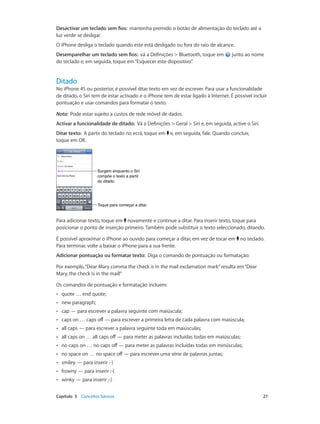
Substituir uma palavra mal escrita: toque na palavra sublinhada e, em seguida, toque na pala-vra 
bem escrita. Se a palavra pretendida não for apresentada, basta digitá-la novamente. 
Activar ou desactivar a correcção automática ou ortográfica: Vá a Definições > Geral > Teclado. 
Atalhos e dicionário pessoal 
Os atalhos permitem digitar apenas alguns caracteres em vez de uma palavra ou expressão mais 
longa. O texto expandido é apresentado sempre que o atalho for digitado. Por exemplo, o atalho 
“fds” expande-se para “fim-de-semana”. 
Criar um atalho: vá a Definições > Geral > Teclado e, em seguida, toque em “Adicionar atalho 
de teclado”. 
Evitar que o iPhone tente corrigir uma palavra ou frase: crie um atalho, mas deixe o campo 
Atalho em branco. 
Editar um atalho: vá a Definições > Geral > Teclado e, em seguida, toque no atalho. 
Usar iCloud para manter o dicionário pessoal actualizado nos outros dispositivos iOS: vá a 
Definições > iCloud e, em seguida, active “Documentos e dados”. 
Disposições de teclado 
É possível usar as Definições para definir disposições para o teclado no ecrã ou para um teclado 
Apple sem fios que é usado com o iPhone. As disposições disponíveis dependem do idioma 
do teclado. Consulte Teclado Apple sem fios em baixo e Apêndice B, Teclados internacionais, na 
página 149. 
Seleccionar disposições de teclado: vá a Definições > Geral > Internacional > Teclados, selec-cione 
um idioma e, em seguida, seleccione as disposições. 
Teclado Apple sem fios 
É possível usar um teclado Apple sem fios (disponível separadamente) para escrever no iPhone. 
O teclado Apple sem fios liga-se através de Bluetooth, sendo necessário emparelhá-lo primeiro 
com o iPhone. Consulte Emparelhar dispositivos Bluetooth na página 34. 
Assim que o teclado estiver emparelhado, liga-se sempre que o teclado estiver no raio de alcance 
do iPhone — até cerca de 10 metros. Quando um teclado sem fios está ligado, o teclado no 
ecrã não aparece quando se toca num campo de texto. Para poupar bateria, desligue o teclado 
quando não estiver a ser usado. 
Alternar o idioma ao usar um teclado sem fios: prima Comando + barra de espaço para visua-lizar 
uma lista dos idiomas disponíveis. Prima a barra de espaço novamente enquanto mantém 
premida a tecla Comando para seleccionar um idioma diferente. 
Capítulo 3 Conceitos básicos 26
Desactivar um teclado sem fios: mantenha premido o botão de alimentação do teclado até a 
luz verde se desligar. 
O iPhone desliga o teclado quando este está desligado ou fora do raio de alcance. 
Desemparelhar um teclado sem fios: vá a Definições > Bluetooth, toque em junto ao nome 
do teclado e, em seguida, toque em “Esquecer este dispositivo”. 
Ditado 
No iPhone 4S ou posterior, é possível ditar texto em vez de escrever. Para usar a funcionalidade 
de ditado, o Siri tem de estar activado e o iPhone tem de estar ligado à Internet. É possível incluir 
pontuação e usar comandos para formatar o texto. 
Nota: Pode estar sujeito a custos de rede móvel de dados. 
Activar a funcionalidade de ditado: Vá a Definições > Geral > Siri e, em seguida, active o Siri. 
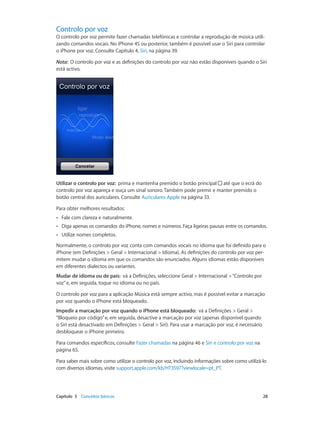
Ditar texto: A partir do teclado no ecrã, toque em e, em seguida, fale. Quando concluir, 
toque em OK. 
Surgem enquanto o Siri 
compõe o texto a partir 
do ditado. 
TTooqquuee ppaarraa ccoommeeççaarr aa ddiittaarr.. 
Para adicionar texto, toque em novamente e continue a ditar. Para inserir texto, toque para 
posicionar o ponto de inserção primeiro. Também pode substituir o texto seleccionado, ditando. 
É possível aproximar o iPhone ao ouvido para começar a ditar, em vez de tocar em no teclado. 
Para terminar, volte a baixar o iPhone para a sua frente. 
Adicionar pontuação ou formatar texto: Diga o comando de pontuação ou formatação: 
Por exemplo, “Dear Mary comma the check is in the mail exclamation mark” resulta em “Dear 
Mary, the check is in the mail!” 
Os comandos de pontuação e formatação incluem: 
•• quote … end quote; 
•• new paragraph; 
•• cap — para escrever a palavra seguinte com maiúscula; 
•• caps on … caps off — para escrever a primeira letra de cada palavra com maiúscula; 
•• all caps — para escrever a palavra seguinte toda em maiúsculas; 
•• all caps on … all caps off — para meter as palavras incluídas todas em maiúsculas; 
•• no caps on … no caps off — para meter as palavras incluídas todas em minúsculas; 
•• no space on … no space off — para escrever uma série de palavras juntas; 
•• smiley — para inserir :-) 
•• frowny — para inserir :-( 
•• winky — para inserir ;-) 
Capítulo 3 Conceitos básicos 27
Controlo por voz 
O controlo por voz permite fazer chamadas telefónicas e controlar a reprodução de música utili-zando 
comandos vocais. No iPhone 4S ou posterior, também é possível usar o Siri para controlar 
o iPhone por voz. Consulte Capítulo 4, Siri, na página 39. 
Nota: O controlo por voz e as definições do controlo por voz não estão disponíveis quando o Siri 
está activo. 
Utilizar o controlo por voz: prima e mantenha premido o botão principal até que o ecrã do 
controlo por voz apareça e ouça um sinal sonoro. Também pode premir e manter premido o 
botão central dos auriculares. Consulte Auriculares Apple na página 33. 
Para obter melhores resultados: 
•• Fale com clareza e naturalmente. 
•• Diga apenas os comandos do iPhone, nomes e números. Faça ligeiras pausas entre os comandos. 
•• Utilize nomes completos. 
Normalmente, o controlo por voz conta com comandos vocais no idioma que foi definido para o 
iPhone (em Definições > Geral > Internacional > Idioma). As definições do controlo por voz per-mitem 
mudar o idioma em que os comandos são enunciados. Alguns idiomas estão disponíveis 
em diferentes dialectos ou variantes. 
Mudar de idioma ou de país: vá a Definições, seleccione Geral > Internacional > “Controlo por 
voz” e, em seguida, toque no idioma ou no país. 
O controlo por voz para a aplicação Música está sempre activo, mas é possível evitar a marcação 
por voz quando o iPhone está bloqueado. 
Impedir a marcação por voz quando o iPhone está bloqueado: vá a Definições > Geral > 
“Bloqueio por código” e, em seguida, desactive a marcação por voz (apenas disponível quando 
o Siri está desactivado em Definições > Geral > Siri). Para usar a marcação por voz, é necessário 
desbloquear o iPhone primeiro. 
Para comandos específicos, consulte Fazer chamadas na página 46 e Siri e controlo por voz na 
página 65. 
Para saber mais sobre como utilizar o controlo por voz, incluindo informações sobre como utilizá-lo 
com diversos idiomas, visite support.apple.com/kb/HT3597?viewlocale=pt_PT. 
Capítulo 3 Conceitos básicos 28
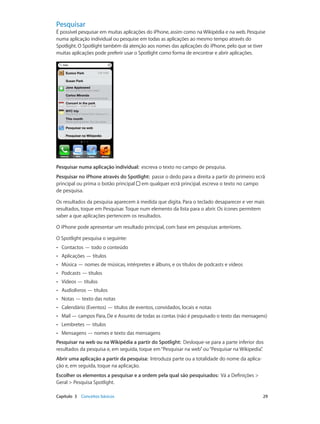
Pesquisar 
É possível pesquisar em muitas aplicações do iPhone, assim como na Wikipédia e na web. Pesquise 
numa aplicação individual ou pesquise em todas as aplicações ao mesmo tempo através do 
Spotlight. O Spotlight também dá atenção aos nomes das aplicações do iPhone, pelo que se tiver 
muitas aplicações pode preferir usar o Spotlight como forma de encontrar e abrir aplicações. 
Pesquisar numa aplicação individual: escreva o texto no campo de pesquisa. 
Pesquisar no iPhone através do Spotlight: passe o dedo para a direita a partir do primeiro ecrã 
principal ou prima o botão principal em qualquer ecrã principal. escreva o texto no campo 
de pesquisa. 
Os resultados da pesquisa aparecem à medida que digita. Para o teclado desaparecer e ver mais 
resultados, toque em Pesquisar. Toque num elemento da lista para o abrir. Os ícones permitem 
saber a que aplicações pertencem os resultados. 
O iPhone pode apresentar um resultado principal, com base em pesquisas anteriores. 
O Spotlight pesquisa o seguinte: 
•• Contactos — todo o conteúdo 
•• Aplicações — títulos 
•• Música — nomes de músicas, intérpretes e álbuns, e os títulos de podcasts e vídeos 
•• Podcasts — títulos 
•• Vídeos — títulos 
•• Audiolivros — títulos 
•• Notas — texto das notas 
•• Calendário (Eventos) — títulos de eventos, convidados, locais e notas 
•• Mail — campos Para, De e Assunto de todas as contas (não é pesquisado o texto das mensagens) 
•• Lembretes — títulos 
•• Mensagens — nomes e texto das mensagens 
Pesquisar na web ou na Wikipédia a partir do Spotlight: Desloque-se para a parte inferior dos 
resultados da pesquisa e, em seguida, toque em “Pesquisar na web” ou “Pesquisar na Wikipedia”. 
Abrir uma aplicação a partir da pesquisa: Introduza parte ou a totalidade do nome da aplica-ção 
e, em seguida, toque na aplicação. 
Escolher os elementos a pesquisar e a ordem pela qual são pesquisados: Vá a Definições > 
Geral > Pesquisa Spotlight. 
Capítulo 3 Conceitos básicos 29
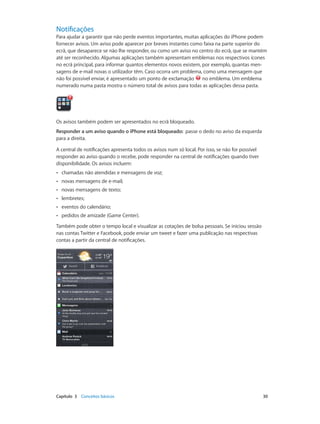
Notificações 
Para ajudar a garantir que não perde eventos importantes, muitas aplicações do iPhone podem 
fornecer avisos. Um aviso pode aparecer por breves instantes como faixa na parte superior do 
ecrã, que desaparece se não lhe responder, ou como um aviso no centro do ecrã, que se mantém 
até ser reconhecido. Algumas aplicações também apresentam emblemas nos respectivos ícones 
no ecrã principal, para informar quantos elementos novos existem, por exemplo, quantas men-sagens 
de e-mail novas o utilizador têm. Caso ocorra um problema, como uma mensagem que 
não foi possível enviar, é apresentado um ponto de exclamação no emblema. Um emblema 
numerado numa pasta mostra o número total de avisos para todas as aplicações dessa pasta. 
Os avisos também podem ser apresentados no ecrã bloqueado. 
Responder a um aviso quando o iPhone está bloqueado: passe o dedo no aviso da esquerda 
para a direita. 
A central de notificações apresenta todos os avisos num só local. Por isso, se não for possível 
responder ao aviso quando o recebe, pode responder na central de notificações quando tiver 
disponibilidade. Os avisos incluem: 
•• chamadas não atendidas e mensagens de voz; 
•• novas mensagens de e-mail; 
•• novas mensagens de texto; 
•• lembretes; 
•• eventos do calendário; 
•• pedidos de amizade (Game Center). 
Também pode obter o tempo local e visualizar as cotações de bolsa pessoais. Se iniciou sessão 
nas contas Twitter e Facebook, pode enviar um tweet e fazer uma publicação nas respectivas 
contas a partir da central de notificações. 
Capítulo 3 Conceitos básicos 30
Ver a central de notificações: passe o dedo para baixo a partir da parte superior do ecrã. 
Percorra a lista para ver mais avisos. 
•• Responder a um aviso: toque na aplicação. 
•• Remover um aviso: Toque em e, em seguida, toque em Apagar. 
Gerir avisos das aplicações: Vá a Definições > Notificações. Consulte Não incomodar e 
Notificações na página 138. 
Seleccionar sons de aviso, ajustar o volume dos avisos, ou activar ou desactivar a vibração: 
vá a Definições > Sons. 
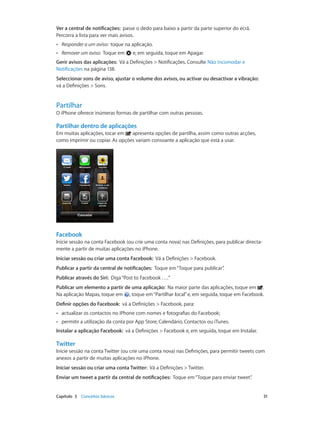
Partilhar 
O iPhone oferece inúmeras formas de partilhar com outras pessoas. 
Partilhar dentro de aplicações 
Em muitas aplicações, tocar em apresenta opções de partilha, assim como outras acções, 
como imprimir ou copiar. As opções variam consoante a aplicação que está a usar. 
Facebook 
Inicie sessão na conta Facebook (ou crie uma conta nova) nas Definições, para publicar directa-mente 
a partir de muitas aplicações no iPhone. 
Iniciar sessão ou criar uma conta Facebook: Vá a Definições > Facebook. 
Publicar a partir da central de notificações: Toque em “Toque para publicar”. 
Publicar através do Siri: Diga “Post to Facebook ….” 
Publicar um elemento a partir de uma aplicação: Na maior parte das aplicações, toque em . 
Na aplicação Mapas, toque em , toque em “Partilhar local” e, em seguida, toque em Facebook. 
Definir opções do Facebook: vá a Definições > Facebook, para: 
•• actualizar os contactos no iPhone com nomes e fotografias do Facebook; 
•• permitir a utilização da conta por App Store, Calendário, Contactos ou iTunes. 
Instalar a aplicação Facebook: vá a Definições > Facebook e, em seguida, toque em Instalar. 
Twitter 
Inicie sessão na conta Twitter (ou crie uma conta nova) nas Definições, para permitir tweets com 
anexos a partir de muitas aplicações no iPhone. 
Iniciar sessão ou criar uma conta Twitter: Vá a Definições > Twitter. 
Enviar um tweet a partir da central de notificações: Toque em “Toque para enviar tweet”. 
Capítulo 3 Conceitos básicos 31
Enviar tweet através do Siri: Diga “Tweet ….” 
Enviar um elemento por tweet a partir de uma aplicação: Visualize o elemento, toque em e, 
em seguida, toque em Twitter. Se não for apresentado, toque no ecrã. Para incluir a localização 
actual, toque em “Adicionar local”. 
Enviar um tweet de um local na aplicação Mapas: Toque no alfinete do local, toque em , 
toque em “Partilhar local” e, em seguida, toque em Twitter. 
Ao compor um tweet, o número no canto inferior direito do ecrã Tweet mostra o número de 
caracteres que ainda estão disponíveis para escrever. Os anexos utilizam alguns dos 140 caracte-res 
de um Tweet. 
Adicionar nomes de utilizador e fotografias do Twitter aos contactos: Vá a Definições > Twitter 
e, em seguida, toque em “Actualizar contactos”. 
Instalar a aplicação Twitter: vá a Definições > Twitter e, em seguida, toque em Instalar. 
Para aprender a usar a aplicação Twitter, abra a aplicação, toque em Eu e, em seguida, toque 
em Ajuda. 
Ligar o iPhone a um televisor ou outro dispositivo 
É possível usar o AirPlay com o Apple TV para fazer streaming de conteúdos num televisor de 
alta definição (HDTV) ou ligar o iPhone ao televisor através de cabos. 
AirPlay 
Com o AirPlay, é possível fazer streaming sem fios de música, fotografias e vídeo no Apple TV e 
em outros dispositivos compatíveis com AirPlay. Os controlos do AirPlay aparecem quando um 
dispositivo compatível com AirPlay está disponível na mesma rede Wi-Fi a que o iPhone está 
ligado. Também pode projectar os conteúdos do ecrã do iPhone num televisor. 
Fazer streaming de conteúdos num dispositivo compatível com AirPlay: Toque em e, em 
seguida, seleccione o dispositivo. 
Aceder aos controlos do AirpPlay e de volume ao usar uma aplicação: com o ecrã ligado, 
prima duas vezes o botão principal e desloque-se para a extremidade esquerda da 
barra multitarefas. 
Mudar a reprodução de volta para o iPhone: toque em e, em seguida, seleccione iPhone. 
Projectar o ecrã no iPhone num televisor: toque em na extremidade esquerda da barra mul-titarefa, 
seleccione um Apple TV e, em seguida, toque em Projecção. É apresentada uma barra 
azul na parte superior do iPhone quando a projecção AirPlay é activada. Tudo o que aparece no 
ecrã do iPhone é apresentado no televisor. 
Ligar o iPhone a um televisor através de um cabo 
Os cabos e adaptadores Apple (vendidos separadamente) podem ser usados para ligar o 
iPhone a um televisor, projector ou outro dispositivo externo. Encontrará mais informação em 
support.apple.com/kb/HT4108?viewlocale=pt_PT. 
Capítulo 3 Conceitos básicos 32
Imprimir com AirPrint 
O AirPrint permite imprimir sem fios em impressoras compatíveis com AirPrint, a partir das 
seguintes aplicações iOS: 
•• Mail — mensagens de e-mail e anexos que possam ser abertos na aplicação Vista Rápida 
•• Fotografias e Câmara — fotografias 
•• Safari — páginas web, documentos PDF e outros anexos que possam ser abertos na aplicação 
Vista Rápida 
•• iBooks — documentos PDF 
•• Mapas — a parte do mapa apresentada no ecrã 
•• Notas — a nota apresentada actualmente 
Outras aplicações disponíveis na App Store podem também suportar AirPrint. 
O iPhone e a impressora têm de estar ligados à mesma rede Wi-Fi. Encontrará mais informação 
acerca do AirPrint em support.apple.com/kb/HT4356?viewlocale=pt_PT. 
Imprimir um documento: toque em ou em (consoante a aplicação usada) e, depois, toque 
em Imprimir. 
Ver o estado de um trabalho de impressão: prima duas vezes o botão principal e, em 
seguida, toque em Impressão na barra multitarefa. O emblema no ícone apresenta o número de 
documentos que estão prontos para imprimir, incluindo o actual. 
Cancelar um trabalho de impressão: em Impressão, seleccione o trabalho de impressão se 
necessário e, em seguida, toque em “Cancelar impressão”. 
Auriculares Apple 
Os EarPods Apple com telecomando e microfone (iPhone 5) e os auriculares Apple com teleco-mando 
e microfone (iPhone 4S ou anterior), incluem microfone, botões de volume e um botão 
integrado que permite atender e desligar chamadas, além de controlar o áudio e a reprodução 
de vídeos. 
BBoottããoo cceennttrraall 
Ligue os auriculares para ouvir música ou fazer uma chamada telefónica. Prima o botão cen-tral 
para controlar a reprodução de música e atender ou desligar chamadas, mesmo quando o 
iPhone está bloqueado. 
Capítulo 3 Conceitos básicos 33
Regular o volume: prima o botão ou . 
Usar o botão central para controlar a reprodução de música: 
•• Colocar em pausa uma música ou um vídeo: Carregue uma vez no botão central. Prima outra 
vez, para retomar a reprodução. 
•• Passar para a música seguinte: Carregue duas vezes rapidamente no botão central. 
•• Voltar à música anterior: Carregue três vezes rapidamente no botão central. 
•• Avançar rápido: Carregue duas vezes rapidamente no botão central e mantenha-o premido. 
•• Retroceder: Carregue três vezes rapidamente no botão central e mantenha-o premido. 
Usar o botão central para atender ou fazer chamadas: 
•• Atender uma chamada: Carregue uma vez no botão central. 
•• Desligar a chamada actual: Carregue uma vez no botão central. 
•• Recusar uma chamada: Carregue no botão central e mantenha-o premido durante cerca de 
dois segundos, depois pode soltá-lo. Dois sinais sonoros em tom baixo confirmam que a cha-mada 
foi recusada. 
•• Passar para uma chamada nova ou em espera, colocando em espera a actual: Carregue uma vez 
no botão central. Carregue outra vez, para voltar à primeira chamada. 
•• Passar para uma chamada nova ou em espera, desligando a actual: Carregue no botão central e 
mantenha-o premido durante cerca de dois segundos, depois pode soltá-lo. Dois sinais sono-ros 
em tom baixo confirmam que terminou a primeira chamada. 
Usar o Siri ou o controlo por voz: Prima uma vez no botão central e mantenha-o premido. 
Consulte Capítulo 4, Siri, na página 39 ou Controlo por voz na página 28. 
Se receber uma chamada com os auriculares ligados, pode ouvir o toque de chamada através da 
coluna do iPhone e dos auriculares. 
Dispositivos Bluetooth 
É possível utilizar o iPhone com o teclado Apple sem fios e outros dispositivos Bluetooth, como 
auscultadores estéreo, auriculares e kits mãos-livres para automóvel. Para os perfis Bluetooth 
suportados, visite support.apple.com/kb/HT3647?viewlocale=pt_PT. 
Emparelhar dispositivos Bluetooth 
AVISO: Encontrará informação acerca de como evitar a perda auditiva e distracções durante a 
condução, em Informações importantes de segurança na página 152. 
Para poder usar um dispositivo Bluetooth com o iPhone, é necessário emparelhá-los. 
Emparelhar um dispositivo Bluetooth com o iPhone: 
1 Torne o dispositivo detectável. 
Consulte a documentação fornecida com o dispositivo. Num teclado Apple sem fios, prima o 
botão de alimentação. 
2 Vá a Definições > Bluetooth e active o Bluetooth. 
3 Seleccione o dispositivo e, se solicitado, introduza o código ou o PIN. Consulte as instruções for-necidas 
com o dispositivo. 
Capítulo 3 Conceitos básicos 34
Encontrará mais informação acerca da utilização de um teclado Apple sem fios, em Teclado 
Apple sem fios na página 26. 
Para usar um auricular Bluetooth com o iPhone, consulte a documentação fornecida com 
o dispositivo. 
Devolver a saída de áudio ao iPhone quando o auricular Bluetooth está ligado: Desactive ou 
desemparelhe o dispositivo, ou desactive o Bluetooth em Definições > Bluetooth. A saída de 
áudio é devolvida ao iPhone sempre que o dispositivo estiver fora do raio de alcance. Também 
pode usar o AirPlay para mudar a saída de áudio para o iPhone. Consulte AirPlay na página 32. 
Estado do Bluetooth 
Depois de emparelhar um dispositivo com o iPhone, o ícone Bluetooth surge na barra de estado, 
na parte superior do ecrã: 
•• ou : O Bluetooth está activado e emparelhado com um dispositivo. (A cor depende da cor 
actual da barra de estado.) 
•• : O Bluetooth está activado e emparelhado com um dispositivo, mas o dispositivo está fora 
do alcance ou desligado. 
•• Sem ícone de Bluetooth: O Bluetooth não está emparelhado com um dispositivo. 
Desemparelhar um dispositivo Bluetooth do iPhone 
É possível desemparelhar um dispositivo Bluetooth, se já não quiser voltar a usá-lo com o iPhone. 
Desemparelhar um dispositivo Bluetooth: vá a Definições > Bluetooth e active o Bluetooth. 
Toque em , ao lado do nome do dispositivo. Depois, toque em “Esquecer este dispositivo”. 
Partilha de ficheiros 
É possível usar o iTunes para transferir ficheiros entre o iPhone e o computador. Também é possí-vel 
ver ficheiros recebidos como anexos de e-mail no iPhone. Consulte Ler correio na página 54. 
Se tem as mesmas aplicações, que funcionam com iCloud, em vários dispositivos, pode usar 
iCloud para manter automaticamente os documentos actualizados em todos os dispositivos. 
Consulte iCloud na página 16. 
Transferir ficheiros através do iTunes: ligue o iPhone ao computador através do cabo incluído. 
No iTunes no computador, seleccione iPhone e, em seguida, clique no botão Aplicações. Use 
a secção “Partilha de ficheiros” para transferir documentos entre o iPhone e o computador. As 
aplicações que suportam a partilha de ficheiros aparecem na lista de aplicações para partilha 
de ficheiros, no iTunes. Para apagar um ficheiro, seleccione o ficheiro na lista de ficheiros e, em 
seguida, prima a tecla Delete. 
Funcionalidades de segurança 
As funcionalidades de segurança ajudam a proteger as informações guardadas no iPhone contra 
o acesso alheio. 
Códigos e protecção de dados 
Por questões de segurança, é possível definir a obrigatoriedade de introduzir um código sempre 
que se ligar ou reactivar o iPhone, ou quando aceder às definições de bloqueio por código. 
Capítulo 3 Conceitos básicos 35
A definição de um código activa a protecção de dados, que usa o código como chave para cifrar 
mensagens de correio e anexos armazenados no iPhone (algumas aplicações disponíveis na App 
Store podem também suportar a protecção de dados). Uma nota na parte inferior do ecrã de 
bloqueio por código em Definições indica que a protecção de dados está activa. 
Importante: Num iPhone 3GS fornecido sem iOS 4 ou mais recente, é necessário repor o sof-tware 
iOS para poder activar a protecção de dados. Consulte Actualizar e restaurar o software do 
iPhone na página 158. 
Definir um código: vá a Definições > Geral > “Bloqueio por código” e, em seguida, toque em 
“Activar código” e introduza um código de 4 dígitos. 
Usar um código mais seguro: Para aumentar a segurança, desactive “Código simples” e utilize 
um código mais comprido com uma combinação de números, letras, sinais de pontuação e 
caracteres especiais. 
Para desbloquear o iPhone quando está protegido por código, este é introduzido através do 
teclado. Se preferir desbloquear o iPhone através do teclado numérico, pode configurar um 
código mais comprido usando apenas números. 
Evitar o acesso ao Siri quando o iPhone está bloqueado: vá a Definições > Geral > “Bloqueio 
por código” e, em seguida, desactive o Siri. 
Impedir a marcação por voz quando o iPhone está bloqueado: vá a Definições > Geral > 
“Bloqueio por código” e, em seguida, desactive “Marcação por voz” (disponível apenas quando o 
Siri está activo em Definições > Geral > Siri). 
Consulte Bloqueio por código na página 143. 
Encontrar iPhone 
O serviço Encontrar iPhone pode ajudar a localizar e a proteger o iPhone através da aplicação 
gratuita Encontrar iPhone, a partir de outro iPhone, de um iPad ou iPod touch, ou através de um 
navegador da web num Mac ou PC com sessão iniciada em www.icloud.com. 
Encontrar iPhone inclui: 
•• Reproduzir som: reproduz um som durante dois minutos. 
•• Modo perdido: pode bloquear imediatamente o iPhone perdido com um código e enviar-lhe 
uma mensagem com um número de contacto. O iPhone também regista e comunica a sua 
localização, para que possa ver onde está quando verificar a aplicação Encontrar o iPhone. 
•• Apagar iPhone: protege a sua privacidade apagando todas as informações e conteúdos do 
iPhone e repondo as definições originais de fábrica. 
Importante: Para usar estas funcionalidades, é necessário que o serviço Encontrar iPhone tenha 
sido activado nas definições de iCloud no iPhone antes de ter sido perdido, e o iPhone deve 
estar ligado à Internet. 
Activar Encontrar iPhone: vá a Definições > iCloud e, em seguida, active “Encontrar iPhone”. 
Capítulo 3 Conceitos básicos 36
Bateria 
O iPhone tem uma bateria interna de iões de lítio recarregável. Encontrará mais infor-mação 
acerca da bateria (incluindo sugestões para maximizar a duração da bateria) em 
www.apple.com/pt/batteries. 
AVISO: Encontrará informação importante de segurança acerca da bateria e do carregamento 
do iPhone, em Informações importantes de segurança na página 152. 
Carregar a bateria: ligue o iPhone a uma tomada eléctrica através do cabo e do adaptador de 
corrente USB incluídos. 
Nota: Ligar o iPhone a uma tomada eléctrica pode iniciar uma cópia de segurança do iCloud 
ou a sincronização sem fios com o iTunes. Consulte Efectuar cópias do iPhone na página 157 e 
Sincronização com o iTunes na página 17. 
Carregar a bateria e sincronizar o iPhone através de um computador: ligue o iPhone ao com-putador 
através do cabo incluído. Em alternativa, ligue o iPhone ao computador através do cabo 
incluído e da base de ligação, disponível separadamente. 
A menos que o teclado tenha uma porta USB 3.0 ou 2.0 de alta potência, tem de ligar o iPhone a 
uma porta USB 3.0 ou 2.0 do computador. 
Importante: A bateria do iPhone pode gastar-se em vez de carregar, se o iPhone estiver ligado a 
um computador que está desligado, em pausa ou em suspensão. 
O ícone da bateria, no canto superior direito, mostra o nível ou o estado de carga da bateria. 
AA ccaarrrreeggaarr CCaarrrreeggaaddaa 
Apresentar a percentagem de carga da bateria: Vá a Definições > Geral > Utilização e active a 
definição em Bateria. 
Se carregar a bateria durante a sincronização ou enquanto usa o iPhone, o carregamento pode 
demorar mais tempo do que o normal. 
Capítulo 3 Conceitos básicos 37
Importante: Se a bateria do iPhone estiver com um nível de carga muito baixo, pode surgir uma 
das seguintes imagens, indicando que o iPhone necessita de ser carregado durante cerca de dez 
minutos, antes de poder ser usado. Se a bateria do iPhone estiver com um nível de carga extre-mamente 
baixo, o ecrã pode ficar apagado durante dois minutos, até que surja uma das imagens 
de bateria fraca. 
oouu 
As baterias recarregáveis dispõem de um número limitado de ciclos de carga e podem ter de 
ser substituídas. 
Substituir a bateria: a bateria do iPhone não pode ser substituída pelo utilizador e a 
substituição só pode ser efectuada por um centro de assistência autorizado. Consulte 
www.apple.com/pt/batteries/replacements.html. 
Capítulo 3 Conceitos básicos 38
4 
Siri 
O que é o Siri? 
O Siri é o assistente pessoal inteligente que ajuda a realizar operações apenas através da fala. O 
Siri compreende o discurso natural, por isso não é necessário aprender comandos específicos ou 
memorizar palavras-chave. É possível fazer pedidos de maneiras diferentes. Por exemplo, pode 
dizer “Set the alarm for 6:30 a.m.” ou “Wake me at 6:30 in the morning”. O Siri percebe o pedido 
de ambas as formas. 
39 
AVISO: Encontrará informação acerca de como evitar distracções durante a condução, em 
Informações importantes de segurança na página 152. 
Nota: O Siri está disponível no iPhone 4S ou posterior e requer acesso à Internet. Pode estar 
sujeito a custos de rede móvel de dados. O Siri pode não estar disponível em todos os idiomas, 
países ou regiões e as funcionalidades podem variar consoante o país ou região. 
O Siri permite escrever e enviar uma mensagem, agendar uma reunião, fazer uma chamada, 
obter direcções, definir um lembrete, pesquisar na web e muito muito mais, apenas falando natu-ralmente. 
O Siri faz uma pergunta se precisar de um esclarecimento ou de mais informação. O Siri 
também usa informação dos contactos, biblioteca de música, calendários, lembretes, etc., para 
perceber o que o utilizador está a falar. 
O Siri funciona na perfeição com a maior parte das aplicações integradas no iPhone e usa a pes-quisa 
e o serviço de localização quando é necessário. Também pode pedir ao Siri para abrir uma 
aplicações por si. 
Há uma variedade de coisas que pode dizer ao Siri. Eis alguns exemplos, para iniciantes: 
•• Call Joe; 
•• Set the timer for 30 minutes; 
•• Directions to the nearest Apple store; 
•• Is it going to rain tomorrow?; 
•• Open Passbook; 
•• Post to Facebook; 
•• Tweet. 
Utilizar o Siri 
Iniciar o Siri 
O Siri ganha vida com o premir de um botão. 
Iniciar o Siri: Prima o botão principal até o Siri ser apresentado. Se não activou o Siri quando 
configurou o iPhone, vá a Definições > Geral > Siri.
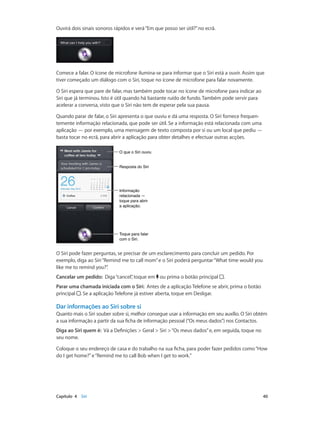
Ouvirá dois sinais sonoros rápidos e verá “Em que posso ser útil?” no ecrã. 
Comece a falar. O ícone de microfone ilumina-se para informar que o Siri está a ouvir. Assim que 
tiver começado um diálogo com o Siri, toque no ícone de microfone para falar novamente. 
O Siri espera que pare de falar, mas também pode tocar no ícone de microfone para indicar ao 
Siri que já terminou. Isto é útil quando há bastante ruído de fundo. Também pode servir para 
acelerar a conversa, visto que o Siri não tem de esperar pela sua pausa. 
Quando parar de falar, o Siri apresenta o que ouviu e dá uma resposta. O Siri fornece frequen-temente 
informação relacionada, que pode ser útil. Se a informação está relacionada com uma 
aplicação — por exemplo, uma mensagem de texto composta por si ou um local que pediu — 
basta tocar no ecrã, para abrir a aplicação para obter detalhes e efectuar outras acções. 
OO qquuee oo SSiirrii oouuvviiuu 
RReessppoossttaa ddoo SSiirrii 
Informação 
relacionada — 
toque para abrir 
a aplicação. 
Toque para falar 
com o Siri. 
O Siri pode fazer perguntas, se precisar de um esclarecimento para concluir um pedido. Por 
exemplo, diga ao Siri “Remind me to call mom” e o Siri poderá perguntar “What time would you 
like me to remind you?”. 
Cancelar um pedido: Diga “cancel”, toque em ou prima o botão principal . 
Parar uma chamada iniciada com o Siri: Antes de a aplicação Telefone se abrir, prima o botão 
principal . Se a aplicação Telefone já estiver aberta, toque em Desligar. 
Dar informações ao Siri sobre si 
Quanto mais o Siri souber sobre si, melhor consegue usar a informação em seu auxílio. O Siri obtém 
a sua informação a partir da sua ficha de informação pessoal (“Os meus dados”) nos Contactos. 
Diga ao Siri quem é: Vá a Definições > Geral > Siri > “Os meus dados” e, em seguida, toque no 
seu nome. 
Coloque o seu endereço de casa e do trabalho na sua ficha, para poder fazer pedidos como “How 
do I get home?” e “Remind me to call Bob when I get to work.” 
Capítulo 4 Siri 40
O Siri também quer saber quem são as pessoas importantes da sua vida, por isso introduza essas 
relações na sua ficha de informação pessoal. O Siri pode ajudá-lo. Por exemplo, a primeira vez 
que pedir ao Siri para telefonar à sua irmã, o Siri pergunta quem é a sua irmã (caso ainda não 
tenha essa informação na sua ficha). O Siri adiciona essa relação à sua ficha de informação pes-soal, 
para que não tenha de voltar a pergunta da próxima vez. 
Crie fichas nos Contactos para todas as relações importantes e inclua informações, tais como 
números de telefone, endereços de e-mail, endereços de casa e do trabalho e alcunhas que 
deseja usar. 
Guia no ecrã 
O Siri dá exemplos do que se pode pode dizer, directamente no ecrã. Pergunte ao Siri “what can 
you do” ou toque em quando o Siri é apresentado pela primeira vez. O Siri apresenta uma lista 
das aplicações suportadas, com um exemplo de pedido. Toque num elemento da lista para obter 
mais exemplos. 
Ao ouvido para falar 
Pode começar a falar com o Siri aproximando o iPhone do ouvido, como se estivesse a fazer uma 
chamada. Se o ecrã não estiver activo, prima primeiro o botão de bloqueio ou o botão principal. 
Ouvirá dois sinais sonoros rápidos a indicar que o Siri está a ouvir. Em seguida, comece a falar. 
Activar “Ao ouvido para falar”: Vá a Definições > Geral > Siri. 
Se o Siri não responder quando aproxima o iPhone do ouvido, comece com o ecrã de frente para 
si, de forma a que a sua mão rode ao subir. 
Capítulo 4 Siri 41
Siri mãos-livres 
É possível usar o Siri com os auriculares fornecidos com o iPhone e com outros auriculares com 
fios ou Bluetooth compatíveis. 
Falar com o Siri usando um auricular: Prima e mantenha premido o botão central (ou o botão 
de chamada num auricular Bluetooth). 
Para continuar uma conversa com o Siri, prima e mantenha premido o botão cada vez que 
desejar falar. 
Quando usa um auricular, o Siri responde oralmente. O Siri lê as mensagens de texto e as mensa-gens 
de e-mail ditadas pelo utilizador antes de as enviar. Isto dá-lhe a possibilidade de alterar a 
mensagem se desejar. O Siri também lê os assuntos de lembretes antes de os criar. 
Serviço de localização 
Visto que o Siri conhece locais (iPhone 4S ou posterior), como “current,” “home” e “work”, pode 
relembrar o utilizador de fazer uma determinada tarefa quando abandona ou chega a um local. 
Diga ao Siri “Remind me to call my daughter when I leave the office” e ele fará exactamente isso. 
A informação de localização não é registada nem armazenada fora do iPhone. É possível usar o 
Siri com o serviço de localização desactivado, mas o Siri não fará nada que necessite de informa-ção 
de localização. 
Desactivar o serviço de localização para o Siri: vá a Definições > Privacidade > Serviço 
de localização. 
Acessibilidade 
O Siri está acessível a utilizadores invisuais e com problemas de visão através do VoiceOver, o 
leitor de ecrãs incorporado no iOS. O VoiceOver descreve em voz alta o que está no ecrã — 
incluindo qualquer texto nas respostas do Siri — para que possa utilizar o iPhone sem vê-lo. 
Activar o VoiceOver: vá a Definições > Geral > Acessibilidade. 
Activar o VoiceOver faz com que até as notificações sejam lidas em voz alta. Encontrará mais 
informação em VoiceOver na página 119. 
Definir opções do Siri 
Activar ou desactivar o Siri: Vá a Definições > Geral > Siri. 
Nota: Desactivar o Siri faz com que este seja reposto, esquecendo tudo o que aprendeu sobre 
a sua voz. 
Definir opções do Siri: Vá a Definições > Geral > Siri. 
•• Idioma: Seleccione o idioma que deseja usar com o Siri. 
•• Feedback oral: Por predefinição, o Siri responde oralmente apenas quando o iPhone está 
próximo do ouvido ou quando o Siri é usado com auriculares. Se desejar que o Siri responda 
sempre oralmente, defina esta opção como Sempre. 
•• Os meus dados: Indique ao Siri qual é a ficha nos Contactos que contém a sua informação pes-soal. 
Consulte Dar informações ao Siri sobre si na página 40. 
•• Ao ouvido para falar: Fale para o Siri, aproximando o iPhone do ouvido quando o ecrã está 
ligado. Para activar ou desactivar esta funcionalidade, vá a Definições > Geral > Siri. 
Permitir ou evitar o acesso ao Siri quando o iPhone está bloqueado através de um código: 
Vá a Definições > Geral > Bloqueio por código. 
Também é possível desactivar o Siri, activando restrições. Consulte Restrições na página 143. 
Capítulo 4 Siri 42
Restaurantes 
O Siri funciona com Yelp, OpenTable, etc., para fornecer informações sobre restaurantes e para 
ajudar a fazer reservas. Peça para procurar restaurantes por cozinha, preço, local, esplanada 
ou uma combinação de opções. O Siri consegue mostrar as fotografias disponíveis, estrelas 
Yelp, intervalo de preços e opiniões. Obtenha mais informações usando as aplicações Yelp e 
OpenTable — o iPhone pede-lhe para instalá-las caso ainda estejam instaladas. 
Ver informações detalhadas sobre um restaurante: Toque num restaurante sugerido pelo Siri. 
VVeerr ccrrííttiiccaass ddoo YYeellpp.. 
Fazer uma reserva 
através do OpenTable. 
Ligar para o 
restaurante. 
VViissiittaarr oo wweebbssiittee.. 
Procurar local na 
aplicação Mapas. 
Filmes 
Pergunte ao Siri que filmes estão em exibição ou onde pode ver um filme específico. Saiba 
quando um filme estreou, quem é o realizador e que prémios ganhou. O Siri fornece locais de 
cinemas, horas de sessões e críticas do Rotten Tomato. 
Ver informações detalhadas sobre um filme: Toque num filme sugerido pelo Siri. 
VVeerr oo ttrraaiilleerr.. 
Ler críticas do 
Rotten Tomato. 
Obter cinemas 
e sessões. 
Capítulo 4 Siri 43
Desportos 
O Siri sabe imenso sobre desporto — includindo basebol, basquetebol, futebol americano, fute-bol 
e hóquei. Pergunte ao Siri o calendário de jogos, os resultados dos jogos da época actual ou 
os resultados minuto-a-minuto de jogos ao vivo. Peça ao Siri para mostrar as estatísticas de um 
jogador e para compará-las com as estatísticas de outro jogador. O Siri também regista recordes 
de equipa. Eis algumas perguntas que pode fazer: 
•• What was the score of the last Giants game? 
•• What are the National League standings? 
•• When is the Chicago Cubs first game of the season? 
Ditado 
Quando o Siri está activado, é também possível ditar texto. Consulte Ditado na página 27. 
Embora possa compor mensagens de e-mail, de texto, etc., falando directamente com o Siri, 
pode preferir usar a função de ditado. A função de ditado permite-lhe editar uma mensagem 
em vez de substituir o texto inteiro. A função de ditado também lhe dá mais tempo para pensar 
enquanto compõe. 
Quando faz uma pausa, o Siri considera que já parou de falar de momento e aproveita a oportu-nidade 
para responder. Se, por um lado, isto permite manter uma conversa natural com o Siri, por 
outro lado, o Siri pode interromper o utilizador antes de ter realmente terminado, se a pausa for 
muito demorada. Com a função de ditado, pode fazer todas as pausas que desejar e retomar o 
discurso quando estiver pronto. 
Também pode começar a compor texto usando o Siri e continuar usando a função ditar. Por exem-plo, 
pode criar um e-mail com o Siri e, em seguida, tocar no rascunho para abrir a mensagem no 
Mail. No Mail, pode concluir ou editar a mensagem e fazer outras alterações, tais como adicionar 
ou remover destinatários, rever o assunto ou alterar a conta a partir da qual vai enviar o e-mail. 
Corrigir o Siri 
Se o Siri estiver com problemas 
Por vezes, o Siri pode ter dificuldades em perceber o que lhe é dito, por exemplo, num ambiente 
barulhento. Se falar com sotaque, poderá demorar algum tempo até que o Siri se acostume à sua 
voz. Se o Siri não ouvir bem, é possível efectuar correcções. 
O Siri mostra o que ouviu, juntamente com a sua própria resposta. 
Corrigir o que o Siri ouve: Toque no balão que mostra o que o Siri ouviu. Edite o pedido digi-tando 
ou toque em no teclado para ditar. 
Encontrará mais informação acerca da função ditar em Ditado na página 44. 
Se parte do texto estiver sublinhado a azul, toque no texto e o Siri sugere algumas alternativas. 
Toque numa das sugestões ou substitua o texto, digitando ou ditando. 
Corrigir o Siri por voz: Toque em e, em seguida, volte a afirmar ou clarifique o seu pedido. Por 
exemplo, “I meant Boston”. 
Ao corrigir o Siri, não lhe diga o que não quer — diga ao Siri apenas o que realmente quer. 
Capítulo 4 Siri 44
Corrigir uma mensagem de texto ou de e-mail: Se o Siri perguntar se pretende enviar a mensa-gem, 
diga algo como: 
•• Change it to: Call me tomorrow. 
•• Add: See you there question mark. 
•• No, send it to Bob. 
•• No. (para manter a mensagem sem a enviar) 
•• Cancel. 
Para que o Siri leia a mensagem em voz alta, diga “Read it back to me” ou “Read me the message”. 
Se estiver correcta, diga algo como “Yes, send it”. 
Ambientes barulhentos 
Num ambiente barulhento, segure o iPhone próximo da sua boca, mas não fale directa-mente 
para a extremidade inferior. Continue a falar com clareza e naturalmente. Toque em 
quando terminar. 
Também pode tentar segurar o iPhone próximo do ouvido para falar com o Siri. 
Ligação de rede 
O Siri poderá indicar que está a ter problemas com a ligação à rede. Visto que o Siri depende de 
servidores Apple para o reconhecimento de voz e outros serviços, é necessário ter uma boa liga-ção 
de rede móvel (3G, 4G ou LTE) ou uma ligação Wi-Fi à Internet. 
Capítulo 4 Siri 45
5 
46 
Telefone 
Chamadas telefónicas 
Fazer chamadas 
Fazer uma chamada no iPhone é tão simples como tocar num nome ou número nos contactos, 
usar o Siri para dizer “call Bob” (iPhone 4S ou posterior), tocar num dos favoritos ou tocar numa 
chamada recente para ligar para esse mesmo número. 
Ver uma lista das 
mensagens de 
voicemail. 
MMaarrccaarr mmaannuuaallmmeennttee.. 
Ligue, envie e-mail ou uma mensagem de 
texto a uma pessoa da lista de contactos. 
Ver chamadas recentes recebidas e 
efectuadas para devolver uma chamada ou 
obter mais informação. O emblema vermelho 
indica o número de chamadas não atendidas. 
LLiiggaarr uumm ffaavvoorriittoo ccoomm uumm ssiimmpplleess ttooqquuee.. 
AVISO: Encontrará informação acerca de como evitar distracções, em Informações importantes 
de segurança na página 152. 
Os botões na parte inferior do ecrã da aplicação Telefone permitem o acesso rápido 
aos seus favoritos, chamadas recentes, contactos e a um teclado numérico para marcar 
números manualmente. 
Marcar manualmente um número: toque em Teclado, digite o número e depois toque em Ligar. 
•• Colar um número no teclado numérico: Toque no ecrã acima do teclado e depois toque em Colar. 
•• Introduzir uma pausa breve (2 segundos): Toque na tecla “*” até ser apresentada uma vírgula.
•• Introduzir uma pausa prolongada (suspender a marcação até ser premido o botão Ligar): Toque 
na tecla “#” até ser apresentado um ponto e vírgula. 
•• Voltar a marcar o último número: Toque em Teclado, toque em Ligar para visualizar o número e, 
em seguida, volte a tocar em Ligar. 
Adicionar um contacto aos Favoritos: Em Contactos, toque em “Adicionar aos favoritos” na parte 
inferior de uma ficha de contacto. Para apagar ou reorganizar a lista de favoritos, toque em Editar. 
Usar o Siri ou o controlo por voz: Prima e mantenha premido o botão principal , diga ligar 
ou marcar e, em seguida, diga o nome ou número. Pode adicionar casa, emprego ou telemóvel. 
Consulte Capítulo 4, Siri, na página 39 e Controlo por voz na página 28. 
Para obter melhores resultados, diga o nome completo da pessoa a quem pretende ligar. Ao 
marcar um número por voz, diga cada dígito separadamente, por exemplo, nove nove dois, três 
quatro três, cinco quatro cinco. Para o indicativo “800” nos EUA, pode dizer oitocentos. 
Receber chamadas 
Atender uma chamada: Toque em Atender. Se o iPhone estiver bloqueado, arraste a seta para a 
direita. Também pode premir o botão central dos auriculares. 
Silenciar uma chamada: Prima o botão de bloqueio ou qualquer um dos botões de volume. Pode 
na mesma atender a chamada depois de a silenciar, até que ela seja enviada para o voicemail. 
Responder a uma chamada recebida com uma mensagem de texto: Passe o dedo em 
para cima, toque em “Enviar mensagem” e, em seguida, escolha uma resposta ou toque em 
Personalizar. Para criar as suas próprias respostas predefinidas, vá a Definições > Telefone > 
“Enviar mensagem” e substitua qualquer uma das mensagens predefinidas. 
Lembrar-se de ligar para o número de uma chamada recebida: Passe o dedo sobre para 
cima, toque em “Lembrar mais tarde” e, em seguida, escolha quando pretende ser relembrado. 
Recusar uma chamada e enviá-la directamente para o voicemail: proceda de uma das seguin-tes 
formas: 
•• Prima duas vezes rapidamente o botão de bloqueio. 
•• Prima e mantenha premido o botão central dos auriculares durante dois segundos. Dois sinais 
sonoros em tom baixo confirmam que foi recusada uma chamada. 
•• Toque em Recusar (se o iPhone estiver activo quando receber a chamada). 
Bloquear chamadas e manter o acesso Wi-Fi à Internet: Vá a Definições e active o modo de 
voo, e depois toque em Wi-Fi para activá-lo. 
Definir o iPhone para “Não incomodar” ( ): Vá a Definições e active “Não incomodar”. Consulte 
Não incomodar e Notificações na página 138. 
Quando o iPhone está desligado, em modo de avião ou definido para “Não incomodar”, as cha-madas 
recebidas vão directamente para o voicemail. 
Capítulo 5 Telefone 47
Durante uma chamada 
Quando estiver numa chamada, o ecrã apresenta as opções de chamada. 
Silenciar a linha. iPhone 4 ou posterior: 
Toque e mantenha premido para 
colocar a chamada em espera. 
Marque um 
número ou 
introduza números. 
Use o altifalante 
ou um dispositivo 
Bluetooth. 
Obter informações 
de contacto. 
Fazer outra 
Fazer uma chamada 
chamada. 
FaceTime. 
Usar outra aplicação durante uma chamada: prima o botão principal e, em seguida, abra a 
aplicação. Para voltar ao telefonema, toque na barra verde no cimo do ecrã. 
Desligar uma chamada: Toque em Desligar. Em alternativa, prima o botão central dos auriculares. 
Responder a uma segunda chamada: 
•• Ignorar a chamada e enviá-la para o voicemail: toque em Ignorar. 
•• Colocar a primeira chamada em espera e atender a segunda: toque em “Em espera + Atender”. 
•• Desligar a primeira chamada e atender a segunda: se utilizar uma rede GSM, toque em “Desligar + 
Atender”. Numa rede CDMA, toque em Desligar e, quando a segunda chamada tocar, toque em 
Atender, ou arraste a seta para a direita, se o telefone estiver bloqueado. 
Se estiver numa videochamada FaceTime, é possível terminar a videochamada e atender outra 
chamada que tenha em espera, ou recusar receber essa chamada. 
Alternar entre chamadas: Toque em Trocar. A chamada activa é colocada em espera. Com 
CDMA, não é possível alternar entre chamadas se a segunda for uma chamada efectuada, mas é 
possível agrupá-las. Se terminar a segunda chamada ou a chamada agrupada, ambas as chama-das 
serão finalizadas. 
Agrupar chamadas: Toque em Agrupar. Com CDMA, não é possível agrupar chamadas se a 
segunda chamada tiver sido recebida. 
Chamadas em conferência 
Com GSM, é possível configurar uma chamada em conferência com até cinco pessoas em simul-tâneo, 
consoante a operadora. 
Criar uma chamada em conferência: Durante uma chamada, toque em “Nova chamada”, faça outra 
chamada e, em seguida, toque em Agrupar. Repita para adicionar mais pessoas à conferência. 
•• Abandonar uma pessoa: Toque em Conferência, toque em junto a uma pessoa e, em 
seguida, toque em Desligar. 
•• Falar em privado com uma pessoa: Toque em Conferência e, em seguida, toque em Privado 
junto a uma pessoa. Toque em Agrupar para retomar a conferência. 
•• Adicionar uma chamada a receber: Toque em “Em espera + Atender”, e depois em Agrupar. 
Nota: Não é possível fazer uma videochamada FaceTime enquanto estiver numa chamada 
em conferência. 
Capítulo 5 Telefone 48
Usar um dispositivo Bluetooth 
Encontrará mais informação acerca da utilização do dispositivo Bluetooth na documentação for-necida 
com o dispositivo. Consulte Emparelhar dispositivos Bluetooth na página 34. 
Ignorar o dispositivo Bluetooth: 
•• atenda a chamada tocando no ecrã do iPhone; 
•• durante uma chamada, toque em Áudio e seleccione iPhone ou “Telefone mãos-livres”; 
•• desactive o Bluetooth em Definições > Bluetooth; 
•• desligue o dispositivo Bluetooth, ou afaste-o do raio de alcance É necessário estar a uma dis-tância 
inferior a 9 metros do dispositivo Bluetooth, para este se manter ligado ao iPhone. 
Chamadas de emergência 
Fazer uma chamada de emergência quando o iPhone está bloqueado: No ecrã de digitar o 
código, toque em “Chamada de emergência”. 
Importante: O iPhone pode ser usado para fazer uma chamada de emergência em muitos 
locais, desde que o serviço de rede móvel esteja disponível, mas não se deve depender dele para 
emergências. Algumas redes móveis podem não aceitar uma chamada de emergência do iPhone 
se este não estiver activado, se o iPhone não for compatível com uma determinada rede móvel 
ou não estiver configurado para funcionar nessa rede móvel, ou (se for o caso) se o iPhone não 
tiver um SIM ou se o cartão SIM estiver bloqueado por PIN. 
Nos Estados Unidos, são fornecidas informações de localização (se disponível) aos serviços de 
emergência quando se liga para o 911. 
Com CDMA, quando se termina uma chamada de emergência, o iPhone entra no modo de 
chamada de emergência durante alguns minutos para permitir uma chamada de resposta dos 
serviços de emergência. Durante este tempo, a transmissão de dados e as mensagens SMS 
ficam bloqueadas. 
Sair do modo de chamada de emergência (no modelo CDMA): proceda de uma das 
seguintes formas: 
•• toque no botão de retroceder; 
•• prima o botão de bloqueio ou o botão principal ; 
•• utilize o teclado numérico para marcar um número que não seja de emergência. 
FaceTime 
Com o iPhone 4 ou posterior, é possível fazer uma videochamada com qualquer pessoa que 
tenha um dispositivo Mac ou iOS compatível com FaceTime. A câmara FaceTime permite 
falar cara a cara; mude para a câmara iSight na parte traseira, para partilhar o que está a ver à 
sua volta. 
Nota: No iPhone 3GS ou iPhone 4, é necessário ter uma ligação Wi-Fi à Internet. No iPhone 4S 
ou posterior, também pode fazer chamadas FaceTime através de uma ligação de dados móvel. 
Pode estar sujeito a custos de rede móvel de dados. Para desactivar o FaceTime através de dados 
móveis, vá a Definições > Geral > Rede móvel. 
Capítulo 5 Telefone 49
Fazer uma chamada FaceTime: em Contactos, escolha um nome, toque em FaceTime e, em 
seguida, toque no número de telefone ou no endereço de e-mail que essa pessoa usa para 
o FaceTime. 
Para ligar a alguém que tenha um iPhone 4 ou posterior, pode começar por fazer uma chamada 
de voz e, em seguida, tocar em FaceTime. 
Arraste a imagem 
para qualquer canto. 
Sem som (pode ouvir 
e ver; o autor da 
chamada pode ver 
mas não ouve). 
MMuuddaarr ddee ccââmmaarraa.. 
Nota: Com o FaceTime, o número de telefone é apresentado mesmo que a identificação de cha-madas 
esteja bloqueada ou desactivada. 
Usar o Siri ou o controlo por voz: Prima e mantenha premido o botão principal e, em seguida, 
diga “FaceTime” seguido do nome da pessoa a fazer a chamada. 
Definir opções do FaceTime: vá a Definições > Facetime para. 
•• activar ou desactivar o FaceTime; 
•• especificar o ID Apple ou um endereço de e-mail para receber chamadas FaceTime. 
Visual Voicemail 
O Visual Voicemail permite ver uma lista das mensagens e escolher as que deseja ouvir ou 
apagar, sem ter de ouvir as instruções nem as mensagens anteriores. O emblema no ícone do 
Voicemail indica o número de mensagens não ouvidas. 
Configurar o Visual Voicemail: Da primeira vez que tocar em Voicemail, ser-lhe-á pedido para 
criar uma palavra-passe para o voicemail e para gravar a mensagem de saudação do voicemail. 
Ouvir uma mensagem de voicemail: toque em Voicemail e, em seguida, toque numa mensa-gem. 
Para ouvir novamente, seleccione a mensagem e toque em . Se o Visual Voicemail não 
estiver disponível com o serviço, toque em Voicemail e siga as instruções de voz. 
Capítulo 5 Telefone 50
Ouvir o voicemail a partir de outro telefone: Marque o seu próprio número ou o número de 
acesso remoto da sua operadora. 
Altifalante (Áudio, 
quando está ligado um 
dispositivo Bluetooth. 
Toque para seleccionar 
a saída de áudio.) 
IInnffoorrmmaaççããoo ddee ccoonnttaaccttoo 
RReepprroodduuzziirr//PPaauussaa 
Arraste o cursor de 
reprodução para ir 
para qualquer ponto 
de uma mensagem. 
MMeennssaaggeennss ppoorr oouuvviirr 
DDeevvoollvveerr aa cchhaammaaddaa.. 
As mensagens são guardadas até serem apagadas por si ou pela operadora de rede. 
Apagar uma mensagem: passe o dedo ou toque na conversa e, em seguida, toque em Apagar. 
Nota: Em alguns países ou regiões, as mensagens apagadas poderão ser apagadas definitiva-mente 
pela operadora de rede. 
Gerir as mensagens apagadas: toque em “Mensagens apagadas” (no fundo da lista de mensa-gens) 
e, em seguida: 
•• Ouvir uma mensagem apagada: toque na mensagem. 
•• Recuperar uma mensagem: abra a mensagem e toque em Recuperar. 
•• Apagar mensagens definitivamente: Toque em “Limpar tudo”. 
Alterar a sua saudação: Toque em Voicemail, toque em Saudação, toque em Personalizar e, em 
seguida, toque em Gravar e diga a sua saudação. Ou, para usar a saudação genérica da opera-dora 
de rede, toque em Predefinição. 
Definir um aviso sonoro para novas mensagens de voicemail: vá a Definições > Sons e, em 
seguida, toque em “Novo voicemail”. 
Nota: Se o interruptor de toque/silêncio estiver desligado, o iPhone não emite avisos sonoros. 
Alterar a palavra-passe do voicemail: Vá a Definições > Telefone > Alterar palavra-passe 
do voicemail. 
Contactos 
No ecrã de informação de um contacto, um toque rápido permite fazer uma chamada, 
criar uma mensagem de e-mail, encontrar a localização dos contactos, etc. Consulte 
Capítulo 25, Contactos, na página 104. 
Capítulo 5 Telefone 51
Reencaminhamento de chamadas, chamadas em espera e 
identificação de chamadas 
As informações seguintes aplicam-se apenas a redes GSM. Para redes CDMA, contacte a sua 
operadora para obter informações sobre a activação e utilização destas funcionalidades. Visite 
http://support.apple.com/kb/HT4515?viewlocale=pt_PT. 
Activar ou desactivar o reencaminhamento de chamadas: vá a Definições > Telefone > 
Reencaminhamento de chamadas. O ícone de reencaminhamento de chamadas ( ) aparece 
na barra de estado quando o reencaminhamento de chamadas está activado. Quando activar 
esta funcionalidade no iPhone, tem de se encontrar numa zona com cobertura da rede móvel; 
caso contrário as chamadas não serão reencaminhadas. As chamadas FaceTime não podem 
ser reencaminhadas. 
Activar ou desactivar a chamada em espera: vá a Definições > Telefone > Chamada em espera. 
Se estiver numa chamada e a chamada em espera estiver desactivada, as outras chamadas vão 
directamente para o voicemail. 
Activar ou desactivar a identificação de chamadas: vá a Definições > Telefone > Mostrar o 
meu número. 
Nota: Para chamadas FaceTime, o número de telefone é apresentado mesmo que a identificação 
de chamadas esteja desactivada. 
Toques, interruptor de toque/silêncio e vibração 
O iPhone é fornecido com toques de chamada, que tocam para assinalar a recepção de chama-das, 
alarmes do relógio e para o temporizador do relógio. Também pode comprar toques de cha-mada 
a partir de músicas no iTunes. Consulte Capítulo 22, iTunes Store, na página 98. 
Definir o toque predefinido: vá a Definições > Sons > Toque. 
Activar ou desactivar o toque: mude a posição do interruptor na lateral iPhone. 
Importante: Os alarmes do Relógio continuam a soar, mesmo se colocar o interruptor de toque/ 
silêncio em silêncio. 
Activar ou desactivar a vibração: vá a Definições > Sons. 
Atribuir um toque diferente a um contacto: Em Contactos, seleccione um contacto, toque em 
Editar, em seguida toque em Toque e seleccione um toque. 
Encontrará mais informação em Sons na página 145. 
Chamadas internacionais 
Para obter informações sobre como fazer chamadas internacionais a partir da sua área de resi-dência, 
incluindo tarifas e outros custos aplicáveis, contacte a operadora da sua rede ou consulte 
o respectivo site. 
Quando viajar para o estrangeiro, poderá conseguir utilizar o iPhone para efectuar chamadas, 
enviar e receber mensagens de texto e utilizar aplicações que acedem à Internet, consoante as 
redes disponíveis. 
Activar o roaming internacional: contacte a sua operadora para obter informações sobre dispo-nibilidade 
e tarifários. 
Importante: O serviço de roaming de dados, mensagens de texto e voz pode estar sujeito a custos 
adicionais. Para evitar custos durante o roaming, desactive “Roaming de voz” e “Roaming de dados”. 
Capítulo 5 Telefone 52
Se tiver um iPhone 4S ou posterior que tenha sido activado para funcionar numa rede 
CDMA, poderá ser possível usar redes GSM em roaming, se o telefone tiver um cartão SIM 
instalado. Usado em roaming numa rede GSM, o iPhone tem acesso às funcionalidades da 
rede GSM. Podem aplicar-se custos adicionais. Contacte a sua operadora caso necessite de 
informação adicional. 
Definir opções da rede: Vá a Definições > Geral > “Rede móvel”, para: 
•• activar ou desactivar o roaming de dados; 
•• activar ou desactivar os dados móveis; 
•• activar ou desactivar o roaming de voz (CDMA); 
•• usar redes GSM no estrangeiro (CDMA). 
Desactivar os serviços de rede móvel: vá a Definições, active o modo de voo e, em seguida, 
toque em Wi-Fi para activá-lo. As chamadas recebidas são enviadas para o voicemail. Para reto-mar 
o serviço de rede móvel, desactive o modo de voo. 
Adicionar automaticamente o prefixo ou indicativo de país para chamadas para os EUA: 
(GSM) Vá a Definições > Telefone e, em seguida, active o “Apoio internacional”. Isto permite usar 
os contactos e favoritos para fazer chamadas no estrangeiro. 
Escolher uma operadora de rede: Vá a Definições > Rede móvel. Esta opção só está disponível 
quando estiver a viajar num local fora da sua rede móvel e com operadoras que tenham acordos 
de roaming com a sua operadora. Consulte Rede móvel na página 139. 
Obter voicemail quando o Visual Voicemail não está disponível: marque o seu próprio número 
(com CDMA, adicione # após o seu número) ou toque e mantenha o dedo sobre o número “1” no 
teclado numérico. 
Definir opções para Telefone 
Vá a Definições > Telefone, para: 
•• ver o número de telefone do seu iPhone; 
•• alterar as respostas predefinidas por mensagem de texto para chamadas recebidas; 
•• activar ou desactivar o reencaminhamento de chamadas, a chamada em espera e a identifica-ção 
de chamadas (GSM); 
•• activar ou desactivar TTY; 
•• alterar a sua palavra-passe do voicemail (GSM); 
•• solicitar um PIN para desbloquear o SIM quando liga o iPhone (exigido por algumas 
operadoras). 
vá a Definições > Facetime para: 
•• activar ou desactivar o FaceTime; 
•• utilizar o seu ID Apple para o FaceTime; 
•• adicionar um endereço de e-mail para o FaceTime; 
•• activar ou desactivar os dados móveis. 
Vá a Definições > Sons, para: 
•• definir toques de chamada e volume; 
•• definir opções de vibração; 
•• definir o som para novas mensagens de voicemail. 
Capítulo 5 Telefone 53
6 
54 
Mail 
Ler correio 
AAlltteerraarr ccaaiixxaass ddee ccoorrrreeiioo oouu ccoonnttaass.. 
Apagar, mover ou 
marcar várias 
mensagens 
Pesquisar esta 
caixa de correio. 
VVIIPP 
Altere o comprimento 
da pré-visualização 
em Definições > Mail, 
Contactos, Calendário. 
Redigir uma 
mensagem. 
Assinalar uma mensagem ou marcá-la como não lida: toque em . Para marcar várias mensa-gens 
de uma vez, toque em Editar na lista de mensagens. 
Identificar mensagem endereçadas especificamente para si: vá a Definições > Mail, Contactos, 
Calendário e active ou desactive “Mostrar Para/Cc”. As mensagens com o seu endereço no campo 
Para ou Cc estão indicadas com um ícone na lista de mensagens. 
Ver todos os destinatários de uma mensagem: toque na palavras Detalhes no campo De. Toque 
no nome ou endereço de e-mail de um destinatário para ver as informações de contacto ou 
adicioná-lo aos Contactos ou à lista VIP. 
Evitar a descarga de imagens remotas: vá a Definições > Mail, Contactos, Calendário e active ou 
desactive “Carregar imagens”. 
Abrir uma ligação: Toque na ligação para usar a acção predefinida ou toque e mantenha pre-mida 
a ligação para ver outras acções. Por exemplo, em relação a um endereço, é possível mos-trar 
a localização na aplicação Mapas ou adicioná-lo a Contactos. No caso de uma ligação web, 
pode adicioná-la à lista de leitura. 
Abrir um convite para uma reunião ou um anexo: toque no elemento. Se o anexo puder ser 
usado por várias aplicações, toque e mantenha o dedo para seleccionar uma aplicação que fun-ciona 
com o ficheiro.
Guardar uma fotografia ou vídeo anexado: Toque e mantenha premida a fotografia ou o vídeo 
e, em seguida, toque em “Guardar imagem” ou “Guardar vídeo”. É guardado no “Rolo da câmara” 
na aplicação Fotografias. 
Carregar novas mensagens: puxe a lista de mensagens ou a lista de caixas de correio para baixo 
para actualizar a lista. 
•• Definir o número de mensagens antigas obtidas: vá a Definições > Mail, Contactos, 
Calendário > Mostrar. 
Desactivar as notificações de nova mensagem para uma conta: vá a Definições > 
Notificações > Mail > nome da conta e, depois, desactive “Central de notificações”. 
Alterar os toques reproduzidos pelo Mail: Vá a Definições > Som. 
•• Alterar o toque reproduzido para novo correio em cada conta: vá a Definições > Notificações > 
Mail > nome de conta > Som de correio novo. 
•• Alterar o toque reproduzido para novo correio de VIPs: vá a Definições > Notificações > Mail > 
VIP > Som de correio novo. 
Enviar e-mail 
Toque para alterar 
De, Cc ou Bcc. 
Toque para anexar uma 
fotografia ou um vídeo. 
Altere a assinatura em 
Definições > Mail, 
Contactos, Calendário. 
Escrever uma mensagem: toque em e, em seguida, escreva um nome ou endereço de e-mail. 
Depois de introduzir os destinatários, pode arrastar para movê-los entre campos, por exemplo, 
do campo Para para o campo Cc. Se tiver várias contas de correio, toque em De para alterar a 
conta da qual está a enviar. 
Incluir-se automaticamente em Bcc em mensagens enviadas: vá a Definições > Mail, Contactos, 
Calendário > Bcc sempre para mim. 
Guardar um rascunho de uma mensagem: Toque em Cancelar e depois em Guardar. A men-sagem 
é guardada na caixa de correio Rascunhos da conta. toque e mantenha o dedo sobre 
para ver os rascunhos guardados. 
Responder a uma mensagem: Toque em e, em seguida, toque em Responder. Os ficheiros ou 
as imagens anexados à mensagem inicial não são reenviados. Para incluir os anexos, reencami-nhe 
a mensagem em vez de responder. 
Reencaminhar uma mensagem: Abra uma mensagem e toque em . Depois, toque em 
Reencaminhar. Isto também reencaminha os anexos da mensagem. 
Citar parte da mensagem a que está a responder ou que está a reencaminhar: Toque e não 
levante o dedo para seleccionar texto. Arraste os pontos de captura para seleccionar o texto que 
pretende incluir na resposta e, em seguida, toque em . 
•• Alterar o nível de indentação: seleccione o texto para indentar, toque em pelo menos duas 
vezes e, em seguida toque em “Nível de citação”. 
•• Aumentar automaticamente o nível de citação: vá a Definições > Mail, Contactos, Calendário e, 
em seguida, active “Aumentar nível de citação”. 
Capítulo 6 Mail 55
Enviar uma fotografia ou vídeo numa mensagem: toque no ponto de inserção para ver os 
botões de selecção. toque em , toque em “Inserir uma fotografia ou um vídeo” e, em seguida, 
escolha uma fotografia ou vídeo de um álbum. Também pode enviar várias fotografias por e-mail 
através da aplicação Fotografias — consulte Partilhar fotografias e vídeos na página 77. 
Alterar a assinatura do e-mail: vá a Definições > Mail, Contactos, Calendário > Assinatura. Se 
tiver várias contas, toque em “Por conta” para especificar um assinatura diferente para cada conta. 
Organizar e-mails 
Ver mensagens de VIPs: vá à lista de caixas de correio (toque em “Caixas de correio”) e, em 
seguida, toque em VIP. 
•• Adicionar uma pessoa à lista VIP: toque no nome ou endereço da pessoa num campo De, Para 
ou CC/Bcc e, em seguida, toque em “Adicionar a VIP”. 
Agrupar mensagens relacionadas: vá a Definições > Mail, Contactos, Calendário e active ou 
desactive “Organizar por tema”. 
Pesquisar mensagens: abra uma caixa de correio, desloque-se até ao início e, em seguida, escreva 
o texto no campo de pesquisa. Pode pesquisar no campo De, Para ou Assunto na caixa de correio 
que está actualmente aberta. Para contas de correio que suportam a pesquisa de mensagens no 
servidor, toque em Tudo para pesquisar nos campos De, Para, Assunto e no campo da mensagem. 
Apagar uma mensagem: se a mensagem estiver aberta, toque em . 
•• Apagar uma mensagem sem a abrir: passe o dedo sobre o título da mensagem e, em seguida, 
toque em Apagar. 
•• Apagar várias mensagens: ao visualizar a lista de mensagens, toque em Editar. 
•• Desactivar a confirmação de eliminação: vá a Definições > Mail, Contactos, Calendário > 
Perguntar ao apagar. 
Recuperar uma mensagem: vá à caixa de correio Lixo da conta, abra a mensagem, toque em 
e, depois, mova a mensagem para a caixa de entrada ou para outra pasta da conta. 
•• Definir quanto tempo as mensagens permanecem no Lixo antes de serem definitivamente apaga-das: 
vá a Definições > Mail, Contactos, Calendário > nome de conta > Conta > Avançadas. 
Activar ou desactivar o arquivamento: vá a Definições > Mail, Contactos, Calendário > nome de 
conta > Conta > Avançadas. Quando uma mensagem é arquivada, é movida para a caixa de cor-reio 
“Todo o correio”. Nem todas as contas de correio suportam o arquivamento. 
Mover uma mensagem para uma caixa de correio diferente: ao visualizar a mensagem, toque 
em e, em seguida, escolha um destino. 
Adicionar, alterar o nome ou apagar uma caixa de correio: na lista de caixas de correio, toque 
em Editar. Não é possível alterar o nome e apagar algumas caixas de correio. 
Imprimir mensagens e anexos 
Imprimir uma mensagem: toque em e, em seguida, toque em Imprimir. 
Imprimir uma imagem incorporada: Toque e mantenha premida a imagem, e depois toque 
em “Guardar imagem”. Abra a aplicação Fotografias e imprima a imagem a partir do álbum 
“Rolo da câmara”. 
Imprimir um anexo: toque no anexo para o abrir na Vista Rápida, toque em e, em seguida, 
toque em Imprimir. 
Encontrará mais informação acerca da impressão, em Imprimir com AirPrint na página 33. 
Capítulo 6 Mail 56
Contas e definições do Mail 
Alterar as definições do Mail e das contas de correio: vá a Definições > Mail, Contactos, 
Calendário. É possível configurar: 
•• iCloud; 
•• Microsoft Exchange e Outlook; 
•• Google; 
•• Yahoo!; 
•• AOL; 
•• Microsoft Hotmail; 
•• outras contas POP e IMAP. 
As definições variam consoante o tipo de conta que está a configurar. O seu fornecedor de ser-viços 
de Internet ou administrador do sistema pode fornecer-lhe as informações que precisa 
de introduzir. 
Deixar de usar uma conta temporariamente: vá a Definições > Mail, Contactos, Calendário, 
seleccione uma conta e, em seguida, desactive o serviço de correio para essa conta. Quando 
o serviço está desactivado, o iPhone não apresenta nem sincroniza as informações até que 
volte a activá-lo. É uma boa forma de deixar de receber e-mail de trabalho durante as férias, 
por exemplo. 
Apagar uma conta: Vá a Definições > Mail, Contactos, Calendário, depois seleccione uma conta, 
percorra o ecrã para baixo e toque em “Apagar conta”. Todas as informações sincronizadas com 
essa conta (como marcadores, correio e notas) são removidas. 
Configurar as definições de Push: vá a Definições > Mail, Contactos, Calendário > Obter dados. 
Push entrega novas informações sempre que estas aparecem no servidor e existe uma ligação à 
Internet (podem ocorrer alguns atrasos). Quando Push está desactivado, use a definição “Obter 
dados” para determinar com que frequência os dados são pedidos. A definição aqui seleccionada 
substitui as definições de conta individuais. Para conseguir uma duração máxima da bateria, não 
o faça muitas vezes. Nem todas as contas suportam Push. 
Enviar mensagens assinadas e cifradas: vá a Definições > Mail, Contactos, Calendário > nome de 
conta > Conta > Avançadas. Active S/MIME e, em seguida, seleccione certificados para a assina-tura 
e cifragem de mensagens enviadas. Para instalar certificados, pode obter um perfil de confi-guração 
junto do administrador do sistema, descarregue os certificados do website do emitente 
com o Safari ou receba-os como anexos de correio. 
Definir opções avançadas: vá a Definições > Mail, Contactos, Calendário > nome de conta > 
Conta > Avançadas. As opções variam consoante a conta, e podem incluir: 
•• armazenar rascunhos, mensagens enviadas e mensagens apagadas no iPhone; 
•• definir quanto tempo as mensagens apagadas são armazenadas antes de serem definitiva-mente 
apagadas; 
•• ajustar as definições do servidor de correio; 
•• ajustar definições de SSL e de palavra-passe. 
Pergunte ao fornecedor de serviços de Internet ou administrador do sistema se não tiver a cer-teza 
sobre quais são as definições adequadas à sua conta. 
Capítulo 6 Mail 57
7 
Safari 
Funcionalidades do Safari: 
•• Leitor — ver artigos sem anúncios ou outras distracções 
•• Lista de leitura — coleccionar artigos para ler mais tarde 
•• Modo de ecrã completo — ao ver páginas web na horizontal 
Use iCloud para ver páginas que esteja abertas noutros dispositivos e mantenha os marcadores e 
a lista de leitura actualizada nos outros dispositivos. 
58 
IInnttrroodduuzziirr uumm eennddeerreeççoo wweebb ((UURRLL)).. 
Toque na barra de estado para se 
deslocar rapidamente para o topo. 
Pesquise a web e 
a página actual. 
Dê dois toques 
num elemento ou 
junte ou afaste os 
dedos para reduzir 
ou ampliar. 
Passe o dedo 
pelas páginas 
abertas ou abra 
uma página nova. 
Veja a lista de leitura, o 
histórico e os marcadores. 
Adicione um marcador, um elemento à 
lista de leitura ou um ícone para a página 
inicial, ou partilhe ou imprima a página. 
Visualizar uma página web: toque no campo de endereço (na barra de título), introduza o URL 
e, em seguida, toque em Ir. 
•• Deslocar-se numa página web: Arraste o dedo para cima, para baixo ou para o lado. 
•• Deslocar-se dentro de uma moldura: arraste dois dedos no interior da moldura. 
•• Ver na horizontal em ecrã completo: rode o iPhone e, em seguida, toque em . 
•• Recarregar uma página web: Toque em no campo de endereço. 
Fechar uma página web: toque em e, em seguida, toque em ao lado da página.
Ver páginas web que estão abertas em outros dispositivos: toque em e, em seguida, toque 
em “Separadores em iCloud”. Para partilhar páginas web que estão abertas no iPhone com outros 
dispositivos através de “Separadores em iCloud”, vá a Definições > iCloud e active o Safari. 
Seguir uma ligação contida numa página web: toque na ligação. 
•• Ver o destino de uma ligação: Toque e mantenha premida a ligação. 
•• Abrir uma ligação num novo separador: toque e mantenha o dedo sobre a ligação e, em 
seguida, toque em “Abrir em página nova”. 
Os dados detectados — como números de telefone e endereços de e-mail — podem também 
ser apresentados como ligações nas páginas web. Toque e mantenha premida uma ligação para 
ver as opções disponíveis. 
Visualizar um artigo no Leitor: toque no botão Leitor, se for apresentado no campo 
de endereço. 
•• Ajustar o tamanho do tipo de letra: toque em . 
•• Partilhar o artigo: toque em . 
Nota: Quando envia um artigo por e-mail a partir do Leitor, é enviada a totalidade do texto do 
artigo, para além da ligação. 
•• Voltar à vista normal: Toque em OK. 
Usar a lista de leitura para compilar páginas web para ler mais tarde: 
•• Adicionar a página web actual: toque em e, em seguida, toque em “Adicionar a lista de lei-tura”. 
Com o iPhone 4 ou posterior, a página web e a ligação são guardadas, por isso, pode ler a 
página mesmo quando não tem ligação à Internet. 
•• Adicionar o destino de uma ligação: toque e mantenha o dedo sobre a ligação e, em seguida, 
toque em “Adicionar a lista de leitura”. 
•• Visualizar a lista de leitura: Toque em e, em seguida, toque em “Lista de leitura”. 
•• Apagar um elemento da lista de leitura: passe o dedo pela elemento e, em seguida, toque 
em Apagar. 
Preencher um formulário: toque num campo de texto para fazer aparecer o teclado. 
•• Ir para outro campo de texto: Toque no campo de texto ou toque no botão Seguinte 
ou Anterior. 
•• Enviar um formulário: toque em Ir, em Pesquisar ou na ligação existente na página web para 
enviar o formulário. 
•• Activar o preenchimento automático: Vá a Definições > Safari > Autopreencher. 
Pesquisar a web, a página web actual ou um PDF pesquisável: escreva o texto no campo 
de pesquisa. 
•• Pesquisar na web: toque numa das sugestões apresentadas ou toque em Pesquisar. 
•• Procurar o texto da pesquisa na página web ou PDF actual: desloque-se até à parte inferior do 
ecrã e, em seguida, toque na entrada por baixo de “Nesta página”. 
É realçada a primeira ocorrência. Para ver as ocorrências seguintes, toque em . 
Adicionar a página web actual aos marcadores: toque em e, em seguida, toque 
em Marcador. 
Ao guardar um marcador, pode editar o seu título. Por predefinição, os marcadores são guarda-dos 
no nível principal dos Marcadores. Para escolher uma pasta diferente, toque em Marcadores 
no ecrã de adicionar marcadores. 
Capítulo 7 Safari 59
Criar um ícone no ecrã principal: Toque em e, em seguida, toque em “Adicionar ao ecrã prin-cipal”. 
O Safari adiciona um ícone da página web actual no ecrã principal. Se a página web não 
tiver um ícone personalizado, a imagem é também utilizada como ícone do Web Clip no ecrã 
principal. São efectuadas cópias de segurança dos web clips por iCloud e pelo iTunes, mas não 
são enviados para outros dispositivos por iCloud, nem sincronizados pelo iTunes. 
Partilhar ou copiar uma ligação para a página web actual: toque em e, em seguida, toque 
em Mail, Mensagem, Twitter, Facebook ou Copiar. 
Imprimir a página web actual: toque em e, em seguida, toque em Imprimir. Consulte 
Imprimir com AirPrint na página 33. 
Usar iCloud para manter os marcadores e a lista de acções actualizada em outros dispositivos 
iOS: vá a Definições > iCloud e active o Safari. Consulte iCloud na página 16. 
Definir as opções do Safari: Vá a Definições > Safari. As opções incluem: 
•• motor de pesquisa; 
•• autopreencher para preencher formulários; 
•• abrir ligações numa nova página ou em plano de fundo; 
•• navegação privada para proteger informações privadas e impedir alguns websites de controla-rem 
o seu comportamento; 
•• limpar histórico, cookies e dados; 
•• dados móveis para a lista de leitura; 
•• aviso de fraude. 
Capítulo 7 Safari 60
8 
Música 
Obter música 
Obter música e outro conteúdo de áudio para o iPhone: 
•• Comprar e descarregar na iTunes Store: em Música, toque em Loja. Consulte Capítulo 22, 
iTunes Store, na página 98. 
•• Descarregar automaticamente a música comprada em outros dispositivos iOS e computadores: 
Consulte iCloud na página 16. 
•• Sincronizar o conteúdo com o iTunes no computador: Consulte Sincronização com o iTunes na 
página 17. 
•• Usar o iTunes Match para armazenar a biblioteca de música em iCloud: Consulte iTunes Match na 
página 65. 
61 
Reproduzir música 
AVISO: Encontrará informação acerca de como evitar a perda auditiva, em Informações impor-tantes 
de segurança na página 152. 
É possível ouvir áudio a partir da coluna integrada, de auscultadores ligados à entrada para aus-cultadores 
ou de auscultadores estéreo Bluetooth sem fios emparelhados com o iPhone. Quando 
os auscultadores estão ligados ou emparelhados, a coluna não emite qualquer som. 
AAbbrraa aa iiTTuunneess SSttoorree.. 
TTooqquuee ppaarraa oouuvviirr.. 
Ver botões de 
navegação 
adicionais. 
EEssccoollhhaa ccoommoo qquueerr ppeerrccoorrrreerr..
Reproduzir uma faixa: navegue por lista de reprodução, intérprete, música ou outra categoria e, 
em seguida, toque na faixa. 
•• Ver botões de navegação adicionais: toque em Mais. 
•• Alterar os botões de navegação que surgem na parte superior: Toque em Mais, toque em Editar e, 
em seguida, arraste um ícone para cima do botão que pretende substituir. 
O ecrã “A reproduzir” mostra o que está a ser reproduzido e disponibiliza os controlos 
de reprodução. 
LLiissttaa ddee ffaaiixxaass 
RReepprroodduuzziirr//PPaauussaa 
Seguinte/ 
Avançar rápido 
AAnntteerriioorr 
VVoolluummee 
Anterior/ 
Retroceder 
AAiirrPPllaayy 
A letra surge no ecrã “A reproduzir” se tiver sido adicionada à música através da janela de infor-mações 
da música no iTunes e se o iPhone tiver sido sincronizado com o iTunes. 
Apresentar controlos adicionais (iPhone 4S ou anterior): toque no grafismo do álbum no ecrã 
“A reproduzir” para visualizar o cursor e a barra de duração, e os botões Repetir, Genius e Aleatório. 
Saltar para qualquer ponto de uma música: Arraste o cursor de reprodução ao longo da barra 
de duração. Deslize o dedo para baixo para ajustar a velocidade de leitura. 
Abanar para mudar: abane o iPhone para activar a reprodução aleatória e para mudar as músi-cas. 
Para activar ou desactivar a opção “Abanar para mudar”, vá a Definições > Música. 
Ver todas as faixas do álbum que contém a música actual: toque em . Para reproduzir uma 
faixa, toque nela. 
Toque numa estrela para 
classificar esta música, para criar 
listas inteligentes no iTunes. 
Voltar ao ecrã 
“A tocar”. 
FFaaiixxaass ddoo áállbbuumm 
Capítulo 8 Música 62
Pesquisar música (títulos, intérpretes, álbuns e compositores): ao navegar, toque na barra de 
estado para mostrar o campo de pesquisa na parte superior do ecrã e, em seguida, introduza 
o texto a pesquisar. É também possível pesquisar conteúdo de áudio a partir do ecrã principal. 
Consulte Pesquisar na página 29. 
Visualizar os controlos de áudio dentro de outra aplicação: dê dois toques no botão principal 
e, em seguida, passe o dedo para a direita na barra multitarefas. Passe novamente o dedo para a 
direita para visualizar um controlo de volume e o botão AirPlay (se estiver dentro do raio de 
alcance de um Apple TV ou de colunas AirPlay). 
Aplicação de áudio 
actual — toque 
para abri-la. 
Música actualmente 
em reprodução. 
Visualizar os controlos de áudio quando o ecrã está bloqueado: prima duas vezes o botão 
principal . 
Reproduzir música em colunas AirPlay ou num Apple TV: toque em . Consulte AirPlay na 
página 32. 
Cover Flow 
Quando roda o iPhone, o conteúdo musical é apresentado em Cover Flow. 
Percorrer os álbuns em Cover Flow arraste com o dedo para a esquerda ou para a direita. 
•• Ver as faixas de um álbum: Toque no grafismo do álbum ou em . Arraste para cima ou para 
baixo para se deslocar; toque numa faixa para a reproduzir. 
•• Voltar aos grafismos: Toque na barra de título ou toque em novamente. 
Podcasts e audiolivros 
No iPhone 5, surgem controlos e informações adicionais para podcasts e audiolivros no ecrã “A 
reproduzir”, quando inicia a reprodução. 
Nota: A aplicação Podcasts está disponível gratuitamente na App Store. Consulte Capítulo 31, 
Podcasts, na página 117. Se instalar a aplicação Podcasts, o conteúdo e os controlos de podcasts 
são removidos da aplicação Música. 
Mostrar ou ocultar os controlos e as informações (iPhone 4S ou anterior): Toque no 
centro do ecrã. 
EE--mmaaiill RReeppeettiirr úúllttiimmooss 1155 sseegguunnddooss.. 
Barra de 
duração 
Cursor de 
reprodução 
AAvvaannççaarr 1155 sseegguunnddooss.. 
Velocidade de 
reprodução 
Capítulo 8 Música 63
Obter mais episódios de podcast: toque em Podcasts (toque primeiro em Mais, se Podcasts não 
estiver visível) e, em seguida, toque num podcast para ver a lista de episódios disponíveis. Para 
descarregar mais episódios, toque em “Obter mais episódios”. 
Ocultar a letra e as informações do podcast: vá a Definições > Música e, em seguida, desactive 
“Legendas / Informação”. 
Listas de reprodução 
Criar uma lista de reprodução: visualize Listas, toque em “Adicionar lista” junto à parte superior 
da lista e, em seguida, introduza um título. Toque em para adicionar músicas e vídeos e, em 
seguida, toque em OK. 
Editar uma lista de reprodução: Seleccione a lista de reprodução a editar e, em seguida, toque 
em Editar. 
•• Adicionar mais músicas: toque em . 
•• Apagar uma música: toque em . Apagar uma música de uma lista de reprodução não a 
apaga do iPhone. 
•• Alterar a ordem das músicas: arraste . 
As listas de reprodução novas e alteradas são copiadas para a biblioteca do iTunes da pró-xima 
vez que sincronizar o iPhone com o computador ou através de iCloud se tiver assinado o 
iTunes Match. 
Limpar ou apagar uma lista de reprodução: seleccione a lista de reprodução e, em seguida, 
toque em Limpar ou Apagar. 
Apagar uma música do iPhone: Em Músicas, passe o dedo sobre a música e, em seguida, toque 
em Apagar. 
A música é apagada do iPhone, mas não da biblioteca do iTunes no Mac ou PC, nem de iCloud. 
Quando o iTunes Match está activado, não é possível apagar música. Se for necessário 
espaço, o iTunes Match remove música por si, começando pelas músicas mais antigas e 
menos reproduzidas. 
Genius 
Uma lista de reprodução Genius é uma colecção de músicas da biblioteca que combinam. O 
Genius é um serviço gratuito, mas requer um ID Apple. 
Uma mistura Genius é uma selecção de músicas do mesmo género, que é recriada a partir da 
biblioteca sempre que ouve a mistura. 
Usar o Genius no iPhone: Active o Genius no iTunes no computador e, em seguida, sincronize o 
iPhone com o iTunes. As misturas Genius são sincronizadas automaticamente, a menos que faça 
a gestão da música manualmente. Também pode sincronizar as listas Genius. 
Percorrer e reproduzir misturas Genius: toque em Genius (toque primeiro em Mais, se Genius 
não estiver visível). Passe o dedo para a esquerda ou para a direita para aceder às outras mistu-ras. 
Para reproduzir uma mistura, toque em . 
Capítulo 8 Música 64
Criar uma lista Genius: visualize Listas e, em seguida, toque em “Lista Genius” e escolha uma 
música. Em alternativa, no ecrã “A reproduzir”, toque no ecrã para visualizar os controlos e, em 
seguida, toque em . 
•• Substituir a lista de reprodução usando uma música diferente: toque em Nova e escolha 
uma música: 
•• Actualizar a lista de reprodução: toque em Actualizar. 
•• Guardar a lista de reprodução: toque em Guardar. A lista de reprodução é guardada com o 
título da música que escolheu e assinalada com . 
Editar uma lista Genius guardada: Toque na lista de reprodução e, em seguida, toque em Editar. 
•• Apagar uma música: toque em . 
•• Alterar a ordem das músicas: arraste . 
Apagar uma lista Genius guardada: Toque na lista Genius e depois em Apagar. 
As listas Genius criadas no iPhone são copiadas para o computador quando efectua a sincroniza-ção 
com o iTunes. 
Nota: Assim que a lista Genius é sincronizada com o iTunes, não pode ser apagada directamente 
no iPhone. Utilize o iTunes para editar o nome da lista, parar a sincronização ou apagar a lista. 
Siri e controlo por voz 
É possível usar o Siri (iPhone 4S ou posterior) ou o controlo por voz para controlar a reprodução 
de música. Consulte Capítulo 4, Siri, na página 39 e Controlo por voz na página 28. 
Usar o Siri ou o controlo por voz: prima e mantenha premido o botão principal . 
•• Reproduzir ou colocar a música em pausa: Diga “reproduzir” ou “reproduzir música”. Para colocar 
em pausa, diga “pausa”, “pausar música” ou “parar”. Pode também dizer “música seguinte” ou 
“música anterior”. 
•• Reproduzir um álbum, intérprete ou lista de reprodução: Diga “reproduzir” e depois diga “álbum” , 
“intérprete” ou "lista de reprodução" seguido do respectivo nome. 
•• Reproduzir aleatoriamente a lista de reprodução actual: Diga “aleatório”. 
•• Saber mais acerca da música actual: Diga “como se chama esta música”, “quem canta esta 
música” ou “quem compôs esta música”. 
•• Usar o Genius para reproduzir músicas semelhantes: diga “Genius” ou “tocar mais músicas 
como esta”. 
iTunes Match 
O iTunes Match armazena a biblioteca de música em iCloud (incluindo as músicas importadas de 
CDs) e permite reproduzir a colecção no iPhone e em outros dispositivos iOS e computadores. O 
iTunes Match é um serviço de assinatura paga. 
Assinar o iTunes Match: no iTunes no computador, seleccione Loja > “Activar iTunes Match” e, 
em seguida, clique no botão Assinar. 
Assim que assinar, o iTunes adiciona as suas músicas, listas de reprodução e misturas Genius 
a iCloud. As músicas que correspondam a música já existente na iTunes Store estão automati-camente 
disponíveis em iCloud. Outras músicas são enviadas. É possível descarregar e repro-duzir 
as músicas com correspondência com qualidade até iTunes Plus (AAC a 256 kbps sem 
DRM), mesmo que o original tivesse uma qualidade inferior. Encontrará mais informação em 
www.apple.com/pt/icloud/features. 
Capítulo 8 Música 65
Activar o iTunes Match: Vá a Definições > Música. 
Activar o iTunes Match remove a música sincronizada do iPhone e desactiva as misturas Genius e 
as listas Genius. 
Nota: Se a definição “Usar dados móveis” estiver activada, a transmissão de dados móveis pode 
estar sujeita a custos. 
As músicas são descarregadas para iPhone quando são reproduzidas. Também pode descarregar 
as músicas manualmente. 
Descarregar um álbum no iPod touch: ao navegar, toque em Álbuns, toque num álbum e, em 
seguida, toque em . 
Mostrar apenas as músicas que foram descarregadas de iCloud: vá a Definições > Música e, 
em seguida, desactive “Mostrar todas as músicas” (apenas disponível quando o iTunes Match está 
activado). 
Gerir os dispositivos com o iTunes Match ou as descargas automáticas: no iTunes no compu-tador, 
vá a Loja > Ver a minha conta. Inicie sessão e, em seguida, clique em “Gerir dispositivos” na 
secção “iTunes na nuvem”. 
Partilha doméstica 
A partilha doméstica permite reproduzir música, filmes e programas de TV a partir da biblioteca do 
iTunes no Mac ou computador. O iPhone e o computador têm de estar ligados à mesma rede Wi-Fi. 
Nota: A partilha doméstica requer a utilização do iTunes 10.2 ou mais recente, disponível em 
www.itunes.com/pt/download. Não é possível partilhar conteúdos bónus, como folhetos digitais 
e iTunes Extras. 
Reproduzir música da biblioteca do iTunes no iPhone: 
1 No iTunes, no seu computador, seleccione Avançadas > Activar a partilha doméstica. Inicie sessão 
e, em seguida, clique em “Criar partilha doméstica”. 
2 No iPhone, vá a Definições > Música e, em seguida, inicie sessão na partilha doméstica com o 
mesmo ID Apple e palavra-passe. 
3 Em Música, toque em Mais, depois toque em Partilhado e escolha a biblioteca do 
seu computador. 
Voltar ao conteúdo no iPhone: toque em Partilhado e seleccione “O meu iPhone”. 
Definições de Música 
Vá a Definições > Música para definir opções para Música, incluindo: 
•• abanar para mudar; 
•• ajuste de volume; 
•• equalizador; 
Nota: O equalizador afecta toda a saída de som, incluindo a entrada para auscultadores e o 
AirPlay. Normalmente, as definições do equalizador aplicam-se apenas à música reproduzida 
na aplicação Música. 
Capítulo 8 Música 66
A definição Noite aplicação a toda a saída de áudio, tanto de vídeo como de música. Esta defi-nição 
comprime o intervalo dinâmico da saída de áudio, reduzindo o volume de passagens 
mais altas e aumentando o volume de passagens mais calmas. Por exemplo, pode querer usar 
esta definição ao ouvir música num avião ou noutros ambientes barulhentos. 
•• letras e informações de podcast; 
•• agrupar por intérprete; 
•• iTunes Match; 
•• partilha doméstica. 
Definir o limite de volume: vá a Definições > Música > “Limite de volume” e, em seguida, ajuste 
o nivelador de volume. 
Nota: Em países da União Europeia, é possível limitar o volume máximo dos auriculares para o 
nível recomendado pela União Europeia. Vá a Definições > Música > “Limite de volume” e, em 
seguida, active “Limite de volume EU”. 
Restringir as alterações ao limite de volume: vá a Definições > Geral > Restrições > “Limite de 
volume” e, em seguida, toque em “Não permitir alterações”. 
Capítulo 8 Música 67
9 
68 
Mensagens 
Enviar e receber mensagens 
AVISO: Encontrará informação acerca de como evitar distracções durante a condução, em 
Informações importantes de segurança na página 152. 
A aplicação Mensagens permite a troca de mensagens de texto com outros dispositivos com 
SMS e MMS através da ligação de dados móvel, e com outros dispositivos iOS através do 
iMessage. 
O iMessage é um serviço Apple que permite enviar mensagens ilimitadas através de Wi-Fi (assim 
como de ligações de dados móveis) para outros utilizadores de iOS e OS X Mountain Lion. Com 
o iMessage, pode ver quando as outras pessoas estão a escrever e permitir que elas saibam 
quando leu as mensagens delas. As iMessages são apresentadas em todos os dispositivos iOS 
com sessão iniciada na mesma conta, para que possa começar uma conversa num dos dispositi-vos 
e continuá-la noutro dispositivo. As iMessages são cifradas, por razões de segurança. 
Toque no botão para anexar 
multimédia para incluir uma 
fotografia ou vídeo. 
O azul indica 
uma conversa 
iMessage. 
Toque para 
introduzir texto. 
Iniciar uma conversa por texto: toque em , toque em e seleccione um contacto, pesquise 
contactos através da introdução de um nome ou introduza um nome, número de telemóvel e 
endereço de e-mail manualmente. Introduza uma mensagem e, em seguida, toque em Enviar.
É apresentado um emblema de aviso , se não for possível enviar a mensagem. Toque no aviso 
numa conversa, para tentar reenviar a mensagem. Dê dois toques para enviar a mensagem, 
como uma SMS. 
Retomar uma conversa: toque na conversa pretendida na lista da aplicação Mensagens. 
Usar caracteres pictográficos: Vá a Definições > Geral > Teclado > Teclados > “Novo teclado” e, 
em seguida, toque em Emoji para disponibilizar o teclado. Em seguida, ao escrever uma men-sagem, 
toque em para ser apresentado o teclado emoji. Consulte Métodos de entrada espe-ciais 
na página 150. 
Ver as informações de contacto de uma pessoa: desloque-se para a parte superior (toque na 
barra de estado) para ver as acções que pode executar, como fazer uma chamada FaceTime. 
Ver as mensagens anteriores da conversa: desloque-se para a parte superior (toque na barra de 
estado). Toque em “Carregar mensagens anteriores”, se necessário. 
Enviar mensagens para um grupo (iMessage e MMS): toque em e, em seguida, introduza 
vários destinatários. Com MMS, as mensagens de grupo também têm de ser activadas em 
Definições > Mensagens e as respostas são enviadas apenas para si — não são copiadas para as 
outras pessoas do grupo. 
Gerir as conversas 
As conversas são guardadas na lista de Mensagens. Um ponto azul indica mensagens não 
lidas. Toque numa conversa para a visualizar ou continuá-la. 
Reencaminhar uma conversa: toque em Editar, seleccione as partes a incluir e, em seguida, 
toque em Reencaminhar. 
Editar uma conversa: toque em Editar, seleccione as partes a apagar e, em seguida, toque em 
Apagar. Para limpar todo o texto e anexos sem apagar a conversa, toque em “Limpar tudo”. 
Apagar uma conversa: na lista de Mensagens, passe o dedo sobre a conversa e, em seguida, 
toque em Apagar. 
Pesquisar uma conversa: toque na parte superior do ecrã para visualizar o campo de pesquisa. 
Depois, introduza o texto que procura. É também possível pesquisar conversas a partir do ecrã 
principal. Consulte Pesquisar na página 29. 
Adicionar uma pessoa à lista de contactos: Toque num número de telefone na lista de 
Mensagens e, em seguida, toque em “Adicionar a Contactos”. 
Partilhar fotografias, vídeos e outras informações 
Com iMessage ou MMS, é possível enviar e receber fotografias e vídeos, e enviar localizações, 
informações de contacto e gravações. O limite de tamanho dos anexos é determinado pela ope-radora. 
O iPhone pode comprimir os anexos com fotografias e vídeos, quando for necessário. 
Enviar uma fotografia ou um vídeo: toque em . 
Enviar uma localização: em Mapas, toque em relativo a um local, toque em “Partilhar local” e, 
em seguida, toque em Mensagem. 
Enviar informações de contacto: em Contactos, seleccione um contacto, toque em “Partilhar 
contacto” e, em seguida, toque em Mensagem. 
Enviar uma gravação: Em Dictafone, toque em , toque na gravação, toque em Partilhar e, em 
seguida, toque em Mensagem. 
Capítulo 9 Mensagens 69
Guardar uma fotografia ou vídeo recebido no álbum “Rolo da câmara”: Toque na fotografia ou 
vídeo e, em seguida, toque em . 
Copiar uma fotografia ou um vídeo: Toque e mantenha premido o anexo, e depois toque 
em Copiar. 
Adicionar uma pessoa à lista de contactos a partir da lista de Mensagens: toque no número 
de telefone ou endereço de e-mail, toque na barra de estado para ir para a parte superior e, em 
seguida, toque em “Adicionar contacto”. 
Guardar informações de contacto recebidas: Toque no balão do contacto e, em seguida, toque 
em “Criar novo contacto” ou em “Adicionar a um contacto”. 
Definições de Mensagens 
vá a Definições > Mensagens para definir opções para Mensagens, incluindo: 
•• activar ou desactivar iMessage; 
•• notificar os outros quando as mensagens deles são lidas; 
•• especificar um ID Apple ou endereço de e-mail para usar a aplicação Mensagens; 
•• opções de SMS e MMS; 
•• mostrar o campo Assunto; 
•• mostrar a contagem de caracteres. 
Gerir as notificações de mensagens: Consulte Não incomodar e Notificações na página 138. 
Definir o som de aviso de mensagens de texto recebidas: Consulte Sons na página 145. 
Capítulo 9 Mensagens 70
10 
71 
Calendário 
Visão geral 
O iPhone simplifica a organização do seu tempo. É possível ver calendários individualmente ou 
ver vários calendários ao mesmo tempo. 
Alterar calendários 
ou contas. 
Um dia com um 
ponto tem eventos. 
VVeerr ccoonnvviitteess.. 
Ver ou editar um evento: Toque no evento. É possível: 
•• definir um aviso principal e secundário; 
•• alterar a data, hora ou duração do evento; 
•• mover um evento para um calendário diferente; 
•• convidar outras pessoas para participarem em eventos em calendários iCloud, Microsoft 
Exchange e CalDAV; 
•• apagar o evento. 
Também é possível mover um evento arrastando-o para baixo ou arrastando-o para uma nova 
hora, ou ajustando os pontos de captura. 
Adicionar um evento: toque em e introduza as informações do evento e, em seguida, 
toque em OK. 
•• Predefinir um calendário para criar novos eventos: Vá a Definições > Mail, Contactos, 
Calendário > Calendário predefinido. 
•• Definir horas de aviso predefinidas para aniversários e eventos: vá a Definições > Mail, Contactos, 
Calendário > Avisos predefinidos.
Procurar eventos: toque em Lista e, em seguida, introduza o texto no campo de pesquisa. Os 
títulos, convidados, locais e notas dos calendários que está a ser visualizado são pesquisados. 
É também possível pesquisar os eventos do Calendário a partir do ecrã principal. Consulte 
Pesquisar na página 29. 
Definir o som de aviso do calendário: Vá a Definições > Sons > Avisos do calendário. 
Visualizar por semana: Rode o iPhone de lado. 
Importar eventos a partir de um ficheiro de calendário: Se receber um ficheiro de calendário .ics 
no Mail, abra a mensagem e toque no ficheiro de calendário para importar todos os eventos que 
contém. Também pode importar um ficheiro .ics publicados na web tocando numa ligação para o 
calendário. Alguns ficheiros .ics assinam um calendário em vez de adicionarem eventos ao calen-dário. 
Consulte Trabalhar com vários calendários na página 72. 
Se tiver uma conta iCloud, uma conta Microsoft Exchange ou uma conta CalDAV suportada, 
é possível receber e responder a convites para reuniões enviados por outras pessoas da 
sua organização. 
Convidar outras pessoas para um evento: toque num evento, toque em Editar e, em seguida, 
toque em Convidados para seleccionar pessoas dos Contactos. 
Responder a um convite: toque num convite no calendário. Em alternativa, toque em para 
visualizar o ecrã Evento e, em seguida, toque num convite. Pode ver informações acerca do 
organizador e outros convidados. Se adicionar comentários, o que pode não estar disponível em 
todos os tipos de calendários, os comentários estão visíveis para o organizador, mas não para os 
outros convidados. 
Aceitar um evento sem marcar a hora como reservada: toque no evento e, em seguida, toque 
em Disponibilidade e seleccione “livre”. O evento permanece no calendário mas não aparece 
como ocupado para as outras pessoas que lhe enviam convites. 
Trabalhar com vários calendários 
É possível ver calendários individuais ou vários calendários ao mesmo tempo. É possível assi-nar 
calendários de iCloud, Google, Yahoo! ou iCalendar, assim como eventos e aniversários do 
Facebook. 
Activar calendários de iCloud, Google, Exchange ou Yahoo!: vá a Definições > Mail, Contactos, 
Calendário, toque numa conta e, em seguida, active Calendário. 
Adicionar uma conta CalDAV: vá a Definições > Mail, Contactos, Calendário, toque em “Conta 
nova” e, em seguida, toque em Outra. Em Calendários, toque em “Adicionar conta CalDAV”. 
Ver eventos do Facebook: vá a Definições > Facebook e, em seguida, inicie sessão na conta 
Facebook e active a o acesso ao Calendário. 
Seleccionar os calendários a visualizar: Toque em Calendários. Depois toque para seleccionar 
os calendários que deseja visualizar. Os eventos de todos os calendários seleccionados surgem 
numa única vista. 
Visualizar o calendário de aniversários: Toque em Calendários e, em seguida, toque em “Dias de 
anos” para incluir os dias de anos dos Contactos nos eventos. Se configurou uma conta Facebook, 
também é possível incluir os aniversários de amigos do Facebook. 
Capítulo 10 Calendário 72
Pode assinar calendários que utilizem o formato iCalendar (.ics). Muitos serviços baseados em 
calendários suportam assinaturas de calendários, incluindo o iCloud, o Yahoo!, o Google e a apli-cação 
Calendário do OS X. Os calendários assinados são só de leitura. É possível ler no iPhone 
eventos de calendários assinados, mas não é possível editá-los nem criar eventos novos. 
Assinar um calendário: vá a Definições > Mail, Contactos, Calendário e, em seguida, toque em 
“Conta nova”. Toque em Outra e, em seguida, toque em “Adicionar assinatura”. Introduza o servidor 
e o nome de ficheiro do ficheiro .ics que pretende assinar. Também pode assinar um calendário 
do iCalendar (.ics) publicado na web tocando numa ligação para o calendário. 
Partilhar calendários de iCloud 
É possível partilhar um calendários de iCloud com outros utilizadores de iCloud. Ao partilhar um 
calendário, os outros utilizadores podem visualizá-lo e também é possível permitir que adicio-nem 
ou alterem o evento. Também pode partilhar uma versão só de leitura que pode ser vista 
por qualquer pessoa. 
Criar um calendário de iCloud: Toque em Calendários, toque em Editar e, em seguida, toque 
em Calendário. 
Partilhar um calendário de iCloud: Toque em Calendários, toque em Editar e, em seguida, toque 
no calendário de iCloud que pretende partilhar. Toque em Contacto e, em seguida, escolha 
alguém nos Contactos. A pessoa irá receber um convite por e-mail para aceder ao calendário, 
mas é precisa de ter um ID Apple e uma conta iCloud para aceitar o convite. 
Desactivar notificações para calendários partilhados: vá a Definições > Mail, Contactos, 
Calendário e active “Avisos dos partilhados”. 
Alterar o acesso de uma pessoa a um calendário partilhado: toque em Calendários, toque em 
Editar e, em seguida, toque numa pessoa com quem está a partilhar. Pode desactivar a capaci-dade 
da pessoa para editar o calendário, pode reenviar o convite para aceder ao calendário ou 
pode deixar de partilhar com essa pessoa. 
Partilhar um calendário só de leitura com alguém: Toque em Calendários, toque em Editar e, 
em seguida, toque no calendário de iCloud que pretende partilhar. Active o “Calendário público” 
e, em seguida, toque em “Partilhar ligação” para copiar ou enviar o URL do calendário. Qualquer 
pessoa pode usar o URL para assinar o calendário através de uma aplicação compatível, como o 
Calendário para iOS ou OS X. 
Definições de Calendário 
Existem várias definições em Definições > Mail, Contactos, Calendário que afectam o calendário e 
as contas de calendários. Incluindo: 
•• sincronização de eventos passados (os eventos futuros estão sempre sincronizados); 
•• som de aviso reproduzido para novos convites para reunião; 
•• gestão de fuso horário do Calendário, para mostrar datas e horas usando um fuso 
horário diferente. 
Capítulo 10 Calendário 73
11 
74 
Fotografias 
Visualizar fotografias e vídeos 
A aplicação Fotografias permite visualizar fotografias e vídeos no iPhone contidos nos 
seguintes álbuns: 
•• Álbum “Rolo da câmara” — vídeos e fotografias tiradas com o iPhone ou guardadas de um 
e-mail, de uma mensagem de texto, de uma página web ou de uma captura de ecrã 
•• Álbuns “Partilha de fotografias”— fotografias em “As minhas partilhadas” e as fotografias 
partilhadas(consulte Partilha de fotografias na página 75) 
•• Fototeca e outros álbuns sincronizados do computador (consultar Sincronização com o 
iTunes na página 17) 
EEddiittaarr aa ffoottooggrraaffiiaa.. 
Toque no ecrã para 
mostrar os controlos. 
AAppaaggaarr aa ffoottooggrraaffiiaa.. 
Transmitir fotografias 
através do AirPlay. 
Reproduzir um 
diaporama. 
Partilhe a fotografia, atribua-a 
a um contacto, use-a como 
papel de parede ou 
imprima-a.
Ver fotografias e vídeos: Toque num álbum e, em seguida, toque numa miniatura. 
•• Ver a fotografia ou vídeo seguinte ou anterior: passe o dedo para a esquerda ou para a direita. 
•• Ampliar ou reduzir o zoom: Dê dois toques ou separe/junte os dedos. 
•• Fazer panorâmica de uma fotografia: arraste-a. 
•• Reproduzir um vídeo: toque em no centro do ecrã. Para mudar entre a visualização em ecrã 
completo e ajustada ao ecrã, dê dois toques no ecrã. 
Os álbuns sincronizados com o iPhoto 8.0 (iLife ’09) ou posterior, ou com o Aperture v3.0.2 ou 
posterior, podem ser visualizados por eventos ou rostos. As fotografias também podem ser visua-lizadas 
por local, se tiverem sido tiradas com uma câmara que suporte a geocodificação. 
Visualizar um diaporama: toque numa miniatura e, em seguida, toque em . Seleccione as 
opções e, em seguida, toque em “Iniciar diaporama”. Para parar o diaporama, toque no ecrã. Para 
definir outras opções, vá a Definições > Fotografias e Câmara. 
Fazer streaming de um diaporama ou vídeo num televisor: Consulte AirPlay na página 32. 
Organizar fotografias e vídeos 
Criar um álbum: toque em Álbuns, toque em , introduza um nome e, em seguida, toque em 
Guardar. Seleccione os elementos que pretende adicionar ao álbum e, em seguida, toque em OK. 
Nota: Os álbuns criados no iPhone não são sincronizados com o computador. 
Adicionar elementos a um álbum: ao visualizar as miniaturas, toque em Editar, seleccione os 
elementos e, em seguida, toque em “Adicionar a”. 
Gerir os álbuns: toque em Editar. 
•• Alterar o nome de um álbum: seleccione o álbum e, em seguida, introduza um novo nome. 
•• Reorganizar os álbuns: arraste . 
•• Apagar um álbum: toque em . 
Apenas é possível alterar o nome e apagar os álbuns criados no iPhone. 
Partilha de fotografias 
Com a partilha de fotografias, uma funcionalidade de iCloud (consulte iCloud na página 16), 
as fotografias tiradas com o iPhone aparecem automaticamente nos outros dispositivos confi-gurados 
com partilha de fotografias, incluindo o Mac ou PC. A partilha de fotografias permite 
partilhar fotografias seleccionadas com amigos e familiares, directamente para os respectivos 
dispositivos ou na web. 
Acerca da partilha de fotografias 
Com a partilha de fotografias activada, as fotografias tiradas no iPhone (assim como outras foto-grafias 
adicionadas ao “Rolo da câmara”) aparecem na partilha de fotografias depois de sair da 
aplicação Câmara e quando o iPhone está ligado à Internet através de Wi-Fi. Estas fotografias 
aparecem no álbum “As minhas partilhadas” no iPhone e nos outros dispositivos com a partilha 
de fotografias configurada. 
Activar a partilha de fotografias: vá a Definições > iCloud > Partilha de fotografias. 
Capítulo 11 Fotografias 75
As fotografias adicionadas à partilha de fotografias a partir de outros dispositivos iCloud também 
aparecem em “As minhas partilhadas”. O iPhone e outros dispositivos iOS conseguem armazenar 
as 1000 fotografias mais recentes em “As minhas partilhadas”. Os computadores podem manter 
todas as fotografias da partilha de fotografias permanentemente. 
Nota: As fotografias da partilha não contam para o armazenamento de iCloud. 
Gerir os conteúdos da partilha de fotografias: num álbum de partilha de fotografias, toque 
em Editar. 
•• Guardar fotografias no iPhone: seleccione as fotografias e, em seguida, toque em Guardar. 
•• Partilhar, imprimir, copiar ou guardar fotografias no álbum “Rolo da câmara”: seleccione as foto-grafias 
e, em seguida, toque em Partilhar. 
•• Apagar fotografias: seleccione as fotografias e, em seguida, toque em Apagar. 
Nota: Embora as fotografias apagadas sejam removidas da partilha de fotografias em todos os 
dispositivos, as fotografias originais mantêm-se no álbum “Rolo da câmara” no dispositivo em 
que tiveram origem. As fotografias guardadas num dispositivo ou computador a partir de uma 
partilha de fotografias também são apagadas. Para apagar fotografias do álbum “Partilha de foto-grafias”, 
é necessário ter o iOS 5.1 ou posterior no iPhone e nos outros dispositivos iOS. Consulte 
http://support.apple.com/kb/HT4486?viewlocale=pt_PT. 
Fotografias partilhadas 
As fotografias partilhadas permitem partilhar fotografias seleccionadas com pessoas à sua esco-lha. 
Os utilizadores do iOS 6 ou OS X Mountain Lion podem assinar as suas fotografias partilha-das, 
ver as fotografias adicionadas mais recentemente, “gostar” de fotografias individuais e fazer 
comentários — directamente a partir dos respectivos dispositivos. Também pode criar um web-site 
público para uma partilha de fotografias, para partilhar as fotografias com outras pessoas 
através da web. 
Nota: As fotografias partilhadas funcionam com redes Wi-Fi e de dados móveis. Pode estar 
sujeito a custos de rede móvel de dados. 
Activar as “Fotografias partilhadas”: vá a Definições > iCloud > Partilha de fotografias. 
Criar uma partilha de fotografias: toque em “Partilha de fotografias” e, em seguida, toque em . 
Para convidar outros utilizadores do iOS 6 ou OS X Mountain Lion a assinarem a sua partilha de 
fotografias, introduza os respectivos endereços de e-mail. Para publicar a partilha de fotografias 
em icloud.com, active o website público. Dê um nome ao álbum e, em seguida, toque em Criar. 
Adicionar fotografias a uma partilha: seleccione uma fotografia, toque em , toque em 
“Partilha de fotografias” e, em seguida, seleccione a partilha. Para adicionar várias fotografias de 
um álbum, toque em Editar, seleccione as fotografias e, em seguida, toque em Partilhar. 
Apagar fotografias de uma partilha: toque na partilha de fotografias, toque em Editar, selec-cione 
as fotografias e, em seguida, toque em Apagar. 
Editar uma partilha de fotografias: toque em “Partilha de fotografias” e, em seguida, toque em . 
É possível: 
•• alterar o nome da partilha de fotografias; 
•• adicionar ou remover assinantes, e reenviar um convite; 
•• criar um website público e partilhar a ligação; 
•• apagar a partilha de fotografias. 
Capítulo 11 Fotografias 76
Partilhar fotografias e vídeos 
É possível partilhar fotografias em e-mails, mensagens de texto (MMS ou iMessage), partilhas de 
fotografias, e publicações do Twitter e Facebook. Os vídeos podem ser partilhados em e-mails e 
mensagens de texto (MMS ou iMessage), e no YouTube. 
Partilhar ou copiar uma fotografia ou vídeo: seleccione uma fotografia ou vídeo e, em seguida, 
toque em . Se não vir o botão , toque no ecrã para visualizar os controlos. 
O limite de tamanho dos anexos é determinado pela operadora. O iPhone pode comprimir os 
anexos com fotografias e vídeos, se for necessário. 
Também pode copiar fotografias e vídeos e, em seguida, colá-los num e-mail ou mensagem de 
texto (MMS ou iMessage). 
Partilhar ou copiar várias fotografias e vídeos: ao visualizar miniaturas, toque em Editar, selec-cione 
as fotografias ou vídeos e, em seguida, toque em Partilhar. 
Guardar uma fotografia ou um vídeo de: 
•• E-mail: toque para descarregar, se for necessário, toque na fotografia ou toque e mantenha o 
dedo sobre o vídeo, e, em seguida, toque em Guardar. 
•• Mensagem de texto: toque no elemento na conversa, toque em e, em seguida, toque em 
“Guardar no Rolo da câmara”. 
•• Página web (apenas fotografia): Toque e mantenha premida a fotografia, e depois toque em 
“Guardar imagem”. 
As fotografias e vídeos recebidos ou guardados de uma página web são guardados no álbum 
“Rolo da câmara”. 
Imprimir fotografias 
Imprimir em impressoras compatíveis com AirPrint: 
•• Imprimir uma única fotografia: toque em e, em seguida, toque em Imprimir. 
•• Imprimir várias fotografias: ao visualizar um álbum de fotografias, toque em Editar, seleccione 
as fotografias, toque em Partilhar e, em seguida, toque em Imprimir. 
Consulte Imprimir com AirPrint na página 33. 
Capítulo 11 Fotografias 77
12 
78 
Câmara 
Visão geral 
Para abrir rapidamente a Câmara quando o iPhone está bloqueado, passe o dedo sobre 
para cima. 
Com o iPhone, pode tirar fotografias e gravar vídeos. Para além, da câmara iSight na parte traseira, 
existe um câmara FaceTime na parte frontal para chamadas FaceTime e auto-retratos. Um flash LED 
na parte traseira disponibiliza luz extra quando é necessário. 
Definir modo 
de flash LED. 
Toque numa 
pessoa ou 
objecto para 
focar e definir 
a exposição. 
Alternar 
entre 
câmaras. 
Ver as fotografias 
tiradas e os 
vídeos gravados. 
Tirar uma 
fotografia. 
Interruptor 
de câmara/ 
vídeo 
Active a grelha 
ou o HDR, ou tire 
uma fotografia 
panorâmica. 
Um rectângulo é brevemente apresentado onde a câmara está focada e define a exposição. 
Quando fotografa pessoas com o iPhone 4S ou posterior, o iPhone usa a detecção de rostos para 
focar automaticamente e equilibrar a exposição em até 10 rostos. É apresentado um rectângulo 
por cada rosto detectado.
Tirar uma fotografia: toque em ou prima um dos botão de volume. 
•• Ampliar ou reduzir o zoom: afaste ou junte os dedos no ecrã (apenas câmara iSight). 
Tirar uma fotografia panorâmica (iPhone 4S ou posterior): toque em Opções e, em seguida, 
toque em Panorama. Aponte o iPhone para onde pretende começar e, em seguida, toque em . 
Desloque lentamente na direcção da seta, mantendo o iPhone estável. Experimente manter a seta 
directamente por cima da linha horizontal. Quando concluir, toque em OK. 
•• Mudar a direcção da panorâmica: toque na seta. 
Gravar um vídeo: mude para e, em seguida, toque em ou prima um dos botões de volume 
para começar ou parar a gravação. 
•• Capturar uma fotografia durante uma gravação: toque em . 
Quando tira uma fotografia ou inicia uma gravação de vídeo, o iPhone emite um som de obturador. 
É possível controlar o volume com os botões de volume ou activar o silêncio através do interruptor 
de toque/silêncio. 
Nota: Em alguns países, silenciar o iPhone não impede o som do obturador. 
Se o serviço de localização estiver activo, são adicionados dados de localização às fotografias 
e aos vídeos, podendo esses dados ser usados por outras aplicações e websites de partilha de 
fotografias. Consulte Privacidade na página 146. 
Definir a focagem e a exposição: 
•• Definir a focagem e exposição para a próxima fotografia: toque no objecto no ecrã. A detecção 
de rostos está temporariamente desactivada. 
•• Bloquear a focagem e a exposição: Toque e mantenha o dedo no ecrã até o rectângulo pulsar. 
A indicação “Bloqueio AE/AF” é apresentada na parte inferior do ecrã e a focagem e a exposi-ção 
permanecem bloqueados até voltar a tocar no ecrã. 
Capturar o ecrã: prima e solte o botão de bloqueio e o botão principal , em simultâneo. A cap-tura 
do ecrã é adicionada ao álbum “Rolo da câmara”. 
Fotografias HDR 
O HDR (iPhone 4 ou posterior) combina três exposições diferentes numa única fotografia “High 
Dynamic Range”. Para resultados óptimos, o iPhone e o objecto devem estar imóveis. 
Activar o HDR: toque em Opção e, em seguida, defina HDR. Enquanto o HDR estiver activado, o 
flash fica desligado. 
Manter a fotografia normal, para além da versão HDR: vá a Definições > Fotografias e Câmara. 
Quando mantém ambas as versões, surge no canto superior esquerdo da fotografia HDR, 
quando esta é visualizada no álbum “Rolo da câmara” com os controlos visíveis. 
Visualizar, partilhar e imprimir 
As fotografias e vídeos criados com a Câmara são guardados no álbum “Rolo da câmara”. Se tiver 
a partilha de fotografias activada, as fotografias novas também aparecem no álbum “Partilha de 
fotografias” e são enviadas para os outros dispositivos iOS e computadores. Consulte Partilha de 
fotografias na página 75. 
Capítulo 12 Câmara 79
Visualizar o álbum “Rolo da câmara”: Passe o dedo para a direita ou toque na miniatura. É, 
também, possível visualizar o álbum “Rolo da câmara” na aplicação Fotografias. 
•• Mostrar ou ocultar os controlos ao visualizar uma fotografia ou vídeo: Toque no ecrã. 
•• Partilhar uma fotografia ou um vídeo: toque em . Para enviar várias fotografias ou vídeos, toque 
em ao visualizar as miniaturas, seleccione os elementos e, em seguida, toque em Partilhar. 
•• Imprimir uma fotografia: toque em . Consulte Imprimir com AirPrint na página 33. 
•• Apagar uma fotografia ou um vídeo: toque em . 
Voltar à câmara: toque em . 
Passar fotografias e vídeos para o computador: Ligue o iPhone ao computador. 
•• Mac: seleccione as fotografias e os vídeos que pretende e clique no botão Importar ou 
Descarregar no iPhoto ou noutro programa de edição fotográfica compatível. 
•• Computador com Windows: siga as instruções fornecidas com a aplicação de edição fotográfica. 
Se apagar fotografias ou vídeos do iPhone depois de os ter enviado para o computador, estes serão 
removidos do álbum “Rolo da câmara”. Pode usar o painel de definições Fotografias no iTunes para 
sincronizar fotografias e vídeos com a aplicação Fotografias no iPhone (no caso dos vídeos, a sin-cronização 
só é possível com um Mac). Consulte Sincronização com o iTunes na página 17. 
Editar fotografias e encurtar vídeos 
RRooddaarr 
RReeccoorrttaarr 
RReemmoovveerr oollhhooss--vveerrmmeellhhooss 
AAuuttoo--rreeaallççaarr 
Editar uma fotografia: ao visualizar uma fotografia em ecrã completo, toque em Editar e, em 
seguida, toque numa ferramenta. 
•• Auto-realçar: O realce melhora os tons escuros e claros, a saturação das cores e outras qualida-des 
das fotografias. Se quiser descartar o realce, toque novamente na ferramenta (mesmo que 
tenha guardado as alterações). 
•• Remover olhos vermelhos: toque nos olhos que necessitam de correcção. 
•• Recortar: arraste os cantos da grelha, arraste a fotografia para alterar a sua posição e, em 
seguida, toque em Recortar. Para definir uma proporção específica, toque em Restringir. 
Encurtar um vídeo: enquanto vê um vídeo, toque no ecrã, para fazer aparecer os controlos. 
Arraste ambas as extremidades do visualizador de fotogramas na parte superior e, em seguida, 
toque em Encurtar. 
Importante: Se escolher “Encurtar o original”, os fotogramas encurtados são eliminados perma-nentemente 
do vídeo original. Se escolher “Guardar como novo”, é guardado um novo extracto 
de vídeo (encurtado) no álbum “Rolo da câmara” e o vídeo original não é afectado. 
Capítulo 12 Câmara 80
13 
Vídeos 
Use a aplicação Vídeos para ver filmes, programas de TV e telediscos. Para ver podcasts de vídeo, 
instale a aplicação Podcasts gratuita a partir da App Store. Consulte Capítulo 31, Podcasts, na 
página 117. Para ver vídeos gravados com a Câmara no iPhone, abra a aplicação Fotografias. 
81 
TTooqquuee nnuumm vvííddeeoo ppaarraa oo rreepprroodduuzziirr.. 
Passe o dedo 
para baixo para 
pesquisar. 
Ver episódios 
adicionais de 
uma série. 
AVISO: Encontrará informação acerca de como evitar a perda auditiva, em Informações impor-tantes 
de segurança na página 152. 
Obter vídeos: 
•• Comprar ou alugar vídeos da iTunes Store (não está disponível em todos os países ou regiões): 
abra a aplicação iTunes no iPhone e toque em Vídeos. Consulte Capítulo 22, iTunes Store, na 
página 98. 
•• Transferir vídeos do computador: ligue o iPhone e, em seguida, sincronize os vídeos no iTunes 
no computador. Consulte Sincronização com o iTunes na página 17. 
•• Fazer streaming de vídeos do computador: active a partilha doméstica no iTunes no computa-dor. 
Em seguida, no iPhone, vá a Definições > Vídeos e introduza o ID Apple e palavra-passe 
usados para configurar a partilha doméstica no computador. Em seguida, abra Vídeos no 
iPhone e toque em Partilhado na parte superior da lista de vídeos.
Converter um vídeo para ser compatível com o iPhone: se experimentar adicionar um vídeo do 
iTunes ao iPhone e uma mensagem informar que não é possível reproduzir o vídeo no iPhone, 
pode convertê-lo. seleccione o vídeo na biblioteca do iTunes e seleccione Avançadas > Criar 
versão para iPod ou iPhone. Em seguida, adicione o vídeo convertido ao iPhone. 
Toque no vídeo para mostrar 
ou ocultar controlos. 
Veja o vídeo num 
televisor através do 
Apple TV. 
Arraste para avançar 
ou retroceder. 
Seleccione 
um capítulo. 
Arraste para 
ajustar o volume. 
Visualizar um vídeo: toque no vídeo pretendido na lista de vídeos. 
•• Redimensionar o vídeo para que preencha o ecrã ou se ajuste ao ecrã: Toque em ou . 
Em alternativa, dê dois toques no vídeos para redimensionar sem mostrar os controlos. 
•• Recomeçar: Se um vídeo tiver capítulos, arraste o cursor de reprodução na barra de duração 
para a esquerda até chegar ao princípio. Se não existirem capítulos, toque em . 
•• Passar para o capítulo seguinte ou anterior (caso esteja disponível): Toque em ou . Também 
pode premir duas (passar para seguinte) ou três (passar para anterior) vezes o botão central ou 
equivalente num auricular compatível. 
•• Retroceder ou avançar rápido: Toque e mantenha premido ou . 
•• Seleccionar um idioma alternativo de áudio (caso esteja disponível): Toque em . Depois escolha 
um idioma na lista Áudio. 
•• Mostrar ou ocultar legendas (caso estejam disponíveis): toque em . Depois escolha um idioma, 
ou Desactivado, na lista Áudio. 
•• Mostrar ou ocultar legendagem opcional (caso esteja disponível): vá a Definições > Vídeos. 
•• Ver o vídeo num televisor: Consulte Ligar o iPhone a um televisor ou outro dispositivo na 
página 32. 
Definir um temporizador de pausa: abra a aplicação Relógio e toque em Temporizador e, em 
seguida, passe o dedo para definir o número de horas e de minutos. Toque em “Ao terminar” 
e seleccione “Parar reprodução”, toque em Definir e, em seguida, toque em Iniciar, para iniciar 
o temporizador. Quando o temporizador chega ao fim, o iPhone pára de tocar a música ou de 
reproduzir o vídeo, fecha qualquer aplicação que esteja aberta e bloqueia-se automaticamente. 
Apagar um vídeo: Passe o dedo para a esquerda ou para a direita sobre o vídeo da lista. Apagar 
um vídeo (que não seja um filme alugado) do iPhone não o apaga da biblioteca do iTunes. 
Importante: Se apagar um filme alugado do iPhone, este é apagado definitivamente e não será 
possível voltar a transferi-lo para o computador. 
Quando apaga um vídeo (ou um filme alugado) do iPhone, este não é apagado da biblioteca do 
iTunes no computador e é possível voltar a sincronizar o vídeo com o iPhone mais tarde. Se não 
pretender voltar a sincronizar o vídeo com o iPhone, defina o iTunes para não sincronizar o vídeo. 
Consulte Sincronização com o iTunes na página 17. 
Capítulo 13 Vídeos 82
14 
83 
Mapas 
Procurar locais 
AVISO: Encontrará informação acerca de como navegar em segurança e como evitar distrac-ções 
durante a condução, em Informações importantes de segurança na página 152. 
IInnttrroodduuzziirr uummaa ppeessqquuiissaa.. 
Obter mais 
informações. 
Toque no alfinete 
para ver a faixa de 
informação. 
Indicações 
rápidas de carro 
Dê dois toques para 
ampliar e toque com 
dois dedos para 
reduzir. Ou, afaste/ 
junte os dedos. 
LLooccaalliizzaaççããoo aaccttuuaall 
Imprimir, mostrar 
trânsito, listar 
resultados ou 
escolher uma vista. 
OObbtteerr iinnddiiccaaççõõeess.. 
Mostrar 
a sua 
localização 
actual. 
Flyover (3D 
na vista 
padrão) 
Importante: Os mapas, as indicações, o 3D, o FlyOver e as aplicações baseadas em localização 
dependem dos serviços de dados. Estes serviços de dados estão sujeitos a alteração e podem 
não estar disponíveis em todas as regiões. Daqui pode resultar que os mapas, as indicações, o 3D, 
o Flyover ou as informações de localização podem estar indisponíveis, terem falta de precisão 
ou de detalhes. Compare a informação fornecida pelo iPhone com o que o rodeia e recorra aos 
postes de sinalização para resolução de qualquer discrepância. Algumas funcionalidades da apli-cação 
Mapas requerem o serviço de localização. Consulte Privacidade na página 146.
Procurar um local: Toque no campo de pesquisa e, em seguida, digite um endereço ou outra 
informação, como: 
•• um cruzamento (“av liberdade e av alexandre herculano”); 
•• uma zona (“alfama”); 
•• um ponto de referência (“gulbenkian”); 
•• código postal; 
•• empresas (“cinema” “restaurantes almada” “loja apple lisboa”). 
Em alternativa, toque numa das sugestões da lista em baixo do campo de pesquisa. 
Navegar em mapas: 
•• Deslocar-se para cima, para baixo, para a esquerda ou para a direita: arraste o ecrã. 
•• Rodar o mapa: rode dois dedos no ecrã. Surge uma bússola no canto superior direito para 
mostrar a orientação do mapa. 
•• Voltar à orientação virada para norte: toque em . 
Procurar a localização de um contacto ou de uma pesquisa marcada ou recente: toque em . 
Obter e partilhar informação sobre um local: toque no alfinete para ver a faixa de informação 
e, em seguida, toque em . Quando disponível, pode obter críticas e fotografia a partir do Yelp. 
Também pode obter indicações, contactar a empresa, visitar o website, adicionar a empresa aos 
contactos, partilhar o local ou marcar o local. 
•• Ler críticas: toque em Críticas. Para usar as funcionalidades do Yelp, toque nos botões por baixo 
das críticas. 
•• Ver fotografias: toque em Fotografias. 
•• Enviar local por e-mail, mensagem de texto, tweet ou publicação no Facebook: Toque em 
“Partilhar local”. Para enviar um tweet ou publicar no Facebook, é necessário ter sessão iniciada 
na respectiva conta. Consulte Partilhar na página 31. 
Usar o alfinete para marcar um local: Toque e mantenha premido o mapa até aparecer o alfinete. 
Seleccionar a vista padrão, híbrida ou satélite: toque no canto inferior direito. 
Comunicar um problema: toque no canto inferior direito. 
Obter indicações 
Obter indicações de carro: toque em , toque em , introduza os locais de partida e chegada 
e, em seguida, toque em Rota. Em alternativa, escolha um local ou uma rota na lista, quando dis-ponível. 
Se aparecerem vários itinerários, toque no itinerário que pretende usar. Toque em Iniciar 
para começar. 
•• Ouvir indicações detalhadas (iPhone 4S ou posterior): toque em Iniciar. 
A aplicação Mapas acompanha o seu progresso e enuncia indicações detalhadas até ao des-tino. 
Para mostrar ou ocultar os controlos, toque no ecrã. 
Se o iPhone bloquear automaticamente, a aplicação Mapas mantém-se no ecrã e continua 
a anunciar as instruções. Também pode abrir outra aplicação e continuar a obter indicações 
detalhadas. Para voltar à aplicação Mapas, toque na barra verde na parte superior do ecrã. 
•• Ver indicações detalhadas (iPhone 4 ou anterior): toque em Iniciar e, em seguida, passe o dedo 
para a esquerda para ver a instrução seguinte. 
•• Voltar à visão geral da rota: toque em “Visão geral”. 
•• Ver as indicações como lista: toque em no ecrã “Visão geral”. 
•• Parar indicações detalhadas: toque em Terminar. 
Capítulo 14 Mapas 84
Obter indicações rápidas de carro a partir do local actual: toque em na faixa do destino e, 
em seguida, toque em “Indicações para aqui”. 
Obter indicações a pé: toque em , toque em , introduza os locais de partida e chegada e, em 
seguida, toque em Rota. Em alternativa, escolha um local ou uma rota na lista, quando disponí-vel. 
toque em Iniciar e, em seguida, passe o dedo para a esquerda para ver a instrução seguinte. 
Obter indicações por transportes públicos: toque em , toque em , introduza os locais de 
partida e chegada e, em seguida, toque em Rota. Em alternativa, escolha um local ou uma rota 
na lista, quando disponível. Descarregue e abra as aplicações de rotas para os serviços de trânsito 
que pretender usar. 
Mostrar o estado do trânsito: toque no canto inferior direito do ecrã e, em seguida, toque em 
“Mostrar trânsito”. Os pontos laranjas mostram os abrandamentos e os pontos vermelhos mos-tram 
o trânsito de pára-arranca. Para ver um relatório de incidente, toque num marcador. 
3D e Flyover 
No iPhone 4S ou posterior, use o 3D (vista padrão) ou o Flyover (satélite ou híbrida) para obter 
vistas tridimensionais de muitas cidades do mundo. Pode navegar como habitualmente e 
ampliar o zoom para ver os edifícios. Também pode ajustar o ângulo da câmara. 
O Transamerica Pyramid Building é uma marca de 
serviço registada da Transamerica Corporation. 
Usar o 3D e o Flyover: amplie o zoom até ou ficar activo e, em seguida, toque no botão. 
Em alternativa, arraste dois dedos para cima. Pode alternar entre o 3D e o Flyover, tocando no 
canto inferior direito e alterando as vistas. 
Ajustar o ângulo da câmara: arraste dois dedos para cima ou para baixo. 
Definições da aplicação Mapas 
Definir opções da aplicação Mapas: vá a Definições > Mapas. As definições incluem: 
•• volume da voz de navegação (iPhone 4S ou posterior); 
•• milhas e quilómetros para distância; 
•• idioma e tamanhos de etiquetas. 
Capítulo 14 Mapas 85
15 
Meteorologia 
Obtenha a temperatura actual e uma previsão para seis dias para uma ou várias cidades em todo 
o mundo, com previsões de hora em hora para as 12 horas seguintes. A aplicação Meteorologia 
usa o serviço de localização para obter a previsão do local actual. 
86 
CCoonnddiiççõõeess aaccttuuaaiiss 
TTeemmppeerraattuurraa aaccttuuaall 
Previsão 
horária actual 
Adicionar ou apagar 
localidades. 
NNúúmmeerroo ddee llooccaalliiddaaddeess aarrmmaazzeennaaddaass 
Se o painel da meteorologia estiver azul claro, é de dia na respectiva localidade. Roxo escuro 
indica o período nocturno. 
Gerir a lista de localidades: Toque em e, em seguida, adicione uma localidade ou faça outras 
alterações. Quando concluir, toque em OK. 
•• Adicionar uma localidade: toque em . Digite o nome ou código postal de uma localidade. 
Depois, toque em Pesquisar. 
•• Reorganizar a ordem das localidades: Arraste para cima ou para baixo. 
•• Apagar uma localidade: Toque em e, em seguida, toque em Apagar. 
•• Seleccionar Fahrenheit ou Celsius: Toque em °F ou °C. 
Ver a meteorologia de outra localidade: Passe o dedo para a esquerda ou para a direita. 
O ecrã mais à esquerda mostra a meteorologia local.
Ver a previsão de hora em hora actual: 
•• iPhone 5: passe o dedo no ecrã de hora em hora, para esquerda ou para a direita. 
•• iPhone 4S ou anterior: toque em “De hora em hora”. 
Activar ou desactivar a meteorologia local: vá a Definições > Privacidade > Serviço de localiza-ção. 
Consulte Privacidade na página 146. 
Ver informações sobre uma localidade em yahoo.com: toque em . 
Usar iCloud para enviar a lista de localidades para outros dispositivos iOS: vá a Definições > 
iCloud > “Documentos e dados” e, em seguida, active “Documentos e dados” (está activado por 
predefinição). Consulte iCloud na página 16. 
Capítulo 15 Meteorologia 87
16 
88 
Passbook 
O Passbook permite organizar todos os cartões, como cartões de embarque ou bilhetes de 
cinema, num único lugar. 
Toque num cartão 
para o visualizar. 
Armazene vales-oferta, cupões, bilhetes e outros cartões no Passbook. Quando precisar de ver ou 
usar um cartão, visualize-o no Passbook ou no ecrã bloqueado. 
Adicionar um cartão ao Passbook: toque em “Adicionar ao Passbook” no website de um comer-ciante 
ou num e-mail de confirmação. Também pode adicionar um cartão a partir de uma aplica-ção 
compatível com o Passbook. 
É necessário ter sessão iniciada na conta iCloud para adicionar cartões ao Passbook. 
Usar um cartão: Seleccione o cartão e, em seguida, aponte o código de barras para o leitor 
ou digitalizador.
Se o serviço de localização estiver activado e o comerciante o suportar, surge um cartão no ecrã 
bloqueado quando o usar. Por exemplo, quando chega ao aeroporto, ao hotel ou ao cinema. 
Toque para 
ver detalhes. 
Ver mais informações: toque em . 
Apagar um cartão: toque em e, em seguida, toque em . 
Evitar que os cartões apareçam no ecrã bloqueado: vá a Definições > Geral > “Bloqueio por 
código”, toque em “Activar código” e, em seguida, vá a “Permitir acesso quando bloqueado” e 
desactive o Passbook. 
Enviar um cartão para outro iPhone ou iPod touch: vá a Definições > iCloud e active o Passbook. 
Capítulo 16 Passbook 89
17 
Notas 
Escreva notas no iPhone e iCloud disponibiliza-as em todos os dispositivos iOS e computadores 
Mac. Também é possível ler e criar notas noutras contas, como o Gmail ou Yahoo. 
90 
Adicionar uma 
nota nova. 
Toque na nota 
para a editar. 
Imprimir ou enviar 
a nota por e-mail. 
AAppaaggaarr aa nnoottaa.. 
VVeerr aa lliissttaa ddee nnoottaass.. 
VVeerr aa nnoottaa aanntteerriioorr oouu sseegguuiinnttee.. 
Usar iCloud para manter as notas actualizadas nos dispositivos iOS e computadores Mac: 
•• Caso use um endereço de e-mail me.com ou mac.com para iCloud: Vá a Definições > iCloud e 
active as Notas. 
•• Caso use uma conta Gmail ou outra conta IMAP para iCloud: Vá a Definições > Mail, Contactos, 
Calendário e active as Notas para a conta. 
Seleccionar a conta predefinida para criar notas: Vá a Definições > Notas. 
Criar uma nota numa conta específica: Toque em Contas e seleccione a conta, em seguida, 
toque em para criar a nota. Se não vir o botão Contas, toque primeiro no botão Notas. 
Ver apenas notas numa conta específica: Toque em Contas e seleccione a conta. Se não vir o 
botão Contas, toque primeiro em Notas. 
Apagar uma nota ao visualizar a lista de notas: Passe o dedo para a esquerda ou para a direita 
na nota da lista.
Procurar notas: Ao visualizar a lista de notas, desloque-se para a parte superior da lista para 
mostrar o campo de pesquisa. Toque no campo e digite o que está à procura. É também possível 
pesquisar notas a partir do ecrã principal. Consulte Pesquisar na página 29. 
Imprimir e enviar uma nota por e-mail: ao ler a nota, toque em . Para enviar a nota por 
e-mail, o iPhone tem de estar configurado para a funcionalidade de e-mail. Consulte Configurar o 
e-mail e outras contas na página 15. 
Alterar o tipo de letra: Vá a Definições > Notas. 
Capítulo 17 Notas 91
18 
92 
Lembretes 
A aplicação Lembretes permite manter-se a par de tudo o que tem para fazer. 
Adicione um 
elemento. 
Elemento 
concluído 
VVeerr lliissttaass 
Ver detalhes de lembretes: Toque num lembrete. É possível: 
•• alterar ou apagá-lo; 
•• definir um prazo; 
•• definir uma prioridade; 
•• adicionar notas; 
•• movê-lo para uma lista diferente. 
Os lembretes podem avisá-lo quando chega a um local ou quando o abandona. 
Adicionar um aviso de local: ao introduzir um lembrete, toque em e, em seguida, active 
“Lembrar num local”. 
Para usar outro local, toque no local actual. Os locais da lista incluem os endereços da sua ficha 
de contacto pessoal nos Contactos, como os endereços de casa e emprego adicionados. Para 
usar outro endereço, toque em “Digite um endereço”. 
Nota: Os lembretes de locais não estão disponíveis no iPhone 3GS. Não é possível definir locais 
para lembretes em contas Microsoft Exchange e Outlook. 
Pesquisar os lembretes: Toque em para ver o campo de pesquisa ou pesquise a partir do 
ecrã principal. Os lembretes são pesquisados pelo nome. Também pode usar o Siri para procurar 
ou adicionar lembretes.
Desactivar notificações de lembretes: Vá a Definições > Notificações. Encontrará mais informa-ção 
em Não incomodar e Notificações na página 138. 
Definir o som reproduzido para notificações: vá a Definições > Sons. 
Manter os lembretes actualizados em outros dispositivos: Vá a Definições > iCloud e, em 
seguida, active os Lembretes. Para manter a aplicação Lembretes actualizada no OS X Mountain 
Lion, active iCloud no Mac. Outros tipos de contas, como Exchange, também suportam 
Lembretes. Vá a Definições > “Mail, Contactos, Calendário” e active a opção Lembretes para as 
contas que pretende usar. 
Predefinir uma lista para os novos lembretes: Vá a Definições > “Mail, Contactos, Calendário” e, 
sob Lembretes, toque em “Lista predefinida”. 
Capítulo 18 Lembretes 93
19 
94 
Relógio 
AAppaaggaarr rreellóóggiiooss oouu aalltteerraarr aa ssuuaa oorrddeemm.. 
Adicionar 
um relógio. 
Ver relógio, definir 
um alarme, 
cronometrar um 
evento ou definir 
um temporizador. 
Adicionar um relógio: toque em e, em seguida, escreva o nome de uma cidade ou escolha 
uma cidade na lista. Se não vir a cidade que procura, experimente indicar uma cidade conhecida 
que esteja no mesmo fuso horário. 
Organizar relógios: Toque em Editar e, em seguida, arraste para mover ou toque em 
para apagar. 
Definir um alarme: Toque em Alarme e, em seguida, toque em . 
Alterar um alarme: Toque em Editar e, em seguida, toque em para alterar as definições ou 
toque em para apagar. 
Definir um temporizador de pausa para o iPhone: Defina um temporizador, toque em “Ao ter-minar” 
e seleccione “Parar reprodução”.
20 
95 
Bolsa 
Mantenha-se a par da sua carteira de acções, veja como evolui a valorização e receba notícias 
sobre os seus investimentos. 
Toque para ver a 
variação percentual. 
Toque novamente 
para ver a 
capitalização 
da bolsa. 
Personalizar a 
lista de acções. 
Ir a yahoo.com para 
obter mais informações. 
Passe o dedo 
para a esquerda ou 
para a direita para 
ver estatísticas ou 
novos artigos. 
Gerir a lista de acções: Toque em e, em seguida, adicione acções ou faça outras alterações. 
Quando concluir, toque em OK. 
•• Adicionar um elemento: Toque em . Digite um símbolo, um nome de empresa, nome de título 
ou índice e depois toque em Pesquisar. 
•• Apagar um elemento: Toque em . 
•• Reorganizar a ordem dos elementos: Arraste para cima ou para baixo. 
Ver informações sobre acções: 
•• Mudar a visualização para variação percentual, variação do preço ou capitalização da bolsa: 
Toque em qualquer dos valores no lado direito do ecrã. 
•• Ver o sumário, gráfico ou notícias: passe o dedo sobre a informação por baixo da lista de acções. 
Toque no título de uma notícia para ver o artigo no Safari. Para alterar o período de tempo do 
gráfico, toque em 1d, 1s, 1m, 3m, 6m, 1a ou 2a. 
•• Adicionar artigo de notícias à lista de leitura: toque e mantenha o dedo sobre o título de uma 
notícia e, em seguida, toque em “Adicionar a lista de leitura”. 
•• Ver mais informações sobre acções em yahoo.com: Toque em . 
As cotações podem ter um atraso de 20 minutos ou mais, consoante o serviço que as fornece. Para 
visualizar as acções como cotações na central de notificações, consulte Notificações na página 30.
Ver um gráfico em ecrã completo: Rode o iPhone para a orientação horizontal. 
•• Ver o valor numa data ou hora específica: Toque no gráfico com um dedo. 
•• Ver a diferença no valor ao longo do tempo: Toque no gráfico com dois dedos. 
Usar iCloud para manter a lista de acções actualizada nos dispositivos iOS: vá a Definições > 
iCloud > “Documentos e dados” e, em seguida, active “Documentos e dados” (está activado por 
predefinição). Consulte iCloud na página 16. 
Capítulo 20 Bolsa 96
21 
97 
Quiosque 
O Quiosque organiza as aplicações de revistas e jornais e permite saber quando há novas edi-ções 
disponíveis para leitura. 
Procurar 
aplicações do 
Quiosque. 
Toque e mantenha 
premida uma 
publicação para 
reorganizar. 
O Quiosque organiza aplicaçõ es de revistas e jornais com uma estante para um acesso rápido. 
Procurar aplicações do Quiosque: toque em Quiosque para mostrar a estante e, em seguida, 
toque em Loja. Quando é comprada uma aplicação do Quiosque, esta é adicionada à estante. 
Após a aplicação ser descarregada, abra-a para visualizar as edições disponíveis e as opções de 
assinatura. As assinaturas são compras efectuadas através de aplicações, que são debitadas da 
sua conta da loja. 
Desactivar a descarga automática de novas edições: vá a Definições > Quiosque. Caso seja 
suportado pela aplicação, o Quiosque descarrega novas edições quando estiver ligado a Wi-Fi.
22 
98 
iTunes Store 
Visão geral 
Use a iTunes Store para adicionar filmes e programas de TV, músicas e podcasts ao iPhone. 
PPeerrccoorrrreerr 
Ver compras, 
descargas, etc. 
Use a iTunes Store para: 
•• procurar música, programas de TV, filmes, toques, etc., percorrendo ou pesquisando; 
•• ver recomendações Genius personalizadas; 
•• descarregar as compras anteriores. 
Nota: É necessário ter uma ligação à Internet e um ID Apple para usar a iTunes Store. 
Percorrer o conteúdo: toque numa das categorias. Toque em Géneros para melhorar as listas. 
Para ver mais informações acerca de um elemento, toque nele. 
Procurar conteúdos: toque em Pesquisa, toque no campo de pesquisa e escreva uma ou várias 
palavras e, em seguida, toque em Pesquisar. 
Pré-visualizar num elemento: toque numa música ou num vídeo para reproduzir uma amostra. 
Comprar um elemento: toque no preço do elemento (ou em Gratuito) e, em seguida, toque 
outra vez para comprá-lo. Se já tiver comprado o elemento, a mensagem “Descarregar” surge em 
vez do preço e não terá de pagar novamente. Enquanto os elementos são descarregados, toque 
em Mais e, em seguida, toque em Descargas para ver o progresso.
Alugar um filme: Em algumas regiões ou países, certos filmes não estão disponíveis para alu-guer. 
Tem 30 dias para começar a visualização de um filme alugado. Assim que começar a repro-dução, 
pode vê-lo tantas vezes quantas desejar num período de 24 horas. Ao caducar o período 
de aluguer, o filme é apagado. 
Descarregar uma compra anterior: toque em Mais e, em seguida, toque em Comprado. Para 
descarregar automaticamente as compras feitas em outros dispositivos, vá a Definições > iTunes 
e App Store. 
Resgatar um vale‑oferta ou um código: toque em qualquer categoria (como música), desloque-se 
para a parte inferior e, em seguida, toque em Resgatar. 
Ver ou editar a conta: vá a Definições > iTunes e App Store, toque no ID Apple e, em seguida, 
toque em “Ver ID Apple”. Toque num elemento para o editar. Para alterar a palavra-passe, toque 
no campo “ID Apple”. 
Activar ou desactivar o iTunes Match: vá a Definições > iTunes e App Store. O iTunes Match é 
um serviço de assinatura que armazena todas as músicas em iCloud, para que possa aceder a 
elas onde quer que esteja. 
Iniciar sessão com um ID Apple diferente: vá a Definições > iTunes e App Store, toque no nome 
da conta e, em seguida, toque em “Terminar sessão”. Da próxima vez que descarregar uma aplica-ção 
pode introduzir um ID Apple diferente. 
Descarregar compras através da rede móvel de dados: vá a Definições > iTunes e App Store > 
Usar dados móveis. Descarregar compras e usar o iTunes Match através da rede de dados móveis 
pode estar sujeito a custos da operadora. 
Alterar os botões de navegação 
É possível reposicionar e reorganizar os botões na parte inferior do ecrã. Por exemplo, se descar-rega 
toques frequentemente, mas não vê muitos programas de TV, pode substituir esses botões. 
Alterar os botões de percorrer: toque em Mais e em Editar. Depois, desloque um botão para o 
fundo do ecrã, para cima do botão que deseja substituir. Quando concluir, toque em OK. 
Capítulo 22 iTunes Store 99
23 
100 
App Store 
Visão geral 
Use a App Store para procurar, comprar e descarregar aplicações para iPhone. 
VVeerr uummaa ccaatteeggoorriiaa.. 
Ver actualizações e 
compras anteriores. 
BBoottõõeess ddee nnaavveeggaaççããoo 
Use a App Store para: 
•• procurar aplicações novas e gratuitas ou compradas, percorrendo ou pesquisando; 
•• descarregar compras anteriores e actualizações; 
•• resgatar um vale-oferta ou um código de descarga; 
•• recomendar uma aplicação a um amigo; 
•• gerir a conta da App Store. 
Nota: É necessário ter uma ligação à Internet e um ID Apple para usar a App Store. 
Comprar uma aplicação: toque no preço da aplicação (ou em Gratuito) e, em seguida, toque 
em “Comprar App”. Se já tiver comprado a aplicação, a mensagem “Instalar App” surge em vez do 
preço. Não terá de pagar para voltar a descarregá-la. Enquanto uma aplicação é descarregada, o 
respectivo ícone aparece no ecrã principal com um indicador de progresso. 
Descarregar uma compra anterior: toque em Actualizações e, em seguida, toque em Comprado. 
Para descarregar automaticamente as novas compras feitas em outros dispositivos, vá a 
Definições > iTunes e App Store.
Descarregar aplicações actualizadas: toque em Actualizações. Toque numa aplicação para ler 
sobre a nova versão e, em seguida, toque em Actualização para descarregá-la. Em alternativa, 
toque em “Actualizar tudo” para descarregar todas as aplicações da lista. 
Resgatar um vale-oferta ou um código de descarga: toque em “Em destaque”, desloque-se para 
a parte inferior e, em seguida, toque em Resgatar. 
Contar a amigo acerca de uma aplicação: procure a aplicação e, em seguida, toque em e 
seleccione como pretende partilhá-la. 
Ver e editar a conta: vá a Definições > iTunes e App Store, toque no ID Apple e, em seguida, 
toque em “Ver ID Apple”. Pode assinar newsletters do iTunes e ver a política de privacidade da 
Apple. Para alterar a palavra-passe, toque no campo “ID Apple”. 
Iniciar sessão com um ID Apple diferente: vá a Definições > iTunes e App Store, toque no nome 
da conta e, em seguida, toque em “Terminar sessão”. Da próxima vez que descarregar uma aplica-ção 
pode introduzir um ID Apple diferente. 
Criar um novo ID Apple: vá a Definições > iTunes e App Store e, em seguida, toque em “Criar 
novo ID Apple” e siga as instruções apresentadas no ecrã. 
Descarregar compras através da rede móvel de dados: vá a Definições > iTunes e App Store > 
Usar dados móveis. Descarregar compras através da rede móvel de dados pode estar sujeito a 
custos da operadora. As aplicações do Quiosque actualizam-se apenas através de Wi-Fi. 
Apagar aplicações 
Apagar uma aplicação da App Store: toque e mantenha o dedo sobre o respectivo ícone no 
ecrã principal, até que o ícone comece a abanar, e, em seguida, toque em . Não é possível 
apagar aplicações integradas. Quando tiver terminado, prima o botão principal . 
Apagar uma aplicação também apaga todo o conteúdo correspondente. É possível voltar a des-carregar 
qualquer aplicação que tenha sido comprada na App Store, sem custos. 
Encontrará informação acerca da eliminação de todas as aplicações, dados e definições, em 
Repor na página 145. 
Capítulo 23 App Store 101
24 
Game Center 
Visão geral 
O Game Center permite-lhe jogar os seus jogos favoritos com amigos que têm um iPhone, iPad, 
iPod touch ou um Mac com OS X Mountain Lion. 
102 
AVISO: Encontrará informação acerca da prevenção de lesões provocadas por movimentos 
repetitivos, em Informações importantes de segurança na página 152. 
JJooggaarr.. 
VVeerr qquueemm éé oo mmeellhhoorr.. 
Ver uma lista dos 
objectivos do jogo. 
Encontrar 
adversários. 
Escolher um 
jogo para jogar. 
Procurar desafios 
de amigos. 
Responder a pedidos 
de amizade. 
CCoonnvviiddaarr aammiiggooss ppaarraa jjooggaarr.. 
Indique o seu estado, altere a 
sua fotografia ou termine sessão. 
Iniciar sessão: abra o Game Center. Se vir a sua alcunha e fotografia na parte superior do ecrã, 
já tem sessão iniciada. Caso contrário, introduza o seu ID Apple e palavra-passe e, em seguida, 
toque em “Iniciar sessão”. Pode usar o mesmo ID Apple que usa para iCloud ou compras da loja, 
ou toque em “Criar nova conta” se pretender um ID Apple separado para jogar. 
Comprar um jogo: toque em Jogos e, em seguida, toque num jogo recomendado ou toque em 
“Procurar jogos do Game Center”. 
Jogar um jogo: toque em Jogos, seleccione um jogo e toque em Jogar. 
Voltar ao Game Center após o jogo: prima o botão principal e, em seguida, toque em Game 
Center no ecrã principal. 
Terminar sessão: Toque em Eu, toque na faixa da sua conta e, em seguida, toque em “Terminar 
sessão”. Não é necessário terminar sessão sempre que sair do Game Center.
Jogar com amigos 
Convidar amigos para um jogo multi-jogador: toque em Amigos, seleccione um amigo, selec-cione 
um jogo e, em seguida, toque em Jogar. Se o jogo permitir ou requerer mais jogadores, 
escolha jogadores adicionais e, em seguida, toque em Seguinte. Envie o convite e espere que o 
aceitem. Quando todos estiverem prontos, inicie o jogo. Se um amigo não estiver disponível ou 
não responder ao convite, pode tocar na opção de selecção automática para que o Game Center 
encontre outro jogador aleatoriamente ou tocar em Convidar para convidar outra pessoa. 
Enviar um pedido de amizade: Toque em Amigos ou Pedidos, toque em e, em seguida, 
introduza o endereço de e-mail de um amigo ou a respectiva alcunha do Game Center. Para per-correr 
os contactos, toque em . Para adicionar vários amigos a um pedido, prima Enter após 
cada endereço. 
Desafiar alguém: toque numa das pontuações ou proezas e, em seguida, toque em 
“Desafiar amigos”. 
Ver os jogos que um amigo joga e as pontuações alcançadas: Toque em Amigos, toque no 
nome do amigo e, depois, toque em Jogos ou Pontos. 
Comprar um jogo que um amigo seu tenha: Toque em Amigos e, em seguida, toque no nome 
do seu amigo. Toque no jogo na lista de jogos do seu amigo e, em seguida, toque no preço na 
parte superior do ecrã. 
Ver uma lista dos amigos de um amigo: Toque em Amigos, toque no nome do amigo e, em 
seguida, toque em Amigos logo abaixo da fotografia. 
Remover um amigo: Toque em Amigos, toque num nome e, em seguida, toque em Desamigar. 
Manter o endereço de e-mail em privado: desactive a opção “Perfil público” nas definições da 
conta do Game Center. Consulte “Definições do Game Center” adiante. 
Desactivar actividade multi-jogador ou pedidos de amizade: vá a Definições > Geral > 
Restrições e desactive a opção “Jogos multi-jogador” ou “Adicionar amigos”. Se os interruptores 
estiverem desactivados, toque primeiro em “Activar restrições” (na parte superior). 
Comunicar comportamentos ofensivos ou inadequados: Toque em Amigos, toque no nome da 
pessoa e, em seguida, toque em “Comunicar problema”. 
Definições do Game Center 
Algumas definições do Game Center estão associadas ao ID Apple que utiliza para iniciar sessão. 
Outras estão na aplicação Definições do iPhone. 
Alterar as definições do Game Center para o seu ID Apple: inicie sessão com o seu ID Apple, 
toque em Eu, toque na faixa Conta e, em seguida, seleccione “Ver conta”. 
Indicar que notificações pretende para o Game Center: vá a Definições > Notificações > Game 
Center. Se o Game Center não aparecer, active as Notificações. 
Alterar as restrições do Game Center: vá a Definições > Geral > Restrições. 
Capítulo 24 Game Center 103
25 
Contactos 
Visão geral 
O iPhone permite um acesso fácil e a edição simplificada de listas de contactos de contas pesso-ais, 
104 
empresariais e de organizações. 
MMaarrccaarr uumm nnúúmmeerroo.. 
AAbbrriirr oo MMaaiill.. 
EEnnvviiaarr uumm ttwweeeett.. 
Definir a ficha “Os meus dados”: vá a Definições > Mail, Contactos, Calendário e, em seguida, 
toque em “Os meus dados” e seleccione a ficha de contacto com o seu nome e informações. A 
ficha “Os meus dados” é usada pelo Siri e outras aplicações. Use os campos de pessoas relaciona-das 
para definir as relações que pretende que o Siri conheça, para ser possível dizer comandos 
como “call my sister”. 
Pesquisar contactos: toque no campo de pesquisa, no topo da lista de contactos, e escreva o 
que pretende pesquisar. É também possível pesquisar os contactos a partir do ecrã principal. 
Consulte Pesquisar na página 29. 
Partilhar um contacto: toque num contacto e, em seguida, toque em “Partilhar contacto”. Pode 
enviar as informações de contacto por e-mail ou mensagem. 
Adicionar um contacto: toque em . Não é possível adicionar contactos a um directório que 
está a visualizar, como uma lista de endereços global do Microsoft Exchange. 
Adicionar um contacto à lista de favoritos: seleccione um contacto e, em seguida, desloque-se 
para baixo e toque no botão “Adicionar aos favoritos”. A lista de favoritos é usada pela funcionali-dade 
“Não incomodar”. Consulte Não incomodar e Notificações na página 138.
Adicionar um número de telefone aos Contactos ao marcar: No iPhone, toque em Teclado, 
digite um número e, em seguida, toque em . Toque em “Criar novo contacto” ou em Adicionar 
e escolha um contacto. 
Adicionar um número recente aos Contactos: No iPhone, toque em Recentes e toque em 
junto ao número. Em seguida, toque em “Criar novo contacto” ou em “Adicionar a um contacto” e 
escolha um contacto. 
Apagar um contacto: seleccione um contacto e, em seguida, toque em Editar. Desloque para 
baixo e toque em “Apagar contacto”. 
Editar um contacto: seleccione um contacto e toque em Editar. É possível: 
•• Adicionar um campo novo: toque em e, em seguida, seleccione ou introduza uma etiqueta 
para o campo. 
•• Alterar a etiqueta de um campo: Toque na etiqueta e escolha uma diferente. Para adicionar um 
novo campo, toque em Personalizar. 
•• Alterar o toque de chamada ou o som das mensagens de texto do contacto: Toque no campo 
“toque” ou “toque sms” e, em seguida, seleccione um som novo. Para alterar o toque predefi-nido 
para os contactos, vá a Definições > Sons. 
•• Alterar a forma como o iPhone vibra para chamadas e mensagens de um contacto: toque no 
campo de vibração de toque ou toque sms e, em seguida, seleccione um padrão de vibração. 
Se não vir o campo de vibração, toque em Editar e adicione-o. Encontrará informação acerca 
da criação de padrões de vibração, em Sons na página 145. 
•• Atribuir uma fotografia ao contacto: toque em “Adicionar fotografia”. É possível tirar uma foto-grafia 
com a câmara ou usar uma fotografia existente. 
•• Actualizar as informações de contacto através do Twitter: vá a Definições > Twitter > Actualizar 
contactos. Os contactos são correspondidos através dos endereços de e-mail. Para os amigos 
que está a seguir, as fichas de contacto são actualizadas com o respectivo nome de utilizador 
e fotografia do Twitter. 
•• Actualizar as informações de contacto através do Facebook: vá a Definições > Facebook > 
Actualizar contactos. Os contactos são correspondidos através dos endereços de e-mail. Para 
cada correspondência na lista de amigos, a ficha de contacto é actualizada com o respectivo 
nome de utilizador e fotografia do Facebook. 
•• Introduzir uma pausa num número de telefone: toque em e, em seguida, toque em Pausa 
ou Espera. Cada pausa dura dois segundos. Cada espera interrompe a marcação até tocar 
novamente em Marcar. Use isto para automatizar a marcação de uma extensão ou de um 
código, por exemplo. 
Adicionar contactos 
Para além de adicionar contactos no iPhone, é possível: 
•• Usar os contactos de iCloud: Vá a Definições > iCloud e, em seguida, active Contactos. 
•• Importar amigos do Facebook: vá a > Facebook e, em seguida, active a opção Contactos na lista 
“Permitir que estas aplicações usem a sua conta”. Este procedimento cria um grupo Facebook 
nos Contactos. 
•• Aceder a uma lista de endereços global do Microsoft Exchange: vá a Definições > Mail, Contactos, 
Calendário e, em seguida, toque na conta Exchange e active Contactos. 
•• Configurar uma conta LDAP ou CardDAV para aceder a directórios de empresas ou instituições de 
ensino: vá a Definições > Mail, Contactos, Calendário > Conta nova > Outra. Em seguida, toque 
em “Adicionar conta LDAP” ou “Adicionar conta CardDAV” e introduza a informação da conta. 
Capítulo 25 Contactos 105
•• Sincronizar contactos a partir do computador, Yahoo! ou Google: no iTunes no computador, 
active a sincronização de contactos no painel de informação do dispositivo. Encontrará mais 
informação na Ajuda do iTunes. 
•• Importar contactos de um cartão SIM (modelos GSM): vá a Definições > Mail, Contactos, 
Calendário > Importar contactos do SIM. 
•• Importar contactos de um vCard: toque num anexo .vcf de uma mensagem de e-mail ou men-sagem, 
ou de uma página web. 
Pesquisar um servidor GAL, CardDAV ou LDAP: Toque em Grupos, toque no directório que pre-tende 
pesquisar e, em seguida, introduza o que pretende pesquisar. 
Guardar informações de contactos de um servidor GAL, LDAP ou CardDAV: Procure o contacto 
que pretende adicionar e, em seguida, toque em “Adicionar contacto”. 
Mostrar ou ocultar um grupo: Toque em Grupos e, em seguida, seleccione os grupos que pre-tende 
ver. Este botão surge apenas se tiver várias fontes de contactos. 
Quando tem contactos de várias fontes, pode ter várias entradas para a mesma pessoa. Para 
evitar a acumulação de contactos redundantes na lista Contactos, os contactos provenientes de 
fontes diferentes que tenham o mesmo nome são relacionados e apresentados como um único 
contacto unificado. Ao visualizar um contacto unificado, o título Informação aparece na parte 
superior do ecrã. 
Relacionar um contacto: edite um contacto, toque em editar e, em seguida, toque em e 
seleccione a entrada do contacto para relacionar. Os contactos relacionados não são agrupados. 
Se alterar ou adicionar informações a um contacto unificado, as alterações são copiadas para 
cada conta de origem onde essa informação já existia. 
Se relacionar contactos com nomes ou apelidos diferentes, os nomes nas fichas individuais não 
mudam, mas apenas um dos nomes aparecerá na ficha unificada. Para escolher o nome que pre-tende 
ver na ficha unificada, toque na ficha relativa ao nome que prefere e toque em “Usar este 
nome na ficha unificada”. 
Visualizar informações de contacto de uma conta de origem: Toque numa das contas 
de origem. 
Desrelacionar um contacto: Toque em Editar, toque em e depois em Desrelacionar. 
Definições de Contactos 
Para alterar definições de Contactos, vá a Definições > Mail, Contactos, Calendário. As opções dis-poníveis 
permitem: 
•• alterar a forma como os contactos são organizados; 
•• apresentar os contactos por nome ou apelido; 
•• predefinir uma conta para os novos contactos; 
•• definir a ficha “Os meus dados”. 
Capítulo 25 Contactos 106
26 
107 
Calculadora 
Toque nos números e funções na Calculadora, tal como faria numa calculadora normal. 
Adicionar um número 
à memória. 
LLiimmppaarr aa mmeemmóórriiaa.. 
Subtrair um número 
da memória. 
Obter um número 
da memória (um 
anel branco indica 
que um número 
está armazenado 
na memória). 
LLiimmppaarr oo vviissoorr.. 
Usar a calculadora científica: Rode o iPhone para a orientação horizontal.
27 
108 
A direcção para a 
qual o iPhone 
está a apontar 
LLooccaalliizzaaççããoo aaccttuuaall 
Seleccionar 
magnético 
ou geográfico. 
Bússola 
MMoossttrraarr aa ssuuaa llooccaalliizzaaççããoo aaccttuuaall eemm MMaappaass.. 
Determinar a direcção para a qual o iPhone está a apontar: segure o iPhone na horizontal 
sobre a mão, paralelo em relação ao chão. 
Se o serviço de localização estiver desactivado quando abrir a aplicação Bússola pela primeira 
vez, poderá ser-lhe pedido que o active. É possível utilizar a bússola sem ligar o serviço de locali-zação. 
Consulte Privacidade na página 146. 
Importante: O rigor da bússola pode ser afectado por interferências magnéticas ou ambientais; 
até mesmo os ímanes nos auriculares do iPhone podem causar um desvio. A bússola digital deve 
ser usada apenas para assistência básica à navegação e não deve ser considerada fiável para 
determinar uma localização precisa, proximidade, distância ou direcção.
28 
109 
Dictafone 
Visão geral 
O Dictafone permite usar o iPhone como um gravador portátil com o microfone integrado, 
microfone do auricular do iPhone ou Bluetooth, ou um microfone externo compatível. 
Iniciar, fazer uma pausa 
ou parar a gravação. 
NNíívveell ddaa ggrraavvaaççããoo 
Ver a lista de 
gravações. 
Efectuar uma gravação: toque em ou prima o botão central dos auriculares. Toque em para 
fazer uma pausa ou em para parar a gravação, ou prima o botão central dos auriculares. 
As gravações feitas com o microfone integrado resultam em som mono, mas é possível gravar 
em estéreo com um microfone estéreo externo que funciona com a entrada para auscultadores 
do iPhone, ou com a ligação Lightning (iPhone 5) ou com a ligação à base (modelos anteriores 
do iPhone). Procure os acessórios assinalados com os seguintes logótipos da Apple: “Made for 
iPhone” ou “Works with iPhone”. 
Ajustar o nível de gravação: Aproxime ou afaste o microfone do que pretende gravar. Para 
obter melhor qualidade de gravação, o nível mais elevado no medidor de nível deverá situar-se 
entre –3 dB e 0 dB. 
Reproduzir ou silenciar o sinal acústico de iniciar/parar: use os botões de volume do iPhone 
para reduzir totalmente o volume. 
Usar outra aplicação durante a gravação: Prima o botão principal para abrir uma aplicação. 
Para voltar ao Dictafone, toque na barra verde na parte superior do ecrã.
Reproduzir uma gravação: toque em , toque numa gravação e, em seguida, toque em . 
Toque em para fazer uma pausa. 
AAlltteerrnnee eennttrree aass ccoolluunnaass ee oo rreecceeppttoorr.. 
Ouvir a 
gravação. 
Encurtar ou alterar 
o título da gravação. 
Arraste para ir 
directamente para 
qualquer ponto. 
Anexar a gravação a 
uma mensagem de 
e-mail ou de texto. 
Encurtar uma gravação: toque em junto da gravação e, em seguida, toque em “Encurtar 
gravação”. Arraste as extremidades da região de áudio e, em seguida, toque em para ouvir uma 
amostra. Ajuste, se necessário, e, em seguida, toque em “Encurtar gravação”. As partes recortadas 
não podem ser recuperadas. 
Partilhar gravações de voz com o seu computador 
O iTunes pode sincronizar as gravações com a biblioteca do iTunes quando liga o iPhone 
ao computador. 
Quando sincroniza as gravações com o iTunes, estas permanecem na aplicação Dictafone até 
serem apagadas. Se apagar uma gravação no iPhone, esta não é apagada da lista de reprodução 
de gravações do iTunes. Contudo, se apagar uma gravação do iTunes, esta será também apagada 
do iPhone da próxima vez que o sincronizar. 
Sincronizar gravações com o iTunes: ligue o iPhone ao computador e seleccione iPhone na 
lista de dispositivos do iTunes. Seleccione Música na parte superior do ecrã (entre Aplicações e 
Filmes), seleccione “Sincronizar música”, seleccione “Incluir gravações” e clique em Aplicar. 
As gravações do iPhone são apresentadas na lista de reprodução Gravações no iTunes. 
Capítulo 28 Dictafone 110
29 
111 
Nike + iPod 
Com um sensor Nike + iPod (vendido separadamente), a aplicação Nike + iPod enuncia infor-mações 
sobre a velocidade, o tempo decorrido e calorias queimadas durante uma corrida 
ou caminhada. 
Seleccione um 
tipo de sessão 
de treino. 
Calibrar com base 
na última sessão 
de treino. 
Rever o histórico de 
sessões de treino. 
Seleccione uma sessão 
de treino normal. 
Seleccione ou crie 
uma sessão de 
treino personalizada. 
A aplicação Nike + iPod não é apresentada no ecrã principal enquanto não for activada. 
Activar a aplicação Nike + iPod: Vá a Definições > Nike + iPod. 
A aplicação Nike + iPod recolhe os dados das sessões de treino a partir de um sensor sem fios 
(vendido separadamente) que é colocado numa sapatilha. Antes da primeira utilização, é neces-sário 
ligar o sensor ao iPhone. 
Ligar o sensor ao iPhone: coloque o sensor na sapatilha, em seguida vá a Definições > Nike + 
iPod > Sensor. 
Iniciar uma sessão de treino: toque em “Sessões de treino” e escolha uma sessão. 
•• Colocar em pausa uma sessão de treino: reactive o iPhone e toque em no ecrã bloqueado. 
Toque em quando estiver pronto para continuar. 
•• Terminar uma sessão de treino: Reactive o iPhone, toque em e, em seguida, toque em 
“Acabar treino”. 
Alterar as definições de treino: Vá a Definições > Nike + iPod.
Calibrar a aplicação Nike + iPod: grave uma sessão de treino com uma distância mínima de 
400 metros. Em seguida, após tocar em “Acabar treino”, toque em Calibrar no ecrã de resumo da 
sessão de treino e introduza a distância percorrida. 
Repor a calibragem predefinida: Vá a Definições > Nike + iPod. 
Enviar dados de sessões de treino para nikeplus.com: com o iPhone ligado à Internet, abra 
Nike + iPod, toque em Histórico e, em seguida, toque em “Enviar a Nike+”. 
Consultar as sessões de treino em nikeplus.com: No Safari, vá para nikeplus.com, inicie sessão 
na sua conta e siga as instruções do ecrã. 
Capítulo 29 Nike + iPod 112
30 
113 
iBooks 
Visão geral 
O iBooks é uma forma fantástica de ler e comprar livros. Descarregue da App Store a aplicação 
gratuita iBooks para poder desfrutar de todo o tipo de livros, dos clássicos aos best sellers. 
ÍÍnnddiiccee,, mmaarrccaaddoorreess ee nnoottaass 
MMaarrccaaddoorr 
Ir para uma 
página diferente. 
O iBooks é uma forma fantástica de desfrutar de livros e ficheiros PDF. Descarregue da App Store 
a aplicação gratuita iBooks para poder aceder a todo o tipo de livros, dos clássicos aos best sel-lers, 
a partir da iBookstore integrada. Para descarregar a aplicação iBooks e utilizar a iBookstore, 
necessita de uma ligação à Internet e de um ID Apple. 
Visitar a iBookstore: Em iBooks, toque em Loja para: 
•• procurar livros, percorrendo ou pesquisando; 
•• obter uma amostra de um livro para ver se gosta; 
•• ler e escrever críticas, e ver os mais vendidos actualmente; 
•• contar a um amigo acerca de um livro através de e-mail. 
Comprar um livro: procure o livro que está à procura, toque no preço e, em seguida, toque 
novamente para obtê-lo.
Obter informação acerca de um livro: É possível ler o resumo de um livro, ler críticas e experi-mentar 
uma amostra do livro antes de o comprar. Depois de comprar um livro, pode escrever a 
sua própria crítica. 
Descarregar uma compra anterior: Toque em Purchased (Comprado). Para descarregar 
enquanto navega, toque em Descarregar onde normalmente se vê o preço. Não será cobrado 
novamente. Para descarregar automaticamente os elementos comprados em outros dispositivos, 
vá a Definições > iTunes e App Store. 
Ler livros 
Ler um livro é muito fácil. Vá à estante e toque no livro que deseja ler. Cada livro tem um con-junto 
específico de funcionalidades, com base no respectivo conteúdo e formato. Algumas fun-cionalidades 
descritas adiante podem não estar disponíveis no livro que está a ler. 
Abrir um livro: toque no livro que pretende ler. Se não o vir na estante, passe o dedo para a 
esquerda ou para a direita para ver outras colecções. 
•• Mostrar os controlos: Toque junto ao centro da página. 
•• Ampliar uma imagem: dê dois toques na imagem. Em alguns livros, toque e mantenha o dedo 
para ver uma lupa que pode usar para ver uma imagem. 
•• Ir para uma página específica: Use os controlos de navegação da página na parte inferior do 
ecrã. Em alternativa, toque em e introduza um número de página, em seguida, toque no 
número de página nos resultados da pesquisa. 
•• Procurar uma palavra: Dê dois toques numa palavra, use os pontos de captura para ajustar a 
selecção e, em seguida, toque em Definição no menu que é apresentado. As definições não 
estão disponíveis para todos os idiomas. 
•• Ver o índice: toque em . Em alguns livros, também pode juntar os dedos para ver o índice. 
•• Adicionar ou remover um marcador: toque em . Toque novamente para remover o marcador. 
Não é necessário adicionar um marcador quando fecha o livro, pois o iBooks memoriza a 
página onde interrompeu a leitura. Pode ter vários marcadores. Para ver todos, toque em e, 
em seguida, toque em Marcadores. 
Anotar um livro: pode adicionar notas e destaques a um livro. 
•• Adicionar um destaque: dê dois toques numa palavra, use os pontos de captura para ajustar a 
selecção e, em seguida, toque em Destacar e seleccione uma cor ou sublinhado. 
•• Remover um destaque: toque no texto destacado e, em seguida, toque em . 
•• Adicionar uma nota: Dê dois toques numa palavra, toque em Destacar e, em seguida, selec-cione 
no menu que aparece. 
•• Remover uma nota: apague o respectivo texto. Para remover a nota e o respectivo destaque, 
toque no texto destacado e, em seguida, toque em . 
•• Ver todas as notas: Toque em e, em seguida, toque em Notas. Toque em para imprimir 
ou enviar as notas por e-mail. 
Capítulo 30 iBooks 114
Alterar o grafismo de um livro: Alguns livros permitem alterar o tamanho da letra, o tipo de 
letra e a cor da página. 
•• Alterar o tipo ou o tamanho da letra: toque perto do centro de uma página para visualizar os 
controlos e, em seguida, toque em . Toque em “Tipos de letra” para seleccionar um. Alguns 
livros apenas permitem alterar o tamanho do tipo de letra quando o iPhone está em orienta-ção 
vertical. 
•• Alterar a cor da página e do texto: Toque perto do centro da página para visualizar os controlos, 
toque em e, em seguida, toque em Tema. Esta definição aplica-se a todos os livros que 
a suportam. 
•• Alterar o brilho: toque perto do centro de uma página para visualizar os controlos e, em 
seguida, toque em . Se não estiver visível, toque primeiro em . 
•• Activar ou desactivar a justificação e a hifenização: Vá a Definições > iBooks. Os ficheiros PDF e 
alguns livros não podem ser justificados, nem hifenizados. 
Organizar a estante 
Utilize a estante para explorar os seus livros e documentos PDF. Também é possível organizar os 
elementos em colecções. 
VVeerr ccoolleeccççõõeess.. 
Toque e mantenha 
premido um livro 
para reorganizar. 
Mover o livro ou PDF para uma colecção: Toque em Editar. Seleccione os elementos que pre-tende 
mover, em seguida toque em Mover e seleccione uma colecção. 
Ver e gerir colecções: toque no nome da colecção actual na parte superior do ecrã (por exem-plo, 
Livros ou PDFs) para fazer aparecer a lista de colecções. Não é possível editar ou remover as 
colecções de livros e documentos PDF integradas. 
Ordenar a estante: toque na barra de estado para ir para a parte superior do ecrã, em seguida 
toque em e seleccione um método de ordenação, na parte inferior do ecrã. 
Apagar um elemento da estante: toque em Editar e, em seguida, toque em todos os elementos 
que pretende apagar, de modo a aparecer um visto em cada um deles. Toque em Apagar. Quando 
concluir, toque em OK. Se apagar um elemento que comprou, pode voltar a descarregá-lo a partir 
da secção de compras na iBookstore. 
Pesquisar um livro: Vá à estante. Toque na barra de estado para se deslocar para a parte supe-rior 
do ecrã e, em seguida, toque em . A pesquisa é efectuada pelo título e nome do autor. 
Capítulo 30 iBooks 115
Sincronizar livros e ficheiros PDF 
Use o iTunes para sincronizar os seus livros e ficheiros PDF entre o iPhone e o computador, bem 
como para comprar livros na iTunes Store. Basta ligar o iPhone ao computador e seleccionar os 
elementos que pretende sincronizar no painel Livros. Também pode procurar ficheiros PDF e 
livros ePub sem DRM na web e adicioná-los à biblioteca do iTunes. 
Sincronizar um livro ou PDF com o iPhone: no iTunes no computador, escolha Ficheiro > 
“Adicionar à biblioteca” e seleccione o ficheiro. Em seguida, sincronize. 
Adicionar um livro ou um PDF ao iBooks sem sincronizar: se o livro ou PDF não for muito grande, 
envie-o por e-mail para si mesmo a partir do computador. Abra a mensagem de e-mail no iPhone, 
em seguida, toque e mantenha o dedo sobre o anexo e seleccione “Abrir com iBooks” no menu que 
é apresentado. 
Imprimir e enviar um PDF por e-mail 
É possível usar o iBooks para enviar uma cópia de um PDF por e-mail ou para imprimir parte ou 
a totalidade do PDF numa impressora AirPrint. 
Enviar um PDF por e-mail: abra o PDF, toque em e, em seguida, seleccione “Enviar docu-mento 
por e-mail”. 
Imprimir um PDF: abra o PDF, toque em e, em seguida, seleccione Imprimir. Encontrará mais 
informação em Imprimir com AirPrint na página 33. 
Definições de iBooks 
O iBooks armazena as suas colecções, marcadores, notas e a informação da página actual através 
do seu ID Apple, para que possa ler livros indiferenciadamente em todos os dispositivos iOS. O 
iBooks guarda a informação relativa a todos os seus livros quando abre ou sai da aplicação. A 
informação relativa a livros individuais também é guardada quando abre ou fecha um livro. 
Activar ou desactivar a sincronização: Vá a Definições > iBooks. Também pode sincronizar 
colecções e marcadores. 
Alguns livros poderão aceder a vídeo ou áudio que está armazenado na web. Se o iPhone tiver 
uma ligação de dados móvel, reproduzir esses ficheiros pode estar sujeito a custos da operadora. 
Activar ou desactivar o acesso a vídeo e áudio online: vá a Definições > iBooks > Áudio e 
vídeo online. 
Alterar a direcção de viragem da página quando toca na margem esquerda: vá a Definições > 
iBooks > Toque à esquerda. 
Capítulo 30 iBooks 116
31 
Podcasts 
Descarregue a aplicação gratuita Podcasts na App Store e, em seguida, percorra, assine e repro-duza 
117 
os seus podcasts de áudio e vídeo favoritos. 
PPeerrccoorrrreerr ttooddooss ooss ppooddccaassttss ddiissppoonníívveeiiss.. 
Ver todos os podcasts 
na biblioteca. 
Definir os controlos 
de reprodução. 
Desloque-se para ver 
a biblioteca inteira. 
Toque num podcast 
para ver os episódios 
disponíveis. 
Percorra e 
pré-visualize os 
podcasts mais 
populares. 
Obter podcasts: 
•• Percorrer o catálogo completo: toque em Catálogo e, em seguida, toque em qualquer podcast 
que lhe interesse. 
•• Percorrer os podcasts mais populares: toque em “Top de estações” (se não estiver visível, toque 
primeiro em Biblioteca). Passe o dedo para a esquerda ou para a direita para mudar de cate-goria, 
ou passe o dedo para cima ou para baixo para percorrer a categoria actual. toque num 
podcast para pré-visualizar o último episódio ou toque em para ver uma lista de episódios. 
•• Fazer streaming de um episódio: toque em qualquer episódio. 
•• Descarregar um episódio para poder ouvi-lo quando não estiver ligado a Wi-Fi: toque em junto 
a qualquer episódio. 
•• Assinar um podcast para obter sempre o último episódio: se estiver a percorrer um catálogo, 
toque num podcast para ver a lista de episódios e, em seguida, toque em Assinar. Caso já 
tenha descarregado um episódio, toque no podcast na biblioteca e, em seguida, toque nova-mente 
na parte superior da lista de episódios e active a opção Assinatura. 
•• Obter automaticamente o último episódio de um podcast assinado: toque no podcast na biblio-teca 
e, em seguida, toque novamente na parte superior da lista de episódios e active a opção 
Auto-descarga.
Controlar a reprodução de áudio: passe o dedo para cima no grafismo do podcast em reprodu-ção 
para ver todos os controlos de reprodução. 
PPaarrttiillhhaarr eessttee ppooddccaasstt.. 
Reproduzir o 
episódio anterior. 
Passe o dedo para 
cima ou para baixo 
para mostrar ou 
ocultar os controlos. 
Ajuste a velocidade 
de reprodução. 
Definir o temporizador 
de pausa. 
Arraste o cursor de 
reprodução para ir para 
outra parte do podcast. 
Ir para o episódio 
seguinte. 
Avançar 30 
segundos. 
Controlar a reprodução de vídeo: toque no ecrã durante a visualização de um podcast de vídeo. 
Capítulo 31 Podcasts 118
32 
Funcionalidades de acessibilidade 
O iPhone incorpora as seguintes funcionalidades de acessibilidade: 
•• VoiceOver; 
•• encaminhamento do áudio das chamadas; 
•• assistente de voz Siri; 
•• ampliação; 
•• letra grande; 
•• inverter cores; 
•• enunciar selecção; 
•• enunciar auto-texto; 
•• áudio mono e balanço; 
•• aparelhos auditivos e modo aparelho auditivo; 
•• toques e vibrações atribuíveis; 
•• avisos com flash LED; 
•• acesso guiado; 
•• AssistiveTouch; 
•• suporte para linhas braille; 
•• reprodução do conteúdo de legendas opcionais. 
Activar funcionalidades de acessibilidade com o iPhone: vá a Definições > Geral > Acessibilidade. 
Activar funcionalidades de acessibilidade com o iTunes: ligue o iPhone ao computador e 
seleccione iPhone na lista de dispositivos do iTunes. Clique em Sumário e, em seguida, clique em 
“Configurar Acesso Universal” na parte inferior do ecrã Sumário. 
Encontrará mais informação acerca das funcionalidades de acessibilidade do iPhone em 
www.apple.com/pt/accessibility. 
A opção “Letra grande” só pode ser activada ou desactivada nas definições do iPhone. Consulte 
Letra grande na página 130. 
VoiceOver 
O VoiceOver descreve em voz alta o que aparece no ecrã, para que seja possível usar o iPhone 
sem o ver. 
O VoiceOver descreve cada elemento apresentado no ecrã à medida que é seleccionado. Quando 
um elemento é seleccionado, o cursor do VoiceOver (um rectângulo preto) delimita o elemento e 
o VoiceOver enuncia o nome ou descreve o elemento. 
119 
Acessibilidade
Toque no ecrã ou arraste os dedos para ouvir os diferentes elementos no ecrã. Quando é selec-cionado 
texto, o VoiceOver lê o texto. Se a opção “Enunciar pistas” for activada, o VoiceOver pode 
dizer-lhe qual a acção do elemento ou fornecer-lhe instruções: por exemplo, “dê um duplo toque 
para abrir”. Para interagir com elementos no ecrã, como botões e ligações, use os gestos descritos 
em Aprender os gestos do VoiceOver na página 122. 
Quando entra num novo ecrã, o VoiceOver emite um som e, em seguida, selecciona e enuncia 
o primeiro elemento no ecrã (normalmente, no canto superior esquerdo). O VoiceOver também 
informa quando o ecrã muda para a orientação horizontal ou vertical e quando fica bloqueado 
ou desbloqueado. 
Nota: O VoiceOver enuncia os elementos no idioma seleccionado nas definições de Internacional, 
que podem ser determinadas pelas definições de formato regional em Definições > Geral > 
Internacional. O VoiceOver está disponível em muitos idiomas, mas não em todos. 
Conceitos básicos do VoiceOver 
Importante: O VoiceOver altera os gestos usados para controlar o iPhone. Quando o VoiceOver 
está activo, é necessário usar os gestos do VoiceOver para operar o iPhone, mesmo para desacti-var 
novamente o VoiceOver e voltar ao funcionamento normal. 
Activar ou desactivar o VoiceOver: Vá a Definições > Geral > Acessibilidade > VoiceOver. 
Também é possível definir que um triplo clique no botão principal activa ou desactiva o 
VoiceOver. Consulte Triplo clique no botão principal na página 129. 
Explorar o ecrã: arraste o dedo pelo ecrã. O VoiceOver enuncia cada elemento que é tocado. 
Levante o dedo para deixar um elemento seleccionado. 
•• Seleccionar um elemento: toque nele ou levante o dedo ao arrastar sobre ele. 
•• Seleccionar o elemento anterior ou seguinte: passe o dedo para a direita ou para a esquerda. A 
ordem dos elementos é da esquerda para a direita ou de cima para baixo. 
•• Seleccionar o elemento acima ou abaixo: use o rotor para activar a “Navegação vertical” e, em 
seguida, passe o dedo para cima ou para baixo. 
•• Seleccionar o primeiro ou o último elemento no ecrã: passe para cima ou para baixo com 
quatro dedos. 
•• Seleccionar um elemento pelo nome: Dê três toques em qualquer parte do ecrã com dois dedos 
para abrir o selector de elementos. Em seguida, digite um nome no campo de pesquisa, ou 
passe o dedo para a direita ou para a esquerda, para percorrer a lista por ordem alfabética; em 
alternativa, toque no índice da tabela à direita da lista e passe o dedo para cima ou para baixo, 
para se mover rapidamente na lista de elementos. 
•• Alterar o nome do elemento seleccionado, para ser mais fácil de encontrar: Toque e mantenha 
premidos dois dedos em qualquer parte do ecrã. 
•• Enunciar o texto do elemento seleccionado: defina o controlo do rotor para caracteres ou pala-vras 
e, em seguida, passe o dedo para baixo ou para cima. 
•• Activar ou desactivar as pistas enunciadas: Vá a Definições > Geral > Acessibilidade > VoiceOver. 
•• Incluir fonética: Vá a Definições > Geral > Acessibilidade > VoiceOver > Usar fonética. 
•• Enunciar todo o ecrã a partir da parte superior: passe dois dedos para cima. 
•• Enunciar a partir do elemento actual até à parte inferior do ecrã: passe dois dedos para baixo. 
Capítulo 32 Acessibilidade 120
•• Parar a enunciação: Dê um toque com dois dedos. Toque com dois dedos outra vez para reto-mar 
a fala. A enunciação é retomada quando seleccionar outro elemento. 
•• Activar o silêncio no VoiceOver: Dê três toques com três dedos. Dê três toques com três dedos 
novamente para repor o som. Para desactivar apenas os sons, coloque o interruptor de 
toque/silêncio em silêncio. Se tiver um teclado externo ligado, é ainda possível premir a tecla 
Controlo, no teclado, para activar ou desactivar o silêncio no VoiceOver. 
Ajustar a voz de enunciação: pode ajustar as características da voz de enunciação do VoiceOver 
para facilitar a compreensão: 
•• Alterar o volume de enunciação: use os botões de volume do iPhone. Também é possível adi-cionar 
volume ao rotor e passar o dedo para cima e para baixo para ajustar; consulte Utilizar o 
controlo de rotor do VoiceOver na página 124. 
•• Alterar velocidade de enunciação: Vá a Definições > Geral > Acessibilidade > VoiceOver, regule 
o nivelador da velocidade de enunciação. É também possível adicionar Enunciação ao rotor e, 
em seguida, passar o dedo para cima ou para baixo para ajustar. 
•• Usar a mudança de tom: o VoiceOver usa um tom mais agudo quando enuncia o primeiro 
elemento de um grupo (por exemplo, uma lista ou uma tabela) e um tom mais grave 
quando enuncia o último elemento de um grupo. Vá a Definições > Geral > Acessibilidade > 
VoiceOver > Mudança de tom. 
•• Alterar o idioma do iPhone: vá a Definições > Geral > Internacional > Idioma. A pronún-cia 
do VoiceOver para alguns idiomas é afectada por Definições > Geral > Internacional > 
Formato regional. 
•• Alterar pronúncia: defina o rotor para Idioma e, em seguida, passe rapidamente o dedo para cima 
ou para baixo. O idioma está disponível no rotor apenas se tiver seleccionado várias pronúncias. 
•• Seleccionar as pronúncias disponíveis no rotor de idiomas: Vá a Definições > Geral > 
Acessibilidade > VoiceOver > Rotor de idiomas. Para alterar a posição de um idioma na lista, 
arraste para cima ou para baixo. 
•• Alterar a voz básica de leitura: Vá a Definições > Geral > Acessibilidade > VoiceOver > Usar 
voz original. 
Usar o iPhone com o VoiceOver 
Desbloquear o iPhone: seleccione a seta de desbloqueio e, em seguida, dê dois toques no ecrã. 
“Tocar” para activar o elemento seleccionado: dê dois toques em qualquer ponto do ecrã. 
“Dar dois toques” no elemento seleccionado: Dê três toques num ponto qualquer do ecrã. 
Ajustar um nivelador: seleccione o nivelador e, em seguida, passe o dedo para cima ou para baixo. 
Usar um gesto padrão quando o VoiceOver está activo: dê dois toques e mantenha o dedo no 
ecrã. Uma série de sinais sonoros indica que os gestos normais estão activados. Permanecem em 
efeito até que levante o dedo, momento em que os gestos do VoiceOver são retomados. 
Deslocar uma lista ou uma área do ecrã: passe para cima ou para baixo com três dedos. Ao per-correr 
uma lista página a página, o VoiceOver enuncia o intervalo de elementos apresentado (por 
exemplo, “a mostrar linhas de 5 a 10”). 
•• Percorrer continuamente uma lista: dê dois toques e mantenha o dedo. Quando ouvir uma série 
de sinais sonoros, mova o dedo para cima ou para baixo para percorrer a lista. A deslocação 
contínua pára quando levanta o dedo. 
Capítulo 32 Acessibilidade 121
•• Usar o índice de uma lista: Algumas listas têm um índice alfabético do lado direito. O índice 
não pode ser seleccionado passando o dedo entre os elementos; é necessário tocar no índice 
directamente para o seleccionar. Com o índice seleccionado, passe o dedo para cima ou para 
baixo para percorrer o índice. Também é possível dar um duplo toque e depois deslizar o dedo 
para cima ou para baixo. 
•• Reordenar uma lista: pode alterar a ordem dos elementos em algumas listas, como os elemen-tos 
do rotor e do rotor de idiomas nas definições de acessibilidade. Seleccione , à direita 
de um elemento, dê-lhe dois toques e mantenha-o premido até ouvir um som e, em seguida, 
arraste para cima ou para baixo. O VoiceOver diz o elemento que deslocou para cima ou para 
baixo, conforme a direcção em que o arrastar. 
Reorganizar o ecrã principal: No ecrã principal, seleccione o ícone que pretende mover. Dê dois 
toques e mantenha o dedo no ícone, e depois arraste-o. O VoiceOver enuncia a posição na linha 
e coluna à medida que arrasta o ícone. Solte o ícone quando estiver na posição pretendida. É 
possível arrastar vários ícones. Arraste um elemento para a extremidade esquerda ou direita do 
ecrã para o mover para uma página diferente do ecrã principal. Quando tiver terminado, prima o 
botão principal . 
Enunciar a informação de estado do iPhone: toque na parte superior do ecrã para ouvir infor-mações 
sobre a hora, duração da bateria, intensidade do sinal de Wi-Fi, etc. 
Enunciar notificações: vá a Definições > Geral > Acessibilidade > VoiceOver e active “Enunciar 
notificações”. As notificações, incluindo o texto de mensagens de texto recebidas, são enunciadas 
à medida que ocorrem, mesmo que o iPhone esteja bloqueado. As notificações não reconheci-das 
são repetidas quando o iPhone é desbloqueado. 
Activar ou desactivar a cobertura de ecrã: toque quatro vezes com três dedos. Quando a cober-tura 
de ecrã está ligada, o conteúdo do ecrã está activo, embora o ecrã esteja desligado. 
Aprender os gestos do VoiceOver 
Quando o VoiceOver está activado, os gestos padrão de toque no ecrã produzem efeitos diferen-tes. 
Estes e alguns outros gestos permitem a movimentação pelo ecrã e o controlo dos elementos 
individuais quando são seleccionados. Os gestos do VoiceOver utilizam dois ou três dedos para 
tocar ou passar os dedos. Para obter os melhores resultados quando utilizar gestos de dois ou três 
dedos, esteja descontraído e deixe que os dedos toquem no ecrã com algum espaço entre eles. 
Pode utilizar várias técnicas para introduzir gestos para o VoiceOver. Por exemplo, pode introduzir 
um toque com dois dedos, utilizando dois dedos de uma mão ou um dedo de cada mão. Pode 
utilizar também os polegares. Muitas pessoas consideram o “toque de dividir” especialmente 
eficaz: em vez de escolher um elemento e fazer um duplo toque, é possível tocar num elemento 
com um dedo e mantê-lo premido, e depois tocar no ecrã com outro dedo. Experimente técnicas 
diferentes para descobrir qual é a mais indicada para si. 
Se os gestos não funcionarem, experimente fazer movimentos mais rápidos, especialmente para 
fazer os gestos de duplo toque e de passar o dedo. Para o movimento de passar o dedo, experi-mente 
“varrer” o ecrã com um ou mais dedos rapidamente. Quando o VoiceOver está ligado, surge 
o botão “Treino do VoiceOver”, que lhe permite treinar os gestos do VoiceOver antes de prosseguir. 
Capítulo 32 Acessibilidade 122
Praticar os gestos do VoiceOver: vá a Definições > Geral > Acessibilidade > VoiceOver e, em 
seguida, toque em “Treino do VoiceOver”. Quando concluir o treino, toque em OK. Se não puder 
ver o botão para treinar os gestos do VoiceOver, certifique-se de que o VoiceOver está ligado. 
Resumo dos principais gestos do VoiceOver: 
Navegar e ler 
•• Tocar: enunciar no elemento. 
•• Passar o dedo para a direita ou esquerda: seleccionar o elemento seguinte ou anterior. 
•• Passar o dedo para cima ou para baixo: depende da definição do controlo do rotor. Consulte 
Utilizar o controlo de rotor do VoiceOver na página 124. 
•• Tocar com dois dedos: parar a enunciação do elemento actual. 
•• Passar rapidamente dois dedos para cima: ler tudo a partir da parte superior do ecrã. 
•• Passar rapidamente dois dedos para baixo: ler tudo, começando na posição actual. 
•• “Esfregar” com dois dedos: mover dois dedos para um lado e para o outro três vezes rapida-mente 
(fazendo um “z”), para fazer desaparecer um alerta ou voltar ao ecrã anterior. 
•• Passar três dedo para cima ou para baixo: deslocar‑se uma página de cada vez. 
•• Passar três dedos para a direita ou esquerda: ir para a página anterior ou seguinte (por exemplo, 
ecrã principal, Bolsa ou Safari). 
•• Tocar com três dedos: enunciar informação adicional, como a posição numa lista e se o texto 
está seleccionado. 
•• Tocar com quatro dedos na parte superior do ecrã: seleccionar o primeiro elemento da página. 
•• Tocar com quatro dedos na parte inferior do ecrã: seleccionar o último elemento da página. 
Activar 
•• Dois toques: activar o elemento seleccionado. 
•• Três toques: dar dois toques num elemento. 
•• Toque de dividir: como alternativa a seleccionar um elemento e dar dois toques para activá-lo, 
toque num elemento com um dedo e, em seguida, toque no ecrã com outro. 
•• Dois toques e manter (1 segundo) + gesto padrão: utilizar um gesto padrão. O gesto de dois 
toques e manter faz com que o iPhone interprete o gesto seguinte como um gesto padrão. 
Por exemplo, pode dar dois toques e manter e, em seguida, sem levantar o dedo, arrastar o 
dedo para fazer deslizar um botão. 
•• Dois toques com dois dedos: atender ou desligar uma chamada. Reproduzir ou fazer uma pausa 
em Música, Vídeos, Dictafone ou Fotografias. Tirar uma fotografia na Câmara. Iniciar ou fazer 
uma pausa na gravação na Câmara ou no Dictafone. Iniciar ou parar o cronómetro. 
•• Dois toques com dois dedos e manter o dedo: alterar a etiqueta de um elemento para ser mais 
fácil de encontrar. 
•• Três toques com dois dedos: abrir o selector de elementos. 
•• Três toques com três dedos: activar ou desactivar o silêncio no VoiceOver. 
•• Quatro toques com três dedos: activar ou desactivar a cobertura de ecrã. 
Capítulo 32 Acessibilidade 123
Utilizar o controlo de rotor do VoiceOver 
Use o rotor para escolher o que acontece quando passa o dedo para cima ou para baixo com o 
VoiceOver activo. 
Funcionamento do rotor: rode dois dedos no ecrã do iPhone à volta de um ponto. 
Alterar as opções incluídas no rotor: vá a Definições > Geral > Acessibilidade > VoiceOver > 
Rotor e seleccione as opções que pretende que estejam disponíveis no rotor. 
O efeito da definição do rotor depende do que estiver a fazer. Por exemplo, se estiver a ler um 
e-mail, pode usar o rotor para alternar entre ouvir o texto palavra-a-palavra ou carácter-a-carác-ter, 
passando o dedo para cima ou para baixo. Se estiver a ver uma página web, é possível definir 
o rotor para enunciar todo o texto (seja palavra-a-palavra, seja carácter-a-carácter) ou para saltar 
de um elemento para outro de um certo tipo, como títulos ou ligações. 
Introduzir e editar texto com o VoiceOver 
Quando introduz um campo de texto editável, é possível usar o teclado no ecrã ou um teclado 
externo ligado ao iPhone para introduzir texto. 
Introduzir texto: seleccione um campo de texto editável, dê dois toques para apresentar o 
ponto de inserção e o teclado no ecrã e, em seguida, digite os caracteres. 
•• Dactilografia standard: seleccione uma tecla no teclado, passando o dedo para a esquerda ou 
para a direita e, em seguida, dê dois toques para introduzir o carácter. Em alternativa, mova o 
dedo pelo teclado para seleccionar uma tecla e, enquanto mantém um dedo na tecla, toque 
no ecrã com outro dedo. O VoiceOver enuncia a tecla quando esta é seleccionada e nova-mente 
quando o carácter é introduzido. 
•• Dactilografia profissional: toque numa tecla do teclado para a seleccionar; depois, levante o 
dedo para introduzir o carácter. Se tocar na tecla errada, desloque o dedo sobre o teclado 
até seleccionar a tecla que deseja. O VoiceOver enuncia o carácter para cada tecla à medida 
que lhe toca, mas não digita nenhum carácter enquanto não levantar o dedo. A dactilografia 
profissional funciona apenas para as teclas que introduzem texto. Use a dactilografia standard 
para outras teclas, como Shift, Delete e Return. 
•• Escolher dactilografia standard ou profissional: com o VoiceOver activado e uma tecla seleccio-nada 
no teclado, use o rotor para seleccionar o modo de dactilografia e, em seguida, passe o 
dedo para cima ou para baixo. 
Mover o ponto de inserção: passe o dedo para cima ou para baixo, para deslocar o ponto de 
inserção no texto para a frente ou para trás. Utilize o rotor para escolher entre mover o ponto de 
inserção por carácter, por palavra ou por linha. 
O VoiceOver emite um som quando o ponto de inserção se desloca e enuncia o carácter, palavra 
ou linha pelo qual se desloca o ponto de inserção. Ao avançar por palavras, o ponto de inserção 
é colocado no final da palavra atravessada, antes do espaço ou da marca de pontuação que 
lhe suceda. Ao retroceder, o ponto de inserção é colocado no final da palavra anterior, antes do 
espaço ou da marca de pontuação que lhe suceda. 
Capítulo 32 Acessibilidade 124
Mover o ponto de inserção para além da pontuação no final de uma palavra ou frase: use o 
rotor para voltar ao modo caracteres. 
Ao mover o ponto de inserção linha-a-linha, o VoiceOver enuncia cada linha à medida que passa 
por ela. Ao avançar, o ponto de inserção é colocado no início da linha seguinte (excepto quando 
alcança a última linha de um parágrafo, situação em que o ponto de inserção é deslocado para 
o final da linha que acaba de ser enunciada). Ao recuar, o ponto de inserção é colocado no início 
da linha que é enunciada. 
Alterar a opção de enunciar ao digitar: Vá a Definições > Geral > Acessibilidade > VoiceOver > 
Enunciar ao digitar. 
Usar fonética para enunciar ao digitar: Vá a Definições > Geral > Acessibilidade > VoiceOver > 
Usar fonética. O texto é lido carácter a carácter. O VoiceOver enuncia primeiro o carácter e, em 
seguida, o seu equivalente fonético, por exemplo, “f” e depois “foxtrot”. 
Apagar um carácter: Seleccione e, em seguida, dê dois toques ou um toque de dividir. Tem 
de o fazer, mesmo que esteja no modo de dactilografia profissional. Para apagar vários caracte-res, 
toque e mantenha pressionada a tecla de apagar. Depois, toque no ecrã uma vez com outro 
dedo por cada carácter que queira apagar. O VoiceOver enuncia cada carácter que é apagado. Se 
a opção de mudança de tom estiver activada, o VoiceOver enuncia os caracteres apagados com 
uma tonalidade mais grave. 
Seleccionar texto: defina o rotor para edição, passe o dedo para cima ou para baixo para esco-lher 
Seleccionar ou “Seleccionar tudo” e, em seguida, dê dois toques. Se escolher Seleccionar, 
quando der um duplo toque será seleccionada a palavra mais próxima do ponto de inserção. Se 
escolher “Seleccionar tudo”, todo o texto é seleccionado. Junte/afaste os dedos, para reduzir ou 
aumentar a selecção. 
Cortar, copiar ou colar: Certifique-se de que o rotor está definido para edição. Com o texto 
seleccionado, passe o dedo para cima ou para baixo para seleccionar Cortar, Copiar ou Colar e, 
em seguida, dê dois toques. 
Desfazer: abane o iPhone, passe o dedo para a esquerda ou para a direita para escolher a acção 
a desfazer e, em seguida, dê dois toques. 
Introduzir uma letra com acento: No modo de dactilografia normal, seleccione uma letra sim-ples. 
Depois dê dois toques e mantenha o dedo pressionando a letra até ouvir um som que 
indica o aparecimento de caracteres alternativos. Arraste o dedo para a esquerda ou para a 
direita, para fazer a selecção e ouvir as opções. Retire o dedo para introduzir a selecção actual. 
Alterar o idioma do teclado: defina o rotor para Idioma e, em seguida, passe rapidamente o 
dedo para cima ou para baixo. Escolha “idioma predefinido” para utilizar o idioma definido nas 
definições internacionais. O rotor de idiomas só surge se tiver seleccionado mais de um idioma 
em Definições > Geral > Acessibilidade > VoiceOver > Rotor de idiomas. 
Fazer chamadas telefónicas com o VoiceOver 
Atender ou desligar uma chamada: dê dois toques no ecrã com dois dedos. 
Quando estabelecer uma chamada telefónica com o VoiceOver activado, o ecrã apresenta um 
teclado numérico por predefinição, em vez de mostrar as opções de chamada. 
Mostrar as opções de chamada: seleccione o botão de ocultar o teclado, no canto inferior 
direito e dê-lhe um duplo toque. 
Voltar a mostrar o teclado numérico: seleccione o botão do teclado junto ao centro do ecrã e 
dê-lhe um duplo toque. 
Capítulo 32 Acessibilidade 125
Utilizar o VoiceOver com o Safari 
Quando usa o Safari para pesquisar na Web com o VoiceOver ligado, o rotor "Resultados da pes-quisa" 
permite-lhe ouvir a lista de sugestões para pesquisa. 
Pesquisar na web: seleccione o campo de pesquisa, introduza a pesquisa e, em seguida, passe 
o dedo para a direita ou para a esquerda para se deslocar para cima ou para baixo na lista de 
sugestões para pesquisa. Em seguida, dê dois toques no ecrã para pesquisar na web com a 
frase seleccionada. 
Definir as opções do rotor para navegação na web: Vá a Definições > Geral > Acessibilidade > 
VoiceOver > Rotor. Toque para assinalar ou desassinalar opções, ou arraste para cima, para 
reposicionar um elemento. 
Ignorar imagens ao navegar: Vá a Definições > Geral > Acessibilidade > VoiceOver > Navegar 
imagens. É possível ignorar todas as imagens ou apenas as imagens sem descrições. 
Reduzir a desorganização da página para facilitar a leitura e a navegação: seleccione o ele-mento 
Leitor no campo de endereço do Safari (não está disponível para todas as páginas). 
Utilizar o VoiceOver com a aplicação Mapas 
É possível usar o VoiceOver para explorar uma região, percorrer pontos de interesse, seguir estra-das, 
ampliar ou reduzir o zoom, seleccionar um alfinete ou obter informações sobre um local. 
Explorar o mapa: arraste o dedo pelo ecrã ou passe o dedo para a esquerda ou para a direita 
para ir para outro elemento. 
Ampliar ou reduzir o zoom: seleccione o mapa, defina o rotor para Zoom e, em seguida, passe o 
dedo para cima ou para baixo. 
Fazer panorâmica do mapa: passe com três dedos. 
Percorrer pontos de interesse visíveis: defina o rotor para “Pontos de interesse” e, em seguida, 
passe o dedo para cima ou para baixo. 
Seguir uma estrada: mantenha o dedo sobre a estrada, espere até ouvir “pausa para seguir” e, 
em seguida, desloque o dedo ao longo da estrada até ouvir o toque do guia. O ritmo aumenta 
quando se desvia da estrada. 
Seleccionar um alfinete: toque num alfinete ou passe o dedo para a esquerda ou para a direita 
para seleccionar o alfinete. 
Obter informação acerca de um local: com um alfinete seleccionado, dê dois toques para visuali-zar 
o sinalizador de informação. Passe o dedo para a esquerda ou direita para seleccionar o botão 
de informação adicionar e, em seguida, dê dois toques para visualizar a página de informação. 
Ouvir pistas de localização à medida que se aproxima: active a localização com direcção para 
ouvir nomes de ruas e pontos de interesse à medida que se aproxima deles. 
Editar vídeos e gravações com o VoiceOver 
É possível usar os gestos do VoiceOver para encurtar vídeos da Câmara e gravações do Dictafone. 
Encurtar uma gravação: no ecrã do Dictafone, seleccione o botão à direita da gravação que 
pretende encurtar e dê dois toques. Depois, seleccione “Encurtar gravação” e dê dois toques. 
Seleccione o princípio ou fim da ferramenta de encurtar. Passe o dedo para cima para arrastar 
para a direita ou para baixo para arrastar para a esquerda. O VoiceOver indica a quantidade de 
tempo que a gravação será encurtada se usar a posição actual. Para concluir o encurtamento, 
seleccione “Encurtar gravação” e dê dois toques. 
Capítulo 32 Acessibilidade 126
Encurtar um vídeo: ao visualizar um vídeo em Fotografias, dê dois toques no ecrã para visualizar 
os controlos de vídeo e, em seguida, seleccione o início ou fim da ferramenta de encurtar. Em 
seguida, passe o dedo para cima para arrastar para a direita ou para baixo para arrastar para a 
esquerda. O VoiceOver indica a quantidade de tempo que a gravação será encurtada se usar a 
posição actual. Para concluir o encurtamento, seleccione Encurtar e dê dois toques. 
Controlar o VoiceOver com um teclado Apple sem fios 
É possível controlar o VoiceOver com um teclado Apple sem fios emparelhado com o iPhone. 
Consulte Teclado Apple sem fios na página 26. 
É possível utilizar os comandos de teclado do VoiceOver para navegar pelo ecrã, seleccionar ele-mentos, 
ler o conteúdo do ecrã, ajustar o rotor e efectuar outras acções do VoiceOver. Todos os 
comandos do teclado, excepto um, incluem Controlo + Opção, combinação abreviada na tabela 
abaixo como “VO”. 
A ajuda do VoiceOver enuncia as teclas ou comandos do teclado à medida que os digita. Pode 
utilizar a ajuda do VoiceOver para conhecer a disposição do teclado e as acções efectuadas pelas 
combinações de teclas. 
Comandos do teclado do VoiceOver 
VO = Controlo + Opção 
•• Ler tudo, começando na posição actual: VO + A 
•• Ler desde o início: VO + B 
•• Mover para a barra de estado: VO + M 
•• Premir o botão principal: VO + H 
•• Seleccionar o elemento anterior ou seguinte: VO + seta para a direita / VO + seta para a esquerda 
•• Tocar num elemento: VO + barra de espaços 
•• Dar dois toques com dois dedos: VO + “-” 
•• Seleccionar o elemento do rotor anterior ou seguinte: VO + seta para cima / VO + seta para baixo 
•• Seleccionar o elemento de fala do rotor anterior ou seguinte: VO + Comando + seta para a 
esquerda / VO + Comando + seta para a direita 
•• Ajustar o elemento de fala do rotor: VO + Comando + seta para cima / VO + Comando + seta 
para baixo 
•• Activar ou desactivar o silêncio no VoiceOver: VO + S 
•• Activar ou desactivar a cobertura de ecrã: VO + Shift + S 
•• Activar a ajuda do VoiceOver: VO + K 
•• Voltar ao ecrã anterior ou desactivar a ajuda do VoiceOver: Esc 
Navegação rápida 
Active a navegação rápida para controlar o VoiceOver com as teclas das setas. 
•• Activar ou desactivar a navegação rápida: Seta para a esquerda / Seta para a direita 
•• Seleccionar o elemento anterior ou seguinte: Seta para a direita ou seta para a esquerda 
•• Seleccionar o elemento seguinte ou anterior especificado pela definição do rotor: Seta para cima 
ou seta para baixo 
•• Seleccionar o primeiro ou o último elemento: Controlo + seta para cima / Controlo + seta 
para baixo 
Capítulo 32 Acessibilidade 127
•• “Tocar” num elemento: Seta para cima / Seta para baixo 
•• Deslocar-se para cima, para baixo, para a esquerda ou para a direita: Opção + seta para cima / 
Opção + seta para baixo / Opção + seta para a esquerda / Opção + seta para a direita 
•• Alterar o rotor: Seta para cima / seta para a esquerda; ou seta para cima / seta para a direita 
Também pode usar as teclas numéricas de um teclado Apple sem fios para marcar um número 
de telefone na aplicação Telefone ou introduzir números na Calculadora. 
Navegação rápida de uma letra para a web 
Ao visualizar uma página web com a navegação rápida activada, é possível usar as seguintes 
teclas do teclado para navegar rapidamente na página. Digitar a tecla faz avançar para o ele-mento 
seguinte do tipo indicado. Para se deslocar para o elemento anterior, mantenha a tecla 
Shift premida enquanto digita a letra. 
•• Título: H 
•• Hiperligação: L 
•• Campo de texto: R 
•• Botão: B 
•• Controlo de formulário: C 
•• Imagem: I 
•• Tabela: T 
•• Texto estático: S 
•• Ponto de referência ARIA: W 
•• Lista: X 
•• Elemento do mesmo tipo: M 
•• Título de nível 1: 1 
•• Título de nível 2: 2 
•• Título de nível 3: 3 
•• Título de nível 4: 4 
•• Título de nível 5: 5 
•• Título de nível 6: 6 
Utilizar uma linha braille com o VoiceOver 
É possível utilizar uma linha de braille Bluetooth actualizável para ler os conteúdos do 
VoiceOver em braille e é possível utilizar uma linha de braille com teclas e outros contro-los 
para controlar o iPhone quando o VoiceOver está activado. O iPhone funciona com 
várias linhas de braille sem fios. Encontrará uma lista das linhas Braille suportadas, em 
www.apple.com/pt/accessibility/iphone/braille-display.html. 
Configurar uma linha braille: ligue a linha e, em seguida, vá a Definições > Bluetooth e active 
o Bluetooth. Em seguida, vá a Definições > Geral > Acessibilidade > VoiceOver > Braille e selec-cione 
a linha. 
Activar ou desactivar o braille contraído ou de 8 pontos: Vá a Definições > Geral > 
Acessibilidade > VoiceOver > Braille. 
Encontrará mais informação acerca dos comandos braille comuns para nave-gação 
VoiceOver e também informação específica de terminadas linhas, em 
http://support.apple.com/kb/HT4400?viewlocale=pt_PT. 
Capítulo 32 Acessibilidade 128
A linha braille utiliza o idioma definido para o controlo por voz. Esse é, normalmente, o idioma defi-nido 
para o iPhone em Definições > Internacional > Idioma. Pode utilizar as definições de idioma 
do VoiceOver para seleccionar um idioma diferente para o VoiceOver e para a linha braille. 
Definir o idioma que o VoiceOver deve utilizar: vá a Definições > Geral > Internacional > 
“Controlo por voz” e depois seleccione o idioma. 
Se alterar o idioma do iPhone, pode ser necessário voltar a definir o idioma do VoiceOver e da 
linha braille. 
É possível configurar a célula mais à esquerda ou mais à direita da linha braille para fornecer o 
estado do sistema e outras informações: 
•• o histórico de anúncios contém uma mensagem por ler; 
•• a mensagem actual do histórico de anúncios ainda não foi lida; 
•• a leitura do VoiceOver foi silenciada; 
•• a bateria do iPhone está fraca (menos de 20% de carga); 
•• o iPhone está na horizontal: 
•• o ecrã está desligado; 
•• a linha actual contém mais texto à esquerda; 
•• a linha actual contém mais texto à direita. 
Definir se é a célula mais à esquerda ou mais à direita que mostra informações de estado: 
vá a Definições > Geral > Acessibilidade > VoiceOver > Braille > “Célula de estado” e toque em 
Esquerda ou Direita. 
Consultar uma descrição expandida da célula de estado: na linha braille, carregue no botão de 
encaminhamento da célula de estado. 
Encaminhar o áudio das chamadas recebidas 
O áudio das chamadas recebidas pode ser encaminhado automaticamente para um auricular ou 
kit mãos‑livres em vez do receptor do iPhone. 
Reencaminhar áudio de chamadas recebidas: vá a Definições > Geral > Acessibilidade > 
“Chamadas recebidas” e seleccione onde pretende ouvir as chamadas. 
Siri 
Com o Siri, é possível efectuar operações com o iPhone, como abrir aplicações, e basta pedir. O 
VoiceOver pode ler-lhe as respostas do Siri. Encontrará mais informação em Capítulo 4, Siri, na 
página 39. 
Triplo clique no botão principal 
O triplo clique no botão principal permite activar ou desactivar algumas funcionalidades de aces-sibilidade, 
premindo o botão principal três vezes rapidamente. É possível usar o triplo clique 
no botão principal para: 
•• VoiceOver; 
•• inverter cores; 
•• Zoom; 
Capítulo 32 Acessibilidade 129
•• AssistiveTouch; 
•• controlo do aparelho auditivo; 
•• acesso guiado (o triplo clique no botão principal inicia o acesso guiado se este já estiver acti-vado. 
Consulte Acesso guiado na página 133.) 
Definir a função de triplo clique no botão principal: Vá a Definições > Geral > Acessibilidade > 
Triplo clique no botão principal. Se seleccionar várias funções, é-lhe perguntado qual pretende 
controlar sempre que der três cliques no botão principal. 
Reduzir a velocidade do clique: vá a Definições > Geral > Acessibilidade > Clique no 
botão principal. 
Zoom 
Muitas aplicações permitem ampliar e reduzir elementos específicos. Por exemplo, é possível 
dar dois toques ou afastar os dedos para expandir as colunas das páginas web no Safari. Mas, 
também existe uma funcionalidade de acessibilidade denominada zoom que permite aplicar 
todo o ecrã de qualquer aplicação que estiver a usar. E, pode usar o zoom em conjunto com 
o VoiceOver. 
Activar ou desactivar o zoom: vá a Definições > Geral > Acessibilidade > Zoom. Em alternativa, 
faça triplo clique no botão principal. Consulte Triplo clique no botão principal na página 129. 
Ampliar ou reduzir o zoom: Dê dois toques no ecrã com três dedos. 
Variar a ampliação: Com três dedos, toque ou arraste para cima ou para baixo. O gesto de tocar 
e arrastar é semelhante ao de dois toques, excepto que os dedos não levantam ao segundo 
toque; em vez disso, arraste os dedos pelo ecrã. Assim que começar a arrastar, pode arrastar com 
um único dedo. O iPhone regressa à ampliação ajustada quando amplia ou reduz o zoom nova-mente 
usando os dois toques com três dedos. 
Percorrer lentamente o ecrã: Quando está ampliado, arraste três dedos pelo ecrã. Depois de 
começar a arrastar, pode arrastar apenas com um dedo, de modo a ter uma maior visibilidade 
do ecrã. Em alternativa, mantenha um único dedo próximo do limite do ecrã para percorrer len-tamente 
esse lado. Desloque o dedo mais para o limite do ecrã, para percorrer mais depressa. 
Quando abre um novo ecrã, o zoom dirige-se para o centro superior do ecrã. 
Ao usar o Zoom com um teclado Apple sem fios (consulte Teclado Apple sem fios na página 26), 
a imagem no ecrã segue o ponto de inserção, mantendo-o no centro do ecrã. 
Letra grande 
A funcionalidade de letra grande permite aumentar o tamanho do texto das mensagens de 
alerta, e das aplicações Calendário, Contactos, Mail, Mensagens e Notas. 
Definir o tamanho do texto: vá a Definições > Geral > Acessibilidade > Letra grande. 
Inverter cores 
Por vezes, inverter as cores do ecrã do iPhone pode facilitar a leitura. Quando a funcionalidade 
de inverter cores está activada, o ecrã fica com o aspecto de um negativo fotográfico. 
Inverter as cores do ecrã: vá a Definições > Geral > Acessibilidade > Inverter cores. 
Capítulo 32 Acessibilidade 130
Enunciar selecção 
Mesmo com o VoiceOver desactivado, o iPhone pode ler em voz alta qualquer texto que seja 
seleccionado. O iPhone analisa ao texto para determinar o idioma e, em seguida, lê o texto com a 
pronúncia correcta. 
Activar a funcionalidade de enunciar selecção: vá a Definições > Geral > Acessibilidade > 
Enunciar selecção. Pode ainda: 
•• ajustar a velocidade de enunciação; 
•• optar por ter palavras individuais realçadas à medida que são lidas. 
Ouvir texto: Seleccione o texto e, em seguida, seleccione Enunciar. 
Enunciar auto-texto 
A funcionalidade de enunciar auto-texto permite a enunciação de texto auto-preenchido, como 
as correcções ao texto e as sugestões feitas pelo iPhone à medida que digita. 
Activar ou desactivar a funcionalidade “Enunciar auto-texto”: vá a Definições > Geral > 
Acessibilidade > Enunciar auto-texto. 
A funcionalidade de enunciar auto-texto funciona também com o VoiceOver e com o Zoom. 
Áudio mono 
A funcionalidade “Áudio mono” combina o som dos canais esquerdo e direito num sinal mono 
reproduzido através de ambos os canais. É possível ajustar o balanço do sinal mono, para aumen-tar 
a intensidade do volume à esquerda ou à direita. 
Activar ou desactivar a funcionalidade de áudio mono e ajustar o balanço: vá a Definições > 
Geral > Acessibilidade > Áudio mono. 
Aparelhos auditivos 
Aparelhos auditivos fabricados para iPhone 
Se tiver um aparelho auditivo com a certificação “Made for iPhone” (disponível para 
iPhone 4S ou posterior), é possível ajustar as definições no iPhone para se adequarem às suas 
necessidades auditivas. 
Ajustar as definições do aparelho auditivo: vá a Definições > Geral > Acessibilidade > 
“Aparelhos auditivos” ou faça triplo clique no botão principal para abrir o modo de aparelho 
auditivo. Consulte Triplo clique no botão principal na página 129. 
Compatibilidade com aparelhos auditivos 
A FCC adoptou normas de compatibilidade com aparelhos auditivos (HAC) para os telefones 
sem fios digitais. Estas normas exigem que determinados telefones sejam testados e classifica-dos 
segundo as normas C63.19-2007 de compatibilidade com aparelhos auditivos do American 
National Standard Institute (ANSI). 
A norma ANSI de compatibilidade com aparelhos auditivos contém dois tipos de classificações: 
•• uma classificação “M” para interferência reduzida de radiofrequência para permitir o acopla-mento 
acústico com aparelhos auditivos que não operam em modo de bobina magnética; 
•• uma classificação “T” para acoplamento indutivo com aparelhos auditivos que que operam em 
modo de bobina magnética. 
Capítulo 32 Acessibilidade 131
Estas classificações são atribuídas numa escala de um a quatro, sendo que quatro representa a 
maior compatibilidade. Um telefone será considerado compatível com aparelhos auditivos ao 
abrigo das normas da FCC se tiver uma classificação de M3 ou M4, no caso de acoplamento acús-tico, 
e T3 ou T4 no caso de acoplamento indutivo. 
Encontrará as classificações de compatibilidade do iPhone com aparelhos auditivos, em 
www.apple.com/pt/support/hac. 
As classificações de compatibilidade com aparelhos auditivos não garantem que determinado 
aparelho auditivo funcione com um telefone específico. Alguns aparelhos auditivos podem 
funcionar normalmente com telefones sem as classificações exigidas. Para garantir a interopera-bilidade 
entre um aparelho auditivo e um telefone, experimente usá-los em conjunto antes de 
os comprar. 
Este telefone foi testado e classificado, quanto a determinadas tecnologias sem fios que usa, para 
utilização com aparelhos auditivos. No entanto, poderão existir algumas tecnologias sem fios 
mais recentes usadas neste telefone que não foram ainda testadas com aparelhos auditivos. É 
importante experimentar, exaustivamente e em diferentes locais, as várias funcionalidades deste 
telefone, usando o aparelho ou implante auditivo, para determinar se é ouvido algum ruído de 
interferência. Consulte o seu fornecedor de serviços ou a Apple para obter informações sobre a 
respectiva compatibilidade com aparelhos auditivos. Em caso de dúvidas sobre as políticas de 
troca ou de devolução, consulte o seu fornecedor de serviços ou o revendedor do telefone. 
Modo aparelho auditivo 
O iPhone tem um modo de compatibilidade com aparelhos auditivos que, quando está activado, 
pode reduzir as interferências em alguns modelos de aparelhos auditivos. O modo de compatibi-lidade 
com aparelhos auditivos reduz a potência de transmissão de rádio na banda de 1900 MHz 
de GSM e pode reduzir a cobertura de rede móvel 2G. 
Activar o modo aparelho auditivo: vá a Definições > Geral > Acessibilidade > Aparelhos auditivos. 
Toques e vibrações atribuíveis 
É possível atribuir toques de chamada distintos aos contactos para uma identificação de cha-mada 
audível. Também é possível atribuir padrões de vibração distintos para notificações de 
aplicações específicas, para chamadas, para chamadas FaceTime ou mensagens de contactos 
especiais e para indicar uma variedade de outros eventos, incluindo novo voicemail, novo cor-reio, 
correio enviado, tweet, publicação do Facebook e lembretes. Seleccione a partir dos padrões 
existentes ou crie novos. Consulte Sons na página 145. 
É possível comprar toques de chamada na iTunes Store no iPhone. Consulte Capítulo 22, 
iTunes Store, na página 98. 
Avisos com flash LED 
Se não conseguir ouvir os sons que anunciam chamadas recebidas ou outros avisos, é possível 
configurar o iPhone para fazer piscar o LED (junto à lente da câmara na retaguarda do iPhone). 
Só funciona quando o iPhone está bloqueado ou no modo de pausa. Disponível no iPhone 4 
ou posterior. 
Activar avisos com flash LED: vá a Definições > Geral > Acessibilidade > Avisos com flash LED. 
Capítulo 32 Acessibilidade 132
Acesso guiado 
O acesso guiado ajuda alguém que esteja a usar o iPhone a manter-se concentrado numa tarefa 
específica. O acesso guiado limita o iPhone a uma única aplicação e permite controlar que fun-cionalidades 
da aplicação estão disponíveis. Use o acesso guiado para: 
•• restringir temporariamente o iPhone a uma aplicação em particular; 
•• desactivar áreas do ecrã que não são relevantes para uma tarefa ou áreas em que um gesto 
acidental pode causar uma distracção; 
•• desactivar os botões físicos do iPhone. 
Usar o acesso guiado: vá a Definições > Geral > Acessibilidade > “Acesso guiado”, onde é possível: 
•• activar ou desactivar o acesso guiado; 
•• definir um código que controla o uso do acesso guiado e evitar que alguém deixe uma 
sessão activa; 
•• definir se o iPhone pode entrar em modo de pausa durante uma sessão. 
Iniciar uma sessão no guia de acesso: abra a aplicação que pretende executar e, em seguida, faça 
triplo clique no botão principal. Ajuste as definições da sessão e, em seguida, clique em Iniciar. 
•• Desactivar os controlos da aplicação e as áreas do ecrã da aplicação: faça um círculo na parte do 
ecrã que pretende desactivar. Pode usar os puxadores para ajustar a área. 
•• Ignorar todos os toques no ecrã: desactive a opção Toque. 
•• Evitar que o iPhone mude da orientação vertical para horizontal ou que responda a quaisquer 
outros movimentos: desactive a opção Movimento. 
Terminar uma sessão no acesso guiado: faça triplo clique no botão principal e introduza o 
código do acesso guiado. 
AssistiveTouch 
O AssistiveTouch ajuda a utilizar o iPhone, se tiver dificuldade em tocar no ecrã ou premir os 
botões. É possível utilizar um acessório de adaptação compatível (como um joystick) em con-junto 
com o AssistiveTouch para controlar o iPhone. É também possível utilizar o AssistiveTouch 
sem um acessório para efectuar gestos que considere difíceis. 
Activar o AssistiveTouch: vá a Definições > Geral > Acessibilidade > AssistiveTouch. Para definir 
o triplo clique no botão principal para activar ou desactivar o AssistiveTouch, vá a Definições > 
Geral > Acessibilidade > Triplo clique no botão principal. 
Ajustar a velocidade de resposta (com o acessório ligado): Vá a Definições > Geral > 
Acessibilidade > AssistiveTouch > Velocidade de resposta. 
Mostrar ou ocultar o menu AssistiveTouch: Clique no botão secundário no acessório. 
Mover o botão de menu: Arraste-o para qualquer extremidade do ecrã. 
Ocultar o botão de menu (com o acessório ligado): Vá a Definições > Geral > Acessibilidade > 
AssistiveTouch > Mostrar menu sempre. 
Passar o dedo ou arrastar com 2, 3, 4 ou 5 dedos: Toque no botão de menu, toque em Gestos 
e, em seguida, toque no número de dígitos necessário para o gesto. Quando os círculos corres-pondentes 
aparecerem no ecrã, passe o dedo ou arraste na direcção necessária para o gesto. 
Quando concluir, toque no botão de menu. 
Capítulo 32 Acessibilidade 133
Efectuar o gesto de juntar ou afastar os dedos: Toque no botão de menu, toque em Favoritos 
e, em seguida, toque em “Junte os dedos”. Quando os círculos de juntar/afastar os dedos aparece-rem, 
toque em qualquer parte no ecrã para movê-los e, em seguida, arraste os círculos de juntar/ 
afastar os dedos para efectuar um gesto de juntar/afastar os dedos. Quando concluir, toque no 
botão de menu. 
Criar os seus próprios gestos: Toque no botão de menu, toque em Favoritos e, em seguida, 
toque num marcador de posição de gesto que esteja vazio. Em alternativa, vá a Definições > 
Geral > Acessibilidade > AssistiveTouch > Criar novo gesto. 
Bloquear ou rodar o ecrã, ajustar o volume do iPhone ou simular o acto de abanar o iPod 
touch: Toque no botão de menu e depois toque em Dispositivo. 
Simular premir o botão principal: Toque no botão de menu e depois toque em “Botão principal”. 
Sair de um menu sem efectuar um gesto: Toque em qualquer parte fora do menu. 
Acessibilidade no OS X 
Usufrua das funcionalidades de acessibilidade do OS X quando usa o iTunes para sincronizar 
informações e conteúdo da biblioteca do iTunes com o iPhone. No Finder, seleccione Ajuda > 
Centro de Ajuda e pesquise “acessibilidade”. 
Encontrará mais informação acerca do iPhone e das funcionalidades de acessibilidade do OS X 
em www.apple.com/pt/accessibility. 
Suporte para TTY 
É possível utilizar o cabo de adaptador TTY do iPhone (vendido separadamente em muitas regi-ões 
e países) para ligar o iPhone a uma máquina TTY. Visite www.apple.com/pt/store (pode não 
estar disponível em todos os países ou regiões) ou contacte um retalhista Apple local. 
Ligar o iPhone a uma máquina TTY: vá a Definições > Telefone e active TTY. Depois, ligue o 
iPhone à máquina TTY usando o adaptador TTY do iPhone. 
Quando TTY no iPhone está activado, o ícone TTY surge na barra de estado, na parte superior 
do ecrã. Para obter informações sobre como utilizar uma máquina TTY específica, consulte a 
documentação fornecida com a máquina. 
Tamanho mínimo da letra para as mensagens de e-mail 
Para melhorar a legibilidade, é possível definir o tamanho de letra mínimo para o texto das men-sagens 
de e-mail: grande, muito grande ou gigante. 
Para definir o tamanho mínimo da letra para as mensagens de e-mail: vá a Definições > Mail, 
Contactos, Calendário > Tamanho da letra. 
A opção “Letra grande” sobrepõe-se à definição de tamanho mínimo do tipo de letra. 
Toques de chamada atribuíveis 
É possível atribuir toques de chamada distintos aos contactos para uma identificação de cha-mada 
audível. É possível comprar toques de chamada na iTunes Store no iPhone. Consulte 
Capítulo 22, iTunes Store, na página 98. 
Capítulo 32 Acessibilidade 134
Visual Voicemail 
Os controlos de reprodução e de pausa, no Visual Voicemail, permitem-lhe controlar a repro-dução 
das mensagens. Arraste o cursor de reprodução pela barra de duração, para repetir uma 
parte da mensagem que seja difícil de compreender. Consulte Visual Voicemail na página 50. 
Teclados panorâmicos 
Muitas aplicações, incluindo o Mail, Safari, Mensagens, Notas e Contactos, permitem rodar o 
iPhone quando está a escrever, para poder usar um teclado maior. 
Teclado telefónico grande 
Faça chamadas telefónicas, por simples toques em entradas das listas de contactos e favoritos. 
Quando tiver de marcar um número, o iPhone tem um teclado numérico grande, que facilita esta 
acção. Consulte Chamadas telefónicas na página 46. 
Controlo por voz 
O controlo por voz permite fazer chamadas telefónicas e controlar a reprodução de música 
utilizando comandos vocais. Consulte Fazer chamadas na página 46 e Siri e controlo por voz na 
página 65. 
Legendagem opcional 
Activar a legendagem opcional para vídeos: vá a Definições > Vídeos > Legendas. 
Nem todos os conteúdos de vídeo dispõem de legendagem opcional. 
Capítulo 32 Acessibilidade 135
33 
136 
Definições 
Em Definições, é possível configurar o iPhone, definir opções de aplicações, adicionar contas e 
definir outras preferências. Encontrará mais informação nos outros capítulos acerca das defini-ções 
para aplicações integradas. Por exemplo, encontrá mais informação acerca das definições do 
Safari em Capítulo 7, Safari, na página 58. 
Modo de voo 
O modo de voo desactiva as funcionalidades sem fios para evitar potenciais interferências com a 
operação de aviões e outros equipamentos eléctricos. 
Activar o modo de voo: vá a Definições e active o modo de voo. 
Quando o modo de voo está activado, surge o ícone na barra de estado, na parte superior do 
ecrã. Não serão emitidos sinais de telefone, rádio ou Bluetooth pelo iPhone e a recepção de GPS 
é desligada. Não será possível usar aplicações ou funcionalidades que dependem destes sinais, 
tais como estabelecer ligação à Internet, efectuar ou receber chamadas ou mensagens, aceder ao 
Visual Voicemail, etc. Se for permitido pela companhia aérea e pelas leis e regulamentos aplicá-veis, 
é possível usar o iPhone e aplicações que não requerem estes sinais. 
Se a ligação Wi-Fi for permitida pela companhia aérea e pelas leis e regulamentos aplicáveis, 
vá a Definições > Wi-Fi para activar esta opção. Também é possível activar o Bluetooth em 
Definições > Bluetooth. 
Wi-Fi 
Aceder a redes Wi-Fi 
As definições de Wi-Fi determinam se o iPhone deve utilizar as redes Wi-Fi locais para estabele-cer 
ligação à Internet. Quando o iPhone acede a uma rede Wi-Fi, o ícone de Wi-Fi na barra de 
estado, na parte superior do ecrã, mostra a força do sinal. Quanto mais barras vir, mais forte é o 
sinal. Se não estiverem disponíveis redes Wi-Fi, ou se o Wi-Fi estiver desactivado, então o iPhone 
estabelece ligação à Internet através da rede de dados móvel, quando disponível. 
Depois de aceder a uma rede Wi-Fi, o iPhone liga-se a ela sempre que se encontre dentro do 
raio de acção. Se dentro do raio de alcance houver mais de uma rede que tenha usado anterior-mente, 
o iPhone acede à última usada. 
É também possível utilizar o iPhone para configurar uma estação-base AirPort nova que forneça 
serviços de Wi-Fi na sua casa ou escritório. Consulte Configurar uma estação-base AirPort na 
página 137.
Activar ou desactivar o Wi-Fi: vá a Definições > Wi-Fi. É possível: 
•• Definir o iPhone para perguntar se pretende aceder a uma nova rede: Active ou desactive 
“Pedir para aceder”. Se a opção “Pedir para aceder” estiver desactivada, tem de aceder manu-almente 
a uma rede para se ligar à Internet, quando não estiver disponível nenhuma rede 
utilizada anteriormente. 
•• Esquecer uma rede, para que o iPhone não aceda à mesma: toque em junto a uma rede à 
qual acedeu anteriormente. Depois, toque em “Esquecer esta rede”. 
•• Aceder a uma rede Wi-Fi fechada: Na lista de nomes das redes, toque em Outra e, em seguida, 
toque no nome da rede fechada. É necessário saber antecipadamente o nome da rede, a pala-vra- 
passe e o tipo de segurança, para se ligar a uma rede fechada. 
•• Ajustar as definições para se ligar a uma rede Wi-Fi: toque em junto a uma rede. É possível 
definir um proxy HTTP, definir as definições de rede estática, activar o BootP ou renovar as 
definições fornecidas por um servidor DHCP. 
Configurar uma estação-base AirPort 
Uma estação-base AirPort disponibiliza uma ligação Wi-Fi na sua casa, escola ou pequena rede 
empresarial. É possível utilizar o iPhone para configurar uma nova estação-base AirPort Express, 
AirPort Extreme ou Time Capsule. 
Utilizar o Assistente de Configuração do AirPort: vá a Definições > Wi-Fi. Em “Configurar uma 
estação-base AirPort”, toque no nome da estação-base que pretende configurar. Depois, siga as 
instruções que aparecem no ecrã. 
Se a estação-base que pretende configurar não constar da lista, certifique-se de que tem ali-mentação, 
que está no raio de alcance e que ainda não foi configurada. Só é possível configurar 
estações-base que sejam novas ou que tenham sido repostas. Algumas estações-base AirPort 
não podem ser configuradas com um dispositivo iOS. Consulte a documentação fornecida com a 
estação-base, para obter instruções de configuração. 
Gerir uma rede AirPort: Se o iPhone estiver ligado a uma estação-base AirPort, toque em 
junto ao nome da rede. Se ainda não tiver descarregado o Utilitário AirPort, a App Store abre-se 
para poder obtê-lo. 
Bluetooth 
O iPhone pode ligar-se sem fios a dispositivos Bluetooth, como, por exemplo, auriculares, auscul-tadores 
e kits mãos-livres para automóvel, para ouvir música e conversar. Também pode ligar o 
teclado Apple sem fios através de Bluetooth. Consulte Teclado Apple sem fios na página 26. 
Activar ou desactivar o Bluetooth: Vá a Definições > Bluetooth. 
Ligar a um dispositivo Bluetooth: Toque no dispositivo na lista Dispositivos e, em seguida, siga 
as instruções no ecrã para se ligar a ele. Consulte a documentação que veio com o dispositivo 
para obter informação adicional acerca do emparelhamento através de Bluetooth. 
VPN 
A sua organização pode usar uma ligação VPN para comunicar informação privada de forma 
segura através de uma rede não privada. É possível que tenha de configurar a ligação VPN, por 
exemplo, para aceder ao seu e-mail de trabalho. Esta definição aparece quando tem uma liga-ção 
VPN configurada no iPhone e permite activar ou desactivar a ligação VPN. Consulte Rede 
móvel na página 141. 
Capítulo 33 Definições 137
Hotspot pessoal 
É possível utilizar a funcionalidade de hotspot pessoal (iPhone 4 ou posterior) para partilhar 
uma ligação à Internet com um computador ou outro dispositivo — como um iPod touch, iPad 
ou outro iPhone — ligado ao seu iPhone através de Wi-Fi. A funcionalidade de hotspot pes-soal 
também permite partilhar uma ligação à Internet com um computador que esteja ligado 
ao iPhone através de Bluetooth ou USB. A funcionalidade de hotspot pessoal só funciona se o 
iPhone estiver ligado à Internet através da rede de dados móvel. 
Nota: Esta funcionalidade pode não estar disponível em todas as regiões. Pode haver custos adi-cionais 
associados. Contacte a sua operadora caso necessite de informação adicional. 
Partilhar uma ligação à Internet: vá a Definições > Geral > “Rede móvel”, toque em “Configuração 
do hotspot pessoal” (se a opção for apresentada) para configurar o serviço com a sua operadora. 
Após a activação do hotspot pessoal, outros dispositivos podem ligar-se ao hotspot das seguin-tes 
formas: 
•• W-Fi: no dispositivo, escolha iPhone na lista de redes Wi-Fi disponíveis. 
•• USB: ligue o iPhone ao computador com o cabo que veio com ele. No painel de preferências 
Rede do computador, seleccione iPhone e configure as definições de rede. 
•• Bluetooth: no iPhone, vá a Definições > Bluetooth e active o Bluetooth. Consulte a documenta-ção 
do computador para emparelhar e ligar o iPhone ao dispositivo. 
Quando um dispositivo está ligado, aparece uma barra azul na parte superior do ecrã do iPhone. 
O hotspot pessoal mantém-se activo quando a ligação é estabelecida via USB, mesmo se não 
estiver a utilizar a ligação à Internet activamente. 
Nota: O ícone de hotspot pessoal aparece na barra de estado dos dispositivos iOS que este-jam 
a usar o hotspot pessoal. 
Alterar a palavra-passe de Wi-Fi do iPhone: Vá a Definições, escolha “Hotspot pessoal” > Palavra-passe 
e digite uma palavra-passe com, pelo menos, 8 caracteres. 
Controlar a utilização da rede de dados móveis: Vá a Definições > Geral > Utilização > 
Dados móveis. 
Não incomodar e Notificações 
As notificações por Push são apresentadas na central de notificações e indicam a existência de 
novas informações, mesmo se a aplicação associada não estiver em execução. As notificações 
diferem consoante a aplicação, mas podem incluir texto ou avisos sonoros e um sinal numerado 
no ícone da aplicação, no ecrã principal. 
Desactivar todas as notificações: vá a Definições e active “Não incomodar”. Quando esta opção 
está activada e o iPhone está bloqueado, todas as notificações e chamadas são silenciadas, mas 
os alarmes continuam a soar. Pode definir as seguintes opções em Definições > Notificações > 
Não incomodar: 
•• Activar automaticamente “Não incomodar”: defina as horas de início e de fim para quando 
não quer ser incomodado. O iPhone activa a opção “Não incomodar” todos os dias durante 
essas horas. 
•• Permitir algumas chamadas durante o período “Não incomodar”: quando a opção “Não incomo-dar” 
está activada, as chamadas são silenciadas e enviadas para o voice mail. Para permitir que 
algumas chamadas toquem, toque em “Permitir chamadas de”. Pode permitir chamadas da lista 
de favoritos ou de outros grupos de Contactos definidos por si. Encontrará informação acerca 
dos Favoritos, em Capítulo 25, Contactos, na página 104. 
Capítulo 33 Definições 138
•• Permitir que chamadas de números persistentes toquem: active “Chamadas repetidas”. Se o 
mesmo número (com base na identificação de chamadas) telefonar duas vezes num período 
de três minutos, o iPhone irá tocar. 
Activar ou desactivar as notificações de uma aplicação: Vá a Definições > Notificações. Toque 
num elemento da lista e, em seguida, active ou desactive as notificações relativas a esse ele-mento. 
As aplicações com as notificações desactivadas aparecem na lista “Ausente da central 
de notificações”. 
Alterar a forma como as notificações são apresentadas: Vá a Definições > Notificações. É possível: 
•• Alterar o número de notificações: escolha um elemento da lista “Na central de notificações”. 
Para definir quantas notificações deste tipo são apresentadas na central de notificações, toque 
em Mostrar. 
•• Alterar os estilos de avisos: escolha um elemento da lista “Na central de notificações”. Seleccione 
um estilo de alerta ou seleccione Nenhum para desactivar os alertas e faixas. As notificações 
continuarão a aparecer na central de notificações. 
•• Alterar a ordem das notificações: Toque em Editar. Arraste as notificações para a ordem preten-dida. 
Para desactivar uma notificação, arraste-a para a lista “Ausente da central de notificações”. 
•• Apresentar emblemas numerados nas aplicações com notificações: escolha um elemento da lista 
“Na central de notificações” e active Emblemas. 
•• Ocultar avisos de uma aplicação quando o iPhone está bloqueado: escolha a aplicação da lista 
“Na central de notificações” e, em seguida, desactive “Ver no ecrã bloqueado”. 
Algumas aplicações têm mais opções. Por exemplo, a aplicação Mensagens permite especificar 
quantas vezes o som de aviso é repetido e se a notificação inclui pré-visualizações de mensagens. 
Remover Publicar ou Tweet da central de notificações: estas opções de partilha só surgem 
se tiver a conta Facebook ou Twitter configurada. Para remover estes botões, vá a Definições > 
Notificações e desactive o “Widget de partilha”. 
Mostrar alertas do governo na central de notificações: escolha os avisos que pretende ver 
na lista “Alertas do governo”. Os alertas do governo não estão disponíveis em todas as regiões, 
variam conforme e operadora e o modelo do iPhone, e podem não funcionar em todas as condi-ções. 
Por exemplo, nos Estados Unidos, o iPhone 4S ou posterior consegue receber alertas presi-denciais 
e o utilizador pode activar ou desactivar alertas LARANJA e de emergência (que incluem 
alertas graves e de ameaça iminente extrema). No Japão, o iPhone 4 ou posterior consegue rece-ber 
alertas de emergência de terramoto da Agência Meteorológica do Japão. 
Rede móvel 
Esta definição aparece, nas redes GSM, quando estiver fora do raio de alcance da rede da sua 
operadora e estiverem disponíveis outras redes de dados locais para fazer chamadas, utilizar o 
Visual Voicemail e para ligações à Internet com a rede móvel. Só pode fazer chamadas em redes 
móveis que tenham contratos de roaming com a sua rede. Pode haver custos adicionais asso-ciados. 
Nesse caso, é possível que a outra operadora cobre tarifas de roaming através da sua 
operadora normal. 
Seleccionar uma operadora: vá a Definições > “Rede móvel” e escolha a rede que pretende utilizar. 
Depois de seleccionar uma rede, o iPhone usa apenas essa rede. Se a rede não estiver disponível, 
é apresentada a indicação “Sem rede” no iPhone. 
Capítulo 33 Definições 139
Geral 
As definições gerais incluem a rede, a partilha, a segurança e outras definições. Aí também pode 
encontrar informações sobre o seu iPhone e repor várias definições do iPhone. 
Informações 
Apresentar informações sobre o iPhone: vá a Definições > Geral > Informações. Os elementos 
que pode ver incluem: 
•• espaço de armazenamento disponível; 
•• número de série; 
•• versão do iOS; 
•• endereços de rede; 
•• IMEI (identificação internacional de equipamento móvel); 
•• ICCID (identificador de cartão de circuito integrado, ou cartão inteligente) para redes GSM; 
•• MEID (identificador de equipamento móvel) para redes CDMA; 
•• avisos legais, licenças e marcas reguladoras. 
Para copiar o número de série e outros identificadores, toque e mantenha o dedo sobre o identi-ficador 
até surgir Copiar. 
Alterar o nome do dispositivo: vá a Definições > Geral > Informações e, em seguida, toque em 
Nome. O nome do dispositivo é apresentado na barra lateral quando está ligado ao iTunes e é 
utilizado pelo iCloud. 
Para ajudar a Apple a melhorar os produtos e serviços, o iPhone envia dados de diagnóstico e 
utilização. Estes dados não identificam pessoalmente o utilizador, mas podem incluir informações 
de localização. 
Ver ou desactivar informações de diagnóstico: vá a Definições > Geral > Informações > 
Diagnóstico e utilização. 
Actualização de Software 
A Actualização de Software permite descarregar e instalar as actualizações do iOS da Apple. 
Actualizar para a versão mais recente do iOS: vá a Definições > Geral > Actualização de Software. 
Se estiver disponível uma versão mais recente do iOS, siga as instruções no ecrã para a descarre-gar 
e instalar. 
Utilização 
Ver as informações de utilização: Vá a Definições > Geral > Utilização. É possível: 
•• ver a utilização de dados móveis e repor as estatísticas; 
•• ver e apagar cópias de segurança de iCloud, desactivar as cópias de segurança do “Rolo da 
câmara” e comprar armazenamento adicional; 
•• ver o armazenamento de cada aplicação; 
•• ver o nível de bateria em percentagem; 
•• ver o tempo decorrido desde que o iPhone foi carregado. 
Siri 
Activar o Siri: vá a Definições > Geral > Siri. 
Para obter mais informações sobre como usar o Siri e alterar as respectivas definições, consulte 
Definir opções do Siri na página 42. 
Capítulo 33 Definições 140
Rede móvel 
Use as definições da rede móvel para activar ou desactivar os dados móveis e o roaming, para 
configurar o hotspot pessoal e para definir as opções de dados móveis. 
Quando uma aplicação necessita de utilizar a Internet, o iPhone efectue as seguintes operações, 
por ordem, até estabelecer ligação: 
•• estabelece ligação através da rede Wi-Fi disponível usada mais recentemente; 
•• mostra uma lista das redes Wi-Fi no raio de alcance e estabelece ligação usando a rede que for 
seleccionada; 
•• estabelece ligação através da rede móvel de dados, se estiver disponível. 
Se o iPhone estiver ligado à Internet através da rede móvel de dados, é apresentado o ícone , 
, , ou na barra de estado. 
Os serviços LTE, 4G e 3G nas redes móveis GSM suportam comunicações simultâneas por voz e 
dados. Com todas as outras ligações de rede móvel, não é possível utilizar serviços da Internet 
enquanto fala ao telefone, a não ser que o iPhone também tenha uma ligação Wi-Fi à Internet. 
Consoante a sua ligação de rede, poderá não conseguir receber chamadas quando o iPhone esti-ver 
a transferir dados através da rede móvel (por exemplo, ao descarregar uma página web). 
Redes GSM: Numa ligação EDGE ou GPRS, as chamadas recebidas podem ser direccionadas direc-tamente 
para o voicemail durante a transferência de dados. Se atender uma chamada, a transfe-rência 
de dados é colocada em pausa. 
Redes CDMA: Em ligações EV-DO, as transferências de dados são colocadas em pausa quando 
atende uma chamada. Em ligações 1xRTT, as chamadas recebidas podem ser direccionadas 
directamente para o voicemail durante a transferência de dados. Se atender uma chamada, a 
transferência de dados é colocada em pausa. 
A transferência de dados é retomada assim que terminar a chamada. 
Se a definição “Dados móveis” estiver desactivada, todos os serviços de dados utilizarão apenas 
Wi-Fi — incluindo o e-mail, a navegação na web, as notificações por Push e outros serviços. Se a 
definição “Dados móveis” estiver activada, a transmissão de dados pode estar sujeita a custos. Por 
exemplo, determinadas funcionalidades e serviços como o Siri e Mensagens transferem dados e a 
utilização destas funcionalidades e serviços pode resultar em encargos para o seu plano de dados. 
Activar ou desactivar os dados móveis: vá a Definições > Geral > “Rede móvel” e, em seguida, 
active ou desactive “Dados móveis”. As seguintes opções também podem estar disponíveis: 
•• Activar ou desactivar o roaming de voz (CDMA): Desactive a opção “Roaming de voz”, para evitar 
os custos inerentes à utilização das redes de outras operadoras. Quando a rede da sua opera-dora 
não estiver disponível, o iPhone não terá serviço de rede móvel (dados ou voz). 
•• Activar ou desactivar o roaming de dados: O roaming de dados permite o acesso à Internet 
através de uma rede de dados móvel, quando se encontrar numa área não abrangida pela sua 
rede. Quando estiver em viagem, pode desactivar o roaming de dados para evitar custos de 
roaming. Consulte Rede móvel na página 139. 
•• Activar ou desactivar o 3G: Utilizar o 3G carrega dados da Internet mais rapidamente em alguns 
casos, mas poderá diminuir o desempenho da bateria. Se fizer muitas chamadas telefónicas, é 
aconselhável desactivar o 3G para prolongar a duração da bateria. Esta opção não está dispo-nível 
em todos os países ou regiões. 
Capítulo 33 Definições 141
Configurar o hotspot pessoal: vá a Definições > Geral > Rede móvel > Configuração do hotspot 
pessoal. Os hotspots pessoais partilham a ligação à Internet do iPhone com o computador e 
outros dispositivos iOS. Consulte Hotspot pessoal na página 138. 
Definir quando são usados os dados móveis: vá a Definições > Geral > Rede móvel e, em 
seguida, active ou descative os dados móveis para Documentos em iCloud, iTunes, FaceTime, 
actualizações do Passbook ou lista de leitura. Quando estas definições estão desactivadas, o 
iPhone usa apenas o Wi-Fi. O iTunes inclui o iTunes Match e as descargas automáticas da 
iTunes Store e da App Store. 
VPN 
As ligações VPN utilizadas em organizações permitem a comunicação segura de informação 
privada através de uma rede não privada. É possível que tenha de configurar a ligação VPN, por 
exemplo, para aceder ao seu e-mail de trabalho. Peça ao administrador da rede as definições 
necessárias para configurar a ligação VPN para a rede. Depois de uma ou várias definições de 
VPN serem definidas, é possível: 
•• Activar ou desactivar VPN: vá a Definições > VPN. 
•• Alternar entre ligações VPN: vá a Definições > Geral > VPN e escolha uma configuração. 
Consulte também Apêndice A, iPhone para empresas, na página 147. 
Sincronização por Wi-Fi com o iTunes 
É possível sincronizar o iPhone com o iTunes num computador ligado à mesma rede Wi-Fi. 
Activar a sincronização por Wi-Fi com o iTunes: para configurar a sincronização por Wi-Fi, 
ligue o iPhone ao computador com que pretende sincronizar. Encontrará mais informação em 
Sincronização com o iTunes na página 17. 
Depois de configurar a sincronização por Wi-Fi, o iPhone sincroniza automaticamente com o 
iTunes uma vez por dia, quando: 
•• o iPhone está ligado a uma fonte de alimentação; 
•• o iPhone e o computador estiverem ambos ligados à mesma rede Wi-Fi, e 
•• o iTunes estiver em execução no computador. 
Pesquisa Spotlight 
A definição “Pesquisa Spotlight” permite-lhe definir as áreas de conteúdo abrangidas pela pes-quisa 
e reordenar os resultados. 
Definir as áreas de conteúdo abrangidas pela pesquisa: vá a Definições > Geral > Pesquisa 
Spotlight e, em seguida, seleccione os elementos a pesquisar. É também possível alterar a ordem 
das categorias de resultados. 
Bloqueio automático 
Bloquear o iPhone desliga o ecrã para conservar a bateria e para impedir a utilização acidental 
do iPhone. Pode continuar a receber chamadas e mensagens de texto, e pode ajustar o volume e 
usar o botão do microfone nos auriculares ao ouvir música ou durante uma chamada. 
Definir o período de tempo até que o iPhone se bloqueie: vá a Definições > Geral > “Bloqueio 
automático” e escolha o tempo. 
Capítulo 33 Definições 142
Bloqueio por código 
Por predefinição, o iPhone não pede nenhum código para se desbloquear. 
Definir um código: vá a Definições > Geral > “Bloqueio por código” e defina um código de 4 
dígitos. Para aumentar a segurança, desactive “Código simples” e use um código mais comprido. 
Caso se esqueça do código, terá de restaurar o software do iPhone. Consulte Actualizar e restau-rar 
o software do iPhone na página 158. 
Permitir o acesso quando o iPhone está bloqueado: Vá a Definições > Geral > Bloqueio por 
código. Eis o que pode usar sem desbloquear o iPhone: 
•• Siri (consulte Definir opções do Siri na página 42). 
•• Marcação por voz (esta definição só está disponível quando o Siri está desactivado). 
•• Enviar mensagem (consulte Receber chamadas na página 47). 
•• Passbook (consulte Capítulo 16, Passbook, na página 88.) 
Apagar dados após dez tentativas de código falhadas: Vá a Definições > Geral > “Bloqueio por 
código” e toque em “Apagar dados”. Após dez tentativas de código falhadas, todas as definições 
são repostas e todos os dados e informações são apagados através da remoção da chave de 
cifragem dos dados (cifragem AES de 256 bits). 
Restrições 
É possível definir restrições para algumas aplicações e para o conteúdo comprado. Por exemplo, 
os pais podem impedir que músicas obscenas apareçam nas listas de reprodução ou impedir a 
instalação de aplicações. 
Activar restrições: vá a Definições > Geral > Informações e, em seguida, toque em “Activar res-trições”. 
Ser-lhe-á pedido para definir um código de restrições que é necessário para alterar as 
definições que efectuar. Este é diferente do código para desbloquear o iPhone. 
Importante: Caso se esqueça do código de restrições, terá de restaurar o software do iPhone. 
Consulte Actualizar e restaurar o software do iPhone na página 158. 
É possível definir restrições para as seguintes aplicações: 
•• Safari; 
•• câmara (e aplicações que usam a câmara); 
•• FaceTime; 
•• iTunes Store; 
•• iBookstore; 
•• Siri (incluindo comando de voz e ditado). 
É também possível restringir o seguinte: 
•• Instalar aplicações: A App Store é desactivada e o respectivo ícone é removido do ecrã princi-pal. 
Não poderá instalar aplicações no iPhone. 
•• Apagar aplicações: Não poderá apagar aplicações do iPhone. não aparece nos ícones das 
aplicações quando o ecrã principal está a ser personalizado. 
•• Linguagem obscena: o Siri tenta substituir as palavras obscenas por asteriscos e sinais sonoros. 
•• Privacidade: as definições de privacidade actuais para serviço de localização, Contactos, 
Calendários, Lembretes, Fotografias, Partilha Bluetooth, Twitter e Facebook podem ser 
bloqueadas individualmente. 
•• Contas: As definições actuais de Mail, Contactos, Calendário estão bloqueadas. Não é possível 
adicionar, modificar ou apagar contas. Também não é possível modificar as definições do iCloud. 
Capítulo 33 Definições 143
•• Encontrar amigos: as definições actuais de “Encontrar amigos” estão bloqueadas. Esta opção 
está disponível quando a aplicação “Encontrar amigos” está instalada. 
•• Limite de volume: a definição de limite de volume do som actual é bloqueada. 
•• Compras integradas: quando as compras integradas estão desactivadas, não é possível comprar 
conteúdos ou funcionalidades adicionais para as aplicações que são descarregadas da App Store. 
•• Pedir palavras-passe: Exige a introdução do ID Apple para compras através das aplicações após 
o período especificado. 
•• Restrições de conteúdo: Toque em “Classificações de” e seleccione um país na lista. Em seguida, 
defina as restrições para música, podcasts, filmes, programas de TV e aplicações. O conteúdo 
que não se enquadrar na classificação seleccionada não será apresentado no iPhone. 
•• Jogos multi-jogador: Quando os jogos multi-jogador estão desactivados, não pode pedir um 
desafio, nem enviar e receber convites para jogar ou adicionar amigos no Game Center. 
•• Adicionar amigos: Quando a opção “Adicionar amigos” está desactivada, não pode enviar nem 
receber pedidos de amizade no Game Center. Se activar a opção “Jogos multi-jogador”, pode 
continuar a jogar com os seus amigos actuais. 
Data e hora 
Estas definições afectam a hora que aparece na barra de estado, na parte superior do ecrã, nos 
relógio e calendários. 
Definir se o iPhone deve apresentar o relógio de 24 ou 12 horas: vá a Definições > Geral > 
“Data e hora” e active ou desactive a opção do formato de 24 horas. (O formato de 24 horas pode 
não estar disponível em todos os países ou regiões.) 
Definir se o iPhone deve actualizar a data e a hora automaticamente: Vá a Definições > 
Geral > “Data e hora” e active ou desactive a opção Automaticamente. Se definir o iPhone para 
actualizar a data e a hora automaticamente, a hora correcta é obtida através da rede de dados 
móveis e actualizada de acordo com o fuso horário actual. Algumas operadoras de rede não 
suportam a hora de rede, por isso, em algumas regiões, o iPhone pode não conseguir determinar 
automaticamente a hora local. 
Definir a data e hora manualmente: Vá a Definições > Geral > “Data e hora” e desactive a opção 
Automaticamente. Toque em “Fuso horário” para definir o fuso horário. Toque no botão “Data e 
hora” e, em seguida, toque em “Definir data e hora”. 
Teclado 
É possível activar teclados para escrever em diferentes idiomas, bem como activar ou desactivar 
funcionalidades de digitação como a correcção ortográfica. Encontrará mais informação acerca 
do teclado em Escrever na página 24. 
Encontrará mais informação acerca dos teclados internacionais em Apêndice B, Teclados interna-cionais, 
na página 149. 
Internacional 
vá a Definições > Geral > Internacional para definir o seguinte: 
•• o idioma do iPhone; 
•• o formato do calendário; 
•• o idioma do controlo por voz; 
•• os teclados que usa; 
•• os formatos de data, hora e número de telefone. 
Capítulo 33 Definições 144
Acessibilidade 
Vá a Definições > Geral > Acessibilidade, e active as funcionalidades pretendidas. Consulte 
Capítulo 32, Acessibilidade, na página 119. 
Perfis 
Esta definição aparece se instalar um ou mais perfis no iPhone. Toque em Perfis para ver infor-mações 
sobre perfis instalados. Encontrará mais informação em Usar perfis de configuração na 
página 147. 
Repor 
É possível repor o dicionário de palavras, as definições de rede, a disposição do ecrã principal e 
os avisos de localização. É também possível apagar todo o conteúdo e definições. 
Repor o iPhone: Vá a Definições > Geral > Repor e, em seguida, escolha uma opção: 
•• Repor todas as definições: Todas as preferências e definições são repostas. 
•• Apagar todo o conteúdo e definições: as informações e definições são removidas. O iPhone não 
pode ser usado até ser novamente configurado. 
•• Repor as definições de rede: Quando repõe as definições de rede, a lista de redes anteriormente 
utilizadas e as definições de VPN não instaladas por um perfil de configuração são removidas. 
O Wi-Fi é desactivado e novamente activado, desligando-o de qualquer rede a que esteja 
ligado. As definições de Wi-Fi e “Pedir para aceder a redes” mantêm-se activas. Para remover as 
definições de VPN instaladas por um perfil de configuração, vá a Definições > Geral > Perfil e, 
em seguida, seleccione o perfil e toque em Remover. Serão também removidas outras defini-ções 
ou contas fornecidas pelo perfil. 
•• Repor o dicionário do teclado: Para adicionar palavras ao dicionário do teclado, basta rejeitar as 
palavras que o iPhone lhe sugere enquanto digita texto. A reposição do dicionário do teclado 
apaga todas as palavras que tiver adicionado. 
•• Repor a disposição do ecrã principal: repõe a disposição original das aplicações integradas no 
ecrã principal. 
•• Repor localização e privacidade: repõe as definições originais de fábrica do serviço de localiza-ção 
e de privacidade. 
Sons 
É possível definir o iPhone para reproduzir um som sempre que é recebida uma mensagem, um 
e-mail, uma chamada, um tweet, uma publicação do Facebook, uma mensagem de voicemail ou 
lembretes. Também pode definir sons para compromissos, para o envio de e-mail, para cliques 
do teclado ou quando o iPhone está bloqueado. 
Encontrará informação acerca do silenciamento do iPhone, em Interruptor de toque/silêncio na 
página 10. 
Alterar as definições de som: vá a Definições > Sons. As opções disponíveis incluem: 
•• definir se o iPhone deve vibrar quando recebe uma chamada; 
•• definir se o iPhone deve vibrar quando activa o modo silencioso; 
•• ajustar o volume de toque e dos avisos; 
•• evitar que os botões laterais alterem o volume de toque; 
•• definir o toque. Para definir um toque para uma pessoa, aceda à respectiva ficha em Contactos; 
•• definir os avisos e outros toques; 
•• activar os cliques do teclado e um som para quando o iPhone bloqueia. 
Capítulo 33 Definições 145
Definir padrões de vibração vá a Definições > Sons e seleccione um elemento da lista “Sons e 
padrões de vibração”. Toque em Vibração para seleccionar um padrão. 
•• Definir um padrão de vibração personalizado: Toque num elemento da lista “Sons e padrões de 
vibração” e, em seguida, toque em Vibração. Toque em “Criar vibração” e, em seguida, defina o 
padrão tocando no ecrã. 
Brilho e papel de parede 
O brilho do ecrã afecta a duração da bateria. Escureça o ecrã para aumentar o tempo de utiliza-ção 
da bateria do iPhone ou utilize o Auto-brilho. 
Regular o brilho do ecrã: vá a Definições > “Brilho e Papel de parede” e arraste o nivelador. Se a 
opção Auto-brilho estiver activada, o iPhone ajusta o brilho do ecrã em função das actuais condi-ções 
de iluminação, através do sensor de luz ambiente integrado. 
As definições do papel de parede permitem-lhe definir que uma imagem ou fotografia deve ser 
usada como papel de parede do ecrã bloqueado ou do ecrã principal. Consulte Alterar o papel 
de parede na página 23. 
Privacidade 
As definições de privacidade permitem ver e controlar que aplicações e serviços do sistema têm 
acesso ao serviço de localização e aos contactos, calendários, lembretes e fotografias. 
O serviço de localização permite que aplicações baseadas na localização, como Lembretes, 
Mapas e Câmara recolham e usem dados indicando a sua localização. O local aproximado onde 
se encontra é determinado através de informações disponíveis a partir de: dados da rede móvel, 
redes Wi-Fi locais (se tiver o Wi-Fi activado) e GPS (pode não estar disponível em todos os locais). 
Os dados de localização recolhidos pela Apple não contêm nenhuma informação pessoal. 
Quando uma aplicação está a usar o serviço de localização, surge na barra de estado o ícone . 
Activar ou desactivar o serviço de localização: vá a Definições > Privacidade > Serviço de locali-zação. 
Pode desactivá-lo para algumas ou para todas as aplicações e serviços. Se desactivar o ser-viço 
de localização, ser-lhe-á pedido para activá-lo quando uma aplicação ou serviço tentar usá-lo. 
Desactivar o serviço de localização para serviços do sistema: Vários serviços do sistema, como 
iAds por localização, usam o serviço de localização. Para ver o respectivo estado, activar ou 
desactivá-los, ou visualizar na barra de menus quando estes serviços usam a sua localização, vá 
a Definições > Privacidade > Serviço de localização > Serviços do sistema. 
Desactivar o acesso a informações privadas: Vá a Definições > Privacidade. Pode ver que aplica-ções 
solicitaram e lhes foi concedido acesso às seguintes informações: 
•• Contactos; 
•• Calendário; 
•• Lembretes; 
•• Fotografias; 
•• Partilha Bluetooth; 
•• Twitter; 
•• Facebook. 
Pode desactivar o acesso de cada aplicação para cada categoria de informação. Analise os termos 
e a política de privacidade de cada aplicação de terceiros para compreender de que forma são 
usados os dados solicitados. 
Capítulo 33 Definições 146
A 
147 
iPhone para empresas 
Com suporte para acesso seguro a redes empresariais, directórios e ao Microsoft Exchange, o 
iPhone está pronto para ir trabalhar. Encontrará informação detalhadas acerca da utilização do 
iPhone em empresas, em www.apple.com/pt/iphone/business/. 
Usar perfis de configuração 
Se estiver num ambiente empresarial, é possível configurar contas e outros elementos no iPhone, 
instalando um perfil de configuração. Os perfis de configuração permitem que o administrador 
configure o iPhone para usar os sistemas de informação da empresa, estabelecimento de ensino 
ou organização. Por exemplo, um perfil de configuração pode configurar o iPhone para aceder 
aos servidores do Microsoft Exchange no trabalho, para que o iPhone possa aceder ao e-mail, 
calendário e contactos do Exchange, e pode activar o bloqueio por código para ajudar a preser-var 
as informações. 
O administrador pode distribuir perfis de configuração por e-mail, através de uma página web 
segura ou instalando-os directamente no iPhone por si. O administrador pode ter de instalar um 
perfil que liga o iPhone a um servidor de gestão de dispositivos móveis, permitindo que o admi-nistrador 
configure remotamente as definições. 
Instalar perfis de configuração: No iPhone, abra a mensagem de e-mail ou descarregue os 
perfis de configuração no website fornecido pelo administrador. Ao abrir o perfil de configura-ção, 
a instalação começa. 
Importante: Pode ser-lhe se o perfil de configuração é de confiança. Em caso de dúvida, per-gunte 
ao administrador antes de instalar o perfil de configuração. 
Não é possível alterar as definições definidas por um perfil de configuração. Se pretender alterar 
as definições, primeiro é necessário remover o perfil de configuração ou instalar um novo perfil 
de configuração com as novas definições. 
Remover um perfil de configuração: vá a Definições > Geral > Perfil e, em seguida, seleccione o 
perfil de configuração e toque em Remover. 
Ao remover um perfil de configuração, são apagadas as definições e todas as outras informações 
instaladas pelo perfil. 
Configurar contas Microsoft Exchange 
O Microsoft Exchange fornece informações de e-mail, contactos, tarefas e calendários que 
podem ser automaticamente sincronizadas, sem fios, com o iPhone. Pode configurar uma conta 
Exchange directamente no iPhone. 
Configurar uma conta Exchange no iPhone: vá a Definições > Mail, Contactos, Calendário. 
Toque em “Conta nova” e, em seguida, toque em Microsoft Exchange. Pergunte ao fornecedor de 
serviços ou ao administrador quais são as definições que deve usar. 
Apêndice
Acesso VPN 
Uma VPN (virtual private network) fornece acesso seguro através da Internet a redes privadas, 
como a rede de uma empresa ou de instituição de ensino. Use as definições de Rede no iPhone 
para configurar e activar a VPN. Pergunte ao administrador quais são as definições que deve usar. 
A VPN também pode ser configurada automaticamente por um perfil de configuração. Quando a 
VPN é configurada por um perfil de configuração, o iPhone pode activar a VPN automaticamente 
sempre que for necessário. Para obter mais informações, contacte o administrador. 
Contas LDAP e CardDAV 
Quando se configura uma conta LDAP, é possível ver e pesquisar contactos no servidor LDAP da 
organização. O servidor aparece como um novo grupo na aplicação Contactos. Visto que os con-tactos 
LDAP não são descarregados para o iPhone, é necessário ter uma ligação à Internet para os 
ver. Contacte o administrador para obter as definições de conta e outros requisitos (como VPN). 
Quando se configura uma conta CardDAV, os contactos da conta são sincronizados, sem fios, com 
o iPhone. Também pode conseguir pesquisar contactos no servidor CardDAV da organização. 
Configurar uma conta LDAP ou CardDAV: vá a Definições > Mail, Contactos, Calendário e, em 
seguida, toque em “Conta nova”. Toque em Outra. Pergunte ao fornecedor de serviços ou ao 
administrador quais são as definições que deve usar. 
Apêndice A iPhone para empresas 148
B 
Teclados internacionais 
Os teclados internacionais permitem digitar texto em muitos idiomas diferentes, incluindo asiáti-cos 
149 
e idiomas que se escrevem da direita para a esquerda. 
Usar teclados internacionais 
Os teclados internacionais permitem digitar texto em muitos idiomas diferentes, incluindo asi-áticos 
e idiomas que se escrevem da direita para a esquerda. Encontrará uma lista de teclados 
suportados, em www.apple.com/pt/iphone/specs.html. 
Gerir os teclados: vá a Definições > Geral > Internacional > Teclados. 
•• Adicionar um teclado: Toque em “Novo teclado” e, em seguida, seleccione um teclado na lista. 
Repita estes passos para adicionar mais teclados. 
•• Remover um teclado: toque em Editar, toque em junto ao teclado que pretende remover e, 
em seguida, toque em Apagar. 
•• Editar a sua lista de teclados: toque em Editar e, em seguida, arraste , junto a um teclado, 
para um novo local na lista. 
Para digitar texto noutro idioma, utilize um teclado diferente. 
Trocar de teclado enquanto digita: toque e mantenha o dedo sobre a tecla do globo para ver 
todos os teclados activados. Para escolher um teclado, deslize o dedo para o nome do teclado e 
depois levante-o. A tecla do globo é apresentada apenas se activar vários teclados. 
Também pode tocar apenas em . Quando toca em , surge por um instante o nome do 
teclado activado. Continue a tocar para aceder a outros teclados activados. 
Muitos teclados incluem letras, números e símbolos que não estão visíveis no teclado. 
Introduzir caracteres acentuados e outros caracteres: toque e mantenha premida a letra, número 
ou símbolo relacionados e depois deslize o dedo para escolher uma variante. Por exemplo: 
•• Num teclado tailandês: seleccione os números nativos, tocando e mantendo o dedo sobre o 
número árabe relacionado. 
•• Num teclado chinês, japonês ou árabe: Os caracteres sugeridos ou candidatos surgem na parte 
superior do teclado. Toque numa sugestão para a introduzir ou passe rapidamente o dedo 
para a esquerda para ver mais sugestões. 
Utilizar a lista de sugestões alargada: toque na seta para cima à direita da vista, para ver a lista 
completa de sugestões. 
•• Deslocar-se pela lista: passe rapidamente o dedo para cima ou para baixo. 
•• Voltar à lista abreviada: toque na seta para baixo. 
Ao usar determinados teclados chineses ou japoneses, é possível criar um atalho para pares de 
palavra/entrada. O atalho é adicionado ao seu dicionário pessoal. Ao digitar um atalho enquanto 
usa um teclado suportado, a entrada ou palavra emparelhada é substituída pelo atalho. 
Apêndice
Activar ou desactivar os atalhos: vá a Definições > Geral > Teclado > Atalhos. Os atalhos estão 
disponíveis para: 
•• Chinês simplificado: pinyin 
•• Chinês tradicional: pinyin e Zhuyin 
•• Japonês: romaji e 50 teclas 
Métodos de entrada especiais 
É possível usar os teclados para introduzir alguns idiomas de várias formas. Alguns exemplos são 
chinês cangjie e wubihua, japonês kana e smileys. E também pode escrever caracteres chineses 
no ecrã com o dedo ou com uma caneta. 
Construir caracteres chineses a partir das teclas de componentes cangjie: À medida que 
digita, aparecem os caracteres sugeridos. Toque num carácter para o escolher ou continue a digi-tar 
até cinco componentes para ver mais opções. 
Construir caracteres chineses wubihua (traços): use o teclado para construir caracteres chine-ses 
usando até cinco traços na sequência correcta: horizontal, vertical, à esquerda para baixo, à 
direita para baixo e gancho. Por exemplo, o carácter chinês 圈 (círculo) deve começar com um 
traço vertical 丨. 
•• À medida que digita, os caracteres chineses sugeridos vão surgindo (em primeiro lugar, os de 
uso mais frequente). Toque num carácter para o escolher. 
•• Se não sabe exactamente qual é o traço correcto, introduza um asterisco (*). Para ver mais 
opções de caracteres, escreva outro traço ou percorra a lista de caracteres. 
•• Toque na tecla equivalente (匹配) para mostrar apenas os caracteres que correspondem exac-tamente 
ao que digitou. 
Escrever caracteres chineses: escreva caracteres chineses directamente no ecrã com o dedo 
quando os formatos manuscritos de chinês tradicional e simplificado estiverem activos. À 
medida que escreve os traços do carácter, o iPhone reconhece-os e mostra numa lista os carac-teres 
possíveis, com a correspondência mais próxima no cimo. Quando escolhe um carácter, os 
caracteres seguintes mais prováveis surgem na lista como escolhas adicionais. 
TTeeccllaaddoo ttááccttiill 
Alguns caracteres complexos, como 鱲 (parte do nome do Aeroporto Internacional de Hong 
Kong), 苢 (elevador) e 㗎 (partícula usada em cantonês) podem ser digitados escrevendo dois ou 
mais caracteres componentes em sequência. Toque no carácter para substituir os caracteres que 
digitou. Também são reconhecidos caracteres romanos. 
Apêndice B Teclados internacionais 150
Digitar em kana japonês: Utilize o teclado Kana para seleccionar as sílabas. Para ver mais opções 
de sílabas, toque na tecla da seta e seleccione outra sílaba ou palavra na janela. 
Digitar em romaji japonês: Utilize o teclado Romaji para digitar as sílabas. São apresentadas 
alternativas na parte superior do teclado. Toque numa para a digitar. Para ver mais opções de 
sílabas, toque na tecla da seta e seleccione outra sílaba ou palavra na janela. 
Digitar smileys: use o teclado japonês kana e toque na tecla ^_^. Em alternativa, pode: 
•• Usar o teclado japonês romaji (QWERTY, disposição japonesa): toque na tecla de números e, 
em seguida, toque na tecla ^_^. 
•• Usar o teclado de chinês pinyin (simplificado ou tradicional) ou zhuyin (tradicional): toque na 
tecla de símbolos e, em seguida, toque na tecla ^_^. 
Apêndice B Teclados internacionais 151
C 
152 
Segurança, manuseamento e 
suporte 
Informações importantes de segurança 
AVISO: O não cumprimento destas instruções de segurança pode resultar num incêndio, cho-ques 
eléctricos ou outras lesões, ou outros danos no iPhone ou outras propriedades. Leia todas 
as informações de segurança em baixo antes de usar o iPhone. 
Manuseamento Manuseie o iPhone com cuidado. É feito de metal, vidro e plástico e tem com-ponentes 
electrónicos sensíveis no interior. O iPhone pode danificar-se se cair, for queimado, 
perfurado ou esmagado, ou se entrar em contacto com líquido. Não use um iPhone danificado, 
como quando o ecrã está partido, pois pode provocar lesões. Se estiver preocupado com possibi-lidade 
de riscos, pondere usar um estojo. 
Reparação Não abra o iPhone e não tente reparar o iPhone pessoalmente. Desmontar o iPhone 
pode provocar lesões no utilizador ou originar danos no iPhone. Se o iPhone estiver danificado, 
não funcionar correctamente ou se entrar em contacto com líquido, contacte a Apple ou um 
Fornecedor de Serviços Autorizado Apple. Encontrará mais informação sobre assistência em: 
www.apple.com/support/iphone/service/faq. 
Bateria Não tente substituir pessoalmente a bateria do iPhone, pois pode danificar a bateria, 
podendo provocar sobreaquecimento e lesões. A bateria de iões de lítio do iPhone deve ser 
substituída apenas pela Apple ou por um Centro de Assistência Autorizado Apple, e deve ser 
reciclada ou eliminada separadamente dos lixos domésticos. Não incinere a bateria. Encontrará 
informação sobre a reciclagem e substituição da bateria, em: www.apple.com/pt/batteries. 
Distracção O uso do iPhone em determinadas circunstâncias pode distrair o utilizador e pode 
provocar uma situação perigosa. Tenha em atenção as regras que proíbem ou restringem a utili-zação 
de auscultadores (por exemplo, a utilização de auscultadores ao andar de bicicleta). 
Navegação Os mapas, as indicações, o Flyover e as aplicações baseadas em localização depen-dem 
dos serviços de dados. Estes serviços de dados estão sujeitos a alteração e podem não estar 
disponíveis em todas as regiões. Daqui pode resultar que os mapas, as indicações, o Flyover ou 
as informações de localização podem estar indisponíveis, terem falta de precisão ou de detalhes. 
Compare a informação fornecida pelo iPhone com o que o rodeia e recorra aos postes de sina-lização 
para resolução de qualquer discrepância. Algumas funcionalidades da aplicação Mapas 
requerem o serviço de localização. Consulte Privacidade na página 146. Use o bom senso durante 
a navegação. 
Apêndice
Carregamento Carregue o iPhone com o cabo USB e o transformador incluídos ou com cabos e 
transformadores de terceiros com a certificação “Made for iPod” que sejam compatíveis com USB 
2.0 ou transformadores compatíveis com uma ou várias das seguintes normas: EN 301489-34, IEC 
62684, YD/T 1591-2009, CNS 15285, ITU L.1000 ou qualquer outra norma aplicável de interopera-cionalidade 
de transformadores para telemóveis. Poderá ser necessário um adaptador iPhone 
Micro USB Adapter (disponível em separado em alguns países ou regiões) para ligar o iPhone a 
alguns transformadores compatíveis. A utilização de cabos ou adaptadores de corrente danifica-dos, 
ou o carregamento na presença de humidade, pode provocar um choque eléctrico. Quando 
usar o adaptador de corrente USB da Apple para carregar o iPhone, certifique-se de que a ficha 
CA ou o cabo de alimentação CA está inserido no adaptador antes de o ligar a uma tomada eléc-trica. 
Os adaptadores de corrente podem ficar quentes durante a utilização normal e o contacto 
prolongado pode provocar lesões. Proporcione ventilação adequada à volta dos adaptadores de 
corrente durante a sua utilização. 
Nota: Só são compatíveis transformadores micro USB em determinados países ou regiões que 
cumpram as normas aplicáveis de interoperacionalidade de transformadores para telemóveis. 
Contacte o fabricante do transformador para saber se o transformador micro USB é compatível 
com essas normas. 
Perda auditiva Ouvir som com volume altos pode danificar a audição. O barulho de fundo, 
assim como a exposição contínua a volumes altos, pode fazer com que os sons pareçam mais 
baixos do que realmente são. Ligue o áudio e verifique o volume antes de inserir algo no seu 
ouvido. Encontrará mais informação acerca da perda auditiva em: www.apple.com/pt/sound/. 
Encontrará informação acerca de como especificar um limite de volume máximo para o iPhone 
em: Definições de Música na página 66. 
AVISO: Para evitar a possível perda de audição, não oiça com o volume alto durante 
longos períodos. 
Auriculares Apple Os auriculares vendidos com o iPhone 4S ou posterior na China (identificáveis 
pelos anéis isolantes escuros na ficha) foram desenvolvidos para cumprir as normas chinesas e 
são compatíveis com o iPhone 4S ou posterior, iPad 2 ou posterior e iPod touch da 5.ª geração. 
Use apenas auriculares compatíveis com o dispositivo. 
Sinais de rádio O iPhone usa sinais de rádio para se ligar a redes sem fios. Encontrará informa-ção 
acerca da quantidade de potência usada para transmitir estes sinais, e acerca dos procedi-mentos 
que pode efectuar para minimizar a exposição, em Definições > Geral > Informações > 
Copyright > Exposição a RF. 
Interferência das frequências de rádio Respeite os sinais e avisos que proíbem ou restringem 
a utilização de dispositivos electrónicos (por exemplo, em instalações médicas ou em zonas 
de detonação). Embora o iPhone tenha sido desenvolvido, testado e fabricado para cumprir os 
regulamentos de emissões de frequências de rádio em vigor, essas emissões do iPhone podem 
afectar negativamente o funcionamento de outros equipamentos electrónicos, fazendo com 
que não funcionem correctamente. Desligue o iPhone ou use o modo de voo para desactivar os 
transmissores sem fios do iPhone quando a sua utilização é proibida, como durante uma viagem 
de avião, ou quando tal é solicitado pelas autoridades. 
Apêndice C Segurança, manuseamento e suporte 153
Dispositivos médicos O iPhone contém um rádio que emite campos electromagnéticos. Estes 
campos electromagnéticos podem interferir com pacemakers ou outros dispositivos médicos. Se 
é portador de um pacemaker, mantenha uma distância de, pelo menos, 15 cm entre o pacemaker 
e o iPhone. Se suspeitar que o iPhone está a interferir com o seu pacemaker ou com qualquer 
outro dispositivo médico, pare de usar o iPhone e consulte o seu médico para obter informações 
específicas sobre o seu dispositivo médico. O iPhone possui ímanes na parte inferior e os auscul-tadores 
fornecidos com o iPhone também possuem ímanes nas extremidades, o que pode inter-ferir 
com pacemakers, desfibrilhadores ou outros dispositivos médicos. Mantenha uma distância 
de, pelo menos, 15 cm entre o pacemaker ou desfibrilhador e o iPhone ou os auscultadores. 
Condições médicas Se tiver alguma condição médica que acredita poder ser afectada pelo 
iPhone (por exemplo, convulsões, desmaios, fadiga ocular, dores de cabeça), consulte o seu 
médico antes de usar o iPhone. 
Atmosferas explosivas Não carregue ou use o iPhone em áreas com uma atmosfera potencial-mente 
explosiva, como numa área de abastecimento, ou em áreas onde o ar contém químicos 
ou partículas (como grão, poeiras, ou pós metálicos). Obedeça a todos os sinais e instruções. 
Movimentos repetitivos Ao executar actividades repetitivas no iPhone, pode sentir desconforto 
ocasional nas mãos, braços, pulsos, ombros, pescoço ou outras partes do corpo. Se sentir descon-forto, 
pare de usar o iPhone e consulte um médico. 
Actividades de alto risco Este dispositivo não se destina a ser utilizado em actividades nas quais 
uma falha do dispositivo possa provocar a morte, ferimentos ou danos ambientais graves. 
Perigo de asfixia Alguns acessórios do iPhone podem representar um perigo de asfixia para 
crianças pequenas. Mantenha estes acessórios fora do alcance de crianças pequenas. 
Informações importantes de manuseamento 
Limpeza Limpe imediatamente o iPhone se este entrar em contacto com qualquer coisa que 
possa causar manchas, como sujidade, tinta, maquilhagem ou produtos de higiene. Para limpar: 
•• desligue todos os cabos e desligue o iPhone (prima e mantenha premido o botão de bloqueio 
e, em seguida, deslize a seta para a direita); 
•• use um pano macio e sem pêlos; 
•• evite a humidade nas aberturas; 
•• não use produtos de limpeza, nem ar comprimido. 
A parte da frente do iPhone é feita de vidro com uma camada oleofóbica (repelente de óleo) 
resistente a dedadas. Esta camada vai gastar-se ao longo do tempo, com uma utilizaçã o normal. 
Os produtos de limpeza e materiais abrasivos vão diminuir a camada e poderão ainda riscar o 
vidro. Os produtos abrasivos também podem riscar o iPhone. 
Usar conectores, portas e botões Nunca force a introdução de um conector numa porta, nem 
aplique pressão excessiva num botão, pois poderá causar danos que não estão abrangidos pela 
garantia. Se o conector e a porta não se juntarem com uma relativa facilidade, provavelmente 
não correspondem. Procure obstruções e certifique-se de que o conector corresponde à porta, e 
de que posicionou correctamente o conector em relação à porta. 
Apêndice C Segurança, manuseamento e suporte 154
Lightning A descoloração da ficha do cabo Lightning após utilização regular é normal. Sujidade, 
detritos e exposição a líquidos pode provocar descoloração. Para remover a descoloração, ou 
se o cabo ficar quente durante a utilização ou se não carregar ou sincronizar com o iPhone, 
desligue o cabo Lightning do computador ou do transformador e limpe-o com um pano suave, 
seco e sem fibras soltas. Não use líquidos ou produtos de limpeza ao limpar o conector do 
cabo Lightning. 
Temperatura de funcionamento O iPhone foi concebido para funcionar a temperaturas ambiente 
entre os 0° e os 35° C e para ser armazenado a temperaturas entre os -20° e os 45° C. O iPhone 
pode ficar danificado e a duração da bateria pode diminuir, se o dispositivo for armazenado ou 
usado fora destes intervalos de temperaturas. Evite expor o iPhone a alterações drásticas de tem-peratura 
ou humidade. Quando estiver a usar o iPhone ou a carregar a bateria, é normal que o 
iPhone aqueça. 
Se a temperatura interior do iPhone ultrapassar as temperaturas de funcionamento normais (por 
exemplo, num automóvel quente ou exposto à luz solar directa por um período prolongado), o 
dispositivo poderá apresentar os seguintes sintomas enquanto tenta regular a sua temperatura: 
•• o iPhone pára de carregar; 
•• o ecrã fica esbatido; 
•• surge um ecrã de aviso de temperatura; 
•• algumas aplicações poderão ser encerradas. 
Importante: Poderá não ser possível usar o iPhone enquanto o ecrã de aviso de temperatura 
estiver visível. Se o iPhone não conseguir regular a sua temperatura interna, entra em modo de 
pausa intensiva, até arrefecer. Mude o iPhone para um local mais fresco longe da luz solar directa 
e aguarde alguns minutos, antes de voltar a tentar usar o iPhone. 
Encontrará mais informação em support.apple.com/kb/HT2101?viewlocale=pt_PT. 
Website de Suporte do iPhone 
Toda a informação de suporte está disponível online em www.apple.com/pt/support/iphone. 
Para contactar a Apple para obter suporte personalizado (não disponível em todas as regiões e 
países), consulte www.apple.com/pt/support/contact. 
Reiniciar ou repor o iPhone 
Se algo não estiver a funcionar devidamente, experimente reiniciar o iPhone, forçar a saída de 
uma aplicação ou repor o iPhone. 
Reiniciar o iPhone: mantenha premido o botão de bloqueio até surgir a seta vermelha. Para des-ligar 
o iPhone, faça deslizar a seta para a direita. Para voltar a ligar o iPhone, mantenha premido o 
botão de bloqueio até surgir o logótipo da Apple. 
Forçar a saída de uma aplicação: mantenha premido o botão de bloqueio durante alguns 
segundos, até surgir uma seta vermelha e, em seguida, mantenha premido o botão principal 
até sair da aplicação. 
Apêndice C Segurança, manuseamento e suporte 155
É ainda possível remover uma aplicação da lista de aplicações recentes, para forçar a saída da 
aplicação. Consulte Abrir e alternar entre aplicações na página 19. 
Se não for possível desligar o iPhone ou se o problema persistir, poderá ter de repor o iPhone. Só 
deverá ser feita uma reposição, se desligar e ligar o iPhone não resolver o problema. 
Repor o iPhone: mantenha premidos, ao mesmo tempo, o botão de bloqueio e o botão princi-pal 
, durante pelo menos dez segundos, até surgir o logótipo da Apple. 
Surge “Código errado” ou “iPhone desactivado” 
Caso se esqueça do código ou o iPhone apresente um aviso a informar que está desac-tivado, 
consulte “iOS: dispositivo desactivado após introdução do código errado”, em 
http://support.apple.com/kb/HT1212?viewlocale=pt_PT. 
Surge “Este acessório não é suportado pelo iPhone” 
O acessório que ligou pode não funcionar com o iPhone. Certifique-se de que o cabo USB e os 
conectores estão livres de detritos e consulte a documentação fornecida com o acessório. 
Não é possível ver anexos de e-mail 
Se o iPhone não consegue ver anexos de e-mail, proceda da seguinte forma: 
•• Ver um ficheiro anexado: toque no anexo para o abrir na Vista Rápida. Pode ser necessário 
aguardar que o anexo seja descarregado antes de o visualizar. 
•• Guardar uma fotografia ou vídeo anexado: toque no anexo para o abrir na Vista Rápida. Pode 
ser necessário aguardar que o anexo seja descarregado antes de o visualizar. 
A Vista Rápida suporta os seguintes tipos de documentos: 
•• .doc, .docx—Microsoft Word; 
•• .htm, .html—página web; 
•• .key—Keynote; 
•• .numbers—Numbers; 
•• .pages—Pages; 
•• .pdf—Pré-visualização, Adobe Acrobat; 
•• .ppt, .pptx—Microsoft PowerPoint; 
•• .rtf—texto formatado; 
•• .txt—texto; 
•• .vcf—informações de contacto; 
•• .xls, .xlsx—Microsoft Excel. 
Encontrará informação adicional sobre resolução de problemas, em 
www.apple.com/pt/support/iphone. 
Apêndice C Segurança, manuseamento e suporte 156
Efectuar cópias do iPhone 
É possível utilizar o iCloud ou o iTunes para efectuar cópias de segurança automáticas do iPhone. 
Se optar por efectuar cópias de segurança através de iCloud, não pode usar o iTunes para efec-tuar 
cópias de segurança automáticas no computador, mas pode usar o iTunes para efectuar 
cópias de segurança manuais no computador. 
Efectuar cópias com iCloud 
iCloud efectua cópias de segurança do iPhone com uma periodicidade diária através de Wi-Fi, 
quando este está ligado a uma fonte de alimentação e bloqueado. A data e a hora da última 
cópia de segurança são indicadas na parte inferior do ecrã “Armazenamento e cópias”. O iCloud 
efectua a cópia de segurança de: 
•• músicas, programas de TV, aplicações e livros comprados; 
•• fotografias e vídeos no rolo da câmara; 
•• definições do iPhone; 
•• dados das aplicações; 
•• organização do ecrã principal e das aplicações; 
•• mensagens (iMessage, SMS e MMS); 
•• toques. 
Nota: Não é efectuada uma cópia de segurança da música comprada em todas as regiões ou 
países, e os programas de TV não estão disponíveis em todas as regiões ou países. 
Caso não tenha activado a cópia de segurança do iCloud ao configurar o iPhone pela primeira 
vez, é possível activá-la nas definições do iCloud. 
Activar as cópias de iCloud: Vá a Definições > iCloud e, em seguida, inicie sessão com o seu ID 
Apple e palavra-passe, se for necessário. Vá a “Armazenamento e cópias” e, em seguida, active a 
opção “Cópia iCloud”. 
Efectuar uma cópia de segurança imediatamente: Vá a Definições > iCloud > “Armazenamento 
e cópias” e, em seguida, toque em “Efectuar cópia agora”. 
Gerir as cópias de segurança: Vá a Definições > iCloud > “Armazenamento e cópias” e, em 
seguida, toque em Gestão. Toque no nome do iPhone. 
Activar ou desactivar a cópia de segurança do rolo da câmara: Vá a Definições > iCloud > 
“Armazenamento e cópias” e, em seguida, toque em Gestão. Toque no nome do iPhone e, em 
seguida, active ou desactive a cópia de segurança do rolo da câmara. 
Visualizar os dispositivos dos quais é efectuada cópia de segurança: Vá a Definições > 
iCloud > Armazenamento e cópias > Gestão. 
Parar as cópias de segurança automáticas de iCloud: Vá a Definições > iCloud > 
Armazenamento e cópias > “Cópia de segurança” e, em seguida, desactive a opção “Cópia iCloud”. 
Não é efectuada cópia de segurança no iCloud de música que não seja comprada no iTunes. 
É necessário utilizar o iTunes para o restauro e a cópia de segurança desse conteúdo. Consulte 
Sincronização com o iTunes na página 17. 
Importante: As cópias de segurança de música e programas de TV não estão disponíveis em 
todas as regiões ou países. As compras anteriores poderão estar indisponíveis, caso já não exis-tam 
na iTunes Store, App Store ou iBookstore. 
O conteúdo comprado, assim como o conteúdo da partilha de fotografias, não conta para os 5 
GB de armazenamento gratuito no iCloud. 
Apêndice C Segurança, manuseamento e suporte 157
Efectuar cópias com o iTunes 
O iTunes cria uma cópia de segurança das fotografias nos álbuns “Rolo da câmara” ou 
“Fotografias guardadas”, assim como cópias de segurança de mensagens de texto, notas, histórico 
de chamadas, lista de favoritos, definições de som, etc. Os ficheiros multimédia, como músicas e 
algumas fotografias, não são incluídos na cópia de segurança, mas podem ser restaurados atra-vés 
da sincronização com o iTunes. 
Quando se liga o iPhone ao computador com que normalmente é efectuada a sincronização, o 
iTunes cria uma cópia de segurança sempre que for efectuada uma das seguintes operações: 
•• Sincronizar com o iTunes: o iTunes sincroniza o iPhone sempre que o iPhone é ligado ao 
computador. O iTunes não efectua a cópia de segurança automática de um iPhone que não 
esteja configurado para se sincronizar com esse computador. Consulte Sincronização com o 
iTunes na página 17. 
•• Actualizar ou restaurar o iPhone: o iTunes efectua sempre uma cópia de segurança do iPhone 
antes da actualização ou do restauro. 
O iTunes também pode cifrar as cópias de segurança do iPhone, para proteger os dados. 
Cifrar as cópias de segurança do iPhone: Seleccione “Cifrar cópia de segurança do iPhone” no 
painel Sumário do iTunes. 
Restaurar ficheiros e definições do iPhone: ligue o iPhone ao computador com que normal-mente 
efectua a sincronização, seleccione o iPhone na janela do iTunes e, em seguida, seleccione 
Restaurar no painel Sumário. 
Encontrará mais informação acerca de cópias de segurança em: 
support.apple.com/kb/HT1766?viewlocale=pt_PT. 
Remover uma cópia do iTunes 
É possível remover uma cópia de segurança do iPhone da lista de cópias de segurança do iTunes. 
Pode fazê-lo, por exemplo, se uma das cópias de segurança tiver sido criada no computador de 
outra pessoa. 
Remover uma cópia de segurança: 
1 No iTunes, abra as preferências do iTunes. 
•• Mac: seleccione iTunes > Preferências. 
•• Windows: Seleccione Editar > Preferências. 
2 Clique em Dispositivos (o iPhone não precisa de estar ligado). 
3 Seleccione a cópia de segurança que pretende remover e clique em “Apagar cópia de segurança”. 
4 Clique em Apagar, para confirmar que pretende remover a cópia de segurança seleccionada e, 
em seguida, clique em OK. 
Actualizar e restaurar o software do iPhone 
É possível actualizar o software do iPhone nas Definições ou através do iTunes. É também possí-vel 
apagar ou restaurar o iPhone e, em seguida, usar o iCloud ou o iTunes para restaurar a partir 
de uma cópia de segurança. 
Os dados apagados deixam de estar disponíveis através da interface de utilizador do iPhone, mas 
não são apagados do iPhone. Para obter mais informações acerca de como apagar todo o conte-údo 
e todas as definições, consulte Repor na página 145. 
Apêndice C Segurança, manuseamento e suporte 158
Actualizar o iPhone 
É possível actualizar o software do iPhone nas Definições ou através do iTunes. 
Actualização sem fios no iPhone: vá a Definições > Geral > Actualização de software. O iPhone 
procura actualizações de software disponíveis. 
Actualização do software no iTunes: o iTunes verifica se estão disponíveis actualizações de 
software sempre que o iPhone é sincronizado com o iTunes. Consulte Sincronização com o 
iTunes na página 17. 
Encontrará mais informação acerca da actualização do software do iPhone em: 
support.apple.com/kb/HT4623?viewlocale=pt_PT. 
Restaurar o iPhone 
É possível utilizar o iCloud ou o iTunes para restaurar o iPhone a partir de uma cópia de segurança. 
Restaurar a partir de uma cópia de segurança do iCloud: reponha o iPhone para apagar todas 
as definições e informação. Inicie sessão no iCloud e seleccione “Restaurar a partir de uma cópia 
de segurança” no Assistente de Configuração. Consulte Repor na página 145. 
Restaurar a partir de uma cópia de segurança do iTunes: ligue o iPhone ao computador 
com que normalmente efectua a sincronização, seleccione o iPhone na janela do iTunes e, em 
seguida, seleccione Restaurar no painel Sumário. 
Quando o software do iPhone é restaurado, é possível configurá-lo como um iPhone novo ou 
restaurar a música, os vídeos, os dados das aplicações e outro conteúdo a partir de uma cópia 
de segurança. 
Encontrará mais informação acerca da actualização do software do iPhone, em 
support.apple.com/kb/HT1414?viewlocale=pt_PT. 
Informações sobre software e assistência técnica 
Esta tabela descreve onde pode obter informações relacionadas com o iPhone sobre segurança, 
software e serviços. 
Para obter informações sobre Efectue esta operação 
Utilizar o iPhone em segurança Consulte Informações importantes de segurança na 
página 152. 
Assistência técnica e suporte, sugestões, fóruns e 
descargas de software Apple para o iPhone 
Visite www.apple.com/pt/support/iphone. 
Assistência e suporte da empresa 
de telecomunicações 
Contacte a empresa de telecomunicações que utiliza 
ou visite o respectivo site de suporte. 
As informações mais recentes sobre o iPhone Visite www.apple.com/pt/iphone. 
Gerir a conta do ID Apple Visite appleid.apple.com/pt_PT. 
Utilizar o iCloud Visite www.apple.com/pt/support/icloud. 
Utilizar o iTunes Abra o iTunes e escolha Ajuda > Ajuda do iTunes. 
Encontrará um tutorial online para o iTunes (pode não 
estar disponível em todos os países e regiões), em 
www.apple.com/pt/support/itunes. 
Utilizar outras aplicações iOS da Apple Visite www.apple.com/pt/support/ios. 
Apêndice C Segurança, manuseamento e suporte 159
Para obter informações sobre Efectue esta operação 
Encontrar no iPhone o número de série, IMEI, ICCID 
ou MEID 
O número de série, IMEI (identificação interna-cional 
de equipamento móvel), ICCD ou MEID 
(identificador de equipamento móvel) do iPhone 
encontram-se na embalagem do iPhone Em alter-nativa, 
no iPhone, seleccione Definições > Geral > 
Informações. Encontrará mais informação em: 
support.apple.com/kb/HT4061?viewlocale=pt_PT. 
Obter assistência ao abrigo da garantia Comece por seguir os conselhos deste manual. Em 
seguida, visite www.apple.com/pt/support/iphone. 
Ver informações regulamentares do iPhone No iPhone, vá a Definições > Geral > Informações > 
Copyright > Normas. 
Serviço de substituição de baterias Visite www.apple.com/pt/batteries/replacements.html. 
Utilizar o iPhone em ambiente empresarial Visite www.apple.com/pt/iphone/business/ para obter 
mais informações sobre as funcionalidades do iPhone, 
incluindo Microsoft Exchange, IMAP, CalDAV, CardDAV, 
VPN, etc. 
Utilizar o iPhone em ambiente empresarial 
Visite www.apple.com/pt/iphone/business/ para obter mais informações sobre as funcionalida-des 
do iPhone, incluindo Microsoft Exchange, IMAP, CalDAV, CardDAV, VPN, etc. 
Utilizar o iPhone com outras operadoras 
Algumas operadoras permitem desbloquear o iPhone para utilização nas res-pectivas 
redes móveis. Para ver se a sua operadora suporta esta opção, visite 
support.apple.com/kb/HT1937?viewlocale=pt_PT. 
Contacte o suporte para obter informações sobre autorização e configuração. É necessário ligar o 
iPhone ao iTunes para concluir o processo. Pode haver custos adicionais associados. 
Encontrará informação acerca da resolução de problemas em: 
support.apple.com/kb/TS3198?viewlocale=pt_PT. 
Informações sobre reciclagem e eliminação 
Programa de reciclagem da Apple (disponível nalgumas áreas): para uma recicla-gem 
gratuita do telemóvel, com etiqueta de transporte pré-pago e instruções, consulte 
www.apple.com/pt/recycling. 
Reciclagem e eliminação do iPhone: é necessário eliminar o iPhone devidamente, segundo as leis 
nacionais e os regulamentos locais. Uma vez que o iPhone contém componentes electrónicos e 
uma bateria, o iPhone deve ser eliminado separadamente do lixo doméstico. Quando o iPhone 
atingir o fim de vida útil, contacte as entidades locais para se informar das alternativas em 
termos de eliminação e reciclagem ou simplesmente entregue-o na loja do revendedor Apple 
local ou devolva-o à Apple. A bateria será retirada e reciclada num processo “amigo do ambiente”. 
Encontrará mais informação em: www.apple.com/pt/recycling. 
Apêndice C Segurança, manuseamento e suporte 160
Substituição de baterias: A bateria de iões de lítio do iPhone deve ser substituída apenas pela 
Apple ou por um Centro de Assistência Autorizado Apple, e deve ser reciclada ou eliminada 
separadamente dos lixos domésticos. Encontrará mais informação acerca dos serviços de substi-tuição 
de baterias em: www.apple.com/pt/batteries/replacements.html. 
Eficiência do carregador de bateria 
Türkiye 
Türkiye Cumhuriyeti: EEE Yönetmeliğine Uygundur. 
União Europeia — Informações sobre eliminação de equipamento electrónico e baterias 
O símbolo significa que, em conformidade com as leis nacionais e regulamentos locais, o pro-duto 
e/ou a respectiva bateria deve ser reciclado separado do lixo doméstico. Quando este 
produto atingir o fim de vida útil, entregue-o num ponto de recolha designado pelas entidades 
locais competentes. A recolha e a reciclagem separadas do produto e/ou da respectiva bateria 
no momento da eliminação contribuem para a conservação dos recursos naturais e garantem 
que são reciclados de forma a proteger a saúde humana e o ambiente. 
Union Européenne—informations sur l’élimination: Le symbole ci-dessus signifie que, conformé-ment 
aux lois et réglementations locales, vous devez jeter votre produit et/ou sa batterie sépa-rément 
des ordures ménagères. Lorsque ce produit arrive en fin de vie, apportez-le à un point 
de collecte désigné par les autorités locales. La collecte séparée et le recyclage de votre produit 
et/ou de sa batterie lors de sa mise au rebut aideront à préserver les ressources naturelles et à 
s’assurer qu’il est recyclé de manière à protéger la santé humaine et l’environnement. 
Europäische Union—Informationen zur Entsorgung: Das oben aufgeführte Symbol weist darauf 
hin, dass dieses Produkt und/oder die damit verwendete Batterie den geltenden gesetzlichen 
Vorschriften entsprechend und vom Hausmüll getrennt entsorgt werden muss. Geben Sie dieses 
Produkt zur Entsorgung bei einer offiziellen Sammelstelle ab. Durch getrenntes Sammeln und 
Recycling werden die Rohstoffreserven geschont und es ist sichergestellt, dass beim Recycling 
des Produkts und/oder der Batterie alle Bestimmungen zum Schutz von Gesundheit und Umwelt 
eingehalten werden. 
Unione Europea—informazioni per lo smaltimento: Il simbolo qui sopra significa che, in base 
alle leggi e alle normative locali, il prodotto e/o la sua batteria dovrebbero essere riciclati separa-tamente 
dai rifiuti domestici. Quando il prodotto diventa inutilizzabile, portalo nel punto di rac-colta 
stabilito dalle autorità locali. La raccolta separata e il riciclaggio del prodotto e/o della sua 
batteria al momento dello smaltimento aiutano a conservare le risorse naturali e assicurano che 
il riciclaggio avvenga nel rispetto della salute umana e dell’ambiente. 
Europeiska unionen—information om kassering: Symbolen ovan betyder att produkten och/ 
eller dess batteri enligt lokala lagar och bestämmelser inte får kastas tillsammans med hushåll-savfallet. 
När produkten har tjänat ut måste den tas till en återvinningsstation som utsetts av 
lokala myndigheter. Genom att låta den uttjänta produkten och/eller dess batteri tas om hand 
för återvinning hjälper du till att spara naturresurser och skydda hälsa och miljö. 
Apêndice C Segurança, manuseamento e suporte 161
Brasil: Informações sobre descarte e reciclagem 
O símbolo acima indica que este produto e/ou sua bateria não devem ser descartadas no lixo 
doméstico. Quando decidir descartar este produto e/ou sua bateria, faça-o de acordo com as 
leis e directrizes ambientais locais. Para informações sobre o programa de reciclagem da Apple, 
pontos de coleta e telefone de informações, visite www.apple.com/br/environment. 
A Apple e o ambiente 
A Apple reconhece a sua responsabilidade em minimizar os impactos ambientais da sua activi-dade 
e produtos. Encontrará mais informação em: www.apple.com/pt/environment. 
Apêndice C Segurança, manuseamento e suporte 162
KKApple Inc. 
© 2012 Apple Inc. Todos os direitos reservados. 
Apple, o logótipo da Apple, AirPlay, AirPort, AirPort Express, 
AirPort Extreme, Aperture, Apple TV, Cover Flow, FaceTime, 
Finder, iBooks, iCal, iLife, iMovie, iPad, iPhone, iPhoto, iPod, 
iPod touch, iSight, iTunes, Keynote, Mac, Mac OS, Numbers, OS X, 
Pages, Passbook, Safari, Siri, Spotlight, Time Capsule e o logótipo 
“Works with iPhone” são marcas comerciais da Apple Inc., regis-tadas 
nos EUA e noutros países. 
AirPrint, EarPods, Flyover, Guided Access, iMessage e o logótipo 
“Made for iPhone” e Multi-Touch são marcas comerciais da 
Apple Inc. 
Apple Store, Genius, iAd, iCloud, iTunes Extras, iTunes Plus e 
iTunes Store são marcas de serviços da Apple Inc. registadas 
nos EUA e noutros países. 
App Store, iBookstore e iTunes Match são marcas de serviços 
da Apple Inc. 
IOS é uma marca comercial ou registada da Cisco nos EUA e 
noutros países, sendo usada sob licença. 
NIKE e o desenho “Swoosh” são marcas comerciais da NIKE, Inc. 
e das suas afiliadas, sendo usadas sob licença. 
A marca Bluetooth® e o respectivo logótipo são marcas regis-tadas 
propriedade da Bluetooth SIG, Inc. e qualquer utilização 
das mesmas pela Apple Inc. é efectuada sob licença. 
Adobe e Photoshop são marcas comerciais ou marcas 
registadas da Adobe Systems Incorporated nos EUA e/ou 
noutros países. 
Outros nomes de produtos e de empresas mencionados 
podem ser marcas comerciais das respectivas empresas. 
A menção de produtos de outros fabricantes destina-se unica-mente 
a fins promocionais e não constitui aval nem recomen-dação. 
A Apple não assume qualquer responsabilidade relativa-mente 
ao desempenho ou à utilização destes produtos. Todos 
os acordos, contratos ou garantias, caso existam, realizam-se 
directamente entre os vendedores e os possíveis utilizadores. 
Foram feitos todos os esforços para garantir que a informação 
contida neste manual é correcta. A Apple não é responsável 
por erros de impressão ou de escrita. 
PO019-2344/2012-12

Iphone manual de_utilizador

  • 1.
    iPhone Manual doUtilizador Para software iOS 6
  • 2.
    Conteúdo 7 Capítulo1: iPhone - Visão geral 7 Visão geral do iPhone 5 7 Acessórios 8 Botões 10 Ícones de estado 13 Capítulo 2: Introdução 13 O que é necessário 13 Instalar o cartão SIM 14 Configurar e activar o iPhone 14 Ligar o iPhone ao computador 15 Estabelecer ligação à Internet 15 Configurar o e-mail e outras contas 15 ID Apple 15 Gerir o conteúdo existente nos dispositivos iOS 16 iCloud 17 Sincronização com o iTunes 18 Visualizar este manual do utilizador no iPhone 19 Capítulo 3: Conceitos básicos 19 Utilizar aplicações 22 Personalizar o iPhone 24 Escrever 27 Ditado 28 Controlo por voz 29 Pesquisar 30 Notificações 31 Partilhar 32 Ligar o iPhone a um televisor ou outro dispositivo 33 Imprimir com AirPrint 33 Auriculares Apple 34 Dispositivos Bluetooth 35 Partilha de ficheiros 35 Funcionalidades de segurança 37 Bateria 39 Capítulo 4: Siri 39 O que é o Siri? 39 Utilizar o Siri 43 Restaurantes 43 Filmes 44 Desportos 2
  • 3.
    44 Ditado 44Corrigir o Siri 46 Capítulo 5: Telefone 46 Chamadas telefónicas 49 FaceTime 50 Visual Voicemail 51 Contactos 52 Reencaminhamento de chamadas, chamadas em espera e identificação de chamadas 52 Toques, interruptor de toque/silêncio e vibração 52 Chamadas internacionais 53 Definir opções para Telefone 54 Capítulo 6: Mail 54 Ler correio 55 Enviar e-mail 56 Organizar e-mails 56 Imprimir mensagens e anexos 57 Contas e definições do Mail 58 Capítulo 7: Safari 61 Capítulo 8: Música 61 Obter música 61 Reproduzir música 63 Cover Flow 63 Podcasts e audiolivros 64 Listas de reprodução 64 Genius 65 Siri e controlo por voz 65 iTunes Match 66 Partilha doméstica 66 Definições de Música 68 Capítulo 9: Mensagens 68 Enviar e receber mensagens 69 Gerir as conversas 69 Partilhar fotografias, vídeos e outras informações 70 Definições de Mensagens 71 Capítulo 10: Calendário 71 Visão geral 72 Trabalhar com vários calendários 73 Partilhar calendários de iCloud 73 Definições de Calendário 74 Capítulo 11: Fotografias 74 Visualizar fotografias e vídeos 75 Organizar fotografias e vídeos 75 Partilha de fotografias 77 Partilhar fotografias e vídeos 77 Imprimir fotografias Conteúdo 3
  • 4.
    78 Capítulo 12:Câmara 78 Visão geral 79 Fotografias HDR 79 Visualizar, partilhar e imprimir 80 Editar fotografias e encurtar vídeos 81 Capítulo 13: Vídeos 83 Capítulo 14: Mapas 83 Procurar locais 84 Obter indicações 85 3D e Flyover 85 Definições da aplicação Mapas 86 Capítulo 15: Meteorologia 88 Capítulo 16: Passbook 90 Capítulo 17: Notas 92 Capítulo 18: Lembretes 94 Capítulo 19: Relógio 95 Capítulo 20: Bolsa 97 Capítulo 21: Quiosque 98 Capítulo 22: iTunes Store 98 Visão geral 99 Alterar os botões de navegação 100 Capítulo 23: App Store 100 Visão geral 101 Apagar aplicações 102 Capítulo 24: Game Center 102 Visão geral 103 Jogar com amigos 103 Definições do Game Center 104 Capítulo 25: Contactos 104 Visão geral 105 Adicionar contactos 106 Definições de Contactos 107 Capítulo 26: Calculadora 108 Capítulo 27: Bússola 109 Capítulo 28: Dictafone 109 Visão geral 110 Partilhar gravações de voz com o seu computador Conteúdo 4
  • 5.
    111 Capítulo 29:Nike + iPod 113 Capítulo 30: iBooks 113 Visão geral 114 Ler livros 115 Organizar a estante 116 Sincronizar livros e ficheiros PDF 116 Imprimir e enviar um PDF por e-mail 116 Definições de iBooks 117 Capítulo 31: Podcasts 119 Capítulo 32: Acessibilidade 119 Funcionalidades de acessibilidade 119 VoiceOver 129 Encaminhar o áudio das chamadas recebidas 129 Siri 129 Triplo clique no botão principal 130 Zoom 130 Letra grande 130 Inverter cores 131 Enunciar selecção 131 Enunciar auto-texto 131 Áudio mono 131 Aparelhos auditivos 132 Toques e vibrações atribuíveis 132 Avisos com flash LED 133 Acesso guiado 133 AssistiveTouch 134 Acessibilidade no OS X 134 Suporte para TTY 134 Tamanho mínimo da letra para as mensagens de e-mail 134 Toques de chamada atribuíveis 135 Visual Voicemail 135 Teclados panorâmicos 135 Teclado telefónico grande 135 Controlo por voz 135 Legendagem opcional 136 Capítulo 33: Definições 136 Modo de voo 136 Wi-Fi 137 Bluetooth 137 VPN 138 Hotspot pessoal 138 Não incomodar e Notificações 139 Rede móvel 140 Geral 145 Sons 146 Brilho e papel de parede 146 Privacidade Conteúdo 5
  • 6.
    147 Apêndice A:iPhone para empresas 147 Usar perfis de configuração 147 Configurar contas Microsoft Exchange 148 Acesso VPN 148 Contas LDAP e CardDAV 149 Apêndice B: Teclados internacionais 149 Usar teclados internacionais 150 Métodos de entrada especiais 152 Apêndice C: Segurança, manuseamento e suporte 152 Informações importantes de segurança 154 Informações importantes de manuseamento 155 Website de Suporte do iPhone 155 Reiniciar ou repor o iPhone 156 Surge “Código errado” ou “iPhone desactivado” 156 Surge “Este acessório não é suportado pelo iPhone” 156 Não é possível ver anexos de e-mail 157 Efectuar cópias do iPhone 158 Actualizar e restaurar o software do iPhone 159 Informações sobre software e assistência técnica 160 Utilizar o iPhone em ambiente empresarial 160 Utilizar o iPhone com outras operadoras 160 Informações sobre reciclagem e eliminação 162 A Apple e o ambiente Conteúdo 6
  • 7.
    1 7 iPhone- Visão geral Visão geral do iPhone 5 Microfone traseiro Tabuleiro do cartão SIM Câmara FaceTime Receptor/ microfone frontal Interruptor de toque/silêncio Botões de volume Ecrã Multi-Touch BBoottããoo pprriinncciippaall Microfone na parte inferior Entrada para auscultadores Botão de bloqueio Câmara iSight FFllaasshh LLEEDD Ícones de aplicações Barra de estado Conector Lightning CCoolluunnaa Nota: As aplicações e funcionalidades poderão variar conforme o local, o idioma, a operadora e o modelo do iPhone. As aplicações que enviam ou recebem dados através da rede móvel poderão dar origem a custos adicionais associados. Contacte a operadora, para obter informação sobre o plano de serviço do iPhone e respectivos custos. Acessórios Os seguintes acessórios são fornecidos em conjunto com o iPhone: Auricular Apple: use os EarPods Apple com telecomando e microfone (iPhone 5, mostrado em cima) ou os auriculares Apple com telecomando e microfone (iPhone 4S ou anterior) para ouvir músicas e vídeos e fazer chamadas telefónicas. Consulte Auriculares Apple na página 33. Ligar o cabo: use o cabo USB/Lightning (iPhone 5, mostrado em cima) ou o cabo USB/ligação à base (iPhone 4S ou anterior) para ligar o iPhone ao computador para sincronizar e carregar. O cabo também pode ser usado com a ligação à base do iPhone (vendida em separado).
  • 8.
    Adaptador Apple decorrente USB: use com o cabo USB/Lightning ou o cabo USB/ligação à base para carregar o iPhone. Ferramenta de ejecção do cartão SIM: use para ejectar o tabuleiro do cartão SIM (não está incluído em todos os países ou regiões). Botões Botão de bloqueio Quando não está a usar o iPhone, é possível bloqueá-lo para desligar o ecrã e poupar bateria. Bloquear o iPhone: prima o botão de bloqueio. Quando o iPhone está bloqueado, não acontece nada se tocar no ecrã. O iPhone pode continuar a receber chamadas, mensagens de texto e outras actualizações. É também possível: •• ouvir música; •• regular o volume; •• usar o botão central dos auriculares para atender chamadas ou ouvir música. Botão de bloqueio Desbloquear o iPhone: prima o botão de bloqueio ou o botão principal e, em seguida, arraste a seta para a direita. Desligar o iPhone: prima e mantenha premido o botão de bloqueio durante alguns segundos, até surgir a seta vermelha e, em seguida, arraste a seta para a direita. Ligar o iPhone: prima e mantenha premido o botão de bloqueio, até surgir o logótipo da Apple. Abrir a aplicação Câmara quando o iPhone está bloqueado: prima o botão de bloqueio ou o botão principal e, em seguida, arraste para cima. Aceder aos controlos de áudio quando o iPhone está bloqueado: prima duas vezes o botão principal . O iPhone bloqueia-se, se o utilizador não tocar no ecrã durante cerca de um minuto. Pode ajustar o tempo de auto-bloqueio (ou desactivá-lo) e pedir um código para desbloquear o iPhone. Ajustar o tempo de auto-bloqueio ou desactivá-lo: Consulte Bloqueio automático na página 142. Pedir um código para desbloquear o iPhone: Consulte Bloqueio por código na página 143. Capítulo 1 iPhone - Visão geral 8
  • 9.
    Botão principal Obotão principal leva-o ao ecrã principal, independentemente do que estiver a fazer. Além disso, disponibiliza outros atalhos úteis. Ir para o ecrã principal: prima o botão principal . No ecrã principal, toque numa aplicação para abri-la. Consulte Abrir e alternar entre aplica-ções na página 19. Visualizar as aplicações usadas recentemente: Com o iPhone desbloqueado, prima duas vezes o botão principal . A barra multitarefa surge na parte inferior do ecrã, mostrando as aplicações usadas mais recentemente. Passe o dedo para a esquerda na barra para ver mais aplicações. Visualizar os controlos de reprodução de áudio: •• Quando o iPhone está bloqueado: prima duas vezes o botão principal . Consulte Reproduzir música na página 61. •• Ao usar outra aplicação: dê dois toques no botão principal , passe o dedo da esquerda para a direita na barra multitarefa. Usar o Siri (iPhone 4S ou posterior) ou o controlo por voz: prima e mantenha premido o botão principal . Consulte Capítulo 4, Siri, na página 39 e Controlo por voz na página 28. Controlos de volume Durante uma chamada ou quando estiver a ouvir música, filmes ou outros conteúdos multimé-dia, os botões laterais do iPhone permitem regular o volume do áudio. Noutras situações, esses botões controlam o volume dos toques, alertas e outros efeitos sonoros. AVISO: Encontrará informação acerca de como evitar a perda auditiva, em Informações impor-tantes de segurança na página 152. Diminuir volume Aumentar volume Bloquear o volume de toque e dos avisos: vá a Definições > Sons e desactive “Regular com botões”. Limitar o volume para música e vídeos: vá a Definições > Música > Limite de volume. Nota: Em alguns países, o iPhone pode dar indicação quando estiver a definir o volume acima das directrizes de segurança auditiva da União Europeia. Para aumentar o volume para além deste nível, pode ser necessário soltar de forma breve o controlo de volume. Também é possível usar qualquer um dos botões de volume para tirar uma fotografia ou gravar um vídeo. Consulte Capítulo 12, Câmara, na página 78. Capítulo 1 iPhone - Visão geral 9
  • 10.
    Interruptor de toque/silêncio Mude a posição do interruptor de toque/silêncio para colocar o iPhone em modo de toque ou em modo silencioso . TTooqquuee SSiillêênncciioo Em modo de toque, o iPhone reproduz todos os sons. Em modo silencioso, o iPhone não toca nem reproduz avisos, nem outros efeitos sonoros. Importante: Os alarmes do relógio, as aplicações dependentes do áudio (como Música) e muitos jogos continuam a tocar os sons através da coluna integrada quando o iPhone está em modo silencioso. Em alguns países ou regiões, os efeitos sonoros da Câmara e do Dictafone são repro-duzidos mesmo quando o interruptor de toque/silêncio está na posição de silêncio. Para obter mais informações sobre como alterar as definições de som e de vibração, consulte Sons na página 145. Também pode usar a definição “Não incomodar” para silenciar chamadas, avisos e notificações. Definir o iPhone para “Não incomodar” ( ): vá a Definições e active “Não incomodar”. A defi-nição “Não incomodar” impede que as chamadas, os avisos e as notificações emitam sons ou iluminem o ecrã quando este está bloqueado. Os alarmes continuam a emitir som, contudo, e se o ecrã estiver desbloqueado, a definição “Não incomodar” não tem efeito. Para agendar horas de silêncio, permitir que certas pessoas telefonem ou permitir que as chama-das repetidas toquem, vá a Definições > Notificações > Não incomodar. Consulte Não incomodar e Notificações na página 138. Ícones de estado Os ícones da barra de estado, na parte superior do ecrã, dão informações acerca do iPhone: Ícone de Significado estado Sinal da rede* Indica se está dentro do raio de alcance da rede móvel, para poder fazer e receber chamadas. Quanto mais barras houver, mais forte é o sinal. Se não houver sinal, as barras são substituídas pela mensagem “Sem rede”. Modo de voo Indica que está activo o modo de voo; não é possível utilizar o tele-fone, aceder à Internet, nem utilizar dispositivos Bluetooth®. Estão disponíveis as funcionalidades que não dependem da rede móvel. Consulte Modo de voo na página 136. LTE Indica a disponibilidade do suporte LTE da rede; o iPhone pode ligar- -se à Internet através dessa rede. (iPhone 5: Não está disponível em todos os países ou regiões.) Consulte Rede móvel na página 141. Capítulo 1 iPhone - Visão geral 10
  • 11.
    Ícone de estado Significado UMTS Indica a disponibilidade do suporte 4G UMTS (GSM) da rede; o iPhone pode ligar-se à Internet através dessa rede. (iPhone 4S ou posterior. Não está disponível em todos os países ou regiões.) Consulte Rede móvel na página 141. UMTS/EV-DO Indica a disponibilidade do suporte 3G UMTS (GSM) ou EV-DO (CDMA) da rede; o iPhone pode ligar-se à Internet através dessa rede. Consulte Rede móvel na página 141. EDGE Indica a disponibilidade do suporte EDGE (GSM) da rede; o iPhone pode ligar-se à Internet através dessa rede. Consulte Rede móvel na página 141. GPRS/1xRTT Indica a disponibilidade do suporte GPRS (GSM) ou 1xRTT (CDMA) da rede; o iPhone pode ligar-se à Internet através dessa rede. Consulte Rede móvel na página 141. Wi-Fi* Indica que o iPhone está ligado à Internet através de uma rede Wi-Fi. Quanto mais barras houver, mais forte é a ligação. Consulte Wi-Fi na página 136. Não incomodar Indica que a definição “Não incomodar” está activada. Consulte Sons na página 145. Hotspot pessoal Indica que o iPhone está ligado a outro iPhone com hotspot pessoal. Consulte Hotspot pessoal na página 138. Sincronização Indica que o iPhone está a efectuar a sincronização com o iTunes. Actividade da rede Indica a actividade da rede. Algumas aplicações de terceiros podem utilizar este ícone para indicar um processo activo. Reencaminhamento de chamadas Indica que o reencaminhamento de chamadas está configurado no iPhone. Consulte Reencaminhamento de chamadas, chamadas em espera e identificação de chamadas na página 52. VPN Indica que está ligado a uma rede através de VPN. Consulte Rede móvel na página 141. Bloqueio Indica que o iPhone está bloqueado. Consulte Botão de bloqueio na página 8. TTY Indica que o iPhone está configurado para trabalhar com uma máquina TTY. Consulte Suporte para TTY na página 134. Reprodução Indica que está em reprodução uma música, um audiolivro ou um podcast. Consulte Reproduzir música na página 61. Bloqueio da orientação vertical Indica que o ecrã do iPhone está bloqueado na orientação vertical. Consulte Orientação vertical e horizontal na página 21. Alarme Mostra que foi definido um alarme. Consulte Capítulo 19, Relógio, na página 94. Serviço de localização Indica que um elemento está a utilizar o serviço de localização. Consulte Privacidade na página 146. Bluetooth* Ícone azul ou branco: O Bluetooth está activado e emparelhado com um dispositivo. Ícone cinzento: O Bluetooth está activado e emparelhado com um dispositivo, mas o dispositivo está fora do alcance ou desligado. Sem ícone: O Bluetooth não está emparelhado com um dispositivo. Consulte Dispositivos Bluetooth na página 34. Capítulo 1 iPhone - Visão geral 11
  • 12.
    Ícone de estado Significado Bateria Bluetooth Indica o nível da bateria de um dispositivo Bluetooth emparelhado suportado. Bateria Mostra o nível da bateria ou da carga. Consulte Bateria na página 37. * Acessórios e desempenho sem fios: A utilização de alguns acessórios com o iPhone pode afectar o desempenho das comunicações sem fios. Nem todos os acessórios para iPod são total-mente compatíveis com o iPhone. Activar o modo de voo no iPhone pode eliminar a interferên-cia de áudio entre o iPhone e um acessório. Com o modo de voo activado, não é possível fazer ou receber chamadas, nem usar funcionalidades que requerem comunicação sem fios. Reorientar ou reposicionar o iPhone e o acessório ligado pode melhorar o desempenho sem fios. Capítulo 1 iPhone - Visão geral 12
  • 13.
    2 13 Introdução · AVISO: Para evitar lesões, leia Informações importantes de segurança na página 152 antes de usar o iPhone. O que é necessário Para usar o iPhone, necessita de: •• um contrato de serviço com uma operadora de telecomunicações para o iPhone na sua área; •• uma ligação à Internet no computador (é recomendada uma ligação de banda larga); •• um ID Apple para algumas funcionalidades, incluindo iCloud, a App Store e a iTunes Store, e para compras online. Um ID Apple pode ser criado durante a configuração. Para usar o iPhone com o computador, necessita de: •• um Mac com uma porta USB 3.0 ou 2.0 ou computador com Windows com uma porta USB 2.0 e um dos seguintes sistemas operativos: •• Mac OS X versão 10.6.8 ou posterior; •• Windows 7, Windows Vista ou Windows XP Home ou Professional com Service Pack 3 ou posterior. •• iTunes 10.7 ou posterior (para algumas funcionalidades), disponível em www.itunes.com/pt/download. Instalar o cartão SIM Se lhe tiver sido dado um cartão SIM para instalar, instale-o antes de configurar o iPhone. Importante: O cartão SIM é necessário para se poder usar os serviços de redes móveis GSM e de algumas redes móveis CDMA. Um iPhone 4S ou posterior que tenha sido activado numa rede móvel CDMA também pode usar um cartão SIM para se ligar a uma rede GSM, sobretudo em roaming internacional. O iPhone está sujeito às políticas da sua operadora de rede móvel, que poderão conter restrições a nível da mudança de operadora e de roaming, mesmo após o período de fidelização. Contacte a sua operadora de rede móvel para obter mais informações. A disponibilidade de funcionalidades de rede móvel está dependente da rede.
  • 14.
    Instalar o cartãoSIM no iPhone 5 Cartão Nano SIM Tabuleiro do cartão SIM Clip ou ferramenta de ejecção do SIM Instalar o cartão SIM: insira a extremidade de um pequeno clip ou ferramenta de ejecção do cartão SIM no orifício do tabuleiro do cartão SIM. Puxe para fora o tabuleiro do cartão SIM e colo-que nele o cartão SIM, como mostra a figura. Com o tabuleiro alinhado e o cartão SIM em cima, da forma indicada, volte a inserir cuidadosamente o tabuleiro. Configurar e activar o iPhone Para configurar e activar o iPhone, ligue o iPhone e siga o Assistente de Configuração. O Assistente de Configuração indica os passos necessário para o processo de configuração, incluindo a ligação a uma rede Wi-Fi, o início de sessão com um ID Apple ou a criação de um ID Apple gratuito, a configuração de iCloud, a activação de funcionalidades recomendadas, como o serviço de localização e Encontrar iPhone, e a activação do iPhone na operadora. É também pos-sível efectuar um restauro a partir de uma cópia de segurança do iCloud ou do iTunes durante a configuração. A activação pode ser efectuada através de uma rede Wi-Fi ou, com o iPhone 4S ou posterior, através da rede móvel da operadora (não está disponível em todos os países ou regiões). Se nenhuma opção estiver disponível, é necessário ligar o iPhone ao computador com iTunes para activação. Ligar o iPhone ao computador Poderá ser necessário ligar o iPhone ao computador de forma a concluir a activação. Ligar o iPhone ao computador também permite sincronizar informação, música e outros conteúdos com o iTunes. Consulte Sincronização com o iTunes na página 17. Ligar o iPhone ao computador: Use o cabo USB/Lightning (iPhone 5) ou o cabo USB/ligação à base (modelos anteriores do iPhone) fornecido com o iPhone. Capítulo 2 Introdução 14
  • 15.
    Estabelecer ligação àInternet O iPhone estabelece ligação à Internet sempre que necessário, usando uma ligação Wi-Fi (se esti-ver disponível) ou a rede móvel da operadora. Encontrará mais informações acerca da ligação a uma rede Wi-Fi em Wi-Fi na página 136. Nota: Se não estiver disponível uma ligação à Internet através de Wi-Fi, algumas aplicações do iPhone poderão transferir dados através da rede móvel da operadora, o que pode dar origem a custos adicionais associados. Contacte a operadora, para obter informação sobre os tarifários de dados de rede móvel. Para gerir a utilização de dados da rede móvel, consulte Rede móvel na página 141. Configurar o e-mail e outras contas O iPhone trabalha com o iCloud, o Microsoft Exchange e muitos outros dos mais populares servi-ços baseados na Internet de e-mail, contactos e calendários. Se ainda não tiver uma conta de e-mail, é possível criar uma conta iCloud gratuita ao configurar o iPhone pela primeira vez, ou mais tarde em Definições > iCloud. Consulte iCloud na página 16. Configurar uma conta iCloud: Vá a Definições > iCloud. Configurar outra conta: vá a Definições > Mail, Contactos, Calendário. Pode adicionar contactos através de uma conta LDAP ou CardDAV, se a sua empresa ou organiza-ção o suportar. Consulte Adicionar contactos na página 105. Pode igualmente adicionar calendários através de uma conta de calendários CalDAV e assinar calendários do iCalendar (.ics) ou importá-los a partir do Mail. Consulte Trabalhar com vários calendários na página 72. ID Apple Um ID Apple é o nome de utilizador de uma conta gratuita que permite aceder a serviços da Apple, como a iTunes Store, a App Store e iCloud. É apenas necessário um ID Apple para tudo o que fizer com a Apple. Podem existir custos adicionais para os serviços e produtos que usar, com-prar ou alugar. Se tiver um ID Apple, use-o quando configurar o iPhone pela primeira vez ou sempre que pre-cisar de iniciar sessão para usar um serviço da Apple. Se ainda não tiver um ID Apple, pode criar um sempre que lhe for solicitado que inicie sessão. Encontrará mais informação em support.apple.com/kb/HE37?viewlocale=pt_PT. Gerir o conteúdo existente nos dispositivos iOS É possível transferir informação e ficheiros entre os seus dispositivos iOS e computadores através do iCloud ou do iTunes. •• O iCloud armazena conteúdo como música, fotografias, calendários, contactos, documentos, etc., e envia-o, sem fios, para todos os seus dispositivos iOS e computadores, mantendo tudo actualizado. Consulte iCloud adiante. •• O iTunes sincroniza música, vídeo, fotografias e muito mais entre um computador e o iPhone. As alterações efectuadas num dispositivo são copiadas para o outro quando forem sincro-nizados. É também possível utilizar o iTunes para copiar um ficheiro para o iPhone para ser utilizado com uma aplicação ou copiar um documento criado no iPhone para o computador. Consulte Sincronização com o iTunes na página 17. Capítulo 2 Introdução 15
  • 16.
    É possível utilizaro iCloud, o iTunes ou ambos, consoante as suas necessidades. Por exemplo, pode utilizar a partilha de fotografias do iCloud para copiar automaticamente as fotografias tira-das com o iPhone para todos os seus dispositivos e utilizar o iTunes para sincronizar os álbuns de fotografias do computador com o iPhone. Importante: Não sincronize os elementos do painel Informação do iTunes (como contactos, calendários e notas) quando usa iCloud para manter essa informação actualizada nos dispositi-vos. Caso contrário, pode resultar em dados duplicados. iCloud O iCloud armazena conteúdo, incluindo música, fotografias, contactos, calendários e documentos suportados. O conteúdo armazenado em iCloud é enviado sem fios para os outros dispositivos iOS e computadores configurados com a mesma conta iCloud. O iCloud está disponível em dispositivos com iOS 5 ou posterior, em computadores Mac com OS X Lion v10.7.2 ou posterior e em computadores com o Painel de Controlo de iCloud para Windows (é necessário o Windows Vista Service Pack 2 ou o Windows 7) Funcionalidades do iCloud: •• iTunes em na nuvem — descarregue as compras anteriores de música e programas de TV do iTunes no iPhone gratuitamente, em qualquer altura. •• Aplicações e livros — descarregue as compras anteriores da App Store e iBookstore no iPhone gratuitamente, em qualquer altura. •• Partilha de fotografias — as fotografias que tirar aparecem em todos os dispositivos. Também pode criar partilhas de fotografias para partilhar com outras pessoas. Consulte Partilha de foto-grafias na página 75. •• Documentos na nuvem — para aplicações compatíveis com iCloud, mantenha os documentos e os dados da aplicação actualizados em todos os dispositivos. •• Mail, Contactos, Calendário — mantenha os contactos, calendários, notas e lembretes actualiza-dos em todos os dispositivos. •• Cópias de segurança— efectue cópias de segurança automáticas do iPhone em iCloud quando estiver ligado a uma fonte de alimentação e rede Wi-Fi. Consulte Efectuar cópias do iPhone na página 157. •• Encontrar iPhone — Localize o iPhone num mapa, faça surgir uma mensagem, reproduza um som, bloqueie o ecrã ou apague remotamente os dados. Consulte Encontrar iPhone na página 36. •• Encontrar amigos — partilhe a sua localização com as pessoas que são importantes para si. Descarregue a aplicação gratuita na App Store. •• iTunes Match — com uma assinatura iTunes Match, toda a música (incluindo as músicas impor-tadas de CDs ou que não tenham sido compradas no iTunes) aparecem em todos os dispositi-vos e podem ser descarregadas e reproduzidas a pedido. Consulte iTunes Match na página 65. •• Separadores em iCloud — veja páginas web que estão abertas em outros dispositivos iOS e computadores OS X. Consulte Capítulo 7, Safari, na página 58. Com iCloud, tem direito a uma conta de e-mail gratuita e 5 GB de armazenamento para o e-mail, documentos e cópias de segurança. A música, as aplicações e os livros comprados, assim como a partilha de fotografias, não contam para o espaço ocupado. Inicie sessão ou crie uma conta iCloud, e defina as opções de iCloud: Vá a Definições > iCloud. Capítulo 2 Introdução 16
  • 17.
    Comprar armazenamento adicionalem iCloud: Vá a Definições > iCloud > “Armazenamento e cópias” e, em seguida, toque em Gestão. Encontrará mais informação acerca da compra de arma-zenamento de iCloud na help.apple.com/icloud. Visualizar e descarregar compras anteriores: •• Compras da iTunes Store: Vá a iTunes, toque em Mais e, em seguida, toque em Comprado. •• Compras da App Store: Vá a App Store, toque em Updates (Actualizações) e, em seguida, toque em Purchased (Comprado). •• Compras da iBookstore: Vá a iBooks, toque em Loja e, em seguida, toque em Purchased (Comprado). Activar as descargas automáticas para música, aplicações e livros: Vá a Definições > iTunes e App Store. Encontrará mais informação acerca do iCloud em www.apple.com/pt/icloud. Encontrará mais informação acerca de suporte em www.apple.com/pt/support/icloud. Sincronização com o iTunes A sincronização com o iTunes copia informação do seu computador para o iPhone e vice-versa. É possível sincronizar, ligando o iPhone ao computador ou, em alternativa, configurando o iTunes para efectuar a sincronização sem fios com Wi-Fi. É possível definir o iTunes para sincronizar música, fotografias, vídeos, podcasts, aplicações e muito mais. Encontrará mais informação acerca da sincronização do iPhone com o computador, abra o iTunes e, em seguida, seleccione Ajuda do iTunes no menu Ajuda. Configurar a sincronização sem fios do iTunes: ligue o iPhone ao computador. No iTunes no computador, seleccione o iPhone (em Dispositivos), clique em Sumário e, em seguida, active “Sincronizar através de Wi-Fi”. Quando a sincronização por Wi-Fi está activada, o iPhone efectua a sincronização todos os dias. O iPhone tem de estar ligado a uma fonte de alimentação, o iPhone e o computador têm de estar ligados à mesma rede sem fios e o iTunes tem de estar aberto no computador. Encontrará mais informação em Sincronização por Wi-Fi com o iTunes na página 142. Sugestões para a sincronização com o iTunes •• Se utiliza iCloud para armazenar contactos, calendários, marcadores e notas, não os sincronize com o dispositivo através do iTunes. •• As compras feitas com o iPhone na iTunes Store ou na App Store são sincronizadas com a biblioteca do iTunes. É também possível comprar ou descarregar conteúdos e aplicações direc-tamente da iTunes Store no computador, sincronizando-os depois com o iPhone. •• No painel Sumário do dispositivo, é possível definir o iTunes para sincronizar automaticamente quando o dispositivo está ligado ao computador. Para substituir temporariamente esta defi-nição, mantenha premidas as teclas Comando e Opção (Mac) ou Shift e Ctrl (PC) até o iPhone surgir na barra lateral. •• No painel Sumário do dispositivo, seleccione “Cifrar cópia de segurança do iPhone, se preten-der cifrar as informações armazenadas no computador quando o iTunes efectuar uma cópia de segurança. As cópias de segurança cifradas são assinaladas com o ícone do cadeado , sendo necessária uma palavra-passe diferente para restaurar a cópia de segurança. Se não assinalar esta opção, outras palavras-passe (como as que são usadas para as contas de e-mail) não são incluídas na cópia de segurança e terão de ser novamente introduzidas, se utilizar a cópia de segurança para restaurar o dispositivo. Capítulo 2 Introdução 17
  • 18.
    •• No painelInformação do dispositivo, quando sincroniza contas de e-mail, apenas as defini-ções são transferidas do computador para o iPhone. As alterações efectuadas a uma conta de e-mail no iPhone não afectam a conta no computador. •• No painel Informação do dispositivo, clique em Avançadas para seleccionar opções que permitem substituir a informação no iPhone por informação do computador durante a próxima sincronização. •• Se ouvir parte de um podcast ou audiolivro, o local onde parou é incluído se sincronizar o con-teúdo com o iTunes. Se tiver começado a ouvir uma história no iPhone, é possível retomá-la onde a deixou, usando o iTunes no computador, ou vice-versa. •• No painel Fotografias do dispositivo, é possível sincronizar fotografias e vídeos de uma pasta do computador. Visualizar este manual do utilizador no iPhone É possível ver o Manual do utilizador do iPhone no iPhone no Safari e na aplicação iBooks gratuita. Visualizar o manual do utilizador no Safari: Toque em e, em seguida, no marcador do Manual do Utilizador do iPhone. •• Adicionar um ícone do manual no ecrã principal: Toque em e, em seguida, toque em “Adicionar ao ecrã principal”. •• Ver o manual num idioma diferente: Toque em “Alterar idioma” na página do índice. Visualizar o manual do utilizador no iBooks: se não tiver instalado o iBooks, abra a App Store e, em seguida, procure e instale “iBooks”. Abra o iBooks e toque em Loja. Procure “iPhone User Guide” (Manual do Utilizador do iPhone) e, em seguida, seleccione e descarregue o manual. Para mais informações acerca do iBooks, consulte Capítulo 30, iBooks, na página 113. Capítulo 2 Introdução 18
  • 19.
    3 19 Conceitosbásicos Utilizar aplicações Interage-se com o iPhone usando os dedos para tocar, dar dois toques, passar e ampliar/reduzir objectos no ecrã táctil. Abrir e alternar entre aplicações Para ir para o ecrã principal, prima o botão principal . Abrir uma aplicação: toque na aplicação. Para regressar ao ecrã principal, prima novamente o botão principal . Ver outro ecrã principal: passe o dedo para a esquerda ou para a direita. Passe o dedo para a esquerda ou para a direita, para mudar para outro ecrã principal. Ir para o primeiro ecrã principal: prima o botão principal . Ver aplicações usadas recentemente: dê dois toques no botão principal para ver a barra multitarefas.
  • 20.
    Toque numa aplicaçãopara usá-la novamente. Passe o dedo para a esquerda para ver mais aplicações. Aplicações usadas recentemente Se tiver muitas aplicações, poderá querer usar o Spotlight para localizar e abri-las. Consulte Pesquisar na página 29. Deslocação Arraste o dedo para cima ou para baixo para deslocar o conteúdo do ecrã. Em alguns ecrãs, como as páginas web, pode igualmente deslocar o conteúdo lateralmente. Arrastar o dedo para deslocar não selecciona nem activa nada que esteja no ecrã. Para deslocar o conteúdo mais depressa, passe o dedo rapidamente. Pode aguardar até que o conteúdo do ecrã se imobilize, ou tocar em qualquer ponto do ecrã para interromper a deslocação. Para se deslocar rapidamente para a parte superior da página, toque na barra de estado na parte superior do do ecrã. Capítulo 3 Conceitos básicos 20
  • 21.
    Listas Conforme alista, seleccionar num elemento pode ter resultados diferentes. Por exemplo, pode abrir outra lista nova, reproduzir uma música, abrir uma mensagem de e-mail ou mostrar as informações de contacto de alguém. Seleccionar um elemento de uma lista: toque na aplicação. Algumas listas têm um índice na parte lateral para ajudar a navegar rapidamente. Arraste o dedo pelo índice para se deslocar rapidamente. Toque numa letra para ir para uma secção. Voltar à lista anterior: toque no botão de retroceder no canto superior esquerdo. Aumentar ou reduzir o zoom Conforme a aplicação, poderá conseguir ampliar ou reduzir a imagem no ecrã. Ao visualizar foto-grafias, páginas web, correio ou mapas, por exemplo, junte dois dedos para reduzir ou afasta-os para ampliar. No caso de fotografias e páginas web, pode ainda dar dois toques (tocar duas vezes rapidamente) para ampliar e, em seguida, dar dois toques novamente para reduzir. No caso dos mapas, dê dois toques para ampliar e toque uma vez com dois dedos para reduzir. O zoom é uma funcionalidade de acessibilidade que permite ampliar o ecrã de qualquer apli-cação que esteja a utilizar, para que possa ver o que é apresentado no ecrã. Consulte Zoom na página 130. Orientação vertical e horizontal É possível visualizar muitas aplicações do iPhone na vertical ou na horizontal. Rode o iPhone e o conteúdo roda também, ajustando-se à nova orientação. Capítulo 3 Conceitos básicos 21
  • 22.
    Bloquear o ecrãna orientação vertical: dê dois toques no botão principal , passe o dedo da esquerda para a direita na barra multitarefas e, em seguida, toque em . O ícone de bloqueio da orientação surge na barra de estado quando a orientação do ecrã está bloqueada. Ajustar o brilho É possível ajustar manualmente o brilho do ecrã ou activar o Auto-brilho para que o iPhone use o sensor de luz ambiente integrado para ajustar automaticamente o brilho. Regular o brilho do ecrã: vá a Definições > “Brilho e Papel de parede” e, em seguida, arraste o nivelador. Activar ou desactivar o Auto-brilho: vá a Definições > Brilho e Papel de parede. Consulte Brilho e papel de parede na página 146. Personalizar o iPhone É possível personalizar a disposição das aplicações no ecrã principal, organizá-las em pastas e alterar o papel de parede. Reorganizar as aplicações Personalize o ecrã principal reorganizando aplicações, movendo aplicações para a Dock ao longo da parte inferior do ecrã e criando ecrãs principais adicionais. Reorganizar as aplicações: toque e mantenha o dedo sobre qualquer aplicação do ecrã princi-pal até que comece a abanar, em seguida, mova as aplicações arrastando-as. Prima o botão prin-cipal , para guardar a disposição. Criar um novo ecrã principal: ao organizar as aplicações, arraste uma aplicação para a extremi-dade direita do ecrã mais à direita até surgir um novo ecrã. É possível criar até 11 ecrãs principais. Os pontos em cima da Dock mostram o número de ecrãs existentes e qual o ecrã que está a ser visualizado. Passe o dedo para a esquerda ou para a direita para alternar entre ecrãs. Para ir para o primeiro ecrã principal, prima o botão principal . Mover uma aplicação para outro ecrã: enquanto a aplicação está a abanar, arraste-a para a parte lateral do ecrã. Capítulo 3 Conceitos básicos 22
  • 23.
    Personalizar o ecrãprincipal através do iTunes: ligue o iPhone ao computador. No iTunes no computador, seleccione o iPhone e, em seguida, clique no botão Aplicações para ver a imagem do ecrã principal do iPhone. Repor a disposição original do ecrã principal: nas Definições, vá a Geral > Repor e, em seguida, toque em “Repor disposição do ecrã principal”. Repor o ecrã principal remove quaisquer pastas que tenha criado e aplica ao ecrã principal o papel de parede predefinido. Organizar com pastas É possível usar pastas para organizar as aplicações nos ecrãs principais. Reorganize as pastas — tal como acontece com as aplicações — arrastando-as pelos ecrãs principais ou na Dock. Criar uma pasta: toque numa aplicação até que os ícones do ecrã principal comecem a abanar e, em seguida, arraste a aplicação para cima de outra. O iPhone cria uma nova pasta que inclui as duas aplicações e dá um nome à pasta com base no tipo de aplicações. Para introduzir um nome diferente, toque no campo do nome. Abrir uma pasta: toque na pasta. Para fechar uma pasta, toque fora da pasta ou prima o botão principal . Organizar com pastas: Ao arrastar as aplicações (os ícone estão a abanar): •• Adicionar uma aplicação a uma pasta: Arraste a aplicação para a pasta. •• Remover uma aplicação de uma pasta: abra a pasta se necessário e, em seguida, arraste a apli-cação para fora dela. •• Apagar uma pasta: Mova todas as aplicações para fora da pasta. A pasta é apagada automaticamente. •• Alterar o nome de uma pasta: toque para abrir a pasta, toque no nome e introduza um novo. Quando tiver terminado, prima o botão principal . Alterar o papel de parede É possível personalizar o ecrã bloqueado e o ecrã principal, seleccionando uma imagem ou foto-grafia para usar como papel de parede. Seleccione uma das imagens fornecidas, ou uma fotogra-fia do “Rolo da câmara” ou de outro álbum no iPhone. Alterar o papel de parede: vá a Definições > Brilho e Papel de parede. Capítulo 3 Conceitos básicos 23
  • 24.
    Escrever O tecladono ecrã permite escrever quando é necessário introduzir texto. Introduzir texto Use o teclado no ecrã para introduzir texto, como informações de contacto, correio e endereços web. Conforme a aplicação e o idioma que estiver a usar, o teclado pode corrigir erros ortográfi-cos, prever o que está a escrever e até mesmo aprender à medida que o usa. Também pode usar um teclado Apple sem fios para escrever. Consulte Teclado Apple sem fios na página 26. Para usar o ditado em vez de escrever, consulte Ditado na página 27. Introduzir texto: toque num campo de texto para fazer aparecer o teclado e, em seguida, toque nas teclas do teclado. À medida que escreve o texto, cada letra surge por cima do seu polegar ou indicador. Se tocar numa tecla errada, pode deslizar o dedo para a tecla correcta. A letra não é escrita até que levante o dedo. •• Escrever em maiúsculas: Toque na tecla Shift antes de tocar numa letra. Ou toque e mante-nha premida a tecla Shift, deslizando até à letra. •• Escrever rapidamente um ponto final e um espaço: Dê dois toques na barra de espaços. •• Activar o bloqueio de maiúsculas: Dê dois toques na tecla Shift . Para desactivar o bloqueio de maiúsculas, toque na tecla Shift. •• Introduzir números, pontuação ou símbolos: Toque na tecla de números . Para ver pontuação e símbolos adicionais, toque na tecla Símbolo . •• Introduzir caracteres acentuados e outros caracteres alternativos: Toque e mantenha o dedo sobre uma tecla e, em seguida, deslize para seleccionar uma das opções. Para digitar um carácter alternativo, toque e mantenha premida uma tecla. Em seguida, deslize para seleccionar uma das opções. Definir opções de digitação: Vá a Definições > Geral > Teclado. Capítulo 3 Conceitos básicos 24
  • 25.
    Editar texto Seprecisar de editar texto, uma lupa no ecrã permite posicionar o ponto de inserção onde for necessário. Pode seleccionar texto e cortar, copiar e colar texto. Em algumas aplicações, também pode cortar, copiar e colar fotografias e vídeos. Posicionar o ponto de inserção: toque e não levante o dedo, para que surja a lupa. Arraste o dedo até posicionar o ponto de inserção onde pretende. Seleccionar texto: toque no ponto de inserção para ver os botões de selecção. Toque em Seleccionar para seleccionar a palavra adjacente ou toque em “Seleccionar tudo” para seleccionar todo o texto. Também pode dar dois toques numa palavra para seleccioná-la. Arraste os pontos de captura para seleccionar mais ou menos texto. Em documentos só de leitura, como as páginas web, toque e mantenha o dedo sobre uma palavra para seleccioná-la. Cortar ou copiar texto: seleccione o texto, depois toque em Cortar ou Copiar. Colar texto: toque no ponto de inserção e, em seguida, toque em Colar para inserir o último texto que cortou ou copiou. Para substituir texto, seleccione-o antes de tocar em Colar. Desfazer a última edição: abane o iPhone e, em seguida, toque em Desfazer. Formatar o texto como negrito, itálico ou sublinhado: seleccione o texto, toque em e, em seguida, toque em B/I/U (nem sempre está disponível). Procurar o significado de uma palavra: seleccione a palavra e, em seguida, toque em Definição (nem sempre está disponível). Procurar palavras alternativas: seleccione a palavra e, em seguida, toque em Sugestão (nem sempre está disponível). Correcção automática e ortográfica Para muitos idiomas, o iPhone usa o dicionário activo para corrigir erros ortográficos ou fazer sugestões à medida que digita. Quando o iPhone sugere uma palavra, é possível acei-tar a sugestão sem interromper a digitação. Encontrará uma lista de idiomas suportados em www.apple.com/pt/iphone/specs.html. PPaallaavvrraa ssuuggeerriiddaa Capítulo 3 Conceitos básicos 25
  • 26.
    Aceitar a sugestão:digite um espaço, sinal de pontuação ou prima Enter. Rejeitar uma sugestão: Toque no “x” junto à sugestão. De cada vez que rejeitar uma sugestão para a mesma palavra, vai aumentando a probabilidade de o iPhone aceitar a palavra. O iPhone pode também sublinhar palavras que já tenha digitado e possam ter erros de ortografia. Substituir uma palavra mal escrita: toque na palavra sublinhada e, em seguida, toque na pala-vra bem escrita. Se a palavra pretendida não for apresentada, basta digitá-la novamente. Activar ou desactivar a correcção automática ou ortográfica: Vá a Definições > Geral > Teclado. Atalhos e dicionário pessoal Os atalhos permitem digitar apenas alguns caracteres em vez de uma palavra ou expressão mais longa. O texto expandido é apresentado sempre que o atalho for digitado. Por exemplo, o atalho “fds” expande-se para “fim-de-semana”. Criar um atalho: vá a Definições > Geral > Teclado e, em seguida, toque em “Adicionar atalho de teclado”. Evitar que o iPhone tente corrigir uma palavra ou frase: crie um atalho, mas deixe o campo Atalho em branco. Editar um atalho: vá a Definições > Geral > Teclado e, em seguida, toque no atalho. Usar iCloud para manter o dicionário pessoal actualizado nos outros dispositivos iOS: vá a Definições > iCloud e, em seguida, active “Documentos e dados”. Disposições de teclado É possível usar as Definições para definir disposições para o teclado no ecrã ou para um teclado Apple sem fios que é usado com o iPhone. As disposições disponíveis dependem do idioma do teclado. Consulte Teclado Apple sem fios em baixo e Apêndice B, Teclados internacionais, na página 149. Seleccionar disposições de teclado: vá a Definições > Geral > Internacional > Teclados, selec-cione um idioma e, em seguida, seleccione as disposições. Teclado Apple sem fios É possível usar um teclado Apple sem fios (disponível separadamente) para escrever no iPhone. O teclado Apple sem fios liga-se através de Bluetooth, sendo necessário emparelhá-lo primeiro com o iPhone. Consulte Emparelhar dispositivos Bluetooth na página 34. Assim que o teclado estiver emparelhado, liga-se sempre que o teclado estiver no raio de alcance do iPhone — até cerca de 10 metros. Quando um teclado sem fios está ligado, o teclado no ecrã não aparece quando se toca num campo de texto. Para poupar bateria, desligue o teclado quando não estiver a ser usado. Alternar o idioma ao usar um teclado sem fios: prima Comando + barra de espaço para visua-lizar uma lista dos idiomas disponíveis. Prima a barra de espaço novamente enquanto mantém premida a tecla Comando para seleccionar um idioma diferente. Capítulo 3 Conceitos básicos 26
  • 27.
    Desactivar um tecladosem fios: mantenha premido o botão de alimentação do teclado até a luz verde se desligar. O iPhone desliga o teclado quando este está desligado ou fora do raio de alcance. Desemparelhar um teclado sem fios: vá a Definições > Bluetooth, toque em junto ao nome do teclado e, em seguida, toque em “Esquecer este dispositivo”. Ditado No iPhone 4S ou posterior, é possível ditar texto em vez de escrever. Para usar a funcionalidade de ditado, o Siri tem de estar activado e o iPhone tem de estar ligado à Internet. É possível incluir pontuação e usar comandos para formatar o texto. Nota: Pode estar sujeito a custos de rede móvel de dados. Activar a funcionalidade de ditado: Vá a Definições > Geral > Siri e, em seguida, active o Siri. Ditar texto: A partir do teclado no ecrã, toque em e, em seguida, fale. Quando concluir, toque em OK. Surgem enquanto o Siri compõe o texto a partir do ditado. TTooqquuee ppaarraa ccoommeeççaarr aa ddiittaarr.. Para adicionar texto, toque em novamente e continue a ditar. Para inserir texto, toque para posicionar o ponto de inserção primeiro. Também pode substituir o texto seleccionado, ditando. É possível aproximar o iPhone ao ouvido para começar a ditar, em vez de tocar em no teclado. Para terminar, volte a baixar o iPhone para a sua frente. Adicionar pontuação ou formatar texto: Diga o comando de pontuação ou formatação: Por exemplo, “Dear Mary comma the check is in the mail exclamation mark” resulta em “Dear Mary, the check is in the mail!” Os comandos de pontuação e formatação incluem: •• quote … end quote; •• new paragraph; •• cap — para escrever a palavra seguinte com maiúscula; •• caps on … caps off — para escrever a primeira letra de cada palavra com maiúscula; •• all caps — para escrever a palavra seguinte toda em maiúsculas; •• all caps on … all caps off — para meter as palavras incluídas todas em maiúsculas; •• no caps on … no caps off — para meter as palavras incluídas todas em minúsculas; •• no space on … no space off — para escrever uma série de palavras juntas; •• smiley — para inserir :-) •• frowny — para inserir :-( •• winky — para inserir ;-) Capítulo 3 Conceitos básicos 27
  • 28.
    Controlo por voz O controlo por voz permite fazer chamadas telefónicas e controlar a reprodução de música utili-zando comandos vocais. No iPhone 4S ou posterior, também é possível usar o Siri para controlar o iPhone por voz. Consulte Capítulo 4, Siri, na página 39. Nota: O controlo por voz e as definições do controlo por voz não estão disponíveis quando o Siri está activo. Utilizar o controlo por voz: prima e mantenha premido o botão principal até que o ecrã do controlo por voz apareça e ouça um sinal sonoro. Também pode premir e manter premido o botão central dos auriculares. Consulte Auriculares Apple na página 33. Para obter melhores resultados: •• Fale com clareza e naturalmente. •• Diga apenas os comandos do iPhone, nomes e números. Faça ligeiras pausas entre os comandos. •• Utilize nomes completos. Normalmente, o controlo por voz conta com comandos vocais no idioma que foi definido para o iPhone (em Definições > Geral > Internacional > Idioma). As definições do controlo por voz per-mitem mudar o idioma em que os comandos são enunciados. Alguns idiomas estão disponíveis em diferentes dialectos ou variantes. Mudar de idioma ou de país: vá a Definições, seleccione Geral > Internacional > “Controlo por voz” e, em seguida, toque no idioma ou no país. O controlo por voz para a aplicação Música está sempre activo, mas é possível evitar a marcação por voz quando o iPhone está bloqueado. Impedir a marcação por voz quando o iPhone está bloqueado: vá a Definições > Geral > “Bloqueio por código” e, em seguida, desactive a marcação por voz (apenas disponível quando o Siri está desactivado em Definições > Geral > Siri). Para usar a marcação por voz, é necessário desbloquear o iPhone primeiro. Para comandos específicos, consulte Fazer chamadas na página 46 e Siri e controlo por voz na página 65. Para saber mais sobre como utilizar o controlo por voz, incluindo informações sobre como utilizá-lo com diversos idiomas, visite support.apple.com/kb/HT3597?viewlocale=pt_PT. Capítulo 3 Conceitos básicos 28
  • 29.
    Pesquisar É possívelpesquisar em muitas aplicações do iPhone, assim como na Wikipédia e na web. Pesquise numa aplicação individual ou pesquise em todas as aplicações ao mesmo tempo através do Spotlight. O Spotlight também dá atenção aos nomes das aplicações do iPhone, pelo que se tiver muitas aplicações pode preferir usar o Spotlight como forma de encontrar e abrir aplicações. Pesquisar numa aplicação individual: escreva o texto no campo de pesquisa. Pesquisar no iPhone através do Spotlight: passe o dedo para a direita a partir do primeiro ecrã principal ou prima o botão principal em qualquer ecrã principal. escreva o texto no campo de pesquisa. Os resultados da pesquisa aparecem à medida que digita. Para o teclado desaparecer e ver mais resultados, toque em Pesquisar. Toque num elemento da lista para o abrir. Os ícones permitem saber a que aplicações pertencem os resultados. O iPhone pode apresentar um resultado principal, com base em pesquisas anteriores. O Spotlight pesquisa o seguinte: •• Contactos — todo o conteúdo •• Aplicações — títulos •• Música — nomes de músicas, intérpretes e álbuns, e os títulos de podcasts e vídeos •• Podcasts — títulos •• Vídeos — títulos •• Audiolivros — títulos •• Notas — texto das notas •• Calendário (Eventos) — títulos de eventos, convidados, locais e notas •• Mail — campos Para, De e Assunto de todas as contas (não é pesquisado o texto das mensagens) •• Lembretes — títulos •• Mensagens — nomes e texto das mensagens Pesquisar na web ou na Wikipédia a partir do Spotlight: Desloque-se para a parte inferior dos resultados da pesquisa e, em seguida, toque em “Pesquisar na web” ou “Pesquisar na Wikipedia”. Abrir uma aplicação a partir da pesquisa: Introduza parte ou a totalidade do nome da aplica-ção e, em seguida, toque na aplicação. Escolher os elementos a pesquisar e a ordem pela qual são pesquisados: Vá a Definições > Geral > Pesquisa Spotlight. Capítulo 3 Conceitos básicos 29
  • 30.
    Notificações Para ajudara garantir que não perde eventos importantes, muitas aplicações do iPhone podem fornecer avisos. Um aviso pode aparecer por breves instantes como faixa na parte superior do ecrã, que desaparece se não lhe responder, ou como um aviso no centro do ecrã, que se mantém até ser reconhecido. Algumas aplicações também apresentam emblemas nos respectivos ícones no ecrã principal, para informar quantos elementos novos existem, por exemplo, quantas men-sagens de e-mail novas o utilizador têm. Caso ocorra um problema, como uma mensagem que não foi possível enviar, é apresentado um ponto de exclamação no emblema. Um emblema numerado numa pasta mostra o número total de avisos para todas as aplicações dessa pasta. Os avisos também podem ser apresentados no ecrã bloqueado. Responder a um aviso quando o iPhone está bloqueado: passe o dedo no aviso da esquerda para a direita. A central de notificações apresenta todos os avisos num só local. Por isso, se não for possível responder ao aviso quando o recebe, pode responder na central de notificações quando tiver disponibilidade. Os avisos incluem: •• chamadas não atendidas e mensagens de voz; •• novas mensagens de e-mail; •• novas mensagens de texto; •• lembretes; •• eventos do calendário; •• pedidos de amizade (Game Center). Também pode obter o tempo local e visualizar as cotações de bolsa pessoais. Se iniciou sessão nas contas Twitter e Facebook, pode enviar um tweet e fazer uma publicação nas respectivas contas a partir da central de notificações. Capítulo 3 Conceitos básicos 30
  • 31.
    Ver a centralde notificações: passe o dedo para baixo a partir da parte superior do ecrã. Percorra a lista para ver mais avisos. •• Responder a um aviso: toque na aplicação. •• Remover um aviso: Toque em e, em seguida, toque em Apagar. Gerir avisos das aplicações: Vá a Definições > Notificações. Consulte Não incomodar e Notificações na página 138. Seleccionar sons de aviso, ajustar o volume dos avisos, ou activar ou desactivar a vibração: vá a Definições > Sons. Partilhar O iPhone oferece inúmeras formas de partilhar com outras pessoas. Partilhar dentro de aplicações Em muitas aplicações, tocar em apresenta opções de partilha, assim como outras acções, como imprimir ou copiar. As opções variam consoante a aplicação que está a usar. Facebook Inicie sessão na conta Facebook (ou crie uma conta nova) nas Definições, para publicar directa-mente a partir de muitas aplicações no iPhone. Iniciar sessão ou criar uma conta Facebook: Vá a Definições > Facebook. Publicar a partir da central de notificações: Toque em “Toque para publicar”. Publicar através do Siri: Diga “Post to Facebook ….” Publicar um elemento a partir de uma aplicação: Na maior parte das aplicações, toque em . Na aplicação Mapas, toque em , toque em “Partilhar local” e, em seguida, toque em Facebook. Definir opções do Facebook: vá a Definições > Facebook, para: •• actualizar os contactos no iPhone com nomes e fotografias do Facebook; •• permitir a utilização da conta por App Store, Calendário, Contactos ou iTunes. Instalar a aplicação Facebook: vá a Definições > Facebook e, em seguida, toque em Instalar. Twitter Inicie sessão na conta Twitter (ou crie uma conta nova) nas Definições, para permitir tweets com anexos a partir de muitas aplicações no iPhone. Iniciar sessão ou criar uma conta Twitter: Vá a Definições > Twitter. Enviar um tweet a partir da central de notificações: Toque em “Toque para enviar tweet”. Capítulo 3 Conceitos básicos 31
  • 32.
    Enviar tweet atravésdo Siri: Diga “Tweet ….” Enviar um elemento por tweet a partir de uma aplicação: Visualize o elemento, toque em e, em seguida, toque em Twitter. Se não for apresentado, toque no ecrã. Para incluir a localização actual, toque em “Adicionar local”. Enviar um tweet de um local na aplicação Mapas: Toque no alfinete do local, toque em , toque em “Partilhar local” e, em seguida, toque em Twitter. Ao compor um tweet, o número no canto inferior direito do ecrã Tweet mostra o número de caracteres que ainda estão disponíveis para escrever. Os anexos utilizam alguns dos 140 caracte-res de um Tweet. Adicionar nomes de utilizador e fotografias do Twitter aos contactos: Vá a Definições > Twitter e, em seguida, toque em “Actualizar contactos”. Instalar a aplicação Twitter: vá a Definições > Twitter e, em seguida, toque em Instalar. Para aprender a usar a aplicação Twitter, abra a aplicação, toque em Eu e, em seguida, toque em Ajuda. Ligar o iPhone a um televisor ou outro dispositivo É possível usar o AirPlay com o Apple TV para fazer streaming de conteúdos num televisor de alta definição (HDTV) ou ligar o iPhone ao televisor através de cabos. AirPlay Com o AirPlay, é possível fazer streaming sem fios de música, fotografias e vídeo no Apple TV e em outros dispositivos compatíveis com AirPlay. Os controlos do AirPlay aparecem quando um dispositivo compatível com AirPlay está disponível na mesma rede Wi-Fi a que o iPhone está ligado. Também pode projectar os conteúdos do ecrã do iPhone num televisor. Fazer streaming de conteúdos num dispositivo compatível com AirPlay: Toque em e, em seguida, seleccione o dispositivo. Aceder aos controlos do AirpPlay e de volume ao usar uma aplicação: com o ecrã ligado, prima duas vezes o botão principal e desloque-se para a extremidade esquerda da barra multitarefas. Mudar a reprodução de volta para o iPhone: toque em e, em seguida, seleccione iPhone. Projectar o ecrã no iPhone num televisor: toque em na extremidade esquerda da barra mul-titarefa, seleccione um Apple TV e, em seguida, toque em Projecção. É apresentada uma barra azul na parte superior do iPhone quando a projecção AirPlay é activada. Tudo o que aparece no ecrã do iPhone é apresentado no televisor. Ligar o iPhone a um televisor através de um cabo Os cabos e adaptadores Apple (vendidos separadamente) podem ser usados para ligar o iPhone a um televisor, projector ou outro dispositivo externo. Encontrará mais informação em support.apple.com/kb/HT4108?viewlocale=pt_PT. Capítulo 3 Conceitos básicos 32
  • 33.
    Imprimir com AirPrint O AirPrint permite imprimir sem fios em impressoras compatíveis com AirPrint, a partir das seguintes aplicações iOS: •• Mail — mensagens de e-mail e anexos que possam ser abertos na aplicação Vista Rápida •• Fotografias e Câmara — fotografias •• Safari — páginas web, documentos PDF e outros anexos que possam ser abertos na aplicação Vista Rápida •• iBooks — documentos PDF •• Mapas — a parte do mapa apresentada no ecrã •• Notas — a nota apresentada actualmente Outras aplicações disponíveis na App Store podem também suportar AirPrint. O iPhone e a impressora têm de estar ligados à mesma rede Wi-Fi. Encontrará mais informação acerca do AirPrint em support.apple.com/kb/HT4356?viewlocale=pt_PT. Imprimir um documento: toque em ou em (consoante a aplicação usada) e, depois, toque em Imprimir. Ver o estado de um trabalho de impressão: prima duas vezes o botão principal e, em seguida, toque em Impressão na barra multitarefa. O emblema no ícone apresenta o número de documentos que estão prontos para imprimir, incluindo o actual. Cancelar um trabalho de impressão: em Impressão, seleccione o trabalho de impressão se necessário e, em seguida, toque em “Cancelar impressão”. Auriculares Apple Os EarPods Apple com telecomando e microfone (iPhone 5) e os auriculares Apple com teleco-mando e microfone (iPhone 4S ou anterior), incluem microfone, botões de volume e um botão integrado que permite atender e desligar chamadas, além de controlar o áudio e a reprodução de vídeos. BBoottããoo cceennttrraall Ligue os auriculares para ouvir música ou fazer uma chamada telefónica. Prima o botão cen-tral para controlar a reprodução de música e atender ou desligar chamadas, mesmo quando o iPhone está bloqueado. Capítulo 3 Conceitos básicos 33
  • 34.
    Regular o volume:prima o botão ou . Usar o botão central para controlar a reprodução de música: •• Colocar em pausa uma música ou um vídeo: Carregue uma vez no botão central. Prima outra vez, para retomar a reprodução. •• Passar para a música seguinte: Carregue duas vezes rapidamente no botão central. •• Voltar à música anterior: Carregue três vezes rapidamente no botão central. •• Avançar rápido: Carregue duas vezes rapidamente no botão central e mantenha-o premido. •• Retroceder: Carregue três vezes rapidamente no botão central e mantenha-o premido. Usar o botão central para atender ou fazer chamadas: •• Atender uma chamada: Carregue uma vez no botão central. •• Desligar a chamada actual: Carregue uma vez no botão central. •• Recusar uma chamada: Carregue no botão central e mantenha-o premido durante cerca de dois segundos, depois pode soltá-lo. Dois sinais sonoros em tom baixo confirmam que a cha-mada foi recusada. •• Passar para uma chamada nova ou em espera, colocando em espera a actual: Carregue uma vez no botão central. Carregue outra vez, para voltar à primeira chamada. •• Passar para uma chamada nova ou em espera, desligando a actual: Carregue no botão central e mantenha-o premido durante cerca de dois segundos, depois pode soltá-lo. Dois sinais sono-ros em tom baixo confirmam que terminou a primeira chamada. Usar o Siri ou o controlo por voz: Prima uma vez no botão central e mantenha-o premido. Consulte Capítulo 4, Siri, na página 39 ou Controlo por voz na página 28. Se receber uma chamada com os auriculares ligados, pode ouvir o toque de chamada através da coluna do iPhone e dos auriculares. Dispositivos Bluetooth É possível utilizar o iPhone com o teclado Apple sem fios e outros dispositivos Bluetooth, como auscultadores estéreo, auriculares e kits mãos-livres para automóvel. Para os perfis Bluetooth suportados, visite support.apple.com/kb/HT3647?viewlocale=pt_PT. Emparelhar dispositivos Bluetooth AVISO: Encontrará informação acerca de como evitar a perda auditiva e distracções durante a condução, em Informações importantes de segurança na página 152. Para poder usar um dispositivo Bluetooth com o iPhone, é necessário emparelhá-los. Emparelhar um dispositivo Bluetooth com o iPhone: 1 Torne o dispositivo detectável. Consulte a documentação fornecida com o dispositivo. Num teclado Apple sem fios, prima o botão de alimentação. 2 Vá a Definições > Bluetooth e active o Bluetooth. 3 Seleccione o dispositivo e, se solicitado, introduza o código ou o PIN. Consulte as instruções for-necidas com o dispositivo. Capítulo 3 Conceitos básicos 34
  • 35.
    Encontrará mais informaçãoacerca da utilização de um teclado Apple sem fios, em Teclado Apple sem fios na página 26. Para usar um auricular Bluetooth com o iPhone, consulte a documentação fornecida com o dispositivo. Devolver a saída de áudio ao iPhone quando o auricular Bluetooth está ligado: Desactive ou desemparelhe o dispositivo, ou desactive o Bluetooth em Definições > Bluetooth. A saída de áudio é devolvida ao iPhone sempre que o dispositivo estiver fora do raio de alcance. Também pode usar o AirPlay para mudar a saída de áudio para o iPhone. Consulte AirPlay na página 32. Estado do Bluetooth Depois de emparelhar um dispositivo com o iPhone, o ícone Bluetooth surge na barra de estado, na parte superior do ecrã: •• ou : O Bluetooth está activado e emparelhado com um dispositivo. (A cor depende da cor actual da barra de estado.) •• : O Bluetooth está activado e emparelhado com um dispositivo, mas o dispositivo está fora do alcance ou desligado. •• Sem ícone de Bluetooth: O Bluetooth não está emparelhado com um dispositivo. Desemparelhar um dispositivo Bluetooth do iPhone É possível desemparelhar um dispositivo Bluetooth, se já não quiser voltar a usá-lo com o iPhone. Desemparelhar um dispositivo Bluetooth: vá a Definições > Bluetooth e active o Bluetooth. Toque em , ao lado do nome do dispositivo. Depois, toque em “Esquecer este dispositivo”. Partilha de ficheiros É possível usar o iTunes para transferir ficheiros entre o iPhone e o computador. Também é possí-vel ver ficheiros recebidos como anexos de e-mail no iPhone. Consulte Ler correio na página 54. Se tem as mesmas aplicações, que funcionam com iCloud, em vários dispositivos, pode usar iCloud para manter automaticamente os documentos actualizados em todos os dispositivos. Consulte iCloud na página 16. Transferir ficheiros através do iTunes: ligue o iPhone ao computador através do cabo incluído. No iTunes no computador, seleccione iPhone e, em seguida, clique no botão Aplicações. Use a secção “Partilha de ficheiros” para transferir documentos entre o iPhone e o computador. As aplicações que suportam a partilha de ficheiros aparecem na lista de aplicações para partilha de ficheiros, no iTunes. Para apagar um ficheiro, seleccione o ficheiro na lista de ficheiros e, em seguida, prima a tecla Delete. Funcionalidades de segurança As funcionalidades de segurança ajudam a proteger as informações guardadas no iPhone contra o acesso alheio. Códigos e protecção de dados Por questões de segurança, é possível definir a obrigatoriedade de introduzir um código sempre que se ligar ou reactivar o iPhone, ou quando aceder às definições de bloqueio por código. Capítulo 3 Conceitos básicos 35
  • 36.
    A definição deum código activa a protecção de dados, que usa o código como chave para cifrar mensagens de correio e anexos armazenados no iPhone (algumas aplicações disponíveis na App Store podem também suportar a protecção de dados). Uma nota na parte inferior do ecrã de bloqueio por código em Definições indica que a protecção de dados está activa. Importante: Num iPhone 3GS fornecido sem iOS 4 ou mais recente, é necessário repor o sof-tware iOS para poder activar a protecção de dados. Consulte Actualizar e restaurar o software do iPhone na página 158. Definir um código: vá a Definições > Geral > “Bloqueio por código” e, em seguida, toque em “Activar código” e introduza um código de 4 dígitos. Usar um código mais seguro: Para aumentar a segurança, desactive “Código simples” e utilize um código mais comprido com uma combinação de números, letras, sinais de pontuação e caracteres especiais. Para desbloquear o iPhone quando está protegido por código, este é introduzido através do teclado. Se preferir desbloquear o iPhone através do teclado numérico, pode configurar um código mais comprido usando apenas números. Evitar o acesso ao Siri quando o iPhone está bloqueado: vá a Definições > Geral > “Bloqueio por código” e, em seguida, desactive o Siri. Impedir a marcação por voz quando o iPhone está bloqueado: vá a Definições > Geral > “Bloqueio por código” e, em seguida, desactive “Marcação por voz” (disponível apenas quando o Siri está activo em Definições > Geral > Siri). Consulte Bloqueio por código na página 143. Encontrar iPhone O serviço Encontrar iPhone pode ajudar a localizar e a proteger o iPhone através da aplicação gratuita Encontrar iPhone, a partir de outro iPhone, de um iPad ou iPod touch, ou através de um navegador da web num Mac ou PC com sessão iniciada em www.icloud.com. Encontrar iPhone inclui: •• Reproduzir som: reproduz um som durante dois minutos. •• Modo perdido: pode bloquear imediatamente o iPhone perdido com um código e enviar-lhe uma mensagem com um número de contacto. O iPhone também regista e comunica a sua localização, para que possa ver onde está quando verificar a aplicação Encontrar o iPhone. •• Apagar iPhone: protege a sua privacidade apagando todas as informações e conteúdos do iPhone e repondo as definições originais de fábrica. Importante: Para usar estas funcionalidades, é necessário que o serviço Encontrar iPhone tenha sido activado nas definições de iCloud no iPhone antes de ter sido perdido, e o iPhone deve estar ligado à Internet. Activar Encontrar iPhone: vá a Definições > iCloud e, em seguida, active “Encontrar iPhone”. Capítulo 3 Conceitos básicos 36
  • 37.
    Bateria O iPhonetem uma bateria interna de iões de lítio recarregável. Encontrará mais infor-mação acerca da bateria (incluindo sugestões para maximizar a duração da bateria) em www.apple.com/pt/batteries. AVISO: Encontrará informação importante de segurança acerca da bateria e do carregamento do iPhone, em Informações importantes de segurança na página 152. Carregar a bateria: ligue o iPhone a uma tomada eléctrica através do cabo e do adaptador de corrente USB incluídos. Nota: Ligar o iPhone a uma tomada eléctrica pode iniciar uma cópia de segurança do iCloud ou a sincronização sem fios com o iTunes. Consulte Efectuar cópias do iPhone na página 157 e Sincronização com o iTunes na página 17. Carregar a bateria e sincronizar o iPhone através de um computador: ligue o iPhone ao com-putador através do cabo incluído. Em alternativa, ligue o iPhone ao computador através do cabo incluído e da base de ligação, disponível separadamente. A menos que o teclado tenha uma porta USB 3.0 ou 2.0 de alta potência, tem de ligar o iPhone a uma porta USB 3.0 ou 2.0 do computador. Importante: A bateria do iPhone pode gastar-se em vez de carregar, se o iPhone estiver ligado a um computador que está desligado, em pausa ou em suspensão. O ícone da bateria, no canto superior direito, mostra o nível ou o estado de carga da bateria. AA ccaarrrreeggaarr CCaarrrreeggaaddaa Apresentar a percentagem de carga da bateria: Vá a Definições > Geral > Utilização e active a definição em Bateria. Se carregar a bateria durante a sincronização ou enquanto usa o iPhone, o carregamento pode demorar mais tempo do que o normal. Capítulo 3 Conceitos básicos 37
  • 38.
    Importante: Se abateria do iPhone estiver com um nível de carga muito baixo, pode surgir uma das seguintes imagens, indicando que o iPhone necessita de ser carregado durante cerca de dez minutos, antes de poder ser usado. Se a bateria do iPhone estiver com um nível de carga extre-mamente baixo, o ecrã pode ficar apagado durante dois minutos, até que surja uma das imagens de bateria fraca. oouu As baterias recarregáveis dispõem de um número limitado de ciclos de carga e podem ter de ser substituídas. Substituir a bateria: a bateria do iPhone não pode ser substituída pelo utilizador e a substituição só pode ser efectuada por um centro de assistência autorizado. Consulte www.apple.com/pt/batteries/replacements.html. Capítulo 3 Conceitos básicos 38
  • 39.
    4 Siri Oque é o Siri? O Siri é o assistente pessoal inteligente que ajuda a realizar operações apenas através da fala. O Siri compreende o discurso natural, por isso não é necessário aprender comandos específicos ou memorizar palavras-chave. É possível fazer pedidos de maneiras diferentes. Por exemplo, pode dizer “Set the alarm for 6:30 a.m.” ou “Wake me at 6:30 in the morning”. O Siri percebe o pedido de ambas as formas. 39 AVISO: Encontrará informação acerca de como evitar distracções durante a condução, em Informações importantes de segurança na página 152. Nota: O Siri está disponível no iPhone 4S ou posterior e requer acesso à Internet. Pode estar sujeito a custos de rede móvel de dados. O Siri pode não estar disponível em todos os idiomas, países ou regiões e as funcionalidades podem variar consoante o país ou região. O Siri permite escrever e enviar uma mensagem, agendar uma reunião, fazer uma chamada, obter direcções, definir um lembrete, pesquisar na web e muito muito mais, apenas falando natu-ralmente. O Siri faz uma pergunta se precisar de um esclarecimento ou de mais informação. O Siri também usa informação dos contactos, biblioteca de música, calendários, lembretes, etc., para perceber o que o utilizador está a falar. O Siri funciona na perfeição com a maior parte das aplicações integradas no iPhone e usa a pes-quisa e o serviço de localização quando é necessário. Também pode pedir ao Siri para abrir uma aplicações por si. Há uma variedade de coisas que pode dizer ao Siri. Eis alguns exemplos, para iniciantes: •• Call Joe; •• Set the timer for 30 minutes; •• Directions to the nearest Apple store; •• Is it going to rain tomorrow?; •• Open Passbook; •• Post to Facebook; •• Tweet. Utilizar o Siri Iniciar o Siri O Siri ganha vida com o premir de um botão. Iniciar o Siri: Prima o botão principal até o Siri ser apresentado. Se não activou o Siri quando configurou o iPhone, vá a Definições > Geral > Siri.
  • 40.
    Ouvirá dois sinaissonoros rápidos e verá “Em que posso ser útil?” no ecrã. Comece a falar. O ícone de microfone ilumina-se para informar que o Siri está a ouvir. Assim que tiver começado um diálogo com o Siri, toque no ícone de microfone para falar novamente. O Siri espera que pare de falar, mas também pode tocar no ícone de microfone para indicar ao Siri que já terminou. Isto é útil quando há bastante ruído de fundo. Também pode servir para acelerar a conversa, visto que o Siri não tem de esperar pela sua pausa. Quando parar de falar, o Siri apresenta o que ouviu e dá uma resposta. O Siri fornece frequen-temente informação relacionada, que pode ser útil. Se a informação está relacionada com uma aplicação — por exemplo, uma mensagem de texto composta por si ou um local que pediu — basta tocar no ecrã, para abrir a aplicação para obter detalhes e efectuar outras acções. OO qquuee oo SSiirrii oouuvviiuu RReessppoossttaa ddoo SSiirrii Informação relacionada — toque para abrir a aplicação. Toque para falar com o Siri. O Siri pode fazer perguntas, se precisar de um esclarecimento para concluir um pedido. Por exemplo, diga ao Siri “Remind me to call mom” e o Siri poderá perguntar “What time would you like me to remind you?”. Cancelar um pedido: Diga “cancel”, toque em ou prima o botão principal . Parar uma chamada iniciada com o Siri: Antes de a aplicação Telefone se abrir, prima o botão principal . Se a aplicação Telefone já estiver aberta, toque em Desligar. Dar informações ao Siri sobre si Quanto mais o Siri souber sobre si, melhor consegue usar a informação em seu auxílio. O Siri obtém a sua informação a partir da sua ficha de informação pessoal (“Os meus dados”) nos Contactos. Diga ao Siri quem é: Vá a Definições > Geral > Siri > “Os meus dados” e, em seguida, toque no seu nome. Coloque o seu endereço de casa e do trabalho na sua ficha, para poder fazer pedidos como “How do I get home?” e “Remind me to call Bob when I get to work.” Capítulo 4 Siri 40
  • 41.
    O Siri tambémquer saber quem são as pessoas importantes da sua vida, por isso introduza essas relações na sua ficha de informação pessoal. O Siri pode ajudá-lo. Por exemplo, a primeira vez que pedir ao Siri para telefonar à sua irmã, o Siri pergunta quem é a sua irmã (caso ainda não tenha essa informação na sua ficha). O Siri adiciona essa relação à sua ficha de informação pes-soal, para que não tenha de voltar a pergunta da próxima vez. Crie fichas nos Contactos para todas as relações importantes e inclua informações, tais como números de telefone, endereços de e-mail, endereços de casa e do trabalho e alcunhas que deseja usar. Guia no ecrã O Siri dá exemplos do que se pode pode dizer, directamente no ecrã. Pergunte ao Siri “what can you do” ou toque em quando o Siri é apresentado pela primeira vez. O Siri apresenta uma lista das aplicações suportadas, com um exemplo de pedido. Toque num elemento da lista para obter mais exemplos. Ao ouvido para falar Pode começar a falar com o Siri aproximando o iPhone do ouvido, como se estivesse a fazer uma chamada. Se o ecrã não estiver activo, prima primeiro o botão de bloqueio ou o botão principal. Ouvirá dois sinais sonoros rápidos a indicar que o Siri está a ouvir. Em seguida, comece a falar. Activar “Ao ouvido para falar”: Vá a Definições > Geral > Siri. Se o Siri não responder quando aproxima o iPhone do ouvido, comece com o ecrã de frente para si, de forma a que a sua mão rode ao subir. Capítulo 4 Siri 41
  • 42.
    Siri mãos-livres Épossível usar o Siri com os auriculares fornecidos com o iPhone e com outros auriculares com fios ou Bluetooth compatíveis. Falar com o Siri usando um auricular: Prima e mantenha premido o botão central (ou o botão de chamada num auricular Bluetooth). Para continuar uma conversa com o Siri, prima e mantenha premido o botão cada vez que desejar falar. Quando usa um auricular, o Siri responde oralmente. O Siri lê as mensagens de texto e as mensa-gens de e-mail ditadas pelo utilizador antes de as enviar. Isto dá-lhe a possibilidade de alterar a mensagem se desejar. O Siri também lê os assuntos de lembretes antes de os criar. Serviço de localização Visto que o Siri conhece locais (iPhone 4S ou posterior), como “current,” “home” e “work”, pode relembrar o utilizador de fazer uma determinada tarefa quando abandona ou chega a um local. Diga ao Siri “Remind me to call my daughter when I leave the office” e ele fará exactamente isso. A informação de localização não é registada nem armazenada fora do iPhone. É possível usar o Siri com o serviço de localização desactivado, mas o Siri não fará nada que necessite de informa-ção de localização. Desactivar o serviço de localização para o Siri: vá a Definições > Privacidade > Serviço de localização. Acessibilidade O Siri está acessível a utilizadores invisuais e com problemas de visão através do VoiceOver, o leitor de ecrãs incorporado no iOS. O VoiceOver descreve em voz alta o que está no ecrã — incluindo qualquer texto nas respostas do Siri — para que possa utilizar o iPhone sem vê-lo. Activar o VoiceOver: vá a Definições > Geral > Acessibilidade. Activar o VoiceOver faz com que até as notificações sejam lidas em voz alta. Encontrará mais informação em VoiceOver na página 119. Definir opções do Siri Activar ou desactivar o Siri: Vá a Definições > Geral > Siri. Nota: Desactivar o Siri faz com que este seja reposto, esquecendo tudo o que aprendeu sobre a sua voz. Definir opções do Siri: Vá a Definições > Geral > Siri. •• Idioma: Seleccione o idioma que deseja usar com o Siri. •• Feedback oral: Por predefinição, o Siri responde oralmente apenas quando o iPhone está próximo do ouvido ou quando o Siri é usado com auriculares. Se desejar que o Siri responda sempre oralmente, defina esta opção como Sempre. •• Os meus dados: Indique ao Siri qual é a ficha nos Contactos que contém a sua informação pes-soal. Consulte Dar informações ao Siri sobre si na página 40. •• Ao ouvido para falar: Fale para o Siri, aproximando o iPhone do ouvido quando o ecrã está ligado. Para activar ou desactivar esta funcionalidade, vá a Definições > Geral > Siri. Permitir ou evitar o acesso ao Siri quando o iPhone está bloqueado através de um código: Vá a Definições > Geral > Bloqueio por código. Também é possível desactivar o Siri, activando restrições. Consulte Restrições na página 143. Capítulo 4 Siri 42
  • 43.
    Restaurantes O Sirifunciona com Yelp, OpenTable, etc., para fornecer informações sobre restaurantes e para ajudar a fazer reservas. Peça para procurar restaurantes por cozinha, preço, local, esplanada ou uma combinação de opções. O Siri consegue mostrar as fotografias disponíveis, estrelas Yelp, intervalo de preços e opiniões. Obtenha mais informações usando as aplicações Yelp e OpenTable — o iPhone pede-lhe para instalá-las caso ainda estejam instaladas. Ver informações detalhadas sobre um restaurante: Toque num restaurante sugerido pelo Siri. VVeerr ccrrííttiiccaass ddoo YYeellpp.. Fazer uma reserva através do OpenTable. Ligar para o restaurante. VViissiittaarr oo wweebbssiittee.. Procurar local na aplicação Mapas. Filmes Pergunte ao Siri que filmes estão em exibição ou onde pode ver um filme específico. Saiba quando um filme estreou, quem é o realizador e que prémios ganhou. O Siri fornece locais de cinemas, horas de sessões e críticas do Rotten Tomato. Ver informações detalhadas sobre um filme: Toque num filme sugerido pelo Siri. VVeerr oo ttrraaiilleerr.. Ler críticas do Rotten Tomato. Obter cinemas e sessões. Capítulo 4 Siri 43
  • 44.
    Desportos O Sirisabe imenso sobre desporto — includindo basebol, basquetebol, futebol americano, fute-bol e hóquei. Pergunte ao Siri o calendário de jogos, os resultados dos jogos da época actual ou os resultados minuto-a-minuto de jogos ao vivo. Peça ao Siri para mostrar as estatísticas de um jogador e para compará-las com as estatísticas de outro jogador. O Siri também regista recordes de equipa. Eis algumas perguntas que pode fazer: •• What was the score of the last Giants game? •• What are the National League standings? •• When is the Chicago Cubs first game of the season? Ditado Quando o Siri está activado, é também possível ditar texto. Consulte Ditado na página 27. Embora possa compor mensagens de e-mail, de texto, etc., falando directamente com o Siri, pode preferir usar a função de ditado. A função de ditado permite-lhe editar uma mensagem em vez de substituir o texto inteiro. A função de ditado também lhe dá mais tempo para pensar enquanto compõe. Quando faz uma pausa, o Siri considera que já parou de falar de momento e aproveita a oportu-nidade para responder. Se, por um lado, isto permite manter uma conversa natural com o Siri, por outro lado, o Siri pode interromper o utilizador antes de ter realmente terminado, se a pausa for muito demorada. Com a função de ditado, pode fazer todas as pausas que desejar e retomar o discurso quando estiver pronto. Também pode começar a compor texto usando o Siri e continuar usando a função ditar. Por exem-plo, pode criar um e-mail com o Siri e, em seguida, tocar no rascunho para abrir a mensagem no Mail. No Mail, pode concluir ou editar a mensagem e fazer outras alterações, tais como adicionar ou remover destinatários, rever o assunto ou alterar a conta a partir da qual vai enviar o e-mail. Corrigir o Siri Se o Siri estiver com problemas Por vezes, o Siri pode ter dificuldades em perceber o que lhe é dito, por exemplo, num ambiente barulhento. Se falar com sotaque, poderá demorar algum tempo até que o Siri se acostume à sua voz. Se o Siri não ouvir bem, é possível efectuar correcções. O Siri mostra o que ouviu, juntamente com a sua própria resposta. Corrigir o que o Siri ouve: Toque no balão que mostra o que o Siri ouviu. Edite o pedido digi-tando ou toque em no teclado para ditar. Encontrará mais informação acerca da função ditar em Ditado na página 44. Se parte do texto estiver sublinhado a azul, toque no texto e o Siri sugere algumas alternativas. Toque numa das sugestões ou substitua o texto, digitando ou ditando. Corrigir o Siri por voz: Toque em e, em seguida, volte a afirmar ou clarifique o seu pedido. Por exemplo, “I meant Boston”. Ao corrigir o Siri, não lhe diga o que não quer — diga ao Siri apenas o que realmente quer. Capítulo 4 Siri 44
  • 45.
    Corrigir uma mensagemde texto ou de e-mail: Se o Siri perguntar se pretende enviar a mensa-gem, diga algo como: •• Change it to: Call me tomorrow. •• Add: See you there question mark. •• No, send it to Bob. •• No. (para manter a mensagem sem a enviar) •• Cancel. Para que o Siri leia a mensagem em voz alta, diga “Read it back to me” ou “Read me the message”. Se estiver correcta, diga algo como “Yes, send it”. Ambientes barulhentos Num ambiente barulhento, segure o iPhone próximo da sua boca, mas não fale directa-mente para a extremidade inferior. Continue a falar com clareza e naturalmente. Toque em quando terminar. Também pode tentar segurar o iPhone próximo do ouvido para falar com o Siri. Ligação de rede O Siri poderá indicar que está a ter problemas com a ligação à rede. Visto que o Siri depende de servidores Apple para o reconhecimento de voz e outros serviços, é necessário ter uma boa liga-ção de rede móvel (3G, 4G ou LTE) ou uma ligação Wi-Fi à Internet. Capítulo 4 Siri 45
  • 46.
    5 46 Telefone Chamadas telefónicas Fazer chamadas Fazer uma chamada no iPhone é tão simples como tocar num nome ou número nos contactos, usar o Siri para dizer “call Bob” (iPhone 4S ou posterior), tocar num dos favoritos ou tocar numa chamada recente para ligar para esse mesmo número. Ver uma lista das mensagens de voicemail. MMaarrccaarr mmaannuuaallmmeennttee.. Ligue, envie e-mail ou uma mensagem de texto a uma pessoa da lista de contactos. Ver chamadas recentes recebidas e efectuadas para devolver uma chamada ou obter mais informação. O emblema vermelho indica o número de chamadas não atendidas. LLiiggaarr uumm ffaavvoorriittoo ccoomm uumm ssiimmpplleess ttooqquuee.. AVISO: Encontrará informação acerca de como evitar distracções, em Informações importantes de segurança na página 152. Os botões na parte inferior do ecrã da aplicação Telefone permitem o acesso rápido aos seus favoritos, chamadas recentes, contactos e a um teclado numérico para marcar números manualmente. Marcar manualmente um número: toque em Teclado, digite o número e depois toque em Ligar. •• Colar um número no teclado numérico: Toque no ecrã acima do teclado e depois toque em Colar. •• Introduzir uma pausa breve (2 segundos): Toque na tecla “*” até ser apresentada uma vírgula.
  • 47.
    •• Introduzir umapausa prolongada (suspender a marcação até ser premido o botão Ligar): Toque na tecla “#” até ser apresentado um ponto e vírgula. •• Voltar a marcar o último número: Toque em Teclado, toque em Ligar para visualizar o número e, em seguida, volte a tocar em Ligar. Adicionar um contacto aos Favoritos: Em Contactos, toque em “Adicionar aos favoritos” na parte inferior de uma ficha de contacto. Para apagar ou reorganizar a lista de favoritos, toque em Editar. Usar o Siri ou o controlo por voz: Prima e mantenha premido o botão principal , diga ligar ou marcar e, em seguida, diga o nome ou número. Pode adicionar casa, emprego ou telemóvel. Consulte Capítulo 4, Siri, na página 39 e Controlo por voz na página 28. Para obter melhores resultados, diga o nome completo da pessoa a quem pretende ligar. Ao marcar um número por voz, diga cada dígito separadamente, por exemplo, nove nove dois, três quatro três, cinco quatro cinco. Para o indicativo “800” nos EUA, pode dizer oitocentos. Receber chamadas Atender uma chamada: Toque em Atender. Se o iPhone estiver bloqueado, arraste a seta para a direita. Também pode premir o botão central dos auriculares. Silenciar uma chamada: Prima o botão de bloqueio ou qualquer um dos botões de volume. Pode na mesma atender a chamada depois de a silenciar, até que ela seja enviada para o voicemail. Responder a uma chamada recebida com uma mensagem de texto: Passe o dedo em para cima, toque em “Enviar mensagem” e, em seguida, escolha uma resposta ou toque em Personalizar. Para criar as suas próprias respostas predefinidas, vá a Definições > Telefone > “Enviar mensagem” e substitua qualquer uma das mensagens predefinidas. Lembrar-se de ligar para o número de uma chamada recebida: Passe o dedo sobre para cima, toque em “Lembrar mais tarde” e, em seguida, escolha quando pretende ser relembrado. Recusar uma chamada e enviá-la directamente para o voicemail: proceda de uma das seguin-tes formas: •• Prima duas vezes rapidamente o botão de bloqueio. •• Prima e mantenha premido o botão central dos auriculares durante dois segundos. Dois sinais sonoros em tom baixo confirmam que foi recusada uma chamada. •• Toque em Recusar (se o iPhone estiver activo quando receber a chamada). Bloquear chamadas e manter o acesso Wi-Fi à Internet: Vá a Definições e active o modo de voo, e depois toque em Wi-Fi para activá-lo. Definir o iPhone para “Não incomodar” ( ): Vá a Definições e active “Não incomodar”. Consulte Não incomodar e Notificações na página 138. Quando o iPhone está desligado, em modo de avião ou definido para “Não incomodar”, as cha-madas recebidas vão directamente para o voicemail. Capítulo 5 Telefone 47
  • 48.
    Durante uma chamada Quando estiver numa chamada, o ecrã apresenta as opções de chamada. Silenciar a linha. iPhone 4 ou posterior: Toque e mantenha premido para colocar a chamada em espera. Marque um número ou introduza números. Use o altifalante ou um dispositivo Bluetooth. Obter informações de contacto. Fazer outra Fazer uma chamada chamada. FaceTime. Usar outra aplicação durante uma chamada: prima o botão principal e, em seguida, abra a aplicação. Para voltar ao telefonema, toque na barra verde no cimo do ecrã. Desligar uma chamada: Toque em Desligar. Em alternativa, prima o botão central dos auriculares. Responder a uma segunda chamada: •• Ignorar a chamada e enviá-la para o voicemail: toque em Ignorar. •• Colocar a primeira chamada em espera e atender a segunda: toque em “Em espera + Atender”. •• Desligar a primeira chamada e atender a segunda: se utilizar uma rede GSM, toque em “Desligar + Atender”. Numa rede CDMA, toque em Desligar e, quando a segunda chamada tocar, toque em Atender, ou arraste a seta para a direita, se o telefone estiver bloqueado. Se estiver numa videochamada FaceTime, é possível terminar a videochamada e atender outra chamada que tenha em espera, ou recusar receber essa chamada. Alternar entre chamadas: Toque em Trocar. A chamada activa é colocada em espera. Com CDMA, não é possível alternar entre chamadas se a segunda for uma chamada efectuada, mas é possível agrupá-las. Se terminar a segunda chamada ou a chamada agrupada, ambas as chama-das serão finalizadas. Agrupar chamadas: Toque em Agrupar. Com CDMA, não é possível agrupar chamadas se a segunda chamada tiver sido recebida. Chamadas em conferência Com GSM, é possível configurar uma chamada em conferência com até cinco pessoas em simul-tâneo, consoante a operadora. Criar uma chamada em conferência: Durante uma chamada, toque em “Nova chamada”, faça outra chamada e, em seguida, toque em Agrupar. Repita para adicionar mais pessoas à conferência. •• Abandonar uma pessoa: Toque em Conferência, toque em junto a uma pessoa e, em seguida, toque em Desligar. •• Falar em privado com uma pessoa: Toque em Conferência e, em seguida, toque em Privado junto a uma pessoa. Toque em Agrupar para retomar a conferência. •• Adicionar uma chamada a receber: Toque em “Em espera + Atender”, e depois em Agrupar. Nota: Não é possível fazer uma videochamada FaceTime enquanto estiver numa chamada em conferência. Capítulo 5 Telefone 48
  • 49.
    Usar um dispositivoBluetooth Encontrará mais informação acerca da utilização do dispositivo Bluetooth na documentação for-necida com o dispositivo. Consulte Emparelhar dispositivos Bluetooth na página 34. Ignorar o dispositivo Bluetooth: •• atenda a chamada tocando no ecrã do iPhone; •• durante uma chamada, toque em Áudio e seleccione iPhone ou “Telefone mãos-livres”; •• desactive o Bluetooth em Definições > Bluetooth; •• desligue o dispositivo Bluetooth, ou afaste-o do raio de alcance É necessário estar a uma dis-tância inferior a 9 metros do dispositivo Bluetooth, para este se manter ligado ao iPhone. Chamadas de emergência Fazer uma chamada de emergência quando o iPhone está bloqueado: No ecrã de digitar o código, toque em “Chamada de emergência”. Importante: O iPhone pode ser usado para fazer uma chamada de emergência em muitos locais, desde que o serviço de rede móvel esteja disponível, mas não se deve depender dele para emergências. Algumas redes móveis podem não aceitar uma chamada de emergência do iPhone se este não estiver activado, se o iPhone não for compatível com uma determinada rede móvel ou não estiver configurado para funcionar nessa rede móvel, ou (se for o caso) se o iPhone não tiver um SIM ou se o cartão SIM estiver bloqueado por PIN. Nos Estados Unidos, são fornecidas informações de localização (se disponível) aos serviços de emergência quando se liga para o 911. Com CDMA, quando se termina uma chamada de emergência, o iPhone entra no modo de chamada de emergência durante alguns minutos para permitir uma chamada de resposta dos serviços de emergência. Durante este tempo, a transmissão de dados e as mensagens SMS ficam bloqueadas. Sair do modo de chamada de emergência (no modelo CDMA): proceda de uma das seguintes formas: •• toque no botão de retroceder; •• prima o botão de bloqueio ou o botão principal ; •• utilize o teclado numérico para marcar um número que não seja de emergência. FaceTime Com o iPhone 4 ou posterior, é possível fazer uma videochamada com qualquer pessoa que tenha um dispositivo Mac ou iOS compatível com FaceTime. A câmara FaceTime permite falar cara a cara; mude para a câmara iSight na parte traseira, para partilhar o que está a ver à sua volta. Nota: No iPhone 3GS ou iPhone 4, é necessário ter uma ligação Wi-Fi à Internet. No iPhone 4S ou posterior, também pode fazer chamadas FaceTime através de uma ligação de dados móvel. Pode estar sujeito a custos de rede móvel de dados. Para desactivar o FaceTime através de dados móveis, vá a Definições > Geral > Rede móvel. Capítulo 5 Telefone 49
  • 50.
    Fazer uma chamadaFaceTime: em Contactos, escolha um nome, toque em FaceTime e, em seguida, toque no número de telefone ou no endereço de e-mail que essa pessoa usa para o FaceTime. Para ligar a alguém que tenha um iPhone 4 ou posterior, pode começar por fazer uma chamada de voz e, em seguida, tocar em FaceTime. Arraste a imagem para qualquer canto. Sem som (pode ouvir e ver; o autor da chamada pode ver mas não ouve). MMuuddaarr ddee ccââmmaarraa.. Nota: Com o FaceTime, o número de telefone é apresentado mesmo que a identificação de cha-madas esteja bloqueada ou desactivada. Usar o Siri ou o controlo por voz: Prima e mantenha premido o botão principal e, em seguida, diga “FaceTime” seguido do nome da pessoa a fazer a chamada. Definir opções do FaceTime: vá a Definições > Facetime para. •• activar ou desactivar o FaceTime; •• especificar o ID Apple ou um endereço de e-mail para receber chamadas FaceTime. Visual Voicemail O Visual Voicemail permite ver uma lista das mensagens e escolher as que deseja ouvir ou apagar, sem ter de ouvir as instruções nem as mensagens anteriores. O emblema no ícone do Voicemail indica o número de mensagens não ouvidas. Configurar o Visual Voicemail: Da primeira vez que tocar em Voicemail, ser-lhe-á pedido para criar uma palavra-passe para o voicemail e para gravar a mensagem de saudação do voicemail. Ouvir uma mensagem de voicemail: toque em Voicemail e, em seguida, toque numa mensa-gem. Para ouvir novamente, seleccione a mensagem e toque em . Se o Visual Voicemail não estiver disponível com o serviço, toque em Voicemail e siga as instruções de voz. Capítulo 5 Telefone 50
  • 51.
    Ouvir o voicemaila partir de outro telefone: Marque o seu próprio número ou o número de acesso remoto da sua operadora. Altifalante (Áudio, quando está ligado um dispositivo Bluetooth. Toque para seleccionar a saída de áudio.) IInnffoorrmmaaççããoo ddee ccoonnttaaccttoo RReepprroodduuzziirr//PPaauussaa Arraste o cursor de reprodução para ir para qualquer ponto de uma mensagem. MMeennssaaggeennss ppoorr oouuvviirr DDeevvoollvveerr aa cchhaammaaddaa.. As mensagens são guardadas até serem apagadas por si ou pela operadora de rede. Apagar uma mensagem: passe o dedo ou toque na conversa e, em seguida, toque em Apagar. Nota: Em alguns países ou regiões, as mensagens apagadas poderão ser apagadas definitiva-mente pela operadora de rede. Gerir as mensagens apagadas: toque em “Mensagens apagadas” (no fundo da lista de mensa-gens) e, em seguida: •• Ouvir uma mensagem apagada: toque na mensagem. •• Recuperar uma mensagem: abra a mensagem e toque em Recuperar. •• Apagar mensagens definitivamente: Toque em “Limpar tudo”. Alterar a sua saudação: Toque em Voicemail, toque em Saudação, toque em Personalizar e, em seguida, toque em Gravar e diga a sua saudação. Ou, para usar a saudação genérica da opera-dora de rede, toque em Predefinição. Definir um aviso sonoro para novas mensagens de voicemail: vá a Definições > Sons e, em seguida, toque em “Novo voicemail”. Nota: Se o interruptor de toque/silêncio estiver desligado, o iPhone não emite avisos sonoros. Alterar a palavra-passe do voicemail: Vá a Definições > Telefone > Alterar palavra-passe do voicemail. Contactos No ecrã de informação de um contacto, um toque rápido permite fazer uma chamada, criar uma mensagem de e-mail, encontrar a localização dos contactos, etc. Consulte Capítulo 25, Contactos, na página 104. Capítulo 5 Telefone 51
  • 52.
    Reencaminhamento de chamadas,chamadas em espera e identificação de chamadas As informações seguintes aplicam-se apenas a redes GSM. Para redes CDMA, contacte a sua operadora para obter informações sobre a activação e utilização destas funcionalidades. Visite http://support.apple.com/kb/HT4515?viewlocale=pt_PT. Activar ou desactivar o reencaminhamento de chamadas: vá a Definições > Telefone > Reencaminhamento de chamadas. O ícone de reencaminhamento de chamadas ( ) aparece na barra de estado quando o reencaminhamento de chamadas está activado. Quando activar esta funcionalidade no iPhone, tem de se encontrar numa zona com cobertura da rede móvel; caso contrário as chamadas não serão reencaminhadas. As chamadas FaceTime não podem ser reencaminhadas. Activar ou desactivar a chamada em espera: vá a Definições > Telefone > Chamada em espera. Se estiver numa chamada e a chamada em espera estiver desactivada, as outras chamadas vão directamente para o voicemail. Activar ou desactivar a identificação de chamadas: vá a Definições > Telefone > Mostrar o meu número. Nota: Para chamadas FaceTime, o número de telefone é apresentado mesmo que a identificação de chamadas esteja desactivada. Toques, interruptor de toque/silêncio e vibração O iPhone é fornecido com toques de chamada, que tocam para assinalar a recepção de chama-das, alarmes do relógio e para o temporizador do relógio. Também pode comprar toques de cha-mada a partir de músicas no iTunes. Consulte Capítulo 22, iTunes Store, na página 98. Definir o toque predefinido: vá a Definições > Sons > Toque. Activar ou desactivar o toque: mude a posição do interruptor na lateral iPhone. Importante: Os alarmes do Relógio continuam a soar, mesmo se colocar o interruptor de toque/ silêncio em silêncio. Activar ou desactivar a vibração: vá a Definições > Sons. Atribuir um toque diferente a um contacto: Em Contactos, seleccione um contacto, toque em Editar, em seguida toque em Toque e seleccione um toque. Encontrará mais informação em Sons na página 145. Chamadas internacionais Para obter informações sobre como fazer chamadas internacionais a partir da sua área de resi-dência, incluindo tarifas e outros custos aplicáveis, contacte a operadora da sua rede ou consulte o respectivo site. Quando viajar para o estrangeiro, poderá conseguir utilizar o iPhone para efectuar chamadas, enviar e receber mensagens de texto e utilizar aplicações que acedem à Internet, consoante as redes disponíveis. Activar o roaming internacional: contacte a sua operadora para obter informações sobre dispo-nibilidade e tarifários. Importante: O serviço de roaming de dados, mensagens de texto e voz pode estar sujeito a custos adicionais. Para evitar custos durante o roaming, desactive “Roaming de voz” e “Roaming de dados”. Capítulo 5 Telefone 52
  • 53.
    Se tiver umiPhone 4S ou posterior que tenha sido activado para funcionar numa rede CDMA, poderá ser possível usar redes GSM em roaming, se o telefone tiver um cartão SIM instalado. Usado em roaming numa rede GSM, o iPhone tem acesso às funcionalidades da rede GSM. Podem aplicar-se custos adicionais. Contacte a sua operadora caso necessite de informação adicional. Definir opções da rede: Vá a Definições > Geral > “Rede móvel”, para: •• activar ou desactivar o roaming de dados; •• activar ou desactivar os dados móveis; •• activar ou desactivar o roaming de voz (CDMA); •• usar redes GSM no estrangeiro (CDMA). Desactivar os serviços de rede móvel: vá a Definições, active o modo de voo e, em seguida, toque em Wi-Fi para activá-lo. As chamadas recebidas são enviadas para o voicemail. Para reto-mar o serviço de rede móvel, desactive o modo de voo. Adicionar automaticamente o prefixo ou indicativo de país para chamadas para os EUA: (GSM) Vá a Definições > Telefone e, em seguida, active o “Apoio internacional”. Isto permite usar os contactos e favoritos para fazer chamadas no estrangeiro. Escolher uma operadora de rede: Vá a Definições > Rede móvel. Esta opção só está disponível quando estiver a viajar num local fora da sua rede móvel e com operadoras que tenham acordos de roaming com a sua operadora. Consulte Rede móvel na página 139. Obter voicemail quando o Visual Voicemail não está disponível: marque o seu próprio número (com CDMA, adicione # após o seu número) ou toque e mantenha o dedo sobre o número “1” no teclado numérico. Definir opções para Telefone Vá a Definições > Telefone, para: •• ver o número de telefone do seu iPhone; •• alterar as respostas predefinidas por mensagem de texto para chamadas recebidas; •• activar ou desactivar o reencaminhamento de chamadas, a chamada em espera e a identifica-ção de chamadas (GSM); •• activar ou desactivar TTY; •• alterar a sua palavra-passe do voicemail (GSM); •• solicitar um PIN para desbloquear o SIM quando liga o iPhone (exigido por algumas operadoras). vá a Definições > Facetime para: •• activar ou desactivar o FaceTime; •• utilizar o seu ID Apple para o FaceTime; •• adicionar um endereço de e-mail para o FaceTime; •• activar ou desactivar os dados móveis. Vá a Definições > Sons, para: •• definir toques de chamada e volume; •• definir opções de vibração; •• definir o som para novas mensagens de voicemail. Capítulo 5 Telefone 53
  • 54.
    6 54 Mail Ler correio AAlltteerraarr ccaaiixxaass ddee ccoorrrreeiioo oouu ccoonnttaass.. Apagar, mover ou marcar várias mensagens Pesquisar esta caixa de correio. VVIIPP Altere o comprimento da pré-visualização em Definições > Mail, Contactos, Calendário. Redigir uma mensagem. Assinalar uma mensagem ou marcá-la como não lida: toque em . Para marcar várias mensa-gens de uma vez, toque em Editar na lista de mensagens. Identificar mensagem endereçadas especificamente para si: vá a Definições > Mail, Contactos, Calendário e active ou desactive “Mostrar Para/Cc”. As mensagens com o seu endereço no campo Para ou Cc estão indicadas com um ícone na lista de mensagens. Ver todos os destinatários de uma mensagem: toque na palavras Detalhes no campo De. Toque no nome ou endereço de e-mail de um destinatário para ver as informações de contacto ou adicioná-lo aos Contactos ou à lista VIP. Evitar a descarga de imagens remotas: vá a Definições > Mail, Contactos, Calendário e active ou desactive “Carregar imagens”. Abrir uma ligação: Toque na ligação para usar a acção predefinida ou toque e mantenha pre-mida a ligação para ver outras acções. Por exemplo, em relação a um endereço, é possível mos-trar a localização na aplicação Mapas ou adicioná-lo a Contactos. No caso de uma ligação web, pode adicioná-la à lista de leitura. Abrir um convite para uma reunião ou um anexo: toque no elemento. Se o anexo puder ser usado por várias aplicações, toque e mantenha o dedo para seleccionar uma aplicação que fun-ciona com o ficheiro.
  • 55.
    Guardar uma fotografiaou vídeo anexado: Toque e mantenha premida a fotografia ou o vídeo e, em seguida, toque em “Guardar imagem” ou “Guardar vídeo”. É guardado no “Rolo da câmara” na aplicação Fotografias. Carregar novas mensagens: puxe a lista de mensagens ou a lista de caixas de correio para baixo para actualizar a lista. •• Definir o número de mensagens antigas obtidas: vá a Definições > Mail, Contactos, Calendário > Mostrar. Desactivar as notificações de nova mensagem para uma conta: vá a Definições > Notificações > Mail > nome da conta e, depois, desactive “Central de notificações”. Alterar os toques reproduzidos pelo Mail: Vá a Definições > Som. •• Alterar o toque reproduzido para novo correio em cada conta: vá a Definições > Notificações > Mail > nome de conta > Som de correio novo. •• Alterar o toque reproduzido para novo correio de VIPs: vá a Definições > Notificações > Mail > VIP > Som de correio novo. Enviar e-mail Toque para alterar De, Cc ou Bcc. Toque para anexar uma fotografia ou um vídeo. Altere a assinatura em Definições > Mail, Contactos, Calendário. Escrever uma mensagem: toque em e, em seguida, escreva um nome ou endereço de e-mail. Depois de introduzir os destinatários, pode arrastar para movê-los entre campos, por exemplo, do campo Para para o campo Cc. Se tiver várias contas de correio, toque em De para alterar a conta da qual está a enviar. Incluir-se automaticamente em Bcc em mensagens enviadas: vá a Definições > Mail, Contactos, Calendário > Bcc sempre para mim. Guardar um rascunho de uma mensagem: Toque em Cancelar e depois em Guardar. A men-sagem é guardada na caixa de correio Rascunhos da conta. toque e mantenha o dedo sobre para ver os rascunhos guardados. Responder a uma mensagem: Toque em e, em seguida, toque em Responder. Os ficheiros ou as imagens anexados à mensagem inicial não são reenviados. Para incluir os anexos, reencami-nhe a mensagem em vez de responder. Reencaminhar uma mensagem: Abra uma mensagem e toque em . Depois, toque em Reencaminhar. Isto também reencaminha os anexos da mensagem. Citar parte da mensagem a que está a responder ou que está a reencaminhar: Toque e não levante o dedo para seleccionar texto. Arraste os pontos de captura para seleccionar o texto que pretende incluir na resposta e, em seguida, toque em . •• Alterar o nível de indentação: seleccione o texto para indentar, toque em pelo menos duas vezes e, em seguida toque em “Nível de citação”. •• Aumentar automaticamente o nível de citação: vá a Definições > Mail, Contactos, Calendário e, em seguida, active “Aumentar nível de citação”. Capítulo 6 Mail 55
  • 56.
    Enviar uma fotografiaou vídeo numa mensagem: toque no ponto de inserção para ver os botões de selecção. toque em , toque em “Inserir uma fotografia ou um vídeo” e, em seguida, escolha uma fotografia ou vídeo de um álbum. Também pode enviar várias fotografias por e-mail através da aplicação Fotografias — consulte Partilhar fotografias e vídeos na página 77. Alterar a assinatura do e-mail: vá a Definições > Mail, Contactos, Calendário > Assinatura. Se tiver várias contas, toque em “Por conta” para especificar um assinatura diferente para cada conta. Organizar e-mails Ver mensagens de VIPs: vá à lista de caixas de correio (toque em “Caixas de correio”) e, em seguida, toque em VIP. •• Adicionar uma pessoa à lista VIP: toque no nome ou endereço da pessoa num campo De, Para ou CC/Bcc e, em seguida, toque em “Adicionar a VIP”. Agrupar mensagens relacionadas: vá a Definições > Mail, Contactos, Calendário e active ou desactive “Organizar por tema”. Pesquisar mensagens: abra uma caixa de correio, desloque-se até ao início e, em seguida, escreva o texto no campo de pesquisa. Pode pesquisar no campo De, Para ou Assunto na caixa de correio que está actualmente aberta. Para contas de correio que suportam a pesquisa de mensagens no servidor, toque em Tudo para pesquisar nos campos De, Para, Assunto e no campo da mensagem. Apagar uma mensagem: se a mensagem estiver aberta, toque em . •• Apagar uma mensagem sem a abrir: passe o dedo sobre o título da mensagem e, em seguida, toque em Apagar. •• Apagar várias mensagens: ao visualizar a lista de mensagens, toque em Editar. •• Desactivar a confirmação de eliminação: vá a Definições > Mail, Contactos, Calendário > Perguntar ao apagar. Recuperar uma mensagem: vá à caixa de correio Lixo da conta, abra a mensagem, toque em e, depois, mova a mensagem para a caixa de entrada ou para outra pasta da conta. •• Definir quanto tempo as mensagens permanecem no Lixo antes de serem definitivamente apaga-das: vá a Definições > Mail, Contactos, Calendário > nome de conta > Conta > Avançadas. Activar ou desactivar o arquivamento: vá a Definições > Mail, Contactos, Calendário > nome de conta > Conta > Avançadas. Quando uma mensagem é arquivada, é movida para a caixa de cor-reio “Todo o correio”. Nem todas as contas de correio suportam o arquivamento. Mover uma mensagem para uma caixa de correio diferente: ao visualizar a mensagem, toque em e, em seguida, escolha um destino. Adicionar, alterar o nome ou apagar uma caixa de correio: na lista de caixas de correio, toque em Editar. Não é possível alterar o nome e apagar algumas caixas de correio. Imprimir mensagens e anexos Imprimir uma mensagem: toque em e, em seguida, toque em Imprimir. Imprimir uma imagem incorporada: Toque e mantenha premida a imagem, e depois toque em “Guardar imagem”. Abra a aplicação Fotografias e imprima a imagem a partir do álbum “Rolo da câmara”. Imprimir um anexo: toque no anexo para o abrir na Vista Rápida, toque em e, em seguida, toque em Imprimir. Encontrará mais informação acerca da impressão, em Imprimir com AirPrint na página 33. Capítulo 6 Mail 56
  • 57.
    Contas e definiçõesdo Mail Alterar as definições do Mail e das contas de correio: vá a Definições > Mail, Contactos, Calendário. É possível configurar: •• iCloud; •• Microsoft Exchange e Outlook; •• Google; •• Yahoo!; •• AOL; •• Microsoft Hotmail; •• outras contas POP e IMAP. As definições variam consoante o tipo de conta que está a configurar. O seu fornecedor de ser-viços de Internet ou administrador do sistema pode fornecer-lhe as informações que precisa de introduzir. Deixar de usar uma conta temporariamente: vá a Definições > Mail, Contactos, Calendário, seleccione uma conta e, em seguida, desactive o serviço de correio para essa conta. Quando o serviço está desactivado, o iPhone não apresenta nem sincroniza as informações até que volte a activá-lo. É uma boa forma de deixar de receber e-mail de trabalho durante as férias, por exemplo. Apagar uma conta: Vá a Definições > Mail, Contactos, Calendário, depois seleccione uma conta, percorra o ecrã para baixo e toque em “Apagar conta”. Todas as informações sincronizadas com essa conta (como marcadores, correio e notas) são removidas. Configurar as definições de Push: vá a Definições > Mail, Contactos, Calendário > Obter dados. Push entrega novas informações sempre que estas aparecem no servidor e existe uma ligação à Internet (podem ocorrer alguns atrasos). Quando Push está desactivado, use a definição “Obter dados” para determinar com que frequência os dados são pedidos. A definição aqui seleccionada substitui as definições de conta individuais. Para conseguir uma duração máxima da bateria, não o faça muitas vezes. Nem todas as contas suportam Push. Enviar mensagens assinadas e cifradas: vá a Definições > Mail, Contactos, Calendário > nome de conta > Conta > Avançadas. Active S/MIME e, em seguida, seleccione certificados para a assina-tura e cifragem de mensagens enviadas. Para instalar certificados, pode obter um perfil de confi-guração junto do administrador do sistema, descarregue os certificados do website do emitente com o Safari ou receba-os como anexos de correio. Definir opções avançadas: vá a Definições > Mail, Contactos, Calendário > nome de conta > Conta > Avançadas. As opções variam consoante a conta, e podem incluir: •• armazenar rascunhos, mensagens enviadas e mensagens apagadas no iPhone; •• definir quanto tempo as mensagens apagadas são armazenadas antes de serem definitiva-mente apagadas; •• ajustar as definições do servidor de correio; •• ajustar definições de SSL e de palavra-passe. Pergunte ao fornecedor de serviços de Internet ou administrador do sistema se não tiver a cer-teza sobre quais são as definições adequadas à sua conta. Capítulo 6 Mail 57
  • 58.
    7 Safari Funcionalidadesdo Safari: •• Leitor — ver artigos sem anúncios ou outras distracções •• Lista de leitura — coleccionar artigos para ler mais tarde •• Modo de ecrã completo — ao ver páginas web na horizontal Use iCloud para ver páginas que esteja abertas noutros dispositivos e mantenha os marcadores e a lista de leitura actualizada nos outros dispositivos. 58 IInnttrroodduuzziirr uumm eennddeerreeççoo wweebb ((UURRLL)).. Toque na barra de estado para se deslocar rapidamente para o topo. Pesquise a web e a página actual. Dê dois toques num elemento ou junte ou afaste os dedos para reduzir ou ampliar. Passe o dedo pelas páginas abertas ou abra uma página nova. Veja a lista de leitura, o histórico e os marcadores. Adicione um marcador, um elemento à lista de leitura ou um ícone para a página inicial, ou partilhe ou imprima a página. Visualizar uma página web: toque no campo de endereço (na barra de título), introduza o URL e, em seguida, toque em Ir. •• Deslocar-se numa página web: Arraste o dedo para cima, para baixo ou para o lado. •• Deslocar-se dentro de uma moldura: arraste dois dedos no interior da moldura. •• Ver na horizontal em ecrã completo: rode o iPhone e, em seguida, toque em . •• Recarregar uma página web: Toque em no campo de endereço. Fechar uma página web: toque em e, em seguida, toque em ao lado da página.
  • 59.
    Ver páginas webque estão abertas em outros dispositivos: toque em e, em seguida, toque em “Separadores em iCloud”. Para partilhar páginas web que estão abertas no iPhone com outros dispositivos através de “Separadores em iCloud”, vá a Definições > iCloud e active o Safari. Seguir uma ligação contida numa página web: toque na ligação. •• Ver o destino de uma ligação: Toque e mantenha premida a ligação. •• Abrir uma ligação num novo separador: toque e mantenha o dedo sobre a ligação e, em seguida, toque em “Abrir em página nova”. Os dados detectados — como números de telefone e endereços de e-mail — podem também ser apresentados como ligações nas páginas web. Toque e mantenha premida uma ligação para ver as opções disponíveis. Visualizar um artigo no Leitor: toque no botão Leitor, se for apresentado no campo de endereço. •• Ajustar o tamanho do tipo de letra: toque em . •• Partilhar o artigo: toque em . Nota: Quando envia um artigo por e-mail a partir do Leitor, é enviada a totalidade do texto do artigo, para além da ligação. •• Voltar à vista normal: Toque em OK. Usar a lista de leitura para compilar páginas web para ler mais tarde: •• Adicionar a página web actual: toque em e, em seguida, toque em “Adicionar a lista de lei-tura”. Com o iPhone 4 ou posterior, a página web e a ligação são guardadas, por isso, pode ler a página mesmo quando não tem ligação à Internet. •• Adicionar o destino de uma ligação: toque e mantenha o dedo sobre a ligação e, em seguida, toque em “Adicionar a lista de leitura”. •• Visualizar a lista de leitura: Toque em e, em seguida, toque em “Lista de leitura”. •• Apagar um elemento da lista de leitura: passe o dedo pela elemento e, em seguida, toque em Apagar. Preencher um formulário: toque num campo de texto para fazer aparecer o teclado. •• Ir para outro campo de texto: Toque no campo de texto ou toque no botão Seguinte ou Anterior. •• Enviar um formulário: toque em Ir, em Pesquisar ou na ligação existente na página web para enviar o formulário. •• Activar o preenchimento automático: Vá a Definições > Safari > Autopreencher. Pesquisar a web, a página web actual ou um PDF pesquisável: escreva o texto no campo de pesquisa. •• Pesquisar na web: toque numa das sugestões apresentadas ou toque em Pesquisar. •• Procurar o texto da pesquisa na página web ou PDF actual: desloque-se até à parte inferior do ecrã e, em seguida, toque na entrada por baixo de “Nesta página”. É realçada a primeira ocorrência. Para ver as ocorrências seguintes, toque em . Adicionar a página web actual aos marcadores: toque em e, em seguida, toque em Marcador. Ao guardar um marcador, pode editar o seu título. Por predefinição, os marcadores são guarda-dos no nível principal dos Marcadores. Para escolher uma pasta diferente, toque em Marcadores no ecrã de adicionar marcadores. Capítulo 7 Safari 59
  • 60.
    Criar um íconeno ecrã principal: Toque em e, em seguida, toque em “Adicionar ao ecrã prin-cipal”. O Safari adiciona um ícone da página web actual no ecrã principal. Se a página web não tiver um ícone personalizado, a imagem é também utilizada como ícone do Web Clip no ecrã principal. São efectuadas cópias de segurança dos web clips por iCloud e pelo iTunes, mas não são enviados para outros dispositivos por iCloud, nem sincronizados pelo iTunes. Partilhar ou copiar uma ligação para a página web actual: toque em e, em seguida, toque em Mail, Mensagem, Twitter, Facebook ou Copiar. Imprimir a página web actual: toque em e, em seguida, toque em Imprimir. Consulte Imprimir com AirPrint na página 33. Usar iCloud para manter os marcadores e a lista de acções actualizada em outros dispositivos iOS: vá a Definições > iCloud e active o Safari. Consulte iCloud na página 16. Definir as opções do Safari: Vá a Definições > Safari. As opções incluem: •• motor de pesquisa; •• autopreencher para preencher formulários; •• abrir ligações numa nova página ou em plano de fundo; •• navegação privada para proteger informações privadas e impedir alguns websites de controla-rem o seu comportamento; •• limpar histórico, cookies e dados; •• dados móveis para a lista de leitura; •• aviso de fraude. Capítulo 7 Safari 60
  • 61.
    8 Música Obtermúsica Obter música e outro conteúdo de áudio para o iPhone: •• Comprar e descarregar na iTunes Store: em Música, toque em Loja. Consulte Capítulo 22, iTunes Store, na página 98. •• Descarregar automaticamente a música comprada em outros dispositivos iOS e computadores: Consulte iCloud na página 16. •• Sincronizar o conteúdo com o iTunes no computador: Consulte Sincronização com o iTunes na página 17. •• Usar o iTunes Match para armazenar a biblioteca de música em iCloud: Consulte iTunes Match na página 65. 61 Reproduzir música AVISO: Encontrará informação acerca de como evitar a perda auditiva, em Informações impor-tantes de segurança na página 152. É possível ouvir áudio a partir da coluna integrada, de auscultadores ligados à entrada para aus-cultadores ou de auscultadores estéreo Bluetooth sem fios emparelhados com o iPhone. Quando os auscultadores estão ligados ou emparelhados, a coluna não emite qualquer som. AAbbrraa aa iiTTuunneess SSttoorree.. TTooqquuee ppaarraa oouuvviirr.. Ver botões de navegação adicionais. EEssccoollhhaa ccoommoo qquueerr ppeerrccoorrrreerr..
  • 62.
    Reproduzir uma faixa:navegue por lista de reprodução, intérprete, música ou outra categoria e, em seguida, toque na faixa. •• Ver botões de navegação adicionais: toque em Mais. •• Alterar os botões de navegação que surgem na parte superior: Toque em Mais, toque em Editar e, em seguida, arraste um ícone para cima do botão que pretende substituir. O ecrã “A reproduzir” mostra o que está a ser reproduzido e disponibiliza os controlos de reprodução. LLiissttaa ddee ffaaiixxaass RReepprroodduuzziirr//PPaauussaa Seguinte/ Avançar rápido AAnntteerriioorr VVoolluummee Anterior/ Retroceder AAiirrPPllaayy A letra surge no ecrã “A reproduzir” se tiver sido adicionada à música através da janela de infor-mações da música no iTunes e se o iPhone tiver sido sincronizado com o iTunes. Apresentar controlos adicionais (iPhone 4S ou anterior): toque no grafismo do álbum no ecrã “A reproduzir” para visualizar o cursor e a barra de duração, e os botões Repetir, Genius e Aleatório. Saltar para qualquer ponto de uma música: Arraste o cursor de reprodução ao longo da barra de duração. Deslize o dedo para baixo para ajustar a velocidade de leitura. Abanar para mudar: abane o iPhone para activar a reprodução aleatória e para mudar as músi-cas. Para activar ou desactivar a opção “Abanar para mudar”, vá a Definições > Música. Ver todas as faixas do álbum que contém a música actual: toque em . Para reproduzir uma faixa, toque nela. Toque numa estrela para classificar esta música, para criar listas inteligentes no iTunes. Voltar ao ecrã “A tocar”. FFaaiixxaass ddoo áállbbuumm Capítulo 8 Música 62
  • 63.
    Pesquisar música (títulos,intérpretes, álbuns e compositores): ao navegar, toque na barra de estado para mostrar o campo de pesquisa na parte superior do ecrã e, em seguida, introduza o texto a pesquisar. É também possível pesquisar conteúdo de áudio a partir do ecrã principal. Consulte Pesquisar na página 29. Visualizar os controlos de áudio dentro de outra aplicação: dê dois toques no botão principal e, em seguida, passe o dedo para a direita na barra multitarefas. Passe novamente o dedo para a direita para visualizar um controlo de volume e o botão AirPlay (se estiver dentro do raio de alcance de um Apple TV ou de colunas AirPlay). Aplicação de áudio actual — toque para abri-la. Música actualmente em reprodução. Visualizar os controlos de áudio quando o ecrã está bloqueado: prima duas vezes o botão principal . Reproduzir música em colunas AirPlay ou num Apple TV: toque em . Consulte AirPlay na página 32. Cover Flow Quando roda o iPhone, o conteúdo musical é apresentado em Cover Flow. Percorrer os álbuns em Cover Flow arraste com o dedo para a esquerda ou para a direita. •• Ver as faixas de um álbum: Toque no grafismo do álbum ou em . Arraste para cima ou para baixo para se deslocar; toque numa faixa para a reproduzir. •• Voltar aos grafismos: Toque na barra de título ou toque em novamente. Podcasts e audiolivros No iPhone 5, surgem controlos e informações adicionais para podcasts e audiolivros no ecrã “A reproduzir”, quando inicia a reprodução. Nota: A aplicação Podcasts está disponível gratuitamente na App Store. Consulte Capítulo 31, Podcasts, na página 117. Se instalar a aplicação Podcasts, o conteúdo e os controlos de podcasts são removidos da aplicação Música. Mostrar ou ocultar os controlos e as informações (iPhone 4S ou anterior): Toque no centro do ecrã. EE--mmaaiill RReeppeettiirr úúllttiimmooss 1155 sseegguunnddooss.. Barra de duração Cursor de reprodução AAvvaannççaarr 1155 sseegguunnddooss.. Velocidade de reprodução Capítulo 8 Música 63
  • 64.
    Obter mais episódiosde podcast: toque em Podcasts (toque primeiro em Mais, se Podcasts não estiver visível) e, em seguida, toque num podcast para ver a lista de episódios disponíveis. Para descarregar mais episódios, toque em “Obter mais episódios”. Ocultar a letra e as informações do podcast: vá a Definições > Música e, em seguida, desactive “Legendas / Informação”. Listas de reprodução Criar uma lista de reprodução: visualize Listas, toque em “Adicionar lista” junto à parte superior da lista e, em seguida, introduza um título. Toque em para adicionar músicas e vídeos e, em seguida, toque em OK. Editar uma lista de reprodução: Seleccione a lista de reprodução a editar e, em seguida, toque em Editar. •• Adicionar mais músicas: toque em . •• Apagar uma música: toque em . Apagar uma música de uma lista de reprodução não a apaga do iPhone. •• Alterar a ordem das músicas: arraste . As listas de reprodução novas e alteradas são copiadas para a biblioteca do iTunes da pró-xima vez que sincronizar o iPhone com o computador ou através de iCloud se tiver assinado o iTunes Match. Limpar ou apagar uma lista de reprodução: seleccione a lista de reprodução e, em seguida, toque em Limpar ou Apagar. Apagar uma música do iPhone: Em Músicas, passe o dedo sobre a música e, em seguida, toque em Apagar. A música é apagada do iPhone, mas não da biblioteca do iTunes no Mac ou PC, nem de iCloud. Quando o iTunes Match está activado, não é possível apagar música. Se for necessário espaço, o iTunes Match remove música por si, começando pelas músicas mais antigas e menos reproduzidas. Genius Uma lista de reprodução Genius é uma colecção de músicas da biblioteca que combinam. O Genius é um serviço gratuito, mas requer um ID Apple. Uma mistura Genius é uma selecção de músicas do mesmo género, que é recriada a partir da biblioteca sempre que ouve a mistura. Usar o Genius no iPhone: Active o Genius no iTunes no computador e, em seguida, sincronize o iPhone com o iTunes. As misturas Genius são sincronizadas automaticamente, a menos que faça a gestão da música manualmente. Também pode sincronizar as listas Genius. Percorrer e reproduzir misturas Genius: toque em Genius (toque primeiro em Mais, se Genius não estiver visível). Passe o dedo para a esquerda ou para a direita para aceder às outras mistu-ras. Para reproduzir uma mistura, toque em . Capítulo 8 Música 64
  • 65.
    Criar uma listaGenius: visualize Listas e, em seguida, toque em “Lista Genius” e escolha uma música. Em alternativa, no ecrã “A reproduzir”, toque no ecrã para visualizar os controlos e, em seguida, toque em . •• Substituir a lista de reprodução usando uma música diferente: toque em Nova e escolha uma música: •• Actualizar a lista de reprodução: toque em Actualizar. •• Guardar a lista de reprodução: toque em Guardar. A lista de reprodução é guardada com o título da música que escolheu e assinalada com . Editar uma lista Genius guardada: Toque na lista de reprodução e, em seguida, toque em Editar. •• Apagar uma música: toque em . •• Alterar a ordem das músicas: arraste . Apagar uma lista Genius guardada: Toque na lista Genius e depois em Apagar. As listas Genius criadas no iPhone são copiadas para o computador quando efectua a sincroniza-ção com o iTunes. Nota: Assim que a lista Genius é sincronizada com o iTunes, não pode ser apagada directamente no iPhone. Utilize o iTunes para editar o nome da lista, parar a sincronização ou apagar a lista. Siri e controlo por voz É possível usar o Siri (iPhone 4S ou posterior) ou o controlo por voz para controlar a reprodução de música. Consulte Capítulo 4, Siri, na página 39 e Controlo por voz na página 28. Usar o Siri ou o controlo por voz: prima e mantenha premido o botão principal . •• Reproduzir ou colocar a música em pausa: Diga “reproduzir” ou “reproduzir música”. Para colocar em pausa, diga “pausa”, “pausar música” ou “parar”. Pode também dizer “música seguinte” ou “música anterior”. •• Reproduzir um álbum, intérprete ou lista de reprodução: Diga “reproduzir” e depois diga “álbum” , “intérprete” ou "lista de reprodução" seguido do respectivo nome. •• Reproduzir aleatoriamente a lista de reprodução actual: Diga “aleatório”. •• Saber mais acerca da música actual: Diga “como se chama esta música”, “quem canta esta música” ou “quem compôs esta música”. •• Usar o Genius para reproduzir músicas semelhantes: diga “Genius” ou “tocar mais músicas como esta”. iTunes Match O iTunes Match armazena a biblioteca de música em iCloud (incluindo as músicas importadas de CDs) e permite reproduzir a colecção no iPhone e em outros dispositivos iOS e computadores. O iTunes Match é um serviço de assinatura paga. Assinar o iTunes Match: no iTunes no computador, seleccione Loja > “Activar iTunes Match” e, em seguida, clique no botão Assinar. Assim que assinar, o iTunes adiciona as suas músicas, listas de reprodução e misturas Genius a iCloud. As músicas que correspondam a música já existente na iTunes Store estão automati-camente disponíveis em iCloud. Outras músicas são enviadas. É possível descarregar e repro-duzir as músicas com correspondência com qualidade até iTunes Plus (AAC a 256 kbps sem DRM), mesmo que o original tivesse uma qualidade inferior. Encontrará mais informação em www.apple.com/pt/icloud/features. Capítulo 8 Música 65
  • 66.
    Activar o iTunesMatch: Vá a Definições > Música. Activar o iTunes Match remove a música sincronizada do iPhone e desactiva as misturas Genius e as listas Genius. Nota: Se a definição “Usar dados móveis” estiver activada, a transmissão de dados móveis pode estar sujeita a custos. As músicas são descarregadas para iPhone quando são reproduzidas. Também pode descarregar as músicas manualmente. Descarregar um álbum no iPod touch: ao navegar, toque em Álbuns, toque num álbum e, em seguida, toque em . Mostrar apenas as músicas que foram descarregadas de iCloud: vá a Definições > Música e, em seguida, desactive “Mostrar todas as músicas” (apenas disponível quando o iTunes Match está activado). Gerir os dispositivos com o iTunes Match ou as descargas automáticas: no iTunes no compu-tador, vá a Loja > Ver a minha conta. Inicie sessão e, em seguida, clique em “Gerir dispositivos” na secção “iTunes na nuvem”. Partilha doméstica A partilha doméstica permite reproduzir música, filmes e programas de TV a partir da biblioteca do iTunes no Mac ou computador. O iPhone e o computador têm de estar ligados à mesma rede Wi-Fi. Nota: A partilha doméstica requer a utilização do iTunes 10.2 ou mais recente, disponível em www.itunes.com/pt/download. Não é possível partilhar conteúdos bónus, como folhetos digitais e iTunes Extras. Reproduzir música da biblioteca do iTunes no iPhone: 1 No iTunes, no seu computador, seleccione Avançadas > Activar a partilha doméstica. Inicie sessão e, em seguida, clique em “Criar partilha doméstica”. 2 No iPhone, vá a Definições > Música e, em seguida, inicie sessão na partilha doméstica com o mesmo ID Apple e palavra-passe. 3 Em Música, toque em Mais, depois toque em Partilhado e escolha a biblioteca do seu computador. Voltar ao conteúdo no iPhone: toque em Partilhado e seleccione “O meu iPhone”. Definições de Música Vá a Definições > Música para definir opções para Música, incluindo: •• abanar para mudar; •• ajuste de volume; •• equalizador; Nota: O equalizador afecta toda a saída de som, incluindo a entrada para auscultadores e o AirPlay. Normalmente, as definições do equalizador aplicam-se apenas à música reproduzida na aplicação Música. Capítulo 8 Música 66
  • 67.
    A definição Noiteaplicação a toda a saída de áudio, tanto de vídeo como de música. Esta defi-nição comprime o intervalo dinâmico da saída de áudio, reduzindo o volume de passagens mais altas e aumentando o volume de passagens mais calmas. Por exemplo, pode querer usar esta definição ao ouvir música num avião ou noutros ambientes barulhentos. •• letras e informações de podcast; •• agrupar por intérprete; •• iTunes Match; •• partilha doméstica. Definir o limite de volume: vá a Definições > Música > “Limite de volume” e, em seguida, ajuste o nivelador de volume. Nota: Em países da União Europeia, é possível limitar o volume máximo dos auriculares para o nível recomendado pela União Europeia. Vá a Definições > Música > “Limite de volume” e, em seguida, active “Limite de volume EU”. Restringir as alterações ao limite de volume: vá a Definições > Geral > Restrições > “Limite de volume” e, em seguida, toque em “Não permitir alterações”. Capítulo 8 Música 67
  • 68.
    9 68 Mensagens Enviar e receber mensagens AVISO: Encontrará informação acerca de como evitar distracções durante a condução, em Informações importantes de segurança na página 152. A aplicação Mensagens permite a troca de mensagens de texto com outros dispositivos com SMS e MMS através da ligação de dados móvel, e com outros dispositivos iOS através do iMessage. O iMessage é um serviço Apple que permite enviar mensagens ilimitadas através de Wi-Fi (assim como de ligações de dados móveis) para outros utilizadores de iOS e OS X Mountain Lion. Com o iMessage, pode ver quando as outras pessoas estão a escrever e permitir que elas saibam quando leu as mensagens delas. As iMessages são apresentadas em todos os dispositivos iOS com sessão iniciada na mesma conta, para que possa começar uma conversa num dos dispositi-vos e continuá-la noutro dispositivo. As iMessages são cifradas, por razões de segurança. Toque no botão para anexar multimédia para incluir uma fotografia ou vídeo. O azul indica uma conversa iMessage. Toque para introduzir texto. Iniciar uma conversa por texto: toque em , toque em e seleccione um contacto, pesquise contactos através da introdução de um nome ou introduza um nome, número de telemóvel e endereço de e-mail manualmente. Introduza uma mensagem e, em seguida, toque em Enviar.
  • 69.
    É apresentado umemblema de aviso , se não for possível enviar a mensagem. Toque no aviso numa conversa, para tentar reenviar a mensagem. Dê dois toques para enviar a mensagem, como uma SMS. Retomar uma conversa: toque na conversa pretendida na lista da aplicação Mensagens. Usar caracteres pictográficos: Vá a Definições > Geral > Teclado > Teclados > “Novo teclado” e, em seguida, toque em Emoji para disponibilizar o teclado. Em seguida, ao escrever uma men-sagem, toque em para ser apresentado o teclado emoji. Consulte Métodos de entrada espe-ciais na página 150. Ver as informações de contacto de uma pessoa: desloque-se para a parte superior (toque na barra de estado) para ver as acções que pode executar, como fazer uma chamada FaceTime. Ver as mensagens anteriores da conversa: desloque-se para a parte superior (toque na barra de estado). Toque em “Carregar mensagens anteriores”, se necessário. Enviar mensagens para um grupo (iMessage e MMS): toque em e, em seguida, introduza vários destinatários. Com MMS, as mensagens de grupo também têm de ser activadas em Definições > Mensagens e as respostas são enviadas apenas para si — não são copiadas para as outras pessoas do grupo. Gerir as conversas As conversas são guardadas na lista de Mensagens. Um ponto azul indica mensagens não lidas. Toque numa conversa para a visualizar ou continuá-la. Reencaminhar uma conversa: toque em Editar, seleccione as partes a incluir e, em seguida, toque em Reencaminhar. Editar uma conversa: toque em Editar, seleccione as partes a apagar e, em seguida, toque em Apagar. Para limpar todo o texto e anexos sem apagar a conversa, toque em “Limpar tudo”. Apagar uma conversa: na lista de Mensagens, passe o dedo sobre a conversa e, em seguida, toque em Apagar. Pesquisar uma conversa: toque na parte superior do ecrã para visualizar o campo de pesquisa. Depois, introduza o texto que procura. É também possível pesquisar conversas a partir do ecrã principal. Consulte Pesquisar na página 29. Adicionar uma pessoa à lista de contactos: Toque num número de telefone na lista de Mensagens e, em seguida, toque em “Adicionar a Contactos”. Partilhar fotografias, vídeos e outras informações Com iMessage ou MMS, é possível enviar e receber fotografias e vídeos, e enviar localizações, informações de contacto e gravações. O limite de tamanho dos anexos é determinado pela ope-radora. O iPhone pode comprimir os anexos com fotografias e vídeos, quando for necessário. Enviar uma fotografia ou um vídeo: toque em . Enviar uma localização: em Mapas, toque em relativo a um local, toque em “Partilhar local” e, em seguida, toque em Mensagem. Enviar informações de contacto: em Contactos, seleccione um contacto, toque em “Partilhar contacto” e, em seguida, toque em Mensagem. Enviar uma gravação: Em Dictafone, toque em , toque na gravação, toque em Partilhar e, em seguida, toque em Mensagem. Capítulo 9 Mensagens 69
  • 70.
    Guardar uma fotografiaou vídeo recebido no álbum “Rolo da câmara”: Toque na fotografia ou vídeo e, em seguida, toque em . Copiar uma fotografia ou um vídeo: Toque e mantenha premido o anexo, e depois toque em Copiar. Adicionar uma pessoa à lista de contactos a partir da lista de Mensagens: toque no número de telefone ou endereço de e-mail, toque na barra de estado para ir para a parte superior e, em seguida, toque em “Adicionar contacto”. Guardar informações de contacto recebidas: Toque no balão do contacto e, em seguida, toque em “Criar novo contacto” ou em “Adicionar a um contacto”. Definições de Mensagens vá a Definições > Mensagens para definir opções para Mensagens, incluindo: •• activar ou desactivar iMessage; •• notificar os outros quando as mensagens deles são lidas; •• especificar um ID Apple ou endereço de e-mail para usar a aplicação Mensagens; •• opções de SMS e MMS; •• mostrar o campo Assunto; •• mostrar a contagem de caracteres. Gerir as notificações de mensagens: Consulte Não incomodar e Notificações na página 138. Definir o som de aviso de mensagens de texto recebidas: Consulte Sons na página 145. Capítulo 9 Mensagens 70
  • 71.
    10 71 Calendário Visão geral O iPhone simplifica a organização do seu tempo. É possível ver calendários individualmente ou ver vários calendários ao mesmo tempo. Alterar calendários ou contas. Um dia com um ponto tem eventos. VVeerr ccoonnvviitteess.. Ver ou editar um evento: Toque no evento. É possível: •• definir um aviso principal e secundário; •• alterar a data, hora ou duração do evento; •• mover um evento para um calendário diferente; •• convidar outras pessoas para participarem em eventos em calendários iCloud, Microsoft Exchange e CalDAV; •• apagar o evento. Também é possível mover um evento arrastando-o para baixo ou arrastando-o para uma nova hora, ou ajustando os pontos de captura. Adicionar um evento: toque em e introduza as informações do evento e, em seguida, toque em OK. •• Predefinir um calendário para criar novos eventos: Vá a Definições > Mail, Contactos, Calendário > Calendário predefinido. •• Definir horas de aviso predefinidas para aniversários e eventos: vá a Definições > Mail, Contactos, Calendário > Avisos predefinidos.
  • 72.
    Procurar eventos: toqueem Lista e, em seguida, introduza o texto no campo de pesquisa. Os títulos, convidados, locais e notas dos calendários que está a ser visualizado são pesquisados. É também possível pesquisar os eventos do Calendário a partir do ecrã principal. Consulte Pesquisar na página 29. Definir o som de aviso do calendário: Vá a Definições > Sons > Avisos do calendário. Visualizar por semana: Rode o iPhone de lado. Importar eventos a partir de um ficheiro de calendário: Se receber um ficheiro de calendário .ics no Mail, abra a mensagem e toque no ficheiro de calendário para importar todos os eventos que contém. Também pode importar um ficheiro .ics publicados na web tocando numa ligação para o calendário. Alguns ficheiros .ics assinam um calendário em vez de adicionarem eventos ao calen-dário. Consulte Trabalhar com vários calendários na página 72. Se tiver uma conta iCloud, uma conta Microsoft Exchange ou uma conta CalDAV suportada, é possível receber e responder a convites para reuniões enviados por outras pessoas da sua organização. Convidar outras pessoas para um evento: toque num evento, toque em Editar e, em seguida, toque em Convidados para seleccionar pessoas dos Contactos. Responder a um convite: toque num convite no calendário. Em alternativa, toque em para visualizar o ecrã Evento e, em seguida, toque num convite. Pode ver informações acerca do organizador e outros convidados. Se adicionar comentários, o que pode não estar disponível em todos os tipos de calendários, os comentários estão visíveis para o organizador, mas não para os outros convidados. Aceitar um evento sem marcar a hora como reservada: toque no evento e, em seguida, toque em Disponibilidade e seleccione “livre”. O evento permanece no calendário mas não aparece como ocupado para as outras pessoas que lhe enviam convites. Trabalhar com vários calendários É possível ver calendários individuais ou vários calendários ao mesmo tempo. É possível assi-nar calendários de iCloud, Google, Yahoo! ou iCalendar, assim como eventos e aniversários do Facebook. Activar calendários de iCloud, Google, Exchange ou Yahoo!: vá a Definições > Mail, Contactos, Calendário, toque numa conta e, em seguida, active Calendário. Adicionar uma conta CalDAV: vá a Definições > Mail, Contactos, Calendário, toque em “Conta nova” e, em seguida, toque em Outra. Em Calendários, toque em “Adicionar conta CalDAV”. Ver eventos do Facebook: vá a Definições > Facebook e, em seguida, inicie sessão na conta Facebook e active a o acesso ao Calendário. Seleccionar os calendários a visualizar: Toque em Calendários. Depois toque para seleccionar os calendários que deseja visualizar. Os eventos de todos os calendários seleccionados surgem numa única vista. Visualizar o calendário de aniversários: Toque em Calendários e, em seguida, toque em “Dias de anos” para incluir os dias de anos dos Contactos nos eventos. Se configurou uma conta Facebook, também é possível incluir os aniversários de amigos do Facebook. Capítulo 10 Calendário 72
  • 73.
    Pode assinar calendáriosque utilizem o formato iCalendar (.ics). Muitos serviços baseados em calendários suportam assinaturas de calendários, incluindo o iCloud, o Yahoo!, o Google e a apli-cação Calendário do OS X. Os calendários assinados são só de leitura. É possível ler no iPhone eventos de calendários assinados, mas não é possível editá-los nem criar eventos novos. Assinar um calendário: vá a Definições > Mail, Contactos, Calendário e, em seguida, toque em “Conta nova”. Toque em Outra e, em seguida, toque em “Adicionar assinatura”. Introduza o servidor e o nome de ficheiro do ficheiro .ics que pretende assinar. Também pode assinar um calendário do iCalendar (.ics) publicado na web tocando numa ligação para o calendário. Partilhar calendários de iCloud É possível partilhar um calendários de iCloud com outros utilizadores de iCloud. Ao partilhar um calendário, os outros utilizadores podem visualizá-lo e também é possível permitir que adicio-nem ou alterem o evento. Também pode partilhar uma versão só de leitura que pode ser vista por qualquer pessoa. Criar um calendário de iCloud: Toque em Calendários, toque em Editar e, em seguida, toque em Calendário. Partilhar um calendário de iCloud: Toque em Calendários, toque em Editar e, em seguida, toque no calendário de iCloud que pretende partilhar. Toque em Contacto e, em seguida, escolha alguém nos Contactos. A pessoa irá receber um convite por e-mail para aceder ao calendário, mas é precisa de ter um ID Apple e uma conta iCloud para aceitar o convite. Desactivar notificações para calendários partilhados: vá a Definições > Mail, Contactos, Calendário e active “Avisos dos partilhados”. Alterar o acesso de uma pessoa a um calendário partilhado: toque em Calendários, toque em Editar e, em seguida, toque numa pessoa com quem está a partilhar. Pode desactivar a capaci-dade da pessoa para editar o calendário, pode reenviar o convite para aceder ao calendário ou pode deixar de partilhar com essa pessoa. Partilhar um calendário só de leitura com alguém: Toque em Calendários, toque em Editar e, em seguida, toque no calendário de iCloud que pretende partilhar. Active o “Calendário público” e, em seguida, toque em “Partilhar ligação” para copiar ou enviar o URL do calendário. Qualquer pessoa pode usar o URL para assinar o calendário através de uma aplicação compatível, como o Calendário para iOS ou OS X. Definições de Calendário Existem várias definições em Definições > Mail, Contactos, Calendário que afectam o calendário e as contas de calendários. Incluindo: •• sincronização de eventos passados (os eventos futuros estão sempre sincronizados); •• som de aviso reproduzido para novos convites para reunião; •• gestão de fuso horário do Calendário, para mostrar datas e horas usando um fuso horário diferente. Capítulo 10 Calendário 73
  • 74.
    11 74 Fotografias Visualizar fotografias e vídeos A aplicação Fotografias permite visualizar fotografias e vídeos no iPhone contidos nos seguintes álbuns: •• Álbum “Rolo da câmara” — vídeos e fotografias tiradas com o iPhone ou guardadas de um e-mail, de uma mensagem de texto, de uma página web ou de uma captura de ecrã •• Álbuns “Partilha de fotografias”— fotografias em “As minhas partilhadas” e as fotografias partilhadas(consulte Partilha de fotografias na página 75) •• Fototeca e outros álbuns sincronizados do computador (consultar Sincronização com o iTunes na página 17) EEddiittaarr aa ffoottooggrraaffiiaa.. Toque no ecrã para mostrar os controlos. AAppaaggaarr aa ffoottooggrraaffiiaa.. Transmitir fotografias através do AirPlay. Reproduzir um diaporama. Partilhe a fotografia, atribua-a a um contacto, use-a como papel de parede ou imprima-a.
  • 75.
    Ver fotografias evídeos: Toque num álbum e, em seguida, toque numa miniatura. •• Ver a fotografia ou vídeo seguinte ou anterior: passe o dedo para a esquerda ou para a direita. •• Ampliar ou reduzir o zoom: Dê dois toques ou separe/junte os dedos. •• Fazer panorâmica de uma fotografia: arraste-a. •• Reproduzir um vídeo: toque em no centro do ecrã. Para mudar entre a visualização em ecrã completo e ajustada ao ecrã, dê dois toques no ecrã. Os álbuns sincronizados com o iPhoto 8.0 (iLife ’09) ou posterior, ou com o Aperture v3.0.2 ou posterior, podem ser visualizados por eventos ou rostos. As fotografias também podem ser visua-lizadas por local, se tiverem sido tiradas com uma câmara que suporte a geocodificação. Visualizar um diaporama: toque numa miniatura e, em seguida, toque em . Seleccione as opções e, em seguida, toque em “Iniciar diaporama”. Para parar o diaporama, toque no ecrã. Para definir outras opções, vá a Definições > Fotografias e Câmara. Fazer streaming de um diaporama ou vídeo num televisor: Consulte AirPlay na página 32. Organizar fotografias e vídeos Criar um álbum: toque em Álbuns, toque em , introduza um nome e, em seguida, toque em Guardar. Seleccione os elementos que pretende adicionar ao álbum e, em seguida, toque em OK. Nota: Os álbuns criados no iPhone não são sincronizados com o computador. Adicionar elementos a um álbum: ao visualizar as miniaturas, toque em Editar, seleccione os elementos e, em seguida, toque em “Adicionar a”. Gerir os álbuns: toque em Editar. •• Alterar o nome de um álbum: seleccione o álbum e, em seguida, introduza um novo nome. •• Reorganizar os álbuns: arraste . •• Apagar um álbum: toque em . Apenas é possível alterar o nome e apagar os álbuns criados no iPhone. Partilha de fotografias Com a partilha de fotografias, uma funcionalidade de iCloud (consulte iCloud na página 16), as fotografias tiradas com o iPhone aparecem automaticamente nos outros dispositivos confi-gurados com partilha de fotografias, incluindo o Mac ou PC. A partilha de fotografias permite partilhar fotografias seleccionadas com amigos e familiares, directamente para os respectivos dispositivos ou na web. Acerca da partilha de fotografias Com a partilha de fotografias activada, as fotografias tiradas no iPhone (assim como outras foto-grafias adicionadas ao “Rolo da câmara”) aparecem na partilha de fotografias depois de sair da aplicação Câmara e quando o iPhone está ligado à Internet através de Wi-Fi. Estas fotografias aparecem no álbum “As minhas partilhadas” no iPhone e nos outros dispositivos com a partilha de fotografias configurada. Activar a partilha de fotografias: vá a Definições > iCloud > Partilha de fotografias. Capítulo 11 Fotografias 75
  • 76.
    As fotografias adicionadasà partilha de fotografias a partir de outros dispositivos iCloud também aparecem em “As minhas partilhadas”. O iPhone e outros dispositivos iOS conseguem armazenar as 1000 fotografias mais recentes em “As minhas partilhadas”. Os computadores podem manter todas as fotografias da partilha de fotografias permanentemente. Nota: As fotografias da partilha não contam para o armazenamento de iCloud. Gerir os conteúdos da partilha de fotografias: num álbum de partilha de fotografias, toque em Editar. •• Guardar fotografias no iPhone: seleccione as fotografias e, em seguida, toque em Guardar. •• Partilhar, imprimir, copiar ou guardar fotografias no álbum “Rolo da câmara”: seleccione as foto-grafias e, em seguida, toque em Partilhar. •• Apagar fotografias: seleccione as fotografias e, em seguida, toque em Apagar. Nota: Embora as fotografias apagadas sejam removidas da partilha de fotografias em todos os dispositivos, as fotografias originais mantêm-se no álbum “Rolo da câmara” no dispositivo em que tiveram origem. As fotografias guardadas num dispositivo ou computador a partir de uma partilha de fotografias também são apagadas. Para apagar fotografias do álbum “Partilha de foto-grafias”, é necessário ter o iOS 5.1 ou posterior no iPhone e nos outros dispositivos iOS. Consulte http://support.apple.com/kb/HT4486?viewlocale=pt_PT. Fotografias partilhadas As fotografias partilhadas permitem partilhar fotografias seleccionadas com pessoas à sua esco-lha. Os utilizadores do iOS 6 ou OS X Mountain Lion podem assinar as suas fotografias partilha-das, ver as fotografias adicionadas mais recentemente, “gostar” de fotografias individuais e fazer comentários — directamente a partir dos respectivos dispositivos. Também pode criar um web-site público para uma partilha de fotografias, para partilhar as fotografias com outras pessoas através da web. Nota: As fotografias partilhadas funcionam com redes Wi-Fi e de dados móveis. Pode estar sujeito a custos de rede móvel de dados. Activar as “Fotografias partilhadas”: vá a Definições > iCloud > Partilha de fotografias. Criar uma partilha de fotografias: toque em “Partilha de fotografias” e, em seguida, toque em . Para convidar outros utilizadores do iOS 6 ou OS X Mountain Lion a assinarem a sua partilha de fotografias, introduza os respectivos endereços de e-mail. Para publicar a partilha de fotografias em icloud.com, active o website público. Dê um nome ao álbum e, em seguida, toque em Criar. Adicionar fotografias a uma partilha: seleccione uma fotografia, toque em , toque em “Partilha de fotografias” e, em seguida, seleccione a partilha. Para adicionar várias fotografias de um álbum, toque em Editar, seleccione as fotografias e, em seguida, toque em Partilhar. Apagar fotografias de uma partilha: toque na partilha de fotografias, toque em Editar, selec-cione as fotografias e, em seguida, toque em Apagar. Editar uma partilha de fotografias: toque em “Partilha de fotografias” e, em seguida, toque em . É possível: •• alterar o nome da partilha de fotografias; •• adicionar ou remover assinantes, e reenviar um convite; •• criar um website público e partilhar a ligação; •• apagar a partilha de fotografias. Capítulo 11 Fotografias 76
  • 77.
    Partilhar fotografias evídeos É possível partilhar fotografias em e-mails, mensagens de texto (MMS ou iMessage), partilhas de fotografias, e publicações do Twitter e Facebook. Os vídeos podem ser partilhados em e-mails e mensagens de texto (MMS ou iMessage), e no YouTube. Partilhar ou copiar uma fotografia ou vídeo: seleccione uma fotografia ou vídeo e, em seguida, toque em . Se não vir o botão , toque no ecrã para visualizar os controlos. O limite de tamanho dos anexos é determinado pela operadora. O iPhone pode comprimir os anexos com fotografias e vídeos, se for necessário. Também pode copiar fotografias e vídeos e, em seguida, colá-los num e-mail ou mensagem de texto (MMS ou iMessage). Partilhar ou copiar várias fotografias e vídeos: ao visualizar miniaturas, toque em Editar, selec-cione as fotografias ou vídeos e, em seguida, toque em Partilhar. Guardar uma fotografia ou um vídeo de: •• E-mail: toque para descarregar, se for necessário, toque na fotografia ou toque e mantenha o dedo sobre o vídeo, e, em seguida, toque em Guardar. •• Mensagem de texto: toque no elemento na conversa, toque em e, em seguida, toque em “Guardar no Rolo da câmara”. •• Página web (apenas fotografia): Toque e mantenha premida a fotografia, e depois toque em “Guardar imagem”. As fotografias e vídeos recebidos ou guardados de uma página web são guardados no álbum “Rolo da câmara”. Imprimir fotografias Imprimir em impressoras compatíveis com AirPrint: •• Imprimir uma única fotografia: toque em e, em seguida, toque em Imprimir. •• Imprimir várias fotografias: ao visualizar um álbum de fotografias, toque em Editar, seleccione as fotografias, toque em Partilhar e, em seguida, toque em Imprimir. Consulte Imprimir com AirPrint na página 33. Capítulo 11 Fotografias 77
  • 78.
    12 78 Câmara Visão geral Para abrir rapidamente a Câmara quando o iPhone está bloqueado, passe o dedo sobre para cima. Com o iPhone, pode tirar fotografias e gravar vídeos. Para além, da câmara iSight na parte traseira, existe um câmara FaceTime na parte frontal para chamadas FaceTime e auto-retratos. Um flash LED na parte traseira disponibiliza luz extra quando é necessário. Definir modo de flash LED. Toque numa pessoa ou objecto para focar e definir a exposição. Alternar entre câmaras. Ver as fotografias tiradas e os vídeos gravados. Tirar uma fotografia. Interruptor de câmara/ vídeo Active a grelha ou o HDR, ou tire uma fotografia panorâmica. Um rectângulo é brevemente apresentado onde a câmara está focada e define a exposição. Quando fotografa pessoas com o iPhone 4S ou posterior, o iPhone usa a detecção de rostos para focar automaticamente e equilibrar a exposição em até 10 rostos. É apresentado um rectângulo por cada rosto detectado.
  • 79.
    Tirar uma fotografia:toque em ou prima um dos botão de volume. •• Ampliar ou reduzir o zoom: afaste ou junte os dedos no ecrã (apenas câmara iSight). Tirar uma fotografia panorâmica (iPhone 4S ou posterior): toque em Opções e, em seguida, toque em Panorama. Aponte o iPhone para onde pretende começar e, em seguida, toque em . Desloque lentamente na direcção da seta, mantendo o iPhone estável. Experimente manter a seta directamente por cima da linha horizontal. Quando concluir, toque em OK. •• Mudar a direcção da panorâmica: toque na seta. Gravar um vídeo: mude para e, em seguida, toque em ou prima um dos botões de volume para começar ou parar a gravação. •• Capturar uma fotografia durante uma gravação: toque em . Quando tira uma fotografia ou inicia uma gravação de vídeo, o iPhone emite um som de obturador. É possível controlar o volume com os botões de volume ou activar o silêncio através do interruptor de toque/silêncio. Nota: Em alguns países, silenciar o iPhone não impede o som do obturador. Se o serviço de localização estiver activo, são adicionados dados de localização às fotografias e aos vídeos, podendo esses dados ser usados por outras aplicações e websites de partilha de fotografias. Consulte Privacidade na página 146. Definir a focagem e a exposição: •• Definir a focagem e exposição para a próxima fotografia: toque no objecto no ecrã. A detecção de rostos está temporariamente desactivada. •• Bloquear a focagem e a exposição: Toque e mantenha o dedo no ecrã até o rectângulo pulsar. A indicação “Bloqueio AE/AF” é apresentada na parte inferior do ecrã e a focagem e a exposi-ção permanecem bloqueados até voltar a tocar no ecrã. Capturar o ecrã: prima e solte o botão de bloqueio e o botão principal , em simultâneo. A cap-tura do ecrã é adicionada ao álbum “Rolo da câmara”. Fotografias HDR O HDR (iPhone 4 ou posterior) combina três exposições diferentes numa única fotografia “High Dynamic Range”. Para resultados óptimos, o iPhone e o objecto devem estar imóveis. Activar o HDR: toque em Opção e, em seguida, defina HDR. Enquanto o HDR estiver activado, o flash fica desligado. Manter a fotografia normal, para além da versão HDR: vá a Definições > Fotografias e Câmara. Quando mantém ambas as versões, surge no canto superior esquerdo da fotografia HDR, quando esta é visualizada no álbum “Rolo da câmara” com os controlos visíveis. Visualizar, partilhar e imprimir As fotografias e vídeos criados com a Câmara são guardados no álbum “Rolo da câmara”. Se tiver a partilha de fotografias activada, as fotografias novas também aparecem no álbum “Partilha de fotografias” e são enviadas para os outros dispositivos iOS e computadores. Consulte Partilha de fotografias na página 75. Capítulo 12 Câmara 79
  • 80.
    Visualizar o álbum“Rolo da câmara”: Passe o dedo para a direita ou toque na miniatura. É, também, possível visualizar o álbum “Rolo da câmara” na aplicação Fotografias. •• Mostrar ou ocultar os controlos ao visualizar uma fotografia ou vídeo: Toque no ecrã. •• Partilhar uma fotografia ou um vídeo: toque em . Para enviar várias fotografias ou vídeos, toque em ao visualizar as miniaturas, seleccione os elementos e, em seguida, toque em Partilhar. •• Imprimir uma fotografia: toque em . Consulte Imprimir com AirPrint na página 33. •• Apagar uma fotografia ou um vídeo: toque em . Voltar à câmara: toque em . Passar fotografias e vídeos para o computador: Ligue o iPhone ao computador. •• Mac: seleccione as fotografias e os vídeos que pretende e clique no botão Importar ou Descarregar no iPhoto ou noutro programa de edição fotográfica compatível. •• Computador com Windows: siga as instruções fornecidas com a aplicação de edição fotográfica. Se apagar fotografias ou vídeos do iPhone depois de os ter enviado para o computador, estes serão removidos do álbum “Rolo da câmara”. Pode usar o painel de definições Fotografias no iTunes para sincronizar fotografias e vídeos com a aplicação Fotografias no iPhone (no caso dos vídeos, a sin-cronização só é possível com um Mac). Consulte Sincronização com o iTunes na página 17. Editar fotografias e encurtar vídeos RRooddaarr RReeccoorrttaarr RReemmoovveerr oollhhooss--vveerrmmeellhhooss AAuuttoo--rreeaallççaarr Editar uma fotografia: ao visualizar uma fotografia em ecrã completo, toque em Editar e, em seguida, toque numa ferramenta. •• Auto-realçar: O realce melhora os tons escuros e claros, a saturação das cores e outras qualida-des das fotografias. Se quiser descartar o realce, toque novamente na ferramenta (mesmo que tenha guardado as alterações). •• Remover olhos vermelhos: toque nos olhos que necessitam de correcção. •• Recortar: arraste os cantos da grelha, arraste a fotografia para alterar a sua posição e, em seguida, toque em Recortar. Para definir uma proporção específica, toque em Restringir. Encurtar um vídeo: enquanto vê um vídeo, toque no ecrã, para fazer aparecer os controlos. Arraste ambas as extremidades do visualizador de fotogramas na parte superior e, em seguida, toque em Encurtar. Importante: Se escolher “Encurtar o original”, os fotogramas encurtados são eliminados perma-nentemente do vídeo original. Se escolher “Guardar como novo”, é guardado um novo extracto de vídeo (encurtado) no álbum “Rolo da câmara” e o vídeo original não é afectado. Capítulo 12 Câmara 80
  • 81.
    13 Vídeos Usea aplicação Vídeos para ver filmes, programas de TV e telediscos. Para ver podcasts de vídeo, instale a aplicação Podcasts gratuita a partir da App Store. Consulte Capítulo 31, Podcasts, na página 117. Para ver vídeos gravados com a Câmara no iPhone, abra a aplicação Fotografias. 81 TTooqquuee nnuumm vvííddeeoo ppaarraa oo rreepprroodduuzziirr.. Passe o dedo para baixo para pesquisar. Ver episódios adicionais de uma série. AVISO: Encontrará informação acerca de como evitar a perda auditiva, em Informações impor-tantes de segurança na página 152. Obter vídeos: •• Comprar ou alugar vídeos da iTunes Store (não está disponível em todos os países ou regiões): abra a aplicação iTunes no iPhone e toque em Vídeos. Consulte Capítulo 22, iTunes Store, na página 98. •• Transferir vídeos do computador: ligue o iPhone e, em seguida, sincronize os vídeos no iTunes no computador. Consulte Sincronização com o iTunes na página 17. •• Fazer streaming de vídeos do computador: active a partilha doméstica no iTunes no computa-dor. Em seguida, no iPhone, vá a Definições > Vídeos e introduza o ID Apple e palavra-passe usados para configurar a partilha doméstica no computador. Em seguida, abra Vídeos no iPhone e toque em Partilhado na parte superior da lista de vídeos.
  • 82.
    Converter um vídeopara ser compatível com o iPhone: se experimentar adicionar um vídeo do iTunes ao iPhone e uma mensagem informar que não é possível reproduzir o vídeo no iPhone, pode convertê-lo. seleccione o vídeo na biblioteca do iTunes e seleccione Avançadas > Criar versão para iPod ou iPhone. Em seguida, adicione o vídeo convertido ao iPhone. Toque no vídeo para mostrar ou ocultar controlos. Veja o vídeo num televisor através do Apple TV. Arraste para avançar ou retroceder. Seleccione um capítulo. Arraste para ajustar o volume. Visualizar um vídeo: toque no vídeo pretendido na lista de vídeos. •• Redimensionar o vídeo para que preencha o ecrã ou se ajuste ao ecrã: Toque em ou . Em alternativa, dê dois toques no vídeos para redimensionar sem mostrar os controlos. •• Recomeçar: Se um vídeo tiver capítulos, arraste o cursor de reprodução na barra de duração para a esquerda até chegar ao princípio. Se não existirem capítulos, toque em . •• Passar para o capítulo seguinte ou anterior (caso esteja disponível): Toque em ou . Também pode premir duas (passar para seguinte) ou três (passar para anterior) vezes o botão central ou equivalente num auricular compatível. •• Retroceder ou avançar rápido: Toque e mantenha premido ou . •• Seleccionar um idioma alternativo de áudio (caso esteja disponível): Toque em . Depois escolha um idioma na lista Áudio. •• Mostrar ou ocultar legendas (caso estejam disponíveis): toque em . Depois escolha um idioma, ou Desactivado, na lista Áudio. •• Mostrar ou ocultar legendagem opcional (caso esteja disponível): vá a Definições > Vídeos. •• Ver o vídeo num televisor: Consulte Ligar o iPhone a um televisor ou outro dispositivo na página 32. Definir um temporizador de pausa: abra a aplicação Relógio e toque em Temporizador e, em seguida, passe o dedo para definir o número de horas e de minutos. Toque em “Ao terminar” e seleccione “Parar reprodução”, toque em Definir e, em seguida, toque em Iniciar, para iniciar o temporizador. Quando o temporizador chega ao fim, o iPhone pára de tocar a música ou de reproduzir o vídeo, fecha qualquer aplicação que esteja aberta e bloqueia-se automaticamente. Apagar um vídeo: Passe o dedo para a esquerda ou para a direita sobre o vídeo da lista. Apagar um vídeo (que não seja um filme alugado) do iPhone não o apaga da biblioteca do iTunes. Importante: Se apagar um filme alugado do iPhone, este é apagado definitivamente e não será possível voltar a transferi-lo para o computador. Quando apaga um vídeo (ou um filme alugado) do iPhone, este não é apagado da biblioteca do iTunes no computador e é possível voltar a sincronizar o vídeo com o iPhone mais tarde. Se não pretender voltar a sincronizar o vídeo com o iPhone, defina o iTunes para não sincronizar o vídeo. Consulte Sincronização com o iTunes na página 17. Capítulo 13 Vídeos 82
  • 83.
    14 83 Mapas Procurar locais AVISO: Encontrará informação acerca de como navegar em segurança e como evitar distrac-ções durante a condução, em Informações importantes de segurança na página 152. IInnttrroodduuzziirr uummaa ppeessqquuiissaa.. Obter mais informações. Toque no alfinete para ver a faixa de informação. Indicações rápidas de carro Dê dois toques para ampliar e toque com dois dedos para reduzir. Ou, afaste/ junte os dedos. LLooccaalliizzaaççããoo aaccttuuaall Imprimir, mostrar trânsito, listar resultados ou escolher uma vista. OObbtteerr iinnddiiccaaççõõeess.. Mostrar a sua localização actual. Flyover (3D na vista padrão) Importante: Os mapas, as indicações, o 3D, o FlyOver e as aplicações baseadas em localização dependem dos serviços de dados. Estes serviços de dados estão sujeitos a alteração e podem não estar disponíveis em todas as regiões. Daqui pode resultar que os mapas, as indicações, o 3D, o Flyover ou as informações de localização podem estar indisponíveis, terem falta de precisão ou de detalhes. Compare a informação fornecida pelo iPhone com o que o rodeia e recorra aos postes de sinalização para resolução de qualquer discrepância. Algumas funcionalidades da apli-cação Mapas requerem o serviço de localização. Consulte Privacidade na página 146.
  • 84.
    Procurar um local:Toque no campo de pesquisa e, em seguida, digite um endereço ou outra informação, como: •• um cruzamento (“av liberdade e av alexandre herculano”); •• uma zona (“alfama”); •• um ponto de referência (“gulbenkian”); •• código postal; •• empresas (“cinema” “restaurantes almada” “loja apple lisboa”). Em alternativa, toque numa das sugestões da lista em baixo do campo de pesquisa. Navegar em mapas: •• Deslocar-se para cima, para baixo, para a esquerda ou para a direita: arraste o ecrã. •• Rodar o mapa: rode dois dedos no ecrã. Surge uma bússola no canto superior direito para mostrar a orientação do mapa. •• Voltar à orientação virada para norte: toque em . Procurar a localização de um contacto ou de uma pesquisa marcada ou recente: toque em . Obter e partilhar informação sobre um local: toque no alfinete para ver a faixa de informação e, em seguida, toque em . Quando disponível, pode obter críticas e fotografia a partir do Yelp. Também pode obter indicações, contactar a empresa, visitar o website, adicionar a empresa aos contactos, partilhar o local ou marcar o local. •• Ler críticas: toque em Críticas. Para usar as funcionalidades do Yelp, toque nos botões por baixo das críticas. •• Ver fotografias: toque em Fotografias. •• Enviar local por e-mail, mensagem de texto, tweet ou publicação no Facebook: Toque em “Partilhar local”. Para enviar um tweet ou publicar no Facebook, é necessário ter sessão iniciada na respectiva conta. Consulte Partilhar na página 31. Usar o alfinete para marcar um local: Toque e mantenha premido o mapa até aparecer o alfinete. Seleccionar a vista padrão, híbrida ou satélite: toque no canto inferior direito. Comunicar um problema: toque no canto inferior direito. Obter indicações Obter indicações de carro: toque em , toque em , introduza os locais de partida e chegada e, em seguida, toque em Rota. Em alternativa, escolha um local ou uma rota na lista, quando dis-ponível. Se aparecerem vários itinerários, toque no itinerário que pretende usar. Toque em Iniciar para começar. •• Ouvir indicações detalhadas (iPhone 4S ou posterior): toque em Iniciar. A aplicação Mapas acompanha o seu progresso e enuncia indicações detalhadas até ao des-tino. Para mostrar ou ocultar os controlos, toque no ecrã. Se o iPhone bloquear automaticamente, a aplicação Mapas mantém-se no ecrã e continua a anunciar as instruções. Também pode abrir outra aplicação e continuar a obter indicações detalhadas. Para voltar à aplicação Mapas, toque na barra verde na parte superior do ecrã. •• Ver indicações detalhadas (iPhone 4 ou anterior): toque em Iniciar e, em seguida, passe o dedo para a esquerda para ver a instrução seguinte. •• Voltar à visão geral da rota: toque em “Visão geral”. •• Ver as indicações como lista: toque em no ecrã “Visão geral”. •• Parar indicações detalhadas: toque em Terminar. Capítulo 14 Mapas 84
  • 85.
    Obter indicações rápidasde carro a partir do local actual: toque em na faixa do destino e, em seguida, toque em “Indicações para aqui”. Obter indicações a pé: toque em , toque em , introduza os locais de partida e chegada e, em seguida, toque em Rota. Em alternativa, escolha um local ou uma rota na lista, quando disponí-vel. toque em Iniciar e, em seguida, passe o dedo para a esquerda para ver a instrução seguinte. Obter indicações por transportes públicos: toque em , toque em , introduza os locais de partida e chegada e, em seguida, toque em Rota. Em alternativa, escolha um local ou uma rota na lista, quando disponível. Descarregue e abra as aplicações de rotas para os serviços de trânsito que pretender usar. Mostrar o estado do trânsito: toque no canto inferior direito do ecrã e, em seguida, toque em “Mostrar trânsito”. Os pontos laranjas mostram os abrandamentos e os pontos vermelhos mos-tram o trânsito de pára-arranca. Para ver um relatório de incidente, toque num marcador. 3D e Flyover No iPhone 4S ou posterior, use o 3D (vista padrão) ou o Flyover (satélite ou híbrida) para obter vistas tridimensionais de muitas cidades do mundo. Pode navegar como habitualmente e ampliar o zoom para ver os edifícios. Também pode ajustar o ângulo da câmara. O Transamerica Pyramid Building é uma marca de serviço registada da Transamerica Corporation. Usar o 3D e o Flyover: amplie o zoom até ou ficar activo e, em seguida, toque no botão. Em alternativa, arraste dois dedos para cima. Pode alternar entre o 3D e o Flyover, tocando no canto inferior direito e alterando as vistas. Ajustar o ângulo da câmara: arraste dois dedos para cima ou para baixo. Definições da aplicação Mapas Definir opções da aplicação Mapas: vá a Definições > Mapas. As definições incluem: •• volume da voz de navegação (iPhone 4S ou posterior); •• milhas e quilómetros para distância; •• idioma e tamanhos de etiquetas. Capítulo 14 Mapas 85
  • 86.
    15 Meteorologia Obtenhaa temperatura actual e uma previsão para seis dias para uma ou várias cidades em todo o mundo, com previsões de hora em hora para as 12 horas seguintes. A aplicação Meteorologia usa o serviço de localização para obter a previsão do local actual. 86 CCoonnddiiççõõeess aaccttuuaaiiss TTeemmppeerraattuurraa aaccttuuaall Previsão horária actual Adicionar ou apagar localidades. NNúúmmeerroo ddee llooccaalliiddaaddeess aarrmmaazzeennaaddaass Se o painel da meteorologia estiver azul claro, é de dia na respectiva localidade. Roxo escuro indica o período nocturno. Gerir a lista de localidades: Toque em e, em seguida, adicione uma localidade ou faça outras alterações. Quando concluir, toque em OK. •• Adicionar uma localidade: toque em . Digite o nome ou código postal de uma localidade. Depois, toque em Pesquisar. •• Reorganizar a ordem das localidades: Arraste para cima ou para baixo. •• Apagar uma localidade: Toque em e, em seguida, toque em Apagar. •• Seleccionar Fahrenheit ou Celsius: Toque em °F ou °C. Ver a meteorologia de outra localidade: Passe o dedo para a esquerda ou para a direita. O ecrã mais à esquerda mostra a meteorologia local.
  • 87.
    Ver a previsãode hora em hora actual: •• iPhone 5: passe o dedo no ecrã de hora em hora, para esquerda ou para a direita. •• iPhone 4S ou anterior: toque em “De hora em hora”. Activar ou desactivar a meteorologia local: vá a Definições > Privacidade > Serviço de localiza-ção. Consulte Privacidade na página 146. Ver informações sobre uma localidade em yahoo.com: toque em . Usar iCloud para enviar a lista de localidades para outros dispositivos iOS: vá a Definições > iCloud > “Documentos e dados” e, em seguida, active “Documentos e dados” (está activado por predefinição). Consulte iCloud na página 16. Capítulo 15 Meteorologia 87
  • 88.
    16 88 Passbook O Passbook permite organizar todos os cartões, como cartões de embarque ou bilhetes de cinema, num único lugar. Toque num cartão para o visualizar. Armazene vales-oferta, cupões, bilhetes e outros cartões no Passbook. Quando precisar de ver ou usar um cartão, visualize-o no Passbook ou no ecrã bloqueado. Adicionar um cartão ao Passbook: toque em “Adicionar ao Passbook” no website de um comer-ciante ou num e-mail de confirmação. Também pode adicionar um cartão a partir de uma aplica-ção compatível com o Passbook. É necessário ter sessão iniciada na conta iCloud para adicionar cartões ao Passbook. Usar um cartão: Seleccione o cartão e, em seguida, aponte o código de barras para o leitor ou digitalizador.
  • 89.
    Se o serviçode localização estiver activado e o comerciante o suportar, surge um cartão no ecrã bloqueado quando o usar. Por exemplo, quando chega ao aeroporto, ao hotel ou ao cinema. Toque para ver detalhes. Ver mais informações: toque em . Apagar um cartão: toque em e, em seguida, toque em . Evitar que os cartões apareçam no ecrã bloqueado: vá a Definições > Geral > “Bloqueio por código”, toque em “Activar código” e, em seguida, vá a “Permitir acesso quando bloqueado” e desactive o Passbook. Enviar um cartão para outro iPhone ou iPod touch: vá a Definições > iCloud e active o Passbook. Capítulo 16 Passbook 89
  • 90.
    17 Notas Escrevanotas no iPhone e iCloud disponibiliza-as em todos os dispositivos iOS e computadores Mac. Também é possível ler e criar notas noutras contas, como o Gmail ou Yahoo. 90 Adicionar uma nota nova. Toque na nota para a editar. Imprimir ou enviar a nota por e-mail. AAppaaggaarr aa nnoottaa.. VVeerr aa lliissttaa ddee nnoottaass.. VVeerr aa nnoottaa aanntteerriioorr oouu sseegguuiinnttee.. Usar iCloud para manter as notas actualizadas nos dispositivos iOS e computadores Mac: •• Caso use um endereço de e-mail me.com ou mac.com para iCloud: Vá a Definições > iCloud e active as Notas. •• Caso use uma conta Gmail ou outra conta IMAP para iCloud: Vá a Definições > Mail, Contactos, Calendário e active as Notas para a conta. Seleccionar a conta predefinida para criar notas: Vá a Definições > Notas. Criar uma nota numa conta específica: Toque em Contas e seleccione a conta, em seguida, toque em para criar a nota. Se não vir o botão Contas, toque primeiro no botão Notas. Ver apenas notas numa conta específica: Toque em Contas e seleccione a conta. Se não vir o botão Contas, toque primeiro em Notas. Apagar uma nota ao visualizar a lista de notas: Passe o dedo para a esquerda ou para a direita na nota da lista.
  • 91.
    Procurar notas: Aovisualizar a lista de notas, desloque-se para a parte superior da lista para mostrar o campo de pesquisa. Toque no campo e digite o que está à procura. É também possível pesquisar notas a partir do ecrã principal. Consulte Pesquisar na página 29. Imprimir e enviar uma nota por e-mail: ao ler a nota, toque em . Para enviar a nota por e-mail, o iPhone tem de estar configurado para a funcionalidade de e-mail. Consulte Configurar o e-mail e outras contas na página 15. Alterar o tipo de letra: Vá a Definições > Notas. Capítulo 17 Notas 91
  • 92.
    18 92 Lembretes A aplicação Lembretes permite manter-se a par de tudo o que tem para fazer. Adicione um elemento. Elemento concluído VVeerr lliissttaass Ver detalhes de lembretes: Toque num lembrete. É possível: •• alterar ou apagá-lo; •• definir um prazo; •• definir uma prioridade; •• adicionar notas; •• movê-lo para uma lista diferente. Os lembretes podem avisá-lo quando chega a um local ou quando o abandona. Adicionar um aviso de local: ao introduzir um lembrete, toque em e, em seguida, active “Lembrar num local”. Para usar outro local, toque no local actual. Os locais da lista incluem os endereços da sua ficha de contacto pessoal nos Contactos, como os endereços de casa e emprego adicionados. Para usar outro endereço, toque em “Digite um endereço”. Nota: Os lembretes de locais não estão disponíveis no iPhone 3GS. Não é possível definir locais para lembretes em contas Microsoft Exchange e Outlook. Pesquisar os lembretes: Toque em para ver o campo de pesquisa ou pesquise a partir do ecrã principal. Os lembretes são pesquisados pelo nome. Também pode usar o Siri para procurar ou adicionar lembretes.
  • 93.
    Desactivar notificações delembretes: Vá a Definições > Notificações. Encontrará mais informa-ção em Não incomodar e Notificações na página 138. Definir o som reproduzido para notificações: vá a Definições > Sons. Manter os lembretes actualizados em outros dispositivos: Vá a Definições > iCloud e, em seguida, active os Lembretes. Para manter a aplicação Lembretes actualizada no OS X Mountain Lion, active iCloud no Mac. Outros tipos de contas, como Exchange, também suportam Lembretes. Vá a Definições > “Mail, Contactos, Calendário” e active a opção Lembretes para as contas que pretende usar. Predefinir uma lista para os novos lembretes: Vá a Definições > “Mail, Contactos, Calendário” e, sob Lembretes, toque em “Lista predefinida”. Capítulo 18 Lembretes 93
  • 94.
    19 94 Relógio AAppaaggaarr rreellóóggiiooss oouu aalltteerraarr aa ssuuaa oorrddeemm.. Adicionar um relógio. Ver relógio, definir um alarme, cronometrar um evento ou definir um temporizador. Adicionar um relógio: toque em e, em seguida, escreva o nome de uma cidade ou escolha uma cidade na lista. Se não vir a cidade que procura, experimente indicar uma cidade conhecida que esteja no mesmo fuso horário. Organizar relógios: Toque em Editar e, em seguida, arraste para mover ou toque em para apagar. Definir um alarme: Toque em Alarme e, em seguida, toque em . Alterar um alarme: Toque em Editar e, em seguida, toque em para alterar as definições ou toque em para apagar. Definir um temporizador de pausa para o iPhone: Defina um temporizador, toque em “Ao ter-minar” e seleccione “Parar reprodução”.
  • 95.
    20 95 Bolsa Mantenha-se a par da sua carteira de acções, veja como evolui a valorização e receba notícias sobre os seus investimentos. Toque para ver a variação percentual. Toque novamente para ver a capitalização da bolsa. Personalizar a lista de acções. Ir a yahoo.com para obter mais informações. Passe o dedo para a esquerda ou para a direita para ver estatísticas ou novos artigos. Gerir a lista de acções: Toque em e, em seguida, adicione acções ou faça outras alterações. Quando concluir, toque em OK. •• Adicionar um elemento: Toque em . Digite um símbolo, um nome de empresa, nome de título ou índice e depois toque em Pesquisar. •• Apagar um elemento: Toque em . •• Reorganizar a ordem dos elementos: Arraste para cima ou para baixo. Ver informações sobre acções: •• Mudar a visualização para variação percentual, variação do preço ou capitalização da bolsa: Toque em qualquer dos valores no lado direito do ecrã. •• Ver o sumário, gráfico ou notícias: passe o dedo sobre a informação por baixo da lista de acções. Toque no título de uma notícia para ver o artigo no Safari. Para alterar o período de tempo do gráfico, toque em 1d, 1s, 1m, 3m, 6m, 1a ou 2a. •• Adicionar artigo de notícias à lista de leitura: toque e mantenha o dedo sobre o título de uma notícia e, em seguida, toque em “Adicionar a lista de leitura”. •• Ver mais informações sobre acções em yahoo.com: Toque em . As cotações podem ter um atraso de 20 minutos ou mais, consoante o serviço que as fornece. Para visualizar as acções como cotações na central de notificações, consulte Notificações na página 30.
  • 96.
    Ver um gráficoem ecrã completo: Rode o iPhone para a orientação horizontal. •• Ver o valor numa data ou hora específica: Toque no gráfico com um dedo. •• Ver a diferença no valor ao longo do tempo: Toque no gráfico com dois dedos. Usar iCloud para manter a lista de acções actualizada nos dispositivos iOS: vá a Definições > iCloud > “Documentos e dados” e, em seguida, active “Documentos e dados” (está activado por predefinição). Consulte iCloud na página 16. Capítulo 20 Bolsa 96
  • 97.
    21 97 Quiosque O Quiosque organiza as aplicações de revistas e jornais e permite saber quando há novas edi-ções disponíveis para leitura. Procurar aplicações do Quiosque. Toque e mantenha premida uma publicação para reorganizar. O Quiosque organiza aplicaçõ es de revistas e jornais com uma estante para um acesso rápido. Procurar aplicações do Quiosque: toque em Quiosque para mostrar a estante e, em seguida, toque em Loja. Quando é comprada uma aplicação do Quiosque, esta é adicionada à estante. Após a aplicação ser descarregada, abra-a para visualizar as edições disponíveis e as opções de assinatura. As assinaturas são compras efectuadas através de aplicações, que são debitadas da sua conta da loja. Desactivar a descarga automática de novas edições: vá a Definições > Quiosque. Caso seja suportado pela aplicação, o Quiosque descarrega novas edições quando estiver ligado a Wi-Fi.
  • 98.
    22 98 iTunesStore Visão geral Use a iTunes Store para adicionar filmes e programas de TV, músicas e podcasts ao iPhone. PPeerrccoorrrreerr Ver compras, descargas, etc. Use a iTunes Store para: •• procurar música, programas de TV, filmes, toques, etc., percorrendo ou pesquisando; •• ver recomendações Genius personalizadas; •• descarregar as compras anteriores. Nota: É necessário ter uma ligação à Internet e um ID Apple para usar a iTunes Store. Percorrer o conteúdo: toque numa das categorias. Toque em Géneros para melhorar as listas. Para ver mais informações acerca de um elemento, toque nele. Procurar conteúdos: toque em Pesquisa, toque no campo de pesquisa e escreva uma ou várias palavras e, em seguida, toque em Pesquisar. Pré-visualizar num elemento: toque numa música ou num vídeo para reproduzir uma amostra. Comprar um elemento: toque no preço do elemento (ou em Gratuito) e, em seguida, toque outra vez para comprá-lo. Se já tiver comprado o elemento, a mensagem “Descarregar” surge em vez do preço e não terá de pagar novamente. Enquanto os elementos são descarregados, toque em Mais e, em seguida, toque em Descargas para ver o progresso.
  • 99.
    Alugar um filme:Em algumas regiões ou países, certos filmes não estão disponíveis para alu-guer. Tem 30 dias para começar a visualização de um filme alugado. Assim que começar a repro-dução, pode vê-lo tantas vezes quantas desejar num período de 24 horas. Ao caducar o período de aluguer, o filme é apagado. Descarregar uma compra anterior: toque em Mais e, em seguida, toque em Comprado. Para descarregar automaticamente as compras feitas em outros dispositivos, vá a Definições > iTunes e App Store. Resgatar um vale‑oferta ou um código: toque em qualquer categoria (como música), desloque-se para a parte inferior e, em seguida, toque em Resgatar. Ver ou editar a conta: vá a Definições > iTunes e App Store, toque no ID Apple e, em seguida, toque em “Ver ID Apple”. Toque num elemento para o editar. Para alterar a palavra-passe, toque no campo “ID Apple”. Activar ou desactivar o iTunes Match: vá a Definições > iTunes e App Store. O iTunes Match é um serviço de assinatura que armazena todas as músicas em iCloud, para que possa aceder a elas onde quer que esteja. Iniciar sessão com um ID Apple diferente: vá a Definições > iTunes e App Store, toque no nome da conta e, em seguida, toque em “Terminar sessão”. Da próxima vez que descarregar uma aplica-ção pode introduzir um ID Apple diferente. Descarregar compras através da rede móvel de dados: vá a Definições > iTunes e App Store > Usar dados móveis. Descarregar compras e usar o iTunes Match através da rede de dados móveis pode estar sujeito a custos da operadora. Alterar os botões de navegação É possível reposicionar e reorganizar os botões na parte inferior do ecrã. Por exemplo, se descar-rega toques frequentemente, mas não vê muitos programas de TV, pode substituir esses botões. Alterar os botões de percorrer: toque em Mais e em Editar. Depois, desloque um botão para o fundo do ecrã, para cima do botão que deseja substituir. Quando concluir, toque em OK. Capítulo 22 iTunes Store 99
  • 100.
    23 100 AppStore Visão geral Use a App Store para procurar, comprar e descarregar aplicações para iPhone. VVeerr uummaa ccaatteeggoorriiaa.. Ver actualizações e compras anteriores. BBoottõõeess ddee nnaavveeggaaççããoo Use a App Store para: •• procurar aplicações novas e gratuitas ou compradas, percorrendo ou pesquisando; •• descarregar compras anteriores e actualizações; •• resgatar um vale-oferta ou um código de descarga; •• recomendar uma aplicação a um amigo; •• gerir a conta da App Store. Nota: É necessário ter uma ligação à Internet e um ID Apple para usar a App Store. Comprar uma aplicação: toque no preço da aplicação (ou em Gratuito) e, em seguida, toque em “Comprar App”. Se já tiver comprado a aplicação, a mensagem “Instalar App” surge em vez do preço. Não terá de pagar para voltar a descarregá-la. Enquanto uma aplicação é descarregada, o respectivo ícone aparece no ecrã principal com um indicador de progresso. Descarregar uma compra anterior: toque em Actualizações e, em seguida, toque em Comprado. Para descarregar automaticamente as novas compras feitas em outros dispositivos, vá a Definições > iTunes e App Store.
  • 101.
    Descarregar aplicações actualizadas:toque em Actualizações. Toque numa aplicação para ler sobre a nova versão e, em seguida, toque em Actualização para descarregá-la. Em alternativa, toque em “Actualizar tudo” para descarregar todas as aplicações da lista. Resgatar um vale-oferta ou um código de descarga: toque em “Em destaque”, desloque-se para a parte inferior e, em seguida, toque em Resgatar. Contar a amigo acerca de uma aplicação: procure a aplicação e, em seguida, toque em e seleccione como pretende partilhá-la. Ver e editar a conta: vá a Definições > iTunes e App Store, toque no ID Apple e, em seguida, toque em “Ver ID Apple”. Pode assinar newsletters do iTunes e ver a política de privacidade da Apple. Para alterar a palavra-passe, toque no campo “ID Apple”. Iniciar sessão com um ID Apple diferente: vá a Definições > iTunes e App Store, toque no nome da conta e, em seguida, toque em “Terminar sessão”. Da próxima vez que descarregar uma aplica-ção pode introduzir um ID Apple diferente. Criar um novo ID Apple: vá a Definições > iTunes e App Store e, em seguida, toque em “Criar novo ID Apple” e siga as instruções apresentadas no ecrã. Descarregar compras através da rede móvel de dados: vá a Definições > iTunes e App Store > Usar dados móveis. Descarregar compras através da rede móvel de dados pode estar sujeito a custos da operadora. As aplicações do Quiosque actualizam-se apenas através de Wi-Fi. Apagar aplicações Apagar uma aplicação da App Store: toque e mantenha o dedo sobre o respectivo ícone no ecrã principal, até que o ícone comece a abanar, e, em seguida, toque em . Não é possível apagar aplicações integradas. Quando tiver terminado, prima o botão principal . Apagar uma aplicação também apaga todo o conteúdo correspondente. É possível voltar a des-carregar qualquer aplicação que tenha sido comprada na App Store, sem custos. Encontrará informação acerca da eliminação de todas as aplicações, dados e definições, em Repor na página 145. Capítulo 23 App Store 101
  • 102.
    24 Game Center Visão geral O Game Center permite-lhe jogar os seus jogos favoritos com amigos que têm um iPhone, iPad, iPod touch ou um Mac com OS X Mountain Lion. 102 AVISO: Encontrará informação acerca da prevenção de lesões provocadas por movimentos repetitivos, em Informações importantes de segurança na página 152. JJooggaarr.. VVeerr qquueemm éé oo mmeellhhoorr.. Ver uma lista dos objectivos do jogo. Encontrar adversários. Escolher um jogo para jogar. Procurar desafios de amigos. Responder a pedidos de amizade. CCoonnvviiddaarr aammiiggooss ppaarraa jjooggaarr.. Indique o seu estado, altere a sua fotografia ou termine sessão. Iniciar sessão: abra o Game Center. Se vir a sua alcunha e fotografia na parte superior do ecrã, já tem sessão iniciada. Caso contrário, introduza o seu ID Apple e palavra-passe e, em seguida, toque em “Iniciar sessão”. Pode usar o mesmo ID Apple que usa para iCloud ou compras da loja, ou toque em “Criar nova conta” se pretender um ID Apple separado para jogar. Comprar um jogo: toque em Jogos e, em seguida, toque num jogo recomendado ou toque em “Procurar jogos do Game Center”. Jogar um jogo: toque em Jogos, seleccione um jogo e toque em Jogar. Voltar ao Game Center após o jogo: prima o botão principal e, em seguida, toque em Game Center no ecrã principal. Terminar sessão: Toque em Eu, toque na faixa da sua conta e, em seguida, toque em “Terminar sessão”. Não é necessário terminar sessão sempre que sair do Game Center.
  • 103.
    Jogar com amigos Convidar amigos para um jogo multi-jogador: toque em Amigos, seleccione um amigo, selec-cione um jogo e, em seguida, toque em Jogar. Se o jogo permitir ou requerer mais jogadores, escolha jogadores adicionais e, em seguida, toque em Seguinte. Envie o convite e espere que o aceitem. Quando todos estiverem prontos, inicie o jogo. Se um amigo não estiver disponível ou não responder ao convite, pode tocar na opção de selecção automática para que o Game Center encontre outro jogador aleatoriamente ou tocar em Convidar para convidar outra pessoa. Enviar um pedido de amizade: Toque em Amigos ou Pedidos, toque em e, em seguida, introduza o endereço de e-mail de um amigo ou a respectiva alcunha do Game Center. Para per-correr os contactos, toque em . Para adicionar vários amigos a um pedido, prima Enter após cada endereço. Desafiar alguém: toque numa das pontuações ou proezas e, em seguida, toque em “Desafiar amigos”. Ver os jogos que um amigo joga e as pontuações alcançadas: Toque em Amigos, toque no nome do amigo e, depois, toque em Jogos ou Pontos. Comprar um jogo que um amigo seu tenha: Toque em Amigos e, em seguida, toque no nome do seu amigo. Toque no jogo na lista de jogos do seu amigo e, em seguida, toque no preço na parte superior do ecrã. Ver uma lista dos amigos de um amigo: Toque em Amigos, toque no nome do amigo e, em seguida, toque em Amigos logo abaixo da fotografia. Remover um amigo: Toque em Amigos, toque num nome e, em seguida, toque em Desamigar. Manter o endereço de e-mail em privado: desactive a opção “Perfil público” nas definições da conta do Game Center. Consulte “Definições do Game Center” adiante. Desactivar actividade multi-jogador ou pedidos de amizade: vá a Definições > Geral > Restrições e desactive a opção “Jogos multi-jogador” ou “Adicionar amigos”. Se os interruptores estiverem desactivados, toque primeiro em “Activar restrições” (na parte superior). Comunicar comportamentos ofensivos ou inadequados: Toque em Amigos, toque no nome da pessoa e, em seguida, toque em “Comunicar problema”. Definições do Game Center Algumas definições do Game Center estão associadas ao ID Apple que utiliza para iniciar sessão. Outras estão na aplicação Definições do iPhone. Alterar as definições do Game Center para o seu ID Apple: inicie sessão com o seu ID Apple, toque em Eu, toque na faixa Conta e, em seguida, seleccione “Ver conta”. Indicar que notificações pretende para o Game Center: vá a Definições > Notificações > Game Center. Se o Game Center não aparecer, active as Notificações. Alterar as restrições do Game Center: vá a Definições > Geral > Restrições. Capítulo 24 Game Center 103
  • 104.
    25 Contactos Visãogeral O iPhone permite um acesso fácil e a edição simplificada de listas de contactos de contas pesso-ais, 104 empresariais e de organizações. MMaarrccaarr uumm nnúúmmeerroo.. AAbbrriirr oo MMaaiill.. EEnnvviiaarr uumm ttwweeeett.. Definir a ficha “Os meus dados”: vá a Definições > Mail, Contactos, Calendário e, em seguida, toque em “Os meus dados” e seleccione a ficha de contacto com o seu nome e informações. A ficha “Os meus dados” é usada pelo Siri e outras aplicações. Use os campos de pessoas relaciona-das para definir as relações que pretende que o Siri conheça, para ser possível dizer comandos como “call my sister”. Pesquisar contactos: toque no campo de pesquisa, no topo da lista de contactos, e escreva o que pretende pesquisar. É também possível pesquisar os contactos a partir do ecrã principal. Consulte Pesquisar na página 29. Partilhar um contacto: toque num contacto e, em seguida, toque em “Partilhar contacto”. Pode enviar as informações de contacto por e-mail ou mensagem. Adicionar um contacto: toque em . Não é possível adicionar contactos a um directório que está a visualizar, como uma lista de endereços global do Microsoft Exchange. Adicionar um contacto à lista de favoritos: seleccione um contacto e, em seguida, desloque-se para baixo e toque no botão “Adicionar aos favoritos”. A lista de favoritos é usada pela funcionali-dade “Não incomodar”. Consulte Não incomodar e Notificações na página 138.
  • 105.
    Adicionar um númerode telefone aos Contactos ao marcar: No iPhone, toque em Teclado, digite um número e, em seguida, toque em . Toque em “Criar novo contacto” ou em Adicionar e escolha um contacto. Adicionar um número recente aos Contactos: No iPhone, toque em Recentes e toque em junto ao número. Em seguida, toque em “Criar novo contacto” ou em “Adicionar a um contacto” e escolha um contacto. Apagar um contacto: seleccione um contacto e, em seguida, toque em Editar. Desloque para baixo e toque em “Apagar contacto”. Editar um contacto: seleccione um contacto e toque em Editar. É possível: •• Adicionar um campo novo: toque em e, em seguida, seleccione ou introduza uma etiqueta para o campo. •• Alterar a etiqueta de um campo: Toque na etiqueta e escolha uma diferente. Para adicionar um novo campo, toque em Personalizar. •• Alterar o toque de chamada ou o som das mensagens de texto do contacto: Toque no campo “toque” ou “toque sms” e, em seguida, seleccione um som novo. Para alterar o toque predefi-nido para os contactos, vá a Definições > Sons. •• Alterar a forma como o iPhone vibra para chamadas e mensagens de um contacto: toque no campo de vibração de toque ou toque sms e, em seguida, seleccione um padrão de vibração. Se não vir o campo de vibração, toque em Editar e adicione-o. Encontrará informação acerca da criação de padrões de vibração, em Sons na página 145. •• Atribuir uma fotografia ao contacto: toque em “Adicionar fotografia”. É possível tirar uma foto-grafia com a câmara ou usar uma fotografia existente. •• Actualizar as informações de contacto através do Twitter: vá a Definições > Twitter > Actualizar contactos. Os contactos são correspondidos através dos endereços de e-mail. Para os amigos que está a seguir, as fichas de contacto são actualizadas com o respectivo nome de utilizador e fotografia do Twitter. •• Actualizar as informações de contacto através do Facebook: vá a Definições > Facebook > Actualizar contactos. Os contactos são correspondidos através dos endereços de e-mail. Para cada correspondência na lista de amigos, a ficha de contacto é actualizada com o respectivo nome de utilizador e fotografia do Facebook. •• Introduzir uma pausa num número de telefone: toque em e, em seguida, toque em Pausa ou Espera. Cada pausa dura dois segundos. Cada espera interrompe a marcação até tocar novamente em Marcar. Use isto para automatizar a marcação de uma extensão ou de um código, por exemplo. Adicionar contactos Para além de adicionar contactos no iPhone, é possível: •• Usar os contactos de iCloud: Vá a Definições > iCloud e, em seguida, active Contactos. •• Importar amigos do Facebook: vá a > Facebook e, em seguida, active a opção Contactos na lista “Permitir que estas aplicações usem a sua conta”. Este procedimento cria um grupo Facebook nos Contactos. •• Aceder a uma lista de endereços global do Microsoft Exchange: vá a Definições > Mail, Contactos, Calendário e, em seguida, toque na conta Exchange e active Contactos. •• Configurar uma conta LDAP ou CardDAV para aceder a directórios de empresas ou instituições de ensino: vá a Definições > Mail, Contactos, Calendário > Conta nova > Outra. Em seguida, toque em “Adicionar conta LDAP” ou “Adicionar conta CardDAV” e introduza a informação da conta. Capítulo 25 Contactos 105
  • 106.
    •• Sincronizar contactosa partir do computador, Yahoo! ou Google: no iTunes no computador, active a sincronização de contactos no painel de informação do dispositivo. Encontrará mais informação na Ajuda do iTunes. •• Importar contactos de um cartão SIM (modelos GSM): vá a Definições > Mail, Contactos, Calendário > Importar contactos do SIM. •• Importar contactos de um vCard: toque num anexo .vcf de uma mensagem de e-mail ou men-sagem, ou de uma página web. Pesquisar um servidor GAL, CardDAV ou LDAP: Toque em Grupos, toque no directório que pre-tende pesquisar e, em seguida, introduza o que pretende pesquisar. Guardar informações de contactos de um servidor GAL, LDAP ou CardDAV: Procure o contacto que pretende adicionar e, em seguida, toque em “Adicionar contacto”. Mostrar ou ocultar um grupo: Toque em Grupos e, em seguida, seleccione os grupos que pre-tende ver. Este botão surge apenas se tiver várias fontes de contactos. Quando tem contactos de várias fontes, pode ter várias entradas para a mesma pessoa. Para evitar a acumulação de contactos redundantes na lista Contactos, os contactos provenientes de fontes diferentes que tenham o mesmo nome são relacionados e apresentados como um único contacto unificado. Ao visualizar um contacto unificado, o título Informação aparece na parte superior do ecrã. Relacionar um contacto: edite um contacto, toque em editar e, em seguida, toque em e seleccione a entrada do contacto para relacionar. Os contactos relacionados não são agrupados. Se alterar ou adicionar informações a um contacto unificado, as alterações são copiadas para cada conta de origem onde essa informação já existia. Se relacionar contactos com nomes ou apelidos diferentes, os nomes nas fichas individuais não mudam, mas apenas um dos nomes aparecerá na ficha unificada. Para escolher o nome que pre-tende ver na ficha unificada, toque na ficha relativa ao nome que prefere e toque em “Usar este nome na ficha unificada”. Visualizar informações de contacto de uma conta de origem: Toque numa das contas de origem. Desrelacionar um contacto: Toque em Editar, toque em e depois em Desrelacionar. Definições de Contactos Para alterar definições de Contactos, vá a Definições > Mail, Contactos, Calendário. As opções dis-poníveis permitem: •• alterar a forma como os contactos são organizados; •• apresentar os contactos por nome ou apelido; •• predefinir uma conta para os novos contactos; •• definir a ficha “Os meus dados”. Capítulo 25 Contactos 106
  • 107.
    26 107 Calculadora Toque nos números e funções na Calculadora, tal como faria numa calculadora normal. Adicionar um número à memória. LLiimmppaarr aa mmeemmóórriiaa.. Subtrair um número da memória. Obter um número da memória (um anel branco indica que um número está armazenado na memória). LLiimmppaarr oo vviissoorr.. Usar a calculadora científica: Rode o iPhone para a orientação horizontal.
  • 108.
    27 108 Adirecção para a qual o iPhone está a apontar LLooccaalliizzaaççããoo aaccttuuaall Seleccionar magnético ou geográfico. Bússola MMoossttrraarr aa ssuuaa llooccaalliizzaaççããoo aaccttuuaall eemm MMaappaass.. Determinar a direcção para a qual o iPhone está a apontar: segure o iPhone na horizontal sobre a mão, paralelo em relação ao chão. Se o serviço de localização estiver desactivado quando abrir a aplicação Bússola pela primeira vez, poderá ser-lhe pedido que o active. É possível utilizar a bússola sem ligar o serviço de locali-zação. Consulte Privacidade na página 146. Importante: O rigor da bússola pode ser afectado por interferências magnéticas ou ambientais; até mesmo os ímanes nos auriculares do iPhone podem causar um desvio. A bússola digital deve ser usada apenas para assistência básica à navegação e não deve ser considerada fiável para determinar uma localização precisa, proximidade, distância ou direcção.
  • 109.
    28 109 Dictafone Visão geral O Dictafone permite usar o iPhone como um gravador portátil com o microfone integrado, microfone do auricular do iPhone ou Bluetooth, ou um microfone externo compatível. Iniciar, fazer uma pausa ou parar a gravação. NNíívveell ddaa ggrraavvaaççããoo Ver a lista de gravações. Efectuar uma gravação: toque em ou prima o botão central dos auriculares. Toque em para fazer uma pausa ou em para parar a gravação, ou prima o botão central dos auriculares. As gravações feitas com o microfone integrado resultam em som mono, mas é possível gravar em estéreo com um microfone estéreo externo que funciona com a entrada para auscultadores do iPhone, ou com a ligação Lightning (iPhone 5) ou com a ligação à base (modelos anteriores do iPhone). Procure os acessórios assinalados com os seguintes logótipos da Apple: “Made for iPhone” ou “Works with iPhone”. Ajustar o nível de gravação: Aproxime ou afaste o microfone do que pretende gravar. Para obter melhor qualidade de gravação, o nível mais elevado no medidor de nível deverá situar-se entre –3 dB e 0 dB. Reproduzir ou silenciar o sinal acústico de iniciar/parar: use os botões de volume do iPhone para reduzir totalmente o volume. Usar outra aplicação durante a gravação: Prima o botão principal para abrir uma aplicação. Para voltar ao Dictafone, toque na barra verde na parte superior do ecrã.
  • 110.
    Reproduzir uma gravação:toque em , toque numa gravação e, em seguida, toque em . Toque em para fazer uma pausa. AAlltteerrnnee eennttrree aass ccoolluunnaass ee oo rreecceeppttoorr.. Ouvir a gravação. Encurtar ou alterar o título da gravação. Arraste para ir directamente para qualquer ponto. Anexar a gravação a uma mensagem de e-mail ou de texto. Encurtar uma gravação: toque em junto da gravação e, em seguida, toque em “Encurtar gravação”. Arraste as extremidades da região de áudio e, em seguida, toque em para ouvir uma amostra. Ajuste, se necessário, e, em seguida, toque em “Encurtar gravação”. As partes recortadas não podem ser recuperadas. Partilhar gravações de voz com o seu computador O iTunes pode sincronizar as gravações com a biblioteca do iTunes quando liga o iPhone ao computador. Quando sincroniza as gravações com o iTunes, estas permanecem na aplicação Dictafone até serem apagadas. Se apagar uma gravação no iPhone, esta não é apagada da lista de reprodução de gravações do iTunes. Contudo, se apagar uma gravação do iTunes, esta será também apagada do iPhone da próxima vez que o sincronizar. Sincronizar gravações com o iTunes: ligue o iPhone ao computador e seleccione iPhone na lista de dispositivos do iTunes. Seleccione Música na parte superior do ecrã (entre Aplicações e Filmes), seleccione “Sincronizar música”, seleccione “Incluir gravações” e clique em Aplicar. As gravações do iPhone são apresentadas na lista de reprodução Gravações no iTunes. Capítulo 28 Dictafone 110
  • 111.
    29 111 Nike+ iPod Com um sensor Nike + iPod (vendido separadamente), a aplicação Nike + iPod enuncia infor-mações sobre a velocidade, o tempo decorrido e calorias queimadas durante uma corrida ou caminhada. Seleccione um tipo de sessão de treino. Calibrar com base na última sessão de treino. Rever o histórico de sessões de treino. Seleccione uma sessão de treino normal. Seleccione ou crie uma sessão de treino personalizada. A aplicação Nike + iPod não é apresentada no ecrã principal enquanto não for activada. Activar a aplicação Nike + iPod: Vá a Definições > Nike + iPod. A aplicação Nike + iPod recolhe os dados das sessões de treino a partir de um sensor sem fios (vendido separadamente) que é colocado numa sapatilha. Antes da primeira utilização, é neces-sário ligar o sensor ao iPhone. Ligar o sensor ao iPhone: coloque o sensor na sapatilha, em seguida vá a Definições > Nike + iPod > Sensor. Iniciar uma sessão de treino: toque em “Sessões de treino” e escolha uma sessão. •• Colocar em pausa uma sessão de treino: reactive o iPhone e toque em no ecrã bloqueado. Toque em quando estiver pronto para continuar. •• Terminar uma sessão de treino: Reactive o iPhone, toque em e, em seguida, toque em “Acabar treino”. Alterar as definições de treino: Vá a Definições > Nike + iPod.
  • 112.
    Calibrar a aplicaçãoNike + iPod: grave uma sessão de treino com uma distância mínima de 400 metros. Em seguida, após tocar em “Acabar treino”, toque em Calibrar no ecrã de resumo da sessão de treino e introduza a distância percorrida. Repor a calibragem predefinida: Vá a Definições > Nike + iPod. Enviar dados de sessões de treino para nikeplus.com: com o iPhone ligado à Internet, abra Nike + iPod, toque em Histórico e, em seguida, toque em “Enviar a Nike+”. Consultar as sessões de treino em nikeplus.com: No Safari, vá para nikeplus.com, inicie sessão na sua conta e siga as instruções do ecrã. Capítulo 29 Nike + iPod 112
  • 113.
    30 113 iBooks Visão geral O iBooks é uma forma fantástica de ler e comprar livros. Descarregue da App Store a aplicação gratuita iBooks para poder desfrutar de todo o tipo de livros, dos clássicos aos best sellers. ÍÍnnddiiccee,, mmaarrccaaddoorreess ee nnoottaass MMaarrccaaddoorr Ir para uma página diferente. O iBooks é uma forma fantástica de desfrutar de livros e ficheiros PDF. Descarregue da App Store a aplicação gratuita iBooks para poder aceder a todo o tipo de livros, dos clássicos aos best sel-lers, a partir da iBookstore integrada. Para descarregar a aplicação iBooks e utilizar a iBookstore, necessita de uma ligação à Internet e de um ID Apple. Visitar a iBookstore: Em iBooks, toque em Loja para: •• procurar livros, percorrendo ou pesquisando; •• obter uma amostra de um livro para ver se gosta; •• ler e escrever críticas, e ver os mais vendidos actualmente; •• contar a um amigo acerca de um livro através de e-mail. Comprar um livro: procure o livro que está à procura, toque no preço e, em seguida, toque novamente para obtê-lo.
  • 114.
    Obter informação acercade um livro: É possível ler o resumo de um livro, ler críticas e experi-mentar uma amostra do livro antes de o comprar. Depois de comprar um livro, pode escrever a sua própria crítica. Descarregar uma compra anterior: Toque em Purchased (Comprado). Para descarregar enquanto navega, toque em Descarregar onde normalmente se vê o preço. Não será cobrado novamente. Para descarregar automaticamente os elementos comprados em outros dispositivos, vá a Definições > iTunes e App Store. Ler livros Ler um livro é muito fácil. Vá à estante e toque no livro que deseja ler. Cada livro tem um con-junto específico de funcionalidades, com base no respectivo conteúdo e formato. Algumas fun-cionalidades descritas adiante podem não estar disponíveis no livro que está a ler. Abrir um livro: toque no livro que pretende ler. Se não o vir na estante, passe o dedo para a esquerda ou para a direita para ver outras colecções. •• Mostrar os controlos: Toque junto ao centro da página. •• Ampliar uma imagem: dê dois toques na imagem. Em alguns livros, toque e mantenha o dedo para ver uma lupa que pode usar para ver uma imagem. •• Ir para uma página específica: Use os controlos de navegação da página na parte inferior do ecrã. Em alternativa, toque em e introduza um número de página, em seguida, toque no número de página nos resultados da pesquisa. •• Procurar uma palavra: Dê dois toques numa palavra, use os pontos de captura para ajustar a selecção e, em seguida, toque em Definição no menu que é apresentado. As definições não estão disponíveis para todos os idiomas. •• Ver o índice: toque em . Em alguns livros, também pode juntar os dedos para ver o índice. •• Adicionar ou remover um marcador: toque em . Toque novamente para remover o marcador. Não é necessário adicionar um marcador quando fecha o livro, pois o iBooks memoriza a página onde interrompeu a leitura. Pode ter vários marcadores. Para ver todos, toque em e, em seguida, toque em Marcadores. Anotar um livro: pode adicionar notas e destaques a um livro. •• Adicionar um destaque: dê dois toques numa palavra, use os pontos de captura para ajustar a selecção e, em seguida, toque em Destacar e seleccione uma cor ou sublinhado. •• Remover um destaque: toque no texto destacado e, em seguida, toque em . •• Adicionar uma nota: Dê dois toques numa palavra, toque em Destacar e, em seguida, selec-cione no menu que aparece. •• Remover uma nota: apague o respectivo texto. Para remover a nota e o respectivo destaque, toque no texto destacado e, em seguida, toque em . •• Ver todas as notas: Toque em e, em seguida, toque em Notas. Toque em para imprimir ou enviar as notas por e-mail. Capítulo 30 iBooks 114
  • 115.
    Alterar o grafismode um livro: Alguns livros permitem alterar o tamanho da letra, o tipo de letra e a cor da página. •• Alterar o tipo ou o tamanho da letra: toque perto do centro de uma página para visualizar os controlos e, em seguida, toque em . Toque em “Tipos de letra” para seleccionar um. Alguns livros apenas permitem alterar o tamanho do tipo de letra quando o iPhone está em orienta-ção vertical. •• Alterar a cor da página e do texto: Toque perto do centro da página para visualizar os controlos, toque em e, em seguida, toque em Tema. Esta definição aplica-se a todos os livros que a suportam. •• Alterar o brilho: toque perto do centro de uma página para visualizar os controlos e, em seguida, toque em . Se não estiver visível, toque primeiro em . •• Activar ou desactivar a justificação e a hifenização: Vá a Definições > iBooks. Os ficheiros PDF e alguns livros não podem ser justificados, nem hifenizados. Organizar a estante Utilize a estante para explorar os seus livros e documentos PDF. Também é possível organizar os elementos em colecções. VVeerr ccoolleeccççõõeess.. Toque e mantenha premido um livro para reorganizar. Mover o livro ou PDF para uma colecção: Toque em Editar. Seleccione os elementos que pre-tende mover, em seguida toque em Mover e seleccione uma colecção. Ver e gerir colecções: toque no nome da colecção actual na parte superior do ecrã (por exem-plo, Livros ou PDFs) para fazer aparecer a lista de colecções. Não é possível editar ou remover as colecções de livros e documentos PDF integradas. Ordenar a estante: toque na barra de estado para ir para a parte superior do ecrã, em seguida toque em e seleccione um método de ordenação, na parte inferior do ecrã. Apagar um elemento da estante: toque em Editar e, em seguida, toque em todos os elementos que pretende apagar, de modo a aparecer um visto em cada um deles. Toque em Apagar. Quando concluir, toque em OK. Se apagar um elemento que comprou, pode voltar a descarregá-lo a partir da secção de compras na iBookstore. Pesquisar um livro: Vá à estante. Toque na barra de estado para se deslocar para a parte supe-rior do ecrã e, em seguida, toque em . A pesquisa é efectuada pelo título e nome do autor. Capítulo 30 iBooks 115
  • 116.
    Sincronizar livros eficheiros PDF Use o iTunes para sincronizar os seus livros e ficheiros PDF entre o iPhone e o computador, bem como para comprar livros na iTunes Store. Basta ligar o iPhone ao computador e seleccionar os elementos que pretende sincronizar no painel Livros. Também pode procurar ficheiros PDF e livros ePub sem DRM na web e adicioná-los à biblioteca do iTunes. Sincronizar um livro ou PDF com o iPhone: no iTunes no computador, escolha Ficheiro > “Adicionar à biblioteca” e seleccione o ficheiro. Em seguida, sincronize. Adicionar um livro ou um PDF ao iBooks sem sincronizar: se o livro ou PDF não for muito grande, envie-o por e-mail para si mesmo a partir do computador. Abra a mensagem de e-mail no iPhone, em seguida, toque e mantenha o dedo sobre o anexo e seleccione “Abrir com iBooks” no menu que é apresentado. Imprimir e enviar um PDF por e-mail É possível usar o iBooks para enviar uma cópia de um PDF por e-mail ou para imprimir parte ou a totalidade do PDF numa impressora AirPrint. Enviar um PDF por e-mail: abra o PDF, toque em e, em seguida, seleccione “Enviar docu-mento por e-mail”. Imprimir um PDF: abra o PDF, toque em e, em seguida, seleccione Imprimir. Encontrará mais informação em Imprimir com AirPrint na página 33. Definições de iBooks O iBooks armazena as suas colecções, marcadores, notas e a informação da página actual através do seu ID Apple, para que possa ler livros indiferenciadamente em todos os dispositivos iOS. O iBooks guarda a informação relativa a todos os seus livros quando abre ou sai da aplicação. A informação relativa a livros individuais também é guardada quando abre ou fecha um livro. Activar ou desactivar a sincronização: Vá a Definições > iBooks. Também pode sincronizar colecções e marcadores. Alguns livros poderão aceder a vídeo ou áudio que está armazenado na web. Se o iPhone tiver uma ligação de dados móvel, reproduzir esses ficheiros pode estar sujeito a custos da operadora. Activar ou desactivar o acesso a vídeo e áudio online: vá a Definições > iBooks > Áudio e vídeo online. Alterar a direcção de viragem da página quando toca na margem esquerda: vá a Definições > iBooks > Toque à esquerda. Capítulo 30 iBooks 116
  • 117.
    31 Podcasts Descarreguea aplicação gratuita Podcasts na App Store e, em seguida, percorra, assine e repro-duza 117 os seus podcasts de áudio e vídeo favoritos. PPeerrccoorrrreerr ttooddooss ooss ppooddccaassttss ddiissppoonníívveeiiss.. Ver todos os podcasts na biblioteca. Definir os controlos de reprodução. Desloque-se para ver a biblioteca inteira. Toque num podcast para ver os episódios disponíveis. Percorra e pré-visualize os podcasts mais populares. Obter podcasts: •• Percorrer o catálogo completo: toque em Catálogo e, em seguida, toque em qualquer podcast que lhe interesse. •• Percorrer os podcasts mais populares: toque em “Top de estações” (se não estiver visível, toque primeiro em Biblioteca). Passe o dedo para a esquerda ou para a direita para mudar de cate-goria, ou passe o dedo para cima ou para baixo para percorrer a categoria actual. toque num podcast para pré-visualizar o último episódio ou toque em para ver uma lista de episódios. •• Fazer streaming de um episódio: toque em qualquer episódio. •• Descarregar um episódio para poder ouvi-lo quando não estiver ligado a Wi-Fi: toque em junto a qualquer episódio. •• Assinar um podcast para obter sempre o último episódio: se estiver a percorrer um catálogo, toque num podcast para ver a lista de episódios e, em seguida, toque em Assinar. Caso já tenha descarregado um episódio, toque no podcast na biblioteca e, em seguida, toque nova-mente na parte superior da lista de episódios e active a opção Assinatura. •• Obter automaticamente o último episódio de um podcast assinado: toque no podcast na biblio-teca e, em seguida, toque novamente na parte superior da lista de episódios e active a opção Auto-descarga.
  • 118.
    Controlar a reproduçãode áudio: passe o dedo para cima no grafismo do podcast em reprodu-ção para ver todos os controlos de reprodução. PPaarrttiillhhaarr eessttee ppooddccaasstt.. Reproduzir o episódio anterior. Passe o dedo para cima ou para baixo para mostrar ou ocultar os controlos. Ajuste a velocidade de reprodução. Definir o temporizador de pausa. Arraste o cursor de reprodução para ir para outra parte do podcast. Ir para o episódio seguinte. Avançar 30 segundos. Controlar a reprodução de vídeo: toque no ecrã durante a visualização de um podcast de vídeo. Capítulo 31 Podcasts 118
  • 119.
    32 Funcionalidades deacessibilidade O iPhone incorpora as seguintes funcionalidades de acessibilidade: •• VoiceOver; •• encaminhamento do áudio das chamadas; •• assistente de voz Siri; •• ampliação; •• letra grande; •• inverter cores; •• enunciar selecção; •• enunciar auto-texto; •• áudio mono e balanço; •• aparelhos auditivos e modo aparelho auditivo; •• toques e vibrações atribuíveis; •• avisos com flash LED; •• acesso guiado; •• AssistiveTouch; •• suporte para linhas braille; •• reprodução do conteúdo de legendas opcionais. Activar funcionalidades de acessibilidade com o iPhone: vá a Definições > Geral > Acessibilidade. Activar funcionalidades de acessibilidade com o iTunes: ligue o iPhone ao computador e seleccione iPhone na lista de dispositivos do iTunes. Clique em Sumário e, em seguida, clique em “Configurar Acesso Universal” na parte inferior do ecrã Sumário. Encontrará mais informação acerca das funcionalidades de acessibilidade do iPhone em www.apple.com/pt/accessibility. A opção “Letra grande” só pode ser activada ou desactivada nas definições do iPhone. Consulte Letra grande na página 130. VoiceOver O VoiceOver descreve em voz alta o que aparece no ecrã, para que seja possível usar o iPhone sem o ver. O VoiceOver descreve cada elemento apresentado no ecrã à medida que é seleccionado. Quando um elemento é seleccionado, o cursor do VoiceOver (um rectângulo preto) delimita o elemento e o VoiceOver enuncia o nome ou descreve o elemento. 119 Acessibilidade
  • 120.
    Toque no ecrãou arraste os dedos para ouvir os diferentes elementos no ecrã. Quando é selec-cionado texto, o VoiceOver lê o texto. Se a opção “Enunciar pistas” for activada, o VoiceOver pode dizer-lhe qual a acção do elemento ou fornecer-lhe instruções: por exemplo, “dê um duplo toque para abrir”. Para interagir com elementos no ecrã, como botões e ligações, use os gestos descritos em Aprender os gestos do VoiceOver na página 122. Quando entra num novo ecrã, o VoiceOver emite um som e, em seguida, selecciona e enuncia o primeiro elemento no ecrã (normalmente, no canto superior esquerdo). O VoiceOver também informa quando o ecrã muda para a orientação horizontal ou vertical e quando fica bloqueado ou desbloqueado. Nota: O VoiceOver enuncia os elementos no idioma seleccionado nas definições de Internacional, que podem ser determinadas pelas definições de formato regional em Definições > Geral > Internacional. O VoiceOver está disponível em muitos idiomas, mas não em todos. Conceitos básicos do VoiceOver Importante: O VoiceOver altera os gestos usados para controlar o iPhone. Quando o VoiceOver está activo, é necessário usar os gestos do VoiceOver para operar o iPhone, mesmo para desacti-var novamente o VoiceOver e voltar ao funcionamento normal. Activar ou desactivar o VoiceOver: Vá a Definições > Geral > Acessibilidade > VoiceOver. Também é possível definir que um triplo clique no botão principal activa ou desactiva o VoiceOver. Consulte Triplo clique no botão principal na página 129. Explorar o ecrã: arraste o dedo pelo ecrã. O VoiceOver enuncia cada elemento que é tocado. Levante o dedo para deixar um elemento seleccionado. •• Seleccionar um elemento: toque nele ou levante o dedo ao arrastar sobre ele. •• Seleccionar o elemento anterior ou seguinte: passe o dedo para a direita ou para a esquerda. A ordem dos elementos é da esquerda para a direita ou de cima para baixo. •• Seleccionar o elemento acima ou abaixo: use o rotor para activar a “Navegação vertical” e, em seguida, passe o dedo para cima ou para baixo. •• Seleccionar o primeiro ou o último elemento no ecrã: passe para cima ou para baixo com quatro dedos. •• Seleccionar um elemento pelo nome: Dê três toques em qualquer parte do ecrã com dois dedos para abrir o selector de elementos. Em seguida, digite um nome no campo de pesquisa, ou passe o dedo para a direita ou para a esquerda, para percorrer a lista por ordem alfabética; em alternativa, toque no índice da tabela à direita da lista e passe o dedo para cima ou para baixo, para se mover rapidamente na lista de elementos. •• Alterar o nome do elemento seleccionado, para ser mais fácil de encontrar: Toque e mantenha premidos dois dedos em qualquer parte do ecrã. •• Enunciar o texto do elemento seleccionado: defina o controlo do rotor para caracteres ou pala-vras e, em seguida, passe o dedo para baixo ou para cima. •• Activar ou desactivar as pistas enunciadas: Vá a Definições > Geral > Acessibilidade > VoiceOver. •• Incluir fonética: Vá a Definições > Geral > Acessibilidade > VoiceOver > Usar fonética. •• Enunciar todo o ecrã a partir da parte superior: passe dois dedos para cima. •• Enunciar a partir do elemento actual até à parte inferior do ecrã: passe dois dedos para baixo. Capítulo 32 Acessibilidade 120
  • 121.
    •• Parar aenunciação: Dê um toque com dois dedos. Toque com dois dedos outra vez para reto-mar a fala. A enunciação é retomada quando seleccionar outro elemento. •• Activar o silêncio no VoiceOver: Dê três toques com três dedos. Dê três toques com três dedos novamente para repor o som. Para desactivar apenas os sons, coloque o interruptor de toque/silêncio em silêncio. Se tiver um teclado externo ligado, é ainda possível premir a tecla Controlo, no teclado, para activar ou desactivar o silêncio no VoiceOver. Ajustar a voz de enunciação: pode ajustar as características da voz de enunciação do VoiceOver para facilitar a compreensão: •• Alterar o volume de enunciação: use os botões de volume do iPhone. Também é possível adi-cionar volume ao rotor e passar o dedo para cima e para baixo para ajustar; consulte Utilizar o controlo de rotor do VoiceOver na página 124. •• Alterar velocidade de enunciação: Vá a Definições > Geral > Acessibilidade > VoiceOver, regule o nivelador da velocidade de enunciação. É também possível adicionar Enunciação ao rotor e, em seguida, passar o dedo para cima ou para baixo para ajustar. •• Usar a mudança de tom: o VoiceOver usa um tom mais agudo quando enuncia o primeiro elemento de um grupo (por exemplo, uma lista ou uma tabela) e um tom mais grave quando enuncia o último elemento de um grupo. Vá a Definições > Geral > Acessibilidade > VoiceOver > Mudança de tom. •• Alterar o idioma do iPhone: vá a Definições > Geral > Internacional > Idioma. A pronún-cia do VoiceOver para alguns idiomas é afectada por Definições > Geral > Internacional > Formato regional. •• Alterar pronúncia: defina o rotor para Idioma e, em seguida, passe rapidamente o dedo para cima ou para baixo. O idioma está disponível no rotor apenas se tiver seleccionado várias pronúncias. •• Seleccionar as pronúncias disponíveis no rotor de idiomas: Vá a Definições > Geral > Acessibilidade > VoiceOver > Rotor de idiomas. Para alterar a posição de um idioma na lista, arraste para cima ou para baixo. •• Alterar a voz básica de leitura: Vá a Definições > Geral > Acessibilidade > VoiceOver > Usar voz original. Usar o iPhone com o VoiceOver Desbloquear o iPhone: seleccione a seta de desbloqueio e, em seguida, dê dois toques no ecrã. “Tocar” para activar o elemento seleccionado: dê dois toques em qualquer ponto do ecrã. “Dar dois toques” no elemento seleccionado: Dê três toques num ponto qualquer do ecrã. Ajustar um nivelador: seleccione o nivelador e, em seguida, passe o dedo para cima ou para baixo. Usar um gesto padrão quando o VoiceOver está activo: dê dois toques e mantenha o dedo no ecrã. Uma série de sinais sonoros indica que os gestos normais estão activados. Permanecem em efeito até que levante o dedo, momento em que os gestos do VoiceOver são retomados. Deslocar uma lista ou uma área do ecrã: passe para cima ou para baixo com três dedos. Ao per-correr uma lista página a página, o VoiceOver enuncia o intervalo de elementos apresentado (por exemplo, “a mostrar linhas de 5 a 10”). •• Percorrer continuamente uma lista: dê dois toques e mantenha o dedo. Quando ouvir uma série de sinais sonoros, mova o dedo para cima ou para baixo para percorrer a lista. A deslocação contínua pára quando levanta o dedo. Capítulo 32 Acessibilidade 121
  • 122.
    •• Usar oíndice de uma lista: Algumas listas têm um índice alfabético do lado direito. O índice não pode ser seleccionado passando o dedo entre os elementos; é necessário tocar no índice directamente para o seleccionar. Com o índice seleccionado, passe o dedo para cima ou para baixo para percorrer o índice. Também é possível dar um duplo toque e depois deslizar o dedo para cima ou para baixo. •• Reordenar uma lista: pode alterar a ordem dos elementos em algumas listas, como os elemen-tos do rotor e do rotor de idiomas nas definições de acessibilidade. Seleccione , à direita de um elemento, dê-lhe dois toques e mantenha-o premido até ouvir um som e, em seguida, arraste para cima ou para baixo. O VoiceOver diz o elemento que deslocou para cima ou para baixo, conforme a direcção em que o arrastar. Reorganizar o ecrã principal: No ecrã principal, seleccione o ícone que pretende mover. Dê dois toques e mantenha o dedo no ícone, e depois arraste-o. O VoiceOver enuncia a posição na linha e coluna à medida que arrasta o ícone. Solte o ícone quando estiver na posição pretendida. É possível arrastar vários ícones. Arraste um elemento para a extremidade esquerda ou direita do ecrã para o mover para uma página diferente do ecrã principal. Quando tiver terminado, prima o botão principal . Enunciar a informação de estado do iPhone: toque na parte superior do ecrã para ouvir infor-mações sobre a hora, duração da bateria, intensidade do sinal de Wi-Fi, etc. Enunciar notificações: vá a Definições > Geral > Acessibilidade > VoiceOver e active “Enunciar notificações”. As notificações, incluindo o texto de mensagens de texto recebidas, são enunciadas à medida que ocorrem, mesmo que o iPhone esteja bloqueado. As notificações não reconheci-das são repetidas quando o iPhone é desbloqueado. Activar ou desactivar a cobertura de ecrã: toque quatro vezes com três dedos. Quando a cober-tura de ecrã está ligada, o conteúdo do ecrã está activo, embora o ecrã esteja desligado. Aprender os gestos do VoiceOver Quando o VoiceOver está activado, os gestos padrão de toque no ecrã produzem efeitos diferen-tes. Estes e alguns outros gestos permitem a movimentação pelo ecrã e o controlo dos elementos individuais quando são seleccionados. Os gestos do VoiceOver utilizam dois ou três dedos para tocar ou passar os dedos. Para obter os melhores resultados quando utilizar gestos de dois ou três dedos, esteja descontraído e deixe que os dedos toquem no ecrã com algum espaço entre eles. Pode utilizar várias técnicas para introduzir gestos para o VoiceOver. Por exemplo, pode introduzir um toque com dois dedos, utilizando dois dedos de uma mão ou um dedo de cada mão. Pode utilizar também os polegares. Muitas pessoas consideram o “toque de dividir” especialmente eficaz: em vez de escolher um elemento e fazer um duplo toque, é possível tocar num elemento com um dedo e mantê-lo premido, e depois tocar no ecrã com outro dedo. Experimente técnicas diferentes para descobrir qual é a mais indicada para si. Se os gestos não funcionarem, experimente fazer movimentos mais rápidos, especialmente para fazer os gestos de duplo toque e de passar o dedo. Para o movimento de passar o dedo, experi-mente “varrer” o ecrã com um ou mais dedos rapidamente. Quando o VoiceOver está ligado, surge o botão “Treino do VoiceOver”, que lhe permite treinar os gestos do VoiceOver antes de prosseguir. Capítulo 32 Acessibilidade 122
  • 123.
    Praticar os gestosdo VoiceOver: vá a Definições > Geral > Acessibilidade > VoiceOver e, em seguida, toque em “Treino do VoiceOver”. Quando concluir o treino, toque em OK. Se não puder ver o botão para treinar os gestos do VoiceOver, certifique-se de que o VoiceOver está ligado. Resumo dos principais gestos do VoiceOver: Navegar e ler •• Tocar: enunciar no elemento. •• Passar o dedo para a direita ou esquerda: seleccionar o elemento seguinte ou anterior. •• Passar o dedo para cima ou para baixo: depende da definição do controlo do rotor. Consulte Utilizar o controlo de rotor do VoiceOver na página 124. •• Tocar com dois dedos: parar a enunciação do elemento actual. •• Passar rapidamente dois dedos para cima: ler tudo a partir da parte superior do ecrã. •• Passar rapidamente dois dedos para baixo: ler tudo, começando na posição actual. •• “Esfregar” com dois dedos: mover dois dedos para um lado e para o outro três vezes rapida-mente (fazendo um “z”), para fazer desaparecer um alerta ou voltar ao ecrã anterior. •• Passar três dedo para cima ou para baixo: deslocar‑se uma página de cada vez. •• Passar três dedos para a direita ou esquerda: ir para a página anterior ou seguinte (por exemplo, ecrã principal, Bolsa ou Safari). •• Tocar com três dedos: enunciar informação adicional, como a posição numa lista e se o texto está seleccionado. •• Tocar com quatro dedos na parte superior do ecrã: seleccionar o primeiro elemento da página. •• Tocar com quatro dedos na parte inferior do ecrã: seleccionar o último elemento da página. Activar •• Dois toques: activar o elemento seleccionado. •• Três toques: dar dois toques num elemento. •• Toque de dividir: como alternativa a seleccionar um elemento e dar dois toques para activá-lo, toque num elemento com um dedo e, em seguida, toque no ecrã com outro. •• Dois toques e manter (1 segundo) + gesto padrão: utilizar um gesto padrão. O gesto de dois toques e manter faz com que o iPhone interprete o gesto seguinte como um gesto padrão. Por exemplo, pode dar dois toques e manter e, em seguida, sem levantar o dedo, arrastar o dedo para fazer deslizar um botão. •• Dois toques com dois dedos: atender ou desligar uma chamada. Reproduzir ou fazer uma pausa em Música, Vídeos, Dictafone ou Fotografias. Tirar uma fotografia na Câmara. Iniciar ou fazer uma pausa na gravação na Câmara ou no Dictafone. Iniciar ou parar o cronómetro. •• Dois toques com dois dedos e manter o dedo: alterar a etiqueta de um elemento para ser mais fácil de encontrar. •• Três toques com dois dedos: abrir o selector de elementos. •• Três toques com três dedos: activar ou desactivar o silêncio no VoiceOver. •• Quatro toques com três dedos: activar ou desactivar a cobertura de ecrã. Capítulo 32 Acessibilidade 123
  • 124.
    Utilizar o controlode rotor do VoiceOver Use o rotor para escolher o que acontece quando passa o dedo para cima ou para baixo com o VoiceOver activo. Funcionamento do rotor: rode dois dedos no ecrã do iPhone à volta de um ponto. Alterar as opções incluídas no rotor: vá a Definições > Geral > Acessibilidade > VoiceOver > Rotor e seleccione as opções que pretende que estejam disponíveis no rotor. O efeito da definição do rotor depende do que estiver a fazer. Por exemplo, se estiver a ler um e-mail, pode usar o rotor para alternar entre ouvir o texto palavra-a-palavra ou carácter-a-carác-ter, passando o dedo para cima ou para baixo. Se estiver a ver uma página web, é possível definir o rotor para enunciar todo o texto (seja palavra-a-palavra, seja carácter-a-carácter) ou para saltar de um elemento para outro de um certo tipo, como títulos ou ligações. Introduzir e editar texto com o VoiceOver Quando introduz um campo de texto editável, é possível usar o teclado no ecrã ou um teclado externo ligado ao iPhone para introduzir texto. Introduzir texto: seleccione um campo de texto editável, dê dois toques para apresentar o ponto de inserção e o teclado no ecrã e, em seguida, digite os caracteres. •• Dactilografia standard: seleccione uma tecla no teclado, passando o dedo para a esquerda ou para a direita e, em seguida, dê dois toques para introduzir o carácter. Em alternativa, mova o dedo pelo teclado para seleccionar uma tecla e, enquanto mantém um dedo na tecla, toque no ecrã com outro dedo. O VoiceOver enuncia a tecla quando esta é seleccionada e nova-mente quando o carácter é introduzido. •• Dactilografia profissional: toque numa tecla do teclado para a seleccionar; depois, levante o dedo para introduzir o carácter. Se tocar na tecla errada, desloque o dedo sobre o teclado até seleccionar a tecla que deseja. O VoiceOver enuncia o carácter para cada tecla à medida que lhe toca, mas não digita nenhum carácter enquanto não levantar o dedo. A dactilografia profissional funciona apenas para as teclas que introduzem texto. Use a dactilografia standard para outras teclas, como Shift, Delete e Return. •• Escolher dactilografia standard ou profissional: com o VoiceOver activado e uma tecla seleccio-nada no teclado, use o rotor para seleccionar o modo de dactilografia e, em seguida, passe o dedo para cima ou para baixo. Mover o ponto de inserção: passe o dedo para cima ou para baixo, para deslocar o ponto de inserção no texto para a frente ou para trás. Utilize o rotor para escolher entre mover o ponto de inserção por carácter, por palavra ou por linha. O VoiceOver emite um som quando o ponto de inserção se desloca e enuncia o carácter, palavra ou linha pelo qual se desloca o ponto de inserção. Ao avançar por palavras, o ponto de inserção é colocado no final da palavra atravessada, antes do espaço ou da marca de pontuação que lhe suceda. Ao retroceder, o ponto de inserção é colocado no final da palavra anterior, antes do espaço ou da marca de pontuação que lhe suceda. Capítulo 32 Acessibilidade 124
  • 125.
    Mover o pontode inserção para além da pontuação no final de uma palavra ou frase: use o rotor para voltar ao modo caracteres. Ao mover o ponto de inserção linha-a-linha, o VoiceOver enuncia cada linha à medida que passa por ela. Ao avançar, o ponto de inserção é colocado no início da linha seguinte (excepto quando alcança a última linha de um parágrafo, situação em que o ponto de inserção é deslocado para o final da linha que acaba de ser enunciada). Ao recuar, o ponto de inserção é colocado no início da linha que é enunciada. Alterar a opção de enunciar ao digitar: Vá a Definições > Geral > Acessibilidade > VoiceOver > Enunciar ao digitar. Usar fonética para enunciar ao digitar: Vá a Definições > Geral > Acessibilidade > VoiceOver > Usar fonética. O texto é lido carácter a carácter. O VoiceOver enuncia primeiro o carácter e, em seguida, o seu equivalente fonético, por exemplo, “f” e depois “foxtrot”. Apagar um carácter: Seleccione e, em seguida, dê dois toques ou um toque de dividir. Tem de o fazer, mesmo que esteja no modo de dactilografia profissional. Para apagar vários caracte-res, toque e mantenha pressionada a tecla de apagar. Depois, toque no ecrã uma vez com outro dedo por cada carácter que queira apagar. O VoiceOver enuncia cada carácter que é apagado. Se a opção de mudança de tom estiver activada, o VoiceOver enuncia os caracteres apagados com uma tonalidade mais grave. Seleccionar texto: defina o rotor para edição, passe o dedo para cima ou para baixo para esco-lher Seleccionar ou “Seleccionar tudo” e, em seguida, dê dois toques. Se escolher Seleccionar, quando der um duplo toque será seleccionada a palavra mais próxima do ponto de inserção. Se escolher “Seleccionar tudo”, todo o texto é seleccionado. Junte/afaste os dedos, para reduzir ou aumentar a selecção. Cortar, copiar ou colar: Certifique-se de que o rotor está definido para edição. Com o texto seleccionado, passe o dedo para cima ou para baixo para seleccionar Cortar, Copiar ou Colar e, em seguida, dê dois toques. Desfazer: abane o iPhone, passe o dedo para a esquerda ou para a direita para escolher a acção a desfazer e, em seguida, dê dois toques. Introduzir uma letra com acento: No modo de dactilografia normal, seleccione uma letra sim-ples. Depois dê dois toques e mantenha o dedo pressionando a letra até ouvir um som que indica o aparecimento de caracteres alternativos. Arraste o dedo para a esquerda ou para a direita, para fazer a selecção e ouvir as opções. Retire o dedo para introduzir a selecção actual. Alterar o idioma do teclado: defina o rotor para Idioma e, em seguida, passe rapidamente o dedo para cima ou para baixo. Escolha “idioma predefinido” para utilizar o idioma definido nas definições internacionais. O rotor de idiomas só surge se tiver seleccionado mais de um idioma em Definições > Geral > Acessibilidade > VoiceOver > Rotor de idiomas. Fazer chamadas telefónicas com o VoiceOver Atender ou desligar uma chamada: dê dois toques no ecrã com dois dedos. Quando estabelecer uma chamada telefónica com o VoiceOver activado, o ecrã apresenta um teclado numérico por predefinição, em vez de mostrar as opções de chamada. Mostrar as opções de chamada: seleccione o botão de ocultar o teclado, no canto inferior direito e dê-lhe um duplo toque. Voltar a mostrar o teclado numérico: seleccione o botão do teclado junto ao centro do ecrã e dê-lhe um duplo toque. Capítulo 32 Acessibilidade 125
  • 126.
    Utilizar o VoiceOvercom o Safari Quando usa o Safari para pesquisar na Web com o VoiceOver ligado, o rotor "Resultados da pes-quisa" permite-lhe ouvir a lista de sugestões para pesquisa. Pesquisar na web: seleccione o campo de pesquisa, introduza a pesquisa e, em seguida, passe o dedo para a direita ou para a esquerda para se deslocar para cima ou para baixo na lista de sugestões para pesquisa. Em seguida, dê dois toques no ecrã para pesquisar na web com a frase seleccionada. Definir as opções do rotor para navegação na web: Vá a Definições > Geral > Acessibilidade > VoiceOver > Rotor. Toque para assinalar ou desassinalar opções, ou arraste para cima, para reposicionar um elemento. Ignorar imagens ao navegar: Vá a Definições > Geral > Acessibilidade > VoiceOver > Navegar imagens. É possível ignorar todas as imagens ou apenas as imagens sem descrições. Reduzir a desorganização da página para facilitar a leitura e a navegação: seleccione o ele-mento Leitor no campo de endereço do Safari (não está disponível para todas as páginas). Utilizar o VoiceOver com a aplicação Mapas É possível usar o VoiceOver para explorar uma região, percorrer pontos de interesse, seguir estra-das, ampliar ou reduzir o zoom, seleccionar um alfinete ou obter informações sobre um local. Explorar o mapa: arraste o dedo pelo ecrã ou passe o dedo para a esquerda ou para a direita para ir para outro elemento. Ampliar ou reduzir o zoom: seleccione o mapa, defina o rotor para Zoom e, em seguida, passe o dedo para cima ou para baixo. Fazer panorâmica do mapa: passe com três dedos. Percorrer pontos de interesse visíveis: defina o rotor para “Pontos de interesse” e, em seguida, passe o dedo para cima ou para baixo. Seguir uma estrada: mantenha o dedo sobre a estrada, espere até ouvir “pausa para seguir” e, em seguida, desloque o dedo ao longo da estrada até ouvir o toque do guia. O ritmo aumenta quando se desvia da estrada. Seleccionar um alfinete: toque num alfinete ou passe o dedo para a esquerda ou para a direita para seleccionar o alfinete. Obter informação acerca de um local: com um alfinete seleccionado, dê dois toques para visuali-zar o sinalizador de informação. Passe o dedo para a esquerda ou direita para seleccionar o botão de informação adicionar e, em seguida, dê dois toques para visualizar a página de informação. Ouvir pistas de localização à medida que se aproxima: active a localização com direcção para ouvir nomes de ruas e pontos de interesse à medida que se aproxima deles. Editar vídeos e gravações com o VoiceOver É possível usar os gestos do VoiceOver para encurtar vídeos da Câmara e gravações do Dictafone. Encurtar uma gravação: no ecrã do Dictafone, seleccione o botão à direita da gravação que pretende encurtar e dê dois toques. Depois, seleccione “Encurtar gravação” e dê dois toques. Seleccione o princípio ou fim da ferramenta de encurtar. Passe o dedo para cima para arrastar para a direita ou para baixo para arrastar para a esquerda. O VoiceOver indica a quantidade de tempo que a gravação será encurtada se usar a posição actual. Para concluir o encurtamento, seleccione “Encurtar gravação” e dê dois toques. Capítulo 32 Acessibilidade 126
  • 127.
    Encurtar um vídeo:ao visualizar um vídeo em Fotografias, dê dois toques no ecrã para visualizar os controlos de vídeo e, em seguida, seleccione o início ou fim da ferramenta de encurtar. Em seguida, passe o dedo para cima para arrastar para a direita ou para baixo para arrastar para a esquerda. O VoiceOver indica a quantidade de tempo que a gravação será encurtada se usar a posição actual. Para concluir o encurtamento, seleccione Encurtar e dê dois toques. Controlar o VoiceOver com um teclado Apple sem fios É possível controlar o VoiceOver com um teclado Apple sem fios emparelhado com o iPhone. Consulte Teclado Apple sem fios na página 26. É possível utilizar os comandos de teclado do VoiceOver para navegar pelo ecrã, seleccionar ele-mentos, ler o conteúdo do ecrã, ajustar o rotor e efectuar outras acções do VoiceOver. Todos os comandos do teclado, excepto um, incluem Controlo + Opção, combinação abreviada na tabela abaixo como “VO”. A ajuda do VoiceOver enuncia as teclas ou comandos do teclado à medida que os digita. Pode utilizar a ajuda do VoiceOver para conhecer a disposição do teclado e as acções efectuadas pelas combinações de teclas. Comandos do teclado do VoiceOver VO = Controlo + Opção •• Ler tudo, começando na posição actual: VO + A •• Ler desde o início: VO + B •• Mover para a barra de estado: VO + M •• Premir o botão principal: VO + H •• Seleccionar o elemento anterior ou seguinte: VO + seta para a direita / VO + seta para a esquerda •• Tocar num elemento: VO + barra de espaços •• Dar dois toques com dois dedos: VO + “-” •• Seleccionar o elemento do rotor anterior ou seguinte: VO + seta para cima / VO + seta para baixo •• Seleccionar o elemento de fala do rotor anterior ou seguinte: VO + Comando + seta para a esquerda / VO + Comando + seta para a direita •• Ajustar o elemento de fala do rotor: VO + Comando + seta para cima / VO + Comando + seta para baixo •• Activar ou desactivar o silêncio no VoiceOver: VO + S •• Activar ou desactivar a cobertura de ecrã: VO + Shift + S •• Activar a ajuda do VoiceOver: VO + K •• Voltar ao ecrã anterior ou desactivar a ajuda do VoiceOver: Esc Navegação rápida Active a navegação rápida para controlar o VoiceOver com as teclas das setas. •• Activar ou desactivar a navegação rápida: Seta para a esquerda / Seta para a direita •• Seleccionar o elemento anterior ou seguinte: Seta para a direita ou seta para a esquerda •• Seleccionar o elemento seguinte ou anterior especificado pela definição do rotor: Seta para cima ou seta para baixo •• Seleccionar o primeiro ou o último elemento: Controlo + seta para cima / Controlo + seta para baixo Capítulo 32 Acessibilidade 127
  • 128.
    •• “Tocar” numelemento: Seta para cima / Seta para baixo •• Deslocar-se para cima, para baixo, para a esquerda ou para a direita: Opção + seta para cima / Opção + seta para baixo / Opção + seta para a esquerda / Opção + seta para a direita •• Alterar o rotor: Seta para cima / seta para a esquerda; ou seta para cima / seta para a direita Também pode usar as teclas numéricas de um teclado Apple sem fios para marcar um número de telefone na aplicação Telefone ou introduzir números na Calculadora. Navegação rápida de uma letra para a web Ao visualizar uma página web com a navegação rápida activada, é possível usar as seguintes teclas do teclado para navegar rapidamente na página. Digitar a tecla faz avançar para o ele-mento seguinte do tipo indicado. Para se deslocar para o elemento anterior, mantenha a tecla Shift premida enquanto digita a letra. •• Título: H •• Hiperligação: L •• Campo de texto: R •• Botão: B •• Controlo de formulário: C •• Imagem: I •• Tabela: T •• Texto estático: S •• Ponto de referência ARIA: W •• Lista: X •• Elemento do mesmo tipo: M •• Título de nível 1: 1 •• Título de nível 2: 2 •• Título de nível 3: 3 •• Título de nível 4: 4 •• Título de nível 5: 5 •• Título de nível 6: 6 Utilizar uma linha braille com o VoiceOver É possível utilizar uma linha de braille Bluetooth actualizável para ler os conteúdos do VoiceOver em braille e é possível utilizar uma linha de braille com teclas e outros contro-los para controlar o iPhone quando o VoiceOver está activado. O iPhone funciona com várias linhas de braille sem fios. Encontrará uma lista das linhas Braille suportadas, em www.apple.com/pt/accessibility/iphone/braille-display.html. Configurar uma linha braille: ligue a linha e, em seguida, vá a Definições > Bluetooth e active o Bluetooth. Em seguida, vá a Definições > Geral > Acessibilidade > VoiceOver > Braille e selec-cione a linha. Activar ou desactivar o braille contraído ou de 8 pontos: Vá a Definições > Geral > Acessibilidade > VoiceOver > Braille. Encontrará mais informação acerca dos comandos braille comuns para nave-gação VoiceOver e também informação específica de terminadas linhas, em http://support.apple.com/kb/HT4400?viewlocale=pt_PT. Capítulo 32 Acessibilidade 128
  • 129.
    A linha brailleutiliza o idioma definido para o controlo por voz. Esse é, normalmente, o idioma defi-nido para o iPhone em Definições > Internacional > Idioma. Pode utilizar as definições de idioma do VoiceOver para seleccionar um idioma diferente para o VoiceOver e para a linha braille. Definir o idioma que o VoiceOver deve utilizar: vá a Definições > Geral > Internacional > “Controlo por voz” e depois seleccione o idioma. Se alterar o idioma do iPhone, pode ser necessário voltar a definir o idioma do VoiceOver e da linha braille. É possível configurar a célula mais à esquerda ou mais à direita da linha braille para fornecer o estado do sistema e outras informações: •• o histórico de anúncios contém uma mensagem por ler; •• a mensagem actual do histórico de anúncios ainda não foi lida; •• a leitura do VoiceOver foi silenciada; •• a bateria do iPhone está fraca (menos de 20% de carga); •• o iPhone está na horizontal: •• o ecrã está desligado; •• a linha actual contém mais texto à esquerda; •• a linha actual contém mais texto à direita. Definir se é a célula mais à esquerda ou mais à direita que mostra informações de estado: vá a Definições > Geral > Acessibilidade > VoiceOver > Braille > “Célula de estado” e toque em Esquerda ou Direita. Consultar uma descrição expandida da célula de estado: na linha braille, carregue no botão de encaminhamento da célula de estado. Encaminhar o áudio das chamadas recebidas O áudio das chamadas recebidas pode ser encaminhado automaticamente para um auricular ou kit mãos‑livres em vez do receptor do iPhone. Reencaminhar áudio de chamadas recebidas: vá a Definições > Geral > Acessibilidade > “Chamadas recebidas” e seleccione onde pretende ouvir as chamadas. Siri Com o Siri, é possível efectuar operações com o iPhone, como abrir aplicações, e basta pedir. O VoiceOver pode ler-lhe as respostas do Siri. Encontrará mais informação em Capítulo 4, Siri, na página 39. Triplo clique no botão principal O triplo clique no botão principal permite activar ou desactivar algumas funcionalidades de aces-sibilidade, premindo o botão principal três vezes rapidamente. É possível usar o triplo clique no botão principal para: •• VoiceOver; •• inverter cores; •• Zoom; Capítulo 32 Acessibilidade 129
  • 130.
    •• AssistiveTouch; ••controlo do aparelho auditivo; •• acesso guiado (o triplo clique no botão principal inicia o acesso guiado se este já estiver acti-vado. Consulte Acesso guiado na página 133.) Definir a função de triplo clique no botão principal: Vá a Definições > Geral > Acessibilidade > Triplo clique no botão principal. Se seleccionar várias funções, é-lhe perguntado qual pretende controlar sempre que der três cliques no botão principal. Reduzir a velocidade do clique: vá a Definições > Geral > Acessibilidade > Clique no botão principal. Zoom Muitas aplicações permitem ampliar e reduzir elementos específicos. Por exemplo, é possível dar dois toques ou afastar os dedos para expandir as colunas das páginas web no Safari. Mas, também existe uma funcionalidade de acessibilidade denominada zoom que permite aplicar todo o ecrã de qualquer aplicação que estiver a usar. E, pode usar o zoom em conjunto com o VoiceOver. Activar ou desactivar o zoom: vá a Definições > Geral > Acessibilidade > Zoom. Em alternativa, faça triplo clique no botão principal. Consulte Triplo clique no botão principal na página 129. Ampliar ou reduzir o zoom: Dê dois toques no ecrã com três dedos. Variar a ampliação: Com três dedos, toque ou arraste para cima ou para baixo. O gesto de tocar e arrastar é semelhante ao de dois toques, excepto que os dedos não levantam ao segundo toque; em vez disso, arraste os dedos pelo ecrã. Assim que começar a arrastar, pode arrastar com um único dedo. O iPhone regressa à ampliação ajustada quando amplia ou reduz o zoom nova-mente usando os dois toques com três dedos. Percorrer lentamente o ecrã: Quando está ampliado, arraste três dedos pelo ecrã. Depois de começar a arrastar, pode arrastar apenas com um dedo, de modo a ter uma maior visibilidade do ecrã. Em alternativa, mantenha um único dedo próximo do limite do ecrã para percorrer len-tamente esse lado. Desloque o dedo mais para o limite do ecrã, para percorrer mais depressa. Quando abre um novo ecrã, o zoom dirige-se para o centro superior do ecrã. Ao usar o Zoom com um teclado Apple sem fios (consulte Teclado Apple sem fios na página 26), a imagem no ecrã segue o ponto de inserção, mantendo-o no centro do ecrã. Letra grande A funcionalidade de letra grande permite aumentar o tamanho do texto das mensagens de alerta, e das aplicações Calendário, Contactos, Mail, Mensagens e Notas. Definir o tamanho do texto: vá a Definições > Geral > Acessibilidade > Letra grande. Inverter cores Por vezes, inverter as cores do ecrã do iPhone pode facilitar a leitura. Quando a funcionalidade de inverter cores está activada, o ecrã fica com o aspecto de um negativo fotográfico. Inverter as cores do ecrã: vá a Definições > Geral > Acessibilidade > Inverter cores. Capítulo 32 Acessibilidade 130
  • 131.
    Enunciar selecção Mesmocom o VoiceOver desactivado, o iPhone pode ler em voz alta qualquer texto que seja seleccionado. O iPhone analisa ao texto para determinar o idioma e, em seguida, lê o texto com a pronúncia correcta. Activar a funcionalidade de enunciar selecção: vá a Definições > Geral > Acessibilidade > Enunciar selecção. Pode ainda: •• ajustar a velocidade de enunciação; •• optar por ter palavras individuais realçadas à medida que são lidas. Ouvir texto: Seleccione o texto e, em seguida, seleccione Enunciar. Enunciar auto-texto A funcionalidade de enunciar auto-texto permite a enunciação de texto auto-preenchido, como as correcções ao texto e as sugestões feitas pelo iPhone à medida que digita. Activar ou desactivar a funcionalidade “Enunciar auto-texto”: vá a Definições > Geral > Acessibilidade > Enunciar auto-texto. A funcionalidade de enunciar auto-texto funciona também com o VoiceOver e com o Zoom. Áudio mono A funcionalidade “Áudio mono” combina o som dos canais esquerdo e direito num sinal mono reproduzido através de ambos os canais. É possível ajustar o balanço do sinal mono, para aumen-tar a intensidade do volume à esquerda ou à direita. Activar ou desactivar a funcionalidade de áudio mono e ajustar o balanço: vá a Definições > Geral > Acessibilidade > Áudio mono. Aparelhos auditivos Aparelhos auditivos fabricados para iPhone Se tiver um aparelho auditivo com a certificação “Made for iPhone” (disponível para iPhone 4S ou posterior), é possível ajustar as definições no iPhone para se adequarem às suas necessidades auditivas. Ajustar as definições do aparelho auditivo: vá a Definições > Geral > Acessibilidade > “Aparelhos auditivos” ou faça triplo clique no botão principal para abrir o modo de aparelho auditivo. Consulte Triplo clique no botão principal na página 129. Compatibilidade com aparelhos auditivos A FCC adoptou normas de compatibilidade com aparelhos auditivos (HAC) para os telefones sem fios digitais. Estas normas exigem que determinados telefones sejam testados e classifica-dos segundo as normas C63.19-2007 de compatibilidade com aparelhos auditivos do American National Standard Institute (ANSI). A norma ANSI de compatibilidade com aparelhos auditivos contém dois tipos de classificações: •• uma classificação “M” para interferência reduzida de radiofrequência para permitir o acopla-mento acústico com aparelhos auditivos que não operam em modo de bobina magnética; •• uma classificação “T” para acoplamento indutivo com aparelhos auditivos que que operam em modo de bobina magnética. Capítulo 32 Acessibilidade 131
  • 132.
    Estas classificações sãoatribuídas numa escala de um a quatro, sendo que quatro representa a maior compatibilidade. Um telefone será considerado compatível com aparelhos auditivos ao abrigo das normas da FCC se tiver uma classificação de M3 ou M4, no caso de acoplamento acús-tico, e T3 ou T4 no caso de acoplamento indutivo. Encontrará as classificações de compatibilidade do iPhone com aparelhos auditivos, em www.apple.com/pt/support/hac. As classificações de compatibilidade com aparelhos auditivos não garantem que determinado aparelho auditivo funcione com um telefone específico. Alguns aparelhos auditivos podem funcionar normalmente com telefones sem as classificações exigidas. Para garantir a interopera-bilidade entre um aparelho auditivo e um telefone, experimente usá-los em conjunto antes de os comprar. Este telefone foi testado e classificado, quanto a determinadas tecnologias sem fios que usa, para utilização com aparelhos auditivos. No entanto, poderão existir algumas tecnologias sem fios mais recentes usadas neste telefone que não foram ainda testadas com aparelhos auditivos. É importante experimentar, exaustivamente e em diferentes locais, as várias funcionalidades deste telefone, usando o aparelho ou implante auditivo, para determinar se é ouvido algum ruído de interferência. Consulte o seu fornecedor de serviços ou a Apple para obter informações sobre a respectiva compatibilidade com aparelhos auditivos. Em caso de dúvidas sobre as políticas de troca ou de devolução, consulte o seu fornecedor de serviços ou o revendedor do telefone. Modo aparelho auditivo O iPhone tem um modo de compatibilidade com aparelhos auditivos que, quando está activado, pode reduzir as interferências em alguns modelos de aparelhos auditivos. O modo de compatibi-lidade com aparelhos auditivos reduz a potência de transmissão de rádio na banda de 1900 MHz de GSM e pode reduzir a cobertura de rede móvel 2G. Activar o modo aparelho auditivo: vá a Definições > Geral > Acessibilidade > Aparelhos auditivos. Toques e vibrações atribuíveis É possível atribuir toques de chamada distintos aos contactos para uma identificação de cha-mada audível. Também é possível atribuir padrões de vibração distintos para notificações de aplicações específicas, para chamadas, para chamadas FaceTime ou mensagens de contactos especiais e para indicar uma variedade de outros eventos, incluindo novo voicemail, novo cor-reio, correio enviado, tweet, publicação do Facebook e lembretes. Seleccione a partir dos padrões existentes ou crie novos. Consulte Sons na página 145. É possível comprar toques de chamada na iTunes Store no iPhone. Consulte Capítulo 22, iTunes Store, na página 98. Avisos com flash LED Se não conseguir ouvir os sons que anunciam chamadas recebidas ou outros avisos, é possível configurar o iPhone para fazer piscar o LED (junto à lente da câmara na retaguarda do iPhone). Só funciona quando o iPhone está bloqueado ou no modo de pausa. Disponível no iPhone 4 ou posterior. Activar avisos com flash LED: vá a Definições > Geral > Acessibilidade > Avisos com flash LED. Capítulo 32 Acessibilidade 132
  • 133.
    Acesso guiado Oacesso guiado ajuda alguém que esteja a usar o iPhone a manter-se concentrado numa tarefa específica. O acesso guiado limita o iPhone a uma única aplicação e permite controlar que fun-cionalidades da aplicação estão disponíveis. Use o acesso guiado para: •• restringir temporariamente o iPhone a uma aplicação em particular; •• desactivar áreas do ecrã que não são relevantes para uma tarefa ou áreas em que um gesto acidental pode causar uma distracção; •• desactivar os botões físicos do iPhone. Usar o acesso guiado: vá a Definições > Geral > Acessibilidade > “Acesso guiado”, onde é possível: •• activar ou desactivar o acesso guiado; •• definir um código que controla o uso do acesso guiado e evitar que alguém deixe uma sessão activa; •• definir se o iPhone pode entrar em modo de pausa durante uma sessão. Iniciar uma sessão no guia de acesso: abra a aplicação que pretende executar e, em seguida, faça triplo clique no botão principal. Ajuste as definições da sessão e, em seguida, clique em Iniciar. •• Desactivar os controlos da aplicação e as áreas do ecrã da aplicação: faça um círculo na parte do ecrã que pretende desactivar. Pode usar os puxadores para ajustar a área. •• Ignorar todos os toques no ecrã: desactive a opção Toque. •• Evitar que o iPhone mude da orientação vertical para horizontal ou que responda a quaisquer outros movimentos: desactive a opção Movimento. Terminar uma sessão no acesso guiado: faça triplo clique no botão principal e introduza o código do acesso guiado. AssistiveTouch O AssistiveTouch ajuda a utilizar o iPhone, se tiver dificuldade em tocar no ecrã ou premir os botões. É possível utilizar um acessório de adaptação compatível (como um joystick) em con-junto com o AssistiveTouch para controlar o iPhone. É também possível utilizar o AssistiveTouch sem um acessório para efectuar gestos que considere difíceis. Activar o AssistiveTouch: vá a Definições > Geral > Acessibilidade > AssistiveTouch. Para definir o triplo clique no botão principal para activar ou desactivar o AssistiveTouch, vá a Definições > Geral > Acessibilidade > Triplo clique no botão principal. Ajustar a velocidade de resposta (com o acessório ligado): Vá a Definições > Geral > Acessibilidade > AssistiveTouch > Velocidade de resposta. Mostrar ou ocultar o menu AssistiveTouch: Clique no botão secundário no acessório. Mover o botão de menu: Arraste-o para qualquer extremidade do ecrã. Ocultar o botão de menu (com o acessório ligado): Vá a Definições > Geral > Acessibilidade > AssistiveTouch > Mostrar menu sempre. Passar o dedo ou arrastar com 2, 3, 4 ou 5 dedos: Toque no botão de menu, toque em Gestos e, em seguida, toque no número de dígitos necessário para o gesto. Quando os círculos corres-pondentes aparecerem no ecrã, passe o dedo ou arraste na direcção necessária para o gesto. Quando concluir, toque no botão de menu. Capítulo 32 Acessibilidade 133
  • 134.
    Efectuar o gestode juntar ou afastar os dedos: Toque no botão de menu, toque em Favoritos e, em seguida, toque em “Junte os dedos”. Quando os círculos de juntar/afastar os dedos aparece-rem, toque em qualquer parte no ecrã para movê-los e, em seguida, arraste os círculos de juntar/ afastar os dedos para efectuar um gesto de juntar/afastar os dedos. Quando concluir, toque no botão de menu. Criar os seus próprios gestos: Toque no botão de menu, toque em Favoritos e, em seguida, toque num marcador de posição de gesto que esteja vazio. Em alternativa, vá a Definições > Geral > Acessibilidade > AssistiveTouch > Criar novo gesto. Bloquear ou rodar o ecrã, ajustar o volume do iPhone ou simular o acto de abanar o iPod touch: Toque no botão de menu e depois toque em Dispositivo. Simular premir o botão principal: Toque no botão de menu e depois toque em “Botão principal”. Sair de um menu sem efectuar um gesto: Toque em qualquer parte fora do menu. Acessibilidade no OS X Usufrua das funcionalidades de acessibilidade do OS X quando usa o iTunes para sincronizar informações e conteúdo da biblioteca do iTunes com o iPhone. No Finder, seleccione Ajuda > Centro de Ajuda e pesquise “acessibilidade”. Encontrará mais informação acerca do iPhone e das funcionalidades de acessibilidade do OS X em www.apple.com/pt/accessibility. Suporte para TTY É possível utilizar o cabo de adaptador TTY do iPhone (vendido separadamente em muitas regi-ões e países) para ligar o iPhone a uma máquina TTY. Visite www.apple.com/pt/store (pode não estar disponível em todos os países ou regiões) ou contacte um retalhista Apple local. Ligar o iPhone a uma máquina TTY: vá a Definições > Telefone e active TTY. Depois, ligue o iPhone à máquina TTY usando o adaptador TTY do iPhone. Quando TTY no iPhone está activado, o ícone TTY surge na barra de estado, na parte superior do ecrã. Para obter informações sobre como utilizar uma máquina TTY específica, consulte a documentação fornecida com a máquina. Tamanho mínimo da letra para as mensagens de e-mail Para melhorar a legibilidade, é possível definir o tamanho de letra mínimo para o texto das men-sagens de e-mail: grande, muito grande ou gigante. Para definir o tamanho mínimo da letra para as mensagens de e-mail: vá a Definições > Mail, Contactos, Calendário > Tamanho da letra. A opção “Letra grande” sobrepõe-se à definição de tamanho mínimo do tipo de letra. Toques de chamada atribuíveis É possível atribuir toques de chamada distintos aos contactos para uma identificação de cha-mada audível. É possível comprar toques de chamada na iTunes Store no iPhone. Consulte Capítulo 22, iTunes Store, na página 98. Capítulo 32 Acessibilidade 134
  • 135.
    Visual Voicemail Oscontrolos de reprodução e de pausa, no Visual Voicemail, permitem-lhe controlar a repro-dução das mensagens. Arraste o cursor de reprodução pela barra de duração, para repetir uma parte da mensagem que seja difícil de compreender. Consulte Visual Voicemail na página 50. Teclados panorâmicos Muitas aplicações, incluindo o Mail, Safari, Mensagens, Notas e Contactos, permitem rodar o iPhone quando está a escrever, para poder usar um teclado maior. Teclado telefónico grande Faça chamadas telefónicas, por simples toques em entradas das listas de contactos e favoritos. Quando tiver de marcar um número, o iPhone tem um teclado numérico grande, que facilita esta acção. Consulte Chamadas telefónicas na página 46. Controlo por voz O controlo por voz permite fazer chamadas telefónicas e controlar a reprodução de música utilizando comandos vocais. Consulte Fazer chamadas na página 46 e Siri e controlo por voz na página 65. Legendagem opcional Activar a legendagem opcional para vídeos: vá a Definições > Vídeos > Legendas. Nem todos os conteúdos de vídeo dispõem de legendagem opcional. Capítulo 32 Acessibilidade 135
  • 136.
    33 136 Definições Em Definições, é possível configurar o iPhone, definir opções de aplicações, adicionar contas e definir outras preferências. Encontrará mais informação nos outros capítulos acerca das defini-ções para aplicações integradas. Por exemplo, encontrá mais informação acerca das definições do Safari em Capítulo 7, Safari, na página 58. Modo de voo O modo de voo desactiva as funcionalidades sem fios para evitar potenciais interferências com a operação de aviões e outros equipamentos eléctricos. Activar o modo de voo: vá a Definições e active o modo de voo. Quando o modo de voo está activado, surge o ícone na barra de estado, na parte superior do ecrã. Não serão emitidos sinais de telefone, rádio ou Bluetooth pelo iPhone e a recepção de GPS é desligada. Não será possível usar aplicações ou funcionalidades que dependem destes sinais, tais como estabelecer ligação à Internet, efectuar ou receber chamadas ou mensagens, aceder ao Visual Voicemail, etc. Se for permitido pela companhia aérea e pelas leis e regulamentos aplicá-veis, é possível usar o iPhone e aplicações que não requerem estes sinais. Se a ligação Wi-Fi for permitida pela companhia aérea e pelas leis e regulamentos aplicáveis, vá a Definições > Wi-Fi para activar esta opção. Também é possível activar o Bluetooth em Definições > Bluetooth. Wi-Fi Aceder a redes Wi-Fi As definições de Wi-Fi determinam se o iPhone deve utilizar as redes Wi-Fi locais para estabele-cer ligação à Internet. Quando o iPhone acede a uma rede Wi-Fi, o ícone de Wi-Fi na barra de estado, na parte superior do ecrã, mostra a força do sinal. Quanto mais barras vir, mais forte é o sinal. Se não estiverem disponíveis redes Wi-Fi, ou se o Wi-Fi estiver desactivado, então o iPhone estabelece ligação à Internet através da rede de dados móvel, quando disponível. Depois de aceder a uma rede Wi-Fi, o iPhone liga-se a ela sempre que se encontre dentro do raio de acção. Se dentro do raio de alcance houver mais de uma rede que tenha usado anterior-mente, o iPhone acede à última usada. É também possível utilizar o iPhone para configurar uma estação-base AirPort nova que forneça serviços de Wi-Fi na sua casa ou escritório. Consulte Configurar uma estação-base AirPort na página 137.
  • 137.
    Activar ou desactivaro Wi-Fi: vá a Definições > Wi-Fi. É possível: •• Definir o iPhone para perguntar se pretende aceder a uma nova rede: Active ou desactive “Pedir para aceder”. Se a opção “Pedir para aceder” estiver desactivada, tem de aceder manu-almente a uma rede para se ligar à Internet, quando não estiver disponível nenhuma rede utilizada anteriormente. •• Esquecer uma rede, para que o iPhone não aceda à mesma: toque em junto a uma rede à qual acedeu anteriormente. Depois, toque em “Esquecer esta rede”. •• Aceder a uma rede Wi-Fi fechada: Na lista de nomes das redes, toque em Outra e, em seguida, toque no nome da rede fechada. É necessário saber antecipadamente o nome da rede, a pala-vra- passe e o tipo de segurança, para se ligar a uma rede fechada. •• Ajustar as definições para se ligar a uma rede Wi-Fi: toque em junto a uma rede. É possível definir um proxy HTTP, definir as definições de rede estática, activar o BootP ou renovar as definições fornecidas por um servidor DHCP. Configurar uma estação-base AirPort Uma estação-base AirPort disponibiliza uma ligação Wi-Fi na sua casa, escola ou pequena rede empresarial. É possível utilizar o iPhone para configurar uma nova estação-base AirPort Express, AirPort Extreme ou Time Capsule. Utilizar o Assistente de Configuração do AirPort: vá a Definições > Wi-Fi. Em “Configurar uma estação-base AirPort”, toque no nome da estação-base que pretende configurar. Depois, siga as instruções que aparecem no ecrã. Se a estação-base que pretende configurar não constar da lista, certifique-se de que tem ali-mentação, que está no raio de alcance e que ainda não foi configurada. Só é possível configurar estações-base que sejam novas ou que tenham sido repostas. Algumas estações-base AirPort não podem ser configuradas com um dispositivo iOS. Consulte a documentação fornecida com a estação-base, para obter instruções de configuração. Gerir uma rede AirPort: Se o iPhone estiver ligado a uma estação-base AirPort, toque em junto ao nome da rede. Se ainda não tiver descarregado o Utilitário AirPort, a App Store abre-se para poder obtê-lo. Bluetooth O iPhone pode ligar-se sem fios a dispositivos Bluetooth, como, por exemplo, auriculares, auscul-tadores e kits mãos-livres para automóvel, para ouvir música e conversar. Também pode ligar o teclado Apple sem fios através de Bluetooth. Consulte Teclado Apple sem fios na página 26. Activar ou desactivar o Bluetooth: Vá a Definições > Bluetooth. Ligar a um dispositivo Bluetooth: Toque no dispositivo na lista Dispositivos e, em seguida, siga as instruções no ecrã para se ligar a ele. Consulte a documentação que veio com o dispositivo para obter informação adicional acerca do emparelhamento através de Bluetooth. VPN A sua organização pode usar uma ligação VPN para comunicar informação privada de forma segura através de uma rede não privada. É possível que tenha de configurar a ligação VPN, por exemplo, para aceder ao seu e-mail de trabalho. Esta definição aparece quando tem uma liga-ção VPN configurada no iPhone e permite activar ou desactivar a ligação VPN. Consulte Rede móvel na página 141. Capítulo 33 Definições 137
  • 138.
    Hotspot pessoal Épossível utilizar a funcionalidade de hotspot pessoal (iPhone 4 ou posterior) para partilhar uma ligação à Internet com um computador ou outro dispositivo — como um iPod touch, iPad ou outro iPhone — ligado ao seu iPhone através de Wi-Fi. A funcionalidade de hotspot pes-soal também permite partilhar uma ligação à Internet com um computador que esteja ligado ao iPhone através de Bluetooth ou USB. A funcionalidade de hotspot pessoal só funciona se o iPhone estiver ligado à Internet através da rede de dados móvel. Nota: Esta funcionalidade pode não estar disponível em todas as regiões. Pode haver custos adi-cionais associados. Contacte a sua operadora caso necessite de informação adicional. Partilhar uma ligação à Internet: vá a Definições > Geral > “Rede móvel”, toque em “Configuração do hotspot pessoal” (se a opção for apresentada) para configurar o serviço com a sua operadora. Após a activação do hotspot pessoal, outros dispositivos podem ligar-se ao hotspot das seguin-tes formas: •• W-Fi: no dispositivo, escolha iPhone na lista de redes Wi-Fi disponíveis. •• USB: ligue o iPhone ao computador com o cabo que veio com ele. No painel de preferências Rede do computador, seleccione iPhone e configure as definições de rede. •• Bluetooth: no iPhone, vá a Definições > Bluetooth e active o Bluetooth. Consulte a documenta-ção do computador para emparelhar e ligar o iPhone ao dispositivo. Quando um dispositivo está ligado, aparece uma barra azul na parte superior do ecrã do iPhone. O hotspot pessoal mantém-se activo quando a ligação é estabelecida via USB, mesmo se não estiver a utilizar a ligação à Internet activamente. Nota: O ícone de hotspot pessoal aparece na barra de estado dos dispositivos iOS que este-jam a usar o hotspot pessoal. Alterar a palavra-passe de Wi-Fi do iPhone: Vá a Definições, escolha “Hotspot pessoal” > Palavra-passe e digite uma palavra-passe com, pelo menos, 8 caracteres. Controlar a utilização da rede de dados móveis: Vá a Definições > Geral > Utilização > Dados móveis. Não incomodar e Notificações As notificações por Push são apresentadas na central de notificações e indicam a existência de novas informações, mesmo se a aplicação associada não estiver em execução. As notificações diferem consoante a aplicação, mas podem incluir texto ou avisos sonoros e um sinal numerado no ícone da aplicação, no ecrã principal. Desactivar todas as notificações: vá a Definições e active “Não incomodar”. Quando esta opção está activada e o iPhone está bloqueado, todas as notificações e chamadas são silenciadas, mas os alarmes continuam a soar. Pode definir as seguintes opções em Definições > Notificações > Não incomodar: •• Activar automaticamente “Não incomodar”: defina as horas de início e de fim para quando não quer ser incomodado. O iPhone activa a opção “Não incomodar” todos os dias durante essas horas. •• Permitir algumas chamadas durante o período “Não incomodar”: quando a opção “Não incomo-dar” está activada, as chamadas são silenciadas e enviadas para o voice mail. Para permitir que algumas chamadas toquem, toque em “Permitir chamadas de”. Pode permitir chamadas da lista de favoritos ou de outros grupos de Contactos definidos por si. Encontrará informação acerca dos Favoritos, em Capítulo 25, Contactos, na página 104. Capítulo 33 Definições 138
  • 139.
    •• Permitir quechamadas de números persistentes toquem: active “Chamadas repetidas”. Se o mesmo número (com base na identificação de chamadas) telefonar duas vezes num período de três minutos, o iPhone irá tocar. Activar ou desactivar as notificações de uma aplicação: Vá a Definições > Notificações. Toque num elemento da lista e, em seguida, active ou desactive as notificações relativas a esse ele-mento. As aplicações com as notificações desactivadas aparecem na lista “Ausente da central de notificações”. Alterar a forma como as notificações são apresentadas: Vá a Definições > Notificações. É possível: •• Alterar o número de notificações: escolha um elemento da lista “Na central de notificações”. Para definir quantas notificações deste tipo são apresentadas na central de notificações, toque em Mostrar. •• Alterar os estilos de avisos: escolha um elemento da lista “Na central de notificações”. Seleccione um estilo de alerta ou seleccione Nenhum para desactivar os alertas e faixas. As notificações continuarão a aparecer na central de notificações. •• Alterar a ordem das notificações: Toque em Editar. Arraste as notificações para a ordem preten-dida. Para desactivar uma notificação, arraste-a para a lista “Ausente da central de notificações”. •• Apresentar emblemas numerados nas aplicações com notificações: escolha um elemento da lista “Na central de notificações” e active Emblemas. •• Ocultar avisos de uma aplicação quando o iPhone está bloqueado: escolha a aplicação da lista “Na central de notificações” e, em seguida, desactive “Ver no ecrã bloqueado”. Algumas aplicações têm mais opções. Por exemplo, a aplicação Mensagens permite especificar quantas vezes o som de aviso é repetido e se a notificação inclui pré-visualizações de mensagens. Remover Publicar ou Tweet da central de notificações: estas opções de partilha só surgem se tiver a conta Facebook ou Twitter configurada. Para remover estes botões, vá a Definições > Notificações e desactive o “Widget de partilha”. Mostrar alertas do governo na central de notificações: escolha os avisos que pretende ver na lista “Alertas do governo”. Os alertas do governo não estão disponíveis em todas as regiões, variam conforme e operadora e o modelo do iPhone, e podem não funcionar em todas as condi-ções. Por exemplo, nos Estados Unidos, o iPhone 4S ou posterior consegue receber alertas presi-denciais e o utilizador pode activar ou desactivar alertas LARANJA e de emergência (que incluem alertas graves e de ameaça iminente extrema). No Japão, o iPhone 4 ou posterior consegue rece-ber alertas de emergência de terramoto da Agência Meteorológica do Japão. Rede móvel Esta definição aparece, nas redes GSM, quando estiver fora do raio de alcance da rede da sua operadora e estiverem disponíveis outras redes de dados locais para fazer chamadas, utilizar o Visual Voicemail e para ligações à Internet com a rede móvel. Só pode fazer chamadas em redes móveis que tenham contratos de roaming com a sua rede. Pode haver custos adicionais asso-ciados. Nesse caso, é possível que a outra operadora cobre tarifas de roaming através da sua operadora normal. Seleccionar uma operadora: vá a Definições > “Rede móvel” e escolha a rede que pretende utilizar. Depois de seleccionar uma rede, o iPhone usa apenas essa rede. Se a rede não estiver disponível, é apresentada a indicação “Sem rede” no iPhone. Capítulo 33 Definições 139
  • 140.
    Geral As definiçõesgerais incluem a rede, a partilha, a segurança e outras definições. Aí também pode encontrar informações sobre o seu iPhone e repor várias definições do iPhone. Informações Apresentar informações sobre o iPhone: vá a Definições > Geral > Informações. Os elementos que pode ver incluem: •• espaço de armazenamento disponível; •• número de série; •• versão do iOS; •• endereços de rede; •• IMEI (identificação internacional de equipamento móvel); •• ICCID (identificador de cartão de circuito integrado, ou cartão inteligente) para redes GSM; •• MEID (identificador de equipamento móvel) para redes CDMA; •• avisos legais, licenças e marcas reguladoras. Para copiar o número de série e outros identificadores, toque e mantenha o dedo sobre o identi-ficador até surgir Copiar. Alterar o nome do dispositivo: vá a Definições > Geral > Informações e, em seguida, toque em Nome. O nome do dispositivo é apresentado na barra lateral quando está ligado ao iTunes e é utilizado pelo iCloud. Para ajudar a Apple a melhorar os produtos e serviços, o iPhone envia dados de diagnóstico e utilização. Estes dados não identificam pessoalmente o utilizador, mas podem incluir informações de localização. Ver ou desactivar informações de diagnóstico: vá a Definições > Geral > Informações > Diagnóstico e utilização. Actualização de Software A Actualização de Software permite descarregar e instalar as actualizações do iOS da Apple. Actualizar para a versão mais recente do iOS: vá a Definições > Geral > Actualização de Software. Se estiver disponível uma versão mais recente do iOS, siga as instruções no ecrã para a descarre-gar e instalar. Utilização Ver as informações de utilização: Vá a Definições > Geral > Utilização. É possível: •• ver a utilização de dados móveis e repor as estatísticas; •• ver e apagar cópias de segurança de iCloud, desactivar as cópias de segurança do “Rolo da câmara” e comprar armazenamento adicional; •• ver o armazenamento de cada aplicação; •• ver o nível de bateria em percentagem; •• ver o tempo decorrido desde que o iPhone foi carregado. Siri Activar o Siri: vá a Definições > Geral > Siri. Para obter mais informações sobre como usar o Siri e alterar as respectivas definições, consulte Definir opções do Siri na página 42. Capítulo 33 Definições 140
  • 141.
    Rede móvel Useas definições da rede móvel para activar ou desactivar os dados móveis e o roaming, para configurar o hotspot pessoal e para definir as opções de dados móveis. Quando uma aplicação necessita de utilizar a Internet, o iPhone efectue as seguintes operações, por ordem, até estabelecer ligação: •• estabelece ligação através da rede Wi-Fi disponível usada mais recentemente; •• mostra uma lista das redes Wi-Fi no raio de alcance e estabelece ligação usando a rede que for seleccionada; •• estabelece ligação através da rede móvel de dados, se estiver disponível. Se o iPhone estiver ligado à Internet através da rede móvel de dados, é apresentado o ícone , , , ou na barra de estado. Os serviços LTE, 4G e 3G nas redes móveis GSM suportam comunicações simultâneas por voz e dados. Com todas as outras ligações de rede móvel, não é possível utilizar serviços da Internet enquanto fala ao telefone, a não ser que o iPhone também tenha uma ligação Wi-Fi à Internet. Consoante a sua ligação de rede, poderá não conseguir receber chamadas quando o iPhone esti-ver a transferir dados através da rede móvel (por exemplo, ao descarregar uma página web). Redes GSM: Numa ligação EDGE ou GPRS, as chamadas recebidas podem ser direccionadas direc-tamente para o voicemail durante a transferência de dados. Se atender uma chamada, a transfe-rência de dados é colocada em pausa. Redes CDMA: Em ligações EV-DO, as transferências de dados são colocadas em pausa quando atende uma chamada. Em ligações 1xRTT, as chamadas recebidas podem ser direccionadas directamente para o voicemail durante a transferência de dados. Se atender uma chamada, a transferência de dados é colocada em pausa. A transferência de dados é retomada assim que terminar a chamada. Se a definição “Dados móveis” estiver desactivada, todos os serviços de dados utilizarão apenas Wi-Fi — incluindo o e-mail, a navegação na web, as notificações por Push e outros serviços. Se a definição “Dados móveis” estiver activada, a transmissão de dados pode estar sujeita a custos. Por exemplo, determinadas funcionalidades e serviços como o Siri e Mensagens transferem dados e a utilização destas funcionalidades e serviços pode resultar em encargos para o seu plano de dados. Activar ou desactivar os dados móveis: vá a Definições > Geral > “Rede móvel” e, em seguida, active ou desactive “Dados móveis”. As seguintes opções também podem estar disponíveis: •• Activar ou desactivar o roaming de voz (CDMA): Desactive a opção “Roaming de voz”, para evitar os custos inerentes à utilização das redes de outras operadoras. Quando a rede da sua opera-dora não estiver disponível, o iPhone não terá serviço de rede móvel (dados ou voz). •• Activar ou desactivar o roaming de dados: O roaming de dados permite o acesso à Internet através de uma rede de dados móvel, quando se encontrar numa área não abrangida pela sua rede. Quando estiver em viagem, pode desactivar o roaming de dados para evitar custos de roaming. Consulte Rede móvel na página 139. •• Activar ou desactivar o 3G: Utilizar o 3G carrega dados da Internet mais rapidamente em alguns casos, mas poderá diminuir o desempenho da bateria. Se fizer muitas chamadas telefónicas, é aconselhável desactivar o 3G para prolongar a duração da bateria. Esta opção não está dispo-nível em todos os países ou regiões. Capítulo 33 Definições 141
  • 142.
    Configurar o hotspotpessoal: vá a Definições > Geral > Rede móvel > Configuração do hotspot pessoal. Os hotspots pessoais partilham a ligação à Internet do iPhone com o computador e outros dispositivos iOS. Consulte Hotspot pessoal na página 138. Definir quando são usados os dados móveis: vá a Definições > Geral > Rede móvel e, em seguida, active ou descative os dados móveis para Documentos em iCloud, iTunes, FaceTime, actualizações do Passbook ou lista de leitura. Quando estas definições estão desactivadas, o iPhone usa apenas o Wi-Fi. O iTunes inclui o iTunes Match e as descargas automáticas da iTunes Store e da App Store. VPN As ligações VPN utilizadas em organizações permitem a comunicação segura de informação privada através de uma rede não privada. É possível que tenha de configurar a ligação VPN, por exemplo, para aceder ao seu e-mail de trabalho. Peça ao administrador da rede as definições necessárias para configurar a ligação VPN para a rede. Depois de uma ou várias definições de VPN serem definidas, é possível: •• Activar ou desactivar VPN: vá a Definições > VPN. •• Alternar entre ligações VPN: vá a Definições > Geral > VPN e escolha uma configuração. Consulte também Apêndice A, iPhone para empresas, na página 147. Sincronização por Wi-Fi com o iTunes É possível sincronizar o iPhone com o iTunes num computador ligado à mesma rede Wi-Fi. Activar a sincronização por Wi-Fi com o iTunes: para configurar a sincronização por Wi-Fi, ligue o iPhone ao computador com que pretende sincronizar. Encontrará mais informação em Sincronização com o iTunes na página 17. Depois de configurar a sincronização por Wi-Fi, o iPhone sincroniza automaticamente com o iTunes uma vez por dia, quando: •• o iPhone está ligado a uma fonte de alimentação; •• o iPhone e o computador estiverem ambos ligados à mesma rede Wi-Fi, e •• o iTunes estiver em execução no computador. Pesquisa Spotlight A definição “Pesquisa Spotlight” permite-lhe definir as áreas de conteúdo abrangidas pela pes-quisa e reordenar os resultados. Definir as áreas de conteúdo abrangidas pela pesquisa: vá a Definições > Geral > Pesquisa Spotlight e, em seguida, seleccione os elementos a pesquisar. É também possível alterar a ordem das categorias de resultados. Bloqueio automático Bloquear o iPhone desliga o ecrã para conservar a bateria e para impedir a utilização acidental do iPhone. Pode continuar a receber chamadas e mensagens de texto, e pode ajustar o volume e usar o botão do microfone nos auriculares ao ouvir música ou durante uma chamada. Definir o período de tempo até que o iPhone se bloqueie: vá a Definições > Geral > “Bloqueio automático” e escolha o tempo. Capítulo 33 Definições 142
  • 143.
    Bloqueio por código Por predefinição, o iPhone não pede nenhum código para se desbloquear. Definir um código: vá a Definições > Geral > “Bloqueio por código” e defina um código de 4 dígitos. Para aumentar a segurança, desactive “Código simples” e use um código mais comprido. Caso se esqueça do código, terá de restaurar o software do iPhone. Consulte Actualizar e restau-rar o software do iPhone na página 158. Permitir o acesso quando o iPhone está bloqueado: Vá a Definições > Geral > Bloqueio por código. Eis o que pode usar sem desbloquear o iPhone: •• Siri (consulte Definir opções do Siri na página 42). •• Marcação por voz (esta definição só está disponível quando o Siri está desactivado). •• Enviar mensagem (consulte Receber chamadas na página 47). •• Passbook (consulte Capítulo 16, Passbook, na página 88.) Apagar dados após dez tentativas de código falhadas: Vá a Definições > Geral > “Bloqueio por código” e toque em “Apagar dados”. Após dez tentativas de código falhadas, todas as definições são repostas e todos os dados e informações são apagados através da remoção da chave de cifragem dos dados (cifragem AES de 256 bits). Restrições É possível definir restrições para algumas aplicações e para o conteúdo comprado. Por exemplo, os pais podem impedir que músicas obscenas apareçam nas listas de reprodução ou impedir a instalação de aplicações. Activar restrições: vá a Definições > Geral > Informações e, em seguida, toque em “Activar res-trições”. Ser-lhe-á pedido para definir um código de restrições que é necessário para alterar as definições que efectuar. Este é diferente do código para desbloquear o iPhone. Importante: Caso se esqueça do código de restrições, terá de restaurar o software do iPhone. Consulte Actualizar e restaurar o software do iPhone na página 158. É possível definir restrições para as seguintes aplicações: •• Safari; •• câmara (e aplicações que usam a câmara); •• FaceTime; •• iTunes Store; •• iBookstore; •• Siri (incluindo comando de voz e ditado). É também possível restringir o seguinte: •• Instalar aplicações: A App Store é desactivada e o respectivo ícone é removido do ecrã princi-pal. Não poderá instalar aplicações no iPhone. •• Apagar aplicações: Não poderá apagar aplicações do iPhone. não aparece nos ícones das aplicações quando o ecrã principal está a ser personalizado. •• Linguagem obscena: o Siri tenta substituir as palavras obscenas por asteriscos e sinais sonoros. •• Privacidade: as definições de privacidade actuais para serviço de localização, Contactos, Calendários, Lembretes, Fotografias, Partilha Bluetooth, Twitter e Facebook podem ser bloqueadas individualmente. •• Contas: As definições actuais de Mail, Contactos, Calendário estão bloqueadas. Não é possível adicionar, modificar ou apagar contas. Também não é possível modificar as definições do iCloud. Capítulo 33 Definições 143
  • 144.
    •• Encontrar amigos:as definições actuais de “Encontrar amigos” estão bloqueadas. Esta opção está disponível quando a aplicação “Encontrar amigos” está instalada. •• Limite de volume: a definição de limite de volume do som actual é bloqueada. •• Compras integradas: quando as compras integradas estão desactivadas, não é possível comprar conteúdos ou funcionalidades adicionais para as aplicações que são descarregadas da App Store. •• Pedir palavras-passe: Exige a introdução do ID Apple para compras através das aplicações após o período especificado. •• Restrições de conteúdo: Toque em “Classificações de” e seleccione um país na lista. Em seguida, defina as restrições para música, podcasts, filmes, programas de TV e aplicações. O conteúdo que não se enquadrar na classificação seleccionada não será apresentado no iPhone. •• Jogos multi-jogador: Quando os jogos multi-jogador estão desactivados, não pode pedir um desafio, nem enviar e receber convites para jogar ou adicionar amigos no Game Center. •• Adicionar amigos: Quando a opção “Adicionar amigos” está desactivada, não pode enviar nem receber pedidos de amizade no Game Center. Se activar a opção “Jogos multi-jogador”, pode continuar a jogar com os seus amigos actuais. Data e hora Estas definições afectam a hora que aparece na barra de estado, na parte superior do ecrã, nos relógio e calendários. Definir se o iPhone deve apresentar o relógio de 24 ou 12 horas: vá a Definições > Geral > “Data e hora” e active ou desactive a opção do formato de 24 horas. (O formato de 24 horas pode não estar disponível em todos os países ou regiões.) Definir se o iPhone deve actualizar a data e a hora automaticamente: Vá a Definições > Geral > “Data e hora” e active ou desactive a opção Automaticamente. Se definir o iPhone para actualizar a data e a hora automaticamente, a hora correcta é obtida através da rede de dados móveis e actualizada de acordo com o fuso horário actual. Algumas operadoras de rede não suportam a hora de rede, por isso, em algumas regiões, o iPhone pode não conseguir determinar automaticamente a hora local. Definir a data e hora manualmente: Vá a Definições > Geral > “Data e hora” e desactive a opção Automaticamente. Toque em “Fuso horário” para definir o fuso horário. Toque no botão “Data e hora” e, em seguida, toque em “Definir data e hora”. Teclado É possível activar teclados para escrever em diferentes idiomas, bem como activar ou desactivar funcionalidades de digitação como a correcção ortográfica. Encontrará mais informação acerca do teclado em Escrever na página 24. Encontrará mais informação acerca dos teclados internacionais em Apêndice B, Teclados interna-cionais, na página 149. Internacional vá a Definições > Geral > Internacional para definir o seguinte: •• o idioma do iPhone; •• o formato do calendário; •• o idioma do controlo por voz; •• os teclados que usa; •• os formatos de data, hora e número de telefone. Capítulo 33 Definições 144
  • 145.
    Acessibilidade Vá aDefinições > Geral > Acessibilidade, e active as funcionalidades pretendidas. Consulte Capítulo 32, Acessibilidade, na página 119. Perfis Esta definição aparece se instalar um ou mais perfis no iPhone. Toque em Perfis para ver infor-mações sobre perfis instalados. Encontrará mais informação em Usar perfis de configuração na página 147. Repor É possível repor o dicionário de palavras, as definições de rede, a disposição do ecrã principal e os avisos de localização. É também possível apagar todo o conteúdo e definições. Repor o iPhone: Vá a Definições > Geral > Repor e, em seguida, escolha uma opção: •• Repor todas as definições: Todas as preferências e definições são repostas. •• Apagar todo o conteúdo e definições: as informações e definições são removidas. O iPhone não pode ser usado até ser novamente configurado. •• Repor as definições de rede: Quando repõe as definições de rede, a lista de redes anteriormente utilizadas e as definições de VPN não instaladas por um perfil de configuração são removidas. O Wi-Fi é desactivado e novamente activado, desligando-o de qualquer rede a que esteja ligado. As definições de Wi-Fi e “Pedir para aceder a redes” mantêm-se activas. Para remover as definições de VPN instaladas por um perfil de configuração, vá a Definições > Geral > Perfil e, em seguida, seleccione o perfil e toque em Remover. Serão também removidas outras defini-ções ou contas fornecidas pelo perfil. •• Repor o dicionário do teclado: Para adicionar palavras ao dicionário do teclado, basta rejeitar as palavras que o iPhone lhe sugere enquanto digita texto. A reposição do dicionário do teclado apaga todas as palavras que tiver adicionado. •• Repor a disposição do ecrã principal: repõe a disposição original das aplicações integradas no ecrã principal. •• Repor localização e privacidade: repõe as definições originais de fábrica do serviço de localiza-ção e de privacidade. Sons É possível definir o iPhone para reproduzir um som sempre que é recebida uma mensagem, um e-mail, uma chamada, um tweet, uma publicação do Facebook, uma mensagem de voicemail ou lembretes. Também pode definir sons para compromissos, para o envio de e-mail, para cliques do teclado ou quando o iPhone está bloqueado. Encontrará informação acerca do silenciamento do iPhone, em Interruptor de toque/silêncio na página 10. Alterar as definições de som: vá a Definições > Sons. As opções disponíveis incluem: •• definir se o iPhone deve vibrar quando recebe uma chamada; •• definir se o iPhone deve vibrar quando activa o modo silencioso; •• ajustar o volume de toque e dos avisos; •• evitar que os botões laterais alterem o volume de toque; •• definir o toque. Para definir um toque para uma pessoa, aceda à respectiva ficha em Contactos; •• definir os avisos e outros toques; •• activar os cliques do teclado e um som para quando o iPhone bloqueia. Capítulo 33 Definições 145
  • 146.
    Definir padrões devibração vá a Definições > Sons e seleccione um elemento da lista “Sons e padrões de vibração”. Toque em Vibração para seleccionar um padrão. •• Definir um padrão de vibração personalizado: Toque num elemento da lista “Sons e padrões de vibração” e, em seguida, toque em Vibração. Toque em “Criar vibração” e, em seguida, defina o padrão tocando no ecrã. Brilho e papel de parede O brilho do ecrã afecta a duração da bateria. Escureça o ecrã para aumentar o tempo de utiliza-ção da bateria do iPhone ou utilize o Auto-brilho. Regular o brilho do ecrã: vá a Definições > “Brilho e Papel de parede” e arraste o nivelador. Se a opção Auto-brilho estiver activada, o iPhone ajusta o brilho do ecrã em função das actuais condi-ções de iluminação, através do sensor de luz ambiente integrado. As definições do papel de parede permitem-lhe definir que uma imagem ou fotografia deve ser usada como papel de parede do ecrã bloqueado ou do ecrã principal. Consulte Alterar o papel de parede na página 23. Privacidade As definições de privacidade permitem ver e controlar que aplicações e serviços do sistema têm acesso ao serviço de localização e aos contactos, calendários, lembretes e fotografias. O serviço de localização permite que aplicações baseadas na localização, como Lembretes, Mapas e Câmara recolham e usem dados indicando a sua localização. O local aproximado onde se encontra é determinado através de informações disponíveis a partir de: dados da rede móvel, redes Wi-Fi locais (se tiver o Wi-Fi activado) e GPS (pode não estar disponível em todos os locais). Os dados de localização recolhidos pela Apple não contêm nenhuma informação pessoal. Quando uma aplicação está a usar o serviço de localização, surge na barra de estado o ícone . Activar ou desactivar o serviço de localização: vá a Definições > Privacidade > Serviço de locali-zação. Pode desactivá-lo para algumas ou para todas as aplicações e serviços. Se desactivar o ser-viço de localização, ser-lhe-á pedido para activá-lo quando uma aplicação ou serviço tentar usá-lo. Desactivar o serviço de localização para serviços do sistema: Vários serviços do sistema, como iAds por localização, usam o serviço de localização. Para ver o respectivo estado, activar ou desactivá-los, ou visualizar na barra de menus quando estes serviços usam a sua localização, vá a Definições > Privacidade > Serviço de localização > Serviços do sistema. Desactivar o acesso a informações privadas: Vá a Definições > Privacidade. Pode ver que aplica-ções solicitaram e lhes foi concedido acesso às seguintes informações: •• Contactos; •• Calendário; •• Lembretes; •• Fotografias; •• Partilha Bluetooth; •• Twitter; •• Facebook. Pode desactivar o acesso de cada aplicação para cada categoria de informação. Analise os termos e a política de privacidade de cada aplicação de terceiros para compreender de que forma são usados os dados solicitados. Capítulo 33 Definições 146
  • 147.
    A 147 iPhonepara empresas Com suporte para acesso seguro a redes empresariais, directórios e ao Microsoft Exchange, o iPhone está pronto para ir trabalhar. Encontrará informação detalhadas acerca da utilização do iPhone em empresas, em www.apple.com/pt/iphone/business/. Usar perfis de configuração Se estiver num ambiente empresarial, é possível configurar contas e outros elementos no iPhone, instalando um perfil de configuração. Os perfis de configuração permitem que o administrador configure o iPhone para usar os sistemas de informação da empresa, estabelecimento de ensino ou organização. Por exemplo, um perfil de configuração pode configurar o iPhone para aceder aos servidores do Microsoft Exchange no trabalho, para que o iPhone possa aceder ao e-mail, calendário e contactos do Exchange, e pode activar o bloqueio por código para ajudar a preser-var as informações. O administrador pode distribuir perfis de configuração por e-mail, através de uma página web segura ou instalando-os directamente no iPhone por si. O administrador pode ter de instalar um perfil que liga o iPhone a um servidor de gestão de dispositivos móveis, permitindo que o admi-nistrador configure remotamente as definições. Instalar perfis de configuração: No iPhone, abra a mensagem de e-mail ou descarregue os perfis de configuração no website fornecido pelo administrador. Ao abrir o perfil de configura-ção, a instalação começa. Importante: Pode ser-lhe se o perfil de configuração é de confiança. Em caso de dúvida, per-gunte ao administrador antes de instalar o perfil de configuração. Não é possível alterar as definições definidas por um perfil de configuração. Se pretender alterar as definições, primeiro é necessário remover o perfil de configuração ou instalar um novo perfil de configuração com as novas definições. Remover um perfil de configuração: vá a Definições > Geral > Perfil e, em seguida, seleccione o perfil de configuração e toque em Remover. Ao remover um perfil de configuração, são apagadas as definições e todas as outras informações instaladas pelo perfil. Configurar contas Microsoft Exchange O Microsoft Exchange fornece informações de e-mail, contactos, tarefas e calendários que podem ser automaticamente sincronizadas, sem fios, com o iPhone. Pode configurar uma conta Exchange directamente no iPhone. Configurar uma conta Exchange no iPhone: vá a Definições > Mail, Contactos, Calendário. Toque em “Conta nova” e, em seguida, toque em Microsoft Exchange. Pergunte ao fornecedor de serviços ou ao administrador quais são as definições que deve usar. Apêndice
  • 148.
    Acesso VPN UmaVPN (virtual private network) fornece acesso seguro através da Internet a redes privadas, como a rede de uma empresa ou de instituição de ensino. Use as definições de Rede no iPhone para configurar e activar a VPN. Pergunte ao administrador quais são as definições que deve usar. A VPN também pode ser configurada automaticamente por um perfil de configuração. Quando a VPN é configurada por um perfil de configuração, o iPhone pode activar a VPN automaticamente sempre que for necessário. Para obter mais informações, contacte o administrador. Contas LDAP e CardDAV Quando se configura uma conta LDAP, é possível ver e pesquisar contactos no servidor LDAP da organização. O servidor aparece como um novo grupo na aplicação Contactos. Visto que os con-tactos LDAP não são descarregados para o iPhone, é necessário ter uma ligação à Internet para os ver. Contacte o administrador para obter as definições de conta e outros requisitos (como VPN). Quando se configura uma conta CardDAV, os contactos da conta são sincronizados, sem fios, com o iPhone. Também pode conseguir pesquisar contactos no servidor CardDAV da organização. Configurar uma conta LDAP ou CardDAV: vá a Definições > Mail, Contactos, Calendário e, em seguida, toque em “Conta nova”. Toque em Outra. Pergunte ao fornecedor de serviços ou ao administrador quais são as definições que deve usar. Apêndice A iPhone para empresas 148
  • 149.
    B Teclados internacionais Os teclados internacionais permitem digitar texto em muitos idiomas diferentes, incluindo asiáti-cos 149 e idiomas que se escrevem da direita para a esquerda. Usar teclados internacionais Os teclados internacionais permitem digitar texto em muitos idiomas diferentes, incluindo asi-áticos e idiomas que se escrevem da direita para a esquerda. Encontrará uma lista de teclados suportados, em www.apple.com/pt/iphone/specs.html. Gerir os teclados: vá a Definições > Geral > Internacional > Teclados. •• Adicionar um teclado: Toque em “Novo teclado” e, em seguida, seleccione um teclado na lista. Repita estes passos para adicionar mais teclados. •• Remover um teclado: toque em Editar, toque em junto ao teclado que pretende remover e, em seguida, toque em Apagar. •• Editar a sua lista de teclados: toque em Editar e, em seguida, arraste , junto a um teclado, para um novo local na lista. Para digitar texto noutro idioma, utilize um teclado diferente. Trocar de teclado enquanto digita: toque e mantenha o dedo sobre a tecla do globo para ver todos os teclados activados. Para escolher um teclado, deslize o dedo para o nome do teclado e depois levante-o. A tecla do globo é apresentada apenas se activar vários teclados. Também pode tocar apenas em . Quando toca em , surge por um instante o nome do teclado activado. Continue a tocar para aceder a outros teclados activados. Muitos teclados incluem letras, números e símbolos que não estão visíveis no teclado. Introduzir caracteres acentuados e outros caracteres: toque e mantenha premida a letra, número ou símbolo relacionados e depois deslize o dedo para escolher uma variante. Por exemplo: •• Num teclado tailandês: seleccione os números nativos, tocando e mantendo o dedo sobre o número árabe relacionado. •• Num teclado chinês, japonês ou árabe: Os caracteres sugeridos ou candidatos surgem na parte superior do teclado. Toque numa sugestão para a introduzir ou passe rapidamente o dedo para a esquerda para ver mais sugestões. Utilizar a lista de sugestões alargada: toque na seta para cima à direita da vista, para ver a lista completa de sugestões. •• Deslocar-se pela lista: passe rapidamente o dedo para cima ou para baixo. •• Voltar à lista abreviada: toque na seta para baixo. Ao usar determinados teclados chineses ou japoneses, é possível criar um atalho para pares de palavra/entrada. O atalho é adicionado ao seu dicionário pessoal. Ao digitar um atalho enquanto usa um teclado suportado, a entrada ou palavra emparelhada é substituída pelo atalho. Apêndice
  • 150.
    Activar ou desactivaros atalhos: vá a Definições > Geral > Teclado > Atalhos. Os atalhos estão disponíveis para: •• Chinês simplificado: pinyin •• Chinês tradicional: pinyin e Zhuyin •• Japonês: romaji e 50 teclas Métodos de entrada especiais É possível usar os teclados para introduzir alguns idiomas de várias formas. Alguns exemplos são chinês cangjie e wubihua, japonês kana e smileys. E também pode escrever caracteres chineses no ecrã com o dedo ou com uma caneta. Construir caracteres chineses a partir das teclas de componentes cangjie: À medida que digita, aparecem os caracteres sugeridos. Toque num carácter para o escolher ou continue a digi-tar até cinco componentes para ver mais opções. Construir caracteres chineses wubihua (traços): use o teclado para construir caracteres chine-ses usando até cinco traços na sequência correcta: horizontal, vertical, à esquerda para baixo, à direita para baixo e gancho. Por exemplo, o carácter chinês 圈 (círculo) deve começar com um traço vertical 丨. •• À medida que digita, os caracteres chineses sugeridos vão surgindo (em primeiro lugar, os de uso mais frequente). Toque num carácter para o escolher. •• Se não sabe exactamente qual é o traço correcto, introduza um asterisco (*). Para ver mais opções de caracteres, escreva outro traço ou percorra a lista de caracteres. •• Toque na tecla equivalente (匹配) para mostrar apenas os caracteres que correspondem exac-tamente ao que digitou. Escrever caracteres chineses: escreva caracteres chineses directamente no ecrã com o dedo quando os formatos manuscritos de chinês tradicional e simplificado estiverem activos. À medida que escreve os traços do carácter, o iPhone reconhece-os e mostra numa lista os carac-teres possíveis, com a correspondência mais próxima no cimo. Quando escolhe um carácter, os caracteres seguintes mais prováveis surgem na lista como escolhas adicionais. TTeeccllaaddoo ttááccttiill Alguns caracteres complexos, como 鱲 (parte do nome do Aeroporto Internacional de Hong Kong), 苢 (elevador) e 㗎 (partícula usada em cantonês) podem ser digitados escrevendo dois ou mais caracteres componentes em sequência. Toque no carácter para substituir os caracteres que digitou. Também são reconhecidos caracteres romanos. Apêndice B Teclados internacionais 150
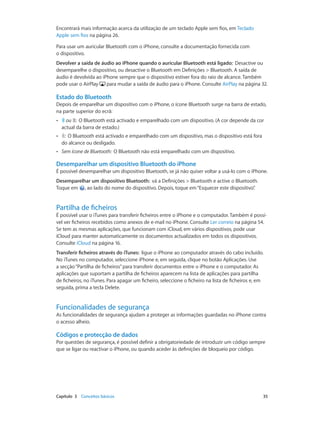
  • 151.
    Digitar em kanajaponês: Utilize o teclado Kana para seleccionar as sílabas. Para ver mais opções de sílabas, toque na tecla da seta e seleccione outra sílaba ou palavra na janela. Digitar em romaji japonês: Utilize o teclado Romaji para digitar as sílabas. São apresentadas alternativas na parte superior do teclado. Toque numa para a digitar. Para ver mais opções de sílabas, toque na tecla da seta e seleccione outra sílaba ou palavra na janela. Digitar smileys: use o teclado japonês kana e toque na tecla ^_^. Em alternativa, pode: •• Usar o teclado japonês romaji (QWERTY, disposição japonesa): toque na tecla de números e, em seguida, toque na tecla ^_^. •• Usar o teclado de chinês pinyin (simplificado ou tradicional) ou zhuyin (tradicional): toque na tecla de símbolos e, em seguida, toque na tecla ^_^. Apêndice B Teclados internacionais 151
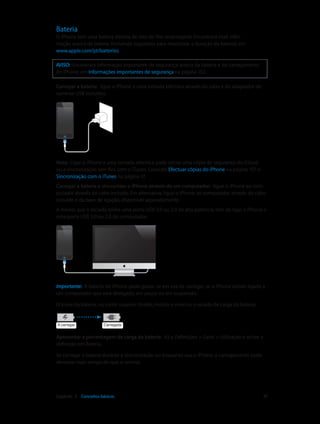
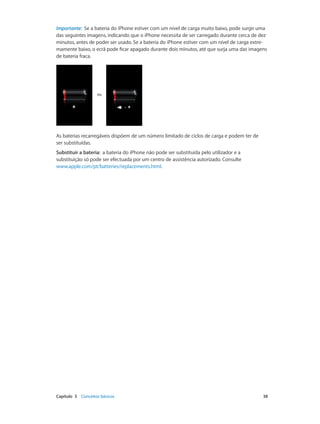
  • 152.
    C 152 Segurança,manuseamento e suporte Informações importantes de segurança AVISO: O não cumprimento destas instruções de segurança pode resultar num incêndio, cho-ques eléctricos ou outras lesões, ou outros danos no iPhone ou outras propriedades. Leia todas as informações de segurança em baixo antes de usar o iPhone. Manuseamento Manuseie o iPhone com cuidado. É feito de metal, vidro e plástico e tem com-ponentes electrónicos sensíveis no interior. O iPhone pode danificar-se se cair, for queimado, perfurado ou esmagado, ou se entrar em contacto com líquido. Não use um iPhone danificado, como quando o ecrã está partido, pois pode provocar lesões. Se estiver preocupado com possibi-lidade de riscos, pondere usar um estojo. Reparação Não abra o iPhone e não tente reparar o iPhone pessoalmente. Desmontar o iPhone pode provocar lesões no utilizador ou originar danos no iPhone. Se o iPhone estiver danificado, não funcionar correctamente ou se entrar em contacto com líquido, contacte a Apple ou um Fornecedor de Serviços Autorizado Apple. Encontrará mais informação sobre assistência em: www.apple.com/support/iphone/service/faq. Bateria Não tente substituir pessoalmente a bateria do iPhone, pois pode danificar a bateria, podendo provocar sobreaquecimento e lesões. A bateria de iões de lítio do iPhone deve ser substituída apenas pela Apple ou por um Centro de Assistência Autorizado Apple, e deve ser reciclada ou eliminada separadamente dos lixos domésticos. Não incinere a bateria. Encontrará informação sobre a reciclagem e substituição da bateria, em: www.apple.com/pt/batteries. Distracção O uso do iPhone em determinadas circunstâncias pode distrair o utilizador e pode provocar uma situação perigosa. Tenha em atenção as regras que proíbem ou restringem a utili-zação de auscultadores (por exemplo, a utilização de auscultadores ao andar de bicicleta). Navegação Os mapas, as indicações, o Flyover e as aplicações baseadas em localização depen-dem dos serviços de dados. Estes serviços de dados estão sujeitos a alteração e podem não estar disponíveis em todas as regiões. Daqui pode resultar que os mapas, as indicações, o Flyover ou as informações de localização podem estar indisponíveis, terem falta de precisão ou de detalhes. Compare a informação fornecida pelo iPhone com o que o rodeia e recorra aos postes de sina-lização para resolução de qualquer discrepância. Algumas funcionalidades da aplicação Mapas requerem o serviço de localização. Consulte Privacidade na página 146. Use o bom senso durante a navegação. Apêndice
  • 153.
    Carregamento Carregue oiPhone com o cabo USB e o transformador incluídos ou com cabos e transformadores de terceiros com a certificação “Made for iPod” que sejam compatíveis com USB 2.0 ou transformadores compatíveis com uma ou várias das seguintes normas: EN 301489-34, IEC 62684, YD/T 1591-2009, CNS 15285, ITU L.1000 ou qualquer outra norma aplicável de interopera-cionalidade de transformadores para telemóveis. Poderá ser necessário um adaptador iPhone Micro USB Adapter (disponível em separado em alguns países ou regiões) para ligar o iPhone a alguns transformadores compatíveis. A utilização de cabos ou adaptadores de corrente danifica-dos, ou o carregamento na presença de humidade, pode provocar um choque eléctrico. Quando usar o adaptador de corrente USB da Apple para carregar o iPhone, certifique-se de que a ficha CA ou o cabo de alimentação CA está inserido no adaptador antes de o ligar a uma tomada eléc-trica. Os adaptadores de corrente podem ficar quentes durante a utilização normal e o contacto prolongado pode provocar lesões. Proporcione ventilação adequada à volta dos adaptadores de corrente durante a sua utilização. Nota: Só são compatíveis transformadores micro USB em determinados países ou regiões que cumpram as normas aplicáveis de interoperacionalidade de transformadores para telemóveis. Contacte o fabricante do transformador para saber se o transformador micro USB é compatível com essas normas. Perda auditiva Ouvir som com volume altos pode danificar a audição. O barulho de fundo, assim como a exposição contínua a volumes altos, pode fazer com que os sons pareçam mais baixos do que realmente são. Ligue o áudio e verifique o volume antes de inserir algo no seu ouvido. Encontrará mais informação acerca da perda auditiva em: www.apple.com/pt/sound/. Encontrará informação acerca de como especificar um limite de volume máximo para o iPhone em: Definições de Música na página 66. AVISO: Para evitar a possível perda de audição, não oiça com o volume alto durante longos períodos. Auriculares Apple Os auriculares vendidos com o iPhone 4S ou posterior na China (identificáveis pelos anéis isolantes escuros na ficha) foram desenvolvidos para cumprir as normas chinesas e são compatíveis com o iPhone 4S ou posterior, iPad 2 ou posterior e iPod touch da 5.ª geração. Use apenas auriculares compatíveis com o dispositivo. Sinais de rádio O iPhone usa sinais de rádio para se ligar a redes sem fios. Encontrará informa-ção acerca da quantidade de potência usada para transmitir estes sinais, e acerca dos procedi-mentos que pode efectuar para minimizar a exposição, em Definições > Geral > Informações > Copyright > Exposição a RF. Interferência das frequências de rádio Respeite os sinais e avisos que proíbem ou restringem a utilização de dispositivos electrónicos (por exemplo, em instalações médicas ou em zonas de detonação). Embora o iPhone tenha sido desenvolvido, testado e fabricado para cumprir os regulamentos de emissões de frequências de rádio em vigor, essas emissões do iPhone podem afectar negativamente o funcionamento de outros equipamentos electrónicos, fazendo com que não funcionem correctamente. Desligue o iPhone ou use o modo de voo para desactivar os transmissores sem fios do iPhone quando a sua utilização é proibida, como durante uma viagem de avião, ou quando tal é solicitado pelas autoridades. Apêndice C Segurança, manuseamento e suporte 153
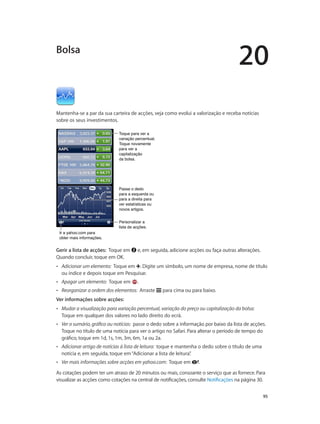
  • 154.
    Dispositivos médicos OiPhone contém um rádio que emite campos electromagnéticos. Estes campos electromagnéticos podem interferir com pacemakers ou outros dispositivos médicos. Se é portador de um pacemaker, mantenha uma distância de, pelo menos, 15 cm entre o pacemaker e o iPhone. Se suspeitar que o iPhone está a interferir com o seu pacemaker ou com qualquer outro dispositivo médico, pare de usar o iPhone e consulte o seu médico para obter informações específicas sobre o seu dispositivo médico. O iPhone possui ímanes na parte inferior e os auscul-tadores fornecidos com o iPhone também possuem ímanes nas extremidades, o que pode inter-ferir com pacemakers, desfibrilhadores ou outros dispositivos médicos. Mantenha uma distância de, pelo menos, 15 cm entre o pacemaker ou desfibrilhador e o iPhone ou os auscultadores. Condições médicas Se tiver alguma condição médica que acredita poder ser afectada pelo iPhone (por exemplo, convulsões, desmaios, fadiga ocular, dores de cabeça), consulte o seu médico antes de usar o iPhone. Atmosferas explosivas Não carregue ou use o iPhone em áreas com uma atmosfera potencial-mente explosiva, como numa área de abastecimento, ou em áreas onde o ar contém químicos ou partículas (como grão, poeiras, ou pós metálicos). Obedeça a todos os sinais e instruções. Movimentos repetitivos Ao executar actividades repetitivas no iPhone, pode sentir desconforto ocasional nas mãos, braços, pulsos, ombros, pescoço ou outras partes do corpo. Se sentir descon-forto, pare de usar o iPhone e consulte um médico. Actividades de alto risco Este dispositivo não se destina a ser utilizado em actividades nas quais uma falha do dispositivo possa provocar a morte, ferimentos ou danos ambientais graves. Perigo de asfixia Alguns acessórios do iPhone podem representar um perigo de asfixia para crianças pequenas. Mantenha estes acessórios fora do alcance de crianças pequenas. Informações importantes de manuseamento Limpeza Limpe imediatamente o iPhone se este entrar em contacto com qualquer coisa que possa causar manchas, como sujidade, tinta, maquilhagem ou produtos de higiene. Para limpar: •• desligue todos os cabos e desligue o iPhone (prima e mantenha premido o botão de bloqueio e, em seguida, deslize a seta para a direita); •• use um pano macio e sem pêlos; •• evite a humidade nas aberturas; •• não use produtos de limpeza, nem ar comprimido. A parte da frente do iPhone é feita de vidro com uma camada oleofóbica (repelente de óleo) resistente a dedadas. Esta camada vai gastar-se ao longo do tempo, com uma utilizaçã o normal. Os produtos de limpeza e materiais abrasivos vão diminuir a camada e poderão ainda riscar o vidro. Os produtos abrasivos também podem riscar o iPhone. Usar conectores, portas e botões Nunca force a introdução de um conector numa porta, nem aplique pressão excessiva num botão, pois poderá causar danos que não estão abrangidos pela garantia. Se o conector e a porta não se juntarem com uma relativa facilidade, provavelmente não correspondem. Procure obstruções e certifique-se de que o conector corresponde à porta, e de que posicionou correctamente o conector em relação à porta. Apêndice C Segurança, manuseamento e suporte 154

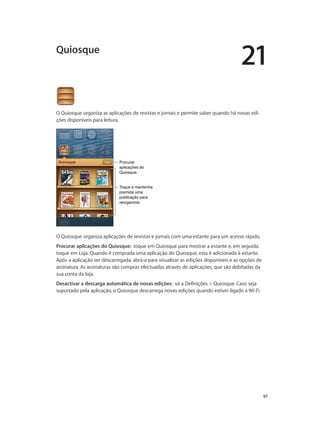
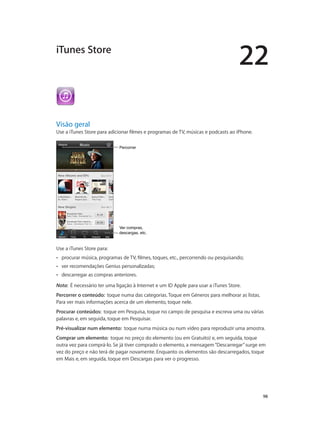
  • 155.
    Lightning A descoloraçãoda ficha do cabo Lightning após utilização regular é normal. Sujidade, detritos e exposição a líquidos pode provocar descoloração. Para remover a descoloração, ou se o cabo ficar quente durante a utilização ou se não carregar ou sincronizar com o iPhone, desligue o cabo Lightning do computador ou do transformador e limpe-o com um pano suave, seco e sem fibras soltas. Não use líquidos ou produtos de limpeza ao limpar o conector do cabo Lightning. Temperatura de funcionamento O iPhone foi concebido para funcionar a temperaturas ambiente entre os 0° e os 35° C e para ser armazenado a temperaturas entre os -20° e os 45° C. O iPhone pode ficar danificado e a duração da bateria pode diminuir, se o dispositivo for armazenado ou usado fora destes intervalos de temperaturas. Evite expor o iPhone a alterações drásticas de tem-peratura ou humidade. Quando estiver a usar o iPhone ou a carregar a bateria, é normal que o iPhone aqueça. Se a temperatura interior do iPhone ultrapassar as temperaturas de funcionamento normais (por exemplo, num automóvel quente ou exposto à luz solar directa por um período prolongado), o dispositivo poderá apresentar os seguintes sintomas enquanto tenta regular a sua temperatura: •• o iPhone pára de carregar; •• o ecrã fica esbatido; •• surge um ecrã de aviso de temperatura; •• algumas aplicações poderão ser encerradas. Importante: Poderá não ser possível usar o iPhone enquanto o ecrã de aviso de temperatura estiver visível. Se o iPhone não conseguir regular a sua temperatura interna, entra em modo de pausa intensiva, até arrefecer. Mude o iPhone para um local mais fresco longe da luz solar directa e aguarde alguns minutos, antes de voltar a tentar usar o iPhone. Encontrará mais informação em support.apple.com/kb/HT2101?viewlocale=pt_PT. Website de Suporte do iPhone Toda a informação de suporte está disponível online em www.apple.com/pt/support/iphone. Para contactar a Apple para obter suporte personalizado (não disponível em todas as regiões e países), consulte www.apple.com/pt/support/contact. Reiniciar ou repor o iPhone Se algo não estiver a funcionar devidamente, experimente reiniciar o iPhone, forçar a saída de uma aplicação ou repor o iPhone. Reiniciar o iPhone: mantenha premido o botão de bloqueio até surgir a seta vermelha. Para des-ligar o iPhone, faça deslizar a seta para a direita. Para voltar a ligar o iPhone, mantenha premido o botão de bloqueio até surgir o logótipo da Apple. Forçar a saída de uma aplicação: mantenha premido o botão de bloqueio durante alguns segundos, até surgir uma seta vermelha e, em seguida, mantenha premido o botão principal até sair da aplicação. Apêndice C Segurança, manuseamento e suporte 155
  • 156.
    É ainda possívelremover uma aplicação da lista de aplicações recentes, para forçar a saída da aplicação. Consulte Abrir e alternar entre aplicações na página 19. Se não for possível desligar o iPhone ou se o problema persistir, poderá ter de repor o iPhone. Só deverá ser feita uma reposição, se desligar e ligar o iPhone não resolver o problema. Repor o iPhone: mantenha premidos, ao mesmo tempo, o botão de bloqueio e o botão princi-pal , durante pelo menos dez segundos, até surgir o logótipo da Apple. Surge “Código errado” ou “iPhone desactivado” Caso se esqueça do código ou o iPhone apresente um aviso a informar que está desac-tivado, consulte “iOS: dispositivo desactivado após introdução do código errado”, em http://support.apple.com/kb/HT1212?viewlocale=pt_PT. Surge “Este acessório não é suportado pelo iPhone” O acessório que ligou pode não funcionar com o iPhone. Certifique-se de que o cabo USB e os conectores estão livres de detritos e consulte a documentação fornecida com o acessório. Não é possível ver anexos de e-mail Se o iPhone não consegue ver anexos de e-mail, proceda da seguinte forma: •• Ver um ficheiro anexado: toque no anexo para o abrir na Vista Rápida. Pode ser necessário aguardar que o anexo seja descarregado antes de o visualizar. •• Guardar uma fotografia ou vídeo anexado: toque no anexo para o abrir na Vista Rápida. Pode ser necessário aguardar que o anexo seja descarregado antes de o visualizar. A Vista Rápida suporta os seguintes tipos de documentos: •• .doc, .docx—Microsoft Word; •• .htm, .html—página web; •• .key—Keynote; •• .numbers—Numbers; •• .pages—Pages; •• .pdf—Pré-visualização, Adobe Acrobat; •• .ppt, .pptx—Microsoft PowerPoint; •• .rtf—texto formatado; •• .txt—texto; •• .vcf—informações de contacto; •• .xls, .xlsx—Microsoft Excel. Encontrará informação adicional sobre resolução de problemas, em www.apple.com/pt/support/iphone. Apêndice C Segurança, manuseamento e suporte 156
  • 157.
    Efectuar cópias doiPhone É possível utilizar o iCloud ou o iTunes para efectuar cópias de segurança automáticas do iPhone. Se optar por efectuar cópias de segurança através de iCloud, não pode usar o iTunes para efec-tuar cópias de segurança automáticas no computador, mas pode usar o iTunes para efectuar cópias de segurança manuais no computador. Efectuar cópias com iCloud iCloud efectua cópias de segurança do iPhone com uma periodicidade diária através de Wi-Fi, quando este está ligado a uma fonte de alimentação e bloqueado. A data e a hora da última cópia de segurança são indicadas na parte inferior do ecrã “Armazenamento e cópias”. O iCloud efectua a cópia de segurança de: •• músicas, programas de TV, aplicações e livros comprados; •• fotografias e vídeos no rolo da câmara; •• definições do iPhone; •• dados das aplicações; •• organização do ecrã principal e das aplicações; •• mensagens (iMessage, SMS e MMS); •• toques. Nota: Não é efectuada uma cópia de segurança da música comprada em todas as regiões ou países, e os programas de TV não estão disponíveis em todas as regiões ou países. Caso não tenha activado a cópia de segurança do iCloud ao configurar o iPhone pela primeira vez, é possível activá-la nas definições do iCloud. Activar as cópias de iCloud: Vá a Definições > iCloud e, em seguida, inicie sessão com o seu ID Apple e palavra-passe, se for necessário. Vá a “Armazenamento e cópias” e, em seguida, active a opção “Cópia iCloud”. Efectuar uma cópia de segurança imediatamente: Vá a Definições > iCloud > “Armazenamento e cópias” e, em seguida, toque em “Efectuar cópia agora”. Gerir as cópias de segurança: Vá a Definições > iCloud > “Armazenamento e cópias” e, em seguida, toque em Gestão. Toque no nome do iPhone. Activar ou desactivar a cópia de segurança do rolo da câmara: Vá a Definições > iCloud > “Armazenamento e cópias” e, em seguida, toque em Gestão. Toque no nome do iPhone e, em seguida, active ou desactive a cópia de segurança do rolo da câmara. Visualizar os dispositivos dos quais é efectuada cópia de segurança: Vá a Definições > iCloud > Armazenamento e cópias > Gestão. Parar as cópias de segurança automáticas de iCloud: Vá a Definições > iCloud > Armazenamento e cópias > “Cópia de segurança” e, em seguida, desactive a opção “Cópia iCloud”. Não é efectuada cópia de segurança no iCloud de música que não seja comprada no iTunes. É necessário utilizar o iTunes para o restauro e a cópia de segurança desse conteúdo. Consulte Sincronização com o iTunes na página 17. Importante: As cópias de segurança de música e programas de TV não estão disponíveis em todas as regiões ou países. As compras anteriores poderão estar indisponíveis, caso já não exis-tam na iTunes Store, App Store ou iBookstore. O conteúdo comprado, assim como o conteúdo da partilha de fotografias, não conta para os 5 GB de armazenamento gratuito no iCloud. Apêndice C Segurança, manuseamento e suporte 157
  • 158.
    Efectuar cópias como iTunes O iTunes cria uma cópia de segurança das fotografias nos álbuns “Rolo da câmara” ou “Fotografias guardadas”, assim como cópias de segurança de mensagens de texto, notas, histórico de chamadas, lista de favoritos, definições de som, etc. Os ficheiros multimédia, como músicas e algumas fotografias, não são incluídos na cópia de segurança, mas podem ser restaurados atra-vés da sincronização com o iTunes. Quando se liga o iPhone ao computador com que normalmente é efectuada a sincronização, o iTunes cria uma cópia de segurança sempre que for efectuada uma das seguintes operações: •• Sincronizar com o iTunes: o iTunes sincroniza o iPhone sempre que o iPhone é ligado ao computador. O iTunes não efectua a cópia de segurança automática de um iPhone que não esteja configurado para se sincronizar com esse computador. Consulte Sincronização com o iTunes na página 17. •• Actualizar ou restaurar o iPhone: o iTunes efectua sempre uma cópia de segurança do iPhone antes da actualização ou do restauro. O iTunes também pode cifrar as cópias de segurança do iPhone, para proteger os dados. Cifrar as cópias de segurança do iPhone: Seleccione “Cifrar cópia de segurança do iPhone” no painel Sumário do iTunes. Restaurar ficheiros e definições do iPhone: ligue o iPhone ao computador com que normal-mente efectua a sincronização, seleccione o iPhone na janela do iTunes e, em seguida, seleccione Restaurar no painel Sumário. Encontrará mais informação acerca de cópias de segurança em: support.apple.com/kb/HT1766?viewlocale=pt_PT. Remover uma cópia do iTunes É possível remover uma cópia de segurança do iPhone da lista de cópias de segurança do iTunes. Pode fazê-lo, por exemplo, se uma das cópias de segurança tiver sido criada no computador de outra pessoa. Remover uma cópia de segurança: 1 No iTunes, abra as preferências do iTunes. •• Mac: seleccione iTunes > Preferências. •• Windows: Seleccione Editar > Preferências. 2 Clique em Dispositivos (o iPhone não precisa de estar ligado). 3 Seleccione a cópia de segurança que pretende remover e clique em “Apagar cópia de segurança”. 4 Clique em Apagar, para confirmar que pretende remover a cópia de segurança seleccionada e, em seguida, clique em OK. Actualizar e restaurar o software do iPhone É possível actualizar o software do iPhone nas Definições ou através do iTunes. É também possí-vel apagar ou restaurar o iPhone e, em seguida, usar o iCloud ou o iTunes para restaurar a partir de uma cópia de segurança. Os dados apagados deixam de estar disponíveis através da interface de utilizador do iPhone, mas não são apagados do iPhone. Para obter mais informações acerca de como apagar todo o conte-údo e todas as definições, consulte Repor na página 145. Apêndice C Segurança, manuseamento e suporte 158
  • 159.
    Actualizar o iPhone É possível actualizar o software do iPhone nas Definições ou através do iTunes. Actualização sem fios no iPhone: vá a Definições > Geral > Actualização de software. O iPhone procura actualizações de software disponíveis. Actualização do software no iTunes: o iTunes verifica se estão disponíveis actualizações de software sempre que o iPhone é sincronizado com o iTunes. Consulte Sincronização com o iTunes na página 17. Encontrará mais informação acerca da actualização do software do iPhone em: support.apple.com/kb/HT4623?viewlocale=pt_PT. Restaurar o iPhone É possível utilizar o iCloud ou o iTunes para restaurar o iPhone a partir de uma cópia de segurança. Restaurar a partir de uma cópia de segurança do iCloud: reponha o iPhone para apagar todas as definições e informação. Inicie sessão no iCloud e seleccione “Restaurar a partir de uma cópia de segurança” no Assistente de Configuração. Consulte Repor na página 145. Restaurar a partir de uma cópia de segurança do iTunes: ligue o iPhone ao computador com que normalmente efectua a sincronização, seleccione o iPhone na janela do iTunes e, em seguida, seleccione Restaurar no painel Sumário. Quando o software do iPhone é restaurado, é possível configurá-lo como um iPhone novo ou restaurar a música, os vídeos, os dados das aplicações e outro conteúdo a partir de uma cópia de segurança. Encontrará mais informação acerca da actualização do software do iPhone, em support.apple.com/kb/HT1414?viewlocale=pt_PT. Informações sobre software e assistência técnica Esta tabela descreve onde pode obter informações relacionadas com o iPhone sobre segurança, software e serviços. Para obter informações sobre Efectue esta operação Utilizar o iPhone em segurança Consulte Informações importantes de segurança na página 152. Assistência técnica e suporte, sugestões, fóruns e descargas de software Apple para o iPhone Visite www.apple.com/pt/support/iphone. Assistência e suporte da empresa de telecomunicações Contacte a empresa de telecomunicações que utiliza ou visite o respectivo site de suporte. As informações mais recentes sobre o iPhone Visite www.apple.com/pt/iphone. Gerir a conta do ID Apple Visite appleid.apple.com/pt_PT. Utilizar o iCloud Visite www.apple.com/pt/support/icloud. Utilizar o iTunes Abra o iTunes e escolha Ajuda > Ajuda do iTunes. Encontrará um tutorial online para o iTunes (pode não estar disponível em todos os países e regiões), em www.apple.com/pt/support/itunes. Utilizar outras aplicações iOS da Apple Visite www.apple.com/pt/support/ios. Apêndice C Segurança, manuseamento e suporte 159
  • 160.
    Para obter informaçõessobre Efectue esta operação Encontrar no iPhone o número de série, IMEI, ICCID ou MEID O número de série, IMEI (identificação interna-cional de equipamento móvel), ICCD ou MEID (identificador de equipamento móvel) do iPhone encontram-se na embalagem do iPhone Em alter-nativa, no iPhone, seleccione Definições > Geral > Informações. Encontrará mais informação em: support.apple.com/kb/HT4061?viewlocale=pt_PT. Obter assistência ao abrigo da garantia Comece por seguir os conselhos deste manual. Em seguida, visite www.apple.com/pt/support/iphone. Ver informações regulamentares do iPhone No iPhone, vá a Definições > Geral > Informações > Copyright > Normas. Serviço de substituição de baterias Visite www.apple.com/pt/batteries/replacements.html. Utilizar o iPhone em ambiente empresarial Visite www.apple.com/pt/iphone/business/ para obter mais informações sobre as funcionalidades do iPhone, incluindo Microsoft Exchange, IMAP, CalDAV, CardDAV, VPN, etc. Utilizar o iPhone em ambiente empresarial Visite www.apple.com/pt/iphone/business/ para obter mais informações sobre as funcionalida-des do iPhone, incluindo Microsoft Exchange, IMAP, CalDAV, CardDAV, VPN, etc. Utilizar o iPhone com outras operadoras Algumas operadoras permitem desbloquear o iPhone para utilização nas res-pectivas redes móveis. Para ver se a sua operadora suporta esta opção, visite support.apple.com/kb/HT1937?viewlocale=pt_PT. Contacte o suporte para obter informações sobre autorização e configuração. É necessário ligar o iPhone ao iTunes para concluir o processo. Pode haver custos adicionais associados. Encontrará informação acerca da resolução de problemas em: support.apple.com/kb/TS3198?viewlocale=pt_PT. Informações sobre reciclagem e eliminação Programa de reciclagem da Apple (disponível nalgumas áreas): para uma recicla-gem gratuita do telemóvel, com etiqueta de transporte pré-pago e instruções, consulte www.apple.com/pt/recycling. Reciclagem e eliminação do iPhone: é necessário eliminar o iPhone devidamente, segundo as leis nacionais e os regulamentos locais. Uma vez que o iPhone contém componentes electrónicos e uma bateria, o iPhone deve ser eliminado separadamente do lixo doméstico. Quando o iPhone atingir o fim de vida útil, contacte as entidades locais para se informar das alternativas em termos de eliminação e reciclagem ou simplesmente entregue-o na loja do revendedor Apple local ou devolva-o à Apple. A bateria será retirada e reciclada num processo “amigo do ambiente”. Encontrará mais informação em: www.apple.com/pt/recycling. Apêndice C Segurança, manuseamento e suporte 160
  • 161.
    Substituição de baterias:A bateria de iões de lítio do iPhone deve ser substituída apenas pela Apple ou por um Centro de Assistência Autorizado Apple, e deve ser reciclada ou eliminada separadamente dos lixos domésticos. Encontrará mais informação acerca dos serviços de substi-tuição de baterias em: www.apple.com/pt/batteries/replacements.html. Eficiência do carregador de bateria Türkiye Türkiye Cumhuriyeti: EEE Yönetmeliğine Uygundur. União Europeia — Informações sobre eliminação de equipamento electrónico e baterias O símbolo significa que, em conformidade com as leis nacionais e regulamentos locais, o pro-duto e/ou a respectiva bateria deve ser reciclado separado do lixo doméstico. Quando este produto atingir o fim de vida útil, entregue-o num ponto de recolha designado pelas entidades locais competentes. A recolha e a reciclagem separadas do produto e/ou da respectiva bateria no momento da eliminação contribuem para a conservação dos recursos naturais e garantem que são reciclados de forma a proteger a saúde humana e o ambiente. Union Européenne—informations sur l’élimination: Le symbole ci-dessus signifie que, conformé-ment aux lois et réglementations locales, vous devez jeter votre produit et/ou sa batterie sépa-rément des ordures ménagères. Lorsque ce produit arrive en fin de vie, apportez-le à un point de collecte désigné par les autorités locales. La collecte séparée et le recyclage de votre produit et/ou de sa batterie lors de sa mise au rebut aideront à préserver les ressources naturelles et à s’assurer qu’il est recyclé de manière à protéger la santé humaine et l’environnement. Europäische Union—Informationen zur Entsorgung: Das oben aufgeführte Symbol weist darauf hin, dass dieses Produkt und/oder die damit verwendete Batterie den geltenden gesetzlichen Vorschriften entsprechend und vom Hausmüll getrennt entsorgt werden muss. Geben Sie dieses Produkt zur Entsorgung bei einer offiziellen Sammelstelle ab. Durch getrenntes Sammeln und Recycling werden die Rohstoffreserven geschont und es ist sichergestellt, dass beim Recycling des Produkts und/oder der Batterie alle Bestimmungen zum Schutz von Gesundheit und Umwelt eingehalten werden. Unione Europea—informazioni per lo smaltimento: Il simbolo qui sopra significa che, in base alle leggi e alle normative locali, il prodotto e/o la sua batteria dovrebbero essere riciclati separa-tamente dai rifiuti domestici. Quando il prodotto diventa inutilizzabile, portalo nel punto di rac-colta stabilito dalle autorità locali. La raccolta separata e il riciclaggio del prodotto e/o della sua batteria al momento dello smaltimento aiutano a conservare le risorse naturali e assicurano che il riciclaggio avvenga nel rispetto della salute umana e dell’ambiente. Europeiska unionen—information om kassering: Symbolen ovan betyder att produkten och/ eller dess batteri enligt lokala lagar och bestämmelser inte får kastas tillsammans med hushåll-savfallet. När produkten har tjänat ut måste den tas till en återvinningsstation som utsetts av lokala myndigheter. Genom att låta den uttjänta produkten och/eller dess batteri tas om hand för återvinning hjälper du till att spara naturresurser och skydda hälsa och miljö. Apêndice C Segurança, manuseamento e suporte 161
  • 162.
    Brasil: Informações sobredescarte e reciclagem O símbolo acima indica que este produto e/ou sua bateria não devem ser descartadas no lixo doméstico. Quando decidir descartar este produto e/ou sua bateria, faça-o de acordo com as leis e directrizes ambientais locais. Para informações sobre o programa de reciclagem da Apple, pontos de coleta e telefone de informações, visite www.apple.com/br/environment. A Apple e o ambiente A Apple reconhece a sua responsabilidade em minimizar os impactos ambientais da sua activi-dade e produtos. Encontrará mais informação em: www.apple.com/pt/environment. Apêndice C Segurança, manuseamento e suporte 162
  • 163.
    KKApple Inc. ©2012 Apple Inc. Todos os direitos reservados. Apple, o logótipo da Apple, AirPlay, AirPort, AirPort Express, AirPort Extreme, Aperture, Apple TV, Cover Flow, FaceTime, Finder, iBooks, iCal, iLife, iMovie, iPad, iPhone, iPhoto, iPod, iPod touch, iSight, iTunes, Keynote, Mac, Mac OS, Numbers, OS X, Pages, Passbook, Safari, Siri, Spotlight, Time Capsule e o logótipo “Works with iPhone” são marcas comerciais da Apple Inc., regis-tadas nos EUA e noutros países. AirPrint, EarPods, Flyover, Guided Access, iMessage e o logótipo “Made for iPhone” e Multi-Touch são marcas comerciais da Apple Inc. Apple Store, Genius, iAd, iCloud, iTunes Extras, iTunes Plus e iTunes Store são marcas de serviços da Apple Inc. registadas nos EUA e noutros países. App Store, iBookstore e iTunes Match são marcas de serviços da Apple Inc. IOS é uma marca comercial ou registada da Cisco nos EUA e noutros países, sendo usada sob licença. NIKE e o desenho “Swoosh” são marcas comerciais da NIKE, Inc. e das suas afiliadas, sendo usadas sob licença. A marca Bluetooth® e o respectivo logótipo são marcas regis-tadas propriedade da Bluetooth SIG, Inc. e qualquer utilização das mesmas pela Apple Inc. é efectuada sob licença. Adobe e Photoshop são marcas comerciais ou marcas registadas da Adobe Systems Incorporated nos EUA e/ou noutros países. Outros nomes de produtos e de empresas mencionados podem ser marcas comerciais das respectivas empresas. A menção de produtos de outros fabricantes destina-se unica-mente a fins promocionais e não constitui aval nem recomen-dação. A Apple não assume qualquer responsabilidade relativa-mente ao desempenho ou à utilização destes produtos. Todos os acordos, contratos ou garantias, caso existam, realizam-se directamente entre os vendedores e os possíveis utilizadores. Foram feitos todos os esforços para garantir que a informação contida neste manual é correcta. A Apple não é responsável por erros de impressão ou de escrita. PO019-2344/2012-12