Costa, Jorge Luís
C837i Introdução à Informática: hardware, software e sistema
operacional / Jorge Luís Costa. – Formiga (MG): Forma
Educacional Editora, 2024. 81 p. : il.
Formato: PDF
Requisitos de sistema: Adobe Acrobat Reader
Modo de acesso: World Wide Web
Inclui bibliografia
ISBN 978-65-85175-17-3
DOI: 10.5281/zenodo.10845979
1. Introdução à Informática. 2. Hardware, software e sistema
operacional. 3. Tecnologias Digitais na Educação. 4. Computação –
Estudo e ensino. I. Costa, Jorge Luís. II. Título.
CDD: 372.34
CDU: 681.3
© 2024 – Forma Educacional Editora
www.formaeducacional.com.br
formaeducacional@gmail.com
Autor: Jorge Luís Costa
Editor Chefe: Jader Luís da Silveira
Conselho Editorial
Ma. Heloisa Alves Braga, Secretaria de Estado de Educação de Minas Gerais, SEE-MG
Me. Ricardo Ferreira de Sousa, Universidade Federal do Tocantins, UFT
Me. Guilherme de Andrade Ruela, Universidade Federal de Juiz de Fora, UFJF
Esp. Ricael Spirandeli Rocha, Instituto Federal Minas Gerais, IFMG
Ma. Luana Ferreira dos Santos, Universidade Estadual de Santa Cruz, UESC
Ma. Ana Paula Cota Moreira, Fundação Comunitária Educacional e Cultural de João Monlevade,
FUNCEC
Me. Camilla Mariane Menezes Souza, Universidade Federal do Paraná, UFPR
Ma. Jocilene dos Santos Pereira, Universidade Estadual de Santa Cruz, UESC
Ma. Tatiany Michelle Gonçalves da Silva, Secretaria de Estado do Distrito Federal, SEE-DF
Dra. Haiany Aparecida Ferreira, Universidade Federal de Lavras, UFLA
Me. Arthur Lima de Oliveira, Fundação Centro de Ciências e Educação Superior à Distância do
Estado do RJ, CECIERJ
DadosInternacionaisdeCatalogaçãonaPublicação(CIP)
Forma Educacional Editora
CNPJ: 35.335.163/0001-00
Telefone: +55 (37) 99855-6001
www.formaeducacional.com.br
formaeducacional@gmail.com
Formiga - MG
Catálogo Geral: https://editoras.grupomultiatual.com.br/
Acesse a obra originalmente publicada em:
https://www.formaeducacional.com.br/2024/03/informatica.html
JORGE LUÍS COSTA
INTRODUÇÃO À INFORMÁTICA:
Hardware, Software e Sistema
Operacional
1ª edição
Ouro Preto/MG
2024
REITORA
Cláudia Aparecida Marliére de Lima
VICE-REITOR
Hermínio Arias Nalini Júnior
DIRETORA DO CEAD
Kátia Gardênia Henrique da Rocha
VICE-DIRETOR DO CEAD
Luciano Batista de Oliveira
REVISORA
Elodia Honse Lebourg
CAPA E LAYOUT
Fernanda Camargo
Introdução à Informática: hardware, software e sistema operacional © 2024 by Jorge Luís Costa is
licensed under Attribution-NonCommercial-ShareAlike 4.0 International. To view a copy of this
license, visit http://creativecommons.org/licenses/by-nc-sa/4.0/
Nota
Durante o período em que atuamos na interseção das áreas Educação e
Tecnologia Digitais, oferecemos oficinas ou cursos de curta duração sobre
recursos ou programas que temos utilizado em atividades docentes. Na
maioria das vezes, usamos softwares ou recursos gratuitos e, por isso,
produzimos materiais. No entanto, apesar de presenciarmos uma enxurrada
de recursos, tanto de programas e sites quanto de equipamentos, não temos
visto uma apropriação significativa deles em sala de aula.
Assim, nosso objetivo com a série Tecnologias Digitais na Educação é
disponibilizar materiais que orientem o leitor, de maneira simples e
paulatina, para usar recursos proporcionados pelas tecnologias digitais na
intenção de que se aproprie deles nos processos educacionais. Temos
consciência de que os fascículos não esgotam esses assuntos, nem é essa a
nossa pretensão. Esperamos apenas que sirvam de incentivo para a
caminhada de quem pretende explorar o universo das possibilidades de uso
das tecnologias digitais na educação.
André Felipe Pinto Duarte1
Jorge Luís Costa
1 André Felipe Pinto Duarte e Jorge Luís Costa são docentes do Departamento
de Educação e Tecnologia (DEETE) do Centro de Educação Aberta e a
Distância (CEAD) da Universidade Federal de Ouro Preto (UFOP).
(Página intencionalmente deixada em branco)
Sumário
Informática: a completude da bipartição......................................................9
Informática............................................................................................10
Hardware e Software.............................................................................11
Hardware.........................................................................................12
Unidades de entrada....................................................................15
Unidades de saída.......................................................................17
Unidade de processamento..........................................................18
Unidades de armazenamento.......................................................20
Unidades de entrada e saída........................................................23
Software...........................................................................................28
Classificação dos softwares quanto à função..............................30
Classificação dos softwares quanto à licença de uso...................35
Licenças de usos e os softwares na educação..............................41
Referência bibliográfica........................................................................43
Sistema Operacional e alguns de seus elementos.......................................44
Inicialização ou boot.............................................................................45
Elementos do desktop...........................................................................47
Ícone................................................................................................48
Menu de aplicativos.........................................................................49
Janela do programa..........................................................................50
Barra de tarefas................................................................................51
Janela e alguns de seus elementos.........................................................52
Barra de título..................................................................................53
Botões de controle da janela............................................................53
Barra de menu..................................................................................55
Barra de ferramentas........................................................................56
Encerrando a seção..........................................................................57
Alguns elementos básicos da informática.............................................58
Arquivo............................................................................................58
Unidade de medida da informática...................................................59
Identificação dos arquivos...............................................................60
Arquivo de trabalho e de distribuição..............................................61
Gerenciador de arquivos..................................................................67
Criar uma pasta...........................................................................72
Renomear um arquivo ou pasta...................................................73
Copiar arquivo............................................................................74
Apagar arquivos..........................................................................77
INFORMÁTICA: A COMPLETUDE DA
BIPARTIÇÃO
A informática não é um bicho de sete cabeças. Ou pode ser até que a
conheçamos um pouco melhor. Tudo o que é desconhecido sempre nos
parece assustador ou complicado. Porém, precisamos entender que a
informática é feita por pessoas e para servir às pessoas. Portanto, por mais
complicado que possa parecer, não é algo “indecifrável” ou “não usável”.
Na verdade, vamos descobrir que é até bem simples, bastando conhecermos
como ela funciona.
OBJETIVOS
Ao final deste capítulo você deverá ser capaz de:
• Conceituar hardware
• Identificar os blocos que compõem o computador e alguns
componentes que pertencem a cada um deles
• Conceituar software
• Classificar os softwares quanto às suas funções e quanto às
suas licenças de uso
• Identificar alguns programas que desempenham algumas
funções específicas
• Identificar alguns programas quanto às suas licenças de uso
9
INFORMÁTICA
A informática está presente em quase tudo que nos cerca. Está em um forno
micro-ondas, por exemplo, quando programamos o tempo de aquecimento
de um alimento, ou ainda em um aparelho de som ou TV, quando
aumentamos o volume ou desligamos com o controle remoto. Hoje em dia
existem elevadores inteligentes, programados para “decorar” os hábitos das
pessoas no edifício, de modo que possam antever quando alguém irá
chamá-los até um andar.
Na verdade, a informática existe para nos servir: reduzir o tempo em que
digitamos uma carta, aumentar a certeza de nossos cálculos, diminuir o
consumo de energia nessas operações e baratear o preço dos equipamentos
e dos serviços. Daí o seu nome, informática, “Informação Automática”2
.
Foi a partir de meados dos anos 1970 que os computadores ganharam fama.
Naquele período, avanços tecnológicos e pesquisas científicas foram
capazes de produzir circuitos eletrônicos cada vez mais aperfeiçoados,
possibilitando miniaturizar o computador e torna-lo mais barato e acessível.
A partir desses avanços, chegamos ao que é hoje conhecido como o
microcomputador, computador ou PC (Personal Computer): uma máquina
pequena, capaz de desenvolver os mais sofisticados trabalhos e que é
aperfeiçoada cada vez mais.
2 INFORMÁTICA. In: WIKIPÉDIA, a enciclopédia livre. Flórida: Wikimedia
Foundation, 2023. Disponível em: <https://pt.wikipedia.org/w/index.php?
title=Inform%C3%A1tica&oldid=67014128>. Acesso em: 24 nov. 2023.
10
HARDWARE E SOFTWARE
O termo “computador” é utilizado para nos referirmos a um conjunto de
componentes que, juntos, formam a “máquina” que conhecemos. Para que
essa máquina faça o que esperamos, dois grandes grupos de elementos
devem atuar em conjunto: o hardware e o software. Vamos tentar entendê-
los de forma bem geral, sabendo que incorreremos em falhas conceituais
pela simplificação, mas que serão aceitáveis no nosso contexto.
O hardware pode ser entendido como a parte mecânica e física da máquina,
com seus componentes eletrônicos e peças. O software são os programas
usados nos computadores. Qualquer programa é um conjunto de
procedimentos básicos que fazem com que o computador seja útil
executando alguma função.
É a combinação de hardware e software que faz com que o computador
funcione da forma como queremos ou pretendemos, que faça as coisas
acontecerem. É apenas a partir dessa combinação que conseguimos
escrever um texto, fazer cálculos, retocar uma foto, acessar a internet,
assistir aos vídeos, ouvir músicas e fazer outras milhares de coisas. Sem um
ou outro componente – hardware e software – o computador não funciona.
11
HARDWARE
A título de “licença didática” vou fazer uma comparação, um paralelo entre
a informática e nós, seres humanos. Vamos iniciar pelo hardware.
Como definimos anteriormente, hardware é toda a parte física, o
computador em si e os periféricos ligados a ele. Vamos, então, comparar
esse hardware com nosso corpo.
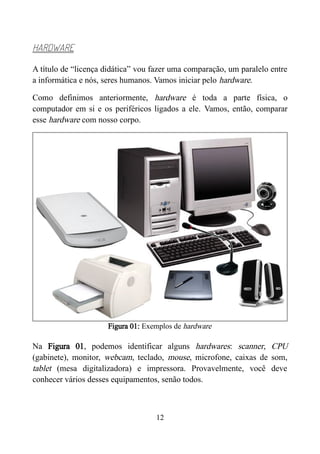
Figura 01: Exemplos de hardware
Na Figura 01, podemos identificar alguns hardwares: scanner, CPU
(gabinete), monitor, webcam, teclado, mouse, microfone, caixas de som,
tablet (mesa digitalizadora) e impressora. Provavelmente, você deve
conhecer vários desses equipamentos, senão todos.
12
Cada um destes equipamentos serve para um determinado tipo de trabalho.
Fazendo, então, aquela comparação grosseira com o nosso corpo, cada
parte ou órgão do nosso corpo também é melhor adaptado para uma ou
outra tarefa.
Analisemos a seguinte situação.
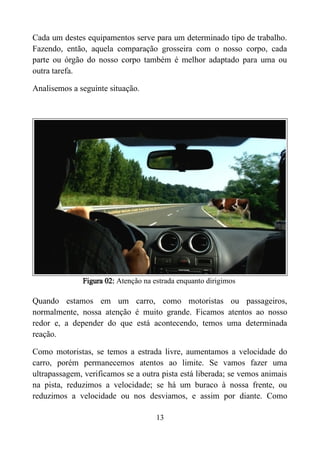
Figura 02: Atenção na estrada enquanto dirigimos
Quando estamos em um carro, como motoristas ou passageiros,
normalmente, nossa atenção é muito grande. Ficamos atentos ao nosso
redor e, a depender do que está acontecendo, temos uma determinada
reação.
Como motoristas, se temos a estrada livre, aumentamos a velocidade do
carro, porém permanecemos atentos ao limite. Se vamos fazer uma
ultrapassagem, verificamos se a outra pista está liberada; se vemos animais
na pista, reduzimos a velocidade; se há um buraco à nossa frente, ou
reduzimos a velocidade ou nos desviamos, e assim por diante. Como
13
passageiros, também esboçamos uma série de reações, a depender do que
está acontecendo na viagem.
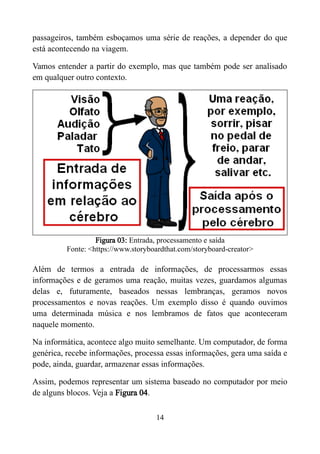
Vamos entender a partir do exemplo, mas que também pode ser analisado
em qualquer outro contexto.
Figura 03: Entrada, processamento e saída
Fonte: <https://www.storyboardthat.com/storyboard-creator>
Além de termos a entrada de informações, de processarmos essas
informações e de geramos uma reação, muitas vezes, guardamos algumas
delas e, futuramente, baseados nessas lembranças, geramos novos
processamentos e novas reações. Um exemplo disso é quando ouvimos
uma determinada música e nos lembramos de fatos que aconteceram
naquele momento.
Na informática, acontece algo muito semelhante. Um computador, de forma
genérica, recebe informações, processa essas informações, gera uma saída e
pode, ainda, guardar, armazenar essas informações.
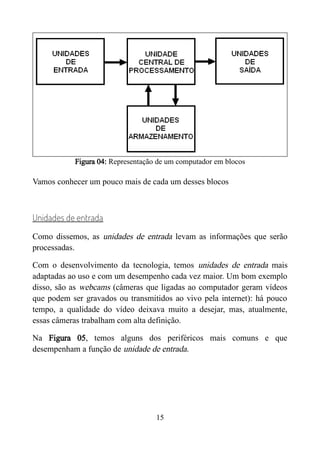
Assim, podemos representar um sistema baseado no computador por meio
de alguns blocos. Veja a Figura 04.
14
Figura 04: Representação de um computador em blocos
Vamos conhecer um pouco mais de cada um desses blocos
Unidades de entrada
Como dissemos, as unidades de entrada levam as informações que serão
processadas.
Com o desenvolvimento da tecnologia, temos unidades de entrada mais
adaptadas ao uso e com um desempenho cada vez maior. Um bom exemplo
disso, são as webcams (câmeras que ligadas ao computador geram vídeos
que podem ser gravados ou transmitidos ao vivo pela internet): há pouco
tempo, a qualidade do vídeo deixava muito a desejar, mas, atualmente,
essas câmeras trabalham com alta definição.
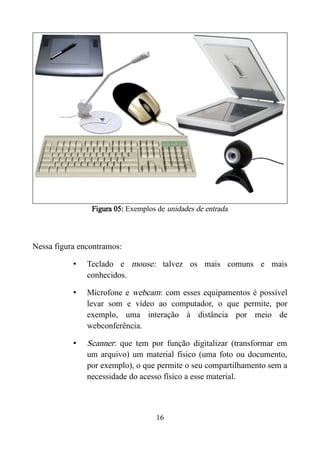
Na Figura 05, temos alguns dos periféricos mais comuns e que
desempenham a função de unidade de entrada.
15
Figura 05: Exemplos de unidades de entrada
Nessa figura encontramos:
• Teclado e mouse: talvez os mais comuns e mais
conhecidos.
• Microfone e webcam: com esses equipamentos é possível
levar som e vídeo ao computador, o que permite, por
exemplo, uma interação à distância por meio de
webconferência.
• Scanner: que tem por função digitalizar (transformar em
um arquivo) um material físico (uma foto ou documento,
por exemplo), o que permite o seu compartilhamento sem a
necessidade do acesso físico a esse material.
16
• Tablet ou mesa digitalizadora: grosso modo, podemos dizer
que esse periférico substitui o mouse, porém com uma
melhor ergonomia. Com ele, é possível fazer trabalhos
delicados em edição, por exemplo. Na matemática o tablet
tem sido usado para criação de materiais didáticos, pois é
possível usá-lo como uma caneta eletrônica.
Fazendo uma pesquisa pela internet ou em empresas de informática, você
poderá encontrar diversas outras unidades de entrada.
Unidades de saída
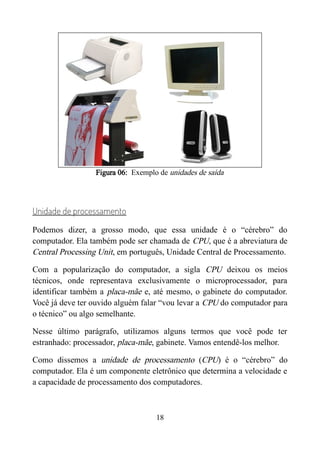
As unidades de saída ssão responsáveis por apresentar dados ou
informações aos usuários, que podem ser de diferentes naturezas, por
exemplo, texto, foto, ilustração, música, filme etc.
Com os exemplos citados acima, podemos listar algumas unidades
conhecidas por nós: impressora (jato de tinta, laser, de cera etc.), monitor e
caixa de som. Existem várias outras unidades de saída, como plotters, que
trabalham com desenho de plantas arquitetônicas ou com criação de
banners.
Na Figura 06, estão representadas algumas dessas unidades. Vale ressaltar
que os tamanhos das unidades da figura não estão em proporção.
17
Figura 06: Exemplo de unidades de saída
Unidade de processamento
Podemos dizer, a grosso modo, que essa unidade é o “cérebro” do
computador. Ela também pode ser chamada de CPU, que é a abreviatura de
Central Processing Unit, em português, Unidade Central de Processamento.
Com a popularização do computador, a sigla CPU deixou os meios
técnicos, onde representava exclusivamente o microprocessador, para
identificar também a placa-mãe e, até mesmo, o gabinete do computador.
Você já deve ter ouvido alguém falar “vou levar a CPU do computador para
o técnico” ou algo semelhante.
Nesse último parágrafo, utilizamos alguns termos que você pode ter
estranhado: processador, placa-mãe, gabinete. Vamos entendê-los melhor.
Como dissemos a unidade de processamento (CPU) é o “cérebro” do
computador. Ela é um componente eletrônico que determina a velocidade e
a capacidade de processamento dos computadores.
18
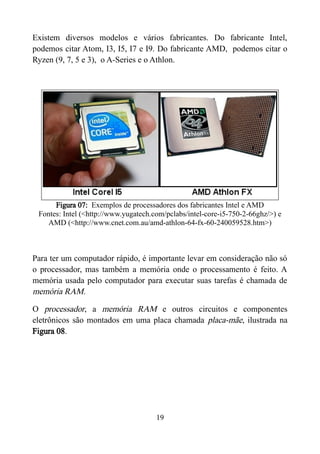
Existem diversos modelos e vários fabricantes. Do fabricante Intel,
podemos citar Atom, I3, I5, I7 e I9. Do fabricante AMD, podemos citar o
Ryzen (9, 7, 5 e 3), o A-Series e o Athlon.
Figura 07: Exemplos de processadores dos fabricantes Intel e AMD
Fontes: Intel (<http://www.yugatech.com/pclabs/intel-core-i5-750-2-66ghz/>) e
AMD (<http://www.cnet.com.au/amd-athlon-64-fx-60-240059528.htm>)
Para ter um computador rápido, é importante levar em consideração não só
o processador, mas também a memória onde o processamento é feito. A
memória usada pelo computador para executar suas tarefas é chamada de
memória RAM.
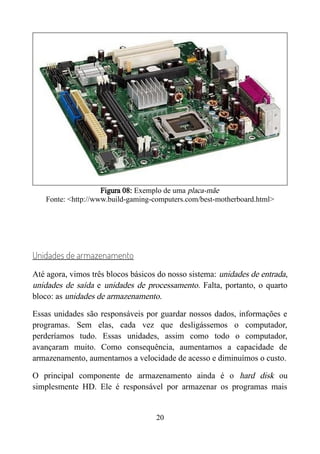
O processador, a memória RAM e outros circuitos e componentes
eletrônicos são montados em uma placa chamada placa-mãe, ilustrada na
Figura 08.
19
Figura 08: Exemplo de uma placa-mãe
Fonte: <http://www.build-gaming-computers.com/best-motherboard.html>
Unidades de armazenamento
Até agora, vimos três blocos básicos do nosso sistema: unidades de entrada,
unidades de saída e unidades de processamento. Falta, portanto, o quarto
bloco: as unidades de armazenamento.
Essas unidades são responsáveis por guardar nossos dados, informações e
programas. Sem elas, cada vez que desligássemos o computador,
perderíamos tudo. Essas unidades, assim como todo o computador,
avançaram muito. Como consequência, aumentamos a capacidade de
armazenamento, aumentamos a velocidade de acesso e diminuímos o custo.
O principal componente de armazenamento ainda é o hard disk ou
simplesmente HD. Ele é responsável por armazenar os programas mais
20
utilizados no computador, como por exemplo, o Sistema Operacional e os
Aplicativos (Editor de Texto, Navegador para Internet, programas de
comunicação entre outros).
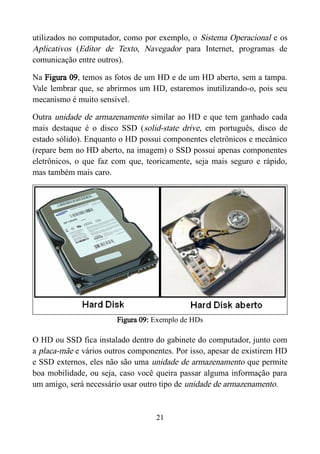
Na Figura 09, temos as fotos de um HD e de um HD aberto, sem a tampa.
Vale lembrar que, se abrirmos um HD, estaremos inutilizando-o, pois seu
mecanismo é muito sensível.
Outra unidade de armazenamento similar ao HD e que tem ganhado cada
mais destaque é o disco SSD (solid-state drive, em português, disco de
estado sólido). Enquanto o HD possui componentes eletrônicos e mecânico
(repare bem no HD aberto, na imagem) o SSD possui apenas componentes
eletrônicos, o que faz com que, teoricamente, seja mais seguro e rápido,
mas também mais caro.
Figura 09: Exemplo de HDs
O HD ou SSD fica instalado dentro do gabinete do computador, junto com
a placa-mãe e vários outros componentes. Por isso, apesar de existirem HD
e SSD externos, eles não são uma unidade de armazenamento que permite
boa mobilidade, ou seja, caso você queira passar alguma informação para
um amigo, será necessário usar outro tipo de unidade de armazenamento.
21
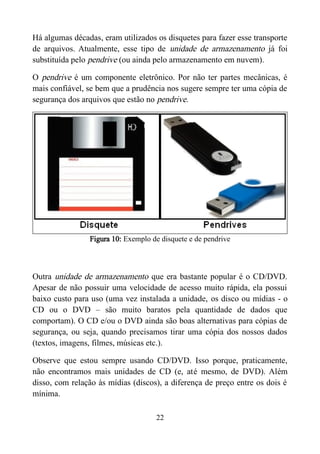
Há algumas décadas, eram utilizados os disquetes para fazer esse transporte
de arquivos. Atualmente, esse tipo de unidade de armazenamento já foi
substituída pelo pendrive (ou ainda pelo armazenamento em nuvem).
O pendrive é um componente eletrônico. Por não ter partes mecânicas, é
mais confiável, se bem que a prudência nos sugere sempre ter uma cópia de
segurança dos arquivos que estão no pendrive.
Figura 10: Exemplo de disquete e de pendrive
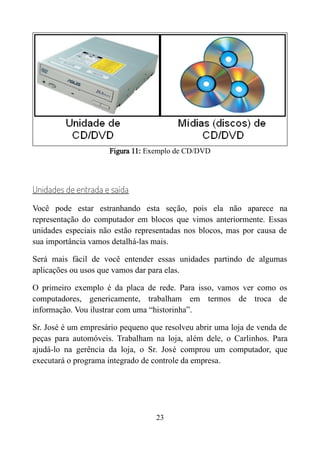
Outra unidade de armazenamento que era bastante popular é o CD/DVD.
Apesar de não possuir uma velocidade de acesso muito rápida, ela possui
baixo custo para uso (uma vez instalada a unidade, os disco ou mídias - o
CD ou o DVD – são muito baratos pela quantidade de dados que
comportam). O CD e/ou o DVD ainda são boas alternativas para cópias de
segurança, ou seja, quando precisamos tirar uma cópia dos nossos dados
(textos, imagens, filmes, músicas etc.).
Observe que estou sempre usando CD/DVD. Isso porque, praticamente,
não encontramos mais unidades de CD (e, até mesmo, de DVD). Além
disso, com relação às mídias (discos), a diferença de preço entre os dois é
mínima.
22
Figura 11: Exemplo de CD/DVD
Unidades de entrada e saída
Você pode estar estranhando esta seção, pois ela não aparece na
representação do computador em blocos que vimos anteriormente. Essas
unidades especiais não estão representadas nos blocos, mas por causa de
sua importância vamos detalhá-las mais.
Será mais fácil de você entender essas unidades partindo de algumas
aplicações ou usos que vamos dar para elas.
O primeiro exemplo é da placa de rede. Para isso, vamos ver como os
computadores, genericamente, trabalham em termos de troca de
informação. Vou ilustrar com uma “historinha”.
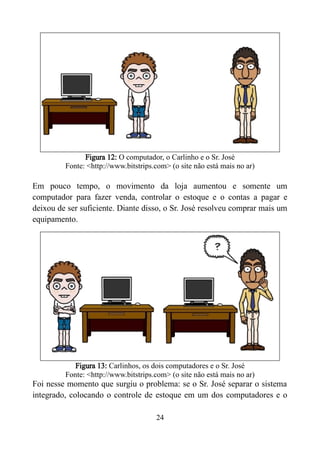
Sr. José é um empresário pequeno que resolveu abrir uma loja de venda de
peças para automóveis. Trabalham na loja, além dele, o Carlinhos. Para
ajudá-lo na gerência da loja, o Sr. José comprou um computador, que
executará o programa integrado de controle da empresa.
23
Figura 12: O computador, o Carlinho e o Sr. José
Fonte: <http://www.bitstrips.com> (o site não está mais no ar)
Em pouco tempo, o movimento da loja aumentou e somente um
computador para fazer venda, controlar o estoque e o contas a pagar e
deixou de ser suficiente. Diante disso, o Sr. José resolveu comprar mais um
equipamento.
Figura 13: Carlinhos, os dois computadores e o Sr. José
Fonte: <http://www.bitstrips.com> (o site não está mais no ar)
Foi nesse momento que surgiu o problema: se o Sr. José separar o sistema
integrado, colocando o controle de estoque em um dos computadores e o
24
controle de contas a receber no outro, como um sistema vai atualizar os
dados do outro?
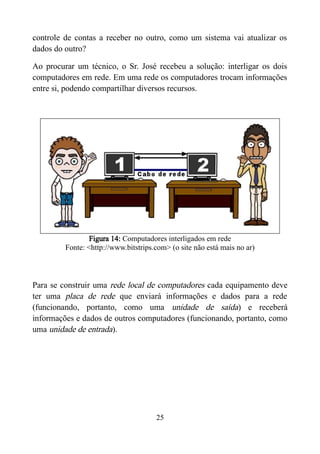
Ao procurar um técnico, o Sr. José recebeu a solução: interligar os dois
computadores em rede. Em uma rede os computadores trocam informações
entre si, podendo compartilhar diversos recursos.
Figura 14: Computadores interligados em rede
Fonte: <http://www.bitstrips.com> (o site não está mais no ar)
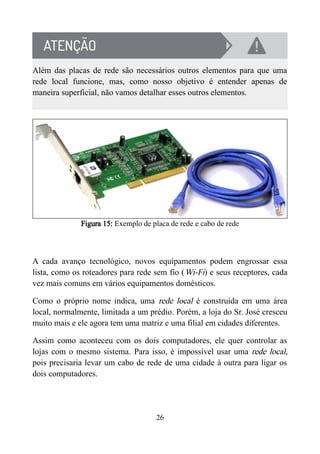
Para se construir uma rede local de computadores cada equipamento deve
ter uma placa de rede que enviará informações e dados para a rede
(funcionando, portanto, como uma unidade de saída) e receberá
informações e dados de outros computadores (funcionando, portanto, como
uma unidade de entrada).
25
Além das placas de rede são necessários outros elementos para que uma
rede local funcione, mas, como nosso objetivo é entender apenas de
maneira superficial, não vamos detalhar esses outros elementos.
Figura 15: Exemplo de placa de rede e cabo de rede
A cada avanço tecnológico, novos equipamentos podem engrossar essa
lista, como os roteadores para rede sem fio (Wi-Fi) e seus receptores, cada
vez mais comuns em vários equipamentos domésticos.
Como o próprio nome indica, uma rede local é construída em uma área
local, normalmente, limitada a um prédio. Porém, a loja do Sr. José cresceu
muito mais e ele agora tem uma matriz e uma filial em cidades diferentes.
Assim como aconteceu com os dois computadores, ele quer controlar as
lojas com o mesmo sistema. Para isso, é impossível usar uma rede local,
pois precisaria levar um cabo de rede de uma cidade à outra para ligar os
dois computadores.
26
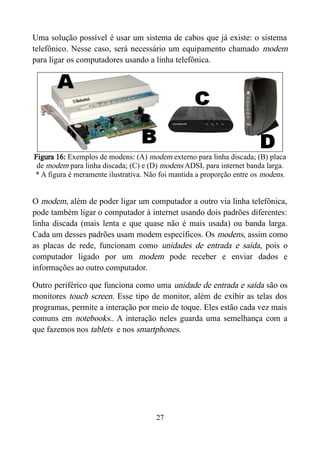
Uma solução possível é usar um sistema de cabos que já existe: o sistema
telefônico. Nesse caso, será necessário um equipamento chamado modem
para ligar os computadores usando a linha telefônica.
Figura 16: Exemplos de modens: (A) modem externo para linha discada; (B) placa
de modem para linha discada; (C) e (D) modens ADSL para internet banda larga.
* A figura é meramente ilustrativa. Não foi mantida a proporção entre os modens.
O modem, além de poder ligar um computador a outro via linha telefônica,
pode também ligar o computador à internet usando dois padrões diferentes:
linha discada (mais lenta e que quase não é mais usada) ou banda larga.
Cada um desses padrões usam modem específicos. Os modens, assim como
as placas de rede, funcionam como unidades de entrada e saída, pois o
computador ligado por um modem pode receber e enviar dados e
informações ao outro computador.
Outro periférico que funciona como uma unidade de entrada e saída são os
monitores touch screen. Esse tipo de monitor, além de exibir as telas dos
programas, permite a interação por meio de toque. Eles estão cada vez mais
comuns em notebooks.. A interação neles guarda uma semelhança com a
que fazemos nos tablets e nos smartphones.
27
SOFTWARE
Tudo o que vimos até agora, ou seja, o hardware, é físico: podemos pegar,
segurar, quebrar. Vamos entrar, agora, na parte abstrata da informática: o
software.
Apesar de o software ser a parte abstrata, ele é fundamental. Sem ele o
hardware serve como peso para papel, para escorar porta ou qualquer outra
coisa, menos para processar dados e informações.
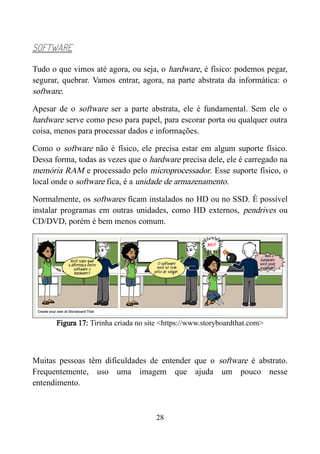
Como o software não é físico, ele precisa estar em algum suporte físico.
Dessa forma, todas as vezes que o hardware precisa dele, ele é carregado na
memória RAM e processado pelo microprocessador. Esse suporte físico, o
local onde o software fica, é a unidade de armazenamento.
Normalmente, os softwares ficam instalados no HD ou no SSD. É possível
instalar programas em outras unidades, como HD externos, pendrives ou
CD/DVD, porém é bem menos comum.
Figura 17: Tirinha criada no site <https://www.storyboardthat.com>
Muitas pessoas têm dificuldades de entender que o software é abstrato.
Frequentemente, uso uma imagem que ajuda um pouco nesse
entendimento.
28
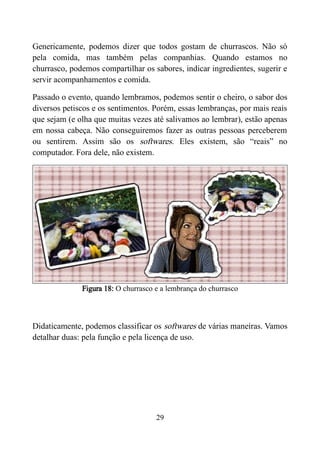
Genericamente, podemos dizer que todos gostam de churrascos. Não só
pela comida, mas também pelas companhias. Quando estamos no
churrasco, podemos compartilhar os sabores, indicar ingredientes, sugerir e
servir acompanhamentos e comida.
Passado o evento, quando lembramos, podemos sentir o cheiro, o sabor dos
diversos petiscos e os sentimentos. Porém, essas lembranças, por mais reais
que sejam (e olha que muitas vezes até salivamos ao lembrar), estão apenas
em nossa cabeça. Não conseguiremos fazer as outras pessoas perceberem
ou sentirem. Assim são os softwares. Eles existem, são “reais” no
computador. Fora dele, não existem.
Figura 18: O churrasco e a lembrança do churrasco
Didaticamente, podemos classificar os softwares de várias maneiras. Vamos
detalhar duas: pela função e pela licença de uso.
29
Classificação dos softwares quanto à função
Como sabemos, o computador é uma máquina extremamente flexível
quanto ao uso. Para isso, a depender do que queremos fazer, teremos que
usar um software específico. Talvez, seja essa flexibilidade que o tornou tão
imprescindível atualmente.
Vamos esquecer um pouco o computador e pensar em outras máquinas.
Se preciso fazer contas ou cálculos terei que usar uma calculadora. Se
preciso escrever uma apostila, uma carta ou qualquer texto, terei que usar
uma máquina de escrever. Se quero me divertir com um jogo posso usar um
videogame. Poderíamos ficar listando vários exemplos de tipos de trabalhos
e máquinas específicas para eles. Porém, com o computador é diferente.
Se eu tenho um computador e quero escrever um texto, basta eu usar um
programa de edição de texto.
Vamos usar “software” , “aplicativo” e “programa” como sinônimos.
Se preciso fazer cálculos, posso usar um programa de calculadora ou uma
planilha de cálculo. Se quero jogar, basta escolher o programa e o
computador já se transforma em um videogame.
Assim, podemos dizer que o computador é um “camaleão” das máquinas.
Com um hardware e um software adequados, posso fazer praticamente
qualquer tarefa.
30
Vamos, então, entender quais as funções mais comuns desempenhada pelos
programas de computadores.
Sistema Operacional
A primeira função que vamos destacar a de gerência do equipamento. Os
programas responsáveis por esse tipo de tarefa são os Sistemas
Operacionais.
Como vimos, existem vários componentes (ou periféricos) em um
computador (monitor de vídeo, teclado, impressora, memória, processador,
HD etc.). Todos esses equipamentos são gerenciados pelo Sistema
Operacional. Além do hardware, ele também gerencia os diversos
programas que estão sendo usados pelo usuário. Para que essas tarefas
sejam feitas é necessário que o Sistema Operacional seja o primeiro
programa a ser executado pelo computador .
Assista a animação “Sistema Operacional”. Ela é interessante pois trata do
que falamos até agora de uma forma bem-humorada.
Acesse: <http://www.youtube.com/watch?v=nt0P8ZAYuUo>
Existem vários Sistemas Operacionais. Os mais comuns são o Windows, da
Microsoft, e o Linux. Tanto o Windows quanto o Linux possuem várias
versões. Assim, para o Windows é possível encontrarmos o Windows 7,
Windows 8, Windows 8.5, Windows 10 e, a última versão, o Windows 11.
Com o Linux é um pouco diferente. Antes de olharmos as versões,
precisamos ver as distribuições. Assim, podemos encontrar o Linux Mint, o
Pop OS, o Zorin OS, o Ubuntu, o Debian e diversas outras. Apesar do
31
núcleo das distribuições ser o Linux, cada uma delas tem uma interface
gráfica diferente.
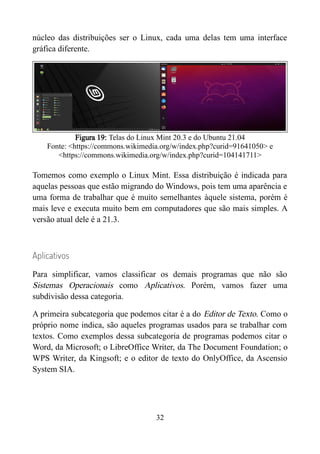
Figura 19: Telas do Linux Mint 20.3 e do Ubuntu 21.04
Fonte: <https://commons.wikimedia.org/w/index.php?curid=91641050> e
<https://commons.wikimedia.org/w/index.php?curid=104141711>
Tomemos como exemplo o Linux Mint. Essa distribuição é indicada para
aquelas pessoas que estão migrando do Windows, pois tem uma aparência e
uma forma de trabalhar que é muito semelhantes àquele sistema, porém é
mais leve e executa muito bem em computadores que são mais simples. A
versão atual dele é a 21.3.
Aplicativos
Para simplificar, vamos classificar os demais programas que não são
Sistemas Operacionais como Aplicativos. Porém, vamos fazer uma
subdivisão dessa categoria.
A primeira subcategoria que podemos citar é a do Editor de Texto. Como o
próprio nome indica, são aqueles programas usados para se trabalhar com
textos. Como exemplos dessa subcategoria de programas podemos citar o
Word, da Microsoft; o LibreOffice Writer, da The Document Foundation; o
WPS Writer, da Kingsoft; e o editor de texto do OnlyOffice, da Ascensio
System SIA.
32
Outra subcategoria é a de Planilha de Cálculo. Esses Aplicativos, de forma
bem simplificada, permitem trabalhos com cálculos. Com eles é fácil fazer
cálculos, criar fórmulas, gerar gráficos e relatórios de forma dinâmica. Os
programas mais comuns são o Excel, da Microsoft; o LibreOffice Calc, da
The Document Foundation; o WPS Spreadsheets, da Kingsoft; e a planilha
de cálculo do OnlyOffice, da Ascensio System SIA.
Em uma outra subcategoria podemos colocar os programas de
apresentação. Provavelmente, você já deve ter assistido uma palestra ou
aula em que um programa desses foi usado. Os mais comuns são o
PowerPoint, da Microsoft; o LibreOffice Impress, da The Document
Foundation; o WPS Presentation, da Kingsoft; e o programa de
apresentação do OnlyOffice, da Ascensio System SIA.
Você deve ter percebido que alguns dos softwares indicados nas categorias
de Editor de Texto, de Planilha de Cálculo e Programa de Apresentação são
das mesmas empresas. Esses programas fazem parte de uma mesma suíte ,
que nada mais é do que um conjunto de programas para trabalho em
escritório.
Estão nessa condição as suítes Microsoft Office, da Microsoft; LibreOffice,
da The Document Foundation; WPS, da Kingsoft; e OnlyOffice, da
Ascensio System SIA.
Para trabalharmos com imagens (para criar, realçar cores, melhorar o brilho
ou contraste, fazer edições e montagens) precisaremos de programas da
subcategoria Editor de Imagem. Nessa categoria existem muitos exemplos,
mas, sem dúvida, o mais famoso é o Photoshop, da Adobe. Outros
exemplos são o Gimp, o Pinta, o Krita e o PhotoFiltre.
33
Para navegar nas páginas da internet, também precisaremos de programas
de uma subcategoria específica: Navegador ou Browser. Os programas
mais comuns dessa categoria são o Internet Explorer e o Edge, da
Microsoft; o Firefox, da Mozilla; e o Google Chrome, da Google.
Na área de Matemática, podemos ter outras subcategorias. Entre elas,
podemos citar:
• Plotadores Gráficos: Graph, Winplot, MathGV etc.
• Geometria Dinâmica: C.a.R., GeoGebra, Cabri etc.
• Computação Algébrica: Maple, o Maxima, Mathematica, o
Octave etc.
Mais importante que classificar os aplicativos é entender que para cada
tarefa que desejamos executar no computador vamos precisar de um
programa específico de uma determinada categoria ou subcategoria.
Na maioria das vezes, temos várias opções de programas, o que nos
permite escolher aquele que melhor se adequa às nossas necessidades ou
preferências.
Entre os critérios que nos levam a optar por um determinado software
podemos citar facilidade de operação, recursos e preços. Esse último será
nosso objeto de estudos na próxima seção, onde veremos a classificação
quanto à licença de uso.
34
Classificação dos softwares quanto à licença de uso
Quando uma empresa ou uma pessoa desenvolve um programa para
computador, ela pode ter diversos interesses e pretensões. Ela pode querer o
avanço de uma determinada área ou apenas ganhar dinheiro com o seu
produto, ou ainda, as duas coisas. Por isso é importante saber qual a licença
usada na sua distribuição.
De acordo com a Wikipédia,
uma licença de software, ou licença de programa de
computador, é uma definição de ações autorizadas (ou
proibidas), no âmbito do direito de um programador de
software de computador concedidas (ou impostas) ao
usuário deste software. Entende-se por usuário qualquer
entidade legal, empresas ou um "usuário final (doméstico)"
(LICENÇA DE SOFTWARE, 2022).
Como veremos a seguir, exitem diversas categorias de softwares, de acordo
com as licenças de usos.
Programas comerciais ou proprietários
No mercado de informática, várias empresas desenvolvem programas e os
vendem aos clientes. Segundo a Wikipédia,
o software proprietário, privativo ou não livre, é um
software para computadores que é licenciado com direitos
exclusivos para o produtor. Conforme o local de
distribuição do software este pode ser abrangido por
patentes, direitos de autor assim como limitações para a
sua exportação e uso em países terceiros. Seu uso,
redistribuição ou modificação é proibido, ou requer que
você peça permissão, ou é restrito de tal forma que você
não possa efetivamente fazê-lo livremente (SOFTWARE
PROPRIETÁRIO, 2021).
35
Exemplos de softwares deste tipo de licença:
• Sistema Operacional: Windows, da Microsoft, em suas
diversas versões, como, Windows 11, Windows 10,
Windows 8, Windows 7.
• Suítes: Microsoft Office e Microsoft 365, da Microsoft, e
WordPerfect Office, da Corel Corporation.
• Editor de Imagem: Adobe Photoshop, da Adobe Systems,
Corel PaintShop, da Corel Corporation, e PhotoFiltre 11,
de Antonio da Cruz.
• Computação Algébrica: Mathemática, da Wolfram
Research, e Maple, da Waterloo Maple.
• Geometria Dinâmica: Cabri Géomètre, da Cabrilog.
• Plotador gráfico de funções matemáticas: Dplot, da
HydeSoft Computing.
Usar, redistribuir ou modificar um software comercial ou proprietário sem
ter a devida licença é crime. Infelizmente, é comum o uso de programas
piratas, como são conhecidos os programas instalados e não licenciados.
Adwares
Este formato de licenciamento, normalmente, permite a distribuição
gratuita do software, porém nele aparecem publicidades do próprio
36
programa ou de outros produtos ou empresas. As pessoas que tiverem
interesse podem comprá-lo e, assim, retirar os anúncios.
Esse tipo de licença requer uma atenção especial do usuários, pois alguns
programas coletam informações, tanto para fornecer anúncios próprios mais
direcionados, quanto para criar perfis de usuários para outras empresas.
Além de designar um tipo de licença, o termo adware também é usado para
designar um tipo de software malicioso que apresenta anúncios
indesejados. Na forma mais comum de infecção por esse tipo de software
malicioso, o usuário é importunado frequentemente por janelas do
navegador que se abrem com sites da internet. Neste texto, não estamos nos
referindo a este tipo de adware.
Exemplos de softwares deste tipo de licença:
• Streaming de Músicas: as contas gratuitas da Spotify, da
Spotify AB, e da Deezer, da Deezer LTDA.
Sharewares
Algumas empresas que comercializam seus programas adotam uma política
de permitir que os usuário os testem gratuitamente antes de adquirirem a
licença, no entanto, essas versões de teste possuem alguma limitação.
Exemplos de softwares deste tipo de licença:
• Gravadores de Tela (produção de videoaulas e tutoriais):
Flashback Pro, da Blueberry Software, com limite de uso
de 30 dias, e o Flasback Express, da mesma empresa, que é
gratuito, mas possui limitações de recursos.
• Suítes: Microsoft 365, da Micrososft, que de acordo com o
site da empresa possui acesso a “Aplicativos e ferramentas
37
de produtividade gratuitos do Microsoft 365”3
que podem
ter recursos premium desbloqueados “com uma assinatura
do Microsoft 365”.
• Mapas Mentais: XMind, XMind Ltd., a versão gratuita tem
limites de recursos.
• Compactadores/descompactadores de arquivos: WinZip, da
Corel Corporation,
• Antivirus: AVG, da AVG Technologies, e Avira, da Avira
Operations GmbH & Co. KG, nas versões gratuitas, ambas,
possui diversas limitações.
• Leitor de PDF: Adobe Acrobat Reader, da Adobe Systems.
Freewares
Normalmente, os programas desse tipo de licença são proprietários, ou seja,
tem uma empresa ou responsável que mantém o direito de autor e que não
permite o acesso ao código do programa. Apesar disso, esses responsáveis
liberam gratuitamente o programa para uso.
Como podemos encontrar na Wikipédia,
software gratuito ou freeware é qualquer programa de
computador cuja utilização não implica o pagamento de
licenças de uso ou royalties. É importante não confundir o
free de freeware com o free de free software, pois no
primeiro uso o significado é de gratuito, e no segundo de
livre. Um programa licenciado como freeware não é
necessariamente um software livre, pode não ter código
aberto e pode acompanhar licenças restritivas, limitando o
uso comercial, a redistribuição não autorizada, a
3 Disponível em <https://www.microsoft.com/pt-br/microsoft-365/free-
productivity-apps>. Acesso em 12 mar. 2024,
38
modificação não autorizada ou outros tipos de restrições. O
freeware diferencia-se do shareware, no qual o usuário
deve pagar para acessar a funcionalidade completa ou tem
um tempo limitado de uso gratuito (SOFTWARE
GRATUITO, 2023).
Exemplos de softwares deste tipo de licença:
• Editor de Imagem: PhotoFiltre 7, de Antonio Da Cruz.
• Leitor de PDF: FoxIt Reader, da FoxIt Corporation.
• Suítes: WPS Office, da Kingsoft.
Software Livre ou Código aberto (open source)
Assim como os softwares da licença freeware, os programas desta categoria
podem ser distribuídos livremente e usados em quaisquer condições. Além
disso, eles dão acesso aos códigos do programa, o que permite que as
pessoas os estudem e modifiquem. Na maioria das vezes, eles são mantidos
por comunidades de programadores e colaboradores. Como é possível
perceber, esta é a categoria que dá mais liberdade ao usuário. Usar software
livre está mais ligado à concepção de liberdade do que de preço (gratuito).
Podemos encontrar softwares nessa licença em todas as categorias e para
diversos Sistemas Operacionais. Na lista dos exemplos a seguir, com
exceção do Sistema Operacional, selecionei programas que funcionam
tanto no Windows quanto nas distribuições Linux:
• Sistema Operacional: Diversas distribuição de Linux, como
Mint, PoP OS, Elementary, Ubuntu, Debian e outros;
• Suítes: LibreOffice, da The Document Foundation, e
OnlyOffice, da Ascensio System SIA;
39
• Editor de Imagem: Gimp, da The GIMP Development
Team; Pinta, da Pinta Project; Krita, da Krita Foundation; e
MyPaint, desenvolvido inicialmente por Martin Renold;
• Computação Algébrica: Maxima, do Macsyma Group, e o
Octave, desenvolvido inicialmente por John W. Eaton e
outros;
• Geometria Dinâmica: Geogebra, desenvolvido inicialmente
por Markus Hohenwarter, e C.a.R., desenvolvido
inicialmente por Eric Hakenholz e Rene Grothmann;
• Gravador de Tela (produção de videoaulas e tutoriais):
OBS Studio, da OBS Project;
• Editor de Áudio: Audacity, da The Audacity Team;
• Leitor de PDF: Okular, do The Okular Team;
• Editor de vídeo: Kdenlive, da KDE.
1. As relações acima apresentam poucos programas, em alguns casos,
apenas um. Fizemos isto, pois nosso objetivo é dar apenas uma
ideia. Uma pesquisa simples na internet, vai elevar em muito esta
listagem.
2. Usar um programa comercial ou gratuito, para o profissional da
Educação, é, antes de tudo, uma questão de concepção. Na próxima
seção vamos defender a nossa.
40
Licenças de usos e os softwares na educação
A professora Ynah de Souza Nascimento (1999, p. 1) no seu texto “Os
computadores chegaram. E agora, professor?” afirma que
Já não se discute mais a importância de se introduzirem os
computadores nas escolas. É um fato. Tanto que a
existência dessas máquinas nos estabelecimentos de ensino
passou a ser um dos critérios de escolha dos pais na hora
de definir onde seus filhos irão estudar. Por isso, escolas –
pequenas ou grandes, localizadas em bairros de classe
média alta ou situadas na periferia das cidades, com
diferentes propostas pedagógicas – não importa: todas
sabem que precisam adquirir computadores como prova de
modernização.
É interessante observar que apesar de ser um texto antigo, de 1999, ele
ainda é pertinente, permitindo-nos algumas reflexões.
Segundo Zulatto (2002, p. 9), para a inclusão da informática (hardware e
software) na Educação,
[...] é necessário que vários fatores estejam em sintonia: as
escolas terão que possuir os suprimentos necessários
(máquinas, softwares,...); os professores precisarão de
formação adequada, para que não haja apenas ‘troca’ de
mídia, transformando o computador num ‘lápis e papel’
mais veloz; há a necessidade de cursos de formação
continuada, para que os mesmos possam se atualizar sobre
os novos recursos tecnológicos disponíveis, aprendendo a
utilizá-los; e também haver suporte para o docente, tanto
técnico, no sentido de possibilitar uma manutenção dos
laboratórios de Informática, como pedagógico, para que
ele possa trocar experiências, discutir sobre suas
dificuldades e sentir-se seguro na sala de aula, ao trabalhar
com a Informática (p.9).
41
Como desdobramentos da reflexão sobre o assunto, podemos levantar as
seguintes questões:
1. Uma vez disponibilizados os equipamentos (computadores,
impressoras etc.), como as escolas públicas poderão adquirir
softwares específicos para o trabalho dos conteúdos, por exemplo,
de Matemática?
2. Entendendo que o professor precisa se convencer de que o
computador pode ser um aliado para sua prática pedagógica e
que, na maioria das vezes, os cursos de capacitação oferecidos
pelas Secretarias de Educação são apenas momentos disparadores
de um processo de aprendizagem, como esperar que este trabalho
seja continuado sem disponibilizar aos professores cópias dos
softwares usados nos cursos e que serão também usados na
escola? Quem custeará esses softwares?
3. Uma vez superadas as dificuldades acima e adotada a informática
como mais uma mídia educacional, como os(as) estudantes
poderão usar os programas que estão presentes nas suas aulas fora
da escola?
Essas questões levam-nos não somente a uma análise financeira e
educacional, mas também ética. Uma das soluções poderia ser encontrada
pela cópia ilegal destes softwares, e uma outra – a minha opção – seria
trabalhar com softwares livres, sejam eles no Sistema Operacional
Windows ou no Linux.
Particularmente, venho defendendo o software gratuito na educação, pois
acredito que só por ele poderemos ter uma inclusão digital na escola e nos
diversos pontos de acesso da população à informática.
42
REFERÊNCIA BIBLIOGRÁFICA
NASCIMENTO, Ynah de Souza. Os computadores chegaram. E agora,
professor? Disponível em <http://www.sapereaudare.hpg.ig.com.br/
educacao/texto05.html>. Acesso: 19 jan. 2011.
LICENÇA DE SOFTWARE. In: WIKIPÉDIA, a enciclopédia livre.
Flórida: Wikimedia Foundation, 2022. Disponível em:
<https://pt.wikipedia.org/wiki/Licen%C3%A7a_de_software>. Acesso em:
12 mar. 2024.
SOFTWARE GRATUITO. In: WIKIPÉDIA, a enciclopédia livre. Flórida:
Wikimedia Foundation, 2023. Disponível em:
<https://pt.wikipedia.org/wiki/Software_gratuito>. Acesso em: 12 mar.
2024.
SOFTWARE PROPRIETÁRIO. In: WIKIPÉDIA, a enciclopédia livre.
Flórida: Wikimedia Foundation, 2022. Disponível em:
<https://pt.wikipedia.org/wiki/Software_propriet%C3%A1rio>. Acesso em:
12 mar. 2024.
ZULATTO, Rúbia Barcelos Amaral. Professores de matemática que
utilizam softwares de geometria dinâmica: suas características e
perspectivas. Dissertação (Mestrado em Educação Matemática) –
Universidade Estadual Paulista, campus Rio Claro, São Paulo, 2002.
43
SISTEMA OPERACIONAL E ALGUNS DE
SEUS ELEMENTOS
Como vimos anteriormente, o Sistema Operacional é o primeiro programa
que o computador executa quando é ligado. Vimos também que ele é o
“gerente” do hardware e dos softwares. Por isso, entender alguns elementos
básicos de sua estrutura e de sua interface é importante para nos permitir
usá-lo de forma mais segura e fácil.
OBJETIVOS
Ao final deste módulo você deverá ser capaz de:
• Identificar alguns elementos do Sistema Operacional;
• Conhecer os elementos comuns do Windows e do
Linux Mint;
• Identificar os elementos da janela de um aplicativo,
que está em execução, e suas funções desses
elementos;
• Caracterizar aquivo de trabalho e arquivo de
distribuição e diferenciá-los;
• Executar ações básicas com arquivos.
44
INICIALIZAÇÃO OU BOOT
Quando ligamos o computador, automaticamente, o Sistema Operacional,
que está instalado no HD ou no SSD, é executado. Esse processo de
inicialização é chamado de inicialização ou boot.
Neste material didático tentarei trazer elementos comuns ao Windows e ao
Linux Mint. Com certeza, muitos desses elementos são comuns à outras
distribuições do Linux e até mesmo ao Android.
Se você possuir alguns periféricos conectados ao computador, se estiverem
ligados, eles darão sinais de que estão sendo também ativados: a impressora
irá piscar suas luzes, a unidade de CD/DVD irá acender a luz , o teclado irá
piscar as luzes de Caps Look (maiúsculo/minúsculo), Scroll look (rolagem
de tela) e a Num look (teclado numérico) etc.
Na medida que o Sistema Operacional é carregado e executado, uma série
de informações irá passar pela tela do monitor e a luz indicadora de leitura
de seu HD ou equivalente irá ficar piscando.
Após alguns segundos ou até minutos, a tela inicial do Sistema Operacional
aparecerá em seu monitor. Não se preocupe com o tempo que isso levará.
É normal uma certa demora, a depender da configuração do hardware do
computador.
Preste atenção se alguma mensagem de erro aparecer. Neste caso, anote-a
para depois poder informar ao técnico ou à pessoa que lhe ajudará.
45
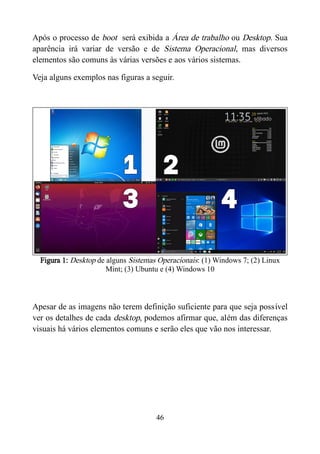
Após o processo de boot será exibida a Área de trabalho ou Desktop. Sua
aparência irá variar de versão e de Sistema Operacional, mas diversos
elementos são comuns às várias versões e aos vários sistemas.
Veja alguns exemplos nas figuras a seguir.
Figura 1: Desktop de alguns Sistemas Operacionais: (1) Windows 7; (2) Linux
Mint; (3) Ubuntu e (4) Windows 10
Apesar de as imagens não terem definição suficiente para que seja possível
ver os detalhes de cada desktop, podemos afirmar que, além das diferenças
visuais há vários elementos comuns e serão eles que vão nos interessar.
46
ELEMENTOS DO DESKTOP
Para facilitar, vamos usar como referência o desktop do Windows 10.
Posteriormente, vamos fazer um comparativo com o do Linux Mint.
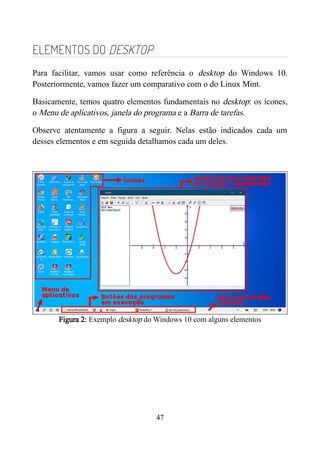
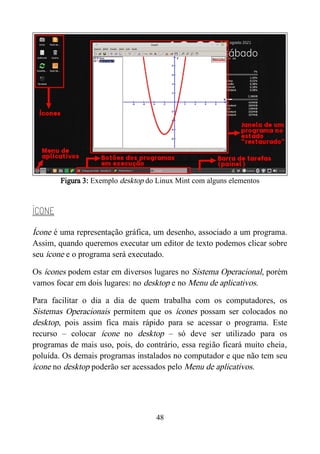
Basicamente, temos quatro elementos fundamentais no desktop: os ícones,
o Menu de aplicativos, janela do programa e a Barra de tarefas.
Observe atentamente a figura a seguir. Nelas estão indicados cada um
desses elementos e em seguida detalhamos cada um deles.
Figura 2: Exemplo desktop do Windows 10 com alguns elementos
47
Figura 3: Exemplo desktop do Linux Mint com alguns elementos
ÍCONE
Ícone é uma representação gráfica, um desenho, associado a um programa.
Assim, quando queremos executar um editor de texto podemos clicar sobre
seu ícone e o programa será executado.
Os ícones podem estar em diversos lugares no Sistema Operacional, porém
vamos focar em dois lugares: no desktop e no Menu de aplicativos.
Para facilitar o dia a dia de quem trabalha com os computadores, os
Sistemas Operacionais permitem que os ícones possam ser colocados no
desktop, pois assim fica mais rápido para se acessar o programa. Este
recurso – colocar ícone no desktop – só deve ser utilizado para os
programas de mais uso, pois, do contrário, essa região ficará muito cheia,
poluída. Os demais programas instalados no computador e que não tem seu
ícone no desktop poderão ser acessados pelo Menu de aplicativos.
48
MENU DE APLICATIVOS
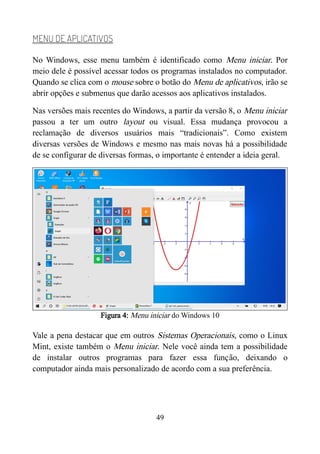
No Windows, esse menu também é identificado como Menu iniciar. Por
meio dele é possível acessar todos os programas instalados no computador.
Quando se clica com o mouse sobre o botão do Menu de aplicativos, irão se
abrir opções e submenus que darão acessos aos aplicativos instalados.
Nas versões mais recentes do Windows, a partir da versão 8, o Menu iniciar
passou a ter um outro layout ou visual. Essa mudança provocou a
reclamação de diversos usuários mais “tradicionais”. Como existem
diversas versões de Windows e mesmo nas mais novas há a possibilidade
de se configurar de diversas formas, o importante é entender a ideia geral.
Figura 4: Menu iniciar do Windows 10
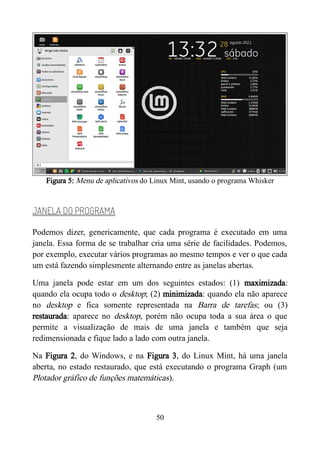
Vale a pena destacar que em outros Sistemas Operacionais, como o Linux
Mint, existe também o Menu iniciar. Nele você ainda tem a possibilidade
de instalar outros programas para fazer essa função, deixando o
computador ainda mais personalizado de acordo com a sua preferência.
49
Figura 5: Menu de aplicativos do Linux Mint, usando o programa Whisker
JANELA DO PROGRAMA
Podemos dizer, genericamente, que cada programa é executado em uma
janela. Essa forma de se trabalhar cria uma série de facilidades. Podemos,
por exemplo, executar vários programas ao mesmo tempos e ver o que cada
um está fazendo simplesmente alternando entre as janelas abertas.
Uma janela pode estar em um dos seguintes estados: (1) maximizada:
quando ela ocupa todo o desktop; (2) minimizada: quando ela não aparece
no desktop e fica somente representada na Barra de tarefas; ou (3)
restaurada: aparece no desktop, porém não ocupa toda a sua área o que
permite a visualização de mais de uma janela e também que seja
redimensionada e fique lado a lado com outra janela.
Na Figura 2, do Windows, e na Figura 3, do Linux Mint, há uma janela
aberta, no estado restaurado, que está executando o programa Graph (um
Plotador gráfico de funções matemáticas).
50
BARRA DE TAREFAS
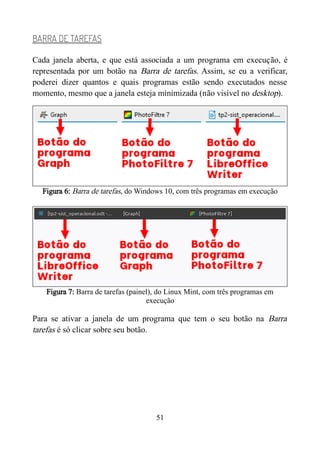
Cada janela aberta, e que está associada a um programa em execução, é
representada por um botão na Barra de tarefas. Assim, se eu a verificar,
poderei dizer quantos e quais programas estão sendo executados nesse
momento, mesmo que a janela esteja minimizada (não visível no desktop).
Figura 6: Barra de tarefas, do Windows 10, com três programas em execução
Figura 7: Barra de tarefas (painel), do Linux Mint, com três programas em
execução
Para se ativar a janela de um programa que tem o seu botão na Barra
tarefas é só clicar sobre seu botão.
51
JANELA E ALGUNS DE SEUS ELEMENTOS
Como vimos anteriormente, cada aplicativo é executado em uma janela.
Cada janela possui vários elementos. Conhecer esses elementos é
importante, pois, mesmo que não tenhamos familiaridade com o aplicativo,
poderemos fazer algumas ações com eles ou neles.
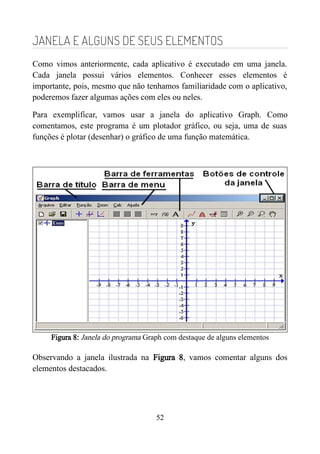
Para exemplificar, vamos usar a janela do aplicativo Graph. Como
comentamos, este programa é um plotador gráfico, ou seja, uma de suas
funções é plotar (desenhar) o gráfico de uma função matemática.
Figura 8: Janela do programa Graph com destaque de alguns elementos
Observando a janela ilustrada na Figura 8, vamos comentar alguns dos
elementos destacados.
52
BARRA DE TÍTULO
Essa barra é comum a quase todas as janelas do Windows e do Linux Mint.
Nela podemos encontrar algumas informações, como o nome do programa
que está sendo executado e, em alguns casos, o nome do arquivo salvo.
ARQUIVO: Todo ou qualquer dado e/ou informação armazenado em uma
unidade de armazenamento.
SALVAR: É a ação de armazenar, guardar um dado e/ou informação em
uma unidade de armazenamento. Para se salvar um arquivo, é necessário
dar-lhe um nome.
BOTÕES DE CONTROLE DA JANELA
Esses botões nos permite manipular o estado da janela. Os dois primeiros
estados de uma janela são aberta ou fechada. Se a janela de um aplicativo
está fechada eu posso abri-la, ao clicar sobre seu ícone (no desktop ou no
Menu de aplicativos, por exemplo). Se a janela do aplicativo está aberta, eu
consigo fechá-la, ao clicar no botão Fechar (aquele, normalmente, com um
X).
Quando um aplicativo está sendo executado, sua janela pode estar em um
destes três estados: minimizado, maximizado ou restaurado. No estado
minimizado, o aplicativo está sendo executado, mas sua janela não aparece
no desktop. A janela é representada pelo botão na Barra de tarefas.
53
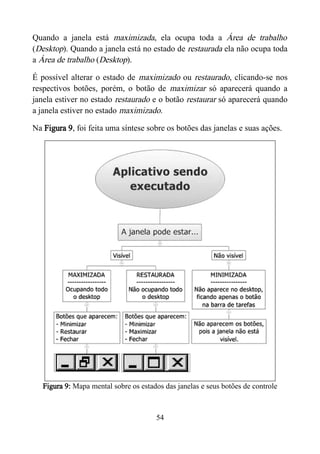
Quando a janela está maximizada, ela ocupa toda a Área de trabalho
(Desktop). Quando a janela está no estado de restaurada ela não ocupa toda
a Área de trabalho (Desktop).
É possível alterar o estado de maximizado ou restaurado, clicando-se nos
respectivos botões, porém, o botão de maximizar só aparecerá quando a
janela estiver no estado restaurado e o botão restaurar só aparecerá quando
a janela estiver no estado maximizado.
Na Figura 9, foi feita uma síntese sobre os botões das janelas e suas ações.
Figura 9: Mapa mental sobre os estados das janelas e seus botões de controle
54
BARRA DE MENU
É possível fazer uma relação da Barra de menu de um aplicativo com o
Menu de aplicativos do Sistema Operacional. Na Barra de menu, o usuário
encontrará todas as ações, configurações e recursos que o aplicativo
oferece. Ao se clicar sobre um dos menus, será aberta a relação de opções.
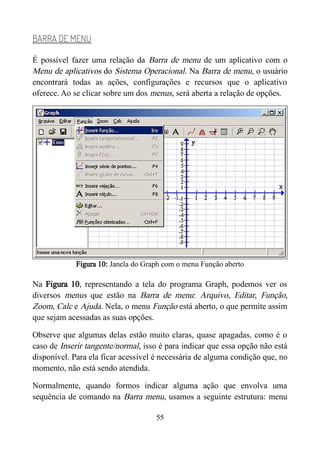
Figura 10: Janela do Graph com o menu Função aberto
Na Figura 10, representando a tela do programa Graph, podemos ver os
diversos menus que estão na Barra de menu: Arquivo, Editar, Função,
Zoom, Calc e Ajuda. Nela, o menu Função está aberto, o que permite assim
que sejam acessadas as suas opções.
Observe que algumas delas estão muito claras, quase apagadas, como é o
caso de Inserir tangente/normal, isso é para indicar que essa opção não está
disponível. Para ela ficar acessível é necessária de alguma condição que, no
momento, não está sendo atendida.
Normalmente, quando formos indicar alguma ação que envolva uma
sequência de comando na Barra menu, usamos a seguinte estrutura: menu
55
Função, opção Inserir função. Nesse caso, deve-se clicar no menu Função
e, em seguida, na opção Inserir função.
BARRA DE FERRAMENTAS
Assim como relacionamos a Barra de menu com o Menu de aplicativos,
podemos relacionar a Barra de ferramentas com os ícones da Área de
trabalho (Desktop) do Sistema Operacional.
Os comandos, opções e recursos que são usados com maior frequência
possuem botões nessa barra para poder agilizar o uso. Cada programa
possui a sua Barra de ferramentas, apesar de alguns botões poderem até ser
iguais.
Na maioria dos programa quando paramos o ponteiro do mouse sobre um
botão dessa barra, aparece um rótulo com o seu nome ou o que o ele
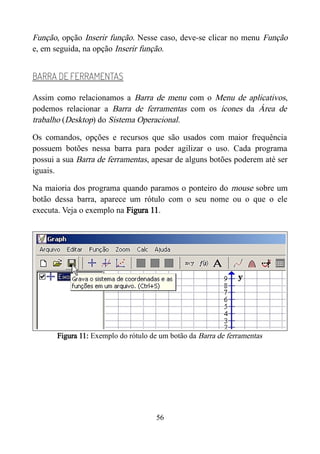
executa. Veja o exemplo na Figura 11.
Figura 11: Exemplo do rótulo de um botão da Barra de ferramentas
56
ENCERRANDO A SEÇÃO
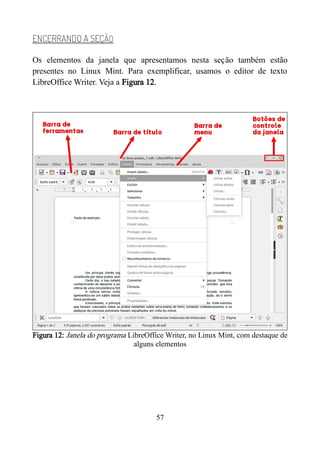
Os elementos da janela que apresentamos nesta seção também estão
presentes no Linux Mint. Para exemplificar, usamos o editor de texto
LibreOffice Writer. Veja a Figura 12.
Figura 12: Janela do programa LibreOffice Writer, no Linux Mint, com destaque de
alguns elementos
57
ALGUNS ELEMENTOS BÁSICOS DA INFORMÁTICA
Além dos elementos que vimos (desktop, ícones, menus, janelas, barras e
botões), alguns outros elementos são comuns em vários ambientes
informatizados.
Vamos conhecê-los a seguir.
ARQUIVO
Se procurarmos em um dicionário a definição ou sinônimo de arquivo
podemos encontrar
Seção de dados num computador, como lista de endereços,
textos, contas de clientes, na forma de registros individuais
que podem conter dados, caracteres, dígitos ou gráficos
(MICHAELIS, 2011)
Tudo que temos armazenado, salvo, em uma unidade de armazenamento é
um arquivo. Ele pode conter um texto, uma imagem, um filme, uma
música, uma planilha, um programa.
Qual seria a serventia de um computador que não permitisse salvar, abrir,
enfim, trabalhar com arquivos?
Vamos pensar em um texto, uma apostila de 200 páginas, por exemplo.
Dificilmente, ela será escrita de uma vez. O seu autor digitará um pouco em
58
um dia, salvará seu trabalho e continuará em outro. Repetirá esse ciclo até
terminar seu trabalho.
Depois de pronta, a apostila deverá ser impressa e passará por uma revisão.
Os erros linguísticos e técnicos deverão ser corrigidos. Terminada essa
etapa, o arquivo com todas as alterações poderá ser impresso e distribuído.
Caso alguém não queira uma cópia impressa, preservando as árvores, é
possível entregar o arquivo num pendrive ou CD/DVD e a pessoa poderá
lê-lo no computador ou em qualquer outro dispositivo, como os ebook
readers ou os smartphones. Além dessas possibilidades de distribuição,
podemos ainda enviar o arquivo, via internet, para qualquer parte do
mundo. O exemplo que demos para a apostila pode também ser pensado
para uma foto, um filme ou uma música. Até mesmo para os trabalhos que
você terá que fazer em seu curso!
Os Sistemas Operacionais possuem um tipo de programa, o Gerenciador de
arquivos, que facilita o trabalho com os arquivos.
UNIDADE DE MEDIDA DA INFORMÁTICA
Um computador digital, como estes que conhecemos, é preparado para
trabalhar com informações binárias (0 ou 1) chamadas bit, porém seria
impossível trabalhar com uma unidade tão pequena. Então criou-se o byte,
que é o conjunto formado por oito bits. Ela é a unidade padrão de medida
na informática.
Por isso, toda medida em informática é dada em bytes. Quando você vai
comprar um computador e for verificar a configuração, procurará saber
qual a capacidade do HD ( 500 megabytes, 1 terabyte etc.), da memória
RAM (4 gigabytes, 8 gigabytes, 16 gigabytes etc.). Quando vai se comprar
um pendrive olha qual a sua capacidade (8 gigabytes, 16 gigabytes, 32
gigabytes etc.) e assim por diante.
59
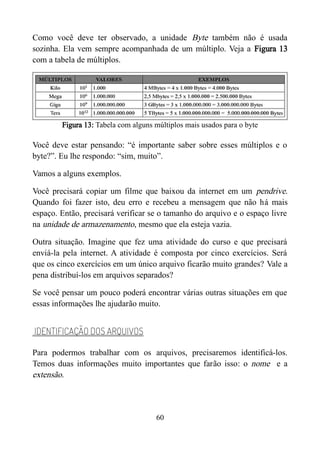
Como você deve ter observado, a unidade Byte também não é usada
sozinha. Ela vem sempre acompanhada de um múltiplo. Veja a Figura 13
com a tabela de múltiplos.
Figura 13: Tabela com alguns múltiplos mais usados para o byte
Você deve estar pensando: “é importante saber sobre esses múltiplos e o
byte?”. Eu lhe respondo: “sim, muito”.
Vamos a alguns exemplos.
Você precisará copiar um filme que baixou da internet em um pendrive.
Quando foi fazer isto, deu erro e recebeu a mensagem que não há mais
espaço. Então, precisará verificar se o tamanho do arquivo e o espaço livre
na unidade de armazenamento, mesmo que ela esteja vazia.
Outra situação. Imagine que fez uma atividade do curso e que precisará
enviá-la pela internet. A atividade é composta por cinco exercícios. Será
que os cinco exercícios em um único arquivo ficarão muito grandes? Vale a
pena distribuí-los em arquivos separados?
Se você pensar um pouco poderá encontrar várias outras situações em que
essas informações lhe ajudarão muito.
IDENTIFICAÇÃO DOS ARQUIVOS
Para podermos trabalhar com os arquivos, precisaremos identificá-los.
Temos duas informações muito importantes que farão isso: o nome e a
extensão.
60
O nome permite que o usuário que criou o arquivo possa identificá-lo.
Quando você estiver dando um nome, procure fazê-lo de tal forma que
fique fácil encontrá-lo em outro momento. Procure dar um nome que se
relacione com o conteúdo.
A extensão, normalmente, é dada de forma automática pelo programa em
que se está trabalhando. Ela indica o tipo do arquivo e o tipo de programa
que deveremos usar para abrí-lo. Vejamos alguns exemplos para tornar isso
mais claro.
Quando alguém tira uma foto com uma máquina digital, é gerado um
arquivo que fica gravado no cartão de memória (uma unidade de
armazenamento). O nome desse arquivo é gerado automaticamente e
obedece a uma sequência (por exemplo, DSCN4715, DSCN4716 etc.) e a
extensão (JPG ou JPEG) indica que o arquivo é uma imagem.
Se usarmos o smartphone para fazer uma filmagem, em sua memória será
criado um arquivo, provavelmente, de extensão MP4. Assim como no
exemplo anterior, o nome do arquivo será dado pelo programa do aparelho.
Ao conectarmos o cartão de memória a um computador (o cartão de
memória funciona de forma similar a um pendrive), poderemos encontrar
as diversas fotos, todas em arquivo.
ARQUIVO DE TRABALHO E DE DISTRIBUIÇÃO
Podemos dividir os arquivos em dois grandes grupos, segundo a forma
como eles são usados: (1) arquivo de trabalho; e, (2) arquivo de
distribuição.
Os arquivos de trabalhos são aqueles gerados e trabalhados por um
programa específico ou por um grupo pequeno de programas. Vamos aos
exemplos.
61
Existe um programa chamado XMind4
que é usado para criar mapas
mentais e estruturar ideias. O arquivo construído nele só é lido ou aberto
nele. Nenhum outro programa consegue ler seu conteúdo de forma útil.
Portanto, quando um usuário construir um mapa mental com esse
programa, só quem tem o XMmind em seu computador poderá trabalhar
com ele. A extensão do arquivo gerado, coincidentemente, é XMIND.
Outro exemplo é o famoso CorelDraw, da empresa canadense Corel5
. Ele é
um dos programas mais respeitados na área de artes gráficas. O arquivo
criado por ele tem a extensão CDR. Para se trabalhar com esse tipo de
arquivo é necessário ter o programa CorelDraw instalado.
Você deve estar pensando: “qual a vantagem de ter um arquivo que só pode
ser trabalhado por poucas pessoas?”.
Essa é uma ótima pergunta e a resposta é razoavelmente simples. Esses
programas têm muitos recursos que facilitam a vida de quem precisa fazer
determinados serviços. Apesar disso, sua questão nos remete a um
problema real e muito comum.
Digamos que você necessite de um cartaz para uma festa.. Então contrata
um designer gráfico que, com o CorelDraw faz um belíssimo trabalho,
porém antes de enviar para a gráfica, ele precisa da sua aprovação. Só que
você não tem o CorelDraw instalado em seu computador e não está na
mesma cidade dele. Qual a opção?
4 <http://www.xmind.net/>
5 http://www.corel.com.br
62
Nessa situação, podemos recorrer ao segundo tipo de arquivo que falamos
anteriormente: o arquivo de distribuição. Diferente do arquivo de trabalho,
o arquivo de distribuição pode ser aberto por vários programas.
A solução para o exemplo acima é transformar o arquivo CDR, do
CorelDraw, em um arquivo de imagem, por exemplo, JPG. Dessa forma, é
possível ver como ficou a cartaz. porém, se houverem mudanças, o
designer gráfico terá que fazê-las no arquivo CDR.
Neste material, padronizamos apresentas as extensões com letras
maiúsculas, mas nas unidades de armazenamento elas são grafadas com
letras minúsculas.
A seguir, temos uma relação de extensões de arquivos mais comuns e os
programas que podem trabalhar com eles. Não vamos entrar em detalhes
técnicos sobre as diferença entre alguns deles.
DOC e DOCX – Arquivo do tipo documento, normalmente, contendo
textos formatados e que podem conter imagens, gráficos e ilustrações. Esse
tipo de arquivo foi desenvolvido pela Microsoft para o seu Editor de texto
Word. Porém, nos dias atuais, vários outros programas conseguem trabalhar
com esse arquivo, como o LibreOffice Writer.
ODT - Arquivo do tipo documento e que é um formato aberto e que pode
ser trabalhado por diversos Editores de texto. Esse tipo de arquivo, assim
como o arquivo DOC e o DOCX, contém textos formatados e que podem
conter imagens, gráficos e ilustrações. A título de exemplo, o arquivo de
trabalho desta apostila é nesse padrão.
63
XLS e XLSX - Arquivo do tipo Planilha de cálculo. Esse tipo de arquivo
foi desenvolvido pela Microsoft para o Excel. porém, atualmente vários
outros programas conseguem trabalhar com ele, como o LibreOffice Calc.
GRF – Arquivo de trabalho do programa matemático (Plotador gráfico de
funções) Graph.
GGB – Arquivo de trabalho do programa matemático GeoGebra.
Poderíamos fazer uma lista imensa das extensões de arquivos, mas não
seria produtivo. O importante é que se entenda que todos esses tipos de
arquivos só podem ser trabalhados por programas de uma categoria
específica (Editor de texto, Planilha de cálculo etc.).
Por sua vez, a relação de extensões a seguir são dos arquivos de
distribuição, ou seja, que podem ser lidos e visualizados por vários
programas dentro de uma mesma categoria. Outra característica importante
é que esses tipos de arquivos podem ser abertos em diversos Sistemas
Operacionais (Windows, Linux, Mac OS e Android, por exemplo).
Vejamos a lista de algumas destas extensões:
JPG e JPEG – Arquivos de imagem, pode ter até 24 milhões de cores, o que
o torna ideal para fotos. Pode ser aberto por vários programas da categoria
de Editores de imagem (Paint, do Windows; Photofiltre; Pinta; Krita entre
outros). Esse tipo de arquivo é reconhecido por vários outros programas
que permitem sua inserção em textos, apresentações de slides, ilustrações,
páginas de internet etc.
GIF – Possui as mesmas propriedades de distribuição dos arquivo JPG,
porém a quantidade de cores máxima aceita por esse tipo de arquivo é de
256. Sendo assim, ele se torna ideal para ilustrações, como desenhos e
gráficos.
64
PNG – Os arquivos desse tipo são amplamente usados para imagens
digitais de alta qualidade. Ele possuem uma boa compactação (são
pequenos, em bytes) e com uma grande quantidade de cores.
PDF – Os arquivos Portable Document File são muito comuns. Muitos
artigos, apostilas e livros são convertidos e distribuídos nesse padrão. Eles
podem conter textos formatados, imagens, gráficos, ilustrações, fórmulas
matemáticas entre outros elementos. A maioria dos leitores desse tipo de
arquivo é gratuita. O seu conteúdo não pode ser facilmente alterado e
possui diversos níveis de proteção definidos pelo criador do arquivo (como
por exemplo, não permitir cópia de conteúdo e não permitir impressão).
MP3 – Os arquivos mp3 são arquivos de áudio. Na internet pode-se
encontrar várias músicas, entrevistas e programas de noticias que usam esse
formato. Eles podem ser copiados para o computador, para MP3 players e
para celulares, o que confere a eles bastante mobilidade, ou seja, podemser
levados e ouvidos em qualquer lugar e quantas vezes quiser. Muitos
players (tocadores) para computadores são gratuitos.
MP4 – A diferença básica entre os arquivos mp3 e os mp4 é que, nesse
último, também é possível ter imagens (vídeo). As demais características
que falamos no mp3, de mesma forma, se aplicam nele.
Existem vários outros tipos de arquivos de distribuição. À medida que você
for dominando mais a informática, com certeza, irá descobri-los.
65
Uma dúvida muito comum entre os alunos: se eu mudar a extensão de um
arquivo de DOC para PDF, terei garantidas as qualidades deste último
arquivo?
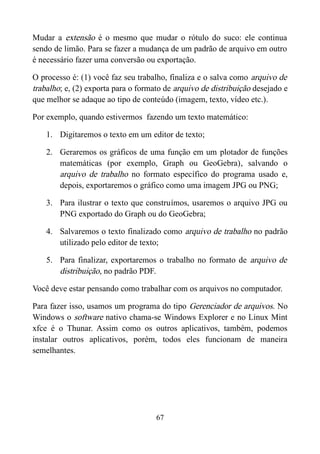
A resposta é NÃO. Este tipo de ação é similar à situação da historinha da
Figura 13.
Figura 13: Ilustração criada pelo site <http://www.bitstrips.com>
66
Mudar a extensão é o mesmo que mudar o rótulo do suco: ele continua
sendo de limão. Para se fazer a mudança de um padrão de arquivo em outro
é necessário fazer uma conversão ou exportação.
O processo é: (1) você faz seu trabalho, finaliza e o salva como arquivo de
trabalho; e, (2) exporta para o formato de arquivo de distribuição desejado e
que melhor se adaque ao tipo de conteúdo (imagem, texto, vídeo etc.).
Por exemplo, quando estivermos fazendo um texto matemático:
1. Digitaremos o texto em um editor de texto;
2. Geraremos os gráficos de uma função em um plotador de funções
matemáticas (por exemplo, Graph ou GeoGebra), salvando o
arquivo de trabalho no formato específico do programa usado e,
depois, exportaremos o gráfico como uma imagem JPG ou PNG;
3. Para ilustrar o texto que construímos, usaremos o arquivo JPG ou
PNG exportado do Graph ou do GeoGebra;
4. Salvaremos o texto finalizado como arquivo de trabalho no padrão
utilizado pelo editor de texto;
5. Para finalizar, exportaremos o trabalho no formato de arquivo de
distribuição, no padrão PDF.
Você deve estar pensando como trabalhar com os arquivos no computador.
Para fazer isso, usamos um programa do tipo Gerenciador de arquivos. No
Windows o software nativo chama-se Windows Explorer e no Linux Mint
xfce é o Thunar. Assim como os outros aplicativos, também, podemos
instalar outros aplicativos, porém, todos eles funcionam de maneira
semelhantes.
67
GERENCIADOR DE ARQUIVOS
O Gerenciador de arquivos é uma categoria de programas que nos permite
fazer uma série de ações relacionadas aos arquivos. Entre elas, as mais
comuns são cópia de arquivo entre pastas e/ou entre unidades de
armazenamento, apagar arquivos, renomear arquivo, listar os arquivos
contidos em uma pasta ou em uma unidade de armazenamento e ver o
tamanho do arquivo.
Antes de mostrar o gerenciador de arquivo e sua operação básica, vamos
precisar ver algumas informações importantes.
A primeira delas é sobre as unidades de armazenamento. No Windows cada
uma é identificada por uma letra seguida de dois pontos: “A:” , “B:” , “C:”
e assim por diante.
Normalmente as identificações “A:” e “B:” são usadas para as unidades de
disco flexível ou disquete, que atualmente nem veem mais nos
computadores. A letra “C:” é usada para identificar o HD ou SSD que tem o
Sistema Operacional instalado, ou seja, o primeiro HD ou SSD. A partir
daí, o Sistema Operacional irá identificando as unidades segundo a
configuração de cada computador.
Outra informação importante para nós é sobre o uso das pastas ou
diretórios. Uma unidade de armazenamento possui muito espaço, portanto,
é necessário pensar em uma de forma organizar os milhares de arquivos
que, provavelmente, ficarão ou que estão nela para podermos localizá-los
mais facilmente, depois de algum tempo. Uma forma de fazer isso é com a
criação de uma estrutura de pastas.
O principio é muito simples. Locais identificados são criados e, dentro
deles, são colocados os arquivos que possuem algo em comum. Nessa
estrutura, podem ser criadas pastas dentro de pastas.
68
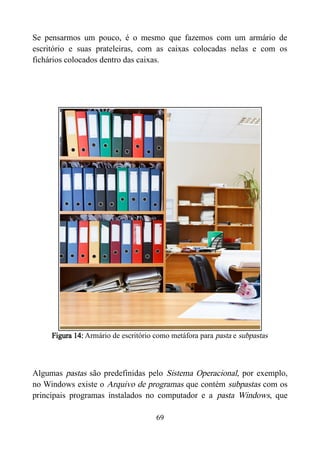
Se pensarmos um pouco, é o mesmo que fazemos com um armário de
escritório e suas prateleiras, com as caixas colocadas nelas e com os
fichários colocados dentro das caixas.
Figura 14: Armário de escritório como metáfora para pasta e subpastas
Algumas pastas são predefinidas pelo Sistema Operacional, por exemplo,
no Windows existe o Arquivo de programas que contém subpastas com os
principais programas instalados no computador e a pasta Windows, que
69
possui os várias subpastas e arquivos que o Sistema Operacional necessita
para funcionar.
Normalmente, a pasta destinada aos arquivos do usuário é a pasta Meus
documentos, que pode possuir subpastas para melhor organizar os seus
arquivos.
No Windows, o Gerenciador de arquivo é o Windows Explorer. Ele pode
ser executado de diversas formas: (1) clicando sobre o ícone Meu
computador que está no desktop; (2) Acessando o Menu iniciar;
Programas; Acessórios; Windows Explorer; (3) pressionando a tecla
Windows ( ) + e.
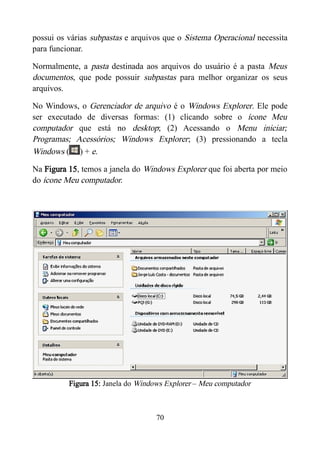
Na Figura 15, temos a janela do Windows Explorer que foi aberta por meio
do ícone Meu computador.
Figura 15: Janela do Windows Explorer – Meu computador
70
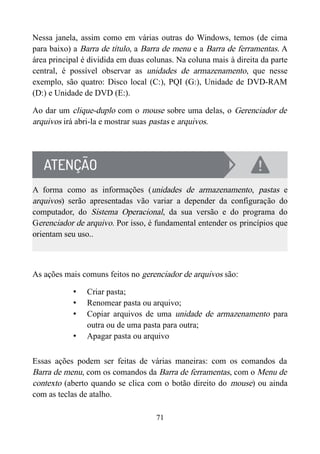
Nessa janela, assim como em várias outras do Windows, temos (de cima
para baixo) a Barra de título, a Barra de menu e a Barra de ferramentas. A
área principal é dividida em duas colunas. Na coluna mais à direita da parte
central, é possível observar as unidades de armazenamento, que nesse
exemplo, são quatro: Disco local (C:), PQI (G:), Unidade de DVD-RAM
(D:) e Unidade de DVD (E:).
Ao dar um clique-duplo com o mouse sobre uma delas, o Gerenciador de
arquivos irá abri-la e mostrar suas pastas e arquivos.
A forma como as informações (unidades de armazenamento, pastas e
arquivos) serão apresentadas vão variar a depender da configuração do
computador, do Sistema Operacional, da sua versão e do programa do
Gerenciador de arquivo. Por isso, é fundamental entender os princípios que
orientam seu uso..
As ações mais comuns feitos no gerenciador de arquivos são:
• Criar pasta;
• Renomear pasta ou arquivo;
• Copiar arquivos de uma unidade de armazenamento para
outra ou de uma pasta para outra;
• Apagar pasta ou arquivo
Essas ações podem ser feitas de várias maneiras: com os comandos da
Barra de menu, com os comandos da Barra de ferramentas, com o Menu de
contexto (aberto quando se clica com o botão direito do mouse) ou ainda
com as teclas de atalho.
71
À medida que o usuário usa o seu Sistema Operacional acaba adaptando
mais a uma ou outra forma de trabalhar. Para simplificar as explicações,
adotarei sempre os comandos pela Barra de menu. Essa não é a mais rápida,
mas é a mais simples de explicar, é a que sofre menos influência de
configurações e a que é comum ao Windows e ao Linux Mint.
Criar uma pasta
Como dissemos anteriormente, as pastas ajudam a organizar os arquivos no
espaço disponível na unidade de armazenamento.
Observe a Figura 16.
Figura 16: Janela do Windows Explorer para o exemplo a ser estudado
A figura acima, mostra os arquivos contidos em um pendrive. A partir dessa
imagem podemos afirmar que o pendrive foi identificado pela letra J: e que
72
os arquivos que estão aparecendo estão na pasta raiz (a primeira pasta de
uma unidade de armazenamento).
Nesta pasta existem arquivos de diferentes tipos: MP3, JPG, PDF e DOC.
Para organizar esses arquivos, vamos criar três pastas: musicas, fotos e
textos.
Para criar pastas seguiremos o seguinte roteiro:
1) Selecione a unidade de armazenamento ou pasta onde será criada

a pasta;
2) Clique em menu Arquivo; opção Novo e, em seguida, clique em
Pasta;
3) Mude o nome da pasta criada para o nome desejado.
Figura 17: Sequências de criação de pasta: (a) passo 2 e (b) passo 3
Para criar as outras pastas é só repetir o roteiro acima para cada uma delas.
Renomear um arquivo ou pasta
No exemplo acima, aconteceu algo muito comum: quando acabamos de
criar a pasta, pressionamos a tecla ENTER antes de mudar o nome dela, e,
nesse caso, a pasta criada ficou nomeada como Nova pasta.
73
Para mudar o nome, execute o roteiro a seguir:
1) Selecione a pasta a ser renomeada, clicando sobre ela uma
vez;
2) Clique no menu Arquivo, opção Renomear;
3) Digite o novo nome para a pasta.
Esse procedimento é o mesmo para arquivo.
A depender da configuração do Gerenciador de arquivos a extensão do
arquivo será mostrada junto ao nome, separada apenas por um ponto.
Quando isso acontecer, não mude a extensão do arquivo, mude apenas o
nome. Lembre-se da tirinha do suco, da Figura 13.
Na figura acima, o Windows Explorer está mostrando o nome e a extensão
do arquivo: Wistful.mp3.
74
Copiar arquivo
A outra ação muito comum é copiar arquivo para outra pasta ou outra
unidade de armazenamento.
No nosso caso, vamos copiar os arquivos mp3 para dentro da pasta musica,
os arquivos JPG para a pasta fotos e os arquivos PDF e DOC para a pasta
textos.
Para executar essa ação, siga o roteiro:
1) Selecione o arquivo ou arquivos a serem copiados. Para
selecionar apenas um arquivo, basta clicar sobre ele uma
vez e, para selecionar vários arquivos, deve-se segurar a
tecla CTRL e clicar sobre os arquivos que se deseja
selecionar, como ilustrado na Figura 18;
Figura 18: Arquivos selecionados.
2) Em seguida, clique no menu Editar, opção Copiar.
75
3) Abra a pasta destino para onde você deseja copiar os
arquivos selecionados. No nosso caso, a pasta musica.
Preste atenção no seguinte detalhe: a pasta deve aparecer
selecionada no lado esquerdo da janela do Gerenciador de
arquivos. Para isso, temos duas opções: (a) damos um
clique duplo sobre a pasta quando ela está no lado direito;
ou (b) clicamos uma vez (clique simples) sobre a pasta
quando ela está no lado esquerdo.
4) Com a pasta aberta, clique no menu Editar, opção Colar.
Figura 19: Janela do Windows explorer após executar a ação de colar
Observe que na caixa Endereço da janela do Windows Explorer (destaque
1, na Figura 19) aparece a identificação da unidade (J:) e a pasta ativa (
musica). Esse detalhe é muito importante, pois, se prestamos atenção a ele,
76
evitamos fazer ações em locais (pastas ou unidades de armazenamento)
errados.
Para retornar à pasta raiz da unidade, basta clicar sobre a identificação da
unidade no lado esquerdo.
Para copiar os outros arquivos para as suas pastas, deve-se repetir o roteiro
anterior para cada grupo de arquivos.
Apagar arquivos
Como sabemos, os arquivos ocupam espaços nas unidades de
armazenamento onde eles estão. Muitas vezes, é necessário apagá-los para
liberar espaço.
No nosso exemplo, vamos apagá-los pois eles foram copiados para outras
pastas e não há necessidade de mantê-los em dois lugares.
Para excluir os arquivos, siga o roteiro:
1) Selecione os arquivos que deverão ser apagados.
77
Figura 20: Janela do Windows Explorer com os arquivos selecionados
2) Clique no menu Arquivo, opção Excluir.
3) Por motivo de segurança, o Sistema Operacional mostra
uma mensagem solicitando a confirmação da exclusão dos
arquivo. Para confirmar, clique no botão Sim ou no botão
similar.
Antes de começar a executar a ação de apagar os arquivos, tenha certeza
que quer fazer isso mesmo.
No Linux Mint, existem diversos Gerenciadores de arquivos. No Windows
isto também é possível, mas menos comum.
78
De maneira geral, existe uma diferença na forma de identificar as unidades
de armazenamento. No Linux, elas não são identificadas por letras, como
no Windows, porém as pastas e os arquivos continuam sendo muito
semelhantes. Todas as ações que mostramos acima, poderão ser executadas
nele.
Além disso, também é possível encontrar informações dos arquivos, como
nome, extensão, tamanho, data e hora de criação. A Figura 21, exemplifica
a janela do Thunar, que é um dos Gerenciadores de arquivo do Linux Mint.
Figura 21: Exemplo da tela do Thunar
As ações relacionadas a arquivos e pastas são muito simples para aquelas
pessoas que possuem um conhecimento básico do Windows ou do Linux.
Uma boa opção de estudos é ler esse material com uma outra pessoa que
possa lhe auxiliar no caso de dúvidas.
Unindo as orientações básicas deste material com a experiência de uma
outra pessoa, com certeza ficará bem fácil.
79
(Página intencionalmente deixada em branco)
80
81
82

Introdução à Informática hardware, software e sistema operacional.pdf

  • 2.
    Costa, Jorge Luís C837iIntrodução à Informática: hardware, software e sistema operacional / Jorge Luís Costa. – Formiga (MG): Forma Educacional Editora, 2024. 81 p. : il. Formato: PDF Requisitos de sistema: Adobe Acrobat Reader Modo de acesso: World Wide Web Inclui bibliografia ISBN 978-65-85175-17-3 DOI: 10.5281/zenodo.10845979 1. Introdução à Informática. 2. Hardware, software e sistema operacional. 3. Tecnologias Digitais na Educação. 4. Computação – Estudo e ensino. I. Costa, Jorge Luís. II. Título. CDD: 372.34 CDU: 681.3 © 2024 – Forma Educacional Editora www.formaeducacional.com.br formaeducacional@gmail.com Autor: Jorge Luís Costa Editor Chefe: Jader Luís da Silveira Conselho Editorial Ma. Heloisa Alves Braga, Secretaria de Estado de Educação de Minas Gerais, SEE-MG Me. Ricardo Ferreira de Sousa, Universidade Federal do Tocantins, UFT Me. Guilherme de Andrade Ruela, Universidade Federal de Juiz de Fora, UFJF Esp. Ricael Spirandeli Rocha, Instituto Federal Minas Gerais, IFMG Ma. Luana Ferreira dos Santos, Universidade Estadual de Santa Cruz, UESC Ma. Ana Paula Cota Moreira, Fundação Comunitária Educacional e Cultural de João Monlevade, FUNCEC Me. Camilla Mariane Menezes Souza, Universidade Federal do Paraná, UFPR Ma. Jocilene dos Santos Pereira, Universidade Estadual de Santa Cruz, UESC Ma. Tatiany Michelle Gonçalves da Silva, Secretaria de Estado do Distrito Federal, SEE-DF Dra. Haiany Aparecida Ferreira, Universidade Federal de Lavras, UFLA Me. Arthur Lima de Oliveira, Fundação Centro de Ciências e Educação Superior à Distância do Estado do RJ, CECIERJ DadosInternacionaisdeCatalogaçãonaPublicação(CIP) Forma Educacional Editora CNPJ: 35.335.163/0001-00 Telefone: +55 (37) 99855-6001 www.formaeducacional.com.br formaeducacional@gmail.com Formiga - MG Catálogo Geral: https://editoras.grupomultiatual.com.br/ Acesse a obra originalmente publicada em: https://www.formaeducacional.com.br/2024/03/informatica.html
  • 3.
    JORGE LUÍS COSTA INTRODUÇÃOÀ INFORMÁTICA: Hardware, Software e Sistema Operacional 1ª edição Ouro Preto/MG 2024
  • 4.
    REITORA Cláudia Aparecida Marliérede Lima VICE-REITOR Hermínio Arias Nalini Júnior DIRETORA DO CEAD Kátia Gardênia Henrique da Rocha VICE-DIRETOR DO CEAD Luciano Batista de Oliveira REVISORA Elodia Honse Lebourg CAPA E LAYOUT Fernanda Camargo Introdução à Informática: hardware, software e sistema operacional © 2024 by Jorge Luís Costa is licensed under Attribution-NonCommercial-ShareAlike 4.0 International. To view a copy of this license, visit http://creativecommons.org/licenses/by-nc-sa/4.0/
  • 5.
    Nota Durante o períodoem que atuamos na interseção das áreas Educação e Tecnologia Digitais, oferecemos oficinas ou cursos de curta duração sobre recursos ou programas que temos utilizado em atividades docentes. Na maioria das vezes, usamos softwares ou recursos gratuitos e, por isso, produzimos materiais. No entanto, apesar de presenciarmos uma enxurrada de recursos, tanto de programas e sites quanto de equipamentos, não temos visto uma apropriação significativa deles em sala de aula. Assim, nosso objetivo com a série Tecnologias Digitais na Educação é disponibilizar materiais que orientem o leitor, de maneira simples e paulatina, para usar recursos proporcionados pelas tecnologias digitais na intenção de que se aproprie deles nos processos educacionais. Temos consciência de que os fascículos não esgotam esses assuntos, nem é essa a nossa pretensão. Esperamos apenas que sirvam de incentivo para a caminhada de quem pretende explorar o universo das possibilidades de uso das tecnologias digitais na educação. André Felipe Pinto Duarte1 Jorge Luís Costa 1 André Felipe Pinto Duarte e Jorge Luís Costa são docentes do Departamento de Educação e Tecnologia (DEETE) do Centro de Educação Aberta e a Distância (CEAD) da Universidade Federal de Ouro Preto (UFOP).
  • 6.
  • 7.
    Sumário Informática: a completudeda bipartição......................................................9 Informática............................................................................................10 Hardware e Software.............................................................................11 Hardware.........................................................................................12 Unidades de entrada....................................................................15 Unidades de saída.......................................................................17 Unidade de processamento..........................................................18 Unidades de armazenamento.......................................................20 Unidades de entrada e saída........................................................23 Software...........................................................................................28 Classificação dos softwares quanto à função..............................30 Classificação dos softwares quanto à licença de uso...................35 Licenças de usos e os softwares na educação..............................41 Referência bibliográfica........................................................................43 Sistema Operacional e alguns de seus elementos.......................................44 Inicialização ou boot.............................................................................45 Elementos do desktop...........................................................................47 Ícone................................................................................................48 Menu de aplicativos.........................................................................49 Janela do programa..........................................................................50 Barra de tarefas................................................................................51 Janela e alguns de seus elementos.........................................................52 Barra de título..................................................................................53 Botões de controle da janela............................................................53 Barra de menu..................................................................................55 Barra de ferramentas........................................................................56
  • 8.
    Encerrando a seção..........................................................................57 Algunselementos básicos da informática.............................................58 Arquivo............................................................................................58 Unidade de medida da informática...................................................59 Identificação dos arquivos...............................................................60 Arquivo de trabalho e de distribuição..............................................61 Gerenciador de arquivos..................................................................67 Criar uma pasta...........................................................................72 Renomear um arquivo ou pasta...................................................73 Copiar arquivo............................................................................74 Apagar arquivos..........................................................................77
  • 9.
    INFORMÁTICA: A COMPLETUDEDA BIPARTIÇÃO A informática não é um bicho de sete cabeças. Ou pode ser até que a conheçamos um pouco melhor. Tudo o que é desconhecido sempre nos parece assustador ou complicado. Porém, precisamos entender que a informática é feita por pessoas e para servir às pessoas. Portanto, por mais complicado que possa parecer, não é algo “indecifrável” ou “não usável”. Na verdade, vamos descobrir que é até bem simples, bastando conhecermos como ela funciona. OBJETIVOS Ao final deste capítulo você deverá ser capaz de: • Conceituar hardware • Identificar os blocos que compõem o computador e alguns componentes que pertencem a cada um deles • Conceituar software • Classificar os softwares quanto às suas funções e quanto às suas licenças de uso • Identificar alguns programas que desempenham algumas funções específicas • Identificar alguns programas quanto às suas licenças de uso 9
  • 10.
    INFORMÁTICA A informática estápresente em quase tudo que nos cerca. Está em um forno micro-ondas, por exemplo, quando programamos o tempo de aquecimento de um alimento, ou ainda em um aparelho de som ou TV, quando aumentamos o volume ou desligamos com o controle remoto. Hoje em dia existem elevadores inteligentes, programados para “decorar” os hábitos das pessoas no edifício, de modo que possam antever quando alguém irá chamá-los até um andar. Na verdade, a informática existe para nos servir: reduzir o tempo em que digitamos uma carta, aumentar a certeza de nossos cálculos, diminuir o consumo de energia nessas operações e baratear o preço dos equipamentos e dos serviços. Daí o seu nome, informática, “Informação Automática”2 . Foi a partir de meados dos anos 1970 que os computadores ganharam fama. Naquele período, avanços tecnológicos e pesquisas científicas foram capazes de produzir circuitos eletrônicos cada vez mais aperfeiçoados, possibilitando miniaturizar o computador e torna-lo mais barato e acessível. A partir desses avanços, chegamos ao que é hoje conhecido como o microcomputador, computador ou PC (Personal Computer): uma máquina pequena, capaz de desenvolver os mais sofisticados trabalhos e que é aperfeiçoada cada vez mais. 2 INFORMÁTICA. In: WIKIPÉDIA, a enciclopédia livre. Flórida: Wikimedia Foundation, 2023. Disponível em: <https://pt.wikipedia.org/w/index.php? title=Inform%C3%A1tica&oldid=67014128>. Acesso em: 24 nov. 2023. 10
  • 11.
    HARDWARE E SOFTWARE Otermo “computador” é utilizado para nos referirmos a um conjunto de componentes que, juntos, formam a “máquina” que conhecemos. Para que essa máquina faça o que esperamos, dois grandes grupos de elementos devem atuar em conjunto: o hardware e o software. Vamos tentar entendê- los de forma bem geral, sabendo que incorreremos em falhas conceituais pela simplificação, mas que serão aceitáveis no nosso contexto. O hardware pode ser entendido como a parte mecânica e física da máquina, com seus componentes eletrônicos e peças. O software são os programas usados nos computadores. Qualquer programa é um conjunto de procedimentos básicos que fazem com que o computador seja útil executando alguma função. É a combinação de hardware e software que faz com que o computador funcione da forma como queremos ou pretendemos, que faça as coisas acontecerem. É apenas a partir dessa combinação que conseguimos escrever um texto, fazer cálculos, retocar uma foto, acessar a internet, assistir aos vídeos, ouvir músicas e fazer outras milhares de coisas. Sem um ou outro componente – hardware e software – o computador não funciona. 11
  • 12.
    HARDWARE A título de“licença didática” vou fazer uma comparação, um paralelo entre a informática e nós, seres humanos. Vamos iniciar pelo hardware. Como definimos anteriormente, hardware é toda a parte física, o computador em si e os periféricos ligados a ele. Vamos, então, comparar esse hardware com nosso corpo. Figura 01: Exemplos de hardware Na Figura 01, podemos identificar alguns hardwares: scanner, CPU (gabinete), monitor, webcam, teclado, mouse, microfone, caixas de som, tablet (mesa digitalizadora) e impressora. Provavelmente, você deve conhecer vários desses equipamentos, senão todos. 12
  • 13.
    Cada um destesequipamentos serve para um determinado tipo de trabalho. Fazendo, então, aquela comparação grosseira com o nosso corpo, cada parte ou órgão do nosso corpo também é melhor adaptado para uma ou outra tarefa. Analisemos a seguinte situação. Figura 02: Atenção na estrada enquanto dirigimos Quando estamos em um carro, como motoristas ou passageiros, normalmente, nossa atenção é muito grande. Ficamos atentos ao nosso redor e, a depender do que está acontecendo, temos uma determinada reação. Como motoristas, se temos a estrada livre, aumentamos a velocidade do carro, porém permanecemos atentos ao limite. Se vamos fazer uma ultrapassagem, verificamos se a outra pista está liberada; se vemos animais na pista, reduzimos a velocidade; se há um buraco à nossa frente, ou reduzimos a velocidade ou nos desviamos, e assim por diante. Como 13
  • 14.
    passageiros, também esboçamosuma série de reações, a depender do que está acontecendo na viagem. Vamos entender a partir do exemplo, mas que também pode ser analisado em qualquer outro contexto. Figura 03: Entrada, processamento e saída Fonte: <https://www.storyboardthat.com/storyboard-creator> Além de termos a entrada de informações, de processarmos essas informações e de geramos uma reação, muitas vezes, guardamos algumas delas e, futuramente, baseados nessas lembranças, geramos novos processamentos e novas reações. Um exemplo disso é quando ouvimos uma determinada música e nos lembramos de fatos que aconteceram naquele momento. Na informática, acontece algo muito semelhante. Um computador, de forma genérica, recebe informações, processa essas informações, gera uma saída e pode, ainda, guardar, armazenar essas informações. Assim, podemos representar um sistema baseado no computador por meio de alguns blocos. Veja a Figura 04. 14
  • 15.
    Figura 04: Representaçãode um computador em blocos Vamos conhecer um pouco mais de cada um desses blocos Unidades de entrada Como dissemos, as unidades de entrada levam as informações que serão processadas. Com o desenvolvimento da tecnologia, temos unidades de entrada mais adaptadas ao uso e com um desempenho cada vez maior. Um bom exemplo disso, são as webcams (câmeras que ligadas ao computador geram vídeos que podem ser gravados ou transmitidos ao vivo pela internet): há pouco tempo, a qualidade do vídeo deixava muito a desejar, mas, atualmente, essas câmeras trabalham com alta definição. Na Figura 05, temos alguns dos periféricos mais comuns e que desempenham a função de unidade de entrada. 15
  • 16.
    Figura 05: Exemplosde unidades de entrada Nessa figura encontramos: • Teclado e mouse: talvez os mais comuns e mais conhecidos. • Microfone e webcam: com esses equipamentos é possível levar som e vídeo ao computador, o que permite, por exemplo, uma interação à distância por meio de webconferência. • Scanner: que tem por função digitalizar (transformar em um arquivo) um material físico (uma foto ou documento, por exemplo), o que permite o seu compartilhamento sem a necessidade do acesso físico a esse material. 16
  • 17.
    • Tablet oumesa digitalizadora: grosso modo, podemos dizer que esse periférico substitui o mouse, porém com uma melhor ergonomia. Com ele, é possível fazer trabalhos delicados em edição, por exemplo. Na matemática o tablet tem sido usado para criação de materiais didáticos, pois é possível usá-lo como uma caneta eletrônica. Fazendo uma pesquisa pela internet ou em empresas de informática, você poderá encontrar diversas outras unidades de entrada. Unidades de saída As unidades de saída ssão responsáveis por apresentar dados ou informações aos usuários, que podem ser de diferentes naturezas, por exemplo, texto, foto, ilustração, música, filme etc. Com os exemplos citados acima, podemos listar algumas unidades conhecidas por nós: impressora (jato de tinta, laser, de cera etc.), monitor e caixa de som. Existem várias outras unidades de saída, como plotters, que trabalham com desenho de plantas arquitetônicas ou com criação de banners. Na Figura 06, estão representadas algumas dessas unidades. Vale ressaltar que os tamanhos das unidades da figura não estão em proporção. 17
  • 18.
    Figura 06: Exemplode unidades de saída Unidade de processamento Podemos dizer, a grosso modo, que essa unidade é o “cérebro” do computador. Ela também pode ser chamada de CPU, que é a abreviatura de Central Processing Unit, em português, Unidade Central de Processamento. Com a popularização do computador, a sigla CPU deixou os meios técnicos, onde representava exclusivamente o microprocessador, para identificar também a placa-mãe e, até mesmo, o gabinete do computador. Você já deve ter ouvido alguém falar “vou levar a CPU do computador para o técnico” ou algo semelhante. Nesse último parágrafo, utilizamos alguns termos que você pode ter estranhado: processador, placa-mãe, gabinete. Vamos entendê-los melhor. Como dissemos a unidade de processamento (CPU) é o “cérebro” do computador. Ela é um componente eletrônico que determina a velocidade e a capacidade de processamento dos computadores. 18
  • 19.
    Existem diversos modelose vários fabricantes. Do fabricante Intel, podemos citar Atom, I3, I5, I7 e I9. Do fabricante AMD, podemos citar o Ryzen (9, 7, 5 e 3), o A-Series e o Athlon. Figura 07: Exemplos de processadores dos fabricantes Intel e AMD Fontes: Intel (<http://www.yugatech.com/pclabs/intel-core-i5-750-2-66ghz/>) e AMD (<http://www.cnet.com.au/amd-athlon-64-fx-60-240059528.htm>) Para ter um computador rápido, é importante levar em consideração não só o processador, mas também a memória onde o processamento é feito. A memória usada pelo computador para executar suas tarefas é chamada de memória RAM. O processador, a memória RAM e outros circuitos e componentes eletrônicos são montados em uma placa chamada placa-mãe, ilustrada na Figura 08. 19
  • 20.
    Figura 08: Exemplode uma placa-mãe Fonte: <http://www.build-gaming-computers.com/best-motherboard.html> Unidades de armazenamento Até agora, vimos três blocos básicos do nosso sistema: unidades de entrada, unidades de saída e unidades de processamento. Falta, portanto, o quarto bloco: as unidades de armazenamento. Essas unidades são responsáveis por guardar nossos dados, informações e programas. Sem elas, cada vez que desligássemos o computador, perderíamos tudo. Essas unidades, assim como todo o computador, avançaram muito. Como consequência, aumentamos a capacidade de armazenamento, aumentamos a velocidade de acesso e diminuímos o custo. O principal componente de armazenamento ainda é o hard disk ou simplesmente HD. Ele é responsável por armazenar os programas mais 20
  • 21.
    utilizados no computador,como por exemplo, o Sistema Operacional e os Aplicativos (Editor de Texto, Navegador para Internet, programas de comunicação entre outros). Na Figura 09, temos as fotos de um HD e de um HD aberto, sem a tampa. Vale lembrar que, se abrirmos um HD, estaremos inutilizando-o, pois seu mecanismo é muito sensível. Outra unidade de armazenamento similar ao HD e que tem ganhado cada mais destaque é o disco SSD (solid-state drive, em português, disco de estado sólido). Enquanto o HD possui componentes eletrônicos e mecânico (repare bem no HD aberto, na imagem) o SSD possui apenas componentes eletrônicos, o que faz com que, teoricamente, seja mais seguro e rápido, mas também mais caro. Figura 09: Exemplo de HDs O HD ou SSD fica instalado dentro do gabinete do computador, junto com a placa-mãe e vários outros componentes. Por isso, apesar de existirem HD e SSD externos, eles não são uma unidade de armazenamento que permite boa mobilidade, ou seja, caso você queira passar alguma informação para um amigo, será necessário usar outro tipo de unidade de armazenamento. 21
  • 22.
    Há algumas décadas,eram utilizados os disquetes para fazer esse transporte de arquivos. Atualmente, esse tipo de unidade de armazenamento já foi substituída pelo pendrive (ou ainda pelo armazenamento em nuvem). O pendrive é um componente eletrônico. Por não ter partes mecânicas, é mais confiável, se bem que a prudência nos sugere sempre ter uma cópia de segurança dos arquivos que estão no pendrive. Figura 10: Exemplo de disquete e de pendrive Outra unidade de armazenamento que era bastante popular é o CD/DVD. Apesar de não possuir uma velocidade de acesso muito rápida, ela possui baixo custo para uso (uma vez instalada a unidade, os disco ou mídias - o CD ou o DVD – são muito baratos pela quantidade de dados que comportam). O CD e/ou o DVD ainda são boas alternativas para cópias de segurança, ou seja, quando precisamos tirar uma cópia dos nossos dados (textos, imagens, filmes, músicas etc.). Observe que estou sempre usando CD/DVD. Isso porque, praticamente, não encontramos mais unidades de CD (e, até mesmo, de DVD). Além disso, com relação às mídias (discos), a diferença de preço entre os dois é mínima. 22
  • 23.
    Figura 11: Exemplode CD/DVD Unidades de entrada e saída Você pode estar estranhando esta seção, pois ela não aparece na representação do computador em blocos que vimos anteriormente. Essas unidades especiais não estão representadas nos blocos, mas por causa de sua importância vamos detalhá-las mais. Será mais fácil de você entender essas unidades partindo de algumas aplicações ou usos que vamos dar para elas. O primeiro exemplo é da placa de rede. Para isso, vamos ver como os computadores, genericamente, trabalham em termos de troca de informação. Vou ilustrar com uma “historinha”. Sr. José é um empresário pequeno que resolveu abrir uma loja de venda de peças para automóveis. Trabalham na loja, além dele, o Carlinhos. Para ajudá-lo na gerência da loja, o Sr. José comprou um computador, que executará o programa integrado de controle da empresa. 23
  • 24.
    Figura 12: Ocomputador, o Carlinho e o Sr. José Fonte: <http://www.bitstrips.com> (o site não está mais no ar) Em pouco tempo, o movimento da loja aumentou e somente um computador para fazer venda, controlar o estoque e o contas a pagar e deixou de ser suficiente. Diante disso, o Sr. José resolveu comprar mais um equipamento. Figura 13: Carlinhos, os dois computadores e o Sr. José Fonte: <http://www.bitstrips.com> (o site não está mais no ar) Foi nesse momento que surgiu o problema: se o Sr. José separar o sistema integrado, colocando o controle de estoque em um dos computadores e o 24
  • 25.
    controle de contasa receber no outro, como um sistema vai atualizar os dados do outro? Ao procurar um técnico, o Sr. José recebeu a solução: interligar os dois computadores em rede. Em uma rede os computadores trocam informações entre si, podendo compartilhar diversos recursos. Figura 14: Computadores interligados em rede Fonte: <http://www.bitstrips.com> (o site não está mais no ar) Para se construir uma rede local de computadores cada equipamento deve ter uma placa de rede que enviará informações e dados para a rede (funcionando, portanto, como uma unidade de saída) e receberá informações e dados de outros computadores (funcionando, portanto, como uma unidade de entrada). 25
  • 26.
    Além das placasde rede são necessários outros elementos para que uma rede local funcione, mas, como nosso objetivo é entender apenas de maneira superficial, não vamos detalhar esses outros elementos. Figura 15: Exemplo de placa de rede e cabo de rede A cada avanço tecnológico, novos equipamentos podem engrossar essa lista, como os roteadores para rede sem fio (Wi-Fi) e seus receptores, cada vez mais comuns em vários equipamentos domésticos. Como o próprio nome indica, uma rede local é construída em uma área local, normalmente, limitada a um prédio. Porém, a loja do Sr. José cresceu muito mais e ele agora tem uma matriz e uma filial em cidades diferentes. Assim como aconteceu com os dois computadores, ele quer controlar as lojas com o mesmo sistema. Para isso, é impossível usar uma rede local, pois precisaria levar um cabo de rede de uma cidade à outra para ligar os dois computadores. 26
  • 27.
    Uma solução possívelé usar um sistema de cabos que já existe: o sistema telefônico. Nesse caso, será necessário um equipamento chamado modem para ligar os computadores usando a linha telefônica. Figura 16: Exemplos de modens: (A) modem externo para linha discada; (B) placa de modem para linha discada; (C) e (D) modens ADSL para internet banda larga. * A figura é meramente ilustrativa. Não foi mantida a proporção entre os modens. O modem, além de poder ligar um computador a outro via linha telefônica, pode também ligar o computador à internet usando dois padrões diferentes: linha discada (mais lenta e que quase não é mais usada) ou banda larga. Cada um desses padrões usam modem específicos. Os modens, assim como as placas de rede, funcionam como unidades de entrada e saída, pois o computador ligado por um modem pode receber e enviar dados e informações ao outro computador. Outro periférico que funciona como uma unidade de entrada e saída são os monitores touch screen. Esse tipo de monitor, além de exibir as telas dos programas, permite a interação por meio de toque. Eles estão cada vez mais comuns em notebooks.. A interação neles guarda uma semelhança com a que fazemos nos tablets e nos smartphones. 27
  • 28.
    SOFTWARE Tudo o quevimos até agora, ou seja, o hardware, é físico: podemos pegar, segurar, quebrar. Vamos entrar, agora, na parte abstrata da informática: o software. Apesar de o software ser a parte abstrata, ele é fundamental. Sem ele o hardware serve como peso para papel, para escorar porta ou qualquer outra coisa, menos para processar dados e informações. Como o software não é físico, ele precisa estar em algum suporte físico. Dessa forma, todas as vezes que o hardware precisa dele, ele é carregado na memória RAM e processado pelo microprocessador. Esse suporte físico, o local onde o software fica, é a unidade de armazenamento. Normalmente, os softwares ficam instalados no HD ou no SSD. É possível instalar programas em outras unidades, como HD externos, pendrives ou CD/DVD, porém é bem menos comum. Figura 17: Tirinha criada no site <https://www.storyboardthat.com> Muitas pessoas têm dificuldades de entender que o software é abstrato. Frequentemente, uso uma imagem que ajuda um pouco nesse entendimento. 28
  • 29.
    Genericamente, podemos dizerque todos gostam de churrascos. Não só pela comida, mas também pelas companhias. Quando estamos no churrasco, podemos compartilhar os sabores, indicar ingredientes, sugerir e servir acompanhamentos e comida. Passado o evento, quando lembramos, podemos sentir o cheiro, o sabor dos diversos petiscos e os sentimentos. Porém, essas lembranças, por mais reais que sejam (e olha que muitas vezes até salivamos ao lembrar), estão apenas em nossa cabeça. Não conseguiremos fazer as outras pessoas perceberem ou sentirem. Assim são os softwares. Eles existem, são “reais” no computador. Fora dele, não existem. Figura 18: O churrasco e a lembrança do churrasco Didaticamente, podemos classificar os softwares de várias maneiras. Vamos detalhar duas: pela função e pela licença de uso. 29
  • 30.
    Classificação dos softwaresquanto à função Como sabemos, o computador é uma máquina extremamente flexível quanto ao uso. Para isso, a depender do que queremos fazer, teremos que usar um software específico. Talvez, seja essa flexibilidade que o tornou tão imprescindível atualmente. Vamos esquecer um pouco o computador e pensar em outras máquinas. Se preciso fazer contas ou cálculos terei que usar uma calculadora. Se preciso escrever uma apostila, uma carta ou qualquer texto, terei que usar uma máquina de escrever. Se quero me divertir com um jogo posso usar um videogame. Poderíamos ficar listando vários exemplos de tipos de trabalhos e máquinas específicas para eles. Porém, com o computador é diferente. Se eu tenho um computador e quero escrever um texto, basta eu usar um programa de edição de texto. Vamos usar “software” , “aplicativo” e “programa” como sinônimos. Se preciso fazer cálculos, posso usar um programa de calculadora ou uma planilha de cálculo. Se quero jogar, basta escolher o programa e o computador já se transforma em um videogame. Assim, podemos dizer que o computador é um “camaleão” das máquinas. Com um hardware e um software adequados, posso fazer praticamente qualquer tarefa. 30
  • 31.
    Vamos, então, entenderquais as funções mais comuns desempenhada pelos programas de computadores. Sistema Operacional A primeira função que vamos destacar a de gerência do equipamento. Os programas responsáveis por esse tipo de tarefa são os Sistemas Operacionais. Como vimos, existem vários componentes (ou periféricos) em um computador (monitor de vídeo, teclado, impressora, memória, processador, HD etc.). Todos esses equipamentos são gerenciados pelo Sistema Operacional. Além do hardware, ele também gerencia os diversos programas que estão sendo usados pelo usuário. Para que essas tarefas sejam feitas é necessário que o Sistema Operacional seja o primeiro programa a ser executado pelo computador . Assista a animação “Sistema Operacional”. Ela é interessante pois trata do que falamos até agora de uma forma bem-humorada. Acesse: <http://www.youtube.com/watch?v=nt0P8ZAYuUo> Existem vários Sistemas Operacionais. Os mais comuns são o Windows, da Microsoft, e o Linux. Tanto o Windows quanto o Linux possuem várias versões. Assim, para o Windows é possível encontrarmos o Windows 7, Windows 8, Windows 8.5, Windows 10 e, a última versão, o Windows 11. Com o Linux é um pouco diferente. Antes de olharmos as versões, precisamos ver as distribuições. Assim, podemos encontrar o Linux Mint, o Pop OS, o Zorin OS, o Ubuntu, o Debian e diversas outras. Apesar do 31
  • 32.
    núcleo das distribuiçõesser o Linux, cada uma delas tem uma interface gráfica diferente. Figura 19: Telas do Linux Mint 20.3 e do Ubuntu 21.04 Fonte: <https://commons.wikimedia.org/w/index.php?curid=91641050> e <https://commons.wikimedia.org/w/index.php?curid=104141711> Tomemos como exemplo o Linux Mint. Essa distribuição é indicada para aquelas pessoas que estão migrando do Windows, pois tem uma aparência e uma forma de trabalhar que é muito semelhantes àquele sistema, porém é mais leve e executa muito bem em computadores que são mais simples. A versão atual dele é a 21.3. Aplicativos Para simplificar, vamos classificar os demais programas que não são Sistemas Operacionais como Aplicativos. Porém, vamos fazer uma subdivisão dessa categoria. A primeira subcategoria que podemos citar é a do Editor de Texto. Como o próprio nome indica, são aqueles programas usados para se trabalhar com textos. Como exemplos dessa subcategoria de programas podemos citar o Word, da Microsoft; o LibreOffice Writer, da The Document Foundation; o WPS Writer, da Kingsoft; e o editor de texto do OnlyOffice, da Ascensio System SIA. 32
  • 33.
    Outra subcategoria éa de Planilha de Cálculo. Esses Aplicativos, de forma bem simplificada, permitem trabalhos com cálculos. Com eles é fácil fazer cálculos, criar fórmulas, gerar gráficos e relatórios de forma dinâmica. Os programas mais comuns são o Excel, da Microsoft; o LibreOffice Calc, da The Document Foundation; o WPS Spreadsheets, da Kingsoft; e a planilha de cálculo do OnlyOffice, da Ascensio System SIA. Em uma outra subcategoria podemos colocar os programas de apresentação. Provavelmente, você já deve ter assistido uma palestra ou aula em que um programa desses foi usado. Os mais comuns são o PowerPoint, da Microsoft; o LibreOffice Impress, da The Document Foundation; o WPS Presentation, da Kingsoft; e o programa de apresentação do OnlyOffice, da Ascensio System SIA. Você deve ter percebido que alguns dos softwares indicados nas categorias de Editor de Texto, de Planilha de Cálculo e Programa de Apresentação são das mesmas empresas. Esses programas fazem parte de uma mesma suíte , que nada mais é do que um conjunto de programas para trabalho em escritório. Estão nessa condição as suítes Microsoft Office, da Microsoft; LibreOffice, da The Document Foundation; WPS, da Kingsoft; e OnlyOffice, da Ascensio System SIA. Para trabalharmos com imagens (para criar, realçar cores, melhorar o brilho ou contraste, fazer edições e montagens) precisaremos de programas da subcategoria Editor de Imagem. Nessa categoria existem muitos exemplos, mas, sem dúvida, o mais famoso é o Photoshop, da Adobe. Outros exemplos são o Gimp, o Pinta, o Krita e o PhotoFiltre. 33
  • 34.
    Para navegar naspáginas da internet, também precisaremos de programas de uma subcategoria específica: Navegador ou Browser. Os programas mais comuns dessa categoria são o Internet Explorer e o Edge, da Microsoft; o Firefox, da Mozilla; e o Google Chrome, da Google. Na área de Matemática, podemos ter outras subcategorias. Entre elas, podemos citar: • Plotadores Gráficos: Graph, Winplot, MathGV etc. • Geometria Dinâmica: C.a.R., GeoGebra, Cabri etc. • Computação Algébrica: Maple, o Maxima, Mathematica, o Octave etc. Mais importante que classificar os aplicativos é entender que para cada tarefa que desejamos executar no computador vamos precisar de um programa específico de uma determinada categoria ou subcategoria. Na maioria das vezes, temos várias opções de programas, o que nos permite escolher aquele que melhor se adequa às nossas necessidades ou preferências. Entre os critérios que nos levam a optar por um determinado software podemos citar facilidade de operação, recursos e preços. Esse último será nosso objeto de estudos na próxima seção, onde veremos a classificação quanto à licença de uso. 34
  • 35.
    Classificação dos softwaresquanto à licença de uso Quando uma empresa ou uma pessoa desenvolve um programa para computador, ela pode ter diversos interesses e pretensões. Ela pode querer o avanço de uma determinada área ou apenas ganhar dinheiro com o seu produto, ou ainda, as duas coisas. Por isso é importante saber qual a licença usada na sua distribuição. De acordo com a Wikipédia, uma licença de software, ou licença de programa de computador, é uma definição de ações autorizadas (ou proibidas), no âmbito do direito de um programador de software de computador concedidas (ou impostas) ao usuário deste software. Entende-se por usuário qualquer entidade legal, empresas ou um "usuário final (doméstico)" (LICENÇA DE SOFTWARE, 2022). Como veremos a seguir, exitem diversas categorias de softwares, de acordo com as licenças de usos. Programas comerciais ou proprietários No mercado de informática, várias empresas desenvolvem programas e os vendem aos clientes. Segundo a Wikipédia, o software proprietário, privativo ou não livre, é um software para computadores que é licenciado com direitos exclusivos para o produtor. Conforme o local de distribuição do software este pode ser abrangido por patentes, direitos de autor assim como limitações para a sua exportação e uso em países terceiros. Seu uso, redistribuição ou modificação é proibido, ou requer que você peça permissão, ou é restrito de tal forma que você não possa efetivamente fazê-lo livremente (SOFTWARE PROPRIETÁRIO, 2021). 35
  • 36.
    Exemplos de softwaresdeste tipo de licença: • Sistema Operacional: Windows, da Microsoft, em suas diversas versões, como, Windows 11, Windows 10, Windows 8, Windows 7. • Suítes: Microsoft Office e Microsoft 365, da Microsoft, e WordPerfect Office, da Corel Corporation. • Editor de Imagem: Adobe Photoshop, da Adobe Systems, Corel PaintShop, da Corel Corporation, e PhotoFiltre 11, de Antonio da Cruz. • Computação Algébrica: Mathemática, da Wolfram Research, e Maple, da Waterloo Maple. • Geometria Dinâmica: Cabri Géomètre, da Cabrilog. • Plotador gráfico de funções matemáticas: Dplot, da HydeSoft Computing. Usar, redistribuir ou modificar um software comercial ou proprietário sem ter a devida licença é crime. Infelizmente, é comum o uso de programas piratas, como são conhecidos os programas instalados e não licenciados. Adwares Este formato de licenciamento, normalmente, permite a distribuição gratuita do software, porém nele aparecem publicidades do próprio 36
  • 37.
    programa ou deoutros produtos ou empresas. As pessoas que tiverem interesse podem comprá-lo e, assim, retirar os anúncios. Esse tipo de licença requer uma atenção especial do usuários, pois alguns programas coletam informações, tanto para fornecer anúncios próprios mais direcionados, quanto para criar perfis de usuários para outras empresas. Além de designar um tipo de licença, o termo adware também é usado para designar um tipo de software malicioso que apresenta anúncios indesejados. Na forma mais comum de infecção por esse tipo de software malicioso, o usuário é importunado frequentemente por janelas do navegador que se abrem com sites da internet. Neste texto, não estamos nos referindo a este tipo de adware. Exemplos de softwares deste tipo de licença: • Streaming de Músicas: as contas gratuitas da Spotify, da Spotify AB, e da Deezer, da Deezer LTDA. Sharewares Algumas empresas que comercializam seus programas adotam uma política de permitir que os usuário os testem gratuitamente antes de adquirirem a licença, no entanto, essas versões de teste possuem alguma limitação. Exemplos de softwares deste tipo de licença: • Gravadores de Tela (produção de videoaulas e tutoriais): Flashback Pro, da Blueberry Software, com limite de uso de 30 dias, e o Flasback Express, da mesma empresa, que é gratuito, mas possui limitações de recursos. • Suítes: Microsoft 365, da Micrososft, que de acordo com o site da empresa possui acesso a “Aplicativos e ferramentas 37
  • 38.
    de produtividade gratuitosdo Microsoft 365”3 que podem ter recursos premium desbloqueados “com uma assinatura do Microsoft 365”. • Mapas Mentais: XMind, XMind Ltd., a versão gratuita tem limites de recursos. • Compactadores/descompactadores de arquivos: WinZip, da Corel Corporation, • Antivirus: AVG, da AVG Technologies, e Avira, da Avira Operations GmbH & Co. KG, nas versões gratuitas, ambas, possui diversas limitações. • Leitor de PDF: Adobe Acrobat Reader, da Adobe Systems. Freewares Normalmente, os programas desse tipo de licença são proprietários, ou seja, tem uma empresa ou responsável que mantém o direito de autor e que não permite o acesso ao código do programa. Apesar disso, esses responsáveis liberam gratuitamente o programa para uso. Como podemos encontrar na Wikipédia, software gratuito ou freeware é qualquer programa de computador cuja utilização não implica o pagamento de licenças de uso ou royalties. É importante não confundir o free de freeware com o free de free software, pois no primeiro uso o significado é de gratuito, e no segundo de livre. Um programa licenciado como freeware não é necessariamente um software livre, pode não ter código aberto e pode acompanhar licenças restritivas, limitando o uso comercial, a redistribuição não autorizada, a 3 Disponível em <https://www.microsoft.com/pt-br/microsoft-365/free- productivity-apps>. Acesso em 12 mar. 2024, 38
  • 39.
    modificação não autorizadaou outros tipos de restrições. O freeware diferencia-se do shareware, no qual o usuário deve pagar para acessar a funcionalidade completa ou tem um tempo limitado de uso gratuito (SOFTWARE GRATUITO, 2023). Exemplos de softwares deste tipo de licença: • Editor de Imagem: PhotoFiltre 7, de Antonio Da Cruz. • Leitor de PDF: FoxIt Reader, da FoxIt Corporation. • Suítes: WPS Office, da Kingsoft. Software Livre ou Código aberto (open source) Assim como os softwares da licença freeware, os programas desta categoria podem ser distribuídos livremente e usados em quaisquer condições. Além disso, eles dão acesso aos códigos do programa, o que permite que as pessoas os estudem e modifiquem. Na maioria das vezes, eles são mantidos por comunidades de programadores e colaboradores. Como é possível perceber, esta é a categoria que dá mais liberdade ao usuário. Usar software livre está mais ligado à concepção de liberdade do que de preço (gratuito). Podemos encontrar softwares nessa licença em todas as categorias e para diversos Sistemas Operacionais. Na lista dos exemplos a seguir, com exceção do Sistema Operacional, selecionei programas que funcionam tanto no Windows quanto nas distribuições Linux: • Sistema Operacional: Diversas distribuição de Linux, como Mint, PoP OS, Elementary, Ubuntu, Debian e outros; • Suítes: LibreOffice, da The Document Foundation, e OnlyOffice, da Ascensio System SIA; 39
  • 40.
    • Editor deImagem: Gimp, da The GIMP Development Team; Pinta, da Pinta Project; Krita, da Krita Foundation; e MyPaint, desenvolvido inicialmente por Martin Renold; • Computação Algébrica: Maxima, do Macsyma Group, e o Octave, desenvolvido inicialmente por John W. Eaton e outros; • Geometria Dinâmica: Geogebra, desenvolvido inicialmente por Markus Hohenwarter, e C.a.R., desenvolvido inicialmente por Eric Hakenholz e Rene Grothmann; • Gravador de Tela (produção de videoaulas e tutoriais): OBS Studio, da OBS Project; • Editor de Áudio: Audacity, da The Audacity Team; • Leitor de PDF: Okular, do The Okular Team; • Editor de vídeo: Kdenlive, da KDE. 1. As relações acima apresentam poucos programas, em alguns casos, apenas um. Fizemos isto, pois nosso objetivo é dar apenas uma ideia. Uma pesquisa simples na internet, vai elevar em muito esta listagem. 2. Usar um programa comercial ou gratuito, para o profissional da Educação, é, antes de tudo, uma questão de concepção. Na próxima seção vamos defender a nossa. 40
  • 41.
    Licenças de usose os softwares na educação A professora Ynah de Souza Nascimento (1999, p. 1) no seu texto “Os computadores chegaram. E agora, professor?” afirma que Já não se discute mais a importância de se introduzirem os computadores nas escolas. É um fato. Tanto que a existência dessas máquinas nos estabelecimentos de ensino passou a ser um dos critérios de escolha dos pais na hora de definir onde seus filhos irão estudar. Por isso, escolas – pequenas ou grandes, localizadas em bairros de classe média alta ou situadas na periferia das cidades, com diferentes propostas pedagógicas – não importa: todas sabem que precisam adquirir computadores como prova de modernização. É interessante observar que apesar de ser um texto antigo, de 1999, ele ainda é pertinente, permitindo-nos algumas reflexões. Segundo Zulatto (2002, p. 9), para a inclusão da informática (hardware e software) na Educação, [...] é necessário que vários fatores estejam em sintonia: as escolas terão que possuir os suprimentos necessários (máquinas, softwares,...); os professores precisarão de formação adequada, para que não haja apenas ‘troca’ de mídia, transformando o computador num ‘lápis e papel’ mais veloz; há a necessidade de cursos de formação continuada, para que os mesmos possam se atualizar sobre os novos recursos tecnológicos disponíveis, aprendendo a utilizá-los; e também haver suporte para o docente, tanto técnico, no sentido de possibilitar uma manutenção dos laboratórios de Informática, como pedagógico, para que ele possa trocar experiências, discutir sobre suas dificuldades e sentir-se seguro na sala de aula, ao trabalhar com a Informática (p.9). 41
  • 42.
    Como desdobramentos dareflexão sobre o assunto, podemos levantar as seguintes questões: 1. Uma vez disponibilizados os equipamentos (computadores, impressoras etc.), como as escolas públicas poderão adquirir softwares específicos para o trabalho dos conteúdos, por exemplo, de Matemática? 2. Entendendo que o professor precisa se convencer de que o computador pode ser um aliado para sua prática pedagógica e que, na maioria das vezes, os cursos de capacitação oferecidos pelas Secretarias de Educação são apenas momentos disparadores de um processo de aprendizagem, como esperar que este trabalho seja continuado sem disponibilizar aos professores cópias dos softwares usados nos cursos e que serão também usados na escola? Quem custeará esses softwares? 3. Uma vez superadas as dificuldades acima e adotada a informática como mais uma mídia educacional, como os(as) estudantes poderão usar os programas que estão presentes nas suas aulas fora da escola? Essas questões levam-nos não somente a uma análise financeira e educacional, mas também ética. Uma das soluções poderia ser encontrada pela cópia ilegal destes softwares, e uma outra – a minha opção – seria trabalhar com softwares livres, sejam eles no Sistema Operacional Windows ou no Linux. Particularmente, venho defendendo o software gratuito na educação, pois acredito que só por ele poderemos ter uma inclusão digital na escola e nos diversos pontos de acesso da população à informática. 42
  • 43.
    REFERÊNCIA BIBLIOGRÁFICA NASCIMENTO, Ynahde Souza. Os computadores chegaram. E agora, professor? Disponível em <http://www.sapereaudare.hpg.ig.com.br/ educacao/texto05.html>. Acesso: 19 jan. 2011. LICENÇA DE SOFTWARE. In: WIKIPÉDIA, a enciclopédia livre. Flórida: Wikimedia Foundation, 2022. Disponível em: <https://pt.wikipedia.org/wiki/Licen%C3%A7a_de_software>. Acesso em: 12 mar. 2024. SOFTWARE GRATUITO. In: WIKIPÉDIA, a enciclopédia livre. Flórida: Wikimedia Foundation, 2023. Disponível em: <https://pt.wikipedia.org/wiki/Software_gratuito>. Acesso em: 12 mar. 2024. SOFTWARE PROPRIETÁRIO. In: WIKIPÉDIA, a enciclopédia livre. Flórida: Wikimedia Foundation, 2022. Disponível em: <https://pt.wikipedia.org/wiki/Software_propriet%C3%A1rio>. Acesso em: 12 mar. 2024. ZULATTO, Rúbia Barcelos Amaral. Professores de matemática que utilizam softwares de geometria dinâmica: suas características e perspectivas. Dissertação (Mestrado em Educação Matemática) – Universidade Estadual Paulista, campus Rio Claro, São Paulo, 2002. 43
  • 44.
    SISTEMA OPERACIONAL EALGUNS DE SEUS ELEMENTOS Como vimos anteriormente, o Sistema Operacional é o primeiro programa que o computador executa quando é ligado. Vimos também que ele é o “gerente” do hardware e dos softwares. Por isso, entender alguns elementos básicos de sua estrutura e de sua interface é importante para nos permitir usá-lo de forma mais segura e fácil. OBJETIVOS Ao final deste módulo você deverá ser capaz de: • Identificar alguns elementos do Sistema Operacional; • Conhecer os elementos comuns do Windows e do Linux Mint; • Identificar os elementos da janela de um aplicativo, que está em execução, e suas funções desses elementos; • Caracterizar aquivo de trabalho e arquivo de distribuição e diferenciá-los; • Executar ações básicas com arquivos. 44
  • 45.
    INICIALIZAÇÃO OU BOOT Quandoligamos o computador, automaticamente, o Sistema Operacional, que está instalado no HD ou no SSD, é executado. Esse processo de inicialização é chamado de inicialização ou boot. Neste material didático tentarei trazer elementos comuns ao Windows e ao Linux Mint. Com certeza, muitos desses elementos são comuns à outras distribuições do Linux e até mesmo ao Android. Se você possuir alguns periféricos conectados ao computador, se estiverem ligados, eles darão sinais de que estão sendo também ativados: a impressora irá piscar suas luzes, a unidade de CD/DVD irá acender a luz , o teclado irá piscar as luzes de Caps Look (maiúsculo/minúsculo), Scroll look (rolagem de tela) e a Num look (teclado numérico) etc. Na medida que o Sistema Operacional é carregado e executado, uma série de informações irá passar pela tela do monitor e a luz indicadora de leitura de seu HD ou equivalente irá ficar piscando. Após alguns segundos ou até minutos, a tela inicial do Sistema Operacional aparecerá em seu monitor. Não se preocupe com o tempo que isso levará. É normal uma certa demora, a depender da configuração do hardware do computador. Preste atenção se alguma mensagem de erro aparecer. Neste caso, anote-a para depois poder informar ao técnico ou à pessoa que lhe ajudará. 45
  • 46.
    Após o processode boot será exibida a Área de trabalho ou Desktop. Sua aparência irá variar de versão e de Sistema Operacional, mas diversos elementos são comuns às várias versões e aos vários sistemas. Veja alguns exemplos nas figuras a seguir. Figura 1: Desktop de alguns Sistemas Operacionais: (1) Windows 7; (2) Linux Mint; (3) Ubuntu e (4) Windows 10 Apesar de as imagens não terem definição suficiente para que seja possível ver os detalhes de cada desktop, podemos afirmar que, além das diferenças visuais há vários elementos comuns e serão eles que vão nos interessar. 46
  • 47.
    ELEMENTOS DO DESKTOP Parafacilitar, vamos usar como referência o desktop do Windows 10. Posteriormente, vamos fazer um comparativo com o do Linux Mint. Basicamente, temos quatro elementos fundamentais no desktop: os ícones, o Menu de aplicativos, janela do programa e a Barra de tarefas. Observe atentamente a figura a seguir. Nelas estão indicados cada um desses elementos e em seguida detalhamos cada um deles. Figura 2: Exemplo desktop do Windows 10 com alguns elementos 47
  • 48.
    Figura 3: Exemplodesktop do Linux Mint com alguns elementos ÍCONE Ícone é uma representação gráfica, um desenho, associado a um programa. Assim, quando queremos executar um editor de texto podemos clicar sobre seu ícone e o programa será executado. Os ícones podem estar em diversos lugares no Sistema Operacional, porém vamos focar em dois lugares: no desktop e no Menu de aplicativos. Para facilitar o dia a dia de quem trabalha com os computadores, os Sistemas Operacionais permitem que os ícones possam ser colocados no desktop, pois assim fica mais rápido para se acessar o programa. Este recurso – colocar ícone no desktop – só deve ser utilizado para os programas de mais uso, pois, do contrário, essa região ficará muito cheia, poluída. Os demais programas instalados no computador e que não tem seu ícone no desktop poderão ser acessados pelo Menu de aplicativos. 48
  • 49.
    MENU DE APLICATIVOS NoWindows, esse menu também é identificado como Menu iniciar. Por meio dele é possível acessar todos os programas instalados no computador. Quando se clica com o mouse sobre o botão do Menu de aplicativos, irão se abrir opções e submenus que darão acessos aos aplicativos instalados. Nas versões mais recentes do Windows, a partir da versão 8, o Menu iniciar passou a ter um outro layout ou visual. Essa mudança provocou a reclamação de diversos usuários mais “tradicionais”. Como existem diversas versões de Windows e mesmo nas mais novas há a possibilidade de se configurar de diversas formas, o importante é entender a ideia geral. Figura 4: Menu iniciar do Windows 10 Vale a pena destacar que em outros Sistemas Operacionais, como o Linux Mint, existe também o Menu iniciar. Nele você ainda tem a possibilidade de instalar outros programas para fazer essa função, deixando o computador ainda mais personalizado de acordo com a sua preferência. 49
  • 50.
    Figura 5: Menude aplicativos do Linux Mint, usando o programa Whisker JANELA DO PROGRAMA Podemos dizer, genericamente, que cada programa é executado em uma janela. Essa forma de se trabalhar cria uma série de facilidades. Podemos, por exemplo, executar vários programas ao mesmo tempos e ver o que cada um está fazendo simplesmente alternando entre as janelas abertas. Uma janela pode estar em um dos seguintes estados: (1) maximizada: quando ela ocupa todo o desktop; (2) minimizada: quando ela não aparece no desktop e fica somente representada na Barra de tarefas; ou (3) restaurada: aparece no desktop, porém não ocupa toda a sua área o que permite a visualização de mais de uma janela e também que seja redimensionada e fique lado a lado com outra janela. Na Figura 2, do Windows, e na Figura 3, do Linux Mint, há uma janela aberta, no estado restaurado, que está executando o programa Graph (um Plotador gráfico de funções matemáticas). 50
  • 51.
    BARRA DE TAREFAS Cadajanela aberta, e que está associada a um programa em execução, é representada por um botão na Barra de tarefas. Assim, se eu a verificar, poderei dizer quantos e quais programas estão sendo executados nesse momento, mesmo que a janela esteja minimizada (não visível no desktop). Figura 6: Barra de tarefas, do Windows 10, com três programas em execução Figura 7: Barra de tarefas (painel), do Linux Mint, com três programas em execução Para se ativar a janela de um programa que tem o seu botão na Barra tarefas é só clicar sobre seu botão. 51
  • 52.
    JANELA E ALGUNSDE SEUS ELEMENTOS Como vimos anteriormente, cada aplicativo é executado em uma janela. Cada janela possui vários elementos. Conhecer esses elementos é importante, pois, mesmo que não tenhamos familiaridade com o aplicativo, poderemos fazer algumas ações com eles ou neles. Para exemplificar, vamos usar a janela do aplicativo Graph. Como comentamos, este programa é um plotador gráfico, ou seja, uma de suas funções é plotar (desenhar) o gráfico de uma função matemática. Figura 8: Janela do programa Graph com destaque de alguns elementos Observando a janela ilustrada na Figura 8, vamos comentar alguns dos elementos destacados. 52
  • 53.
    BARRA DE TÍTULO Essabarra é comum a quase todas as janelas do Windows e do Linux Mint. Nela podemos encontrar algumas informações, como o nome do programa que está sendo executado e, em alguns casos, o nome do arquivo salvo. ARQUIVO: Todo ou qualquer dado e/ou informação armazenado em uma unidade de armazenamento. SALVAR: É a ação de armazenar, guardar um dado e/ou informação em uma unidade de armazenamento. Para se salvar um arquivo, é necessário dar-lhe um nome. BOTÕES DE CONTROLE DA JANELA Esses botões nos permite manipular o estado da janela. Os dois primeiros estados de uma janela são aberta ou fechada. Se a janela de um aplicativo está fechada eu posso abri-la, ao clicar sobre seu ícone (no desktop ou no Menu de aplicativos, por exemplo). Se a janela do aplicativo está aberta, eu consigo fechá-la, ao clicar no botão Fechar (aquele, normalmente, com um X). Quando um aplicativo está sendo executado, sua janela pode estar em um destes três estados: minimizado, maximizado ou restaurado. No estado minimizado, o aplicativo está sendo executado, mas sua janela não aparece no desktop. A janela é representada pelo botão na Barra de tarefas. 53
  • 54.
    Quando a janelaestá maximizada, ela ocupa toda a Área de trabalho (Desktop). Quando a janela está no estado de restaurada ela não ocupa toda a Área de trabalho (Desktop). É possível alterar o estado de maximizado ou restaurado, clicando-se nos respectivos botões, porém, o botão de maximizar só aparecerá quando a janela estiver no estado restaurado e o botão restaurar só aparecerá quando a janela estiver no estado maximizado. Na Figura 9, foi feita uma síntese sobre os botões das janelas e suas ações. Figura 9: Mapa mental sobre os estados das janelas e seus botões de controle 54
  • 55.
    BARRA DE MENU Épossível fazer uma relação da Barra de menu de um aplicativo com o Menu de aplicativos do Sistema Operacional. Na Barra de menu, o usuário encontrará todas as ações, configurações e recursos que o aplicativo oferece. Ao se clicar sobre um dos menus, será aberta a relação de opções. Figura 10: Janela do Graph com o menu Função aberto Na Figura 10, representando a tela do programa Graph, podemos ver os diversos menus que estão na Barra de menu: Arquivo, Editar, Função, Zoom, Calc e Ajuda. Nela, o menu Função está aberto, o que permite assim que sejam acessadas as suas opções. Observe que algumas delas estão muito claras, quase apagadas, como é o caso de Inserir tangente/normal, isso é para indicar que essa opção não está disponível. Para ela ficar acessível é necessária de alguma condição que, no momento, não está sendo atendida. Normalmente, quando formos indicar alguma ação que envolva uma sequência de comando na Barra menu, usamos a seguinte estrutura: menu 55
  • 56.
    Função, opção Inserirfunção. Nesse caso, deve-se clicar no menu Função e, em seguida, na opção Inserir função. BARRA DE FERRAMENTAS Assim como relacionamos a Barra de menu com o Menu de aplicativos, podemos relacionar a Barra de ferramentas com os ícones da Área de trabalho (Desktop) do Sistema Operacional. Os comandos, opções e recursos que são usados com maior frequência possuem botões nessa barra para poder agilizar o uso. Cada programa possui a sua Barra de ferramentas, apesar de alguns botões poderem até ser iguais. Na maioria dos programa quando paramos o ponteiro do mouse sobre um botão dessa barra, aparece um rótulo com o seu nome ou o que o ele executa. Veja o exemplo na Figura 11. Figura 11: Exemplo do rótulo de um botão da Barra de ferramentas 56
  • 57.
    ENCERRANDO A SEÇÃO Oselementos da janela que apresentamos nesta seção também estão presentes no Linux Mint. Para exemplificar, usamos o editor de texto LibreOffice Writer. Veja a Figura 12. Figura 12: Janela do programa LibreOffice Writer, no Linux Mint, com destaque de alguns elementos 57
  • 58.
    ALGUNS ELEMENTOS BÁSICOSDA INFORMÁTICA Além dos elementos que vimos (desktop, ícones, menus, janelas, barras e botões), alguns outros elementos são comuns em vários ambientes informatizados. Vamos conhecê-los a seguir. ARQUIVO Se procurarmos em um dicionário a definição ou sinônimo de arquivo podemos encontrar Seção de dados num computador, como lista de endereços, textos, contas de clientes, na forma de registros individuais que podem conter dados, caracteres, dígitos ou gráficos (MICHAELIS, 2011) Tudo que temos armazenado, salvo, em uma unidade de armazenamento é um arquivo. Ele pode conter um texto, uma imagem, um filme, uma música, uma planilha, um programa. Qual seria a serventia de um computador que não permitisse salvar, abrir, enfim, trabalhar com arquivos? Vamos pensar em um texto, uma apostila de 200 páginas, por exemplo. Dificilmente, ela será escrita de uma vez. O seu autor digitará um pouco em 58
  • 59.
    um dia, salvaráseu trabalho e continuará em outro. Repetirá esse ciclo até terminar seu trabalho. Depois de pronta, a apostila deverá ser impressa e passará por uma revisão. Os erros linguísticos e técnicos deverão ser corrigidos. Terminada essa etapa, o arquivo com todas as alterações poderá ser impresso e distribuído. Caso alguém não queira uma cópia impressa, preservando as árvores, é possível entregar o arquivo num pendrive ou CD/DVD e a pessoa poderá lê-lo no computador ou em qualquer outro dispositivo, como os ebook readers ou os smartphones. Além dessas possibilidades de distribuição, podemos ainda enviar o arquivo, via internet, para qualquer parte do mundo. O exemplo que demos para a apostila pode também ser pensado para uma foto, um filme ou uma música. Até mesmo para os trabalhos que você terá que fazer em seu curso! Os Sistemas Operacionais possuem um tipo de programa, o Gerenciador de arquivos, que facilita o trabalho com os arquivos. UNIDADE DE MEDIDA DA INFORMÁTICA Um computador digital, como estes que conhecemos, é preparado para trabalhar com informações binárias (0 ou 1) chamadas bit, porém seria impossível trabalhar com uma unidade tão pequena. Então criou-se o byte, que é o conjunto formado por oito bits. Ela é a unidade padrão de medida na informática. Por isso, toda medida em informática é dada em bytes. Quando você vai comprar um computador e for verificar a configuração, procurará saber qual a capacidade do HD ( 500 megabytes, 1 terabyte etc.), da memória RAM (4 gigabytes, 8 gigabytes, 16 gigabytes etc.). Quando vai se comprar um pendrive olha qual a sua capacidade (8 gigabytes, 16 gigabytes, 32 gigabytes etc.) e assim por diante. 59
  • 60.
    Como você deveter observado, a unidade Byte também não é usada sozinha. Ela vem sempre acompanhada de um múltiplo. Veja a Figura 13 com a tabela de múltiplos. Figura 13: Tabela com alguns múltiplos mais usados para o byte Você deve estar pensando: “é importante saber sobre esses múltiplos e o byte?”. Eu lhe respondo: “sim, muito”. Vamos a alguns exemplos. Você precisará copiar um filme que baixou da internet em um pendrive. Quando foi fazer isto, deu erro e recebeu a mensagem que não há mais espaço. Então, precisará verificar se o tamanho do arquivo e o espaço livre na unidade de armazenamento, mesmo que ela esteja vazia. Outra situação. Imagine que fez uma atividade do curso e que precisará enviá-la pela internet. A atividade é composta por cinco exercícios. Será que os cinco exercícios em um único arquivo ficarão muito grandes? Vale a pena distribuí-los em arquivos separados? Se você pensar um pouco poderá encontrar várias outras situações em que essas informações lhe ajudarão muito. IDENTIFICAÇÃO DOS ARQUIVOS Para podermos trabalhar com os arquivos, precisaremos identificá-los. Temos duas informações muito importantes que farão isso: o nome e a extensão. 60
  • 61.
    O nome permiteque o usuário que criou o arquivo possa identificá-lo. Quando você estiver dando um nome, procure fazê-lo de tal forma que fique fácil encontrá-lo em outro momento. Procure dar um nome que se relacione com o conteúdo. A extensão, normalmente, é dada de forma automática pelo programa em que se está trabalhando. Ela indica o tipo do arquivo e o tipo de programa que deveremos usar para abrí-lo. Vejamos alguns exemplos para tornar isso mais claro. Quando alguém tira uma foto com uma máquina digital, é gerado um arquivo que fica gravado no cartão de memória (uma unidade de armazenamento). O nome desse arquivo é gerado automaticamente e obedece a uma sequência (por exemplo, DSCN4715, DSCN4716 etc.) e a extensão (JPG ou JPEG) indica que o arquivo é uma imagem. Se usarmos o smartphone para fazer uma filmagem, em sua memória será criado um arquivo, provavelmente, de extensão MP4. Assim como no exemplo anterior, o nome do arquivo será dado pelo programa do aparelho. Ao conectarmos o cartão de memória a um computador (o cartão de memória funciona de forma similar a um pendrive), poderemos encontrar as diversas fotos, todas em arquivo. ARQUIVO DE TRABALHO E DE DISTRIBUIÇÃO Podemos dividir os arquivos em dois grandes grupos, segundo a forma como eles são usados: (1) arquivo de trabalho; e, (2) arquivo de distribuição. Os arquivos de trabalhos são aqueles gerados e trabalhados por um programa específico ou por um grupo pequeno de programas. Vamos aos exemplos. 61
  • 62.
    Existe um programachamado XMind4 que é usado para criar mapas mentais e estruturar ideias. O arquivo construído nele só é lido ou aberto nele. Nenhum outro programa consegue ler seu conteúdo de forma útil. Portanto, quando um usuário construir um mapa mental com esse programa, só quem tem o XMmind em seu computador poderá trabalhar com ele. A extensão do arquivo gerado, coincidentemente, é XMIND. Outro exemplo é o famoso CorelDraw, da empresa canadense Corel5 . Ele é um dos programas mais respeitados na área de artes gráficas. O arquivo criado por ele tem a extensão CDR. Para se trabalhar com esse tipo de arquivo é necessário ter o programa CorelDraw instalado. Você deve estar pensando: “qual a vantagem de ter um arquivo que só pode ser trabalhado por poucas pessoas?”. Essa é uma ótima pergunta e a resposta é razoavelmente simples. Esses programas têm muitos recursos que facilitam a vida de quem precisa fazer determinados serviços. Apesar disso, sua questão nos remete a um problema real e muito comum. Digamos que você necessite de um cartaz para uma festa.. Então contrata um designer gráfico que, com o CorelDraw faz um belíssimo trabalho, porém antes de enviar para a gráfica, ele precisa da sua aprovação. Só que você não tem o CorelDraw instalado em seu computador e não está na mesma cidade dele. Qual a opção? 4 <http://www.xmind.net/> 5 http://www.corel.com.br 62
  • 63.
    Nessa situação, podemosrecorrer ao segundo tipo de arquivo que falamos anteriormente: o arquivo de distribuição. Diferente do arquivo de trabalho, o arquivo de distribuição pode ser aberto por vários programas. A solução para o exemplo acima é transformar o arquivo CDR, do CorelDraw, em um arquivo de imagem, por exemplo, JPG. Dessa forma, é possível ver como ficou a cartaz. porém, se houverem mudanças, o designer gráfico terá que fazê-las no arquivo CDR. Neste material, padronizamos apresentas as extensões com letras maiúsculas, mas nas unidades de armazenamento elas são grafadas com letras minúsculas. A seguir, temos uma relação de extensões de arquivos mais comuns e os programas que podem trabalhar com eles. Não vamos entrar em detalhes técnicos sobre as diferença entre alguns deles. DOC e DOCX – Arquivo do tipo documento, normalmente, contendo textos formatados e que podem conter imagens, gráficos e ilustrações. Esse tipo de arquivo foi desenvolvido pela Microsoft para o seu Editor de texto Word. Porém, nos dias atuais, vários outros programas conseguem trabalhar com esse arquivo, como o LibreOffice Writer. ODT - Arquivo do tipo documento e que é um formato aberto e que pode ser trabalhado por diversos Editores de texto. Esse tipo de arquivo, assim como o arquivo DOC e o DOCX, contém textos formatados e que podem conter imagens, gráficos e ilustrações. A título de exemplo, o arquivo de trabalho desta apostila é nesse padrão. 63
  • 64.
    XLS e XLSX- Arquivo do tipo Planilha de cálculo. Esse tipo de arquivo foi desenvolvido pela Microsoft para o Excel. porém, atualmente vários outros programas conseguem trabalhar com ele, como o LibreOffice Calc. GRF – Arquivo de trabalho do programa matemático (Plotador gráfico de funções) Graph. GGB – Arquivo de trabalho do programa matemático GeoGebra. Poderíamos fazer uma lista imensa das extensões de arquivos, mas não seria produtivo. O importante é que se entenda que todos esses tipos de arquivos só podem ser trabalhados por programas de uma categoria específica (Editor de texto, Planilha de cálculo etc.). Por sua vez, a relação de extensões a seguir são dos arquivos de distribuição, ou seja, que podem ser lidos e visualizados por vários programas dentro de uma mesma categoria. Outra característica importante é que esses tipos de arquivos podem ser abertos em diversos Sistemas Operacionais (Windows, Linux, Mac OS e Android, por exemplo). Vejamos a lista de algumas destas extensões: JPG e JPEG – Arquivos de imagem, pode ter até 24 milhões de cores, o que o torna ideal para fotos. Pode ser aberto por vários programas da categoria de Editores de imagem (Paint, do Windows; Photofiltre; Pinta; Krita entre outros). Esse tipo de arquivo é reconhecido por vários outros programas que permitem sua inserção em textos, apresentações de slides, ilustrações, páginas de internet etc. GIF – Possui as mesmas propriedades de distribuição dos arquivo JPG, porém a quantidade de cores máxima aceita por esse tipo de arquivo é de 256. Sendo assim, ele se torna ideal para ilustrações, como desenhos e gráficos. 64
  • 65.
    PNG – Osarquivos desse tipo são amplamente usados para imagens digitais de alta qualidade. Ele possuem uma boa compactação (são pequenos, em bytes) e com uma grande quantidade de cores. PDF – Os arquivos Portable Document File são muito comuns. Muitos artigos, apostilas e livros são convertidos e distribuídos nesse padrão. Eles podem conter textos formatados, imagens, gráficos, ilustrações, fórmulas matemáticas entre outros elementos. A maioria dos leitores desse tipo de arquivo é gratuita. O seu conteúdo não pode ser facilmente alterado e possui diversos níveis de proteção definidos pelo criador do arquivo (como por exemplo, não permitir cópia de conteúdo e não permitir impressão). MP3 – Os arquivos mp3 são arquivos de áudio. Na internet pode-se encontrar várias músicas, entrevistas e programas de noticias que usam esse formato. Eles podem ser copiados para o computador, para MP3 players e para celulares, o que confere a eles bastante mobilidade, ou seja, podemser levados e ouvidos em qualquer lugar e quantas vezes quiser. Muitos players (tocadores) para computadores são gratuitos. MP4 – A diferença básica entre os arquivos mp3 e os mp4 é que, nesse último, também é possível ter imagens (vídeo). As demais características que falamos no mp3, de mesma forma, se aplicam nele. Existem vários outros tipos de arquivos de distribuição. À medida que você for dominando mais a informática, com certeza, irá descobri-los. 65
  • 66.
    Uma dúvida muitocomum entre os alunos: se eu mudar a extensão de um arquivo de DOC para PDF, terei garantidas as qualidades deste último arquivo? A resposta é NÃO. Este tipo de ação é similar à situação da historinha da Figura 13. Figura 13: Ilustração criada pelo site <http://www.bitstrips.com> 66
  • 67.
    Mudar a extensãoé o mesmo que mudar o rótulo do suco: ele continua sendo de limão. Para se fazer a mudança de um padrão de arquivo em outro é necessário fazer uma conversão ou exportação. O processo é: (1) você faz seu trabalho, finaliza e o salva como arquivo de trabalho; e, (2) exporta para o formato de arquivo de distribuição desejado e que melhor se adaque ao tipo de conteúdo (imagem, texto, vídeo etc.). Por exemplo, quando estivermos fazendo um texto matemático: 1. Digitaremos o texto em um editor de texto; 2. Geraremos os gráficos de uma função em um plotador de funções matemáticas (por exemplo, Graph ou GeoGebra), salvando o arquivo de trabalho no formato específico do programa usado e, depois, exportaremos o gráfico como uma imagem JPG ou PNG; 3. Para ilustrar o texto que construímos, usaremos o arquivo JPG ou PNG exportado do Graph ou do GeoGebra; 4. Salvaremos o texto finalizado como arquivo de trabalho no padrão utilizado pelo editor de texto; 5. Para finalizar, exportaremos o trabalho no formato de arquivo de distribuição, no padrão PDF. Você deve estar pensando como trabalhar com os arquivos no computador. Para fazer isso, usamos um programa do tipo Gerenciador de arquivos. No Windows o software nativo chama-se Windows Explorer e no Linux Mint xfce é o Thunar. Assim como os outros aplicativos, também, podemos instalar outros aplicativos, porém, todos eles funcionam de maneira semelhantes. 67
  • 68.
    GERENCIADOR DE ARQUIVOS OGerenciador de arquivos é uma categoria de programas que nos permite fazer uma série de ações relacionadas aos arquivos. Entre elas, as mais comuns são cópia de arquivo entre pastas e/ou entre unidades de armazenamento, apagar arquivos, renomear arquivo, listar os arquivos contidos em uma pasta ou em uma unidade de armazenamento e ver o tamanho do arquivo. Antes de mostrar o gerenciador de arquivo e sua operação básica, vamos precisar ver algumas informações importantes. A primeira delas é sobre as unidades de armazenamento. No Windows cada uma é identificada por uma letra seguida de dois pontos: “A:” , “B:” , “C:” e assim por diante. Normalmente as identificações “A:” e “B:” são usadas para as unidades de disco flexível ou disquete, que atualmente nem veem mais nos computadores. A letra “C:” é usada para identificar o HD ou SSD que tem o Sistema Operacional instalado, ou seja, o primeiro HD ou SSD. A partir daí, o Sistema Operacional irá identificando as unidades segundo a configuração de cada computador. Outra informação importante para nós é sobre o uso das pastas ou diretórios. Uma unidade de armazenamento possui muito espaço, portanto, é necessário pensar em uma de forma organizar os milhares de arquivos que, provavelmente, ficarão ou que estão nela para podermos localizá-los mais facilmente, depois de algum tempo. Uma forma de fazer isso é com a criação de uma estrutura de pastas. O principio é muito simples. Locais identificados são criados e, dentro deles, são colocados os arquivos que possuem algo em comum. Nessa estrutura, podem ser criadas pastas dentro de pastas. 68
  • 69.
    Se pensarmos umpouco, é o mesmo que fazemos com um armário de escritório e suas prateleiras, com as caixas colocadas nelas e com os fichários colocados dentro das caixas. Figura 14: Armário de escritório como metáfora para pasta e subpastas Algumas pastas são predefinidas pelo Sistema Operacional, por exemplo, no Windows existe o Arquivo de programas que contém subpastas com os principais programas instalados no computador e a pasta Windows, que 69
  • 70.
    possui os váriassubpastas e arquivos que o Sistema Operacional necessita para funcionar. Normalmente, a pasta destinada aos arquivos do usuário é a pasta Meus documentos, que pode possuir subpastas para melhor organizar os seus arquivos. No Windows, o Gerenciador de arquivo é o Windows Explorer. Ele pode ser executado de diversas formas: (1) clicando sobre o ícone Meu computador que está no desktop; (2) Acessando o Menu iniciar; Programas; Acessórios; Windows Explorer; (3) pressionando a tecla Windows ( ) + e. Na Figura 15, temos a janela do Windows Explorer que foi aberta por meio do ícone Meu computador. Figura 15: Janela do Windows Explorer – Meu computador 70
  • 71.
    Nessa janela, assimcomo em várias outras do Windows, temos (de cima para baixo) a Barra de título, a Barra de menu e a Barra de ferramentas. A área principal é dividida em duas colunas. Na coluna mais à direita da parte central, é possível observar as unidades de armazenamento, que nesse exemplo, são quatro: Disco local (C:), PQI (G:), Unidade de DVD-RAM (D:) e Unidade de DVD (E:). Ao dar um clique-duplo com o mouse sobre uma delas, o Gerenciador de arquivos irá abri-la e mostrar suas pastas e arquivos. A forma como as informações (unidades de armazenamento, pastas e arquivos) serão apresentadas vão variar a depender da configuração do computador, do Sistema Operacional, da sua versão e do programa do Gerenciador de arquivo. Por isso, é fundamental entender os princípios que orientam seu uso.. As ações mais comuns feitos no gerenciador de arquivos são: • Criar pasta; • Renomear pasta ou arquivo; • Copiar arquivos de uma unidade de armazenamento para outra ou de uma pasta para outra; • Apagar pasta ou arquivo Essas ações podem ser feitas de várias maneiras: com os comandos da Barra de menu, com os comandos da Barra de ferramentas, com o Menu de contexto (aberto quando se clica com o botão direito do mouse) ou ainda com as teclas de atalho. 71
  • 72.
    À medida queo usuário usa o seu Sistema Operacional acaba adaptando mais a uma ou outra forma de trabalhar. Para simplificar as explicações, adotarei sempre os comandos pela Barra de menu. Essa não é a mais rápida, mas é a mais simples de explicar, é a que sofre menos influência de configurações e a que é comum ao Windows e ao Linux Mint. Criar uma pasta Como dissemos anteriormente, as pastas ajudam a organizar os arquivos no espaço disponível na unidade de armazenamento. Observe a Figura 16. Figura 16: Janela do Windows Explorer para o exemplo a ser estudado A figura acima, mostra os arquivos contidos em um pendrive. A partir dessa imagem podemos afirmar que o pendrive foi identificado pela letra J: e que 72
  • 73.
    os arquivos queestão aparecendo estão na pasta raiz (a primeira pasta de uma unidade de armazenamento). Nesta pasta existem arquivos de diferentes tipos: MP3, JPG, PDF e DOC. Para organizar esses arquivos, vamos criar três pastas: musicas, fotos e textos. Para criar pastas seguiremos o seguinte roteiro: 1) Selecione a unidade de armazenamento ou pasta onde será criada a pasta; 2) Clique em menu Arquivo; opção Novo e, em seguida, clique em Pasta; 3) Mude o nome da pasta criada para o nome desejado. Figura 17: Sequências de criação de pasta: (a) passo 2 e (b) passo 3 Para criar as outras pastas é só repetir o roteiro acima para cada uma delas. Renomear um arquivo ou pasta No exemplo acima, aconteceu algo muito comum: quando acabamos de criar a pasta, pressionamos a tecla ENTER antes de mudar o nome dela, e, nesse caso, a pasta criada ficou nomeada como Nova pasta. 73
  • 74.
    Para mudar onome, execute o roteiro a seguir: 1) Selecione a pasta a ser renomeada, clicando sobre ela uma vez; 2) Clique no menu Arquivo, opção Renomear; 3) Digite o novo nome para a pasta. Esse procedimento é o mesmo para arquivo. A depender da configuração do Gerenciador de arquivos a extensão do arquivo será mostrada junto ao nome, separada apenas por um ponto. Quando isso acontecer, não mude a extensão do arquivo, mude apenas o nome. Lembre-se da tirinha do suco, da Figura 13. Na figura acima, o Windows Explorer está mostrando o nome e a extensão do arquivo: Wistful.mp3. 74
  • 75.
    Copiar arquivo A outraação muito comum é copiar arquivo para outra pasta ou outra unidade de armazenamento. No nosso caso, vamos copiar os arquivos mp3 para dentro da pasta musica, os arquivos JPG para a pasta fotos e os arquivos PDF e DOC para a pasta textos. Para executar essa ação, siga o roteiro: 1) Selecione o arquivo ou arquivos a serem copiados. Para selecionar apenas um arquivo, basta clicar sobre ele uma vez e, para selecionar vários arquivos, deve-se segurar a tecla CTRL e clicar sobre os arquivos que se deseja selecionar, como ilustrado na Figura 18; Figura 18: Arquivos selecionados. 2) Em seguida, clique no menu Editar, opção Copiar. 75
  • 76.
    3) Abra apasta destino para onde você deseja copiar os arquivos selecionados. No nosso caso, a pasta musica. Preste atenção no seguinte detalhe: a pasta deve aparecer selecionada no lado esquerdo da janela do Gerenciador de arquivos. Para isso, temos duas opções: (a) damos um clique duplo sobre a pasta quando ela está no lado direito; ou (b) clicamos uma vez (clique simples) sobre a pasta quando ela está no lado esquerdo. 4) Com a pasta aberta, clique no menu Editar, opção Colar. Figura 19: Janela do Windows explorer após executar a ação de colar Observe que na caixa Endereço da janela do Windows Explorer (destaque 1, na Figura 19) aparece a identificação da unidade (J:) e a pasta ativa ( musica). Esse detalhe é muito importante, pois, se prestamos atenção a ele, 76
  • 77.
    evitamos fazer açõesem locais (pastas ou unidades de armazenamento) errados. Para retornar à pasta raiz da unidade, basta clicar sobre a identificação da unidade no lado esquerdo. Para copiar os outros arquivos para as suas pastas, deve-se repetir o roteiro anterior para cada grupo de arquivos. Apagar arquivos Como sabemos, os arquivos ocupam espaços nas unidades de armazenamento onde eles estão. Muitas vezes, é necessário apagá-los para liberar espaço. No nosso exemplo, vamos apagá-los pois eles foram copiados para outras pastas e não há necessidade de mantê-los em dois lugares. Para excluir os arquivos, siga o roteiro: 1) Selecione os arquivos que deverão ser apagados. 77
  • 78.
    Figura 20: Janelado Windows Explorer com os arquivos selecionados 2) Clique no menu Arquivo, opção Excluir. 3) Por motivo de segurança, o Sistema Operacional mostra uma mensagem solicitando a confirmação da exclusão dos arquivo. Para confirmar, clique no botão Sim ou no botão similar. Antes de começar a executar a ação de apagar os arquivos, tenha certeza que quer fazer isso mesmo. No Linux Mint, existem diversos Gerenciadores de arquivos. No Windows isto também é possível, mas menos comum. 78
  • 79.
    De maneira geral,existe uma diferença na forma de identificar as unidades de armazenamento. No Linux, elas não são identificadas por letras, como no Windows, porém as pastas e os arquivos continuam sendo muito semelhantes. Todas as ações que mostramos acima, poderão ser executadas nele. Além disso, também é possível encontrar informações dos arquivos, como nome, extensão, tamanho, data e hora de criação. A Figura 21, exemplifica a janela do Thunar, que é um dos Gerenciadores de arquivo do Linux Mint. Figura 21: Exemplo da tela do Thunar As ações relacionadas a arquivos e pastas são muito simples para aquelas pessoas que possuem um conhecimento básico do Windows ou do Linux. Uma boa opção de estudos é ler esse material com uma outra pessoa que possa lhe auxiliar no caso de dúvidas. Unindo as orientações básicas deste material com a experiência de uma outra pessoa, com certeza ficará bem fácil. 79
  • 80.
  • 81.
  • 82.