
Inserindo música  no Power Point
Selecione o modo desejado ou aguarde  Som do Arquivo Tocar Faixa de Áudio de CD
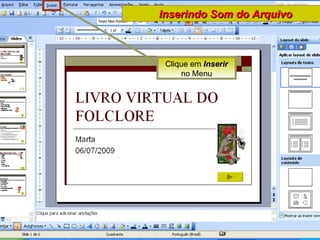
Inserindo Som do arquivo
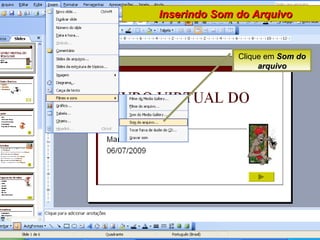
Clique em  Inserir  no Menu Inserindo Som do Arquivo
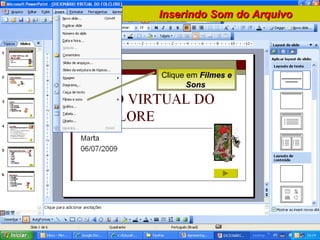
Clique em  Filmes e Sons  Inserindo Som do Arquivo
Clique em  Som do arquivo Inserindo Som do Arquivo
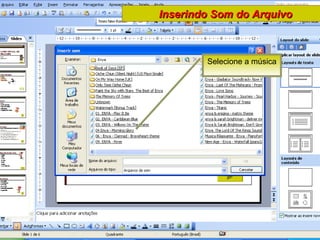
Selecione a música Inserindo Som do Arquivo
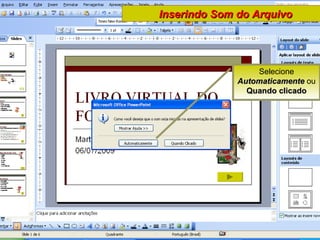
Selecione  Automaticamente  ou  Quando clicado Inserindo Som do Arquivo
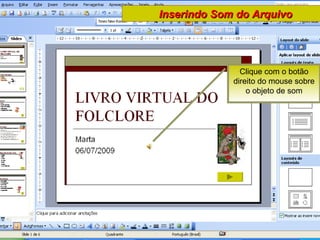
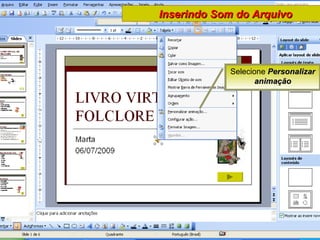
Clique com o botão direito do mouse sobre o objeto de som Inserindo Som do Arquivo
Selecione  Personalizar animação Inserindo Som do Arquivo
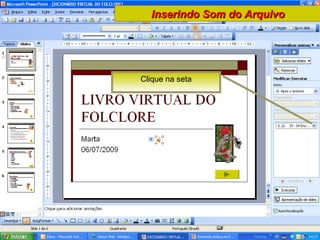
Clique na seta Inserindo Som do Arquivo
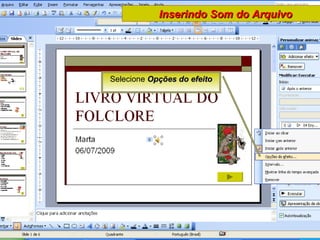
Selecione  Opções do efeito Inserindo Som do Arquivo
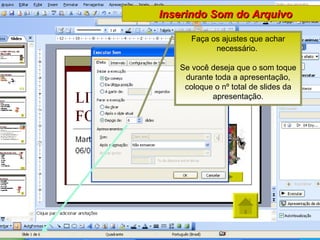
Inserindo Som do Arquivo Faça os ajustes que achar necessário.  Se você deseja que o som toque durante toda a apresentação, coloque o nº total de slides da apresentação.
Inserindo Som do CD
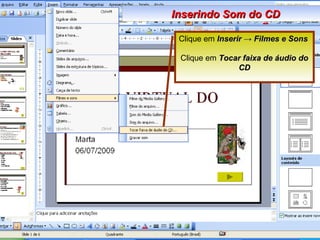
Clique em  Inserir  ->  Filmes e Sons   Clique em  Tocar faixa de áudio do CD Inserindo Som do CD
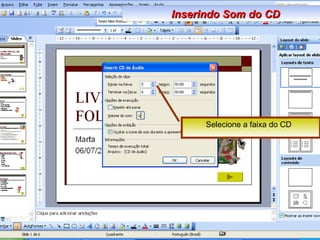
Selecione a faixa do CD  Inserindo Som do CD
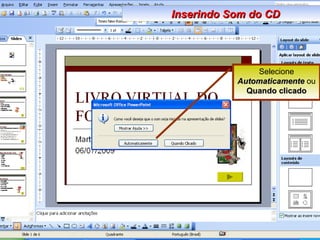
Selecione  Automaticamente  ou  Quando clicado Inserindo Som do CD
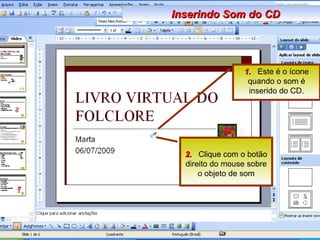
1.   Este é o ícone quando o som é inserido do CD. 2.   Clique com o botão direito do mouse sobre o objeto de som Inserindo Som do CD
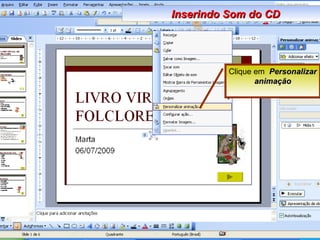
Clique em  Personalizar animação Inserindo Som do CD
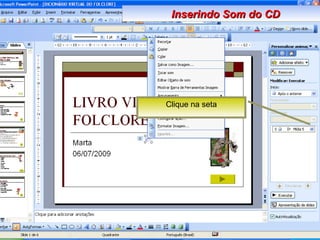
Inserindo Som do CD Clique na seta
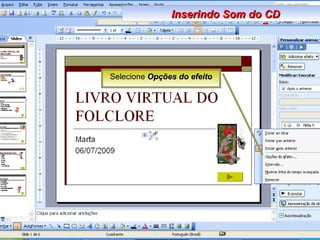
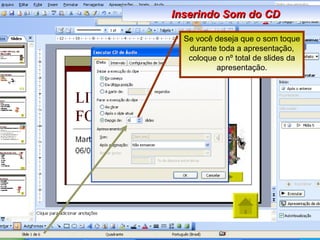
Selecione  Opções do efeito Inserindo Som do CD
Se você deseja que o som toque durante toda a apresentação, coloque o nº total de slides da apresentação. Inserindo Som do CD
Marta Regina Argolo Informática Educativa DRE São Miguel 13/07/2009

Inserindo Música no Power Point