O documento fornece um guia introdutório sobre o sistema operacional Windows, abordando tópicos como inicialização e desligamento do Windows, uso do mouse, área de trabalho, menu iniciar, painel de controle, acessórios, Windows Explorer e lixeira.
Mini-curso: Informática Básica/PET-Computação/UFCG2
Sumário
1. Introdução
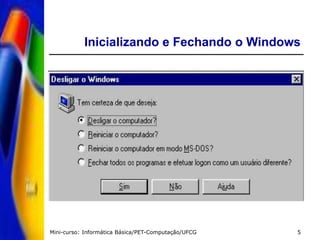
2. Inicializando e Fechando o Windows
3. Usando o Mouse
4. A Área de Trabalho
5. O Menu Iniciar
6. Painel de Controle
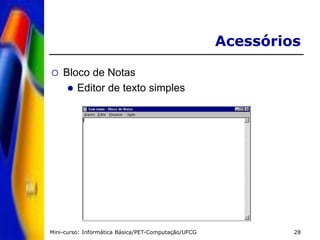
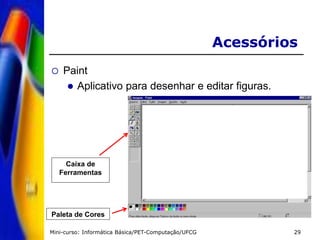
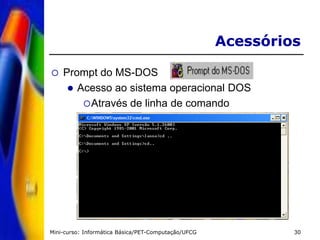
7. Acessórios
8. Windows Explorer
9. Lixeira
Mini-curso: Informática Básica/PET-Computação/UFCG4
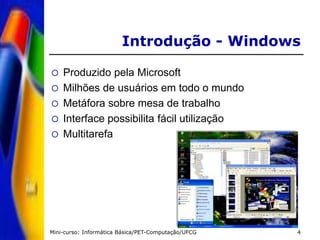
Introdução - Windows
Produzido pela Microsoft
Milhões de usuários em todo o mundo
Metáfora sobre mesa de trabalho
Interface possibilita fácil utilização
Multitarefa
Mini-curso: Informática Básica/PET-Computação/UFCG6
Usando o Mouse
Usado para comunicação
Substitui o teclado em muitas tarefas
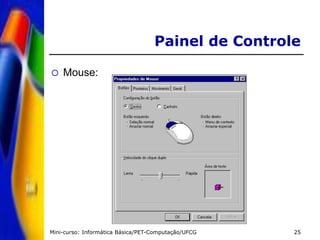
Pode se adequar a usuários destros e canhotos
Termos usuais:
Clicar;
Clicar duas vezes;
Clicar com o botão direito;
Arrastar e soltar.
7.
Mini-curso: Informática Básica/PET-Computação/UFCG7
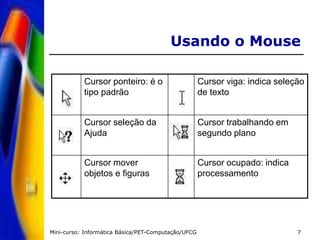
Usando o Mouse
Cursor ponteiro: é o
tipo padrão
Cursor viga: indica seleção
de texto
Cursor seleção da
Ajuda
Cursor trabalhando em
segundo plano
Cursor mover
objetos e figuras
Cursor ocupado: indica
processamento
Mini-curso: Informática Básica/PET-Computação/UFCG9
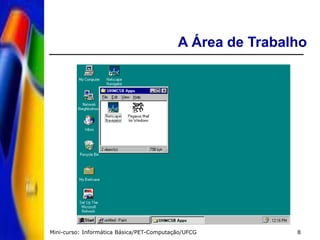
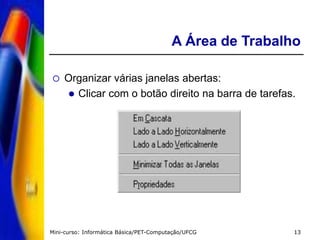
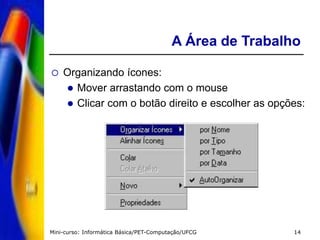
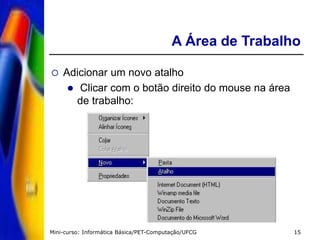
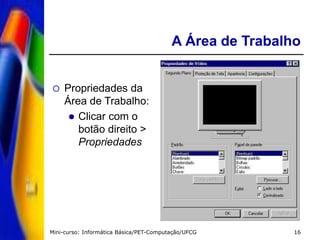
A Área de Trabalho
Área de trabalho – local onde o usuário coloca,
move, recoloca e remove os itens que,
geralmente, são os mais utilizados
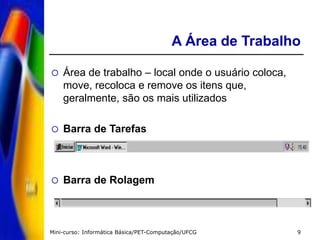
Barra de Tarefas
Barra de Rolagem
Mini-curso: Informática Básica/PET-Computação/UFCG11
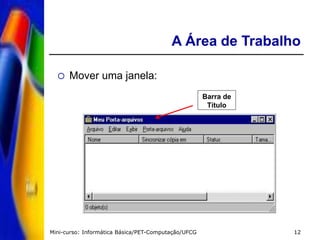
A Área de Trabalho
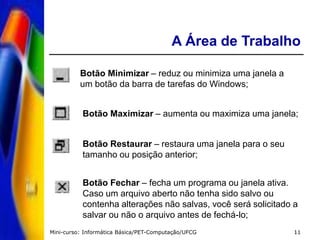
Botão Minimizar – reduz ou minimiza uma janela a
um botão da barra de tarefas do Windows;
Botão Maximizar – aumenta ou maximiza uma janela;
Botão Restaurar – restaura uma janela para o seu
tamanho ou posição anterior;
Botão Fechar – fecha um programa ou janela ativa.
Caso um arquivo aberto não tenha sido salvo ou
contenha alterações não salvas, você será solicitado a
salvar ou não o arquivo antes de fechá-lo;
Mini-curso: Informática Básica/PET-Computação/UFCG18
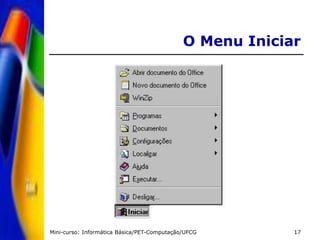
O Menu Iniciar
Programas:
Submenu que exibirá os programas instalados
em seu computador.
Documentos:
Registra os últimos quinze documentos
abertos pelo usuário.
19.
Mini-curso: Informática Básica/PET-Computação/UFCG19
O Menu Iniciar
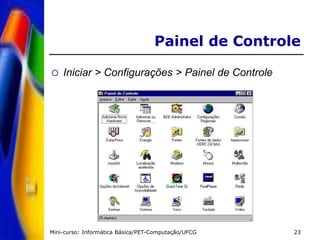
Configurações:
Permite que você altere as principais
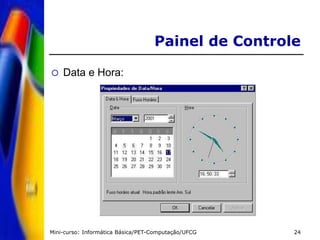
configurações através do Painel de Controle;
Adicionar ou remover uma impressora,
através da opção Impressoras;
Personalizar o seu Menu Iniciar através da
opção Barra de Tarefas;
etc.
Mini-curso: Informática Básica/PET-Computação/UFCG22
O Menu Iniciar
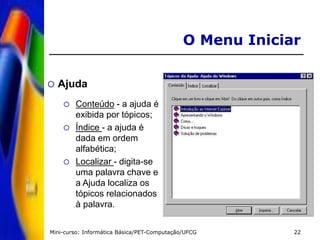
Ajuda
Conteúdo - a ajuda é
exibida por tópicos;
Índice - a ajuda é
dada em ordem
alfabética;
Localizar - digita-se
uma palavra chave e
a Ajuda localiza os
tópicos relacionados
à palavra.
Mini-curso: Informática Básica/PET-Computação/UFCG26
Acessórios
Iniciar > Programas > Acessórios
Ferramentas do Sistema:
Desfragmentador de Disco
reorganiza os arquivos no disco
ScanDisk
verifica e recupera problemas com os
discos, diretórios e arquivos
Mini-curso: Informática Básica/PET-Computação/UFCG31
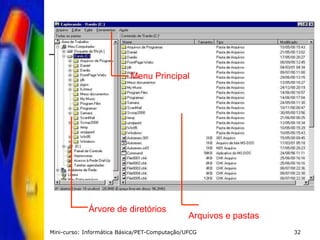
Windows Explorer
É possível ver a hierarquia das pastas em seu
computador e todos os arquivos e subpastas
localizados em cada pasta selecionada
É especialmente útil para copiar e mover
arquivos.
Mini-curso: Informática Básica/PET-Computação/UFCG33
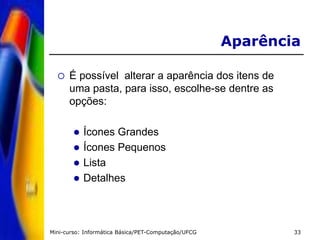
Aparência
É possível alterar a aparência dos itens de
uma pasta, para isso, escolhe-se dentre as
opções:
Ícones Grandes
Ícones Pequenos
Lista
Detalhes
34.
Mini-curso: Informática Básica/PET-Computação/UFCG34
As informações usadas pelo computador são
armazenadas em arquivos. Cada arquivo é
identificado com um nome de até 256 caracteres
e uma extensão com até 3 .
A extensão identifica o tipo do arquivo.
Arquivos de programas
.EXE, .COM, .DLL
Arquivos de dados
.DOC, .TXT, .PPT, ...
Arquivos
Mini-curso: Informática Básica/PET-Computação/UFCG38
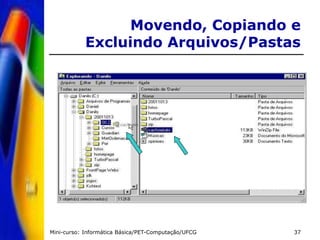
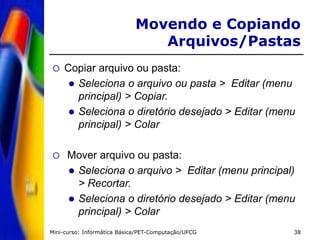
Copiar arquivo ou pasta:
Seleciona o arquivo ou pasta > Editar (menu
principal) > Copiar.
Seleciona o diretório desejado > Editar (menu
principal) > Colar
Mover arquivo ou pasta:
Seleciona o arquivo > Editar (menu principal)
> Recortar.
Seleciona o diretório desejado > Editar (menu
principal) > Colar
Movendo e Copiando
Arquivos/Pastas
39.
Mini-curso: Informática Básica/PET-Computação/UFCG39
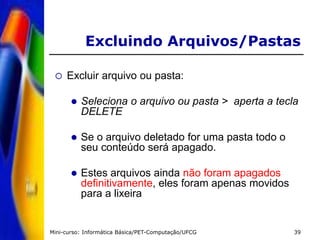
Excluir arquivo ou pasta:
Seleciona o arquivo ou pasta > aperta a tecla
DELETE
Se o arquivo deletado for uma pasta todo o
seu conteúdo será apagado.
Estes arquivos ainda não foram apagados
definitivamente, eles foram apenas movidos
para a lixeira
Excluindo Arquivos/Pastas
40.
Mini-curso: Informática Básica/PET-Computação/UFCG40
Excluir arquivo ou pasta:
Para excluir definitivamente, sem que os
arquivos vão para a lixeira aperte a tecla
DELETE com a tecla SHIFT pressionada.
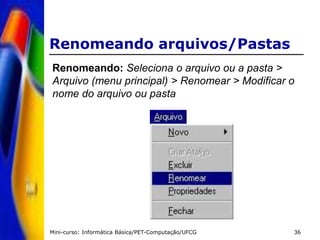
A forma de criar pastas, renomear arquivos ou
pastas e ainda copiar e excluir arquivos ou
pastas no disquete é igual a forma vista acima.
Excluindo Arquivos/Pastas
41.
Mini-curso: Informática Básica/PET-Computação/UFCG41
Lixeira
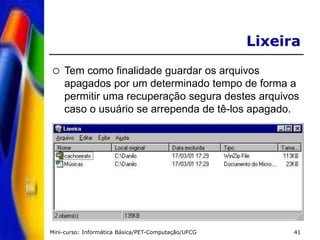
Tem como finalidade guardar os arquivos
apagados por um determinado tempo de forma a
permitir uma recuperação segura destes arquivos
caso o usuário se arrependa de tê-los apagado.
42.
Mini-curso: Informática Básica/PET-Computação/UFCG42
Para restaurar um arquivo que está na
lixeira: Seleciona o arquivo > Arquivo (menu
principal) > Restaurar
OBS.: O arquivo será colocado imediatamente
no local de onde foi apagado.
Para excluir definitivamente tudo que está
dentro da lixeira: Arquivo (menu principal) >
Limpar Lixeira.
Lixeira