19/06/2013 Prof. Alicsson R. Guerra Vale - (84) 8838-5591 1
HTML - Curso Básico
Introdução
 HTML – abreviação de HiperText Markup
Language
 Para criação de páginas escreve-se o código
- fonte seguindo as regras de sintaxe.
 O código – fonte é interpretado pelo
browser (navegadores), que se encarregará
de executar os comandos ou TAGS do
código para formatar e acessar recursos da
Web.
19/06/2013 Prof. Alicsson R. Guerra Vale - (84) 8838-5591 2
HTML - Curso Básico
Introdução
 Os tags são identificados por serem
envolvidos pelos sinais < > ou </ >.
 O formato genérico de um tag é :
<tag> Conteúdo qualquer </tag>
 A barra de divisão "/ " , indica que o tag
está finalizando a marcação de um texto
19/06/2013 Prof. Alicsson R. Guerra Vale - (84) 8838-5591 3
HTML - Curso Básico
Estrutura básica de uma página
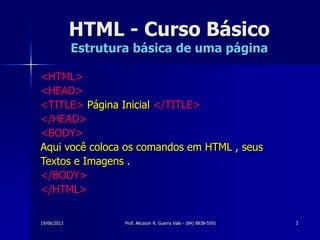
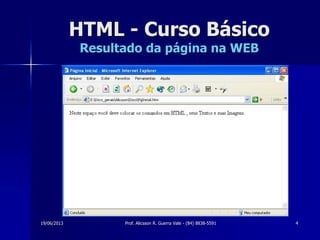
<HTML>
<HEAD>
<TITLE> Página Inicial </TITLE>
</HEAD>
<BODY>
Aqui você coloca os comandos em HTML , seus
Textos e Imagens .
</BODY>
</HTML>
19/06/2013 Prof. Alicsson R. Guerra Vale - (84) 8838-5591 4
HTML - Curso Básico
Resultado da página na WEB
19/06/2013 Prof. Alicsson R. Guerra Vale - (84) 8838-5591 5
HTML - Curso Básico
Estrutura básica de uma página
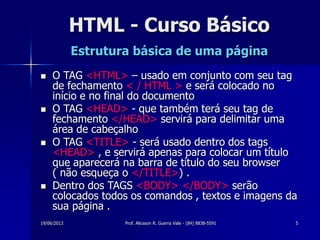
 O TAG <HTML> – usado em conjunto com seu tag
de fechamento < / HTML > e será colocado no
início e no final do documento
 O TAG <HEAD> - que também terá seu tag de
fechamento </HEAD> servirá para delimitar uma
área de cabeçalho
 O TAG <TITLE> - será usado dentro dos tags
<HEAD> , e servirá apenas para colocar um título
que aparecerá na barra de título do seu browser
( não esqueça o </TITLE>) .
 Dentro dos TAGS <BODY> </BODY> serão
colocados todos os comandos , textos e imagens da
sua página .
19/06/2013 Prof. Alicsson R. Guerra Vale - (84) 8838-5591 6
HTML - Curso Básico
Tags para formatar sua página
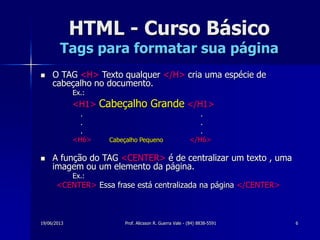
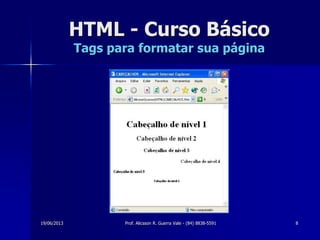
 O TAG <H> Texto qualquer </H> cria uma espécie de
cabeçalho no documento.
Ex.:
<H1> Cabeçalho Grande </H1>
. .
. .
. .
<H6> Cabeçalho Pequeno </H6>
 A função do TAG <CENTER> é de centralizar um texto , uma
imagem ou um elemento da página.
Ex.:
<CENTER> Essa frase está centralizada na página </CENTER>
19/06/2013 Prof. Alicsson R. Guerra Vale - (84) 8838-5591 7
HTML - Curso Básico
Tags para formatar sua página
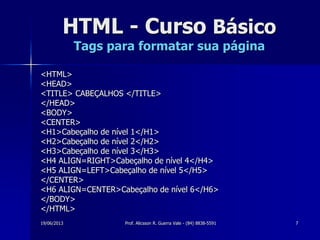
<HTML>
<HEAD>
<TITLE> CABEÇALHOS </TITLE>
</HEAD>
<BODY>
<CENTER>
<H1>Cabeçalho de nível 1</H1>
<H2>Cabeçalho de nível 2</H2>
<H3>Cabeçalho de nível 3</H3>
<H4 ALIGN=RIGHT>Cabeçalho de nível 4</H4>
<H5 ALIGN=LEFT>Cabeçalho de nível 5</H5>
</CENTER>
<H6 ALIGN=CENTER>Cabeçalho de nível 6</H6>
</BODY>
</HTML>
19/06/2013 Prof. Alicsson R. Guerra Vale - (84) 8838-5591 8
HTML - Curso Básico
Tags para formatar sua página
19/06/2013 Prof. Alicsson R. Guerra Vale - (84) 8838-5591 9
HTML - Curso Básico
Tags para formatar sua página
 Uma página HTML não reconhece o fim de um parágrafo com
o pressionamento da tecla Enter. O TAG responsável pela
quebra de parágrafos é o TAG <P> .
Ex.: Olhos fechados pra te encontrar <P>
Não estou ao seu lado<P ALIGN=LEFT>
Mas posso sonhar<P ALIGN = RIGHT>
E onde quer que eu vá levo você no olhar.
 Em muitas situações , você precisa quebrar a linha e
continuar o texto na linha seguinte , coisa que o TAG <P>
não faz , pois ele pulará uma linha. Para isso usamos o TAG
<BR>.
Ex.: Longe daqui, longe de tudo <BR>
Meus sonhos vão te buscar <BR>
19/06/2013 Prof. Alicsson R. Guerra Vale - (84) 8838-5591 10
HTML - Curso Básico
Tags para formatar sua página
 O TAG <HR> cria uma linha horizontal que são
utilizadas para dar a sensação de quebra entre um
item de informação e outro.
Ex.: <HR SIZE=8 WIDTH=80%>
Onde:
– WIDTH indica que a linha ocupará 80% da largura da
janela do browser
– SIZE indica que será exibida uma linha com 8 pixels de
espessura.
19/06/2013 Prof. Alicsson R. Guerra Vale - (84) 8838-5591 11
HTML - Curso Básico
Tags para formatar sua página
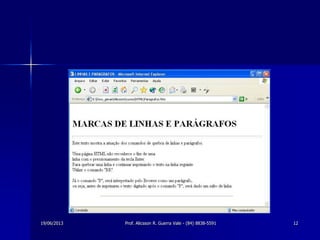
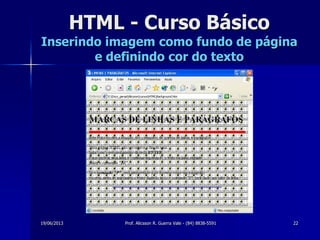
<HTML>
<HEAD>
<TITLE> LINHAS E PARAGRAFOS </TITLE>
</HEAD>
<BODY>
<H1>MARCAS DE LINHAS E PARÁGRAFOS</H1>
<HR SIZE=8>
Este texto mostra a atuação dos comandos de quebra de linhas e parágrafos.<P>Uma
página HTML não reconhece o fim de uma <BR> linha com o pressionamento da
tecla Enter.<BR> Para quebrar uma linha e continuar imprimindo o texto na
linha seguinte <BR>
Utilize o comando "BR".<P> Já o comando "P", será interpretado pelo Browse
como um parágrafo,<BR>
ou seja, antes de imprimirm o texto digitado após o comando "P", será dado um
salto de linha.<P> <P> <P> <P> <P> <P> <P>
<HR WIDTH=70%>
</BODY>
</HTML>
19/06/2013 Prof. Alicsson R. Guerra Vale - (84) 8838-5591 12
19/06/2013 Prof. Alicsson R. Guerra Vale - (84) 8838-5591 13
HTML - Curso Básico
Formatação e Estilos de Texto
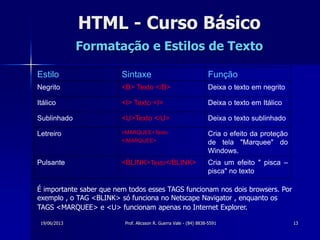
Estilo Sintaxe Função
Negrito <B> Texto </B> Deixa o texto em negrito
Itálico <I> Texto <I> Deixa o texto em Itálico
Sublinhado <U>Texto </U> Deixa o texto sublinhado
Letreiro <MARQUEE>Texto
</MARQUEE>
Cria o efeito da proteção
de tela "Marquee" do
Windows.
Pulsante <BLINK>Texto</BLINK> Cria um efeito " pisca –
pisca" no texto
É importante saber que nem todos esses TAGS funcionam nos dois browsers. Por
exemplo , o TAG <BLINK> só funciona no Netscape Navigator , enquanto os
TAGS <MARQUEE> e <U> funcionam apenas no Internet Explorer.
19/06/2013 Prof. Alicsson R. Guerra Vale - (84) 8838-5591 14
HTML - Curso Básico
Formatação e Estilos de Texto
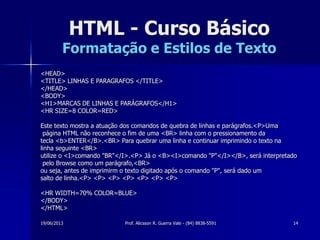
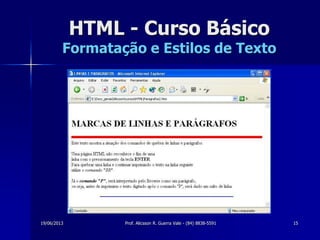
<HEAD>
<TITLE> LINHAS E PARAGRAFOS </TITLE>
</HEAD>
<BODY>
<H1>MARCAS DE LINHAS E PARÁGRAFOS</H1>
<HR SIZE=8 COLOR=RED>
Este texto mostra a atuação dos comandos de quebra de linhas e parágrafos.<P>Uma
página HTML não reconhece o fim de uma <BR> linha com o pressionamento da
tecla <b>ENTER</B>.<BR> Para quebrar uma linha e continuar imprimindo o texto na
linha seguinte <BR>
utilize o <I>comando "BR"</I>.<P> Já o <B><I>comando "P"</I></B>, será interpretado
pelo Browse como um parágrafo,<BR>
ou seja, antes de imprimirm o texto digitado após o comando "P", será dado um
salto de linha.<P> <P> <P> <P> <P> <P> <P>
<HR WIDTH=70% COLOR=BLUE>
</BODY>
</HTML>
19/06/2013 Prof. Alicsson R. Guerra Vale - (84) 8838-5591 15
HTML - Curso Básico
Formatação e Estilos de Texto
19/06/2013 Prof. Alicsson R. Guerra Vale - (84) 8838-5591 16
HTML - Curso Básico
Colocando cor na sua página
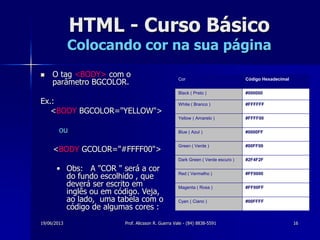
 O tag <BODY> com o
parâmetro BGCOLOR.
Ex.:
<BODY BGCOLOR="YELLOW">
ou
<BODY GCOLOR="#FFFF00">
• Obs: A "COR " será a cor
do fundo escolhido , que
deverá ser escrito em
inglês ou em código. Veja,
ao lado, uma tabela com o
código de algumas cores :
Cor Código Hexadecimal
Black ( Preto ) #000000
White ( Branco ) #FFFFFF
Yellow ( Amarelo ) #FFFF00
Blue ( Azul ) #0000FF
Green ( Verde ) #00FF00
Dark Green ( Verde escuro ) #2F4F2F
Red ( Vermelho ) #FF0000
Magenta ( Rosa ) #FF00FF
Cyan ( Ciano ) #00FFFF
19/06/2013 Prof. Alicsson R. Guerra Vale - (84) 8838-5591 17
HTML - Curso Básico
Colocando cor na sua página
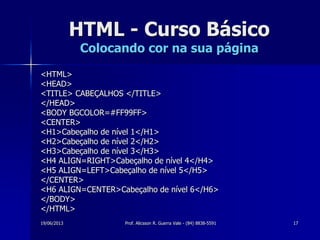
<HTML>
<HEAD>
<TITLE> CABEÇALHOS </TITLE>
</HEAD>
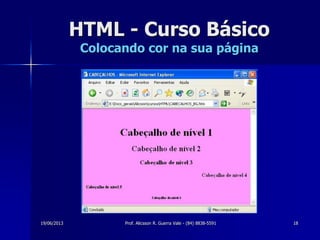
<BODY BGCOLOR=#FF99FF>
<CENTER>
<H1>Cabeçalho de nível 1</H1>
<H2>Cabeçalho de nível 2</H2>
<H3>Cabeçalho de nível 3</H3>
<H4 ALIGN=RIGHT>Cabeçalho de nível 4</H4>
<H5 ALIGN=LEFT>Cabeçalho de nível 5</H5>
</CENTER>
<H6 ALIGN=CENTER>Cabeçalho de nível 6</H6>
</BODY>
</HTML>
19/06/2013 Prof. Alicsson R. Guerra Vale - (84) 8838-5591 18
HTML - Curso Básico
Colocando cor na sua página
19/06/2013 Prof. Alicsson R. Guerra Vale - (84) 8838-5591 19
HTML - Curso Básico
Inserindo imagem como fundo de página
e definindo cor do texto
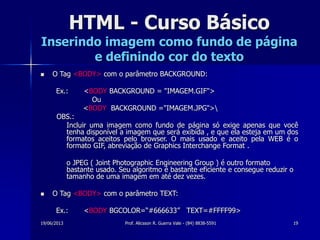
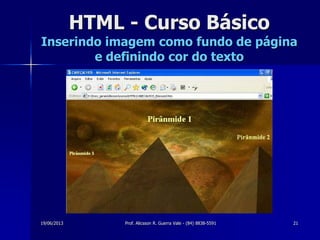
 O Tag <BODY> com o parâmetro BACKGROUND:
Ex.: <BODY BACKGROUND = "IMAGEM.GIF">
Ou
<BODY BACKGROUND ="IMAGEM.JPG">
OBS.:
Incluir uma imagem como fundo de página só exige apenas que você
tenha disponível a imagem que será exibida , e que ela esteja em um dos
formatos aceitos pelo browser. O mais usado e aceito pela WEB é o
formato GIF, abreviação de Graphics Interchange Format .
o JPEG ( Joint Photographic Engineering Group ) é outro formato
bastante usado. Seu algoritmo é bastante eficiente e consegue reduzir o
tamanho de uma imagem em até dez vezes.
 O Tag <BODY> com o parâmetro TEXT:
Ex.: <BODY BGCOLOR=“#666633” TEXT=#FFFF99>
19/06/2013 Prof. Alicsson R. Guerra Vale - (84) 8838-5591 20
HTML - Curso Básico
Inserindo imagem como fundo de página
e definindo cor do texto
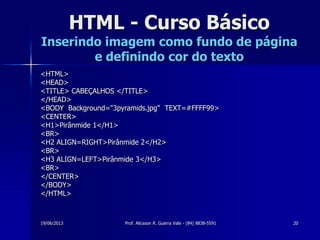
<HTML>
<HEAD>
<TITLE> CABEÇALHOS </TITLE>
</HEAD>
<BODY Background="3pyramids.jpg" TEXT=#FFFF99>
<CENTER>
<H1>Pirânmide 1</H1>
<BR>
<H2 ALIGN=RIGHT>Pirânmide 2</H2>
<BR>
<H3 ALIGN=LEFT>Pirânmide 3</H3>
<BR>
</CENTER>
</BODY>
</HTML>
19/06/2013 Prof. Alicsson R. Guerra Vale - (84) 8838-5591 21
HTML - Curso Básico
Inserindo imagem como fundo de página
e definindo cor do texto
19/06/2013 Prof. Alicsson R. Guerra Vale - (84) 8838-5591 22
HTML - Curso Básico
Inserindo imagem como fundo de página
e definindo cor do texto
19/06/2013 Prof. Alicsson R. Guerra Vale - (84) 8838-5591 23
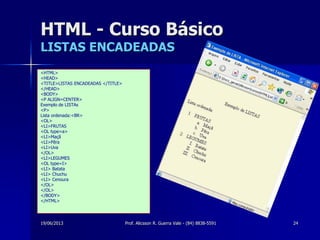
<HTML>
<HEAD>
<TITLE>LISTAS
</TITLE>
</HEAD>
<BODY>
<P ALIGN=CENTER>
Exemplo de LISTAs
<P>
Lista ordenada:<BR>
<OL>
<LI>Maçã
<LI>Pêra
<LI>Uva
</OL>
<P>
Lista desordenada:<BR>
<UL>
<LI>Acredite em você
<LI> Pare de reclamar
<LI> Aja e faça
corretamente
</UL>
</BODY>
</HTML>
HTML - Curso Básico
LISTAS em HTML
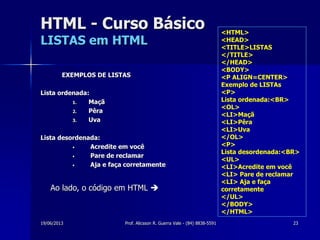
EXEMPLOS DE LISTAS
Lista ordenada:
1. Maçã
2. Pêra
3. Uva
Lista desordenada:
• Acredite em você
• Pare de reclamar
• Aja e faça corretamente
Ao lado, o código em HTML 
19/06/2013 Prof. Alicsson R. Guerra Vale - (84) 8838-5591 24
HTML - Curso Básico
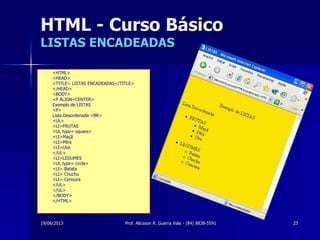
LISTAS ENCADEADAS
<HTML>
<HEAD>
<TITLE>LISTAS ENCADEADAS </TITLE>
</HEAD>
<BODY>
<P ALIGN=CENTER>
Exemplo de LISTAs
<P>
Lista ordenada:<BR>
<OL>
<LI>FRUTAS
<OL type=a>
<LI>Maçã
<LI>Pêra
<LI>Uva
</OL>
<LI>LEGUMES
<OL type=I>
<LI> Batata
<LI> Chuchu
<LI> Cenoura
</OL>
</OL>
</BODY>
</HTML>
19/06/2013 Prof. Alicsson R. Guerra Vale - (84) 8838-5591 25
HTML - Curso Básico
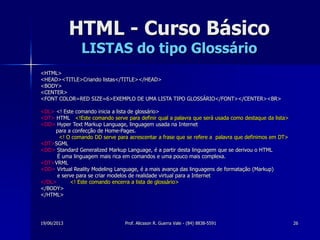
LISTAS ENCADEADAS
 <HTML>
 <HEAD>
 <TITLE> LISTAS ENCADEADAS</TITLE>
 </HEAD>
 <BODY>
 <P ALIGN=CENTER>
 Exemplo de LISTAS
 <P>
 Lista Desordenada:<BR>
 <UL>
 <LI>FRUTAS
 <UL type= square>
 <LI>Maçã
 <LI>Pêra
 <LI>Uva
 </UL>
 <LI>LEGUMES
 <UL type= circle>
 <LI> Batata
 <LI> Chuchu
 <LI> Cenoura
 </UL>
 </UL>
 </BODY>
 </HTML>
19/06/2013 Prof. Alicsson R. Guerra Vale - (84) 8838-5591 26
HTML - Curso Básico
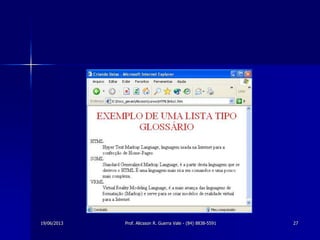
LISTAS do tipo Glossário
<HTML>
<HEAD><TITLE>Criando listas</TITLE></HEAD>
<BODY>
<CENTER>
<FONT COLOR=RED SIZE=6>EXEMPLO DE UMA LISTA TIPO GLOSSÁRIO</FONT></CENTER><BR>
<DL> <! Este comando inicia a lista de glossário>
<DT> HTML <!Este comando serve para definir qual a palavra que será usada como destaque da lista>
<DD> Hyper Text Markup Language, linguagem usada na Internet
para a confecção de Home-Pages.
<! O comando DD serve para acrescentar a frase que se refere a palavra que definimos em DT>
<DT>SGML
<DD> Standard Generalized Markup Language, é a partir desta linguagem que se derivou o HTML
É uma linguagem mais rica em comandos e uma pouco mais complexa.
<DT>VRML
<DD> Virtual Reality Modeling Language, é a mais avança das linguagens de formatação (Markup)
e serve para se criar modelos de realidade virtual para a Internet
</DL> <! Este comando encerra a lista de glossário>
</BODY>
</HTML>
19/06/2013 Prof. Alicsson R. Guerra Vale - (84) 8838-5591 27
19/06/2013 Prof. Alicsson R. Guerra Vale - (84) 8838-5591 28
HTML - Curso Básico
Formatação e Estilos de Texto
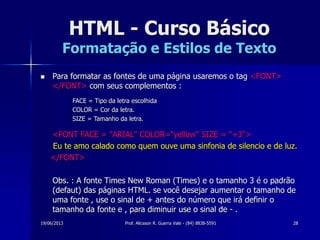
 Para formatar as fontes de uma página usaremos o tag <FONT>
</FONT> com seus complementos :
FACE = Tipo da letra escolhida
COLOR = Cor da letra.
SIZE = Tamanho da letra.
<FONT FACE = "ARIAL" COLOR=“yellow" SIZE = “+3">
Eu te amo calado como quem ouve uma sinfonia de silencio e de luz.
</FONT>
Obs. : A fonte Times New Roman (Times) e o tamanho 3 é o padrão
(defaut) das páginas HTML. se você desejar aumentar o tamanho de
uma fonte , use o sinal de + antes do número que irá definir o
tamanho da fonte e , para diminuir use o sinal de - .
19/06/2013 Prof. Alicsson R. Guerra Vale - (84) 8838-5591 29
HTML - Curso Básico
Formatação e Estilos de Texto
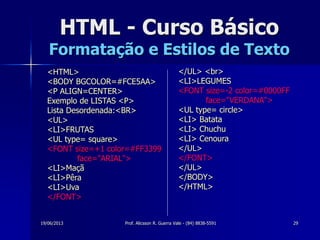
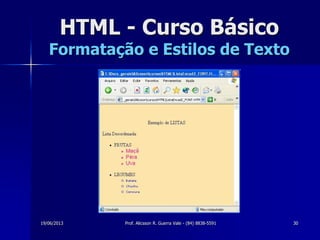
<HTML>
<BODY BGCOLOR=#FCE5AA>
<P ALIGN=CENTER>
Exemplo de LISTAS <P>
Lista Desordenada:<BR>
<UL>
<LI>FRUTAS
<UL type= square>
<FONT size=+1 color=#FF3399
face="ARIAL">
<LI>Maçã
<LI>Pêra
<LI>Uva
</FONT>
</UL> <br>
<LI>LEGUMES
<FONT size=-2 color=#0000FF
face="VERDANA">
<UL type= circle>
<LI> Batata
<LI> Chuchu
<LI> Cenoura
</UL>
</FONT>
</UL>
</BODY>
</HTML>
19/06/2013 Prof. Alicsson R. Guerra Vale - (84) 8838-5591 30
HTML - Curso Básico
Formatação e Estilos de Texto
19/06/2013 Prof. Alicsson R. Guerra Vale - (84) 8838-5591 31
HTML - Curso Básico
Inserindo uma imagem na página
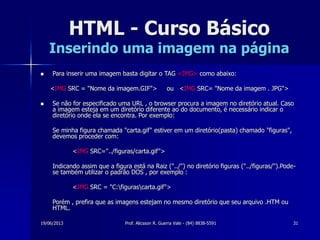
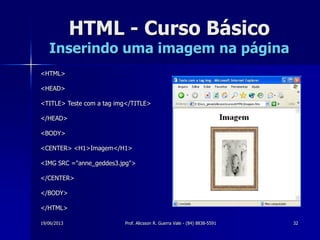
 Para inserir uma imagem basta digitar o TAG <IMG> como abaixo:
<IMG SRC = "Nome da imagem.GIF"> ou <IMG SRC= "Nome da imagem . JPG">
 Se não for especificado uma URL , o browser procura a imagem no diretório atual. Caso
a imagem esteja em um diretório diferente ao do documento, é necessário indicar o
diretório onde ela se encontra. Por exemplo:
Se minha figura chamada "carta.gif" estiver em um diretório(pasta) chamado "figuras",
devemos proceder com:
<IMG SRC="../figuras/carta.gif">
Indicando assim que a figura está na Raiz ("../") no diretório figuras ("../figuras/").Pode-
se também utilizar o padrão DOS , por exemplo :
<IMG SRC = "C:figurascarta.gif">
Porém , prefira que as imagens estejam no mesmo diretório que seu arquivo .HTM ou
HTML.
19/06/2013 Prof. Alicsson R. Guerra Vale - (84) 8838-5591 32
HTML - Curso Básico
Inserindo uma imagem na página
<HTML>
<HEAD>
<TITLE> Teste com a tag img</TITLE>
</HEAD>
<BODY>
<CENTER> <H1>Imagem</H1>
<IMG SRC ="anne_geddes3.jpg">
</CENTER>
</BODY>
</HTML>
19/06/2013 Prof. Alicsson R. Guerra Vale - (84) 8838-5591 33
HTML - Curso Básico
Inserindo uma imagem na página
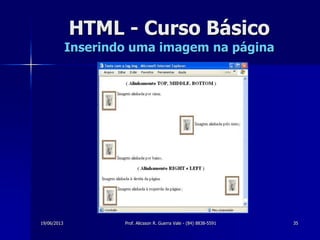
 Podemos alinhar a imagem para um determinado ponto da tela. Veja os
exemplos:
<IMG SRC = "imagem.GIF" ALIGN="TOP"> Alinha a imagem por cima do texto ;
<IMG SRC = "imagem.GIF" ALIGN="MIDDLE"> Alinha a imagem pelo meio do
texto ;
<IMG SRC = "imagem.GIF" ALIGN="BOTTOM"> Alinha a imagem pelo fundo do
texto;
<IMG SRC = "imagem.GIF" ALIGN="LEFT"> Alinha a imagem à esquerda da
página ;
<IMG SRC = "imagem.GIF" ALIGN="RIGHT">Alinha a imagem à direita da
página.
 Além do complemento ALIGN , também podemos usar o complemento ALT ,
que cria uma espécie de HINT, isto é , um pequeno texto explicativo que
aparece abaixo da seta do mouse quando este pára por sobre a figura.
Exemplo:
<IMG SRC = "imagem.GIF " ALIGN = "LEFT " ALT= "imagem">
19/06/2013 Prof. Alicsson R. Guerra Vale - (84) 8838-5591 34
HTML - Curso Básico
Inserindo uma imagem na página
<HTML>
<HEAD><TITLE> Teste com a tag img</TITLE></HEAD>
<BODY>
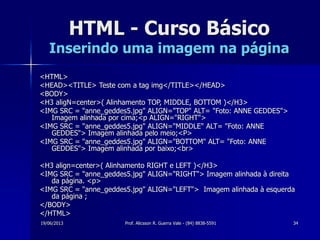
<H3 aligN=center>( Alinhamento TOP, MIDDLE, BOTTOM )</H3>
<IMG SRC = "anne_geddes5.jpg" ALIGN="TOP" ALT= "Foto: ANNE GEDDES">
Imagem alinhada por cima;<p ALIGN="RIGHT">
<IMG SRC = "anne_geddes5.jpg" ALIGN="MIDDLE" ALT= "Foto: ANNE
GEDDES"> Imagem alinhada pelo meio;<P>
<IMG SRC = "anne_geddes5.jpg" ALIGN="BOTTOM" ALT= "Foto: ANNE
GEDDES"> Imagem alinhada por baixo;<br>
<H3 align=center>( Alinhamento RIGHT e LEFT )</H3>
<IMG SRC = "anne_geddes5.jpg" ALIGN="RIGHT"> Imagem alinhada à direita
da página. <p>
<IMG SRC = "anne_geddes5.jpg" ALIGN="LEFT"> Imagem alinhada à esquerda
da página ;
</BODY>
</HTML>
19/06/2013 Prof. Alicsson R. Guerra Vale - (84) 8838-5591 35
HTML - Curso Básico
Inserindo uma imagem na página
19/06/2013 Prof. Alicsson R. Guerra Vale - (84) 8838-5591 36
HTML - Curso Básico
Inserindo LINKS numa página
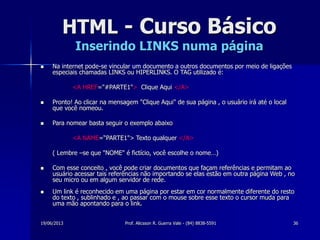
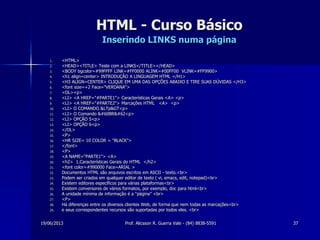
 Na internet pode-se vincular um documento a outros documentos por meio de ligações
especiais chamadas LINKS ou HIPERLINKS. O TAG utilizado é:
<A HREF="#PARTE1"> Clique Aqui </A>
 Pronto! Ao clicar na mensagem "Clique Aqui" de sua página , o usuário irá até o local
que você nomeou.
 Para nomear basta seguir o exemplo abaixo
<A NAME=“PARTE1"> Texto qualquer </A>
( Lembre –se que "NOME" é fictício, você escolhe o nome…)
 Com esse conceito , você pode criar documentos que façam referências e permitam ao
usuário acessar tais referências não importando se elas estão em outra página Web , no
seu micro ou em algum servidor de rede.
 Um link é reconhecido em uma página por estar em cor normalmente diferente do resto
do texto , sublinhado e , ao passar com o mouse sobre esse texto o cursor muda para
uma mão apontando para o link.
19/06/2013 Prof. Alicsson R. Guerra Vale - (84) 8838-5591 37
HTML - Curso Básico
Inserindo LINKS numa página
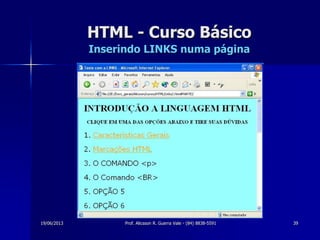
1. <HTML>
2. <HEAD><TITLE> Teste com a LINKS</TITLE></HEAD>
3. <BODY bgcolor=#99FFFF LINK=#FF0000 ALINK=#00FF00 VLINK=#FF9900>
4. <h1 align=center> INTRODUÇÃO A LINGUAGEM HTML </H1>
5. <H3 ALIGN=CENTER> CLIQUE EM UMA DAS OPÇÕES ABAIXO E TIRE SUAS DÚVIDAS </H3>
6. <font size=+2 Face="VERDANA">
7. <OL><p>
8. <LI> <A HREF="#PARTE1"> Características Gerais <A> <p>
9. <LI> <A HREF="#PARTE2"> Marcações HTML <A> <p>
10. <LI> O COMANDO &LTp&GT<p>
11. <LI> O Comando &#60BR&#62<p>
12. <LI> OPÇÃO 5<p>
13. <LI> OPÇÃO 6<p>
14. </OL>
15. <P>
16. <HR SIZE= 10 COLOR = "BLACK">
17. </font>
18. <P>
19. <A NAME="PARTE1"> <A>
20. <h2> 1.Características Gerais do HTML </h2>
21. <font color=#990000 Face=ARIAL >
22. Documentos HTML são arquivos escritos em ASCII - texto.<br>
23. Podem ser criados em qualquer editor de texto ( vi, emacs, edit, notepad)<br>
24. Existem editores específicos para várias plataformas<br>
25. Existem conversores de vários formatos, por exemplo, doc para html<br>
26. A unidade mínima de informação é a “página” <br>
27. <P>
28. Há diferenças entre os diversos clientes Web, de forma que nem todas as marcações<br>
29. e seus correspondentes recursos são suportadas por todos eles. <br>
19/06/2013 Prof. Alicsson R. Guerra Vale - (84) 8838-5591 38
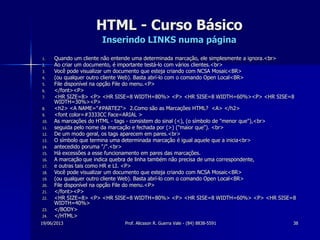
HTML - Curso Básico
Inserindo LINKS numa página
1. Quando um cliente não entende uma determinada marcação, ele simplesmente a ignora.<br>
2. Ao criar um documento, é importante testá-lo com vários clientes.<br>
3. Você pode visualizar um documento que esteja criando com NCSA Mosaic<BR>
4. (ou qualquer outro cliente Web). Basta abrí-lo com o comando Open Local<BR>
5. File disponível na opção File do menu.<P>
6. </font><P>
7. <HR SIZE=8> <P> <HR SISE=8 WIDTH=80%> <P> <HR SISE=8 WIDTH=60%><P> <HR SISE=8
WIDTH=30%><P>
8. <h2> <A NAME="#PARTE2"> 2.Como são as Marcações HTML? <A> </h2>
9. <font color=#3333CC Face=ARIAL >
10. As marcações do HTML - tags - consistem do sinal (<), (o símbolo de "menor que"),<br>
11. seguida pelo nome da marcação e fechada por (>) ("maior que"). <br>
12. De um modo geral, os tags aparecem em pares.<br>
13. O símbolo que termina uma determinada marcação é igual aquele que a inicia<br>
14. antecedido poruma "/".<br>
15. Há excessões a esse funcionamento em pares das marcações.
16. A marcação que indica quebra de linha também não precisa de uma correspondente,
17. e outras tais como HR e LI. <P>
18. Você pode visualizar um documento que esteja criando com NCSA Mosaic<BR>
19. (ou qualquer outro cliente Web). Basta abrí-lo com o comando Open Local<BR>
20. File disponível na opção File do menu.<P>
21. </font><P>
22. <HR SIZE=8> <P> <HR SISE=8 WIDTH=80%> <P> <HR SISE=8 WIDTH=60%> <P> <HR SISE=8
WIDTH=40%>
23. </BODY>
24. </HTML>
19/06/2013 Prof. Alicsson R. Guerra Vale - (84) 8838-5591 39
HTML - Curso Básico
Inserindo LINKS numa página
19/06/2013 Prof. Alicsson R. Guerra Vale - (84) 8838-5591 40
HTML - Curso Básico
Tabelas em HTML
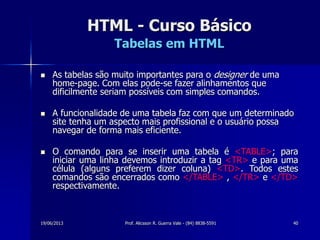
 As tabelas são muito importantes para o designer de uma
home-page. Com elas pode-se fazer alinhamentos que
dificilmente seriam possíveis com simples comandos.
 A funcionalidade de uma tabela faz com que um determinado
site tenha um aspecto mais profissional e o usuário possa
navegar de forma mais eficiente.
 O comando para se inserir uma tabela é <TABLE>; para
iniciar uma linha devemos introduzir a tag <TR> e para uma
célula (alguns preferem dizer coluna) <TD>. Todos estes
comandos são encerrados como </TABLE> , </TR> e </TD>
respectivamente.
19/06/2013 Prof. Alicsson R. Guerra Vale - (84) 8838-5591 41
HTML - Curso Básico
Tabelas em HTML
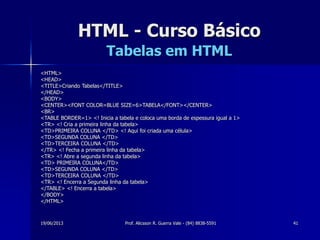
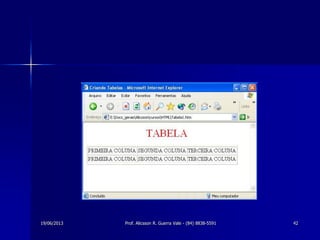
<HTML>
<HEAD>
<TITLE>Criando Tabelas</TITLE>
</HEAD>
<BODY>
<CENTER><FONT COLOR=BLUE SIZE=6>TABELA</FONT></CENTER>
<BR>
<TABLE BORDER=1> <! Inicia a tabela e coloca uma borda de espessura igual a 1>
<TR> <! Cria a primeira linha da tabela>
<TD>PRIMEIRA COLUNA </TD> <! Aqui foi criada uma célula>
<TD>SEGUNDA COLUNA </TD>
<TD>TERCEIRA COLUNA </TD>
</TR> <! Fecha a primeira linha da tabela>
<TR> <! Abre a segunda linha da tabela>
<TD> PRIMEIRA COLUNA</TD>
<TD>SEGUNDA COLUNA </TD>
<TD>TERCEIRA COLUNA </TD>
<TR> <! Encerra a Segunda linha da tabela>
</TABLE> <! Encerra a tabela>
</BODY>
</HTML>
19/06/2013 Prof. Alicsson R. Guerra Vale - (84) 8838-5591 42
19/06/2013 Prof. Alicsson R. Guerra Vale - (84) 8838-5591 43
HTML - Curso Básico
Tabelas em HTML
 Parâmetros podem ser acrescidos às tabelas, tais como : aumentar ou
diminuir a largura de uma célula; distanciar as células uma das outras; inserir
cor de fundo dentro da célula etc.
 Vamos procurar trabalhar com vários exemplos para visualizarmos melhor o
uso destes parâmetros.
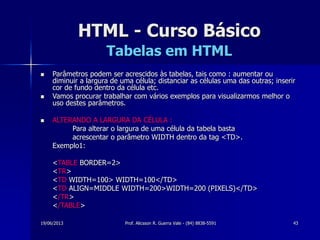
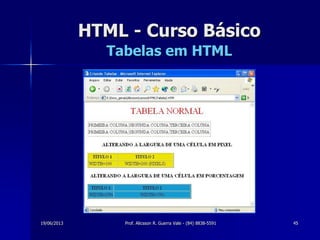
 ALTERANDO A LARGURA DA CÉLULA :
Para alterar o largura de uma célula da tabela basta
acrescentar o parâmetro WIDTH dentro da tag <TD>.
Exemplo1:
<TABLE BORDER=2>
<TR>
<TD WIDTH=100> WIDTH=100</TD>
<TD ALIGN=MIDDLE WIDTH=200>WIDTH=200 (PIXELS)</TD>
</TR>
</TABLE>
19/06/2013 Prof. Alicsson R. Guerra Vale - (84) 8838-5591 44
HTML - Curso Básico
Tabelas em HTML
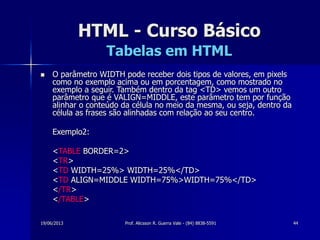
 O parâmetro WIDTH pode receber dois tipos de valores, em pixels
como no exemplo acima ou em porcentagem, como mostrado no
exemplo a seguir. Também dentro da tag <TD> vemos um outro
parâmetro que é VALIGN=MIDDLE, este parâmetro tem por função
alinhar o conteúdo da célula no meio da mesma, ou seja, dentro da
célula as frases são alinhadas com relação ao seu centro.
Exemplo2:
<TABLE BORDER=2>
<TR>
<TD WIDTH=25%> WIDTH=25%</TD>
<TD ALIGN=MIDDLE WIDTH=75%>WIDTH=75%</TD>
</TR>
</TABLE>
19/06/2013 Prof. Alicsson R. Guerra Vale - (84) 8838-5591 45
HTML - Curso Básico
Tabelas em HTML

HTML_Manual_CursoBasico.pdf (Hypertext Markup Language)

  • 1.
    19/06/2013 Prof. AlicssonR. Guerra Vale - (84) 8838-5591 1 HTML - Curso Básico Introdução  HTML – abreviação de HiperText Markup Language  Para criação de páginas escreve-se o código - fonte seguindo as regras de sintaxe.  O código – fonte é interpretado pelo browser (navegadores), que se encarregará de executar os comandos ou TAGS do código para formatar e acessar recursos da Web.
  • 2.
    19/06/2013 Prof. AlicssonR. Guerra Vale - (84) 8838-5591 2 HTML - Curso Básico Introdução  Os tags são identificados por serem envolvidos pelos sinais < > ou </ >.  O formato genérico de um tag é : <tag> Conteúdo qualquer </tag>  A barra de divisão "/ " , indica que o tag está finalizando a marcação de um texto
  • 3.
    19/06/2013 Prof. AlicssonR. Guerra Vale - (84) 8838-5591 3 HTML - Curso Básico Estrutura básica de uma página <HTML> <HEAD> <TITLE> Página Inicial </TITLE> </HEAD> <BODY> Aqui você coloca os comandos em HTML , seus Textos e Imagens . </BODY> </HTML>
  • 4.
    19/06/2013 Prof. AlicssonR. Guerra Vale - (84) 8838-5591 4 HTML - Curso Básico Resultado da página na WEB
  • 5.
    19/06/2013 Prof. AlicssonR. Guerra Vale - (84) 8838-5591 5 HTML - Curso Básico Estrutura básica de uma página  O TAG <HTML> – usado em conjunto com seu tag de fechamento < / HTML > e será colocado no início e no final do documento  O TAG <HEAD> - que também terá seu tag de fechamento </HEAD> servirá para delimitar uma área de cabeçalho  O TAG <TITLE> - será usado dentro dos tags <HEAD> , e servirá apenas para colocar um título que aparecerá na barra de título do seu browser ( não esqueça o </TITLE>) .  Dentro dos TAGS <BODY> </BODY> serão colocados todos os comandos , textos e imagens da sua página .
  • 6.
    19/06/2013 Prof. AlicssonR. Guerra Vale - (84) 8838-5591 6 HTML - Curso Básico Tags para formatar sua página  O TAG <H> Texto qualquer </H> cria uma espécie de cabeçalho no documento. Ex.: <H1> Cabeçalho Grande </H1> . . . . . . <H6> Cabeçalho Pequeno </H6>  A função do TAG <CENTER> é de centralizar um texto , uma imagem ou um elemento da página. Ex.: <CENTER> Essa frase está centralizada na página </CENTER>
  • 7.
    19/06/2013 Prof. AlicssonR. Guerra Vale - (84) 8838-5591 7 HTML - Curso Básico Tags para formatar sua página <HTML> <HEAD> <TITLE> CABEÇALHOS </TITLE> </HEAD> <BODY> <CENTER> <H1>Cabeçalho de nível 1</H1> <H2>Cabeçalho de nível 2</H2> <H3>Cabeçalho de nível 3</H3> <H4 ALIGN=RIGHT>Cabeçalho de nível 4</H4> <H5 ALIGN=LEFT>Cabeçalho de nível 5</H5> </CENTER> <H6 ALIGN=CENTER>Cabeçalho de nível 6</H6> </BODY> </HTML>
  • 8.
    19/06/2013 Prof. AlicssonR. Guerra Vale - (84) 8838-5591 8 HTML - Curso Básico Tags para formatar sua página
  • 9.
    19/06/2013 Prof. AlicssonR. Guerra Vale - (84) 8838-5591 9 HTML - Curso Básico Tags para formatar sua página  Uma página HTML não reconhece o fim de um parágrafo com o pressionamento da tecla Enter. O TAG responsável pela quebra de parágrafos é o TAG <P> . Ex.: Olhos fechados pra te encontrar <P> Não estou ao seu lado<P ALIGN=LEFT> Mas posso sonhar<P ALIGN = RIGHT> E onde quer que eu vá levo você no olhar.  Em muitas situações , você precisa quebrar a linha e continuar o texto na linha seguinte , coisa que o TAG <P> não faz , pois ele pulará uma linha. Para isso usamos o TAG <BR>. Ex.: Longe daqui, longe de tudo <BR> Meus sonhos vão te buscar <BR>
  • 10.
    19/06/2013 Prof. AlicssonR. Guerra Vale - (84) 8838-5591 10 HTML - Curso Básico Tags para formatar sua página  O TAG <HR> cria uma linha horizontal que são utilizadas para dar a sensação de quebra entre um item de informação e outro. Ex.: <HR SIZE=8 WIDTH=80%> Onde: – WIDTH indica que a linha ocupará 80% da largura da janela do browser – SIZE indica que será exibida uma linha com 8 pixels de espessura.
  • 11.
    19/06/2013 Prof. AlicssonR. Guerra Vale - (84) 8838-5591 11 HTML - Curso Básico Tags para formatar sua página <HTML> <HEAD> <TITLE> LINHAS E PARAGRAFOS </TITLE> </HEAD> <BODY> <H1>MARCAS DE LINHAS E PARÁGRAFOS</H1> <HR SIZE=8> Este texto mostra a atuação dos comandos de quebra de linhas e parágrafos.<P>Uma página HTML não reconhece o fim de uma <BR> linha com o pressionamento da tecla Enter.<BR> Para quebrar uma linha e continuar imprimindo o texto na linha seguinte <BR> Utilize o comando "BR".<P> Já o comando "P", será interpretado pelo Browse como um parágrafo,<BR> ou seja, antes de imprimirm o texto digitado após o comando "P", será dado um salto de linha.<P> <P> <P> <P> <P> <P> <P> <HR WIDTH=70%> </BODY> </HTML>
  • 12.
    19/06/2013 Prof. AlicssonR. Guerra Vale - (84) 8838-5591 12
  • 13.
    19/06/2013 Prof. AlicssonR. Guerra Vale - (84) 8838-5591 13 HTML - Curso Básico Formatação e Estilos de Texto Estilo Sintaxe Função Negrito <B> Texto </B> Deixa o texto em negrito Itálico <I> Texto <I> Deixa o texto em Itálico Sublinhado <U>Texto </U> Deixa o texto sublinhado Letreiro <MARQUEE>Texto </MARQUEE> Cria o efeito da proteção de tela "Marquee" do Windows. Pulsante <BLINK>Texto</BLINK> Cria um efeito " pisca – pisca" no texto É importante saber que nem todos esses TAGS funcionam nos dois browsers. Por exemplo , o TAG <BLINK> só funciona no Netscape Navigator , enquanto os TAGS <MARQUEE> e <U> funcionam apenas no Internet Explorer.
  • 14.
    19/06/2013 Prof. AlicssonR. Guerra Vale - (84) 8838-5591 14 HTML - Curso Básico Formatação e Estilos de Texto <HEAD> <TITLE> LINHAS E PARAGRAFOS </TITLE> </HEAD> <BODY> <H1>MARCAS DE LINHAS E PARÁGRAFOS</H1> <HR SIZE=8 COLOR=RED> Este texto mostra a atuação dos comandos de quebra de linhas e parágrafos.<P>Uma página HTML não reconhece o fim de uma <BR> linha com o pressionamento da tecla <b>ENTER</B>.<BR> Para quebrar uma linha e continuar imprimindo o texto na linha seguinte <BR> utilize o <I>comando "BR"</I>.<P> Já o <B><I>comando "P"</I></B>, será interpretado pelo Browse como um parágrafo,<BR> ou seja, antes de imprimirm o texto digitado após o comando "P", será dado um salto de linha.<P> <P> <P> <P> <P> <P> <P> <HR WIDTH=70% COLOR=BLUE> </BODY> </HTML>
  • 15.
    19/06/2013 Prof. AlicssonR. Guerra Vale - (84) 8838-5591 15 HTML - Curso Básico Formatação e Estilos de Texto
  • 16.
    19/06/2013 Prof. AlicssonR. Guerra Vale - (84) 8838-5591 16 HTML - Curso Básico Colocando cor na sua página  O tag <BODY> com o parâmetro BGCOLOR. Ex.: <BODY BGCOLOR="YELLOW"> ou <BODY GCOLOR="#FFFF00"> • Obs: A "COR " será a cor do fundo escolhido , que deverá ser escrito em inglês ou em código. Veja, ao lado, uma tabela com o código de algumas cores : Cor Código Hexadecimal Black ( Preto ) #000000 White ( Branco ) #FFFFFF Yellow ( Amarelo ) #FFFF00 Blue ( Azul ) #0000FF Green ( Verde ) #00FF00 Dark Green ( Verde escuro ) #2F4F2F Red ( Vermelho ) #FF0000 Magenta ( Rosa ) #FF00FF Cyan ( Ciano ) #00FFFF
  • 17.
    19/06/2013 Prof. AlicssonR. Guerra Vale - (84) 8838-5591 17 HTML - Curso Básico Colocando cor na sua página <HTML> <HEAD> <TITLE> CABEÇALHOS </TITLE> </HEAD> <BODY BGCOLOR=#FF99FF> <CENTER> <H1>Cabeçalho de nível 1</H1> <H2>Cabeçalho de nível 2</H2> <H3>Cabeçalho de nível 3</H3> <H4 ALIGN=RIGHT>Cabeçalho de nível 4</H4> <H5 ALIGN=LEFT>Cabeçalho de nível 5</H5> </CENTER> <H6 ALIGN=CENTER>Cabeçalho de nível 6</H6> </BODY> </HTML>
  • 18.
    19/06/2013 Prof. AlicssonR. Guerra Vale - (84) 8838-5591 18 HTML - Curso Básico Colocando cor na sua página
  • 19.
    19/06/2013 Prof. AlicssonR. Guerra Vale - (84) 8838-5591 19 HTML - Curso Básico Inserindo imagem como fundo de página e definindo cor do texto  O Tag <BODY> com o parâmetro BACKGROUND: Ex.: <BODY BACKGROUND = "IMAGEM.GIF"> Ou <BODY BACKGROUND ="IMAGEM.JPG"> OBS.: Incluir uma imagem como fundo de página só exige apenas que você tenha disponível a imagem que será exibida , e que ela esteja em um dos formatos aceitos pelo browser. O mais usado e aceito pela WEB é o formato GIF, abreviação de Graphics Interchange Format . o JPEG ( Joint Photographic Engineering Group ) é outro formato bastante usado. Seu algoritmo é bastante eficiente e consegue reduzir o tamanho de uma imagem em até dez vezes.  O Tag <BODY> com o parâmetro TEXT: Ex.: <BODY BGCOLOR=“#666633” TEXT=#FFFF99>
  • 20.
    19/06/2013 Prof. AlicssonR. Guerra Vale - (84) 8838-5591 20 HTML - Curso Básico Inserindo imagem como fundo de página e definindo cor do texto <HTML> <HEAD> <TITLE> CABEÇALHOS </TITLE> </HEAD> <BODY Background="3pyramids.jpg" TEXT=#FFFF99> <CENTER> <H1>Pirânmide 1</H1> <BR> <H2 ALIGN=RIGHT>Pirânmide 2</H2> <BR> <H3 ALIGN=LEFT>Pirânmide 3</H3> <BR> </CENTER> </BODY> </HTML>
  • 21.
    19/06/2013 Prof. AlicssonR. Guerra Vale - (84) 8838-5591 21 HTML - Curso Básico Inserindo imagem como fundo de página e definindo cor do texto
  • 22.
    19/06/2013 Prof. AlicssonR. Guerra Vale - (84) 8838-5591 22 HTML - Curso Básico Inserindo imagem como fundo de página e definindo cor do texto
  • 23.
    19/06/2013 Prof. AlicssonR. Guerra Vale - (84) 8838-5591 23 <HTML> <HEAD> <TITLE>LISTAS </TITLE> </HEAD> <BODY> <P ALIGN=CENTER> Exemplo de LISTAs <P> Lista ordenada:<BR> <OL> <LI>Maçã <LI>Pêra <LI>Uva </OL> <P> Lista desordenada:<BR> <UL> <LI>Acredite em você <LI> Pare de reclamar <LI> Aja e faça corretamente </UL> </BODY> </HTML> HTML - Curso Básico LISTAS em HTML EXEMPLOS DE LISTAS Lista ordenada: 1. Maçã 2. Pêra 3. Uva Lista desordenada: • Acredite em você • Pare de reclamar • Aja e faça corretamente Ao lado, o código em HTML 
  • 24.
    19/06/2013 Prof. AlicssonR. Guerra Vale - (84) 8838-5591 24 HTML - Curso Básico LISTAS ENCADEADAS <HTML> <HEAD> <TITLE>LISTAS ENCADEADAS </TITLE> </HEAD> <BODY> <P ALIGN=CENTER> Exemplo de LISTAs <P> Lista ordenada:<BR> <OL> <LI>FRUTAS <OL type=a> <LI>Maçã <LI>Pêra <LI>Uva </OL> <LI>LEGUMES <OL type=I> <LI> Batata <LI> Chuchu <LI> Cenoura </OL> </OL> </BODY> </HTML>
  • 25.
    19/06/2013 Prof. AlicssonR. Guerra Vale - (84) 8838-5591 25 HTML - Curso Básico LISTAS ENCADEADAS  <HTML>  <HEAD>  <TITLE> LISTAS ENCADEADAS</TITLE>  </HEAD>  <BODY>  <P ALIGN=CENTER>  Exemplo de LISTAS  <P>  Lista Desordenada:<BR>  <UL>  <LI>FRUTAS  <UL type= square>  <LI>Maçã  <LI>Pêra  <LI>Uva  </UL>  <LI>LEGUMES  <UL type= circle>  <LI> Batata  <LI> Chuchu  <LI> Cenoura  </UL>  </UL>  </BODY>  </HTML>
  • 26.
    19/06/2013 Prof. AlicssonR. Guerra Vale - (84) 8838-5591 26 HTML - Curso Básico LISTAS do tipo Glossário <HTML> <HEAD><TITLE>Criando listas</TITLE></HEAD> <BODY> <CENTER> <FONT COLOR=RED SIZE=6>EXEMPLO DE UMA LISTA TIPO GLOSSÁRIO</FONT></CENTER><BR> <DL> <! Este comando inicia a lista de glossário> <DT> HTML <!Este comando serve para definir qual a palavra que será usada como destaque da lista> <DD> Hyper Text Markup Language, linguagem usada na Internet para a confecção de Home-Pages. <! O comando DD serve para acrescentar a frase que se refere a palavra que definimos em DT> <DT>SGML <DD> Standard Generalized Markup Language, é a partir desta linguagem que se derivou o HTML É uma linguagem mais rica em comandos e uma pouco mais complexa. <DT>VRML <DD> Virtual Reality Modeling Language, é a mais avança das linguagens de formatação (Markup) e serve para se criar modelos de realidade virtual para a Internet </DL> <! Este comando encerra a lista de glossário> </BODY> </HTML>
  • 27.
    19/06/2013 Prof. AlicssonR. Guerra Vale - (84) 8838-5591 27
  • 28.
    19/06/2013 Prof. AlicssonR. Guerra Vale - (84) 8838-5591 28 HTML - Curso Básico Formatação e Estilos de Texto  Para formatar as fontes de uma página usaremos o tag <FONT> </FONT> com seus complementos : FACE = Tipo da letra escolhida COLOR = Cor da letra. SIZE = Tamanho da letra. <FONT FACE = "ARIAL" COLOR=“yellow" SIZE = “+3"> Eu te amo calado como quem ouve uma sinfonia de silencio e de luz. </FONT> Obs. : A fonte Times New Roman (Times) e o tamanho 3 é o padrão (defaut) das páginas HTML. se você desejar aumentar o tamanho de uma fonte , use o sinal de + antes do número que irá definir o tamanho da fonte e , para diminuir use o sinal de - .
  • 29.
    19/06/2013 Prof. AlicssonR. Guerra Vale - (84) 8838-5591 29 HTML - Curso Básico Formatação e Estilos de Texto <HTML> <BODY BGCOLOR=#FCE5AA> <P ALIGN=CENTER> Exemplo de LISTAS <P> Lista Desordenada:<BR> <UL> <LI>FRUTAS <UL type= square> <FONT size=+1 color=#FF3399 face="ARIAL"> <LI>Maçã <LI>Pêra <LI>Uva </FONT> </UL> <br> <LI>LEGUMES <FONT size=-2 color=#0000FF face="VERDANA"> <UL type= circle> <LI> Batata <LI> Chuchu <LI> Cenoura </UL> </FONT> </UL> </BODY> </HTML>
  • 30.
    19/06/2013 Prof. AlicssonR. Guerra Vale - (84) 8838-5591 30 HTML - Curso Básico Formatação e Estilos de Texto
  • 31.
    19/06/2013 Prof. AlicssonR. Guerra Vale - (84) 8838-5591 31 HTML - Curso Básico Inserindo uma imagem na página  Para inserir uma imagem basta digitar o TAG <IMG> como abaixo: <IMG SRC = "Nome da imagem.GIF"> ou <IMG SRC= "Nome da imagem . JPG">  Se não for especificado uma URL , o browser procura a imagem no diretório atual. Caso a imagem esteja em um diretório diferente ao do documento, é necessário indicar o diretório onde ela se encontra. Por exemplo: Se minha figura chamada "carta.gif" estiver em um diretório(pasta) chamado "figuras", devemos proceder com: <IMG SRC="../figuras/carta.gif"> Indicando assim que a figura está na Raiz ("../") no diretório figuras ("../figuras/").Pode- se também utilizar o padrão DOS , por exemplo : <IMG SRC = "C:figurascarta.gif"> Porém , prefira que as imagens estejam no mesmo diretório que seu arquivo .HTM ou HTML.
  • 32.
    19/06/2013 Prof. AlicssonR. Guerra Vale - (84) 8838-5591 32 HTML - Curso Básico Inserindo uma imagem na página <HTML> <HEAD> <TITLE> Teste com a tag img</TITLE> </HEAD> <BODY> <CENTER> <H1>Imagem</H1> <IMG SRC ="anne_geddes3.jpg"> </CENTER> </BODY> </HTML>
  • 33.
    19/06/2013 Prof. AlicssonR. Guerra Vale - (84) 8838-5591 33 HTML - Curso Básico Inserindo uma imagem na página  Podemos alinhar a imagem para um determinado ponto da tela. Veja os exemplos: <IMG SRC = "imagem.GIF" ALIGN="TOP"> Alinha a imagem por cima do texto ; <IMG SRC = "imagem.GIF" ALIGN="MIDDLE"> Alinha a imagem pelo meio do texto ; <IMG SRC = "imagem.GIF" ALIGN="BOTTOM"> Alinha a imagem pelo fundo do texto; <IMG SRC = "imagem.GIF" ALIGN="LEFT"> Alinha a imagem à esquerda da página ; <IMG SRC = "imagem.GIF" ALIGN="RIGHT">Alinha a imagem à direita da página.  Além do complemento ALIGN , também podemos usar o complemento ALT , que cria uma espécie de HINT, isto é , um pequeno texto explicativo que aparece abaixo da seta do mouse quando este pára por sobre a figura. Exemplo: <IMG SRC = "imagem.GIF " ALIGN = "LEFT " ALT= "imagem">
  • 34.
    19/06/2013 Prof. AlicssonR. Guerra Vale - (84) 8838-5591 34 HTML - Curso Básico Inserindo uma imagem na página <HTML> <HEAD><TITLE> Teste com a tag img</TITLE></HEAD> <BODY> <H3 aligN=center>( Alinhamento TOP, MIDDLE, BOTTOM )</H3> <IMG SRC = "anne_geddes5.jpg" ALIGN="TOP" ALT= "Foto: ANNE GEDDES"> Imagem alinhada por cima;<p ALIGN="RIGHT"> <IMG SRC = "anne_geddes5.jpg" ALIGN="MIDDLE" ALT= "Foto: ANNE GEDDES"> Imagem alinhada pelo meio;<P> <IMG SRC = "anne_geddes5.jpg" ALIGN="BOTTOM" ALT= "Foto: ANNE GEDDES"> Imagem alinhada por baixo;<br> <H3 align=center>( Alinhamento RIGHT e LEFT )</H3> <IMG SRC = "anne_geddes5.jpg" ALIGN="RIGHT"> Imagem alinhada à direita da página. <p> <IMG SRC = "anne_geddes5.jpg" ALIGN="LEFT"> Imagem alinhada à esquerda da página ; </BODY> </HTML>
  • 35.
    19/06/2013 Prof. AlicssonR. Guerra Vale - (84) 8838-5591 35 HTML - Curso Básico Inserindo uma imagem na página
  • 36.
    19/06/2013 Prof. AlicssonR. Guerra Vale - (84) 8838-5591 36 HTML - Curso Básico Inserindo LINKS numa página  Na internet pode-se vincular um documento a outros documentos por meio de ligações especiais chamadas LINKS ou HIPERLINKS. O TAG utilizado é: <A HREF="#PARTE1"> Clique Aqui </A>  Pronto! Ao clicar na mensagem "Clique Aqui" de sua página , o usuário irá até o local que você nomeou.  Para nomear basta seguir o exemplo abaixo <A NAME=“PARTE1"> Texto qualquer </A> ( Lembre –se que "NOME" é fictício, você escolhe o nome…)  Com esse conceito , você pode criar documentos que façam referências e permitam ao usuário acessar tais referências não importando se elas estão em outra página Web , no seu micro ou em algum servidor de rede.  Um link é reconhecido em uma página por estar em cor normalmente diferente do resto do texto , sublinhado e , ao passar com o mouse sobre esse texto o cursor muda para uma mão apontando para o link.
  • 37.
    19/06/2013 Prof. AlicssonR. Guerra Vale - (84) 8838-5591 37 HTML - Curso Básico Inserindo LINKS numa página 1. <HTML> 2. <HEAD><TITLE> Teste com a LINKS</TITLE></HEAD> 3. <BODY bgcolor=#99FFFF LINK=#FF0000 ALINK=#00FF00 VLINK=#FF9900> 4. <h1 align=center> INTRODUÇÃO A LINGUAGEM HTML </H1> 5. <H3 ALIGN=CENTER> CLIQUE EM UMA DAS OPÇÕES ABAIXO E TIRE SUAS DÚVIDAS </H3> 6. <font size=+2 Face="VERDANA"> 7. <OL><p> 8. <LI> <A HREF="#PARTE1"> Características Gerais <A> <p> 9. <LI> <A HREF="#PARTE2"> Marcações HTML <A> <p> 10. <LI> O COMANDO &LTp&GT<p> 11. <LI> O Comando &#60BR&#62<p> 12. <LI> OPÇÃO 5<p> 13. <LI> OPÇÃO 6<p> 14. </OL> 15. <P> 16. <HR SIZE= 10 COLOR = "BLACK"> 17. </font> 18. <P> 19. <A NAME="PARTE1"> <A> 20. <h2> 1.Características Gerais do HTML </h2> 21. <font color=#990000 Face=ARIAL > 22. Documentos HTML são arquivos escritos em ASCII - texto.<br> 23. Podem ser criados em qualquer editor de texto ( vi, emacs, edit, notepad)<br> 24. Existem editores específicos para várias plataformas<br> 25. Existem conversores de vários formatos, por exemplo, doc para html<br> 26. A unidade mínima de informação é a “página” <br> 27. <P> 28. Há diferenças entre os diversos clientes Web, de forma que nem todas as marcações<br> 29. e seus correspondentes recursos são suportadas por todos eles. <br>
  • 38.
    19/06/2013 Prof. AlicssonR. Guerra Vale - (84) 8838-5591 38 HTML - Curso Básico Inserindo LINKS numa página 1. Quando um cliente não entende uma determinada marcação, ele simplesmente a ignora.<br> 2. Ao criar um documento, é importante testá-lo com vários clientes.<br> 3. Você pode visualizar um documento que esteja criando com NCSA Mosaic<BR> 4. (ou qualquer outro cliente Web). Basta abrí-lo com o comando Open Local<BR> 5. File disponível na opção File do menu.<P> 6. </font><P> 7. <HR SIZE=8> <P> <HR SISE=8 WIDTH=80%> <P> <HR SISE=8 WIDTH=60%><P> <HR SISE=8 WIDTH=30%><P> 8. <h2> <A NAME="#PARTE2"> 2.Como são as Marcações HTML? <A> </h2> 9. <font color=#3333CC Face=ARIAL > 10. As marcações do HTML - tags - consistem do sinal (<), (o símbolo de "menor que"),<br> 11. seguida pelo nome da marcação e fechada por (>) ("maior que"). <br> 12. De um modo geral, os tags aparecem em pares.<br> 13. O símbolo que termina uma determinada marcação é igual aquele que a inicia<br> 14. antecedido poruma "/".<br> 15. Há excessões a esse funcionamento em pares das marcações. 16. A marcação que indica quebra de linha também não precisa de uma correspondente, 17. e outras tais como HR e LI. <P> 18. Você pode visualizar um documento que esteja criando com NCSA Mosaic<BR> 19. (ou qualquer outro cliente Web). Basta abrí-lo com o comando Open Local<BR> 20. File disponível na opção File do menu.<P> 21. </font><P> 22. <HR SIZE=8> <P> <HR SISE=8 WIDTH=80%> <P> <HR SISE=8 WIDTH=60%> <P> <HR SISE=8 WIDTH=40%> 23. </BODY> 24. </HTML>
  • 39.
    19/06/2013 Prof. AlicssonR. Guerra Vale - (84) 8838-5591 39 HTML - Curso Básico Inserindo LINKS numa página
  • 40.
    19/06/2013 Prof. AlicssonR. Guerra Vale - (84) 8838-5591 40 HTML - Curso Básico Tabelas em HTML  As tabelas são muito importantes para o designer de uma home-page. Com elas pode-se fazer alinhamentos que dificilmente seriam possíveis com simples comandos.  A funcionalidade de uma tabela faz com que um determinado site tenha um aspecto mais profissional e o usuário possa navegar de forma mais eficiente.  O comando para se inserir uma tabela é <TABLE>; para iniciar uma linha devemos introduzir a tag <TR> e para uma célula (alguns preferem dizer coluna) <TD>. Todos estes comandos são encerrados como </TABLE> , </TR> e </TD> respectivamente.
  • 41.
    19/06/2013 Prof. AlicssonR. Guerra Vale - (84) 8838-5591 41 HTML - Curso Básico Tabelas em HTML <HTML> <HEAD> <TITLE>Criando Tabelas</TITLE> </HEAD> <BODY> <CENTER><FONT COLOR=BLUE SIZE=6>TABELA</FONT></CENTER> <BR> <TABLE BORDER=1> <! Inicia a tabela e coloca uma borda de espessura igual a 1> <TR> <! Cria a primeira linha da tabela> <TD>PRIMEIRA COLUNA </TD> <! Aqui foi criada uma célula> <TD>SEGUNDA COLUNA </TD> <TD>TERCEIRA COLUNA </TD> </TR> <! Fecha a primeira linha da tabela> <TR> <! Abre a segunda linha da tabela> <TD> PRIMEIRA COLUNA</TD> <TD>SEGUNDA COLUNA </TD> <TD>TERCEIRA COLUNA </TD> <TR> <! Encerra a Segunda linha da tabela> </TABLE> <! Encerra a tabela> </BODY> </HTML>
  • 42.
    19/06/2013 Prof. AlicssonR. Guerra Vale - (84) 8838-5591 42
  • 43.
    19/06/2013 Prof. AlicssonR. Guerra Vale - (84) 8838-5591 43 HTML - Curso Básico Tabelas em HTML  Parâmetros podem ser acrescidos às tabelas, tais como : aumentar ou diminuir a largura de uma célula; distanciar as células uma das outras; inserir cor de fundo dentro da célula etc.  Vamos procurar trabalhar com vários exemplos para visualizarmos melhor o uso destes parâmetros.  ALTERANDO A LARGURA DA CÉLULA : Para alterar o largura de uma célula da tabela basta acrescentar o parâmetro WIDTH dentro da tag <TD>. Exemplo1: <TABLE BORDER=2> <TR> <TD WIDTH=100> WIDTH=100</TD> <TD ALIGN=MIDDLE WIDTH=200>WIDTH=200 (PIXELS)</TD> </TR> </TABLE>
  • 44.
    19/06/2013 Prof. AlicssonR. Guerra Vale - (84) 8838-5591 44 HTML - Curso Básico Tabelas em HTML  O parâmetro WIDTH pode receber dois tipos de valores, em pixels como no exemplo acima ou em porcentagem, como mostrado no exemplo a seguir. Também dentro da tag <TD> vemos um outro parâmetro que é VALIGN=MIDDLE, este parâmetro tem por função alinhar o conteúdo da célula no meio da mesma, ou seja, dentro da célula as frases são alinhadas com relação ao seu centro. Exemplo2: <TABLE BORDER=2> <TR> <TD WIDTH=25%> WIDTH=25%</TD> <TD ALIGN=MIDDLE WIDTH=75%>WIDTH=75%</TD> </TR> </TABLE>
  • 45.
    19/06/2013 Prof. AlicssonR. Guerra Vale - (84) 8838-5591 45 HTML - Curso Básico Tabelas em HTML