Citrix XenClient   White Paper


Guia de avaliação do
Citrix XenClient


www.citrix.com
Introdução
    O Citrix® XenClient™ é um hipervisor bare-metal de alto desempenho que
    permite aos usuários rodarem múltiplas instâncias de um sistema operacional
    simultaneamente, lado a lado e em isolamento total.

    As próximas páginas relacionam uma série de aplicativos e recursos que podem
    ser usados para demonstrar as capacidades de desempenho do XenClient,
    apresentando vários aplicativos práticos, gratuitos e exigentes que um usuário
    pode precisar para atender requisitos pessoais e corporativos.

    Para obter informações sobre como fazer a instalação e a configuração
    completas do XenClient, consulte o Guia do usuário do XenClient ou o
    Guia de implementação de prova de conceito.


    Requisitos de hardware
    e software
    O XenClient foi projetado e desenvolvido com base em uma sólida parceria com a
    Intel e a tecnologia Intel® vPro™ para notebooks e desktops. Consequentemente, as
    tecnologias Intel VT-x e VT-d são necessárias para a instalação do XenClient em
    um laptop ou desktop. Para obter a relação completa de laptops compatíveis e
    instruções para modelos específicos de laptop, consulte a Lista de especificações e
    compatibilidade de hardware do XenClient.


    Configuração simples
    Antes de começar a usar o XenClient, há algumas configurações simples que vale a
    pena considerar para oferecer a melhor experiência possível ao usuário em seu
    próprio ambiente.


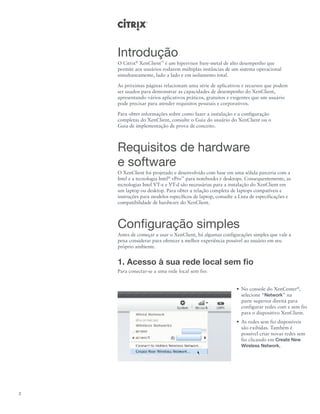
    1. Acesso à sua rede local sem fio
    Para conectar-se a uma rede local sem fio:


                                                            •	 No console do XenCenter®,
                                                               selecione “Network” na
                                                               parte superior direita para
                                                               configurar redes com e sem fio
                                                               para o dispositivo XenClient.
                                                            •	 As redes sem fio disponíveis
                                                               são exibidas. Também é
                                                               possível criar novas redes sem
                                                               fio clicando em Create New
                                                               Wireless Network.


2
Citrix XenClient       White Paper

2. Criação de uma máquina virtual
Para criar uma nova máquina virtual:

                                                                      •	 Clique em Add VM.
                                                                      •	 Insira o CD do Windows.
                                                                      •	 Selecione a opção Create from Install
                                                                         Disk.
                                                                      •	 Selecione as configurações padrão
                                                                         para o modelo Windows® 7.
                                                                      •	 Depois da instalação, acesse o CD
                                                                         Virtual Tools e execute Setup.exe
                                                                         para instalar as XenTools.


3. Configuração do suporte para
   gráficos 3D
Para oferecer uma experiência de alta definição total ao usuário no XenClient, é
necessário que uma das máquinas virtuais tenha o HDX™ habilitado. Esse modo
oferece acesso direto à GPU a fim de fornecer ao usuário uma experiência quase
nativa. Atualmente, apenas uma VM pode ter o HDX habilitado.

Para garantir a habilitação do HDX, certifique-se de que a VM que será
configurada está desligada.


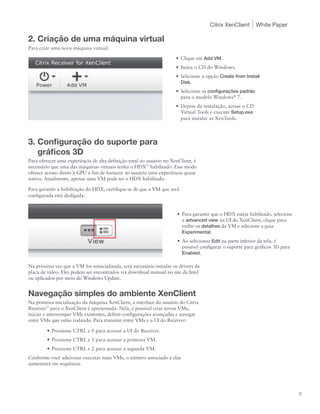
                                                                       •	 Para garantir que o HDX esteja habilitado, selecione
                                                                          a advanced view na UI do XenClient, clique para
                                                                          exibir os detalhes da VM e selecione a guia
                                                                          Experimental.
                                                                       •	 Ao selecionar Edit na parte inferior da tela, é
                                                                          possível configurar o suporte para gráficos 3D para
                                                                          Enabled.

Na próxima vez que a VM for reinicializada, será necessário instalar os drivers da
placa de vídeo. Eles podem ser encontrados via download manual no site da Intel
ou aplicados por meio do Windows Update.


Navegação simples do ambiente XenClient
Na primeira inicialização da máquina XenClient, a interface do usuário do Citrix
Receiver™ para o XenClient é apresentada. Nela, é possível criar novas VMs,
iniciar e interromper VMs existentes, definir configurações avançadas e navegar
entre VMs que estão rodando. Para transitar entre VMs e a UI do Receiver:

        •	 Pressione CTRL e 0 para acessar a UI do Receiver.
        •	 Pressione CTRL e 1 para acessar a primeira VM.
        •	 Pressione CTRL e 2 para acessar a segunda VM.
Conforme você adicionar executar mais VMs, o número associado a elas
aumentará em sequência.


                                                                                                                                 3
Os métodos alternativos de navegação encontram-se na barra de troca, localizada
    na parte superior da tela durante a execução de uma VM, ou clicando no ícone do
    desktop na UI do Citrix Receiver.


    Exemplos de aplicativos
    e recursos
    Os seguintes aplicativos podem ser usados para demonstrar a experiência em alta
    definição que os usuários podem esperar com o XenClient.

    Vídeo em alta definição
    Uma boa fonte de vídeos em alta definição pode ser encontrada na exposição de
    WMV em alta definição do Windows: http://www.microsoft.com/windows/
    windowsmedia/musicandvideo/hdvideo/contentshowcase.aspx.

    Opcionalmente, use o link abaixo para assistir ao vídeo demo: http://dl.dropbox.
    com/u/6295432/3DDemos/fr-025-fnal2.zip.

    É possível usar esses vídeos para demonstrar o desempenho de áudio e vídeo de uma
    máquina virtual XenClient.

    Aplicativos DirectX 3D
    Os mapas do Bing são um ótimo exemplo de um aplicativo 3D. É possível fazer
    download dos mapas do Bing™ em www.bing.com/maps.

    Aplicativos OpenGL
    eDrawings é um aplicativo CAD que usa OpenGL para criar gráficos 3D. Um
    visualizador gratuito e uma biblioteca de exemplos estão disponíveis em www.
    edrawingsviewer.com. Faça download do visualizador do eDrawings e clique nos
    exemplos para fazer download de um número predefinido de desenhos CAD.
    Pressione Play no visualizador para animar o desenho.

    É possível usar o Google Earth para demonstrar o desempenho do OpenGL e do
    DirectX. É possível fazer download do Google Earth em earth.google.com.

    Jogos 3D
    É possível fazer download de uma série de jogos de demonstração em www.
    Activision. com. Na palestra principal do Synergy SF 2010, Peter Blum exibiu uma
    demonstração de Call of Duty Dawnville, que pode ser encontrada em Downloads,
    na parte inferior da lista de demonstrações.

    Windows Aero
    Durante o uso dos aplicativos acima, recomendamos que o Windows seja
    configurado para usar os efeitos Aero. Pressione a tecla Windows e Tab para
    visualizar os vídeos e aplicativos em execução enquanto alterna vários aplicativos.


4
Escritório central
 Citrix Systems, Inc.
 851 West Cypress Creek Road
 Fort Lauderdale, FL 33309, USA
 T +1 800 393 1888
 T +1 954 267 3000

 Américas
 Citrix Silicon Valley
 4988 Great America Parkway
 Santa Clara, CA 95054, USA
 T +1 408 790 8000

 Europa
 Citrix Systems International GmbH
 Rheinweg 9
 8200 Schaffhausen, Switzerland
 T +41 52 635 7700

 Ásia-Pacífico
 Citrix Systems Hong Kong Ltd.
 Suite 6301-10, 63rd Floor
 One Island East
 18 Westland Road
 Island East, Hong Kong, China
 T +852 2100 5000

 Citrix Online Division
 6500 Hollister Avenue
 Goleta, CA 93117, USA
 T +1 805 690 6400

 www.citrix.com


Sobre a Citrix
A Citrix Systems, Inc. (NASDAQ:CTXS) é a empresa provedora líder de soluções de computação virtual que ajudam as empresas
a oferecer TI como um serviço sob-demanda. Fundada em 1989, a Citrix combina tecnologias de virtualização, de rede e de
computação em nuvem em um portfólio completo de produtos que oferecem estilos de trabalho virtual para usuários e
datacenters virtuais para a TI. Mais de 230.000 organizações em todo o mundo confiam na Citrix para ajudar a criar ambientes
de TI mais simples e econômicos. A Citrix tem parcerias com cerca de 10.000 empresas em mais de 100 países. A receita anual em
2009 foi de US$1,61 bilhão.

© 2010 Citrix Systems, Inc. Todos os direitos reservados. Citrix®, Citrix Receiver™, XenCenter® e XenClient™ são marcas
registradas da Citrix Systems, Inc. e/ou de uma ou mais de uma de suas subsidiárias e podem estar registradas no United States
Patent and Trademark Office e em outros países. Todas as outras marcas registradas e marcas comerciais registradas pertencem
aos seus respectivos proprietários.


0710/PDF

Guia de avaliação do XenClient

  • 1.
    Citrix XenClient White Paper Guia de avaliação do Citrix XenClient www.citrix.com
  • 2.
    Introdução O Citrix® XenClient™ é um hipervisor bare-metal de alto desempenho que permite aos usuários rodarem múltiplas instâncias de um sistema operacional simultaneamente, lado a lado e em isolamento total. As próximas páginas relacionam uma série de aplicativos e recursos que podem ser usados para demonstrar as capacidades de desempenho do XenClient, apresentando vários aplicativos práticos, gratuitos e exigentes que um usuário pode precisar para atender requisitos pessoais e corporativos. Para obter informações sobre como fazer a instalação e a configuração completas do XenClient, consulte o Guia do usuário do XenClient ou o Guia de implementação de prova de conceito. Requisitos de hardware e software O XenClient foi projetado e desenvolvido com base em uma sólida parceria com a Intel e a tecnologia Intel® vPro™ para notebooks e desktops. Consequentemente, as tecnologias Intel VT-x e VT-d são necessárias para a instalação do XenClient em um laptop ou desktop. Para obter a relação completa de laptops compatíveis e instruções para modelos específicos de laptop, consulte a Lista de especificações e compatibilidade de hardware do XenClient. Configuração simples Antes de começar a usar o XenClient, há algumas configurações simples que vale a pena considerar para oferecer a melhor experiência possível ao usuário em seu próprio ambiente. 1. Acesso à sua rede local sem fio Para conectar-se a uma rede local sem fio: • No console do XenCenter®, selecione “Network” na parte superior direita para configurar redes com e sem fio para o dispositivo XenClient. • As redes sem fio disponíveis são exibidas. Também é possível criar novas redes sem fio clicando em Create New Wireless Network. 2
  • 3.
    Citrix XenClient White Paper 2. Criação de uma máquina virtual Para criar uma nova máquina virtual: • Clique em Add VM. • Insira o CD do Windows. • Selecione a opção Create from Install Disk. • Selecione as configurações padrão para o modelo Windows® 7. • Depois da instalação, acesse o CD Virtual Tools e execute Setup.exe para instalar as XenTools. 3. Configuração do suporte para gráficos 3D Para oferecer uma experiência de alta definição total ao usuário no XenClient, é necessário que uma das máquinas virtuais tenha o HDX™ habilitado. Esse modo oferece acesso direto à GPU a fim de fornecer ao usuário uma experiência quase nativa. Atualmente, apenas uma VM pode ter o HDX habilitado. Para garantir a habilitação do HDX, certifique-se de que a VM que será configurada está desligada. • Para garantir que o HDX esteja habilitado, selecione a advanced view na UI do XenClient, clique para exibir os detalhes da VM e selecione a guia Experimental. • Ao selecionar Edit na parte inferior da tela, é possível configurar o suporte para gráficos 3D para Enabled. Na próxima vez que a VM for reinicializada, será necessário instalar os drivers da placa de vídeo. Eles podem ser encontrados via download manual no site da Intel ou aplicados por meio do Windows Update. Navegação simples do ambiente XenClient Na primeira inicialização da máquina XenClient, a interface do usuário do Citrix Receiver™ para o XenClient é apresentada. Nela, é possível criar novas VMs, iniciar e interromper VMs existentes, definir configurações avançadas e navegar entre VMs que estão rodando. Para transitar entre VMs e a UI do Receiver: • Pressione CTRL e 0 para acessar a UI do Receiver. • Pressione CTRL e 1 para acessar a primeira VM. • Pressione CTRL e 2 para acessar a segunda VM. Conforme você adicionar executar mais VMs, o número associado a elas aumentará em sequência. 3
  • 4.
    Os métodos alternativosde navegação encontram-se na barra de troca, localizada na parte superior da tela durante a execução de uma VM, ou clicando no ícone do desktop na UI do Citrix Receiver. Exemplos de aplicativos e recursos Os seguintes aplicativos podem ser usados para demonstrar a experiência em alta definição que os usuários podem esperar com o XenClient. Vídeo em alta definição Uma boa fonte de vídeos em alta definição pode ser encontrada na exposição de WMV em alta definição do Windows: http://www.microsoft.com/windows/ windowsmedia/musicandvideo/hdvideo/contentshowcase.aspx. Opcionalmente, use o link abaixo para assistir ao vídeo demo: http://dl.dropbox. com/u/6295432/3DDemos/fr-025-fnal2.zip. É possível usar esses vídeos para demonstrar o desempenho de áudio e vídeo de uma máquina virtual XenClient. Aplicativos DirectX 3D Os mapas do Bing são um ótimo exemplo de um aplicativo 3D. É possível fazer download dos mapas do Bing™ em www.bing.com/maps. Aplicativos OpenGL eDrawings é um aplicativo CAD que usa OpenGL para criar gráficos 3D. Um visualizador gratuito e uma biblioteca de exemplos estão disponíveis em www. edrawingsviewer.com. Faça download do visualizador do eDrawings e clique nos exemplos para fazer download de um número predefinido de desenhos CAD. Pressione Play no visualizador para animar o desenho. É possível usar o Google Earth para demonstrar o desempenho do OpenGL e do DirectX. É possível fazer download do Google Earth em earth.google.com. Jogos 3D É possível fazer download de uma série de jogos de demonstração em www. Activision. com. Na palestra principal do Synergy SF 2010, Peter Blum exibiu uma demonstração de Call of Duty Dawnville, que pode ser encontrada em Downloads, na parte inferior da lista de demonstrações. Windows Aero Durante o uso dos aplicativos acima, recomendamos que o Windows seja configurado para usar os efeitos Aero. Pressione a tecla Windows e Tab para visualizar os vídeos e aplicativos em execução enquanto alterna vários aplicativos. 4
  • 5.
    Escritório central CitrixSystems, Inc. 851 West Cypress Creek Road Fort Lauderdale, FL 33309, USA T +1 800 393 1888 T +1 954 267 3000 Américas Citrix Silicon Valley 4988 Great America Parkway Santa Clara, CA 95054, USA T +1 408 790 8000 Europa Citrix Systems International GmbH Rheinweg 9 8200 Schaffhausen, Switzerland T +41 52 635 7700 Ásia-Pacífico Citrix Systems Hong Kong Ltd. Suite 6301-10, 63rd Floor One Island East 18 Westland Road Island East, Hong Kong, China T +852 2100 5000 Citrix Online Division 6500 Hollister Avenue Goleta, CA 93117, USA T +1 805 690 6400 www.citrix.com Sobre a Citrix A Citrix Systems, Inc. (NASDAQ:CTXS) é a empresa provedora líder de soluções de computação virtual que ajudam as empresas a oferecer TI como um serviço sob-demanda. Fundada em 1989, a Citrix combina tecnologias de virtualização, de rede e de computação em nuvem em um portfólio completo de produtos que oferecem estilos de trabalho virtual para usuários e datacenters virtuais para a TI. Mais de 230.000 organizações em todo o mundo confiam na Citrix para ajudar a criar ambientes de TI mais simples e econômicos. A Citrix tem parcerias com cerca de 10.000 empresas em mais de 100 países. A receita anual em 2009 foi de US$1,61 bilhão. © 2010 Citrix Systems, Inc. Todos os direitos reservados. Citrix®, Citrix Receiver™, XenCenter® e XenClient™ são marcas registradas da Citrix Systems, Inc. e/ou de uma ou mais de uma de suas subsidiárias e podem estar registradas no United States Patent and Trademark Office e em outros países. Todas as outras marcas registradas e marcas comerciais registradas pertencem aos seus respectivos proprietários. 0710/PDF