Greyland OS
Guia do usuário
Começando

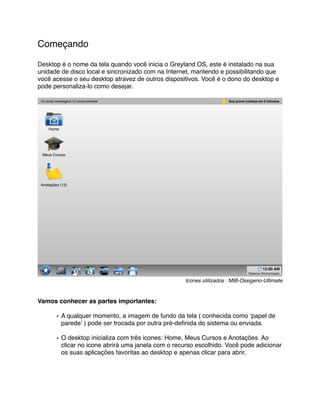
Desktop é o nome da tela quando você inicia o Greyland OS, este é instalado na sua
unidade de disco local e sincronizado com na Internet, mantendo e possibilitando que
você acesse o seu desktop atravez de outros dispositivos. Você é o dono do desktop e
pode personaliza-lo como desejar.

 10 novas mensagens | 2 novos eventos                                     Sua prova começa em 5 minutos


      Home


  Meus Cursos


 Anotações (12)


                                                                                              12:00 AM
                                                                                     Sistema Sincronizado

                                                        Icones utilizados : MIB-Ossigeno-Ultimate


Vamos conhecer as partes importantes:

           • A qualquer momento, a imagem de fundo da tela ( conhecida como ʻpapel de
             paredeʼ ) pode ser trocada por outra pré-definida do sistema ou enviada.

           • O desktop inicializa com três icones: Home, Meus Cursos e Anotações. Ao
             clicar no icone abrirá uma janela com o recurso escolhido. Você pode adicionar
             os suas aplicações favoritas ao desktop e apenas clicar para abrir.
• A barra do topo é exibida quando existem notificações para você, podendo ser
        novas mensagens, eventos, avisos de provas, entrega de trabalhos, e você
        poderá criar novas regras para notificações.

      • A barra inferior é o Painel, contendo os principais caminhos para interagir com
        o Greyland OS. A estrela é menu, onde você pode ter acesso a todos as
        aplicações que estão instalados. Os icones disponíveis ao lado ( exibir
        desktop, Meus contatos, músicas, videos, fotos e e-mail ) podem ser
        personalizados.


2.1 Entrada e Saída

Existem dois caminhos para a entrada no Greyland OS: local e dispositivo externo.
Vamos ver ambos os casos:

2.1.1 Entrada Local

Ao iniciar o computador em poucos segundos é exibida uma tela aonde você deve se
identificar fornecendo o seu usuário e senha. Após entrar com estas informações,
clique no botão Acessar e o Greyland OS é inicializado com as suas configurações.
Neste caso o seu usuário e senha são verificados localmente.

2.1.2 Entrada Dispositivo Externo

Consideramos dispositivo externo toda a execução do Greyland OS fora do
computador local, podendo ser efetuada por um browser em um outro computador, ou
qualquer outro tipo de dispositivo móvel.

Ao acessar um endereço pré-definido você deve se identificar fornecendo o seu usuário
e senha. Após entrar com estas informações, clique no botão Acessar e o Greyland OS
é inicializado com as suas configurações. Neste caso o seu usuário e senha são
verificados em uma base de dados universal.

2.1.3 Dados técnico

Podem existir usuários com nomes iguais, porém a combinação de usuário e senha
não podem ser iguais. O usuário pode efetuar a troca de usuário e senha localmente
mesmo estando desconectado da Internet, assim que se conectar, o sistema efetuará
uma sincronização com a base de dados universal. Caso a informação seja conflitante
o sistema avisa ao usuário e pede a troca de informações e sugere a troca da senha ou
outros nomes de usuários.

2.1.4 Saída
Você pode finalizar o uso no Greyland OS a qualquer momento, O caminho mais fácil é
clicar no botão estrela localizado na parte inferior esquerda da sua tela e após no botão
Sair, será exibida uma tela aonde você pode confirmar o término da sua Sessão
clicando em confirmar ou em cancelar para voltar.


2.2 Obtendo Ajuda

2.2.1 Manuais

A maioria das aplicações disponibiliza um manual de utilização, você pode obter pelos
seguintes caminhos:

      • Pressionando a tela F1 dentro da aplicação

      • Na barra do menu Ajuda dentro da aplicação

2.2.2 Tooltips

Tooltips são pequenas informações para ajudar os usuários em determinadas
situações, abertos em janelas ou balões que são exibos ao passar o mouse sobre uma
área pré-definida.

Greyland OS utiliza os tooltips em todas as suas aplicações e sugerimos aos
desenvolvedores que também os utilizem.

Utilizamos os tooltips também para outra função, que não é especificamente de ajuda,
dentro do gerenciador de arquivos, para exibir as informações sobre os arquivos.

Greyland os guide

  • 1.
  • 2.
    Começando Desktop é onome da tela quando você inicia o Greyland OS, este é instalado na sua unidade de disco local e sincronizado com na Internet, mantendo e possibilitando que você acesse o seu desktop atravez de outros dispositivos. Você é o dono do desktop e pode personaliza-lo como desejar. 10 novas mensagens | 2 novos eventos Sua prova começa em 5 minutos Home Meus Cursos Anotações (12) 12:00 AM Sistema Sincronizado Icones utilizados : MIB-Ossigeno-Ultimate Vamos conhecer as partes importantes: • A qualquer momento, a imagem de fundo da tela ( conhecida como ʻpapel de paredeʼ ) pode ser trocada por outra pré-definida do sistema ou enviada. • O desktop inicializa com três icones: Home, Meus Cursos e Anotações. Ao clicar no icone abrirá uma janela com o recurso escolhido. Você pode adicionar os suas aplicações favoritas ao desktop e apenas clicar para abrir.
  • 3.
    • A barrado topo é exibida quando existem notificações para você, podendo ser novas mensagens, eventos, avisos de provas, entrega de trabalhos, e você poderá criar novas regras para notificações. • A barra inferior é o Painel, contendo os principais caminhos para interagir com o Greyland OS. A estrela é menu, onde você pode ter acesso a todos as aplicações que estão instalados. Os icones disponíveis ao lado ( exibir desktop, Meus contatos, músicas, videos, fotos e e-mail ) podem ser personalizados. 2.1 Entrada e Saída Existem dois caminhos para a entrada no Greyland OS: local e dispositivo externo. Vamos ver ambos os casos: 2.1.1 Entrada Local Ao iniciar o computador em poucos segundos é exibida uma tela aonde você deve se identificar fornecendo o seu usuário e senha. Após entrar com estas informações, clique no botão Acessar e o Greyland OS é inicializado com as suas configurações. Neste caso o seu usuário e senha são verificados localmente. 2.1.2 Entrada Dispositivo Externo Consideramos dispositivo externo toda a execução do Greyland OS fora do computador local, podendo ser efetuada por um browser em um outro computador, ou qualquer outro tipo de dispositivo móvel. Ao acessar um endereço pré-definido você deve se identificar fornecendo o seu usuário e senha. Após entrar com estas informações, clique no botão Acessar e o Greyland OS é inicializado com as suas configurações. Neste caso o seu usuário e senha são verificados em uma base de dados universal. 2.1.3 Dados técnico Podem existir usuários com nomes iguais, porém a combinação de usuário e senha não podem ser iguais. O usuário pode efetuar a troca de usuário e senha localmente mesmo estando desconectado da Internet, assim que se conectar, o sistema efetuará uma sincronização com a base de dados universal. Caso a informação seja conflitante o sistema avisa ao usuário e pede a troca de informações e sugere a troca da senha ou outros nomes de usuários. 2.1.4 Saída
  • 4.
    Você pode finalizaro uso no Greyland OS a qualquer momento, O caminho mais fácil é clicar no botão estrela localizado na parte inferior esquerda da sua tela e após no botão Sair, será exibida uma tela aonde você pode confirmar o término da sua Sessão clicando em confirmar ou em cancelar para voltar. 2.2 Obtendo Ajuda 2.2.1 Manuais A maioria das aplicações disponibiliza um manual de utilização, você pode obter pelos seguintes caminhos: • Pressionando a tela F1 dentro da aplicação • Na barra do menu Ajuda dentro da aplicação 2.2.2 Tooltips Tooltips são pequenas informações para ajudar os usuários em determinadas situações, abertos em janelas ou balões que são exibos ao passar o mouse sobre uma área pré-definida. Greyland OS utiliza os tooltips em todas as suas aplicações e sugerimos aos desenvolvedores que também os utilizem. Utilizamos os tooltips também para outra função, que não é especificamente de ajuda, dentro do gerenciador de arquivos, para exibir as informações sobre os arquivos.