Fundamentos de Engenharia Reversa
Apresentação
O que é este livro
Este livro é mais um projeto da Mente Binária. Ele consiste o resultado de um extenso
trabalho de organização de conteúdo e escrita após centenas de horas de aulas
ministradas sobre engenharia reversa de software para iniciantes. A intenção é documentar
os conhecimentos fundamentais necessários para a formação dos novos engenheiros
reversos.
A quem se destina este livro
É esperado que o leitor seja iniciante ou mesmo já iniciado em engenharia reversa, mas
não em computação. Lógica de programação é essencial para o máximo aproveitamento
deste conteúdo. Conhecer o básico da organização de computadores também é essencial
para o aproveitamento do livro.
Tendo estes conhecimentos, qualquer pessoa que almeje se tornar um engenheiro reverso
para atuar na área de segurança, construção e desconstrução de software ou
simplesmente reverter programas como um hobby. Também pode ser utilizado por quem
quer entender um pouco melhor como um computador moderno funciona.
Apoie este livro
Este livro está em constante desenvolvimento e é colocado disponível para você e outros
milhões de falantes da língua portuguesa mediante nenhum custo. No entanto, para
continuar, precisamos de doações. Se este conteúdo te ajudar, por favor considere tornar-se
um apoiador clicando aqui. Isso vai ajudar a garantir que mantenhamos esse livro
atualizado e cada vez mais abrangente.
Conteúdo
Revisão
Erros, comentários e sugestões
Se encontrou algum erro, quer fazer um comentário, sugestão ou pergunta, por favor utilize
o tópico criado especialmente para este livro no fórum do portal Mente Binária.
Colaboradores
Fernando Mercês (@mer0x36)
Carlos Cabral (@kbralx)
Antes de começar
Todo escritor quer que sua mensagem seja lida e compreendida, isso não é diferente no
meu caso. Então, estabeleci umas regras em meu processo de escrita para facilitar o seu
processo de compreensão da disciplina de Engenharia Reversa.
Terminologia
Utilizo do itálico para neologismos, palavras em Inglês ou em outro idioma, como crypter
(encriptador). Em geral, prefiro não utilizar termos "aportuguesados" como baite (para byte)
ou linkeditor (para linker). Acho que isso confunde o leitor e por isso mantenho-os em seus
originais em Inglês, mas em itálico.
Já negrito utilizo para dar destaque ou para me referir à um comando.
Algumas vezes utilizo o termo GNU/Linux ao invés de somente Linux. O projeto GNU é o
principal projeto da FSF (Free Software Foundation), que criou o conceito de software livre.
Suas ferramentas são parte essencial de qualquer sistema operacional baseado no kernel
Linux e por isso faz bem lembrá-la de vez em quando.
Após a introdução, engenharia reversa (ou simplesmente ER) passa a ser utilizado como
forma curta de engenharia reversa de software.
Nas operações bit-a-bit (bitwise), utilizo os símbolos da programação para representar as
operações E, OU, OU EXCLUSIVO, etc. No texto, adoto seus mnemônicos em Inglês: AND, OR
e XOR.
Arquitetura de software
Cada frase deste livro, a não ser que expressado diferente, considera a arquitetura Intel x86
(IA-32), visto que esta é documentada o suficiente para começar o estudo de engenharia
Python
Bash
reversa e moderna o suficiente para criar exemplos funcionais de código e analisar
programas atuais.
Exercícios
Este livro é recheado de trechos de código. É recomendável que o leitor pratique escrevendo
os códigos no ambiente específico cada vez que encontrar blocos como os abaixo.
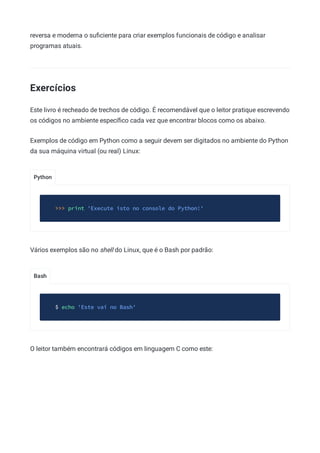
Exemplos de código em Python como a seguir devem ser digitados no ambiente do Python
da sua máquina virtual (ou real) Linux:
>>> print 'Execute isto no console do Python!'
Vários exemplos são no shell do Linux, que é o Bash por padrão:
$ echo 'Este vai no Bash'
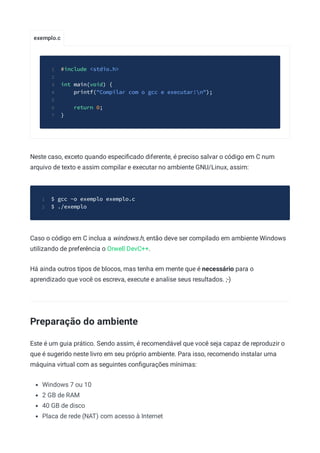
O leitor também encontrará códigos em linguagem C como este:
exemplo.c
#include <stdio.h>
1
2
int main(void) {
3
printf("Compilar com o gcc e executar!n");
4
5
return 0;
6
}
7
Neste caso, exceto quando especificado diferente, é preciso salvar o código em C num
arquivo de texto e assim compilar e executar no ambiente GNU/Linux, assim:
$ gcc -o exemplo exemplo.c
1
$ ./exemplo
2
Caso o código em C inclua a windows.h, então deve ser compilado em ambiente Windows
utilizando de preferência o Orwell DevC++.
Há ainda outros tipos de blocos, mas tenha em mente que é necessário para o
aprendizado que você os escreva, execute e analise seus resultados. ;-)
Preparação do ambiente
Este é um guia prático. Sendo assim, é recomendável que você seja capaz de reproduzir o
que é sugerido neste livro em seu próprio ambiente. Para isso, recomendo instalar uma
máquina virtual com as seguintes configurações mínimas:
Windows 7 ou 10
2 GB de RAM
40 GB de disco
Placa de rede (NAT) com acesso à Internet
Os programas necessários são:
x64dbg
Detect It Easy 2.05
wxHexEditor 0.24
pev 0.80
Orwell Dev-C++
Python 3.7.7
Introdução
O que é engenharia reversa
Em termos amplos, engenharia reversa é o processo de entender como algo funciona
através da análise de sua estrutura e de seu comportamento. É uma arte que permite
conhecer como um sistema foi pensado ou desenhado sem ter contato com o projeto
original.
Não restrinjamos, portanto, a engenharia reversa à tecnologia. Qualquer um que se
disponha a analisar algo de forma minuciosa com o objetivo de entender seu
funcionamento a partir de seus efeitos ou estrutura está fazendo engenharia reversa.
Podemos dizer, por exemplo, que Carl G. Jung (conhecido como o pai da psicologia
analítica) foi um grande engenheiro reverso ao introduzir conceitos como o de inconsciente
coletivo através da análise do comportamento humano.
No campo militar e em época de guerras é muito comum assegurar que inimigos não
tenham acesso às armas avançadas: aviões, tanques e outros dispositivos, pois é
importante que adversários não desmontem esses equipamentos, não entendam seu
funcionamento e, consequentemente, que não criem versões superiores deles ou
encontrem falhas que permitam inutilizá-los com mais facilidade. Na prática, é evitar a
engenharia reversa.
Vale a pena assistir ao filme Jogo da Imitação (Imitation Game) que conta a
história do criptoanalista inglês Alan Turing, conhecido como o pai da ciência
de computação teórica, que quebrou a criptografia da máquina nazista Enigma
utilizando engenharia reversa.
Engenharia reversa de software
Este livro foca na engenharia reversa de software, ou seja, no processo de entender como
uma ou mais partes de um programa funcionam, sem ter acesso a seu código-fonte.
Focaremos inicialmente em programas para a plataforma x86 (de 32-bits), rodando sobre o
sistema operacional Windows, da Microsoft, mas vários dos conhecimentos expressos
aqui podem ser úteis para engenharia reversa de software em outros sistemas
operacionais, como o GNU/Linux e até mesmo em outras plataformas, como ARM.
Por que a engenharia reversa de software é possível
Assim como o hardware, o software também pode ser desmontado. De fato, existe uma
categoria especial de softwares com esta função chamados de disassemblers, ou
desmontadores. Para explicar como isso é possível, primeiro é preciso entender como um
programa de computador é criado atualmente. Farei um resumo aqui, mas entenderemos
mais a fundo em breve.
A parte do computador que de fato executa os programas é o chamado processador. Nos
computadores de mesa (desktops) e laptops atuais, normalmente é possível encontrar
processadores fabricados pela Intel ou AMD. Para ser compreendido por um processador,
um programa precisa falar sua língua: a linguagem (ou código) de máquina.
Os humanos, em teoria, não falam em linguagem de máquina. Bem, alguns falam, mas
isso é outra história. Acontece que para facilitar a criação de programas, algumas boas
almas começaram a escrever programas onde humanos escreviam código (instruções para
o processador) numa linguagem mais próxima da falada por eles (Inglês no caso). Assim
nasceram os primeiros compiladores, que podemos entender como programas que
"traduzem" códigos em linguagens como Assembly ou C para código de máquina.
Um programa é então uma série de instruções em código de máquina. Quem consegue
olhar pra ele desta forma, consegue entender sua lógica, mesmo sem ter acesso ao código-
fonte que o gerou. Isso vale para praticamente qualquer tipo de programa, seja ele criado
em linguagens onde a compilação ocorre separada da execução, como C, C++, Pascal,
Delphi, Visual Basic, D, Go e até mesmo em linguagens onde a compilação ocorre junto à
execução, como Python, Ruby, Perl ou PHP. Lembre-se que o processador só entende
código de máquina e para ele não importa qual é o código fonte, ou se a linguagem é
compilada(análise e execução separadas) ou interpretada(análise e execução juntas).
Então é importante notar que, para o processador poder executar, "tudo tem que acabar em
linguagem de máquina". Qualquer um que a conheça será capaz de inferir qual lógica o
programa possui. Aliado ao conhecimento do ambiente de execução, é possível inclusive
descrever exatamente o que um programa faz e nisto está a arte da engenharia reversa de
software que você vai aprender neste livro. ;-)
Áreas de aplicação da engenharia reversa de software
Análise de malware
Naturalmente, os criadores de programas maliciosos não costumam compartilhar seus
códigos-fonte com as empresas de segurança de informação. Sendo assim, analistas que
trabalham nessas empresas ou mesmo pesquisadores independentes podem lançar mão
da engenharia reversa afim de entender como essas ameaças digitais funcionam e então
poder criar suas defesas.
Análise de vulnerabilidade
Alguns bugs encontrados em software podem ser exploráveis por outros programas. Por
exemplo, uma falha no componente SMB do Windows permitiu que a NSA desenvolvesse
um programa que dava acesso a qualquer computador com o componente exposto na
Internet. Para encontrar tal vulnerabilidade, especialistas precisam conhecer sobre
engenharia reversa, dentre outras áreas.
Correção de bugs
Às vezes um software tem um problema e por algum motivo você ou sua empresa não
possui mais o código-fonte para repará-lo ou o contrato com o fornecedor que desenvolveu
a aplicação foi encerrado. Com engenharia reversa, pode ser possível corrigir tal problema.
Mudança e adição de recursos
Mesmo sem ter o código-fonte, é possível também alterar a maneira como um programa se
comporta. Por exemplo, um programa que salva suas configurações num diretório
específico pode ser instruído a salvá-las num compartilhamento de rede.
Adicionar um recurso é, em geral, trabalhoso, mas possível.
(Anti-)pirataria
Software proprietário costuma vir protegido contra pirataria. Você já deve ter visto
programas que pedem número de série, chave de registro, etc. Com engenharia reversa, os
chamados crackers são capazes de quebrar essas proteções. Por outro lado, saber como
isso é feito é útil para programadores protegerem melhor seus programas. ;-)
Reimplementação de software e protocolos
Um bom exemplo de uso da engenharia reversa é o caso da equipe que desenvolve o
LibreOffice: mesmo sem ter acesso ao código fonte, eles precisam entender como o
Microsoft Office funciona, a fim de que os documentos criados nos dois produtos sejam
compatíveis. Outros bons exemplos incluem:
o Wine, capaz de rodar programas feitos para Windows no GNU/Linux;
o Samba que permite que o GNU/Linux apareça e interaja em redes Windows;
o Pidgin que conecta numa série de protocolos de mensagem instantânea;
e até um sistema operacional inteiro chamado ReactOS, que lhe permite executar seus
aplicativos e drivers favoritos do Windows em um ambiente de código aberto e
gratuito.
Todos estes são exemplos de implementações em software livre, que tiveram de ser
criadas a partir da engenharia reversa feita em programas e/ou protocolos de rede
proprietários.
Números
Tudo é número (Pitágoras)
Costumo dizer para meus alunos que um computador é basicamente uma calculadora
gigante. Claro que esta é uma afirmação muito simplista, mas a verdade é que a ideia
pitagórica de que "tudo é número" cabe muito bem aqui. Não é à toa que em textos sobre a
origem da computação você encontra a foto de um ábaco, a primeira máquina de calcular,
datando-se aproximadamente de mais de 2000 anos antes de Cristo e que é feita de
pedras. De fato, calculus em Latim significa pedrinha (agora você entende a expressão
"cálculo renal"!), porque era a maneira que o povo tinha para contar na antiguidade.
Um fato interessante é que a Google detém uma patente de um ábaco
hexadecimal datada de 1988!
Neste capítulo vamos focar nos números. Em breve veremos como o processador trabalha
com eles também.
Pois então, o que é um número? Segundo artigo na Wikipédia, um número é um objeto
matemático utilizado para contar, medir ou descrever uma quantidade. Na prática
também utilizamos números para outros fins, como um número de telefone ou número de
série de um equipamento.
O processador de um computador moderno consegue realizar muitos cálculos num
intervalo de tempo muito curto. Mas, considerando o computador como dispositivo
eletrônico que ele é, já parou para pensar como é que um número "entra" no processador?
Para entender isso com precisão, seria necessário falar de eletricidade, física, química e
talvez quântica, mas vou resumir: os elétrons que caminham pelos circuitos de um
computador e chegam até o processador são interpretados de modo que uma baixa
tensão elétrica é interpretada como o número 0 e uma mais alta, como 1. É através de um
componente eltrônico chamado transístor que se consegue representar 0 e 1 dentro do
processador. Você pode aprender mais sobre isso nas referências deste livro. Parece pouco,
mas nas próximas seções você verá como que, a partir de somente dois números é
possível obter-se todos os outros.
Sistemas de numeração /numeros/sistemas-de-numeracao
Sistemas de numeração
Conhecemos bem os dez símbolos latinos 0, 1, 2, 3, 4, 5, 6, 7, 8 e 9 utilizados no sistema de
numeração decimal. Neste sistema, o símbolo 0 (zero) é utilizado para descrever uma
quantidade nula, enquanto o símbolo 1 (um) descreve uma quantidade, o 2 (dois) duas
quantidades e assim sucessivamente, até que atinjamos a quantidade máxima com
apenas um dígito, que é 9 (nove). Para representar uma quantidade a mais que essa, a
regra é: pegamos o símbolo que representa uma quantidade e colocamos à sua direita o
que representa uma quantidade nula formando, assim, 10 (dez). O mesmo processo ocorre
com este zero à direita, até que os dígitos "acabem" novamente e aí incrementamos o 1 da
esquerda em uma unidade, até que chegamos ao 20. Estudos futuros definiram este
conjunto como números naturais e adicionaram outros: números inteiros (que
contemplam os negativos), fracionários, complexos, etc.
Mas este não é o único - nem é o primeiro - sistema para representação de quantidades. Ou
seja, não é o único sistema de numeração possível. Os computadores, diferente dos
humanos, são máquinas elétricas. Sendo assim, a maneira mais fácil de números fluírem
por eles seria com um sistema que pudesse ser interpretado a partir de dois estados:
ligado e desligado.
Binário
O sistema binário surgiu há muito tempo e não vou arriscar precisar quando ou onde, mas
em 1703 o alemão Leibniz publicou um trabalho refinado baseado na dualidade taoísta
chinesa do yin e yan a qual descrevia o sistema binário moderno com dois símbolos: 0
(nulo) e 1 (uma unidade). Por ter somente dois símbolos, ficou conhecido como sistema
binário, ou de base 2. A contagem segue a regra: depois de 0 e 1, pega-se o símbolo que
representa uma unidade e se insere, à sua direita, o que representa nulo, formando o
número que representa duas unidades neste sistema: 10.
Daí vem a piada nerd que diz haver apenas 10 tipos de pessoas no mundo: as
que entendem linguagem binária e as que não entendem.
Python
Bash
C
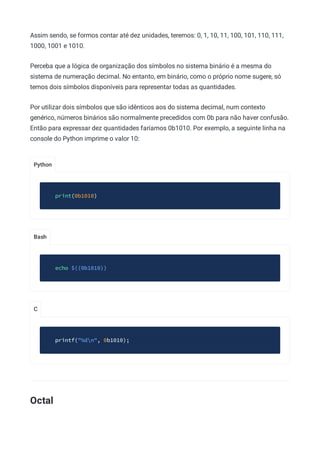
Assim sendo, se formos contar até dez unidades, teremos: 0, 1, 10, 11, 100, 101, 110, 111,
1000, 1001 e 1010.
Perceba que a lógica de organização dos símbolos no sistema binário é a mesma do
sistema de numeração decimal. No entanto, em binário, como o próprio nome sugere, só
temos dois símbolos disponíveis para representar todas as quantidades.
Por utilizar dois símbolos que são idênticos aos do sistema decimal, num contexto
genérico, números binários são normalmente precedidos com 0b para não haver confusão.
Então para expressar dez quantidades faríamos 0b1010. Por exemplo, a seguinte linha na
console do Python imprime o valor 10:
print(0b1010)
echo $((0b1010))
printf("%dn", 0b1010);
Octal
Python
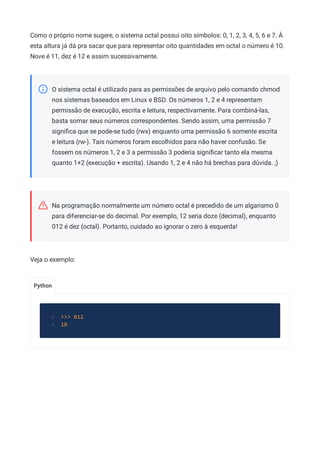
Como o próprio nome sugere, o sistema octal possui oito símbolos: 0, 1, 2, 3, 4, 5, 6 e 7. À
esta altura já dá pra sacar que para representar oito quantidades em octal o número é 10.
Nove é 11, dez é 12 e assim sucessivamente.
O sistema octal é utilizado para as permissões de arquivo pelo comando chmod
nos sistemas baseados em Linux e BSD. Os números 1, 2 e 4 representam
permissão de execução, escrita e leitura, respectivamente. Para combiná-las,
basta somar seus números correspondentes. Sendo assim, uma permissão 7
significa que se pode-se tudo (rwx) enquanto uma permissão 6 somente escrita
e leitura (rw-). Tais números foram escolhidos para não haver confusão. Se
fossem os números 1, 2 e 3 a permissão 3 poderia significar tanto ela mesma
quanto 1+2 (execução + escrita). Usando 1, 2 e 4 não há brechas para dúvida. ;)
Na programação normalmente um número octal é precedido de um algarismo 0
para diferenciar-se do decimal. Por exemplo, 12 seria doze (decimal), enquanto
012 é dez (octal). Portanto, cuidado ao ignorar o zero à esquerda!
Veja o exemplo:
>>> 012
1
10
2
Bash
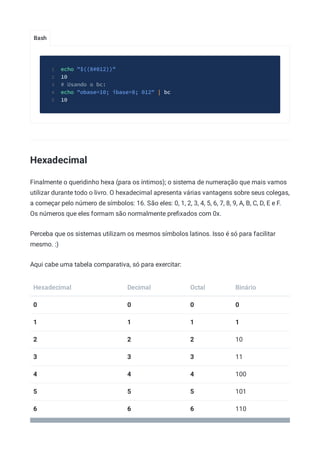
echo "$((8#012))"
1
10
2
# Usando o bc:
3
echo "obase=10; ibase=8; 012" | bc
4
10
5
Hexadecimal
Finalmente o queridinho hexa (para os íntimos); o sistema de numeração que mais vamos
utilizar durante todo o livro. O hexadecimal apresenta várias vantagens sobre seus colegas,
a começar pelo número de símbolos: 16. São eles: 0, 1, 2, 3, 4, 5, 6, 7, 8, 9, A, B, C, D, E e F.
Os números que eles formam são normalmente prefixados com 0x.
Perceba que os sistemas utilizam os mesmos símbolos latinos. Isso é só para facilitar
mesmo. :)
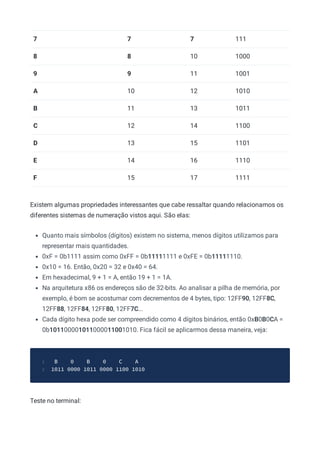
Aqui cabe uma tabela comparativa, só para exercitar:
Hexadecimal Decimal Octal Binário
0 0 0 0
1 1 1 1
2 2 2 10
3 3 3 11
4 4 4 100
5 5 5 101
6 6 6 110
7 7 7 111
8 8 10 1000
9 9 11 1001
A 10 12 1010
B 11 13 1011
C 12 14 1100
D 13 15 1101
E 14 16 1110
F 15 17 1111
Existem algumas propriedades interessantes que cabe ressaltar quando relacionamos os
diferentes sistemas de numeração vistos aqui. São elas:
Quanto mais símbolos (dígitos) existem no sistema, menos dígitos utilizamos para
representar mais quantidades.
0xF = 0b1111 assim como 0xFF = 0b11111111 e 0xFE = 0b11111110.
0x10 = 16. Então, 0x20 = 32 e 0x40 = 64.
Em hexadecimal, 9 + 1 = A, então 19 + 1 = 1A.
Na arquitetura x86 os endereços são de 32-bits. Ao analisar a pilha de memória, por
exemplo, é bom se acostumar com decrementos de 4 bytes, tipo: 12FF90, 12FF8C,
12FF88, 12FF84, 12FF80, 12FF7C...
Cada dígito hexa pode ser compreendido como 4 dígitos binários, então 0xB0B0CA =
0b101100001011000011001010. Fica fácil se aplicarmos dessa maneira, veja:
B 0 B 0 C A
1
1011 0000 1011 0000 1100 1010
2
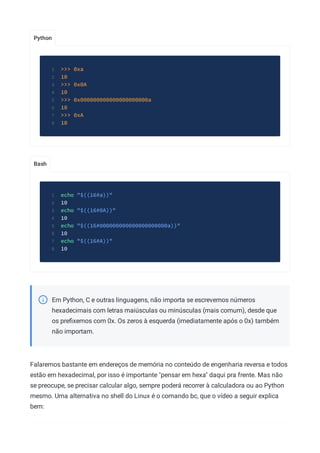
Teste no terminal:
Python
Bash
>>> 0xa
1
10
2
>>> 0x0A
3
10
4
>>> 0x000000000000000000000a
5
10
6
>>> 0xA
7
10
8
echo "$((16#a))"
1
10
2
echo "$((16#0A))"
3
10
4
echo "$((16#000000000000000000000a))"
5
10
6
echo "$((16#A))"
7
10
8
Em Python, C e outras linguagens, não importa se escrevemos números
hexadecimais com letras maiúsculas ou minúsculas (mais comum), desde que
os prefixemos com 0x. Os zeros à esquerda (imediatamente após o 0x) também
não importam.
Falaremos bastante em endereços de memória no conteúdo de engenharia reversa e todos
estão em hexadecimal, por isso é importante "pensar em hexa" daqui pra frente. Mas não
se preocupe, se precisar calcular algo, sempre poderá recorrer à calculadora ou ao Python
mesmo. Uma alternativa no shell do Linux é o comando bc, que o vídeo a seguir explica
bem:
Cálculo no shell com o bc
https://www.youtube.com/watch?v=vLhABLeb11o
Crie seu próprio sistema de numeração
Um bom exercício é criar o seu sistema de numeração, com símbolos diferentes dos
habituais. Pode ser qualquer coisa. Digamos que farei um sistema ternário chamado
Lulip's que possui os seguintes símbolos para representar zero, uma e duas quantidades
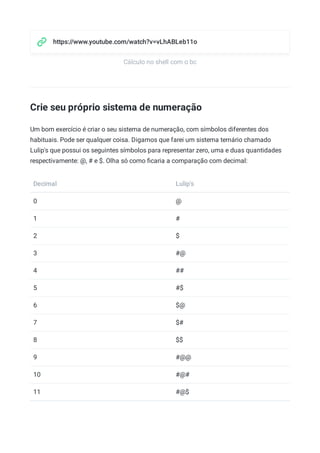
respectivamente: @, # e $. Olha só como ficaria a comparação com decimal:
Decimal Lulip's
0 @
1 #
2 $
3 #@
4 ##
5 #$
6 $@
7 $#
8 $$
9 #@@
10 #@#
11 #@$
É importante que o leitor perceba a lógica utilizada para contar no sistema Lulip's. Ele não
existe, mas criar o próprio sistema é um bom exercício para compreender como qualquer
um pode ser convertido entre si.
O byte
Agora que já temos outro olhar sobre os números, é necessário entender como o
computador trabalha com eles. Acontece que é preciso armazenar estes números em
algum lugar antes de usá-los em qualquer operação. Para isso foi criado o byte, a unidade
de medida da computação. Consiste em um espaço para armazenar bits (8 na arquitetura
Intel, também chamado de octeto). Então, neste livro, sempre que falarmos em em 1 byte,
leia-se, "um espaço onde cabem 8 bits". Sendo assim, o primeiro número possível num byte
é 0b00000000, ou simplesmente 0 (já que zero à esquerda não vale nada). E o maior
número possível é 0b11111111 que é igual a 0xff ou 255, em decimal.
Uma maneira rápida de calcular o maior número positivo que pode ser
representado num espaço de x bits é usando a fórmula 2^x - 1. Por exemplo,
para os 8 bits que mencionamos, basta elevar 2 à oitava potência (que resulta
em 256) e diminuir uma unidade: 2^8 - 1 = 255. Se você se perguntou por que
diminuir 1, lembre-se de que o zero precisa ser representado também. Se
podemos representar 256 números diferentes e o zero é um deles, ficamos com
0 à 255. ;-)
Agora que você já sabe o que é um byte, podemos apresentar seus primos nibble (metade
dele), word, etc. Veja a tabela:
Medida Tamanho (Intel) Nomenclatura Intel
nibble 4 bits
byte 8 bits BYTE
word 16 bits WORD
double word 32 bits DWORD
quad word 64 bits QWORD
Fica claro que o maior valor que cabe, por exemplo, numa variável, depende de seu
tamanho (quantidade de espaço para armazenar algum dado). Normalmente um tipo
inteiro tem 32 bits, portanto, podemos calcular 2 elevado a 32 menos 1, que dá
4294967295. O inteiro de 32 bits ou 4 bytes é muito comum na arquitetura Intel x86.
Números negativos
Python
Bash
Já vimos que um byte pode armazenar números de 0 a 255 por conta de seus 8 bits. Mas
como fazemos quando um número é negativo? Não temos sinal (-), só bits. E agora? Não é
possível ter números negativos então? Claro que sim, do contrário você não poderia fazer
contas com números negativos e o código abaixo falharia:
>>> -3 + 1
1
-2
2
# Usando o bc:
1
echo "-3 + 1" | bc
2
-2
3
Mas não falhou! Isso acontece porque na computação dividimos as possibilidades quase
que "ao meio". Por exemplo, sabendo que 1 byte pode representar 256 possibilidades
(sendo o 0 e mais 255 de números positivos), podemos dividir tais possibilidades, de modo
a representar de -128 até +127. Continuamos com 256 possibilidades diferentes (incluindo
o zero), reduzimos o máximo e aumentamos o mínimo. :-)
O bit mais significativo (mais à esquerda) é utilizado para representar o sinal. Se for 0, é
um número positivo. Se for 1, é um número negativo.
Há ainda a técnica chamada de complemento de dois, necessária para calcular um valor
negativo. Para explicá-la, vamos ao exemplo de obter o valor negativo -10 a partir do valor
positivo 10. Os passos são:
Python
Bash
1. Converter 10 para binário, que resulta em 0b1010.
2. Acrescentar à esquerda do valor binário os zeros para formar o byte completo (8 bits):
0b00001010.
3. Inverter todos os bits: 0b11110101 (essa operação é chamada de complementação ou
complemento de um).
4. Somar 1 ao resultado final, quando finalmente chegamos ao complemento de dois:
0b11110110.
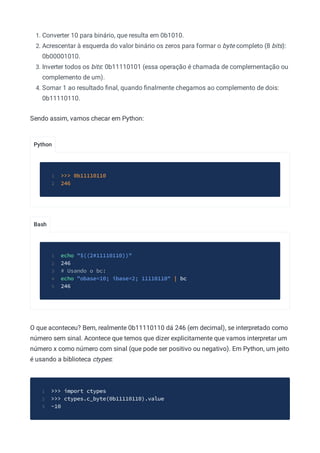
Sendo assim, vamos checar em Python:
>>> 0b11110110
1
246
2
echo "$((2#11110110))"
1
246
2
# Usando o bc:
3
echo "obase=10; ibase=2; 11110110" | bc
4
246
5
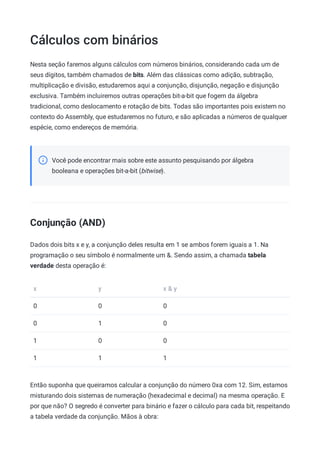
O que aconteceu? Bem, realmente 0b11110110 dá 246 (em decimal), se interpretado como
número sem sinal. Acontece que temos que dizer explicitamente que vamos interpretar um
número x como número com sinal (que pode ser positivo ou negativo). Em Python, um jeito
é usando a biblioteca ctypes:
>>> import ctypes
1
>>> ctypes.c_byte(0b11110110).value
2
-10
3
Já em C, é preciso especificar se uma variável é signed ou unsigned. O jeito como o
processador reconhece isso será visto mais à frente, mas por hora entenda que não há
mágica: 0b11110110 (ou 0xf6) pode ser tanto 246 quanto -10. Depende de como é
interpretado, com ou sem sinal.
Por fim, é importante notar que a mesma regra se aplica para números de outros tamanhos
(4 bytes por exemplo). Analise a tabela abaixo, que considera números de 32 bits:
Binário Hexa Com sinal Sem sinal
10000000000000000000000000000000 80000000 -2147483648 2147483648
11111111111111111111111111111111 FFFFFFFF -1 4294967295
00000000000000000000000000000000 00000000 0 0
01111111111111111111111111111111 7FFFFFFF 2147483647 2147483647
Perceba que o número 0x7fffffff tem seu primeiro bit zerado, portanto nunca será negativo,
independente de como seja interpretado. Para ser um número negativo, é necessário que o
primeiro bit do número esteja setado, ou seja, igual a 1.
Cálculos com binários
Nesta seção faremos alguns cálculos com números binários, considerando cada um de
seus dígitos, também chamados de bits. Além das clássicas como adição, subtração,
multiplicação e divisão, estudaremos aqui a conjunção, disjunção, negação e disjunção
exclusiva. Também incluiremos outras operações bit-a-bit que fogem da álgebra
tradicional, como deslocamento e rotação de bits. Todas são importantes pois existem no
contexto do Assembly, que estudaremos no futuro, e são aplicadas a números de qualquer
espécie, como endereços de memória.
Você pode encontrar mais sobre este assunto pesquisando por álgebra
booleana e operações bit-a-bit (bitwise).
Conjunção (AND)
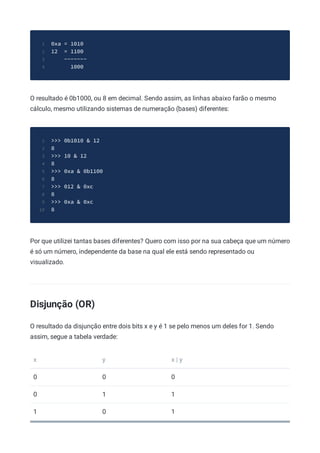
Dados dois bits x e y, a conjunção deles resulta em 1 se ambos forem iguais a 1. Na
programação o seu símbolo é normalmente um &. Sendo assim, a chamada tabela
verdade desta operação é:
x y x & y
0 0 0
0 1 0
1 0 0
1 1 1
Então suponha que queiramos calcular a conjunção do número 0xa com 12. Sim, estamos
misturando dois sistemas de numeração (hexadecimal e decimal) na mesma operação. E
por que não? O segredo é converter para binário e fazer o cálculo para cada bit, respeitando
a tabela verdade da conjunção. Mãos à obra:
0xa = 1010
1
12 = 1100
2
-------
3
1000
4
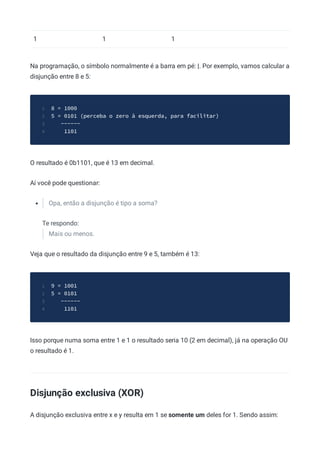
O resultado é 0b1000, ou 8 em decimal. Sendo assim, as linhas abaixo farão o mesmo
cálculo, mesmo utilizando sistemas de numeração (bases) diferentes:
>>> 0b1010 & 12
1
8
2
>>> 10 & 12
3
8
4
>>> 0xa & 0b1100
5
8
6
>>> 012 & 0xc
7
8
8
>>> 0xa & 0xc
9
8
10
Por que utilizei tantas bases diferentes? Quero com isso por na sua cabeça que um número
é só um número, independente da base na qual ele está sendo representado ou
visualizado.
Disjunção (OR)
O resultado da disjunção entre dois bits x e y é 1 se pelo menos um deles for 1. Sendo
assim, segue a tabela verdade:
x y x | y
0 0 0
0 1 1
1 0 1
1 1 1
Na programação, o símbolo normalmente é a barra em pé: |. Por exemplo, vamos calcular a
disjunção entre 8 e 5:
8 = 1000
1
5 = 0101 (perceba o zero à esquerda, para facilitar)
2
------
3
1101
4
O resultado é 0b1101, que é 13 em decimal.
Aí você pode questionar:
Opa, então a disjunção é tipo a soma?
Te respondo:
Mais ou menos.
Veja que o resultado da disjunção entre 9 e 5, também é 13:
9 = 1001
1
5 = 0101
2
------
3
1101
4
Isso porque numa soma entre 1 e 1 o resultado seria 10 (2 em decimal), já na operação OU
o resultado é 1.
Disjunção exclusiva (XOR)
A disjunção exclusiva entre x e y resulta em 1 se somente um deles for 1. Sendo assim:
x y x ^ y
0 0 0
0 1 1
1 0 1
1 1 0
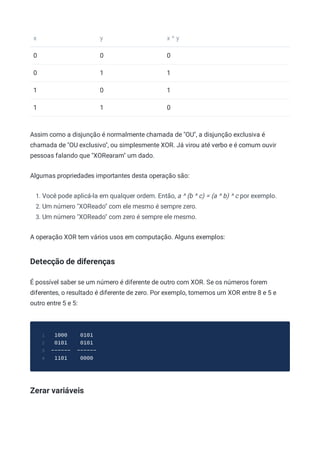
Assim como a disjunção é normalmente chamada de "OU", a disjunção exclusiva é
chamada de "OU exclusivo", ou simplesmente XOR. Já virou até verbo e é comum ouvir
pessoas falando que "XORearam" um dado.
Algumas propriedades importantes desta operação são:
1. Você pode aplicá-la em qualquer ordem. Então, a ^ (b ^ c) = (a ^ b) ^ c por exemplo.
2. Um número "XOReado" com ele mesmo é sempre zero.
3. Um número "XOReado" com zero é sempre ele mesmo.
A operação XOR tem vários usos em computação. Alguns exemplos:
Detecção de diferenças
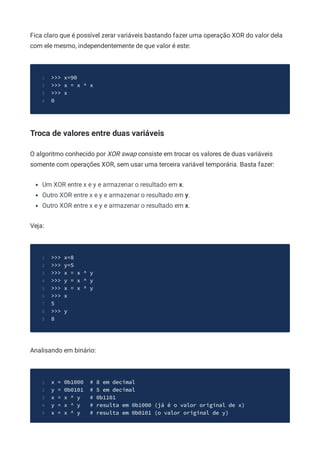
É possível saber se um número é diferente de outro com XOR. Se os números forem
diferentes, o resultado é diferente de zero. Por exemplo, tomemos um XOR entre 8 e 5 e
outro entre 5 e 5:
1000 0101
1
0101 0101
2
------ ------
3
1101 0000
4
Zerar variáveis
Fica claro que é possível zerar variáveis bastando fazer uma operação XOR do valor dela
com ele mesmo, independentemente de que valor é este:
>>> x=90
1
>>> x = x ^ x
2
>>> x
3
0
4
Troca de valores entre duas variáveis
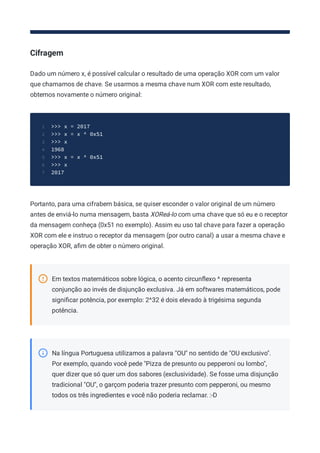
O algoritmo conhecido por XOR swap consiste em trocar os valores de duas variáveis
somente com operações XOR, sem usar uma terceira variável temporária. Basta fazer:
Um XOR entre x e y e armazenar o resultado em x.
Outro XOR entre x e y e armazenar o resultado em y.
Outro XOR entre x e y e armazenar o resultado em x.
Veja:
>>> x=8
1
>>> y=5
2
>>> x = x ^ y
3
>>> y = x ^ y
4
>>> x = x ^ y
5
>>> x
6
5
7
>>> y
8
8
9
Analisando em binário:
x = 0b1000 # 8 em decimal
1
y = 0b0101 # 5 em decimal
2
x = x ^ y # 0b1101
3
y = x ^ y # resulta em 0b1000 (já é o valor original de x)
4
x = x ^ y # resulta em 0b0101 (o valor original de y)
5
Cifragem
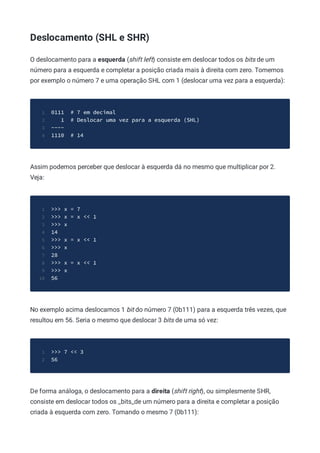
Dado um número x, é possível calcular o resultado de uma operação XOR com um valor
que chamamos de chave. Se usarmos a mesma chave num XOR com este resultado,
obtemos novamente o número original:
>>> x = 2017
1
>>> x = x ^ 0x51
2
>>> x
3
1968
4
>>> x = x ^ 0x51
5
>>> x
6
2017
7
Portanto, para uma cifrabem básica, se quiser esconder o valor original de um número
antes de enviá-lo numa mensagem, basta XOReá-lo com uma chave que só eu e o receptor
da mensagem conheça (0x51 no exemplo). Assim eu uso tal chave para fazer a operação
XOR com ele e instruo o receptor da mensagem (por outro canal) a usar a mesma chave e
operação XOR, afim de obter o número original.
Em textos matemáticos sobre lógica, o acento circunflexo ^ representa
conjunção ao invés de disjunção exclusiva. Já em softwares matemáticos, pode
significar potência, por exemplo: 2^32 é dois elevado à trigésima segunda
potência.
Na língua Portuguesa utilizamos a palavra "OU" no sentido de "OU exclusivo".
Por exemplo, quando você pede "Pizza de presunto ou pepperoni ou lombo",
quer dizer que só quer um dos sabores (exclusividade). Se fosse uma disjunção
tradicional "OU", o garçom poderia trazer presunto com pepperoni, ou mesmo
todos os três ingredientes e você não poderia reclamar. :-D
Deslocamento (SHL e SHR)
O deslocamento para a esquerda (shift left) consiste em deslocar todos os bits de um
número para a esquerda e completar a posição criada mais à direita com zero. Tomemos
por exemplo o número 7 e uma operação SHL com 1 (deslocar uma vez para a esquerda):
0111 # 7 em decimal
1
1 # Deslocar uma vez para a esquerda (SHL)
2
----
3
1110 # 14
4
Assim podemos perceber que deslocar à esquerda dá no mesmo que multiplicar por 2.
Veja:
>>> x = 7
1
>>> x = x << 1
2
>>> x
3
14
4
>>> x = x << 1
5
>>> x
6
28
7
>>> x = x << 1
8
>>> x
9
56
10
No exemplo acima deslocamos 1 bit do número 7 (0b111) para a esquerda três vezes, que
resultou em 56. Seria o mesmo que deslocar 3 bits de uma só vez:
>>> 7 << 3
1
56
2
De forma análoga, o deslocamento para a direita (shift right), ou simplesmente SHR,
consiste em deslocar todos os _bits_de um número para a direita e completar a posição
criada à esquerda com zero. Tomando o mesmo 7 (0b111):
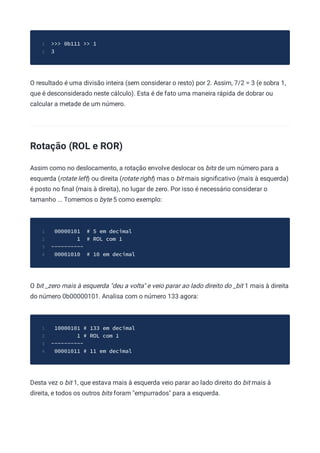
>>> 0b111 >> 1
1
3
2
O resultado é uma divisão inteira (sem considerar o resto) por 2. Assim, 7/2 = 3 (e sobra 1,
que é desconsiderado neste cálculo). Esta é de fato uma maneira rápida de dobrar ou
calcular a metade de um número.
Rotação (ROL e ROR)
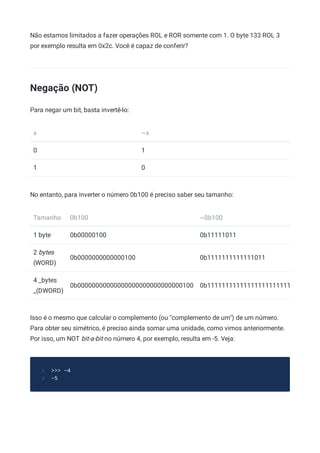
Assim como no deslocamento, a rotação envolve deslocar os bits de um número para a
esquerda (rotate left) ou direita (rotate right) mas o bit mais significativo (mais à esquerda)
é posto no final (mais à direita), no lugar de zero. Por isso é necessário considerar o
tamanho ... Tomemos o byte 5 como exemplo:
00000101 # 5 em decimal
1
1 # ROL com 1
2
----------
3
00001010 # 10 em decimal
4
O bit _zero mais à esquerda "deu a volta" e veio parar ao lado direito do _bit 1 mais à direita
do número 0b00000101. Analisa com o número 133 agora:
10000101 # 133 em decimal
1
1 # ROL com 1
2
----------
3
00001011 # 11 em decimal
4
Desta vez o bit 1, que estava mais à esquerda veio parar ao lado direito do bit mais à
direita, e todos os outros bits foram "empurrados" para a esquerda.
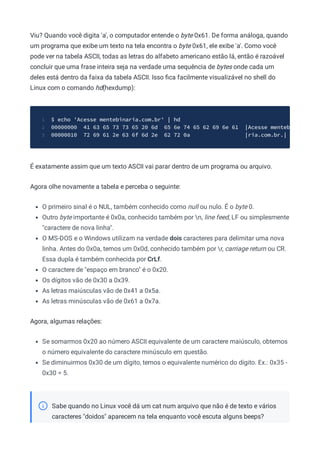
Não estamos limitados a fazer operações ROL e ROR somente com 1. O byte 133 ROL 3
por exemplo resulta em 0x2c. Você é capaz de conferir?
Negação (NOT)
Para negar um bit, basta invertê-lo:
x ~x
0 1
1 0
No entanto, para inverter o número 0b100 é preciso saber seu tamanho:
Tamanho 0b100 ~0b100
1 byte 0b00000100 0b11111011
2 bytes
(WORD)
0b0000000000000100 0b1111111111111011
4 _bytes
_(DWORD)
0b00000000000000000000000000000100 0b11111111111111111111111
Isso é o mesmo que calcular o complemento (ou "complemento de um") de um número.
Para obter seu simétrico, é preciso ainda somar uma unidade, como vimos anteriormente.
Por isso, um NOT bit-a-bit no número 4, por exemplo, resulta em -5. Veja:
>>> ~4
1
-5
2
Os processadores Intel x86 trabalham com muitas outras operações bitwise, mas que não
serão discutidas neste livro. Conforme você avançar no estudo de engenharia reversa, vai
se deparar com elas. ;-)
Cadeias de texto
Se o computador só entende números, como podemos trabalhar com texto então? Bem,
não se engane, o computador realmente só entende números. O fato de você apertar uma
tecla no teclado que tem o desenho de um símbolo do alfabeto utilizado no seu país não
garante que é isto que de fato seja enviado para o computador e, naturalmente, não é. Ao
invés disso, cada tecla possui um código conhecido como scan code ou make code que é
enviado, entre outras informações, pelo barramento de dados do teclado para a placa-mãe
do computador e passa por vários estágios até chegar ao kernel, o núcleo do sistema
operacional. Por exemplo, de acordo com informação contida no site Beyond Logic, o scan
code da tecla "A" é o byte 0x1c.
Após receber o scan code da tecla e outros dados, o driver pode adicionar ou modificar
valores. É o que acontece no Linux, por exemplo. Com o comando abaixo é possível por
exemplo analisar os bytes gerados no dispositivo do teclado quando a tecla "A" é
pressionada:
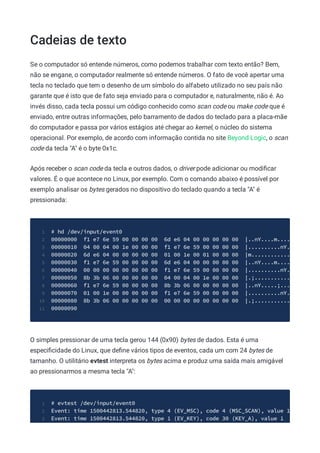
# hd /dev/input/event0
1
00000000 f1 e7 6e 59 00 00 00 00 6d e6 04 00 00 00 00 00 |..nY....m....
2
00000010 04 00 04 00 1e 00 00 00 f1 e7 6e 59 00 00 00 00 |..........nY.
3
00000020 6d e6 04 00 00 00 00 00 01 00 1e 00 01 00 00 00 |m............
4
00000030 f1 e7 6e 59 00 00 00 00 6d e6 04 00 00 00 00 00 |..nY....m....
5
00000040 00 00 00 00 00 00 00 00 f1 e7 6e 59 00 00 00 00 |..........nY.
6
00000050 8b 3b 06 00 00 00 00 00 04 00 04 00 1e 00 00 00 |.;...........
7
00000060 f1 e7 6e 59 00 00 00 00 8b 3b 06 00 00 00 00 00 |..nY.....;...
8
00000070 01 00 1e 00 00 00 00 00 f1 e7 6e 59 00 00 00 00 |..........nY.
9
00000080 8b 3b 06 00 00 00 00 00 00 00 00 00 00 00 00 00 |.;...........
10
00000090
11
O simples pressionar de uma tecla gerou 144 (0x90) bytes de dados. Esta é uma
especificidade do Linux, que define vários tipos de eventos, cada um com 24 bytes de
tamanho. O utilitário evtest interpreta os bytes acima e produz uma saída mais amigável
ao pressionarmos a mesma tecla "A":
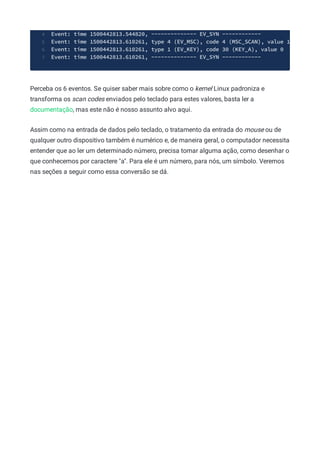
# evtest /dev/input/event0
1
Event: time 1500442813.544820, type 4 (EV_MSC), code 4 (MSC_SCAN), value 1
2
Event: time 1500442813.544820, type 1 (EV_KEY), code 30 (KEY_A), value 1
3
Event: time 1500442813.544820, -------------- EV_SYN ------------
4
Event: time 1500442813.610261, type 4 (EV_MSC), code 4 (MSC_SCAN), value 1
5
Event: time 1500442813.610261, type 1 (EV_KEY), code 30 (KEY_A), value 0
6
Event: time 1500442813.610261, -------------- EV_SYN ------------
7
Perceba os 6 eventos. Se quiser saber mais sobre como o kernel Linux padroniza e
transforma os scan codes enviados pelo teclado para estes valores, basta ler a
documentação, mas este não é nosso assunto alvo aqui.
Assim como na entrada de dados pelo teclado, o tratamento da entrada do mouse ou de
qualquer outro dispositivo também é numérico e, de maneira geral, o computador necessita
entender que ao ler um determinado número, precisa tomar alguma ação, como desenhar o
que conhecemos por caractere "a". Para ele é um número, para nós, um símbolo. Veremos
nas seções a seguir como essa conversão se dá.
ASCII
ASCII 7-bits
Computadores trabalham com números, mas humanos trabalham também com texto.
Sendo assim, houve a necessidade de criar um padrão de representação textual - e também
de controle, que você entenderá a seguir.
O American Standard Code for Information Interchange, ou em português, Código Padrão
Americano para o Intercâmbio de Informação, é uma codificação criada nos EUA (como o
nome sugere), já que o berço da computação foi basicamente lá.
Na época em que foi definido, lá pela década de 60, foi logo usado em equipamentos de
telecomunicações e também nos computadores. Basicamente é uma tabela que relaciona
um número de 7 bits com sinais de controle e caracteres imprimíveis. Por exemplo, o
número 97 (0b1100001) representa o caractere 'a', enquanto 98 (0b1100010) é o 'b'.
Perceba que tais números não excedem os 7 bits, mas como em computação falamos
quase sempre em bytes, então acaba que um caractere ASCII possui 8 bits mas só usa 7. A
tabela ASCII vai de 0 a 127 e pode ser encontrada no Apêndice, que você deve consultar
agora.
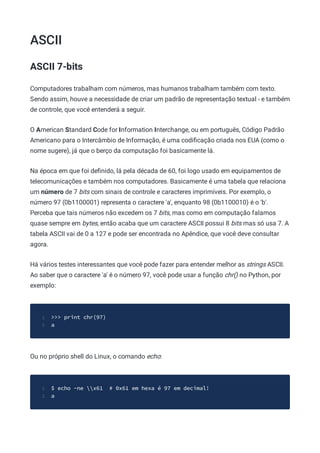
Há vários testes interessantes que você pode fazer para entender melhor as strings ASCII.
Ao saber que o caractere 'a' é o número 97, você pode usar a função chr() no Python, por
exemplo:
>>> print chr(97)
1
a
2
Ou no próprio shell do Linux, o comando echo:
$ echo -ne x61 # 0x61 em hexa é 97 em decimal!
1
a
2
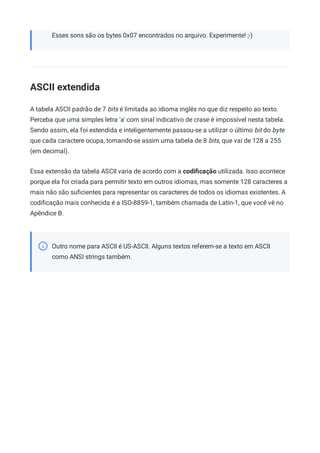
Viu? Quando você digita 'a', o computador entende o byte 0x61. De forma análoga, quando
um programa que exibe um texto na tela encontra o byte 0x61, ele exibe 'a'. Como você
pode ver na tabela ASCII, todas as letras do alfabeto americano estão lá, então é razoável
concluir que uma frase inteira seja na verdade uma sequência de bytes onde cada um
deles está dentro da faixa da tabela ASCII. Isso fica facilmente visualizável no shell do
Linux com o comando hd(hexdump):
$ echo 'Acesse mentebinaria.com.br' | hd
1
00000000 41 63 65 73 73 65 20 6d 65 6e 74 65 62 69 6e 61 |Acesse menteb
2
00000010 72 69 61 2e 63 6f 6d 2e 62 72 0a |ria.com.br.|
3
É exatamente assim que um texto ASCII vai parar dentro de um programa ou arquivo.
Agora olhe novamente a tabela e perceba o seguinte:
O primeiro sinal é o NUL, também conhecido como null ou nulo. É o byte 0.
Outro byte importante é 0x0a, conhecido também por n, line feed, LF ou simplesmente
"caractere de nova linha".
O MS-DOS e o Windows utilizam na verdade dois caracteres para delimitar uma nova
linha. Antes do 0x0a, temos um 0x0d, conhecido também por r, carriage return ou CR.
Essa dupla é também conhecida por CrLf.
O caractere de "espaço em branco" é o 0x20.
Os dígitos vão de 0x30 a 0x39.
As letras maiúsculas vão de 0x41 a 0x5a.
As letras minúsculas vão de 0x61 a 0x7a.
Agora, algumas relações:
Se somarmos 0x20 ao número ASCII equivalente de um caractere maiúsculo, obtemos
o número equivalente do caractere minúsculo em questão.
Se diminuirmos 0x30 de um dígito, temos o equivalente numérico do dígito. Ex.: 0x35 -
0x30 = 5.
Sabe quando no Linux você dá um cat num arquivo que não é de texto e vários
caracteres "doidos" aparecem na tela enquanto você escuta alguns beeps?
Esses sons são os bytes 0x07 encontrados no arquivo. Experimente! ;-)
ASCII extendida
A tabela ASCII padrão de 7 bits é limitada ao idioma inglês no que diz respeito ao texto.
Perceba que uma simples letra 'a' com sinal indicativo de crase é impossível nesta tabela.
Sendo assim, ela foi estendida e inteligentemente passou-se a utilizar o último bit do byte
que cada caractere ocupa, tornando-se assim uma tabela de 8 bits, que vai de 128 a 255
(em decimal).
Essa extensão da tabela ASCII varia de acordo com a codificação utilizada. Isso acontece
porque ela foi criada para permitir texto em outros idiomas, mas somente 128 caracteres a
mais não são suficientes para representar os caracteres de todos os idiomas existentes. A
codificação mais conhecida é a ISO-8859-1, também chamada de Latin-1, que você vê no
Apêndice B.
Outro nome para ASCII é US-ASCII. Alguns textos referem-se a texto em ASCII
como ANSI strings também.
UNICODE
A esta altura o leitor já pode imaginar a dificuldade que programadores enfrentam em
trabalhar com diferentes codificações de texto. Mas existe um esforço chamado de
UNICODE mantido pelo Unicode Consortium que compreende várias codificações, que
estudaremos a seguir. Estas strings também são chamadas de wide strings (largas, numa
tradução livre).
UTF-8
O padrão UTF (Unicode Transformation Format) de 8 bits foi desenhado originalmente por
Ken Thompson (sim, o criador do Unix!) e Rob Pike para abranger todos os caracteres
possíveis nos vários idiomas deste planeta.
Os primeiros 128 caracteres da tabela UTF-8 são exatamente os mesmos valores da tabela
ASCII padrão e somente necessitam de 1 byte para serem representados. Os próximos
caracteres utilizam 2 bytes e compreendem não só o alfabeto latino (como na ASCII
estendida com codificação ISO-8859-1) mas também os caracteres gregos, árabes,
hebraicos, dentre outros. Já para representar os caracteres de idiomas como o chinês e
japonês, 3 bytes são necessários. Por fim, há os caracteres de antigos manuscritos,
símbolos matemáticos e até emojis (que lindo!) que utilizam 4 bytes.
Concluímos que os caracteres UTF-8 variam de 1 a 4 bytes. Sendo assim, como ficaria o
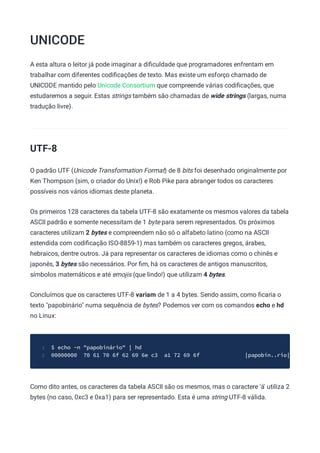
texto "papobinário" numa sequência de bytes? Podemos ver com os comandos echo e hd
no Linux:
$ echo -n "papobinário" | hd
1
00000000 70 61 70 6f 62 69 6e c3 a1 72 69 6f |papobin..rio|
2
Como dito antes, os caracteres da tabela ASCII são os mesmos, mas o caractere 'á' utiliza 2
bytes (no caso, 0xc3 e 0xa1) para ser representado. Esta é uma string UTF-8 válida.
Identificando arquivos com o file
Dizemos que seu tamanho é 11, já que ela contém 11 caracteres, mas em bytes seu
tamanho é 12.
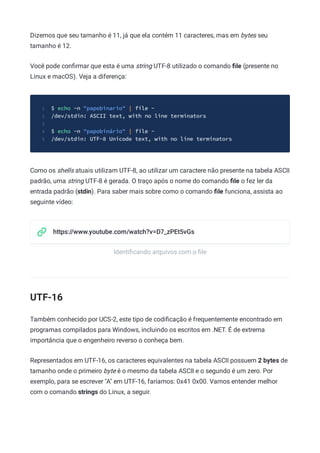
Você pode confirmar que esta é uma string UTF-8 utilizado o comando file (presente no
Linux e macOS). Veja a diferença:
$ echo -n "papobinario" | file -
1
/dev/stdin: ASCII text, with no line terminators
2
3
$ echo -n "papobinário" | file -
4
/dev/stdin: UTF-8 Unicode text, with no line terminators
5
Como os shells atuais utilizam UTF-8, ao utilizar um caractere não presente na tabela ASCII
padrão, uma string UTF-8 é gerada. O traço após o nome do comando file o fez ler da
entrada padrão (stdin). Para saber mais sobre como o comando file funciona, assista ao
seguinte vídeo:
https://www.youtube.com/watch?v=D7_zPEt5vGs
UTF-16
Também conhecido por UCS-2, este tipo de codificação é frequentemente encontrado em
programas compilados para Windows, incluindo os escritos em .NET. É de extrema
importância que o engenheiro reverso o conheça bem.
Representados em UTF-16, os caracteres equivalentes na tabela ASCII possuem 2 bytes de
tamanho onde o primeiro byte é o mesmo da tabela ASCII e o segundo é um zero. Por
exemplo, para se escrever "A" em UTF-16, faríamos: 0x41 0x00. Vamos entender melhor
com o comando strings do Linux, a seguir.
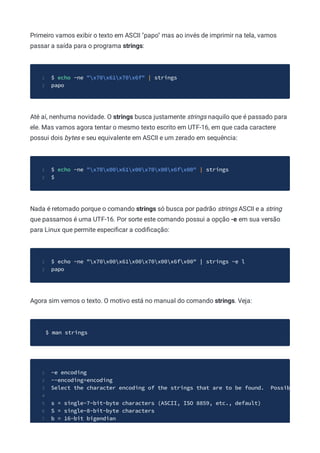
Primeiro vamos exibir o texto em ASCII "papo" mas ao invés de imprimir na tela, vamos
passar a saída para o programa strings:
$ echo -ne "x70x61x70x6f" | strings
1
papo
2
Até aí, nenhuma novidade. O strings busca justamente strings naquilo que é passado para
ele. Mas vamos agora tentar o mesmo texto escrito em UTF-16, em que cada caractere
possui dois bytes e seu equivalente em ASCII e um zerado em sequência:
$ echo -ne "x70x00x61x00x70x00x6fx00" | strings
1
$
2
Nada é retornado porque o comando strings só busca por padrão strings ASCII e a string
que passamos é uma UTF-16. Por sorte este comando possui a opção -e em sua versão
para Linux que permite especificar a codificação:
$ echo -ne "x70x00x61x00x70x00x6fx00" | strings -e l
1
papo
2
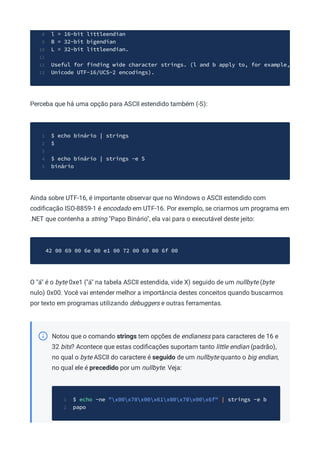
Agora sim vemos o texto. O motivo está no manual do comando strings. Veja:
$ man strings
-e encoding
1
--encoding=encoding
2
Select the character encoding of the strings that are to be found. Possib
3
4
s = single-7-bit-byte characters (ASCII, ISO 8859, etc., default)
5
S = single-8-bit-byte characters
6
b = 16-bit bigendian
7
l = 16-bit littleendian
8
B = 32-bit bigendian
9
L = 32-bit littleendian.
10
11
Useful for finding wide character strings. (l and b apply to, for example,
12
Unicode UTF-16/UCS-2 encodings).
13
Perceba que há uma opção para ASCII estendido também (-S):
$ echo binário | strings
1
$
2
3
$ echo binário | strings -e S
4
binário
5
Ainda sobre UTF-16, é importante observar que no Windows o ASCII estendido com
codificação ISO-8859-1 é encodado em UTF-16. Por exemplo, se criarmos um programa em
.NET que contenha a string "Papo Binário", ela vai para o executável deste jeito:
42 00 69 00 6e 00 e1 00 72 00 69 00 6f 00
O "á" é o byte 0xe1 ("á" na tabela ASCII estendida, vide X) seguido de um nullbyte (byte
nulo) 0x00. Você vai entender melhor a importância destes conceitos quando buscarmos
por texto em programas utilizando debuggers e outras ferramentas.
Notou que o comando strings tem opções de endianess para caracteres de 16 e
32 bits? Acontece que estas codificações suportam tanto little endian (padrão),
no qual o byte ASCII do caractere é seguido de um nullbyte quanto o big endian,
no qual ele é precedido por um nullbyte. Veja:
$ echo -ne "x00x70x00x61x00x70x00x6f" | strings -e b
1
papo
2
Uma boa leitura adicional é o artigo Viewing strings in executables (em Inglês),
do pesquisador Didier Stevens sobre strings UTF-16.
UTF-32
Raramente utilizado no Windows porém existente em alguns programas para Linux e Unix,
este padrão utiliza 4 bytes para cada caractere. Vamos já analisar a string "papo" em UTF-
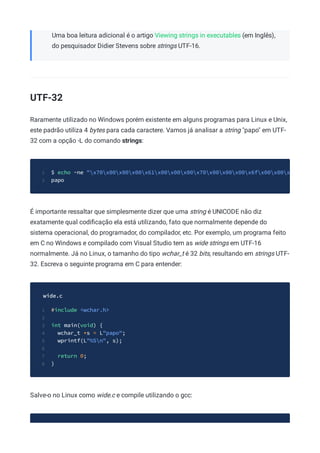
32 com a opção -L do comando strings:
$ echo -ne "x70x00x00x00x61x00x00x00x70x00x00x00x6fx00x00x
1
papo
2
É importante ressaltar que simplesmente dizer que uma string é UNICODE não diz
exatamente qual codificação ela está utilizando, fato que normalmente depende do
sistema operacional, do programador, do compilador, etc. Por exemplo, um programa feito
em C no Windows e compilado com Visual Studio tem as wide strings em UTF-16
normalmente. Já no Linux, o tamanho do tipo wchar_t é 32 bits, resultando em strings UTF-
32. Escreva o seguinte programa em C para entender:
wide.c
#include <wchar.h>
1
2
int main(void) {
3
wchar_t *s = L"papo";
4
wprintf(L"%Sn", s);
5
6
return 0;
7
}
8
Salve-o no Linux como wide.c e compile utilizando o gcc:
$ gcc -o wide wide.c
Agora vamos buscar as strings dentro deste binário compilado.
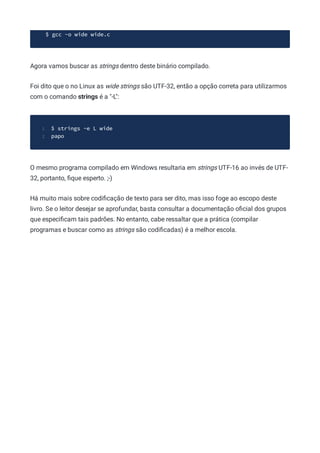
Foi dito que o no Linux as wide strings são UTF-32, então a opção correta para utilizarmos
com o comando strings é a "-L":
$ strings -e L wide
1
papo
2
O mesmo programa compilado em Windows resultaria em strings UTF-16 ao invés de UTF-
32, portanto, fique esperto. ;-)
Há muito mais sobre codificação de texto para ser dito, mas isso foge ao escopo deste
livro. Se o leitor desejar se aprofundar, basta consultar a documentação oficial dos grupos
que especificam tais padrões. No entanto, cabe ressaltar que a prática (compilar
programas e buscar como as strings são codificadas) é a melhor escola.
C strings
Na linguagem C foi criado um padrão para saber programaticamente o fim de uma string:
ela precisa ser terminada com um byte nulo. Sendo assim, a string ASCII "fernando", se
utilizada num programa escrito em C, fica no binário compilado (no .exe final, ou outro
formato) da seguinte forma:
66 65 72 6e 61 6e 64 6f 00
É importante não confundir o nullbyte com o caractere de nova linha. Este pode
ser o Line Feed (0x0a), também conhecido por n em sistemas Unix/Linux. Já
no DOS/Windows, a nova linha é definida por dois caracteres: o Carriage Return
(0x0d) seguido do Line Feed, sequência conhecida pelo jargão CrLf em
linguagens como Visual Basic.
Se a string for UTF-16, então dois bytes nulos serão adicionados ao fim. Se for UTF-32,
quatro. :-)
O leitor pode estar se perguntando a razão pela qual este conceito é útil ao engenheiro
reverso. Bem, no caso de busca de strings num binário compilado, você pode refinar a
busca por sequências de bytes na tabela ASCII, usando ou não uma codificação UNICODE
(já que os valores ASCII são os mesmos) terminados com por um ou mais nullbytes. Por
exemplo, supondo que você esteja buscado a string "Erro" dentro de um programa, o
primeiro passo é descobrir quais são os bytes equivalentes na tabela ASCII desta string. Ao
invés de usar a tabela, você pode usar o comando hd no Linux:
$ echo -n Erro | hd
1
00000000 45 72 72 6f |Erro|
2
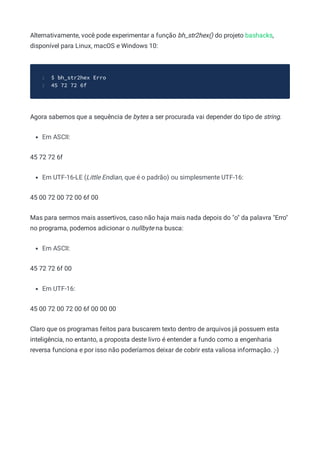
Alternativamente, você pode experimentar a função bh_str2hex() do projeto bashacks,
disponível para Linux, macOS e Windows 10:
$ bh_str2hex Erro
1
45 72 72 6f
2
Agora sabemos que a sequência de bytes a ser procurada vai depender do tipo de string.
Em ASCII:
45 72 72 6f
Em UTF-16-LE (Little Endian, que é o padrão) ou simplesmente UTF-16:
45 00 72 00 72 00 6f 00
Mas para sermos mais assertivos, caso não haja mais nada depois do "o" da palavra "Erro"
no programa, podemos adicionar o nullbyte na busca:
Em ASCII:
45 72 72 6f 00
Em UTF-16:
45 00 72 00 72 00 6f 00 00 00
Claro que os programas feitos para buscarem texto dentro de arquivos já possuem esta
inteligência, no entanto, a proposta deste livro é entender a fundo como a engenharia
reversa funciona e por isso não poderíamos deixar de cobrir esta valiosa informação. ;-)
Arquivos
Não há dúvida de que o leitor já se deparou com diversos arquivos, mas será que já pensou
numa definição para eles? Defino arquivo como uma sequência de bytes armazenada
numa mídia digital somados a uma entrada, um registro, no sistema de arquivos
(filesystem) que o referencie. Por exemplo, vamos no Linux criar um arquivo cujo seu
conteúdo é somente a string ASCII "mentebinaria.com.br" (sem aspas):
$ echo -n 'mentebinaria.com.br' > arquivo
Se nosso estudo sobre strings estiver correto, este arquivo deve possuir 19 bytes de
tamanho. Chequemos:
$ wc -c arquivo
1
19 arquivo
2
O comando wc conta caracteres (opção -m), palavras (-w), linhas (-l) ou bytes (-c) de um
arquivo.
E isto, nos sistemas de arquivos modernos, é tudo que contém um arquivo: seu conteúdo.
Qualquer outra informação sobre ele, inclusive seu nome fica numa referência neste
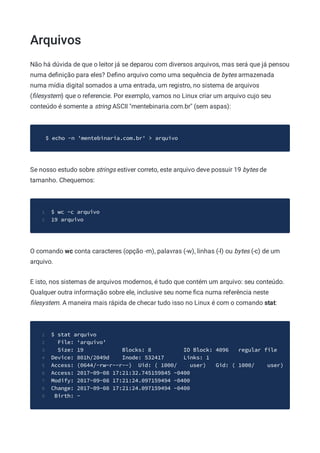
filesystem. A maneira mais rápida de checar tudo isso no Linux é com o comando stat:
$ stat arquivo
1
File: ‘arquivo’
2
Size: 19 Blocks: 8 IO Block: 4096 regular file
3
Device: 801h/2049d Inode: 532417 Links: 1
4
Access: (0644/-rw-r--r--) Uid: ( 1000/ user) Gid: ( 1000/ user)
5
Access: 2017-09-08 17:21:32.745159845 -0400
6
Modify: 2017-09-08 17:21:24.097159494 -0400
7
Change: 2017-09-08 17:21:24.097159494 -0400
8
Birth: -
9
A referência é justamente o que o Linux chama de inode, mas este assunto foge ao escopo
de nosso livro. Se quiser entender melhor sobre este e outros detalhes de implementação
do Linux, recomendo o livro Descobrindo o Linux, do João Eriberto Mota Filho.
A pergunta mais interessante para nós é, no entanto, em relação ao tipo de arquivo.
Criamos eles sem extensão e aqui e é bom lembrar que uma extensão de arquivo nada
mais é que parte de seu nome e esta não mantém nenhuma relação com seu tipo real. A
única forma de saber um tipo de arquivo é inferindo-o através de seu conteúdo. Vamos
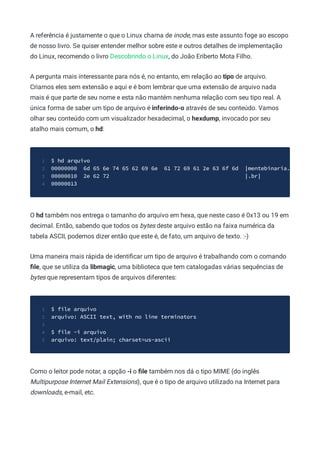
olhar seu conteúdo com um visualizador hexadecimal, o hexdump, invocado por seu
atalho mais comum, o hd:
$ hd arquivo
1
00000000 6d 65 6e 74 65 62 69 6e 61 72 69 61 2e 63 6f 6d |mentebinaria.
2
00000010 2e 62 72 |.br|
3
00000013
4
O hd também nos entrega o tamanho do arquivo em hexa, que neste caso é 0x13 ou 19 em
decimal. Então, sabendo que todos os bytes deste arquivo estão na faixa numérica da
tabela ASCII, podemos dizer então que este é, de fato, um arquivo de texto. :-)
Uma maneira mais rápida de identificar um tipo de arquivo é trabalhando com o comando
file, que se utiliza da libmagic, uma biblioteca que tem catalogadas várias sequências de
bytes que representam tipos de arquivos diferentes:
$ file arquivo
1
arquivo: ASCII text, with no line terminators
2
3
$ file -i arquivo
4
arquivo: text/plain; charset=us-ascii
5
Como o leitor pode notar, a opção -i o file também nos dá o tipo MIME (do inglês
Multipurpose Internet Mail Extensions), que é o tipo de arquivo utilizado na Internet para
downloads, e-mail, etc.
Formatos
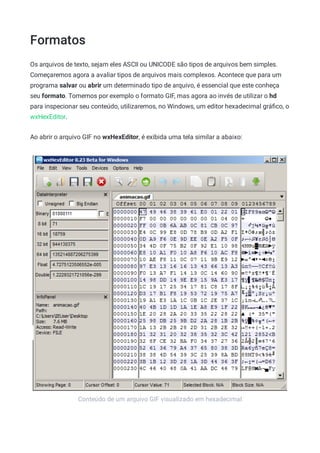
Conteúdo de um arquivo GIF visualizado em hexadecimal
Os arquivos de texto, sejam eles ASCII ou UNICODE são tipos de arquivos bem simples.
Começaremos agora a avaliar tipos de arquivos mais complexos. Acontece que para um
programa salvar ou abrir um determinado tipo de arquivo, é essencial que este conheça
seu formato. Tomemos por exemplo o formato GIF, mas agora ao invés de utilizar o hd
para inspecionar seu conteúdo, utilizaremos, no Windows, um editor hexadecimal gráfico, o
wxHexEditor.
Ao abrir o arquivo GIF no wxHexEditor, é exibida uma tela similar a abaixo:
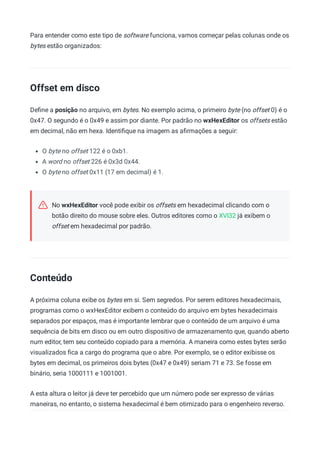
Para entender como este tipo de software funciona, vamos começar pelas colunas onde os
bytes estão organizados:
Offset em disco
Define a posição no arquivo, em bytes. No exemplo acima, o primeiro byte (no offset 0) é o
0x47. O segundo é o 0x49 e assim por diante. Por padrão no wxHexEditor os offsets estão
em decimal, não em hexa. Identifique na imagem as afirmações a seguir:
O byte no offset 122 é o 0xb1.
A word no offset 226 é 0x3d 0x44.
O byte no offset 0x11 (17 em decimal) é 1.
No wxHexEditor você pode exibir os offsets em hexadecimal clicando com o
botão direito do mouse sobre eles. Outros editores como o XVI32 já exibem o
offset em hexadecimal por padrão.
Conteúdo
A próxima coluna exibe os bytes em si. Sem segredos. Por serem editores hexadecimais,
programas como o wxHexEditor exibem o conteúdo do arquivo em bytes hexadecimais
separados por espaços, mas é importante lembrar que o conteúdo de um arquivo é uma
sequência de bits em disco ou em outro dispositivo de armazenamento que, quando aberto
num editor, tem seu conteúdo copiado para a memória. A maneira como estes bytes serão
visualizados fica a cargo do programa que o abre. Por exemplo, se o editor exibisse os
bytes em decimal, os primeiros dois bytes (0x47 e 0x49) seriam 71 e 73. Se fosse em
binário, seria 1000111 e 1001001.
A esta altura o leitor já deve ter percebido que um número pode ser expresso de várias
maneiras, no entanto, o sistema hexadecimal é bem otimizado para o engenheiro reverso.
Representação textual
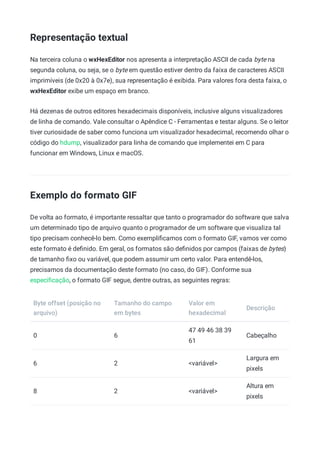
Na terceira coluna o wxHexEditor nos apresenta a interpretação ASCII de cada byte na
segunda coluna, ou seja, se o byte em questão estiver dentro da faixa de caracteres ASCII
imprimíveis (de 0x20 à 0x7e), sua representação é exibida. Para valores fora desta faixa, o
wxHexEditor exibe um espaço em branco.
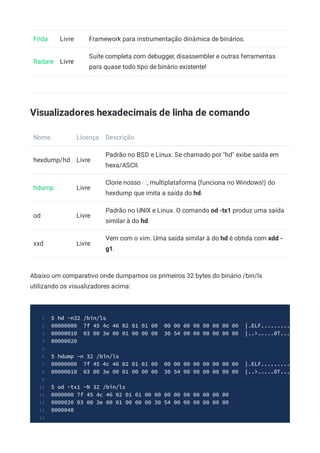
Há dezenas de outros editores hexadecimais disponíveis, inclusive alguns visualizadores
de linha de comando. Vale consultar o Apêndice C - Ferramentas e testar alguns. Se o leitor
tiver curiosidade de saber como funciona um visualizador hexadecimal, recomendo olhar o
código do hdump, visualizador para linha de comando que implementei em C para
funcionar em Windows, Linux e macOS.
Exemplo do formato GIF
De volta ao formato, é importante ressaltar que tanto o programador do software que salva
um determinado tipo de arquivo quanto o programador de um software que visualiza tal
tipo precisam conhecê-lo bem. Como exemplificamos com o formato GIF, vamos ver como
este formato é definido. Em geral, os formatos são definidos por campos (faixas de bytes)
de tamanho fixo ou variável, que podem assumir um certo valor. Para entendê-los,
precisamos da documentação deste formato (no caso, do GIF). Conforme sua
especificação, o formato GIF segue, dentre outras, as seguintes regras:
Byte offset (posição no
arquivo)
Tamanho do campo
em bytes
Valor em
hexadecimal
Descrição
0 6
47 49 46 38 39
61
Cabeçalho
6 2 <variável>
Largura em
pixels
8 2 <variável>
Altura em
pixels
Seguindo esta tabela fornecida por quem desenhou o formato GIF e olhando o conteúdo
do arquivo de exemplo na imagem anterior, podemos verificar que o primeiro campo, de 6
bytes, casa exatamente com o que está definido no padrão. Os bytes são a sequência
0x47, 0x49, 0x46, 0x38, 0x39 e 0x61 que representam a sequência em ASCII GIF89a. É bem
comum ao definir formatos de arquivo que o primeiro campo, normalmente chamado de
cabeçalho (header) ou número mágico (magic number) admita como valor uma
representação ASCII que dê alguma indicação de que tipo de arquivo se trata. Por exemplo,
os tipos de arquivo ZIP possuem o magic number equivalente ao texto PK. Já o tipo de
arquivo RAR começa com os bytes equivalentes ao texto Rar!. Não é uma regra, mas é
comum.
No exemplo do formato GIF o tamanho do primeiro campo é de 6 bytes, mas
nem todo magic number possui este tamanho. Na verdade, não há regra.
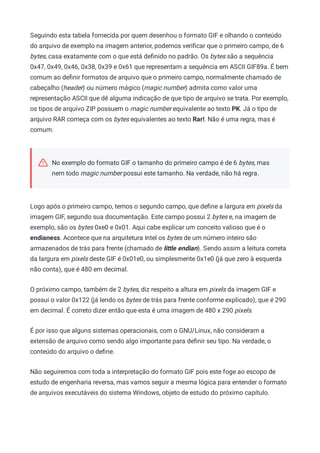
Logo após o primeiro campo, temos o segundo campo, que define a largura em pixels da
imagem GIF, segundo sua documentação. Este campo possui 2 bytes e, na imagem de
exemplo, são os bytes 0xe0 e 0x01. Aqui cabe explicar um conceito valioso que é o
endianess. Acontece que na arquitetura Intel os bytes de um número inteiro são
armazenados de trás para frente (chamado de little endian). Sendo assim a leitura correta
da largura em pixels deste GIF é 0x01e0, ou simplesmente 0x1e0 (já que zero à esquerda
não conta), que é 480 em decimal.
O próximo campo, também de 2 bytes, diz respeito a altura em pixels da imagem GIF e
possui o valor 0x122 (já lendo os bytes de trás para frente conforme explicado), que é 290
em decimal. É correto dizer então que esta é uma imagem de 480 x 290 pixels.
É por isso que alguns sistemas operacionais, com o GNU/Linux, não consideram a
extensão de arquivo como sendo algo importante para definir seu tipo. Na verdade, o
conteúdo do arquivo o define.
Não seguiremos com toda a interpretação do formato GIF pois este foge ao escopo de
estudo de engenharia reversa, mas vamos seguir a mesma lógica para entender o formato
de arquivos executáveis do sistema Windows, objeto de estudo do próximo capítulo.
O formato PE
Como explicado no capítulo anterior, a maioria dos tipos de arquivo que trabalhamos
possuem uma especificação. Com os arquivos executáveis no Windows não é diferente:
eles seguem a especificação do formato PE (Portable Executable) que conheceremos
agora.
O formato PE é o formato de arquivo executável atualmente utilizado para os programas
no Windows, isso inclui os famosos arquivos EXE mas também DLL, OCX, CPL e SYS. Seu
nome deriva do fato de que o formato não está preso a uma arquitetura de hardware
específica.
Os programas que criam estes programas, chamados compiladores precisam respeitar tal
formato e o programa que os interpreta, carrega e inicia sua execução (chamado de loader)
precisa entendê-lo também.
A documentação completa do formato PE é mantida pela própria Microsoft e
está disponível online. Uma versão em formato do Word esteve disponível por
um tempo e a salvamos aqui.
Assim como o formato GIF e outras especificações de formato de arquivo, o formato PE
possui cabeçalhos, que possuem campos e valores possíveis. Outro conceito importante é
o de seções.
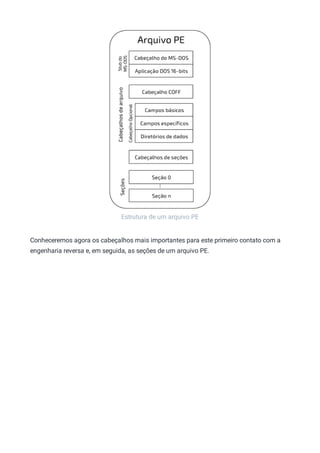
A estrutura geral de um arquivo PE é apresentada na imagem abaixo:
Estrutura de um arquivo PE
Conheceremos agora os cabeçalhos mais importantes para este primeiro contato com a
engenharia reversa e, em seguida, as seções de um arquivo PE.
Cabeçalhos
Cabeçalhos, como o nome sugere, são áreas de dados no início de um arquivo.
Basicamente são definidos por conjuntos de diferentes campos, que admitem valores.
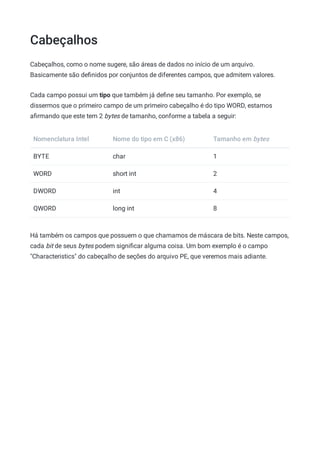
Cada campo possui um tipo que também já define seu tamanho. Por exemplo, se
dissermos que o primeiro campo de um primeiro cabeçalho é do tipo WORD, estamos
afirmando que este tem 2 bytes de tamanho, conforme a tabela a seguir:
Nomenclatura Intel Nome do tipo em C (x86) Tamanho em bytes
BYTE char 1
WORD short int 2
DWORD int 4
QWORD long int 8
Há também os campos que possuem o que chamamos de máscara de bits. Neste campos,
cada bit de seus bytes podem significar alguma coisa. Um bom exemplo é o campo
"Characteristics" do cabeçalho de seções do arquivo PE, que veremos mais adiante.
MS-DOS
Não estranhe o nome deste cabeçalho. Ele é parte do que chamamos de stub do MS-DOS:
um executável completo de MS-DOS presente no início de todo executável PE, para fins de
retrocompatibilidade.
Sendo assim, todo arquivo PE começa com este cabeçalho, que é definido pela seguinte
estrutura:
typedef struct {
1
uint16_t e_magic;
2
uint16_t e_cblp;
3
uint16_t e_cp;
4
uint16_t e_crlc;
5
uint16_t e_cparhdr;
6
uint16_t e_minalloc;
7
uint16_t e_maxalloc;
8
uint16_t e_ss;
9
uint16_t e_sp;
10
uint16_t e_csum;
11
uint16_t e_ip;
12
uint16_t e_cs;
13
uint16_t e_lfarlc;
14
uint16_t e_ovno;
15
uint16_t e_res[4];
16
uint16_t e_oemid;
17
uint16_t e_oeminfo;
18
uint16_t e_res2[10];
19
uint32_t e_lfanew;
20
} IMAGE_DOS_HEADER;
21
Este cabeçalho possui 64 bytes de tamanho. Para chegar a esta conclusão basta somar o
tamanho de cada campo, onde uint16_t é um tipo na linguagem C que define uma variável
de 16 bits ou 2 bytes. Os seguintes campos variam deste tamanho:
uint16_t e_res[4] que é um array de 4 campos de 16 bits, totalizando em 64 bits ou 8
bytes.
uint16_t e_res2[10] que é um array de 10 campos de 16 bits, totalizando em 160 bits ou
20 bytes.
uint32_t e_lfanew que é um campo de 32 bits ou 4 bytes.
Os outros 16 campos possuem o tamanho de um uint16_t (16 bits ou 2 bytes). Então
somando os tamanhos de todos os campos em bytes, temos:
$ echo 8+20+4+16*2 | bc
1
64
2
Por ser um cabeçalho ainda presente no formato PE somente por questões de
compatibilidade com o MS-DOS, não entraremos em muitos detalhes, mas estudaremos
alguns de seus campos a seguir.
e_magic
Este campo de 2 bytes sempre contém os valores 0x4d e 0x5a, que são os caracteres 'M' e
'Z' na tabela ASCII. Portanto é comum verificar que todo arquivo executável do Windows
que segue o formato PE começa com tais valores, que representam as iniciais de Mark
Zbikowski, um dos criadores deste formato para o MS-DOS.
Podemos utilizar um visualizador hexadecimal como o hexdump no Linux para verificar tal
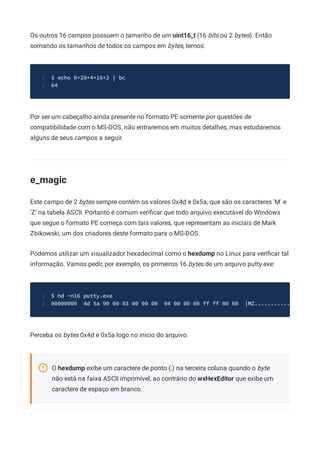
informação. Vamos pedir, por exemplo, os primeiros 16 bytes de um arquivo putty.exe:
$ hd -n16 putty.exe
1
00000000 4d 5a 90 00 03 00 00 00 04 00 00 00 ff ff 00 00 |MZ...........
2
Perceba os bytes 0x4d e 0x5a logo no início do arquivo.
O hexdump exibe um caractere de ponto (.) na terceira coluna quando o byte
não está na faixa ASCII imprimível, ao contrário do wxHexEditor que exibe um
caractere de espaço em branco.
e_lfanew
O próximo campo importante para nós é o e_lfanew, um campo de 4 bytes cujo valor é a
posição no arquivo do que é conhecido por assinatura PE, uma sequência fixa dos
seguintes 4 bytes: 50 45 00 00.
Como o cabeçalho do DOS possui um tamanho fixo, seus campos estão sempre numa
posição fixa no arquivo. Isso se refere aos campos e não a seus valores que, naturalmente,
podem variar de arquivo para arquivo. No caso do e_lfanew, se fizermos as contas,
veremos que ele sempre estará na posição 0x3c (ou 60 em decimal), já que ele é o último
campo de 4 bytes de um cabeçalho de 64 bytes.
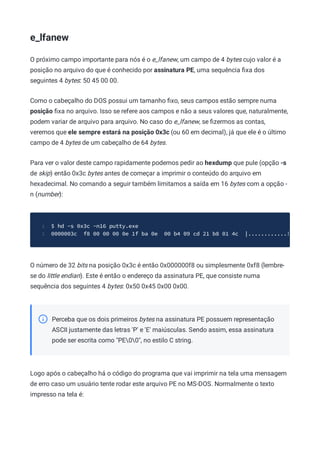
Para ver o valor deste campo rapidamente podemos pedir ao hexdump que pule (opção -s
de skip) então 0x3c bytes antes de começar a imprimir o conteúdo do arquivo em
hexadecimal. No comando a seguir também limitamos a saída em 16 bytes com a opção -
n (number):
$ hd -s 0x3c -n16 putty.exe
1
0000003c f8 00 00 00 0e 1f ba 0e 00 b4 09 cd 21 b8 01 4c |............!
2
O número de 32 bits na posição 0x3c é então 0x000000f8 ou simplesmente 0xf8 (lembre-
se do little endian). Este é então o endereço da assinatura PE, que consiste numa
sequência dos seguintes 4 bytes: 0x50 0x45 0x00 0x00.
Perceba que os dois primeiros bytes na assinatura PE possuem representação
ASCII justamente das letras 'P' e 'E' maiúsculas. Sendo assim, essa assinatura
pode ser escrita como "PE00", no estilo C string.
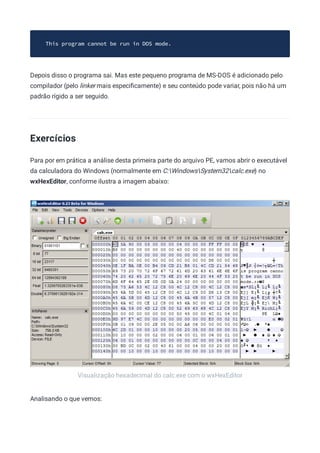
Logo após o cabeçalho há o código do programa que vai imprimir na tela uma mensagem
de erro caso um usuário tente rodar este arquivo PE no MS-DOS. Normalmente o texto
impresso na tela é:
Visualização hexadecimal do calc.exe com o wxHexEditor
This program cannot be run in DOS mode.
Depois disso o programa sai. Mas este pequeno programa de MS-DOS é adicionado pelo
compilador (pelo linker mais especificamente) e seu conteúdo pode variar, pois não há um
padrão rígido a ser seguido.
Exercícios
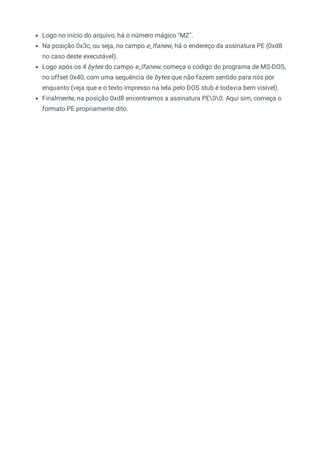
Para por em prática a análise desta primeira parte do arquivo PE, vamos abrir o executável
da calculadora do Windows (normalmente em C:WindowsSystem32calc.exe) no
wxHexEditor, conforme ilustra a imagem abaixo:
Analisando o que vemos:
Logo no início do arquivo, há o número mágico "MZ".
Na posição 0x3c, ou seja, no campo e_lfanew, há o endereço da assinatura PE (0xd8
no caso deste executável).
Logo após os 4 bytes do campo e_lfanew, começa o código do programa de MS-DOS,
no offset 0x40, com uma sequência de bytes que não fazem sentido para nós por
enquanto (veja que e o texto impresso na tela pelo DOS stub é todavia bem visível).
Finalmente, na posição 0xd8 encontramos a assinatura PE00. Aqui sim, começa o
formato PE propriamente dito.
COFF
Imediatamente após a assinatura PE temos o cabeçalho COFF (Common Object File
Format Specification) às vezes chamado simplesmente de Cabeçalho do Arquivo (File
Header ) ou mesmo Cabeçalho do Arquivo PE (PE File Header). Trata-se de um cabeçalho
especificado antes mesmo do formato PE para o sistema operacional VAX/VMS (depois
chamado de OpenVMS) da DEC (empresa comprada pela Compaq, que por sua vez, foi
comprada pela HP) na década de 70. A razão pela qual a Microsoft teria aproveitado o
formato COFF é que boa parte dos engenheiros do time que desenvolveu o Windows NT
trabalhavam para a DEC antes.
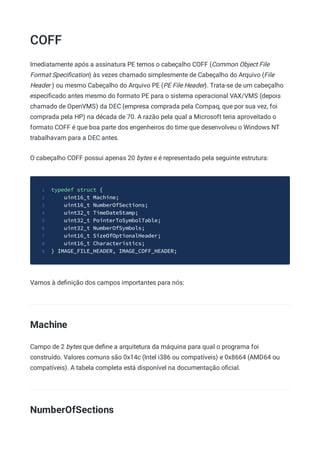
O cabeçalho COFF possui apenas 20 bytes e é representado pela seguinte estrutura:
typedef struct {
1
uint16_t Machine;
2
uint16_t NumberOfSections;
3
uint32_t TimeDateStamp;
4
uint32_t PointerToSymbolTable;
5
uint32_t NumberOfSymbols;
6
uint16_t SizeOfOptionalHeader;
7
uint16_t Characteristics;
8
} IMAGE_FILE_HEADER, IMAGE_COFF_HEADER;
9
Vamos à definição dos campos importantes para nós:
Machine
Campo de 2 bytes que define a arquitetura da máquina para qual o programa foi
construído. Valores comuns são 0x14c (Intel i386 ou compatíveis) e 0x8664 (AMD64 ou
compatíveis). A tabela completa está disponível na documentação oficial.
NumberOfSections
Também de 2 bytes, o valor deste campo é o número de seções que o arquivo PE em
questão possui. As seções serão estudadas mais a frente.
TimeDateStamp
Este é um número de 32 bits que define o número de segundos desde à meia-noite do dia 1
de Janeiro de 1970, conhecido também por Epoch time. Com este valor é possível saber
quando o arquivo foi criado. Para mais informações, veja a dica Convertendo Epoch no
Linux.
Vale lembrar que este campo não é utilizado pelo loader de arquivos PE no Windows e seu
valor pode ser alterado após a compilação, logo, não é 100% confiável, ou seja, você não
pode garantir que um binário PE foi compilado na data e hora informadas pelo valor neste
campo.
SizeOfOptionalHeader
Contém o tamanho do próximo cabeçalho, conhecido como Cabeçalho Opcional, que
estudaremos muito em breve.
Characteristics
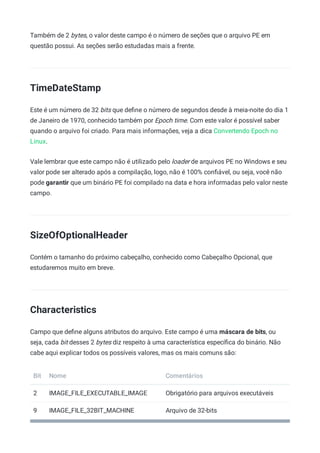
Campo que define alguns atributos do arquivo. Este campo é uma máscara de bits, ou
seja, cada bit desses 2 bytes diz respeito à uma característica específica do binário. Não
cabe aqui explicar todos os possíveis valores, mas os mais comuns são:
Bit Nome Comentários
2 IMAGE_FILE_EXECUTABLE_IMAGE Obrigatório para arquivos executáveis
9 IMAGE_FILE_32BIT_MACHINE Arquivo de 32-bits
14 IMAGE_FILE_DLL O arquivo é uma DLL
Analise novamente o (dump hexadecimal do executável da calculadora)
[dos.md#exercicios] considere que:
Logo após a assinatura PE na posição 0xd8 temos o primeiro campo do cabeçalho
COFF que é o Machine. Ele é um campo de 2 bytes conforme já dito, então os bytes
0x4c e 0x01 definem seu valor. Considerando o endianness, chegamos ao valor 0x14c,
que define que este executável foi criado para máquinas Intel i386 ou compatíveis.
Em seguida, na posição 0xde, temos o NumberOfSections que é 4.
Depois vem o campo TimeDateStamp com o número inteiro de 32 bits (4 bytes) sem
sinal 0x4ce7979d que é 1290246045 em decimal. Podemos usar o comando date do
Linux para converter para data e hora atuais:
$ date -ud @1290246045
1
Sat Nov 20 09:40:45 UTC 2010
2
Pulamos então 8 bytes referentes aos campos PointerToSymbolTable e
NumberOfSymbols (normalmente zerados mesmo), encontrando o valor do da word
SizeOfOptionalHeader em 0xec de valor 0xe0.
A próxima word é o valor do campo Characteristics, que neste arquivo é 0x102.
Convertendo para binário temos o valor 100000010 (bits 2 e 9 setados) significando
que o arquivo é um executável de 32-bits.
Em algumas referências o leitor encontrará o cabeçalho COFF como parte do
cabeçalho NT (IMAGE_NT_HEADER), onde o primeiro campo é chamado de
Signature Bytes, que é onde fica a assinatura PE para binários PE, mas também
pode conter os bytes equivalentes das strings NE, LE ou MZ (executáveis puros
de MS-DOS). Na verdade o COFF é uma especificação completa para arquivos
do tipo "código-objeto", mas não exploraremos seu uso "fora" do formato PE
neste livro.
Exercícios
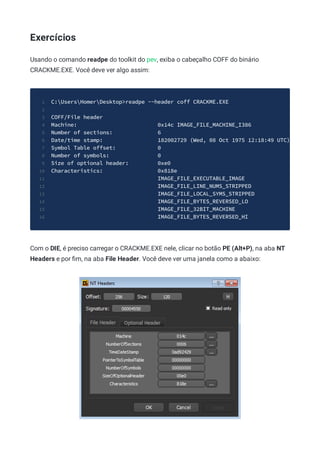
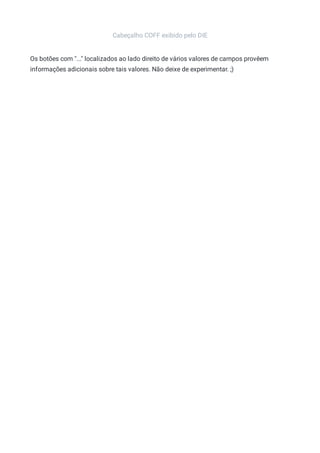
Usando o comando readpe do toolkit do pev, exiba o cabeçalho COFF do binário
CRACKME.EXE. Você deve ver algo assim:
C:UsersHomerDesktop>readpe --header coff CRACKME.EXE
1
2
COFF/File header
3
Machine: 0x14c IMAGE_FILE_MACHINE_I386
4
Number of sections: 6
5
Date/time stamp: 182002729 (Wed, 08 Oct 1975 12:18:49 UTC)
6
Symbol Table offset: 0
7
Number of symbols: 0
8
Size of optional header: 0xe0
9
Characteristics: 0x818e
10
IMAGE_FILE_EXECUTABLE_IMAGE
11
IMAGE_FILE_LINE_NUMS_STRIPPED
12
IMAGE_FILE_LOCAL_SYMS_STRIPPED
13
IMAGE_FILE_BYTES_REVERSED_LO
14
IMAGE_FILE_32BIT_MACHINE
15
IMAGE_FILE_BYTES_REVERSED_HI
16
Com o DIE, é preciso carregar o CRACKME.EXE nele, clicar no botão PE (Alt+P), na aba NT
Headers e por fim, na aba File Header. Você deve ver uma janela como a abaixo:
Cabeçalho COFF exibido pelo DIE
Os botões com "..." localizados ao lado direito de vários valores de campos provêem
informações adicionais sobre tais valores. Não deixe de experimentar. ;)
Opcional
Não parece, mas este cabeçalho é muito importante. Seu nome deve-se ao fato de que ele é
opcional para arquivos objeto, mas é requerido em arquivos executáveis, nosso foco de
estudo. Seu tamanho não é fixo. Ao contrário, é definido pelo campo SizeOfOptionalHeader
do cabeçalho COFF, que vimos anteriormente. Sua estrutura para arquivos PE de 32-bits,
também chamados de PE32, é a seguinte:
typedef struct {
1
uint16_t Magic;
2
uint8_t MajorLinkerVersion;
3
uint8_t MinorLinkerVersion;
4
uint32_t SizeOfCode;
5
uint32_t SizeOfInitializedData;
6
uint32_t SizeOfUninitializedData;
7
uint32_t AddressOfEntryPoint;
8
uint32_t BaseOfCode;
9
uint32_t BaseOfData;
10
uint32_t ImageBase;
11
uint32_t SectionAlignment;
12
uint32_t FileAlignment;
13
uint16_t MajorOperatingSystemVersion;
14
uint16_t MinorOperatingSystemVersion;
15
uint16_t MajorImageVersion;
16
uint16_t MinorImageVersion;
17
uint16_t MajorSubsystemVersion;
18
uint16_t MinorSubsystemVersion;
19
uint32_t Reserved1;
20
uint32_t SizeOfImage;
21
uint32_t SizeOfHeaders;
22
uint32_t CheckSum;
23
uint16_t Subsystem;
24
uint16_t DllCharacteristics;
25
uint32_t SizeOfStackReserve;
26
uint32_t SizeOfStackCommit;
27
uint32_t SizeOfHeapReserve;
28
uint32_t SizeOfHeapCommit;
29
uint32_t LoaderFlags;
30
uint32_t NumberOfRvaAndSizes;
31
IMAGE_DATA_DIRECTORY DataDirectory[MAX_DIRECTORIES];
32
} IMAGE_OPTIONAL_HEADER_32;
33
Vamos analisar agora os campos mais importantes no nosso estudo:
Magic
O primeiro campo, de 2 bytes, é um outro número mágico que identifica o tipo de
executável em questão. O valor 0x10b significa que o executável é um PE32 (executável PE
de 32-bits), enquanto o valor 0x20b diz que é um PE32+ (executável PE de 64-bits).
Perceba que a Microsoft chama os executáveis de PE de 64-bits de PE32+ e não
de PE64.
AddressOfEntryPoint
Este é talvez o campo mais importante do cabeçalho opcional. Nele está contido o
endereço do ponto de entrada (entrypoint), abreviado EP, que é onde o código do programa
deve começar. Para arquivos executáveis este endereço é relativo à base da imagem
(campo que veremos a seguir). Para bibliotecas, ele não é necessário e pode ser zero, já
que as funções de bilbioteca podem ser chamadas arbitrariamente.
ImageBase
Imagem é como a Microsoft chama um arquivo executável (para diferenciar de um código-
objeto) quando vai para a memória. Neste campo está o endereço de memória que é a
base da imagem, ou seja, onde o programa será carregado em memória. Para arquivos
executáveis (.EXE) o padrão é 0x400000. Já para bibliotecas (.DLL), o padrão é
0x10000000, embora executáveis do Windows como o calc.exe também apresentem este
valor no ImageBase.
SubSystem
Este campo define o tipo de subsistema necessário para rodar o programa. Valores
interessantes para nós são:
0x002 - Windows GUI (Graphical User Interface) - para programas gráficos no Windows
(que usam janelas, etc).
0x003 - Windows CUI (Character User Interface) - para programas de linha de comando.
DllCharacteristics
Ao contrário do que possa parecer, este campo não é somente para DLL's. Ele está presente
e é utilizado para arquivos executáveis também. Assim como o campo Characteristics do
cabeçalho COFF visto anteriormente, este campo é uma máscara de bits com destaque
para os possíveis valores:
Bit Nome
6 IMAGE_DLLCHARACTERISTICS_DYNAMIC_BASE
8 IMAGE_DLLCHARACTERISTICS_NX_COMPAT
O estado bit 6 nos diz se a randomização de endereços de memória, também conhecida
por ASLR (Address Space Layout Randomization), está ativada para este binário, enquanto
o estado do bit 8 diz respeito ao DEP (Data Execution Prevention), também conhecido pela
sigla NX (No eXecute). O estudo aprofundado destes recursos foge do escopo inicial deste
livro, mas é importante que saibamos que podemos desabilitar tais recursos simplesmente
forçando estes bits para zero.
Diretórios de dados
Ainda como parte do cabeçalho opcional, temos os diretórios de dados, ou Data Directories.
São 16 diretórios ao todo, cada um com uma função. Concentraremos, no entanto, nos
mais importantes para este estudo inicial. A estrutura de cada diretório de dados é
conhecida por IMAGE_DATA_DIRECTORY e tem a seguinte definição:
typedef struct _IMAGE_DATA_DIRECTORY {
1
uint32_t VirtualAddress;
2
uint32_t Size;
3
} IMAGE_DATA_DIRECTORY;
4
Vejamos agora alguns diretórios:
Export Table
O primeiro diretório de dados aponta para a tabela de exports, ou seja, de funções
exportadas pela aplicação. Por isso mesmo sua presença (campos VirtualAddress e Size
diferentes de zero) é muito comum em bibliotecas.
O campo VirtualAddress aponta para uma outra estrutura chamada EDT (Export Directory
Table), que contém os nomes das funções exportadas e seus endereços, além de um
ponteiro para uma outra estrutura, preenchida em memória, chamada de EAT (Export
Address Table). Entenderemos mais sobre estas e outras estruturas em breve.
Import Table
Sendo a contraparte da Export Table, a Import Table aponta para a tabela de imports, ou
seja, de funções importadas pela aplicação. O campo VirtualAddress aponta para a IDT
(Import Directory Table), que tem um ponteiro para a IAT (Import Address Table), que
estudaremos mais à frente.
Resource Table
Aponta para uma estrutura de árvore binária que armazena todos os resources num
executável (ícones, janelas, strings - principalmente quando o programa suporta vários
idiomas), etc. Também estudaremos um pouco mais sobre estes "recursos" no futuro.
Cabeçalhos das seções
Após o cabeçalho opcional, encontramos os cabeçalhos das seções (estas serão
explicadas no próximo capítulo). Neste cabeçalho há um array de estruturas como a
seguir:
typedef struct {
1
uint8_t Name[SECTION_NAME_SIZE];
2
uint32_t VirtualSize;
3
uint32_t VirtualAddress;
4
uint32_t SizeOfRawData;
5
uint32_t PointerToRawData;
6
uint32_t PointerToRelocations;
7
uint32_t PointerToLinenumbers; // descontinuado
8
uint16_t NumberOfRelocations;
9
uint16_t NumberOfLinenumbers; // descontinuado
10
uint32_t Characteristics;
11
} IMAGE_SECTION_HEADER;
12
Cada estrutura define uma seção no executável e a quantidade de estrutura (quantidade de
elementos neste array) é igual ao número de seções no executável, definido no campo
NumberOfSections do cabeçalho COFF. Vamos aos campos importantes:
Name
Este campo define o nome da seção. Como é um array de 8 elementos do tipo uint8_t, este
nome está limitado à 8 caracteres. A string .text por exemplo ocupa apenas 5 bytes, então
os outros 3 devem estar zerados. Há suporte à UTF-8 para estes nomes.
VirtualSize
O tamanho em bytes da seção depois de ser mapeada (carregada) em memória pelo
loader. Se este valor for maior que o valor do campo SizeOfRawData, os bytes restantes
são preenchidos com zeros.
VirtualAddress
O endereço relativo à base da imagem (campo ImageBase do cabeçalho Opcional) quando
a seção é carregada em memória. Por exemplo, se para uma seção este valor é 0x1000 e o
valor de ImageBase é 0x400000, quando carregada em memória esta seção estará no
endereço 0x401000. Para chegar nesta conclusão basta somar os dois valores.
SizeOfRawData
Tamanho em bytes da seção no arquivo PE, ou seja, antes de ser mapeada em memória.
Alguns autores também usam a expressão "tamanho em disco" ou simplesmente
"tamanho da seção".
PointerToRawData
O offset em disco da seção no arquivo. É correto dizer que aponta para o primeiro byte da
seção. Por exemplo, se para dada seção este valor é 0x400 e o valor do campo
SizeOfRawData é 0x1800, para ver somente seu conteúdo em hexadecimal com o
hexdump poderíamos fazer:
$ hd -s 0x400 -n 0x1800 arquivo.exe > secao.txt
Characteristics
Este é um campo define algumas flags para a seção, além de as permissões em memória
que ela deve ter quando for mapeada pelo loader. Ele possui 32-bits, onde alguns
significam conforme a tabela a seguir:
Bit Nome da flag Descrição
5 IMAGE_SCN_CNT_CODE A seção contém código executável
6 IMAGE_SCN_CNT_INITIALIZED_DATA A seção contém dados inicializados
7 IMAGE_SCN_CNT_UNINITIALIZED_ DATA A seção contém dados não inicializados
29 IMAGE_SCN_MEM_EXECUTE Terá permissão de execução
30 IMAGE_SCN_MEM_READ Terá permissão de leitura
31 IMAGE_SCN_MEM_WRITE Terá permissão de escrita
As flags que contém o texto "MEM" no nome dizem respeito às permissões que
a seção terá quando mapeada em memória. De acordo com elas o SO vai setar
as permissões nas páginas de memória nas quais a seção é carregada.
É importante notar que campos como o Characteristics são o que chamamos de máscaras
de bits. Por exemplo, a tabela anterior diz que se o bit 30 deste campo está setado (seu
valor é 1), então esta seção terá permissão de leitura quando em memória. O valor de
campo Characteristics seria então 01000000000000000000000000000000 em binário,
mas você provavelmente vai encontrar este valor representado em hexadecimal
(0x80000000) nos analisadores de executáveis que for utilizar. Aliás, agora é uma boa hora
para abrir o DIE e analisar alguns arquivos executáveis, colocando em prática tudo o que
foi visto até aqui. ;-)
Seções
Versão simplificada do arquivo PE
As seções são divisões num binário PE. Uma analogia que torna o conceito de seções
simples de entender é a de comparar o binário PE com uma cômoda: as seções seriam
suas gavetas. Cada gaveta da cômoda, em teoria, guarda um tipo de dado distinto, e assim
é com as seções, apesar de não ser uma regra muito rígida. Elas são necessárias porque
diferentes conteúdos exigem diferentes tratamentos quando carregados em memória pelo
Sistema Operacional.
Podemos então dizer que um binário PE é completamente definido por cabeçalhos e
seções (com seu conteúdo), como na seguinte ilustração:
Como dito, a principal separação que existe entre as seções é em relação a seu conteúdo,
que distinguimos entre código ou dados. Apesar de terem seus nomes ignorados pelo
loader do Windows, convencionam-se alguns, normalmente iniciados por um ponto. As
seções padrão importantes são discutidas a seguir:
.text
Também nomeada CODE em programas compilados com o Delphi, esta seção contém o
código executável do programa. Em seu cabeçalho normalmente encontramos as
permissões de leitura e execução.
.data
Também chamada de CODE em programas criados com Delphi, esta seção contém dados
inicializados com permissão de leitura e escrita. Estes dados podem ser, por exemplo, uma
C string declarada e já inicializada. Por exemplo, considere o programa abaixo:
#include <stdio.h>
1
2
int main(void) {
3
char s[] = "texto grande para o compilador utilizar a seção de dados";
4
5
s[0] = 'T';
6
puts(s);
7
return 0;
8
}
9
A variável local s é um array de char e pode ser alterada a qualquer momento dentro da
função main(). De fato, o código na linha 6 a altera. Sendo assim, é bem possível que um
compilador coloque seu conteúdo numa seção de dados inicializados com permissão
tanto para leitura quanto para escrita. ;-)
Apesar de fazer sentido, os compiladores não precisam respeitar tal lógica. O
conteúdo da variável s no exemplo apresentado pode ser armazenado na seção
.rdata (ou mesmo na .text) e ser manipulado na pilha de memória para sofrer
alterações. Não há uma imposição por parte do formato e cada compilador
escolhe fazer do seu jeito.
.rdata
Seção que contém dados inicializados, com permissão somente para leitura. Um bom
exemplo seria com o programa abaixo:
int main(void) {
1
const char s[] = "texto grande para o compilador utilizar a seção de d
2
3
puts(s);
4
return 0;
5
}
6
Neste caso declaramos a variável s como const, o que instrui o compilador a armazená-la
numa região de memória somente para leitura, casando perfeitamente com a descrição da
seção .rdata. ;-)
.idata
Seção para abrigar as tabelas de imports, comum em todos os binários que importam
funções de outras bibliotecas. Possui permissão tanto para leitura quanto para gravação.
Entenderemos o motivo em breve.
Alinhamento de seções
O sistema operacional divide a memória RAM em páginas, normalmente de 4 kilobytes (ou
4096 bytes) nas versões atuais do Windows. Nestas páginas de memória o sistema
configura as permissões (leitura, escrita e execução). Os arquivos executáveis precisam ser
carregados na memória e cada seção requer um permissionamento diferente. Com isso em
mente, considere a seguinte situação hipotética:
Um executável tem seus cabeçalhos ocupando 2 KB.
Sua seção .text tem 6 KB de tamanho e requer leitura e execução.
Mapeamento de seções em memória
Sua seção .data tem 5 KB de tamanho e requer leitura e escrita.
O tamanho final do executável em disco é 13 KB.
Para mapear este executável em memória e rodá-lo, o SO precisa copiar o conteúdo de
suas seções em páginas de memória e setar suas permissões de acordo. Analise agora a
figura abaixo:
Perceba na figura que a seção .text já ocuparia duas páginas que precisariam ter
permissões de leitura e execução. No que sobrou da segunda página, o SO não pode
mapear a .data pois esta, apesar de compartilhar a permissão de leitura, exige escrita ao
invés de execução. Logo, ele precisa mapeá-la na próxima página.
Como consequência, o tamanho total de cada seção em memória é maior que seu
tamanho em disco, devido ao que chamamos de alinhamento de seção. No cabeçalho
opcional existe o campo SectionAlignment, que pulei propositalmente. Este campo define
qual fator de alinhamento deve ser utilizado para todas as seções do binário quando
mapeadas em memória. O padrão é o valor do tamanho da página de memória do sistema.
Como bônus por ter chegado até aqui, deixamos um presente para o leitor:
abaixo há um código que, depois de compilado e executado, vai dizer qual o
tamanho da página de memória na sua versão do Windows.
pagesize.c
#include <stdio.h>
1
#include <windows.h>
2
3
int main(void) {
4
SYSTEM_INFO info;
5
6
GetNativeSystemInfo(&info);
7
printf("dwPageSize: %un", info.dwPageSize);
8
return 0;
9
}
10
Import Table
Foi visto que um dos diretórios de dados presentes no cabeçalho opcional é reservado para
a Import Table, também conhecida por sua sigla IT. Nele há um ponteiro para a IDT (Import
Directory Table), apontado pelo valor do campo VirtualAddress.
A IDT, por sua vez, é um array de estruturas do tipo IMAGE_IMPORT_DESCRIPTOR definidas
a seguir:
typedef struct {
1
union {
2
uint32_t Characteristics;
3
uint32_t OriginalFirstThunk; // Endereço da ILT
4
} u1;
5
uint32_t TimeDateStamp;
6
uint32_t ForwarderChain;
7
uint32_t Name; // Endereço do nome da DLL
8
uint32_t FirstThunk; // Endereço da IAT
9
} IMAGE_IMPORT_DESCRIPTOR;
10
Não se deve confundir a IDT (Import Descriptor Table) com a IDT (Interrupt
Descriptor Table). Esta última é uma estrutura que mapeia interrupções para
seus devidos handlers, assunto que não é coberto neste livro.
O número de elementos do array de estruturas IMAGE_IMPORT_DESCRIPTOR é igual ao
número de bibliotecas que o executável PE depende, ou seja, o número de DLL's das quais o
executável importa funções. Há ainda um elemento adicional, completamente zero
(preenchido com null bytes) para indicar o fim do array.
OriginalFirstThunk / rvaImportLookupTable
O campo OriginalFirstThunk (chamado de rvaImportLookupTable em algumas literaturas)
aponta para o que chamamos Import Lookup Table (ILT), um array de números de 32-bits
(64-bits para PE32+), onde seu bit mais significativo (MSB - Most Significant Bit) define se
a função será importada por número ordinal (caso o bit seja 1). Já no caso de este bit estar
zerado, a importação da função dá-se por nome e os outros 31 bits do número representam
um endereço para uma estrutura que finalmente contém o nome da função.
Sendo assim, o número de elementos do array ILT é igual ao número de funções
importadas por uma DLL em particular, definida na estrutura
IMAGE_IMPORT_DESCRIPTOR.
FirstThunk
Este campo aponta finalmente para o que chamamos de IAT (Import Address Table), muito
conhecida dos engenheiros reversos. Essa tabela é em princípio idêntica à Import Lookup
Table, mas no processo de carregamento do executável (load time, que estudaremos mais
à frente no livro), é preenchida com os endereços reais das funções importadas. Isto
porque um executável dinamicamente linkado não sabe ainda qual o endereço de cada
função de cada DLL que ele precisa chamar.
É importante lembrar o conceito de biblioteca compartilhada aqui. A ideia é ter apenas uma
cópia dela carregada em memória e todos os programas que a utilize possam chamar
suas funções. Por isso todo este esquema de preenchimento da IAT pelo loader é
necessário.
Para fixar o conteúdo, é interessante validar tais informações. O exemplo abaixo utiliza o
DIE para ver o diretório de dados de um arquivo PE:
Diretório de dados de um arquivo PE
Neste exemplo o campo VirtualAddress do Import Directory tem o valor 0x3000. Este é um
endereço relativo, que você aprenderá sobre na próxima seção, no entanto, por agora você
precisa apenas saber que este endereço é somado ao ImageBase para funcionar. No caso,
o ImageBase deste binário é 0x400000 (muito comum), então o endereço da Import
Descriptor Table, apontado por este campo VirtualAddress, é 0x403000.
Perceba que o DIE chama o campo VirtualAddress dos diretórios apenas de
Address.
Valor do campo OriginalFirstThunk do primeiro elemento do array IDT
Ao clicar no botão "H" à direita do diretório IMPORT, vemos o conteúdo do primeiro
elemento do array IDT, que é justamente o campo OriginalFirstThunk:
Neste exemplo o valor é 0x00003078 (lembre-se que números são armazenados em little-
endian). Sendo novamente um endereço relativo, então o endereço da ILT é 0x403078.
Seguindo este endereço, encontramos achamos a ILT, que é um array de números de 32-
bits como já dissemos:
O primeiro número deste array é então 0x000032cc. Como seu MSB está zerado, sabemos
que se trata de uma importação por nome (e não por número da função). Se seguirmos
este endereço, novamente somando o ImageBase, finalmente chegamos ao nome da
função:
A estrutura que contém o nome da função é chamada de Hint/Name Table **onde o nome
da função começa no terceiro byte, neste caso, em 0x4032ce. O tamanho do nome é
variável (naturalmente o tamanho em bytes do nome de uma função pode variar).
Endereçamento
Memória Virtual
Memória virtual
Onde já se viu dois executáveis com o ImageBase em 0x400000 rodarem ao mesmo
tempo se ambos são carregados no mesmo endereço de memória? Bem, a verdade é que
não são. Existe um esquema chamado de memória virtual que consiste num mapeamento
da memória RAM real física para uma memória virtual para cada processo no sistema,
dando a eles a ilusão de que estão sozinhos num ambiente monotarefa como era
antigamente (vide MS-DOS e outros sistemas antigos). Essa memória virtual também pode
ser mapeada para um arquivo em disco, com o pagefile.sys. O desenho a seguir ilustra o
mecanismo de mapeamento:
Conforme explicado no capítulo sobre as Seções dos arquivos PE, a memória é dividida em
páginas, tanto a virtual quanto a física. No desenho, os dois processos possuem páginas
mapeadas pelo kernel (pelo gerenciador de memória, que é parte deste) em memória física
e em disco (sem uso no momento). Perceba que as páginas de memória não precisam ser
contíguas (uma imediatamente após a outra) no layout de memória física, nem no da
virtual. Além disso, dois processos diferentes podem ter regiões virtuais mapeadas para a
mesma região da memória física, o que chamamos de páginas compartilhadas.
Em resumo, o sistema gerencia uma tabela que relaciona endereço físico de memória (real)
com endereço virtual, para cada processo. Todos "acham" que estão sozinhos no sistema,
mas na verdade estão juntos sob controle do kernel.
Endereço Virtual
O endereço virtual, em inglês Virtual Address, ou simplesmente VA, é justamente a
localização virtual em memória de um dado ou instrução. Por exemplo, quando alguém
fazendo engenharia reversa num programa diz que no endereço 0x401000 existe uma
função que merece atenção, quer dizer que ela está no VA 0x401000 do binário quando
carregado. Para ver a mesma função, você precisa carregar o binário em memória
(normalmente feito com um debugger, como veremos num capítulo futuro) e verificar o
conteúdo de tal endereço.
Endereço Virtual Relativo
Em inglês, Relative Virtual Address, é um VA que, ao invés de ser absoluto, é relativo à
alguma base. Por exemplo, o valor do campo entrypoint no cabeçalho Opcional é um RVA
relativo à base da imagem (campo ImageBase no mesmo cabeçalho). Com isso em mente,
avalie seu valor na saída a seguir:
Optional/Image header
1
Magic number: 0x10b (PE32)
2
Linker major version: 48
3
Linker minor version: 0
4
Size of .text section: 0x1a00
5
Size of .data section: 0x800
6
Size of .bss section: 0
7
Entrypoint: 0x39c2
8
Address of .text section: 0x2000
9
Address of .data section: 0x4000
10
ImageBase: 0x400000
11
Alignment of sections: 0x2000
12
Alignment factor: 0x200
13
Major version of required OS: 4
14
Minor version of required OS: 0
15
Major version of image: 0
16
Minor version of image: 0
17
Major version of subsystem: 4
18
Minor version of subsystem: 0
19
Size of image: 0x8000
20
Size of headers: 0x200
21
Checksum: 0
22
Subsystem required: 0x3 (IMAGE_SUBSYSTEM_WINDOWS_CUI)
23
DLL characteristics: 0x8540
24
DLL characteristics names
25
IMAGE_DLLCHARACTERISTICS_DYNAMIC_
26
IMAGE_DLLCHARACTERISTICS_NX_COMPA
27
IMAGE_DLLCHARACTERISTICS_NO_SEH
28
IMAGE_DLLCHARACTERISTICS_TERMINAL
29
Size of stack to reserve: 0x100000
30
Size of stack to commit: 0x1000
31
Size of heap space to reserve: 0x100000
32
Size of heap space to commit: 0x1000
33
No exemplo acima, o campo entrypoint tem o valor 0x39c2, que é um RVA. Como este
campo é relativo ao ImageBase, o VA (endereço virtual) do entrypoint é então dado pela
sua soma com o valor de ImageBase:
entrypoint_va = entreypoint_rva + imagebase
1
entrypoint_va = 0x39c2 + 0x400000
2
entrypoint_va = 0x4039c2
3
Os RVA's podem ser relativos à outras bases que não a base da imagem. É
preciso consultar na documentação qual a relatividade de um RVA para
convertê-lo corretamente para o VA correspondente.
Execução de programas
Privilégios de execução
Para impedir que os programas do usuário acessem ou modifiquem dados críticos do
sistema operacional, o Windows suporta dois níveis de execução de código: modo de
usuário e modo de kernel, mais conhecidos por suas variante em inglês: user mode e kernel
mode.
Os programas comuns rodam em user mode, enquanto os serviços internos do SO e drivers
rodam em kernel mode.
Apesar de o Windows e outros sistemas operacionais modernos trabalharem com somente
estes dois níveis de privilégios de execução, os processadores Intel e compatíveis suportam
quatro níveis, também chamado de anéis (rings), numerados de 0 a 3. Para kernel mode é
utilizado o ring 0 e para user mode, o ring 3.
Programas rodando em user mode tampouco possuem acesso ao hardware do
computador. Essencialmente, todos estes fatores combinados fazem com que os
programas rodando neste privilégio de execução não gerem erros fatais como a famosa
"tela azul da morte" (ou BSOD - Blue Screen Of Death).
Passa que toda a parte legal acontece kernel mode, sendo assim, um processo (na verdade
uma thread) rodando em user mode pode executar tarefas em kernel mode através da API
do Windows, que funciona como uma interface para tal.
Dependências
Quando um programador cria um programa, em muitos casos ele utiliza funções de
bibliotecas (ou libraries em inglês), também chamadas de DLL (Dynamic-Link Library).
Sendo assim, analise o seguinte simples programa em C:
#include <stdio.h>
1
2
int main(void) {
3
printf("Olá, mundo!n");
4
return 0;
5
}
6
Este programa utiliza a função printf(), que não precisou ser implementada pelo
programador. Ao contrário, ele simplesmente a chamou, já que esta está definida no
arquivo stdio.h.
Quando compilado, este programa terá uma dependência da biblioteca de C (arquivo
msvcrt.dll no Windows) pois o código para a printf() está nela.
Tudo isso garante que vários programadores usem tal função, que tenha sempre o mesmo
comportamento se usada da mesma forma. Mas já parou para pensar como a função
printf() de fato escreve na tela? Como ela lidaria com as diferentes placas de vídeo, por
exemplo?
O fato é que a printf() não escreve diretamente na tela. Ao contrário, a biblioteca de C pede
ao kernel através de uma função de sua API que seja feito. Sendo assim, temos, neste caso
um EXE que chama uma função de uma DLL que chama o kernel. Estudaremos mais a
frente como isso é feito.
Loader
Quando um programa é executado (por exemplo, com um duplo-clique no Windows), ele é
copiado para a memória e um processo é criado para ele. Dizemos então que um processo
está rodando, mas esta afirmação não é muito precisa: na verdade, todo processo no
Windows possui pelo menos uma thread e ela sim é que roda. O processo funciona como
um "container" que contém várias informações sobre o programa rodando e suas threads.
Quem cria esse processo em memória é um componente do sistema operacional chamado
de image loader, presente na biblioteca ntdll.dll.
O código do loader roda antes do código do programa a ser carregado. É um
código comum a todos os processos executados no sistema operacional.
Dentre as funções do loader estão:
Ler os cabeçalhos do arquivo PE a ser executado e alocar a memória necessária para a
imagem como um todo, suas seções, etc.
As seções são mapeadas para a memória, respeitando-se suas permissões.
Ler a tabela de importações do arquivo PE a fim de carregar as DLLs requeridas por
este e que ainda não foram carregas em memória. Esse processo também é chamado
de resolução de dependências.
Preencher a IAT com os endereços das funções importadas.
Carregar módulos adicionais em tempo de execução, se assim for pedido pelo
executável principal (também chamado de módulo principal).
Manter uma lista de módulos carregados por um processo.
Transferir a execução para o entrypoint (EP) do programa.
Executáveis
Normalmente, chamamos de arquivos executáveis os arquivo que, quando clicados duas
vezes (no caso do Windows), executam. A extensão mais comum - e foco do nosso estudo
aqui - são os arquivos .exe. Para entender como estes arquivos são criados, é preciso notar
os passos:
1. Escrita do código-fonte na linguagem escolhida num arquivo de texto.
2. Compilação.
3. Linking.
O compilador cria os chamados arquivos objeto a partir do código-fonte (em texto). Estes
objetos contém instruções de máquina e dados.
O linker serve para juntar todos os objetos num único arquivo, realocar seus endereços e
resolver seus símbolos (nomes de função importadas, por exemplo).
O processo de compilação (transformação do código-fonte em texto em código de
máquina) gera como saída um arquivo chamado de objeto.
No que diz respeito ao processo de linking, estes executáveis podem ser de dois tipos:
Estáticos
Todo o código das funções externas ao executável principal é compilado junto a ele. O
resultado é um executável livre de dependências, porém grande.
Dinâmicos
O executável vai depender de bibliotecas externas (DLL's, no caso do Windows) para
funcionar, como estudamos na seção Tabela de Importações.
O nosso binário CRACKME.EXE, que usamos em vários momentos deste livro é dinâmico.
Nós já vimos isso ao analisar sua Imports Table com o DIE, mas agora vamos utilizar a
ferramenta dumpbin, parte integrante do Visual Studio da Microsoft, para checar suas
dependências:
D:>dumpbin /dependents CRACKME.EXE
1
Microsoft (R) COFF/PE Dumper Version 14.12.25830.2
2
Copyright (C) Microsoft Corporation. All rights reserved.
3
4
5
Dump of file CRACKME.EXE
6
7
File Type: EXECUTABLE IMAGE
8
9
Image has the following dependencies:
10
11
USER32.dll
12
KERNEL32.dll
13
COMCTL32.DLL
14
GDI32.dll
15
COMDLG32.dll
16
17
Summary
18
19
1000 .edata
20
1000 .idata
21
1000 .reloc
22
2000 .rsrc
23
1000 CODE
24
1000 DATA
25
O mesmo resultado pode ser atingido utilizando a ferramenta readpe. A vantagem desta
sobre o dumpbin é que o readpe é multi-plataforma e livre. Para entender como ele
funciona, assista ao vídeo:
https://www.youtube.com/watch?v=7EI_wRk3VBU
Bibliotecas
As bibliotecas, ou DLL's no Windows, são também arquivos PE, mas sua intenção é ter suas
funções utilizadas (importadas e chamadas) por arquivos executáveis. Elas também
importam funções de outras bibliotecas, mas além disso, exportam funções para serem
utilizadas.
Novamente, é possível utilizar o DIE para ver as funções importadas e exportadas por uma
DLL, mas no exemplo a seguir, utilizamos novamente o dumpbin contra a biblioteca
SHELL32.DLL, nativa do Windows:
C:>dumpbin /exports %windir%system32shell32.dll | findstr /i shellabout
1
428 119 0027CC59 ShellAboutA
2
429 11A 000CA129 ShellAboutW
3
Utilizamos o comando findstr do Windows para filtrar a saída por funções que criam
caixas de mensagem. Este comando é como o grep no Linux. A sua opção /i faz com que
o filtro de texto ignore o case (ou seja, funciona tanto com letras maiúsculas quanto com
minúsculas).
Para chamar uma função desta DLL, teríamos que criar um executável que a importe. No
entanto, o próprio Windows já oferece um utilitário chamado rundll32.exe, capaz de
chamar funções de uma biblioteca. A maneira via linha de comando é como a seguir:
C:>rundll32.exe <DLL>,<Função> <Parâmetros>
Como a função ShellAboutA() recebe um texto ASCII para ser exibido na tela "Sobre" do
Windows, podemos testá-la da seguinte forma:
Utilizar o rundll32.exe para chamar funções de biblioteca não é a maneira mais
adequada de fazê-lo e não funciona com todas as funções, principalmente as
que precisam de parâmetros que não são do tipo string. Somente o utilizamos
aqui para fins de compreensão do conteúdo.
Em breve também aprenderemos como debugar uma DLL, mas por hora o conhecimento
reunido aqui é suficiente.
Windows API
Uma API (Application Programming Interface) é uma interface para programar uma
aplicação. No caso do Windows, consiste num conjunto de funções expostas para serem
usadas por aplicativos, inclusive em user mode.
Para o escopo deste livro, vamos cobrir uma pequena parte da Win32 API, com foco nas
funções disponíveis basicamente em duas bibliotecas diferentes: a USER32.DLL e a
KERNEL32.DLL.
Considere o seguinte programa:
#include <windows.h>
1
2
int main() {
3
MessageBox(NULL, "Cash", "Johnny", MB_OK);
4
return 0;
5
}
6
A função MessageBox() está definida em windows.h. Quando compilado, o código acima
gera um executável dependente da USER32.DLL (além de outras bibliotecas), que provê a
versão compilada de tal função. A documentação desta e de outras funções da Win32 está
disponível na MSDN. Copiamos seu protótipo abaixo para explicar seus parâmetros:
int WINAPI MessageBox(
1
_In_opt_ HWND hWnd,
2
_In_opt_ LPCTSTR lpText,
3
_In_opt_ LPCTSTR lpCaption,
4
_In_ UINT uType
5
);
6
A Microsoft utiliza várias convenções de nome que precisam ser explicadas para o
entendimento dos protótipos das funções de sua API. Para entender o protótipo da função
MessageBox, é preciso conhecer algumas:
WINAPI Define que a convenção de chamada da função é a __stdcall
_In_ Define que o parâmetro é de entrada
_Out_ Define que o parâmetro é de saída (a função vai escrever nele)
_opt_ O parâmetro é opcional (pode ser NULL)
HANDLE Um número identificador de um objeto no ambiente Windows
HWND Um handle (identificador) da janela
LPCTSTR Long Pointer to a Const TCHAR STRing
UINT unsigned int ou DWORD (32-bits)
Um handle é um número que identifica um objeto (arquivo, chave de registro,
diretório, etc) aberto usado por um processo. É um conceito similar ao file
descriptor em ambiente Unix/Linux. Handles só são acessíveis diretamente em
kernel mode, por isso os programas interagem com eles através de funções da
API do Windows. Um bom exemplo é a [CloseHandle]
(https://msdn.microsoft.com/en-
us/library/windows/desktop/ms724211(v=vs.85).aspx).
Agora vamos explicar os parâmetros da função MessageBox:
hWnd [entrada, opcional]
Um handle que identifica qual janela é dona da caixa de mensagem. Isso serve para atrelar
uma mensagem a uma certa janela (e impedi-la de ser fechada antes da caixa de
mensagem, por exemplo). Como é opcional, este parâmetro pode ser NULL, o que faz com
que a caixa de mensagem não possua uma janela dona.
lpText [entrada, opcional]
Um ponteiro para um texto (uma string) que será exibido na caixa de mensagem. Se for
NULL, a mensagem não terá um conteúdo, mas ainda assim aparecerá.
lpCaption [entrada, opcional]
Um ponteiro para o texto que será o título da caixa de mensagem. Se for NULL a caixa de
mensagem não terá um título, mas ainda assim aparecerá.
uType [entrada]
Configura o tipo de caixa de mensagem. É um número inteiro que pode ser definido por
macros para cada flag, definida na documentação da função. Se passada a macro
MB_OKCANCEL (0x00000001L), por exemplo, faz com que a caixa de mensagem tenha
dois botões: OK e Cancelar. Se passada a macro MB_ICONEXCLAMATION (0x00000030L),
a janela terá um ícone de exclamação. Se quiséssemos combinar as duas características,
precisaríamos passar as duas flags utilizando uma operação OU entre elas, assim:
MessageBox(NULL, "Cash", "Johnny", MB_OKCANCEL | MB_ICONEXCLAMATION);
Como macros e cálculos assim são resolvidos em C numa etapa conhecida por pré-
compilação, o resultado da operação OU entre 1 e 0x30 será substituído neste código,
antes de ser compilado, ficando assim:
MessageBox(0, "Cash", "Johnny", 0x31);
Dizer que um parâmetro é opcional não quer dizer que você não precise passá-
lo ao chamar a função, mas sim que ele pode ser NULL, ou zero, dependendo do
que a documentação da função diz.
Funções importantes da Win32 incluem CreateFile, DeleteFile, RegOpenKey, RegCreateKey,
dentre outras. É altamente recomendado que o leitor crie programas de exemplo utilizando-
as para atestar o funcionamento delas. Você encontrará algumas dessas funções
separadas por categoria no apêndice Funções da API do Windows.
Assembly
Agora que você já sabe como um binário PE é construído, está na hora de entender como o
código contido em suas seções de código de fato executa. Acontece que um processador é
programado em sua fábrica para entender determinadas sequências de bytes como código
e executar alguma operação. Para entender isso, vamos fazer uma analogia com um
componente muito mais simples que um processador, um circuito integrado
(popularmente chamado de chip).
Um circuito integrado (CI) bastante conhecido no mundo da eletrônica é o 7400 que tem o
seguinte diagrama esquemático:
Se você já estudou portas lógicas, vai perceber que este CI tem 4 portas NAND (AND com
saída negada). Cada porta possui duas entradas e uma saída, cada uma delas conectada
a seu respectivo pino/perna.
Admitindo duas entradas (A e B) e uma saída S, a tabela verdade de cada uma das portas
deste CI é a seguinte:
A B A & B S
0 0 0 1
1 0 0 1
0 1 0 1
1 1 1 0
Podemos dizer então que este CI faz uma única operação sempre, com as entradas de
dados que recebe.
Se seu projeto precisasse também de portas OR, XOR, AND, etc você precisaria comprar
outros circuitos integrados, certo? Bem, uma solução inteligente seria utilizar um chip que
fosse programável. Dessa forma, você o configuraria, via software, para atuar em certos
pinos como porta NAND, outros como porta OR e por aí vai, de acordo com sua
necessidade. Aumentando ainda mais a complexidade, temos os microcontroladores, que
podem ser programados em linguagens de alto nível, contando com recursos como
repetições, condicionais, e tudo que uma linguagem de programação completa oferece. No
entanto, estes chips requerem uma reprogramação a cada mudança no projeto, assim
como se faz com o Arduino hoje em dia.
Neste sentido um microprocessador, ou simplesmente processador é muito mais
poderoso. Ao invés de o usuário gravar um programa nele, o próprio fabricante já o faz, de
modo que este microprograma entenda diferentes instruções para realizar diferentes
operações de muito alto nível (se comparadas às simples operações booleanas). Sua
entrada de dados também é muito mais flexível: ao invés de entradas binárias, um
processador pode receber números bem maiores. O antigo Intel 8088 já possuía um
barramento de 8 bits, por exemplo.
Isso significa que se um processador receber em seu barramento um conjunto de bytes
específico, sabe que vai precisar executar uma operação específica. À estes bytes possíveis
damos o nome de opcodes. Ao conjunto dos opcodes + operandos damos o nome de
instrução.
Supondo que queiramos então fazer uma operação OR entre os valores 0x20 e 0x18
utilizando um processador x86. Na documentação deste processador, constam as
seguintes informações:
Ao receber o opcode 0xb8, os próximos quatro bytes serão um número salvo em
memória (similar àquela memória M+ das calculadoras), acessível através do byte
identificador 0xc8.
Ao receber o opcode 0x83, seguido de um byte 0xc8 (que identifica a memória),
seguido de mais um byte, o número armazenado na memória identificada pelo
segundo byte vai sofrer uma operação OR com este terceiro byte.
Precisaríamos então utilizar as duas instruções, da seguinte forma:
B8 20 00 00 00
1
83 C8 18
2
Na primeira, que tem um total de 5 bytes, o opcode 0xb8 é utilizado para colocar o número
de 32-bits (4 bytes) na sequência em memória. Como nosso número desejado possui
somente 1 byte, preenchemos os outros três com zero, respeitando o endianess.
A segunda instrução tem 3 bytes sendo que o primeiro é o opcode dela (OR), o segundo é o
identificador da área de memória e o terceiro é o nosso operando 0x18, que deve sofrer o
OR com o valor na área de memória indicada por C8.
Temos que concordar que criar um programa assim não é nada fácil. Para resolver este
problema foi criada uma linguagem de programação, completamente presa à arquitetura
do processador (seus opcodes, suas instruções), chamada Assembly. Com ela, os
programadores poderiam escrever o programa acima praticamente em inglês:
MOV EAX, 20
1
OR EAX, 18
2
De posse de um compilador de Assembly, chamado na época de assembler, o resultado da
compilação do código-fonte acima é justamente um arquivo (objeto) que contém os
opcodes e argumentos corretos para o processador alvo, onde o programa vai rodar.
Agora você sabe o motivo pelo qual um programa compilado não é compatível
entre diferentes processadores, de diferentes arquiteturas. Como estes possuem
instruções diferentes e opcodes diferentes, não há mesmo compatibilidade.
Perceba que Assembly é uma linguagem legível para humanos, diferente da linguagem de
máquina que não passa de uma "tripa de bytes". Os comandos da linguagem Assembly
são chamados de mnemônicos. No exemplo de código acima, utilizamos dois: o MOV e o
OR. Estudaremos mais mnemônicos em breve.
Registradores
Os processadores possuem uma área física em seus chips para armazenamento de dados
(de fato, somente números, já que é só isso que existe neste mundo!) chamadas de
registradores, justamente porque registram (salvam) um número por um tempo, mesmo
este sendo não determinado.
Os registradores possuem normalmente o tamanho da palavra do processador, logo, se
este é um processador de 32-bits, seus registradores possuem este tamanho também.
Registradores de uso geral
Um registrador de uso geral, também chamado de GPR (General Purpose Register) serve
para armazenar temporariamente qualquer tipo de dado. :-)
Existem 8 registradores de uso geral na arquitetura Intel x86. Apesar de poderem ser
utilizados para qualquer coisa, como seu nome sugere, a seguinte convenção é
normalmente respeitada:
Registrador Significado Uso sugerido
EAX Accumulator Usado em operações aritiméticas
EBX Base Ponteiro para dados
ECX Counter Contador em repetições
EDX Data Usado em operações de E/S
ESI Source Index Ponteiro para uma string de origem
EDI Destination Index Ponteiro para uma string de destino
ESP Stack Pointer Ponteiro para o topo da pilha
EBP Base Pointer Ponteiro para a base do stack frame
ou.s
Linux
macOS
Para fixar o assunto, é importante trabalhar um pouco. Vamos escrever o seguinte
programa em Assembly no Linux ou macOS:
global start
1
2
section .text
3
start:
4
mov eax, 0x30
5
or eax, 0x18
6
Para compilar, é preciso instalar o NASM, um moderno compilador Assembly:
$ sudo apt install nasm
1
$ nasm -felf ou.s
2
$ brew install nasm
1
$ nasm -fmacho ou.s
2
Confira como ficou o código compilado no arquivo objeto com a ferramenta objdump, do
pacote binutils:
Linux
macOS
$ objdump -dM intel ou.o
1
2
ou.o: file format elf32-i386
3
4
5
Disassembly of section .text:
6
7
00000000 <start>:
8
0: b8 30 00 00 00 mov eax,0x30
9
5: 83 c8 18 or eax,0x18
10
$ objdump -d -x86-asm-syntax=intel -print-imm-hex ou.o
1
2
ou.o: file format Mach-O 32-bit i386
3
4
Disassembly of section __TEXT,__text:
5
start:
6
0: b8 30 00 00 00 mov eax, 0x30
7
5: 83 c8 18 or eax, 0x18
8
Percebe os opcodes e argumentos idênticos aos exemplificados na introdução deste
capítulo? Prova que não mentimos. rs
O NASM compilou corretamente a linguagem Assembly para código de
máquina. O objdump mostrou tanto o código de máquina quanto o equivalente
em Assembly, processo conhecido como desmontagem ou disassembly.
Agora cabe à você fazer mais alguns testes com outros registradores de uso geral. Um
detalhe importante é que os primeiros quatro registradores de uso geral podem ter sua
Sub-divisões de EAX, EBX, ECX e EDX
parte baixa manipulada diretamente. Por exemplo, é possível trabalhar com o registrador
de 16 bits AX, a parte baixa de EAX. Já o AX pode ter tanto sua parte alta (AH) quanto sua
parte baixa (AL) manipulada diretamente também, onde ambas possuem 8 bits de
tamanho. O mesmo vale para EBX, ECX e EDX.
Para entender, analise as seguintes instruções:
mov eax, 0xaabbccdd
1
mov ax, 0xeeff
2
Após a execução das instruções acima, EAX conterá o valor 0xaabbeeff, já que somente
sua parte baixa foi modificada pela segunda instrução. Agora analise o seguinte trecho:
mov eax, 0xaabbccdd
1
mov ax, 0xeeff
2
mov ah, 0xcc
3
mov al, 0xdd
4
Após a execução das quatro instruções acima, EAX volta para o valor 0xaabbccdd.
A imagem a seguir ilustra os ditos vários registradores dentro dos quatro primeiros
registradores de uso geral.
Os registradores EBP, ESI, EDI e ESP também podem ser utilizados como registradores de
16-bits BP, SI, DI e SP, respectivamente. Note porém que estes últimos não são sub-
divididos em partes alta (high) e baixa (low).
Registradores de segmento
Estes registradores armazenam o que chamamos de seletores, ponteiros que identificam
segmentos na memória, essenciais para operação em modo real. Em modo protegido, que
é o modo de operação do processador que os sistemas operacionais modernos utilizam, a
função de cada registrador de segmento fica a cargo do SO. Abaixo a lista dos
registradores de segmento e sua função em modo protegido:
Registrador Significado
CS Code Segment
DS Data Segment
ES Data Segment
FS
Data Segment (no Windows em x86, aponta para o o TEB (Thread
Environment Block) da thread atual do processo em execução)
GS Data Segment
Não entraremos em mais detalhes sobre estes registradores por fugirem do escopo deste
livro.
Registrador de flags
O registro de flags EFLAGS é um registrador de 32-bits usado para flags de estado, de
controle e de sistema.
Flag é um termo genérico para um dado, normalmente "verdadeiro ou falso".
Dizemos que uma flag está setada quando seu valor é verdadeiro, ou seja, é
igual a 1.
Existem 10 flags de sistema, uma de controle e 6 de estado, onde as mais comuns são:
Nome Sigla Descrição
Zero ZF
Setada quando o resultado de uma operação é zero. Do contrário, é
zerada. Muito usada em comparações.
Sign SF
Setada de acordo com o MSB (Most Significant Bit) do resultado, que
é justamente o bit que define se um inteiro com sinal é positivo (0) ou
negativo (1), conforme visto na seção Números negativos.
Carry CF
Setada quando o resultado estourou o limite do tamanho do dado. É o
famoso "vai-um" para números sem sinal (unsigned).
Overflow OF Estouro para números com sinal.
Além das outras flags, há ainda os registradores de debug, MMX, 3DNow!, MSR (Model-
Specific Registers), dentre outros, que fogem do escopo deste livro.
Agora que já reunimos bastante informação sobre os registradores, é hora de treinar um
pouco com as instruções básicas do Assembly.
Instruções básicas
Uma instrução é um conjunto definido por um código de operação (opcode) mais seus
operandos, se houver. Ao receber bytes específicos em seu barramento, o processador
realiza determinada operação. O formato geral de uma instrução é:
opcode operando1, operando2, operando3
Onde opcode representa um código de operação definido no manual da Intel. O número de
operandos, que podem variar de 0 a 3 na IA-32 (Intel Architecture de 32-bits), consistem em
números literais, registradores ou endereços de memória necessários para a instrução
funcionar. Por exemplo, considere a seguinte instrução, que coloca o valor 2018 no
registrador EAX:
B8 E2 07 00 00
O primeiro byte é o opcode. Os outros 4 bytes representam o primeiro e único argumento
dessa instrução. Sabemos então que 0xB8 faz com que um valor seja colocado em EAX.
Como este registrador tem 32-bits, nada mais natural que o argumento dessa instrução ser
também de 32-bits ou 4 bytes. Considerando o endianess, como já explicado anteriormente
neste livro, o valor literal 2018 (0x7E2 ou, em sua forma completa de 32-bits, 0x000007E2)
é escrito em little-endian com seus bytes na ordem inversa, resultando em E2 07 00 00.
Na arquitetura Intel IA-32, uma instrução (considerando o opcode e seus argumentos) pode
ter de 1 à 15 bytes de tamanho.
Copiando valores
Uma instrução muito comum é a MOV, forma curta de "move" (do Inglês, "mover"). Apesar
do nome, o que a instrução faz é copiar o segundo operando (origem) para o primeiro
(destino). O operando de origem pode ser um valor literal, um registrador ou um endereço
de memória. O operando de destino funciona de forma similar, com exceção de não poder
ser um valor literal, pois não faria sentido mesmo. Ambos os operandos precisam ter o
mesmo tamanho, que pode ser de um byte, uma word ou uma doubleword, na IA-32.
Analise o exemplo a seguir:
MOV EBX, B0B0CA
A instrução acima copia um valor literal 0xB0B0CA para o registrador EBX. A versão
compilada desta instrução resulta nos seguintes bytes:
BB CA B0 B0 00
Aritimética
Naturalmente, processadores fazem muitos cálculos matemáticos. Veremos agora
algumas dessas instruções, começando pela instrução ADD, que soma valores. Analise:
MOV ECX, 7
1
ADD ECX, 1
2
No código acima, a instrução ADD soma 1 ao valor de ECX (que no nosso caso é 7,
conforme instrução anterior). O resultado desta soma é armazenado no operando de
destino, ou seja, no próprio registrador ECX, que passa a ter o valor 8.
Uma outra forma de atingir este resultado seria utilizar a instrução INC, que incrementa seu
operando em uma unidade, dessa forma:
soma.s
MOV ECX, 7
1
INC ECX
2
A instrução INC recebe um único operando que pode ser um registrador ou um endereço de
memória. O resultado do incremento é armazenado no próprio operando, que em nosso
caso é o registrador ECX.
O leitor pode se perguntar por que existe uma instrução INC se é possível incrementar um
operando em uma unidade com a instrução ADD. Para entender, compile o seguinte o
programa com o NASM:
BITS 32
1
2
global start
3
4
section .text
5
start:
6
mov eax, 7
7
add eax, 1
8
inc eax
9
Após compilar, verifique o código objeto gerado com o objdump:
Linux
macOS
$ objdump -dM intel soma.o
1
2
soma.o: file format elf32-i386
3
4
Disassembly of section .text:
5
6
00000000 <start>:
7
0: b8 07 00 00 00 mov eax,0x7
8
5: 83 c0 01 add eax,0x1
9
8: 40 inc eax
10
$ objdump -d -x86-asm-syntax=intel -print-imm-hex soma.o
1
2
soma.o: file format Mach-O 32-bit i386
3
4
Disassembly of section __TEXT,__text:
5
start:
6
0: b8 07 00 00 00 mov eax, 0x7
7
5: 83 c0 01 add eax, 0x1
8
8: 40 inc eax
9
Há duas diferenças básicas entre as instruções ADD e INC neste caso. A mais óbvia é que
a instrução ADD EAX, 1 custou três bytes no programa, enquanto a instrução INC EAX
utilizou somente um. Isso pode parecer capricho, mas não é: binários compilados possuem
normalmente milhares de instruções Assembly e a diferença de tamanho no resultado final
pode ser significativa.
Existem sistemas onde cada byte economizado num binário é valioso. Alguns
exigem que os binários sejam os menores possíveis, tanto em disco (ou
memória flash) quanto sua imagem na memória RAM. Este consumo de
mul.s
memória é por vezes chamado de footprint, principalmente em literatura sobre
sistemas embarcados.
Outra vantagem da INC sobre a ADD é a velocidade de execução, já que a segunda requer
que o processador leia os operandos.
A instrução SUB funciona de forma similar e para subtrair somente uma unidade, também
existe uma instrução DEC (de decremento). Vamos então estudar um pouco sobre a
instrução MUL agora. Esta instrução tem o primeiro operando (o de destino) implícito, ou
seja, você não precisa fornecê-lo: será sempre EAX ou uma sub-divisão dele, dependendo
do tamanho do segundo operando (de origem), que pode ser um outro registrador ou um
endereço de memória. Analise:
BITS 32
1
2
global start
3
4
section .text
5
start:
6
mov eax, 5
7
mov ebx, 2
8
mul ebx
9
A instrução MUL EBX vai realizar uma multiplicação sem sinal (sempre positiva) de EBX
com EAX e armazenar o resultado em EAX.
Perceba que não se pode fazer diretamente MUL EAX, 2. Foi preciso colocar o
valor 2 em outro registrador antes, já que a MUL não aceita um valor literal
como operando.
A instrução DIV funciona de forma similar, no entanto, é recomendável que o leitor faça
testes e leia sobre estas instruções no manual da Intel caso queira se aprofundar no
entendimento delas.
Neste ponto acredito que o leitor esteja confortável com a aritimética em processadores
x86, mas caso surjam dúvidas, não deixe de enviá-las em nosso fórum de discussão.
Operações bit-a-bit
Já explicamos o que são as operações bit-a-bit quando falamos sobre cálculo com
binários então vamos dedicar aqui à particularidades de seu uso. Por exemplo, a instrução
XOR, que faz a operação OU EXCLUSIVO, pode ser utilizada para zerar um registrador, o que
seria equivalente a mover o valor 0 para o registrador, só que muito mais rápido. Analise:
b9 00 00 00 00 mov ecx,0x0
1
31 c9 xor ecx,ecx
2
Além de menor em bytes, a versão XOR é também mais rápida. Em ambas as instruções, o
resultado é que o registrador ECX terá o valor 0 e flag ZF será setada, como em qualquer
operação que resulte em zero.
Faça você mesmo testes com as instruções AND, OR, SHL, SHR, ROL, ROR e NOT. Todas as
suas operações já foram explicadas na seção Cálculos com binários.
Comparando valores
Sendo uma operação indispensável ao funcionamento dos computadores, a comparação
precisa ser muito bem compreendida. Instruções chave aqui são a CMP (Compare) e TEST.
Analise o código a seguir:
b8 b0 b0 00 00 mov eax,0xb0b0
1
3d 10 fe 00 00 cmp eax,0xfe10
2
A instrução CMP neste caso compara o valor de EAX (previamente setado para 0xB0B0)
com 0xFE10. O leitor tem alguma ideia de como tal comparação é feita matematicamente?
Acertou quem pensou em diminuir de EAX o valor a ser comparado. Dependendo do
resultado, podemos saber o resultado da comparação da seguinte maneira:
Se o resultado for zero, então os operandos de destino e origem são iguais.
Se o resultado for um número negativo, então o operando de destino é maior que o de
origem.
Se o resultado for um número positivo, então o operando de destino é menor que o de
origem.
O resultado da comparação é configurado no registrador EFLAGS, o que
significa dizer que a instrução CMP altera as flags, para que instruções futuras
tomem decisões baseadas nelas. Por exemplo, para operandos iguais, a CMP
faz ZF=1.
A instrução CMP é normalmente precedida de um salto, como veremos a seguir.
Alterando o fluxo do programa
A ideia de fazer uma comparação é tomar uma decisão na sequencia. Neste caso, decisão
significa para onde transferir o fluxo de execução do programa, o que é equivalente a dizer
para onde pular, saltar, ou para onde apontar o EIP (o ponteiro de instrução). Uma maneira
de fazer isso é com as instruções de saltos (jumps).
Salto incondicional
Existem vários tipos de saltos. O mais simples é o salto incondicional produzido pela
instrução JMP, que possui apenas um operando, podendo ser um valor literal, um
registrador ou um endereço de memória. Para entender, analise o programa abaixo:
0: b8 01 00 00 00 mov eax,0x1
1
5: eb 03 jmp 0xa
2
7: 83 c0 04 add eax,0x4
3
a: 40 inc eax
4
A instrução ADD EAX, 4 nunca será executada pois o salto faz a execução pular para o
endereço 0x0A, onde temos a instrução INC EAX. Portanto, o valor final de EAX será 2.
Note aqui o opcode do salto incondicional JMP, que é o 0xEB. Seu argumento, é
o número de bytes que serão pulados, que no nosso caso, são 3. Isso faz a
execução pular a instrução ADD EAX, 4 inteira, já que ela tem exatamente 3
bytes.
Você pode entender o salto incondicional JMP como um comando goto na
linguagem de programação C, mas não conte a ninguém que eu te falei isso.
Saltos condicionais sem sinal
Os saltos condicionais Jcc onde cc significa condition code, podem ser de vários tipos. O
mais famoso deles é o JE (Jump if Equal), utilizado para saltar quando os valores da
comparação anterior são iguais. Em geral ele vem precedido de uma instrução CMP, como
no exemplo abaixo:
0: b8 01 00 00 00 mov eax,0x1
1
5: 83 f8 01 cmp eax,0x1
2
8: 74 03 je 0xd
3
a: 83 c0 03 add eax,0x3
4
d: 40 inc eax
5
A instrução no endereço 0x5 compara o valor de EAX com 1 e vai sempre resultar em
verdadeiro neste caso, o que significa que a zero flag será setada.
O salto JE ocorre se ZF=1, ou seja, se a zero flag estiver setada. Por essa razão, ele
também é chamado de JZ (Jump if Zero). Abaixo uma tabela com os saltos que são
utilizados para comparações entre números sem sinal e as condições para que o salto
ocorra:
Instrução Alternativa Condição
JZ (Zero) JE (Equal) ZF=1
JNZ (Not Zero) JNE (Not Equal) ZF=0
JC (Carry) JB (Below) ou JNAE (Not Above or Equal) CF=1
JNC (Not Carry) JNB (Not Below) ou JAE (Above or Equal) CF=0
JA (Above) JNBE (Not Below or Equal) CF=0 e ZF=0
JNA (Not Above) JBE (Below or Equal) CF=1 ou ZF=1
JP (Parity) JPE (Parity Even) PF=1
JNP (Not Parity) JPO (Parity Odd) PF=0
JCXZ (CX Zero) Registrador CX=0
JECXZ (ECX Zero) Registrador ECX=0
Nem é preciso dizer que vai ser necessário você criar programas em Assembly para treinar
a compreensão de cada um dos saltos, é?
Saltos incondicionais com sinal
Já vimos que comparações são na verdade subtrações, por isso os resultados são
diferentes quando utilizados números com e sem sinal. Apesar de a instrução ser a mesma
(CMP), os saltos podem mudar. Eis os saltos para comparações com sinal:
Instrução Alternativa Condição
JG (Greater) JNLE (Not Less or Equal)
JGE (Greater or Equal) JNL (Not Less)
JL (Less) JNGE (Not Greater or Equal)
JLE (Less or Equal) JNG (Not Greater)
JS (Sign) SF=1
JNS (Not Sign) SF=0
JO (Overflow) OF=1
JNO (Not Overflow) OF=0
Não se preocupe com a quantidade de diferentes instruções na arquiteura. O segredo é ir
estudando-as conforme o necessário. Para avançar, só é preciso que você entenda o
conceito do salto. Muitos problemas de engenharia reversa são resolvidos com o
entendimento de um simples JE (ZF=1). Se você já entendeu isso, é suficiente para
prosseguir. Se não, volte uma casa.
Funções e pilha
fahrenheit2celsius.py
Apesar de não estudarmos todos os aspectos da linguagem Assembly, alguns assuntos
são de extrema importância, mesmo para os fundamentos da engenharia reversa de
software. Um deles é como funcionam as funções criadas em um programa e suas
chamadas, que discutiremos agora.
O que é uma função
Basicamente, uma função é um bloco de código reutilizável num programa. Tal bloco faz-
se útil quando um determinado conjunto de instruções precisa ser invocado em vários
pontos do programa. Por exemplo, suponha um programa que precise converter a
temperatura de Fahrenheit para Celsius várias vezes no decorrer de seu código:
fahrenheit = 230.4
1
celsius = (fahrenheit - 32) * 5 / 9
2
print(celsius)
3
4
fahrenheit = 130.3
5
celsius = (fahrenheit - 32) * 5 / 9
6
print(celsius)
7
8
fahrenheit = 90.1
9
celsius = (fahrenheit - 32) * 5 / 9
10
print(celsius)
11
O programa acima funciona e a saída é, conforme esperada:
110.22222222222223
1
54.611111111111114
2
32.27777777777778
3
fahrenheit2celsius.py
No entanto, é pouco prático, pois repetimos o mesmo código várias vezes. Além disso, uma
versão compilada fica maior em bytes. Também prejudica a manutenção do código pois se
o programador precisar fazer uma alteração no cálculo, vai ter que alterar em todos eles. É
aí que entram as funções. Veja:
def fahrenheit2celsius(fahrenheit):
1
return (fahrenheit - 32) * 5 / 9
2
3
celsius = fahrenheit2celsius(230.4)
4
print(celsius)
5
6
celsius = fahrenheit2celsius(130.3)
7
print(celsius)
8
9
celsius = fahrenheit2celsius(90.1)
10
print(celsius)
11
A saída é a mesma, mas agora o programa está utilizando uma função, onde o cálculo só
foi definido uma única vez e toda vez que for necessário, o programa a chama.
Uma função tem:
1. Argumentos, também chamados de parâmetros, que são os dados que a função
recebe, necessários para cumprir seu propósito.
2. Retorno, que é o resultado da conclusão do seu propósito, seja bem sucedida ou não.
3. Um nome (na visão do programador) ou um endereço de memória (na visão do
processador).
Agora cabe a nós estudar como isso tudo funciona em baixo nível. Pronto?
Nos primórdios da computação as funções eram chamadas de procedimentos
(procedures). Em algumas linguagens de programação, no entanto, possuem
tanto funções quanto procedimentos. Estes últimos são "funções que não
retornam nada". Já no paradigma da programação orientada a objetos (POO),
as funções de uma classe são chamadas de métodos.
Funções em Assembly
Em baixo nível, uma função é implementada basicamente num bloco que não será
executado até ser chamado por uma instrução CALL. Ao final de uma instrução,
encontramos normalmente a instrução RET. Vamos analisar uma função simples de soma
para entender:
#include <stdio.h>
1
2
int soma(int x, int y) {
3
return x+y;
4
}
5
6
int main(void) {
7
printf("%dn", soma(3,4));
8
return 0;
9
}
10
Olha como ela fica compilada no Linux em 32-bits:
0804840b <soma>:
1
804840b: 55 push ebp
2
804840c: 89 e5 mov ebp,esp
3
804840e: 8b 55 08 mov edx,DWORD PTR [ebp+0x8]
4
8048411: 8b 45 0c mov eax,DWORD PTR [ebp+0xc]
5
8048414: 01 d0 add eax,edx
6
8048416: 5d pop ebp
7
8048417: c3 ret
8
9
08048418 <main>:
10
...
11
8048429: 6a 04 push 0x4
12
804842b: 6a 03 push 0x3
13
804842d: e8 d9 ff ff ff call 804840b <soma>
14
8048432: 83 c4 08 add esp,0x8
15
Removi partes do código intencionalmente, pois o objetivo neste momento é apresentar as
instruções que implementam as chamadas de função. Por hora, você só precisa entender
que a instrução CALL (no endereço 0x804842d em nosso exemplo) chama a função
soma() em 0x0804840b e a instrução RET (em 0x8048417) retorna para a instrução
imediatamente após a CALL (0x8048432), para que a execução continue.
A pilha de memória
A memória RAM para um processo é dividida em áreas com diferentes propósitos. Uma
delas é a pilha, ou stack.
Essa área de memória funciona de forma que o que é colocado lá fique no topo e o último
dado colocado na pilha seja o primeiro a ser retirado, como uma pilha de pratos ou de
cartas de baralho mesmo. Esse método é conhecido por LIFO (Last In First Out).
Seu principal uso é no uso de funções, tanto para passagem de argumentos (parâmetros
da função) quanto para alocação de variáveis locais da função (que só existem enquanto
a função executa).
Na arquitetura IA-32, a pilha é alinhada em 4 bytes (32-bits). Por consequência, todos os
seus endereços também o são. Logo, se novos dados são colocados na pilha
(empilhados), o endereço do topo é decrementado em 4 unidades. Se um dado for
desempilhado, o endereço do topo é incrementado em 4 unidades. Perceba a lógica
invertida, porque a pilha começa num endereço alto e cresce em direção a endereços
menores.
Existem dois registradores diretamente associados com a pilha de memória alocada para
um processo. São eles:
O ESP, que aponta para o topo da pilha.
O EBP, que aponta para a base do stack frame.
Veremos agora as instruções de manipulação de pilha. A primeira é a instrução PUSH (do
inglês "empurrar") que, como o nome sugere, empilha um dado. Na forma abaixo, essa
instrução faz com que o processador copie o conteúdo do registrador EAX para o topo da
pilha:
push eax
Também é possível empilhar um valor literal. Por exemplo, supondo que o programa
coloque o valor um na pilha:
push 1
Além de copiar o valor proposto para o topo da pilha, a instrução PUSH decrementa o
registrador ESP em 4 unidades, conforme já explicado o motivo. Sempre.
Sua instrução antagônica é a POP, que só precisa de um registrador de destino para copiar
lá o valor que está no topo da pilha. Por exemplo:
pop edx
Seja lá o que estiver no topo da pilha, será copiado para o registrador EDX. Além disso, o
registrador ESP será incrementado em 4 unidades. Sempre.
Temos também a instrução CALL, que faz duas coisas:
1. Coloca o endereço da próxima instrução na pilha de memória (no caso do exemplo,
0x8048432).
2. Coloca o seu parâmetro, ou seja, o endereço da função a ser chamada, no registrador
EIP (no exemplo é o endereço 0x804840b).
Por conta dessa atualização do EIP, o fluxo é desviado para o endereço da função
chamada. A ideia de colocar o endereço da próxima instrução na pilha é para o
processador saber para onde tem que voltar quando a função terminar. E, falando em
terminar, a estrela do fim da festa é a instrução RET (de RETURN). Ela faz uma única coisa:
1. Retira um valor do topo da pilha e coloca no EIP.
Isso faz com que o fluxo de execução do programa volte para a instrução imediatamente
após a CALL, que chamou a função.
Análise da MessageBox
Vamos agora analisar a pilha de memória num exemplo com a função MessageBox, da
API do Windows:
00401516 | 6A 31 | push 31 |
1
00401518 | 68 00 | push msgbox.404000 | 404000:"
2
0040151D | 68 07 | push msgbox.404007 | 404007:"
3
00401522 | 6A 00 | push 0 |
4
00401524 | E8 E8 | call <user32.MessageBoxA> |
5
Perceba que quatro parâmetros são empilhados antes da chamada à MessageBoxA
(versão da função MessageBox que recebe strings ASCII, por isso o sufixo A).
Os parâmetros são empilhados na ordem inversa.
Já estudamos o protótipo desta função no capítulo que apresenta a Windows API e por
isso sabemos que o 0x31, empilhado em 00401516, é o parâmetro uType e, se o
decompormos, veremos que 0x31 é um OU entre 0x30 (MB_ICONEXCLAMATION) e 0x1
(MB_OKCANCEL).
O próximo parâmetro é o número 404000, um ponteiro para a string "Johnny", que é o título
da mensagem. Depois vem o ponteiro para o texto da mensagem e por fim o zero (NULL),
empilhado em 00401522, que é o handle.
Resultado da chamada à MessageBox
O resultado é apresentado a seguir:
É importante perceber que, após serem compreendidos, podemos controlar estes
parâmetros e alterar a execução do programa conforme quisermos. Este é o assunto do
próximo capítulo, sobre depuração.
Depuração
Chegamos no capítulo onde a engenharia reversa de fato começa. Aqui vamos estudar a
depuração, ou debugging em inglês. O conceito, como o nome em sugere, é buscar
identificar erros (bugs) num programa, a fim de corrigi-los. No entanto, os debuggers -
como são chamados os softwares que servem a este fim - servem para muito mais que
isso.
Neste livro usaremos o x64dbg por ser um debugger de código aberto, gratuito e muito
atualizado para Windows.
Na próxima seção apresentaremos como baixar e configurar o x64dbg. Também
utilizaremos um binário de exemplo durante o livro, que é um desafio chamado de
AnalyseMe00. Com ele estudaremos os conceitos de engenharia reversa que precisamos
para criar um fundamento sólido para avançar nesta área.
O debugger
Instalação
1. Numa máquina virtual com o Windows (aqui utilizamos o Windows 7 mas qualquer
um superior a este serve), baixe o snapshot mais recente do x64dbg. É um arquivo .zip
chamado snapshot_YYYY-MM-DD_HH-MM.zip que vai variar dependendo da data e
hora do release (quando o software é liberado) pelo autor do projeto.
2. Ao descompactar o arquivo .zip, execute o arquivo x96dbg.exe dentro do diretório
release. Esse nome deve-se ao fato de que o x64dbg tem suporte tanto a 32 quanto a
64-bits, então o autor resolveu somar 32+64 e nomear o binário assim. :)
3. O x96dbg.exe é o launcher do x64dbg e tem três botões. Escolha Setup e responda
"Sim" para todas as perguntas.
4. À esta altura você já deve ter o atalho x32dbg na área de trabalho. Ao clicar, você verá
a tela inicial do debugger. A ideia é que você depure binários (.exe, .dll, etc) portanto,
vamos abrir o AnalyseMe-00.exe e seguir.
Configuração
1. Vá em Options -> Settings e desmarque a caixa System breakpoint. Isso vai fazer com
que o debugger pare direto no entrypoint de um programa ao abrirmos. Clique em
Save.
Existem muitas outras opções de configuração que você pode experimentar, mas para o
momento esta basta.
Tela inicial
Se ainda não o fez, faça download do nosso binário de exemplo, o AnalyseMe-00.exe e
abra-o no x32dbg clicando em File -> Open. Você deverá ver uma tela como esta:
AnalyseMe-00.exe aberto no x32dbg
A aba CPU é sem dúvida a mais utilizada no processo de debugging, por isso fizemos
questão de nomear algumas de suas áreas, que descreveremos agora.
Disassembly
Nesta região são exibidos os endereços (VA's), os opcodes e argumentos em bytes de cada
instrução, seu disassembly (ou seja, o que significam em Assembly) e alguns comentários
úteis na quarta coluna, como a palavra EntryPoint, na primeira instrução do programa a ser
executada (em 40104D no nosso exemplo).
Helper
Tomei a liberdade de nomear essa seção de Helper, porque de fato ela ajuda. Por exemplo,
quando alguma instrução faz referência à um dado em memória ou em um registrador, ela
já mostra que dado é este. Assim você não precisa ir buscar. É basicamente um
economizador de tempo. Supondo que o debugger esteja parado na instrução push esi ,
no Helper aparecerá o valor do registrador ESI.
Dump
O dump é um visualizador de que você pode usar para inspecionar bytes em qualquer
endereço. Por padrão há cinco abas de dump, mas você pode adicionar mais se precisar.
Registradores
Como o nome sugere, mostra o valor de cada registrador do processador.
Pilha
Mostra a pilha de memória, onde o endereço com fundo em preto indica o topo da pilha.
Na próxima seção, iremos depurar o binário de exemplo e devemos nos atentar às
informações exibidas em cada uma das regiões da tela do debugger, acima apresentadas.
Preparado? :)
Disassembly
Colunas do disassembly
Ao observar a região que chamamos de disassembly, você verá 5 colunas onde a primeira
exibe algumas informações e relações entre endereços. A segunda mostra os endereços
em si. A terceira mostra os bytes do opcode e operandos das instruções. A quarta mostra
as os mnemônicos onde podemos ler Assembly e por fim, a quinta mostra alguns
comentários, sejam estes gerados automaticamente pelo debugger ou adicionados pelo
usuário.
Destaque de instruções
Perceba que por padrão o debugger já destaca vários aspectos das instruções, na janela de
disassembly. O nome mais comum para este destaque é sua versão em inglês highlight.
O highlight refere-se principalmente às cores, mas o debugger também dá altas dicas. Na
instrução acima, perceba que a operação em si está em azul, enquanto o argumento está
em verde.
O endereço para o qual o ponteiro de instrução aponta (EIP, embora o x64dbg chame-o
genericamente de CIP, já que em x86-64 seu nome é RIP) é destacado com um fundo preto
(na imagem anterior, vemos que é o endereço 401000).
Na coluna de comentários, temos os comentários automáticos em marrom.
É importante lembrar que no arquivo há somente os bytes referentes às instruções (terceira
coluna). Todo o resto é interpretação do debugger para que a leitura seja mais intuitiva.
Step into/over
Neste primeiro momento, o debugger está parado e a próxima instrução a ser executada é
justamente o que chamamos de OEP (Original EntryPoint).
O primeiro comando que aprenderemos é o Step over, que pode ser ativado por pelo menos
três lugares:
1. Menu Debug -> Step over.
2. Botão Step over na barra de botões (é o sétimo botão).
3. Tecla de atalho F8.
4. Digitando um dos comandos a seguir na barra de comandos: StepOver/step/sto/st
Se você emitir este comando uma vez, verá que o debugger vai executar uma única
instrução e parar. Na janela do disassembly, você vai perceber que o cursor (EIP) "pulou
uma linha" e a instrução anterior foi executada. No caso de nosso binário de teste, é a
instrução PUSH EBP. Após sua execução, perceba que o valor de EBP foi agora colocado no
topo da pilha (observe a pilha, abaixo dos registradores).
Você pode seguir teclando F8 até alcançar a primeira instrução CALL em 401007,
destacada por um fundo azul claro.
O comando Step over sobre uma CALL faz com que o debugger execute a rotina apontada
pela instrução e "volte" para o endereço imediatamente após a CALL. Você não verá essa
execução, pois o debbugger não a instrumentará. Caso queira observar o que foi executado
"dentro" da CALL, é necessário utilizar o Step into (F7). Vamos fazer dois testes:
1. Com o EIP apontado para a CALL em 401007, tecle F8. Você verá que a execução
simplesmente "passa para a linha abaixo da CALL". Isso quer dizer que ela foi
executada, mas você "não viu no debugger".
2. Agora reinicie o programa no debugger (F2), vá teclando F8 até chegar sobre a CALL
novamente e tecle F7, que é o Step into. Perceba que o debugger agora "entrou" na
CALL. Neste caso, você vai precisar teclar F8 mais três vezes até voltar ao fluxo de
execução original, isso porque esta CALL só possui três instruções.
Run
Um outro comando importante é o Run (F9). Ele simplesmente inicia a execução a partir do
EIP de todas as instruções do programa. Se você emiti-lo com este binário, vai ver que a
execução vai terminar, o que significa que o programa rodou até o final e saiu. Aí basta
reinicar o programa (F2) para recomeçar nossos estudos. ;)
Na próxima seção, vamos entender os pontos de paradas, mais conhecidos como
breakpoints.
Breakpoints
Colocando um breakpoint na CALL
Um breakpoint nada mais é que um ponto do código onde o debugger vai parar para que
você analise o que precisa. É o mesmo conceito dos breakpoints presentes nos IDE's como
Visual Studio, NetBeans, CodeBlocks, etc. A diferença é que nestas IDE's colocamos
breakpoints em determinadas linhas do código-fonte. Já nos debuggers destinados à
engenharia reversa, colocamos breakpoints em endereços (RVA's), onde há instruções.
Seu primeiro breakpoint
Há várias maneiras de se colocar um breakpoint em um endereço utilizando o x64dbg.
Você pode selecionar a instrução e pressionar F2, usar um dos comandos SetBPX/bp/bpx
ou simplesmente clicar na pequena bolinha cinza à esquerda do endereço. Ao fazê-lo, este
ficará com um fundo vermelho, como sugere a imagem:
Um segundo clique desabilita o breakpoint, mas não o exclui da aba Breakpoints (Alt+B). O
terceiro clique de fato o deleta.
Após colocar o breakpoint nesta CALL, rode o programa (F9). O que acontece? O debugger
executa todas as linhas anteriores a este breakpoint e pára onde você pediu. Simples
assim.
Lista de breakpoints
Como breakpoints são implementados
Talvez você tenha notado que ao atingir um breakpoint, o x64dbg denuncia na barra de
status: INT3 breakpoint at analyseme-00.00401007 (00401007)!. Este é um tipo de
breakpoint de software. Existem ainda os de memória e de hardware, mas não trataremos
neste curso básico.
A instrução INT é uma instrução Assembly que gera uma interrupção. A interrupção
número 3 é chamada de Breakpoint Exception (#BP) no manual da Intel. Seu opcode
(0xcc) tem somente um byte, o que facilita para que os debuggers implementem-na.
De forma resumida, para parar nesta CALL, o que o x64dbg faz é:
1. Substituir o primeiro byte do opcode da CALL (0xff, neste caso) por 0xcc e salvar o
original numa memória.
2. Executar o programa.
3. Restaurar o primeiro byte do opcode da CALL, substituindo o 0xcc por 0xff (neste
caso).
Isso poderia ser feito manualmente, mas os debuggers facilitam o trabalho, bastando você
pressionar F2 ou clicar na bolinha para que todo este trabalho seja executado em segundo
plano, sem que o usuário perceba. Incrível, não? :)
Você pode adicionar quantos breakpoints de software quiser numa sessão de debugging.
Todos ficam salvos na aba Breakpoints, a não ser que você os exclua. Veja a imagem
abaixo:
Você também pode assistir a aula a seguir do CERO, que trata sobre este assunto.
Curso de Engenharia Reversa Online - Aula 16 - Breakpoints de software
Curso de Engenharia Reversa Online - Aula
16 - Breakpoints de software
https://www.youtube.com/watch?
v=823KK-FYV9s
Manipulação do fluxo
Chamadas intermodulares
Agora que já sabemos o básico do debugging e sabemos colocar breakpoints de software,
vamos começar a manipular o programa da maneira que queremos.
Em geral, quando falamos de manipulação, falamos de alguma alteração no código do
programa, para que este execute o que queremos, da forma como queremos.
Tomemos como exemplo o AnalyseMe-00 mesmo. Supondo que não sabemos o que o
mesmo faz. Um bom início para a engenharia reversa é a busca por chamdas
intermodulares (o botão com um celular e uma seta azul). Ao clicar nele, encontrará duas
chamdas à função DeleteFileA da KERNEL32.DLL. Colocaremos um breakpoint em todas
as chamadas à estas funções, bastando para isso dar um clique com o botão direito do
mouse em uma delas e escolher a opção "Set breakpoint on all calls to DeleteFileA", como
sugere a imagem abaixo:
Encontrando o local para manipulação
Função que chama a DeleteFileA
Seguindo o endereço da string no Dump
Ao voltar à aba CPU e rodar o programa (F9), paramos aqui:
Esta função é bem simples. No endereço 00401105 há um PUSH que coloca o endereço
402020 na pilha, depois há a chamada da DeleteFileA em si.
O x64dbg já resolve a referência do endereço e, caso encontre uma string, exibe ao lado (na
quarta coluna), como acontece com a string "C:WindowsSystem32cmd.exe". Ora, se este
é o argumento passado para a função DeleteFile(), este é o caminho do arquivo que o
programa AnalyseMe-00 pretende deletar.
O que a gente vai fazer é mudar esta string, mudando assim o programa que o AnalyseMe-
00 tenta deletar. Para isso, clique com botão direito do mouse sobre a instrução PUSH e
escolha "Follow in Dump -> 402020".
O endereço em questão é exibido no Dump 1. Outra opção seria ir no Dump 1, teclar Ctrl+G,
digitar 402020 e clicar em OK.
Alterando a string
Para alterar a string, você vai precisar selecionar todos os bytes desejados, pois o x64dbg
não sabe exatamente onde começa e onde termina cada bloco de dados usado pelo
programa. Supondo que queiramos alterar "cmd.exe" para "calc.exe", fazendo assim com
Editando os bytes da string string
Bytes alterados exibidos em vermelho no Dump
que o programa tente excluir a calculadora do Windows. Para este caso, selecionamos o
trecho e pressionamos Ctrl+E, que é o equivalente ao clicar com o botão direito sobre a
seleção e escolher "Binary -> Edit".
Após fazer a alteração e clicar em OK, perceba que o Dump 1 agora destaca os bytes
alterados em vermelho:
Ao seguir com a execução da chamada à DeleteFileA (F8), o programa tenta excluir o
calc.exe ao invés de o cmd.exe. No entanto, como em versões modernas do Windows o
conteúdo deste diretório é protegido, a função retorna zero (perceba o registrador EAX
zerado), que no caso desta função, indica que houve falha, e as variáveis LastError e
LastStatus são modificadas para refletir o que aconteceu.
Retorno zero em EAX e variáveis LastError e LastStatus em vermelho
Espero que com esta seção você entenda que, tendo o programa sob o controle de um
debugger, é possível modificar praticamente tudo o que queremos. Podemos impedir que
funções sejam chamadas, podemos chamar novas funções, alterar dados, modificar
parâmetros, enfim, a lista é quase infinita. Na próxima seção vamos ver como salvar as
alterações feitas.
Patches
Visualizando as modificações feitas
Um patch é qualquer alteração, seja nos dados ou no código de um programa. O que
fizemos na seção anterior é justamente isto. No entanto, não salvamos nossas
modificações e neste caso elas serão perdidas caso você feche o x64dbg.
É possível salvar as alterações acessando o menu View -> Patch file..., clicando no botão
com um pequeno curativo (tipo um band-aid) na barra de ferramentas ou pressionando
Ctrl+P.
Se você veio da seção anterior e tem ainda as modificações no AnalyseMe-00, sua tela de
patches aparecerá assim:
A partir desta tela, é possível exportá-los para um arquivo (Export), mas também criar um
novo arquivo executável com as alterações salvas (Patch File).
Perceba que você pode fazer qualquer tipo de patch, desde uma simples alteração da
lógica de um salto até inserir de fato novas funções num programa. Pode dar trabalho,
mas é possível.
Apêndices
Esses apêndices servem tanto de referência como de material de apoio para estudar
assuntos que não foram abordados com profundeza neste livro.
Tabela ASCII /apendices/tabela-ascii
Exemplos de código em Assembly
/apendices/exemplos-de-codigo-em-
assembly
Ferramentas /apendices/ferramentas
Referências /apendices/referencias
Tabela ASCII
Dec Hex Dec Hex Dec Hex Dec Hex Dec Hex Dec Hex Dec Hex Dec H
1
0 00 NUL 16 10 DLE 32 20 48 30 0 64 40 @ 80 50 P 96 60 ` 112 7
2
1 01 SOH 17 11 DC1 33 21 ! 49 31 1 65 41 A 81 51 Q 97 61 a 113 7
3
2 02 STX 18 12 DC2 34 22 " 50 32 2 66 42 B 82 52 R 98 62 b 114 7
4
3 03 ETX 19 13 DC3 35 23 # 51 33 3 67 43 C 83 53 S 99 63 c 115 7
5
4 04 EOT 20 14 DC4 36 24 $ 52 34 4 68 44 D 84 54 T 100 64 d 116 7
6
5 05 ENQ 21 15 NAK 37 25 % 53 35 5 69 45 E 85 55 U 101 65 e 117 7
7
6 06 ACK 22 16 SYN 38 26 & 54 36 6 70 46 F 86 56 V 102 66 f 118 7
8
7 07 BEL 23 17 ETB 39 27 ' 55 37 7 71 47 G 87 57 W 103 67 g 119 7
9
8 08 BS 24 18 CAN 40 28 ( 56 38 8 72 48 H 88 58 X 104 68 h 120 7
10
9 09 HT 25 19 EM 41 29 ) 57 39 9 73 49 I 89 59 Y 105 69 i 121 7
11
10 0A LF 26 1A SUB 42 2A * 58 3A : 74 4A J 90 5A Z 106 6A j 122 7
12
11 0B VT 27 1B ESC 43 2B + 59 3B ; 75 4B K 91 5B [ 107 6B k 123 7
13
12 0C FF 28 1C FS 44 2C , 60 3C < 76 4C L 92 5C  108 6C l 124 7
14
13 0D CR 29 1D GS 45 2D - 61 3D = 77 4D M 93 5D ] 109 6D m 125 7
15
14 0E SO 30 1E RS 46 2E . 62 3E > 78 4E N 94 5E ^ 110 6E n 126 7
16
15 0F SI 31 1F US 47 2F / 63 3F ? 79 4F O 95 5F _ 111 6F o 127 7
17
Exemplos de código em Assembly
Assembly
C
Assembly v1
Reuno aqui alguns exemplos de códigos em Assembly, úteis para a compreensão de
trechos de binários quando fazemos engenharia reversa.
Zerar variáveis
xor eax, eax
int eax=0;
Contagem de 1 a 10
xor ecx, ecx
1
loop:
2
inc ecx
3
cmp ecx, 0xa
4
jl loop
5
Assembly v2
C
Assembly v1
Assembly v2
mov ecx, 0
1
loop:
2
add ecx, 1
3
cmp ecx, 0x9
4
jle loop
5
int ecx;
1
for (ecx=0; ecx<10; ecx++) {}
2
Testar se é zero
cmp eax, 0
1
je destino
2
test eax, eax
1
je destino
2
C
Assembly v1
Assembly v2
C
if (eax == 0)
1
// destino
2
Não fazer nada
Parece bobo, mas "fazer nada" corretamente significa não alterar nenhuma flag, nem
nenhum registrador. Seguem as instruções que conheço:
xchg eax, eax
nop
;
Instruções que não fazem nada também podem ser utilizadas como padding necessário
para o correto alinhamento das seções do binário em memória. Já vi o GCC utilizar XCHG
AX, AX neste caso.
Funções da API do Windows
Segue uma lista de funções interessantes para colocarmos breakpoints quando revertendo
binários em Windows.
Caixas de diálogo
MessageBoxA
MessageBoxW
MessageBoxExA
MessageBoxExW
DialogBoxParamA
GetWindowTextA
GetDlgItemTextA
Janelas
EnableWindow
EnableMenuItem
EnableWindow
Entrada e saída (I/O)
CreateFileA
CreateFileW
OpenFile
OpenFileMappingA
OpenFileMappingW
OpenMutexA
OpenMutexW
LoadLibraryA
LoadLibraryExA
LoadLibraryW
LoadLibraryExW
CreateFileMappingA
CopyFileA
CopyFileW
CopyFileExA
CopyFileExW
MoveFileA
MoveFileW
MoveFileExA
MoveFileExW
DeleteFileA
DeleteFileW
LoadCursorFromFileA
GetPrivateProfileStringA
GetPrivateProfileIntA
Registro
RegOpenKeyA
RegOpenKeyExA
RegCloseKey
RegQueryValueA
RegEnumKeyExA
RegSetValueA
RegSetValueW
RegSetValueExA
RegSetValueExW
Data e hora
SetSystemTime
GetLocalTime
SetLocalTime
Processos e threads
CreateToolhelp32Snapshot
Process32First
Process32Next
Process32FirstW
Module32First
Module32Next
Module32FirstW
Module32NextW
Toolhelp32ReadProcessMemory
Heap32ListFirst
Heap32ListNext
Heap32First
Heap32Next
OpenProcess
TerminateProcess
ExitProcess
ExitThread
OpenProcessToken
ADVAPI32.DLL
OpenThreadToken
ADVAPI32.DLL
ZwQueryInformationProcess
NTDLL.DLL
ZwSetInformationThread
NTDLL.DLL
WriteProcessMemory
CreateThread
CreateRemoteThread
CreateProcessA
Anti-debugging
IsDebuggerPresent
CheckRemoteDebuggerPresent
NtSetInformationThread
NTDLL.DLL
Strings
lstrcatA
lstrcmpA
lstrcpyA
lstrlenA
Disco
GetDiskFreeSpaceA
GetDriveTypeA
Ferramentas
Esta seção aborda não somente ferramentas utilizadas no livro, mas também outras que
vale a pena citar na esperança que o leitor se sinta atraído a baixar, usar e tirar suas
próprias conclusões em relação à eficiência delas.
Editores hexadecimais
Este tipo de ferramenta é útil para editar arquivos binários em geral, não somente
executáveis, dumpar (copiar) conteúdo de trechos de arquivos, etc. Também é possível
editar uma partição ou disco com bons editores hexadecimal a fim de recuperar arquivos,
por exemplo.
Nome Licença Descrição
010 Editor Shareware Multiplataforma, bastante usado.
Hex Workshop Comercial
Pago, somente para Windows, antigo, mas muito bem
feito.
HT Editor Livre
Interface gráfica baseada em texto. Feio, porém
eficiente.
HxD Freeware
Bem bom. Possui recursos extras como geração de
hashes, suporte a abrir discos.
Reverse Engineer's
Hex Editor
Livre
Nova proposta de um editor especificamente para
engenharia reversa.
XVI32 Freeware Sem muitos recursos, mas quebra um galho.
wxHexEditor Livre Multiplataforma, recursos interessantes.
Analisadores de executáveis
Nome Licença Descrição
Exeinfo
PE
Freeware
Detecta compilador, packer, protectors e edita os arquivos, além
de suportar vários plugins loucos. Tem versão VIP mediante
doação.
DIE
(Detect It
Easy)
Freeware
Detecta compilador, linker, packer e protectors em binários.
Também edita os arquivos.
PE-Bear Freeware
Analisador gráfico (Qt) multiplataforma que também detecta
packers/protectors.
Stud_PE Freeware
Analisador e editor com suporte a plugins, assinaturas do antigo
PEiD, editor de recursos e mais.
pev Livre
Nosso toolkit de ferramentas de linha de comando para
análise de PE. O readpe faz parte dele.
pestudio Freeware
Analisador de PE padrão da indústria, com foco em malware.
Tem versão Pro (paga).
DUMPBIN Freeware
Analisador de PE de linha de comando disponível no SDK do
Visual Studio.
objdump Livre
Parte do GNU binutils, também analisa PE, além de ELF, a.out,
etc.
readelf Livre Também parte do binutils, analisador de ELF.
Disassemblers
Nome Licença Descrição
Binary
Ninja
Comercial Novo disassembler que teoricamente compete com o IDA.
Ghidra Livre Disassembler livre lançado pela NSA
Hopper Comercial Disassembler com foco em binários de Linux e macOS.
IDA Comercial
Disassembler interativo padrão de mercado. Possui versão
freeware.
Debuggers
Nome Licença Descrição
edb
(Evan's
Debugger)
Livre Debugger gráfico (Qt) com foco em binários ELF no Linux.
GEF Livre
O GDB Enhanced Features extende o GDB com recursos para
engenharia reversa.
OllyDbg Freeware Poderoso debugger, apesar de não mais mantido.
PEDA Livre
O Python Exploit Development Assistance também extende o
GDB, assim como o GEF. A interface é um pouco diferente, no
entanto.
WinDbg Freeware Debugger ring0/3, parte integrante do SDK do Windows.
x64dbg Livre Debugger user-mode para Windows com suporte a 32 e 64-bits.
Frameworks
Nome Licença Descrição
angr Livre Framework para análise estática e simbólica de binários.
Frida Livre Framework para instrumentação dinâmica de binários.
Radare Livre
Suíte completa com debugger, disassembler e outras ferramentas
para quase todo tipo de binário existente!
Visualizadores hexadecimais de linha de comando
Nome Licença Descrição
hexdump/hd Livre
Padrão no BSD e Linux. Se chamado por "hd" exibe saída em
hexa/ASCII.
hdump Livre
Clone nosso , multiplataforma (funciona no Windows!) do
hexdump que imita a saída do hd.
od Livre
Padrão no UNIX e Linux. O comando od -tx1 produz uma saída
similar à do hd.
xxd Livre
Vem com o vim. Uma saída similar à do hd é obtida com xdd -
g1.
Abaixo um comparativo onde dumpamos os primeiros 32 bytes do binário /bin/ls
utilizando os visualizadores acima:
$ hd -n32 /bin/ls
1
00000000 7f 45 4c 46 02 01 01 00 00 00 00 00 00 00 00 00 |.ELF.........
2
00000010 03 00 3e 00 01 00 00 00 30 54 00 00 00 00 00 00 |..>.....0T...
3
00000020
4
5
$ hdump -n 32 /bin/ls
6
00000000 7f 45 4c 46 02 01 01 00 00 00 00 00 00 00 00 00 |.ELF.........
7
00000010 03 00 3e 00 01 00 00 00 30 54 00 00 00 00 00 00 |..>.....0T...
8
9
$ od -tx1 -N 32 /bin/ls
10
0000000 7f 45 4c 46 02 01 01 00 00 00 00 00 00 00 00 00
11
0000020 03 00 3e 00 01 00 00 00 30 54 00 00 00 00 00 00
12
0000040
13
14
$ xxd -g1 -l32 /bin/ls
15
00000000: 7f 45 4c 46 02 01 01 00 00 00 00 00 00 00 00 00 .ELF...........
16
00000010: 03 00 3e 00 01 00 00 00 30 54 00 00 00 00 00 00 ..>.....0T.....
17
Referências
Artigos
Qual a diferença entre linguagem compilada para linguagem interpretada?, StackOverflow.
Linguagem compilada, Wikipedia.
Linguagem interpretada, Wikipedia.
Microprocessador, Wikipedia.
Transístor, Wikipedia.
A Crash Course in Everything Cryptographic, Leo Whitehead, 2019.
Understand flags and conditional jumps - Jeremy Gordon, 2002-2003.
Vídeos
Pluralsight's Windows Internals - Pavel Yosifovich, 2013.
Manuais
Intel® 64 and IA-32 Architectures Software Developer's Manual.
Microsoft Portable Executable and Common Object File Format Specification.
Livros
Crackproof Your Software: Protect Your Software Against Crackers - Pavol Cerven, 2002.
Fundamentos em programação Assembly - José Augusto N. G. Manzano, 2006.
História da Matemática - Carl B. Boyer, 1974.
Reversing: Secrets of Reverse Engineering - Eldad Eilam, 2005.
Sobre o livro
Registro de alterações
Versão 1.0
Lançada em 12 de Abril de 2020.
As seguintes seções foram completadas:
Tabela de Importações
Execução de programas
Executáveis
Bibliotecas
Windows API
Assembly
Registradores
Instruções básicas
Funções e pilha
Depuração
Disassembly
Breakpoints
Manipulação do programa
Patches
Além disso, os exemplos do livro foram atualizados para o Python 3.
Versão 0.1
Lançada em 12 de Maio de 2017
Primeira versão pública do livro. As seguintes seções ainda estão sendo trabalhadas:
Tabela de Importações
Execução de programas
Além disso, as seguintes seções não foram iniciadas ainda:
Assembly x86
Depuração.

Engenharia rever sa mentebinaria

  • 1.
  • 2.
    Apresentação O que éeste livro Este livro é mais um projeto da Mente Binária. Ele consiste o resultado de um extenso trabalho de organização de conteúdo e escrita após centenas de horas de aulas ministradas sobre engenharia reversa de software para iniciantes. A intenção é documentar os conhecimentos fundamentais necessários para a formação dos novos engenheiros reversos. A quem se destina este livro É esperado que o leitor seja iniciante ou mesmo já iniciado em engenharia reversa, mas não em computação. Lógica de programação é essencial para o máximo aproveitamento deste conteúdo. Conhecer o básico da organização de computadores também é essencial para o aproveitamento do livro. Tendo estes conhecimentos, qualquer pessoa que almeje se tornar um engenheiro reverso para atuar na área de segurança, construção e desconstrução de software ou simplesmente reverter programas como um hobby. Também pode ser utilizado por quem quer entender um pouco melhor como um computador moderno funciona. Apoie este livro Este livro está em constante desenvolvimento e é colocado disponível para você e outros milhões de falantes da língua portuguesa mediante nenhum custo. No entanto, para continuar, precisamos de doações. Se este conteúdo te ajudar, por favor considere tornar-se um apoiador clicando aqui. Isso vai ajudar a garantir que mantenhamos esse livro atualizado e cada vez mais abrangente.
  • 3.
    Conteúdo Revisão Erros, comentários esugestões Se encontrou algum erro, quer fazer um comentário, sugestão ou pergunta, por favor utilize o tópico criado especialmente para este livro no fórum do portal Mente Binária. Colaboradores Fernando Mercês (@mer0x36) Carlos Cabral (@kbralx)
  • 4.
    Antes de começar Todoescritor quer que sua mensagem seja lida e compreendida, isso não é diferente no meu caso. Então, estabeleci umas regras em meu processo de escrita para facilitar o seu processo de compreensão da disciplina de Engenharia Reversa. Terminologia Utilizo do itálico para neologismos, palavras em Inglês ou em outro idioma, como crypter (encriptador). Em geral, prefiro não utilizar termos "aportuguesados" como baite (para byte) ou linkeditor (para linker). Acho que isso confunde o leitor e por isso mantenho-os em seus originais em Inglês, mas em itálico. Já negrito utilizo para dar destaque ou para me referir à um comando. Algumas vezes utilizo o termo GNU/Linux ao invés de somente Linux. O projeto GNU é o principal projeto da FSF (Free Software Foundation), que criou o conceito de software livre. Suas ferramentas são parte essencial de qualquer sistema operacional baseado no kernel Linux e por isso faz bem lembrá-la de vez em quando. Após a introdução, engenharia reversa (ou simplesmente ER) passa a ser utilizado como forma curta de engenharia reversa de software. Nas operações bit-a-bit (bitwise), utilizo os símbolos da programação para representar as operações E, OU, OU EXCLUSIVO, etc. No texto, adoto seus mnemônicos em Inglês: AND, OR e XOR. Arquitetura de software Cada frase deste livro, a não ser que expressado diferente, considera a arquitetura Intel x86 (IA-32), visto que esta é documentada o suficiente para começar o estudo de engenharia
  • 5.
    Python Bash reversa e modernao suficiente para criar exemplos funcionais de código e analisar programas atuais. Exercícios Este livro é recheado de trechos de código. É recomendável que o leitor pratique escrevendo os códigos no ambiente específico cada vez que encontrar blocos como os abaixo. Exemplos de código em Python como a seguir devem ser digitados no ambiente do Python da sua máquina virtual (ou real) Linux: >>> print 'Execute isto no console do Python!' Vários exemplos são no shell do Linux, que é o Bash por padrão: $ echo 'Este vai no Bash' O leitor também encontrará códigos em linguagem C como este:
  • 6.
    exemplo.c #include <stdio.h> 1 2 int main(void){ 3 printf("Compilar com o gcc e executar!n"); 4 5 return 0; 6 } 7 Neste caso, exceto quando especificado diferente, é preciso salvar o código em C num arquivo de texto e assim compilar e executar no ambiente GNU/Linux, assim: $ gcc -o exemplo exemplo.c 1 $ ./exemplo 2 Caso o código em C inclua a windows.h, então deve ser compilado em ambiente Windows utilizando de preferência o Orwell DevC++. Há ainda outros tipos de blocos, mas tenha em mente que é necessário para o aprendizado que você os escreva, execute e analise seus resultados. ;-) Preparação do ambiente Este é um guia prático. Sendo assim, é recomendável que você seja capaz de reproduzir o que é sugerido neste livro em seu próprio ambiente. Para isso, recomendo instalar uma máquina virtual com as seguintes configurações mínimas: Windows 7 ou 10 2 GB de RAM 40 GB de disco Placa de rede (NAT) com acesso à Internet
  • 7.
    Os programas necessáriossão: x64dbg Detect It Easy 2.05 wxHexEditor 0.24 pev 0.80 Orwell Dev-C++ Python 3.7.7
  • 8.
    Introdução O que éengenharia reversa Em termos amplos, engenharia reversa é o processo de entender como algo funciona através da análise de sua estrutura e de seu comportamento. É uma arte que permite conhecer como um sistema foi pensado ou desenhado sem ter contato com o projeto original. Não restrinjamos, portanto, a engenharia reversa à tecnologia. Qualquer um que se disponha a analisar algo de forma minuciosa com o objetivo de entender seu funcionamento a partir de seus efeitos ou estrutura está fazendo engenharia reversa. Podemos dizer, por exemplo, que Carl G. Jung (conhecido como o pai da psicologia analítica) foi um grande engenheiro reverso ao introduzir conceitos como o de inconsciente coletivo através da análise do comportamento humano. No campo militar e em época de guerras é muito comum assegurar que inimigos não tenham acesso às armas avançadas: aviões, tanques e outros dispositivos, pois é importante que adversários não desmontem esses equipamentos, não entendam seu funcionamento e, consequentemente, que não criem versões superiores deles ou encontrem falhas que permitam inutilizá-los com mais facilidade. Na prática, é evitar a engenharia reversa. Vale a pena assistir ao filme Jogo da Imitação (Imitation Game) que conta a história do criptoanalista inglês Alan Turing, conhecido como o pai da ciência de computação teórica, que quebrou a criptografia da máquina nazista Enigma utilizando engenharia reversa. Engenharia reversa de software Este livro foca na engenharia reversa de software, ou seja, no processo de entender como uma ou mais partes de um programa funcionam, sem ter acesso a seu código-fonte.
  • 9.
    Focaremos inicialmente emprogramas para a plataforma x86 (de 32-bits), rodando sobre o sistema operacional Windows, da Microsoft, mas vários dos conhecimentos expressos aqui podem ser úteis para engenharia reversa de software em outros sistemas operacionais, como o GNU/Linux e até mesmo em outras plataformas, como ARM. Por que a engenharia reversa de software é possível Assim como o hardware, o software também pode ser desmontado. De fato, existe uma categoria especial de softwares com esta função chamados de disassemblers, ou desmontadores. Para explicar como isso é possível, primeiro é preciso entender como um programa de computador é criado atualmente. Farei um resumo aqui, mas entenderemos mais a fundo em breve. A parte do computador que de fato executa os programas é o chamado processador. Nos computadores de mesa (desktops) e laptops atuais, normalmente é possível encontrar processadores fabricados pela Intel ou AMD. Para ser compreendido por um processador, um programa precisa falar sua língua: a linguagem (ou código) de máquina. Os humanos, em teoria, não falam em linguagem de máquina. Bem, alguns falam, mas isso é outra história. Acontece que para facilitar a criação de programas, algumas boas almas começaram a escrever programas onde humanos escreviam código (instruções para o processador) numa linguagem mais próxima da falada por eles (Inglês no caso). Assim nasceram os primeiros compiladores, que podemos entender como programas que "traduzem" códigos em linguagens como Assembly ou C para código de máquina. Um programa é então uma série de instruções em código de máquina. Quem consegue olhar pra ele desta forma, consegue entender sua lógica, mesmo sem ter acesso ao código- fonte que o gerou. Isso vale para praticamente qualquer tipo de programa, seja ele criado em linguagens onde a compilação ocorre separada da execução, como C, C++, Pascal, Delphi, Visual Basic, D, Go e até mesmo em linguagens onde a compilação ocorre junto à execução, como Python, Ruby, Perl ou PHP. Lembre-se que o processador só entende código de máquina e para ele não importa qual é o código fonte, ou se a linguagem é compilada(análise e execução separadas) ou interpretada(análise e execução juntas). Então é importante notar que, para o processador poder executar, "tudo tem que acabar em linguagem de máquina". Qualquer um que a conheça será capaz de inferir qual lógica o
  • 10.
    programa possui. Aliadoao conhecimento do ambiente de execução, é possível inclusive descrever exatamente o que um programa faz e nisto está a arte da engenharia reversa de software que você vai aprender neste livro. ;-) Áreas de aplicação da engenharia reversa de software Análise de malware Naturalmente, os criadores de programas maliciosos não costumam compartilhar seus códigos-fonte com as empresas de segurança de informação. Sendo assim, analistas que trabalham nessas empresas ou mesmo pesquisadores independentes podem lançar mão da engenharia reversa afim de entender como essas ameaças digitais funcionam e então poder criar suas defesas. Análise de vulnerabilidade Alguns bugs encontrados em software podem ser exploráveis por outros programas. Por exemplo, uma falha no componente SMB do Windows permitiu que a NSA desenvolvesse um programa que dava acesso a qualquer computador com o componente exposto na Internet. Para encontrar tal vulnerabilidade, especialistas precisam conhecer sobre engenharia reversa, dentre outras áreas. Correção de bugs Às vezes um software tem um problema e por algum motivo você ou sua empresa não possui mais o código-fonte para repará-lo ou o contrato com o fornecedor que desenvolveu a aplicação foi encerrado. Com engenharia reversa, pode ser possível corrigir tal problema. Mudança e adição de recursos Mesmo sem ter o código-fonte, é possível também alterar a maneira como um programa se comporta. Por exemplo, um programa que salva suas configurações num diretório específico pode ser instruído a salvá-las num compartilhamento de rede.
  • 11.
    Adicionar um recursoé, em geral, trabalhoso, mas possível. (Anti-)pirataria Software proprietário costuma vir protegido contra pirataria. Você já deve ter visto programas que pedem número de série, chave de registro, etc. Com engenharia reversa, os chamados crackers são capazes de quebrar essas proteções. Por outro lado, saber como isso é feito é útil para programadores protegerem melhor seus programas. ;-) Reimplementação de software e protocolos Um bom exemplo de uso da engenharia reversa é o caso da equipe que desenvolve o LibreOffice: mesmo sem ter acesso ao código fonte, eles precisam entender como o Microsoft Office funciona, a fim de que os documentos criados nos dois produtos sejam compatíveis. Outros bons exemplos incluem: o Wine, capaz de rodar programas feitos para Windows no GNU/Linux; o Samba que permite que o GNU/Linux apareça e interaja em redes Windows; o Pidgin que conecta numa série de protocolos de mensagem instantânea; e até um sistema operacional inteiro chamado ReactOS, que lhe permite executar seus aplicativos e drivers favoritos do Windows em um ambiente de código aberto e gratuito. Todos estes são exemplos de implementações em software livre, que tiveram de ser criadas a partir da engenharia reversa feita em programas e/ou protocolos de rede proprietários.
  • 12.
    Números Tudo é número(Pitágoras) Costumo dizer para meus alunos que um computador é basicamente uma calculadora gigante. Claro que esta é uma afirmação muito simplista, mas a verdade é que a ideia pitagórica de que "tudo é número" cabe muito bem aqui. Não é à toa que em textos sobre a origem da computação você encontra a foto de um ábaco, a primeira máquina de calcular, datando-se aproximadamente de mais de 2000 anos antes de Cristo e que é feita de pedras. De fato, calculus em Latim significa pedrinha (agora você entende a expressão "cálculo renal"!), porque era a maneira que o povo tinha para contar na antiguidade. Um fato interessante é que a Google detém uma patente de um ábaco hexadecimal datada de 1988! Neste capítulo vamos focar nos números. Em breve veremos como o processador trabalha com eles também. Pois então, o que é um número? Segundo artigo na Wikipédia, um número é um objeto matemático utilizado para contar, medir ou descrever uma quantidade. Na prática também utilizamos números para outros fins, como um número de telefone ou número de série de um equipamento. O processador de um computador moderno consegue realizar muitos cálculos num intervalo de tempo muito curto. Mas, considerando o computador como dispositivo eletrônico que ele é, já parou para pensar como é que um número "entra" no processador? Para entender isso com precisão, seria necessário falar de eletricidade, física, química e talvez quântica, mas vou resumir: os elétrons que caminham pelos circuitos de um computador e chegam até o processador são interpretados de modo que uma baixa tensão elétrica é interpretada como o número 0 e uma mais alta, como 1. É através de um componente eltrônico chamado transístor que se consegue representar 0 e 1 dentro do processador. Você pode aprender mais sobre isso nas referências deste livro. Parece pouco, mas nas próximas seções você verá como que, a partir de somente dois números é possível obter-se todos os outros.
  • 13.
    Sistemas de numeração/numeros/sistemas-de-numeracao
  • 14.
    Sistemas de numeração Conhecemosbem os dez símbolos latinos 0, 1, 2, 3, 4, 5, 6, 7, 8 e 9 utilizados no sistema de numeração decimal. Neste sistema, o símbolo 0 (zero) é utilizado para descrever uma quantidade nula, enquanto o símbolo 1 (um) descreve uma quantidade, o 2 (dois) duas quantidades e assim sucessivamente, até que atinjamos a quantidade máxima com apenas um dígito, que é 9 (nove). Para representar uma quantidade a mais que essa, a regra é: pegamos o símbolo que representa uma quantidade e colocamos à sua direita o que representa uma quantidade nula formando, assim, 10 (dez). O mesmo processo ocorre com este zero à direita, até que os dígitos "acabem" novamente e aí incrementamos o 1 da esquerda em uma unidade, até que chegamos ao 20. Estudos futuros definiram este conjunto como números naturais e adicionaram outros: números inteiros (que contemplam os negativos), fracionários, complexos, etc. Mas este não é o único - nem é o primeiro - sistema para representação de quantidades. Ou seja, não é o único sistema de numeração possível. Os computadores, diferente dos humanos, são máquinas elétricas. Sendo assim, a maneira mais fácil de números fluírem por eles seria com um sistema que pudesse ser interpretado a partir de dois estados: ligado e desligado. Binário O sistema binário surgiu há muito tempo e não vou arriscar precisar quando ou onde, mas em 1703 o alemão Leibniz publicou um trabalho refinado baseado na dualidade taoísta chinesa do yin e yan a qual descrevia o sistema binário moderno com dois símbolos: 0 (nulo) e 1 (uma unidade). Por ter somente dois símbolos, ficou conhecido como sistema binário, ou de base 2. A contagem segue a regra: depois de 0 e 1, pega-se o símbolo que representa uma unidade e se insere, à sua direita, o que representa nulo, formando o número que representa duas unidades neste sistema: 10. Daí vem a piada nerd que diz haver apenas 10 tipos de pessoas no mundo: as que entendem linguagem binária e as que não entendem.
  • 15.
    Python Bash C Assim sendo, seformos contar até dez unidades, teremos: 0, 1, 10, 11, 100, 101, 110, 111, 1000, 1001 e 1010. Perceba que a lógica de organização dos símbolos no sistema binário é a mesma do sistema de numeração decimal. No entanto, em binário, como o próprio nome sugere, só temos dois símbolos disponíveis para representar todas as quantidades. Por utilizar dois símbolos que são idênticos aos do sistema decimal, num contexto genérico, números binários são normalmente precedidos com 0b para não haver confusão. Então para expressar dez quantidades faríamos 0b1010. Por exemplo, a seguinte linha na console do Python imprime o valor 10: print(0b1010) echo $((0b1010)) printf("%dn", 0b1010); Octal
  • 16.
    Python Como o próprionome sugere, o sistema octal possui oito símbolos: 0, 1, 2, 3, 4, 5, 6 e 7. À esta altura já dá pra sacar que para representar oito quantidades em octal o número é 10. Nove é 11, dez é 12 e assim sucessivamente. O sistema octal é utilizado para as permissões de arquivo pelo comando chmod nos sistemas baseados em Linux e BSD. Os números 1, 2 e 4 representam permissão de execução, escrita e leitura, respectivamente. Para combiná-las, basta somar seus números correspondentes. Sendo assim, uma permissão 7 significa que se pode-se tudo (rwx) enquanto uma permissão 6 somente escrita e leitura (rw-). Tais números foram escolhidos para não haver confusão. Se fossem os números 1, 2 e 3 a permissão 3 poderia significar tanto ela mesma quanto 1+2 (execução + escrita). Usando 1, 2 e 4 não há brechas para dúvida. ;) Na programação normalmente um número octal é precedido de um algarismo 0 para diferenciar-se do decimal. Por exemplo, 12 seria doze (decimal), enquanto 012 é dez (octal). Portanto, cuidado ao ignorar o zero à esquerda! Veja o exemplo: >>> 012 1 10 2
  • 17.
    Bash echo "$((8#012))" 1 10 2 # Usandoo bc: 3 echo "obase=10; ibase=8; 012" | bc 4 10 5 Hexadecimal Finalmente o queridinho hexa (para os íntimos); o sistema de numeração que mais vamos utilizar durante todo o livro. O hexadecimal apresenta várias vantagens sobre seus colegas, a começar pelo número de símbolos: 16. São eles: 0, 1, 2, 3, 4, 5, 6, 7, 8, 9, A, B, C, D, E e F. Os números que eles formam são normalmente prefixados com 0x. Perceba que os sistemas utilizam os mesmos símbolos latinos. Isso é só para facilitar mesmo. :) Aqui cabe uma tabela comparativa, só para exercitar: Hexadecimal Decimal Octal Binário 0 0 0 0 1 1 1 1 2 2 2 10 3 3 3 11 4 4 4 100 5 5 5 101 6 6 6 110
  • 18.
    7 7 7111 8 8 10 1000 9 9 11 1001 A 10 12 1010 B 11 13 1011 C 12 14 1100 D 13 15 1101 E 14 16 1110 F 15 17 1111 Existem algumas propriedades interessantes que cabe ressaltar quando relacionamos os diferentes sistemas de numeração vistos aqui. São elas: Quanto mais símbolos (dígitos) existem no sistema, menos dígitos utilizamos para representar mais quantidades. 0xF = 0b1111 assim como 0xFF = 0b11111111 e 0xFE = 0b11111110. 0x10 = 16. Então, 0x20 = 32 e 0x40 = 64. Em hexadecimal, 9 + 1 = A, então 19 + 1 = 1A. Na arquitetura x86 os endereços são de 32-bits. Ao analisar a pilha de memória, por exemplo, é bom se acostumar com decrementos de 4 bytes, tipo: 12FF90, 12FF8C, 12FF88, 12FF84, 12FF80, 12FF7C... Cada dígito hexa pode ser compreendido como 4 dígitos binários, então 0xB0B0CA = 0b101100001011000011001010. Fica fácil se aplicarmos dessa maneira, veja: B 0 B 0 C A 1 1011 0000 1011 0000 1100 1010 2 Teste no terminal:
  • 19.
    Python Bash >>> 0xa 1 10 2 >>> 0x0A 3 10 4 >>>0x000000000000000000000a 5 10 6 >>> 0xA 7 10 8 echo "$((16#a))" 1 10 2 echo "$((16#0A))" 3 10 4 echo "$((16#000000000000000000000a))" 5 10 6 echo "$((16#A))" 7 10 8 Em Python, C e outras linguagens, não importa se escrevemos números hexadecimais com letras maiúsculas ou minúsculas (mais comum), desde que os prefixemos com 0x. Os zeros à esquerda (imediatamente após o 0x) também não importam. Falaremos bastante em endereços de memória no conteúdo de engenharia reversa e todos estão em hexadecimal, por isso é importante "pensar em hexa" daqui pra frente. Mas não se preocupe, se precisar calcular algo, sempre poderá recorrer à calculadora ou ao Python mesmo. Uma alternativa no shell do Linux é o comando bc, que o vídeo a seguir explica bem:
  • 20.
    Cálculo no shellcom o bc https://www.youtube.com/watch?v=vLhABLeb11o Crie seu próprio sistema de numeração Um bom exercício é criar o seu sistema de numeração, com símbolos diferentes dos habituais. Pode ser qualquer coisa. Digamos que farei um sistema ternário chamado Lulip's que possui os seguintes símbolos para representar zero, uma e duas quantidades respectivamente: @, # e $. Olha só como ficaria a comparação com decimal: Decimal Lulip's 0 @ 1 # 2 $ 3 #@ 4 ## 5 #$ 6 $@ 7 $# 8 $$ 9 #@@ 10 #@# 11 #@$
  • 21.
    É importante queo leitor perceba a lógica utilizada para contar no sistema Lulip's. Ele não existe, mas criar o próprio sistema é um bom exercício para compreender como qualquer um pode ser convertido entre si.
  • 22.
    O byte Agora quejá temos outro olhar sobre os números, é necessário entender como o computador trabalha com eles. Acontece que é preciso armazenar estes números em algum lugar antes de usá-los em qualquer operação. Para isso foi criado o byte, a unidade de medida da computação. Consiste em um espaço para armazenar bits (8 na arquitetura Intel, também chamado de octeto). Então, neste livro, sempre que falarmos em em 1 byte, leia-se, "um espaço onde cabem 8 bits". Sendo assim, o primeiro número possível num byte é 0b00000000, ou simplesmente 0 (já que zero à esquerda não vale nada). E o maior número possível é 0b11111111 que é igual a 0xff ou 255, em decimal. Uma maneira rápida de calcular o maior número positivo que pode ser representado num espaço de x bits é usando a fórmula 2^x - 1. Por exemplo, para os 8 bits que mencionamos, basta elevar 2 à oitava potência (que resulta em 256) e diminuir uma unidade: 2^8 - 1 = 255. Se você se perguntou por que diminuir 1, lembre-se de que o zero precisa ser representado também. Se podemos representar 256 números diferentes e o zero é um deles, ficamos com 0 à 255. ;-) Agora que você já sabe o que é um byte, podemos apresentar seus primos nibble (metade dele), word, etc. Veja a tabela: Medida Tamanho (Intel) Nomenclatura Intel nibble 4 bits byte 8 bits BYTE word 16 bits WORD double word 32 bits DWORD quad word 64 bits QWORD
  • 23.
    Fica claro queo maior valor que cabe, por exemplo, numa variável, depende de seu tamanho (quantidade de espaço para armazenar algum dado). Normalmente um tipo inteiro tem 32 bits, portanto, podemos calcular 2 elevado a 32 menos 1, que dá 4294967295. O inteiro de 32 bits ou 4 bytes é muito comum na arquitetura Intel x86.
  • 24.
    Números negativos Python Bash Já vimosque um byte pode armazenar números de 0 a 255 por conta de seus 8 bits. Mas como fazemos quando um número é negativo? Não temos sinal (-), só bits. E agora? Não é possível ter números negativos então? Claro que sim, do contrário você não poderia fazer contas com números negativos e o código abaixo falharia: >>> -3 + 1 1 -2 2 # Usando o bc: 1 echo "-3 + 1" | bc 2 -2 3 Mas não falhou! Isso acontece porque na computação dividimos as possibilidades quase que "ao meio". Por exemplo, sabendo que 1 byte pode representar 256 possibilidades (sendo o 0 e mais 255 de números positivos), podemos dividir tais possibilidades, de modo a representar de -128 até +127. Continuamos com 256 possibilidades diferentes (incluindo o zero), reduzimos o máximo e aumentamos o mínimo. :-) O bit mais significativo (mais à esquerda) é utilizado para representar o sinal. Se for 0, é um número positivo. Se for 1, é um número negativo. Há ainda a técnica chamada de complemento de dois, necessária para calcular um valor negativo. Para explicá-la, vamos ao exemplo de obter o valor negativo -10 a partir do valor positivo 10. Os passos são:
  • 25.
    Python Bash 1. Converter 10para binário, que resulta em 0b1010. 2. Acrescentar à esquerda do valor binário os zeros para formar o byte completo (8 bits): 0b00001010. 3. Inverter todos os bits: 0b11110101 (essa operação é chamada de complementação ou complemento de um). 4. Somar 1 ao resultado final, quando finalmente chegamos ao complemento de dois: 0b11110110. Sendo assim, vamos checar em Python: >>> 0b11110110 1 246 2 echo "$((2#11110110))" 1 246 2 # Usando o bc: 3 echo "obase=10; ibase=2; 11110110" | bc 4 246 5 O que aconteceu? Bem, realmente 0b11110110 dá 246 (em decimal), se interpretado como número sem sinal. Acontece que temos que dizer explicitamente que vamos interpretar um número x como número com sinal (que pode ser positivo ou negativo). Em Python, um jeito é usando a biblioteca ctypes: >>> import ctypes 1 >>> ctypes.c_byte(0b11110110).value 2 -10 3
  • 26.
    Já em C,é preciso especificar se uma variável é signed ou unsigned. O jeito como o processador reconhece isso será visto mais à frente, mas por hora entenda que não há mágica: 0b11110110 (ou 0xf6) pode ser tanto 246 quanto -10. Depende de como é interpretado, com ou sem sinal. Por fim, é importante notar que a mesma regra se aplica para números de outros tamanhos (4 bytes por exemplo). Analise a tabela abaixo, que considera números de 32 bits: Binário Hexa Com sinal Sem sinal 10000000000000000000000000000000 80000000 -2147483648 2147483648 11111111111111111111111111111111 FFFFFFFF -1 4294967295 00000000000000000000000000000000 00000000 0 0 01111111111111111111111111111111 7FFFFFFF 2147483647 2147483647 Perceba que o número 0x7fffffff tem seu primeiro bit zerado, portanto nunca será negativo, independente de como seja interpretado. Para ser um número negativo, é necessário que o primeiro bit do número esteja setado, ou seja, igual a 1.
  • 27.
    Cálculos com binários Nestaseção faremos alguns cálculos com números binários, considerando cada um de seus dígitos, também chamados de bits. Além das clássicas como adição, subtração, multiplicação e divisão, estudaremos aqui a conjunção, disjunção, negação e disjunção exclusiva. Também incluiremos outras operações bit-a-bit que fogem da álgebra tradicional, como deslocamento e rotação de bits. Todas são importantes pois existem no contexto do Assembly, que estudaremos no futuro, e são aplicadas a números de qualquer espécie, como endereços de memória. Você pode encontrar mais sobre este assunto pesquisando por álgebra booleana e operações bit-a-bit (bitwise). Conjunção (AND) Dados dois bits x e y, a conjunção deles resulta em 1 se ambos forem iguais a 1. Na programação o seu símbolo é normalmente um &. Sendo assim, a chamada tabela verdade desta operação é: x y x & y 0 0 0 0 1 0 1 0 0 1 1 1 Então suponha que queiramos calcular a conjunção do número 0xa com 12. Sim, estamos misturando dois sistemas de numeração (hexadecimal e decimal) na mesma operação. E por que não? O segredo é converter para binário e fazer o cálculo para cada bit, respeitando a tabela verdade da conjunção. Mãos à obra:
  • 28.
    0xa = 1010 1 12= 1100 2 ------- 3 1000 4 O resultado é 0b1000, ou 8 em decimal. Sendo assim, as linhas abaixo farão o mesmo cálculo, mesmo utilizando sistemas de numeração (bases) diferentes: >>> 0b1010 & 12 1 8 2 >>> 10 & 12 3 8 4 >>> 0xa & 0b1100 5 8 6 >>> 012 & 0xc 7 8 8 >>> 0xa & 0xc 9 8 10 Por que utilizei tantas bases diferentes? Quero com isso por na sua cabeça que um número é só um número, independente da base na qual ele está sendo representado ou visualizado. Disjunção (OR) O resultado da disjunção entre dois bits x e y é 1 se pelo menos um deles for 1. Sendo assim, segue a tabela verdade: x y x | y 0 0 0 0 1 1 1 0 1
  • 29.
    1 1 1 Naprogramação, o símbolo normalmente é a barra em pé: |. Por exemplo, vamos calcular a disjunção entre 8 e 5: 8 = 1000 1 5 = 0101 (perceba o zero à esquerda, para facilitar) 2 ------ 3 1101 4 O resultado é 0b1101, que é 13 em decimal. Aí você pode questionar: Opa, então a disjunção é tipo a soma? Te respondo: Mais ou menos. Veja que o resultado da disjunção entre 9 e 5, também é 13: 9 = 1001 1 5 = 0101 2 ------ 3 1101 4 Isso porque numa soma entre 1 e 1 o resultado seria 10 (2 em decimal), já na operação OU o resultado é 1. Disjunção exclusiva (XOR) A disjunção exclusiva entre x e y resulta em 1 se somente um deles for 1. Sendo assim:
  • 30.
    x y x^ y 0 0 0 0 1 1 1 0 1 1 1 0 Assim como a disjunção é normalmente chamada de "OU", a disjunção exclusiva é chamada de "OU exclusivo", ou simplesmente XOR. Já virou até verbo e é comum ouvir pessoas falando que "XORearam" um dado. Algumas propriedades importantes desta operação são: 1. Você pode aplicá-la em qualquer ordem. Então, a ^ (b ^ c) = (a ^ b) ^ c por exemplo. 2. Um número "XOReado" com ele mesmo é sempre zero. 3. Um número "XOReado" com zero é sempre ele mesmo. A operação XOR tem vários usos em computação. Alguns exemplos: Detecção de diferenças É possível saber se um número é diferente de outro com XOR. Se os números forem diferentes, o resultado é diferente de zero. Por exemplo, tomemos um XOR entre 8 e 5 e outro entre 5 e 5: 1000 0101 1 0101 0101 2 ------ ------ 3 1101 0000 4 Zerar variáveis
  • 31.
    Fica claro queé possível zerar variáveis bastando fazer uma operação XOR do valor dela com ele mesmo, independentemente de que valor é este: >>> x=90 1 >>> x = x ^ x 2 >>> x 3 0 4 Troca de valores entre duas variáveis O algoritmo conhecido por XOR swap consiste em trocar os valores de duas variáveis somente com operações XOR, sem usar uma terceira variável temporária. Basta fazer: Um XOR entre x e y e armazenar o resultado em x. Outro XOR entre x e y e armazenar o resultado em y. Outro XOR entre x e y e armazenar o resultado em x. Veja: >>> x=8 1 >>> y=5 2 >>> x = x ^ y 3 >>> y = x ^ y 4 >>> x = x ^ y 5 >>> x 6 5 7 >>> y 8 8 9 Analisando em binário: x = 0b1000 # 8 em decimal 1 y = 0b0101 # 5 em decimal 2 x = x ^ y # 0b1101 3 y = x ^ y # resulta em 0b1000 (já é o valor original de x) 4 x = x ^ y # resulta em 0b0101 (o valor original de y) 5
  • 32.
    Cifragem Dado um númerox, é possível calcular o resultado de uma operação XOR com um valor que chamamos de chave. Se usarmos a mesma chave num XOR com este resultado, obtemos novamente o número original: >>> x = 2017 1 >>> x = x ^ 0x51 2 >>> x 3 1968 4 >>> x = x ^ 0x51 5 >>> x 6 2017 7 Portanto, para uma cifrabem básica, se quiser esconder o valor original de um número antes de enviá-lo numa mensagem, basta XOReá-lo com uma chave que só eu e o receptor da mensagem conheça (0x51 no exemplo). Assim eu uso tal chave para fazer a operação XOR com ele e instruo o receptor da mensagem (por outro canal) a usar a mesma chave e operação XOR, afim de obter o número original. Em textos matemáticos sobre lógica, o acento circunflexo ^ representa conjunção ao invés de disjunção exclusiva. Já em softwares matemáticos, pode significar potência, por exemplo: 2^32 é dois elevado à trigésima segunda potência. Na língua Portuguesa utilizamos a palavra "OU" no sentido de "OU exclusivo". Por exemplo, quando você pede "Pizza de presunto ou pepperoni ou lombo", quer dizer que só quer um dos sabores (exclusividade). Se fosse uma disjunção tradicional "OU", o garçom poderia trazer presunto com pepperoni, ou mesmo todos os três ingredientes e você não poderia reclamar. :-D
  • 33.
    Deslocamento (SHL eSHR) O deslocamento para a esquerda (shift left) consiste em deslocar todos os bits de um número para a esquerda e completar a posição criada mais à direita com zero. Tomemos por exemplo o número 7 e uma operação SHL com 1 (deslocar uma vez para a esquerda): 0111 # 7 em decimal 1 1 # Deslocar uma vez para a esquerda (SHL) 2 ---- 3 1110 # 14 4 Assim podemos perceber que deslocar à esquerda dá no mesmo que multiplicar por 2. Veja: >>> x = 7 1 >>> x = x << 1 2 >>> x 3 14 4 >>> x = x << 1 5 >>> x 6 28 7 >>> x = x << 1 8 >>> x 9 56 10 No exemplo acima deslocamos 1 bit do número 7 (0b111) para a esquerda três vezes, que resultou em 56. Seria o mesmo que deslocar 3 bits de uma só vez: >>> 7 << 3 1 56 2 De forma análoga, o deslocamento para a direita (shift right), ou simplesmente SHR, consiste em deslocar todos os _bits_de um número para a direita e completar a posição criada à esquerda com zero. Tomando o mesmo 7 (0b111):
  • 34.
    >>> 0b111 >>1 1 3 2 O resultado é uma divisão inteira (sem considerar o resto) por 2. Assim, 7/2 = 3 (e sobra 1, que é desconsiderado neste cálculo). Esta é de fato uma maneira rápida de dobrar ou calcular a metade de um número. Rotação (ROL e ROR) Assim como no deslocamento, a rotação envolve deslocar os bits de um número para a esquerda (rotate left) ou direita (rotate right) mas o bit mais significativo (mais à esquerda) é posto no final (mais à direita), no lugar de zero. Por isso é necessário considerar o tamanho ... Tomemos o byte 5 como exemplo: 00000101 # 5 em decimal 1 1 # ROL com 1 2 ---------- 3 00001010 # 10 em decimal 4 O bit _zero mais à esquerda "deu a volta" e veio parar ao lado direito do _bit 1 mais à direita do número 0b00000101. Analisa com o número 133 agora: 10000101 # 133 em decimal 1 1 # ROL com 1 2 ---------- 3 00001011 # 11 em decimal 4 Desta vez o bit 1, que estava mais à esquerda veio parar ao lado direito do bit mais à direita, e todos os outros bits foram "empurrados" para a esquerda.
  • 35.
    Não estamos limitadosa fazer operações ROL e ROR somente com 1. O byte 133 ROL 3 por exemplo resulta em 0x2c. Você é capaz de conferir? Negação (NOT) Para negar um bit, basta invertê-lo: x ~x 0 1 1 0 No entanto, para inverter o número 0b100 é preciso saber seu tamanho: Tamanho 0b100 ~0b100 1 byte 0b00000100 0b11111011 2 bytes (WORD) 0b0000000000000100 0b1111111111111011 4 _bytes _(DWORD) 0b00000000000000000000000000000100 0b11111111111111111111111 Isso é o mesmo que calcular o complemento (ou "complemento de um") de um número. Para obter seu simétrico, é preciso ainda somar uma unidade, como vimos anteriormente. Por isso, um NOT bit-a-bit no número 4, por exemplo, resulta em -5. Veja: >>> ~4 1 -5 2
  • 36.
    Os processadores Intelx86 trabalham com muitas outras operações bitwise, mas que não serão discutidas neste livro. Conforme você avançar no estudo de engenharia reversa, vai se deparar com elas. ;-)
  • 37.
    Cadeias de texto Seo computador só entende números, como podemos trabalhar com texto então? Bem, não se engane, o computador realmente só entende números. O fato de você apertar uma tecla no teclado que tem o desenho de um símbolo do alfabeto utilizado no seu país não garante que é isto que de fato seja enviado para o computador e, naturalmente, não é. Ao invés disso, cada tecla possui um código conhecido como scan code ou make code que é enviado, entre outras informações, pelo barramento de dados do teclado para a placa-mãe do computador e passa por vários estágios até chegar ao kernel, o núcleo do sistema operacional. Por exemplo, de acordo com informação contida no site Beyond Logic, o scan code da tecla "A" é o byte 0x1c. Após receber o scan code da tecla e outros dados, o driver pode adicionar ou modificar valores. É o que acontece no Linux, por exemplo. Com o comando abaixo é possível por exemplo analisar os bytes gerados no dispositivo do teclado quando a tecla "A" é pressionada: # hd /dev/input/event0 1 00000000 f1 e7 6e 59 00 00 00 00 6d e6 04 00 00 00 00 00 |..nY....m.... 2 00000010 04 00 04 00 1e 00 00 00 f1 e7 6e 59 00 00 00 00 |..........nY. 3 00000020 6d e6 04 00 00 00 00 00 01 00 1e 00 01 00 00 00 |m............ 4 00000030 f1 e7 6e 59 00 00 00 00 6d e6 04 00 00 00 00 00 |..nY....m.... 5 00000040 00 00 00 00 00 00 00 00 f1 e7 6e 59 00 00 00 00 |..........nY. 6 00000050 8b 3b 06 00 00 00 00 00 04 00 04 00 1e 00 00 00 |.;........... 7 00000060 f1 e7 6e 59 00 00 00 00 8b 3b 06 00 00 00 00 00 |..nY.....;... 8 00000070 01 00 1e 00 00 00 00 00 f1 e7 6e 59 00 00 00 00 |..........nY. 9 00000080 8b 3b 06 00 00 00 00 00 00 00 00 00 00 00 00 00 |.;........... 10 00000090 11 O simples pressionar de uma tecla gerou 144 (0x90) bytes de dados. Esta é uma especificidade do Linux, que define vários tipos de eventos, cada um com 24 bytes de tamanho. O utilitário evtest interpreta os bytes acima e produz uma saída mais amigável ao pressionarmos a mesma tecla "A": # evtest /dev/input/event0 1 Event: time 1500442813.544820, type 4 (EV_MSC), code 4 (MSC_SCAN), value 1 2 Event: time 1500442813.544820, type 1 (EV_KEY), code 30 (KEY_A), value 1 3
  • 38.
    Event: time 1500442813.544820,-------------- EV_SYN ------------ 4 Event: time 1500442813.610261, type 4 (EV_MSC), code 4 (MSC_SCAN), value 1 5 Event: time 1500442813.610261, type 1 (EV_KEY), code 30 (KEY_A), value 0 6 Event: time 1500442813.610261, -------------- EV_SYN ------------ 7 Perceba os 6 eventos. Se quiser saber mais sobre como o kernel Linux padroniza e transforma os scan codes enviados pelo teclado para estes valores, basta ler a documentação, mas este não é nosso assunto alvo aqui. Assim como na entrada de dados pelo teclado, o tratamento da entrada do mouse ou de qualquer outro dispositivo também é numérico e, de maneira geral, o computador necessita entender que ao ler um determinado número, precisa tomar alguma ação, como desenhar o que conhecemos por caractere "a". Para ele é um número, para nós, um símbolo. Veremos nas seções a seguir como essa conversão se dá.
  • 39.
    ASCII ASCII 7-bits Computadores trabalhamcom números, mas humanos trabalham também com texto. Sendo assim, houve a necessidade de criar um padrão de representação textual - e também de controle, que você entenderá a seguir. O American Standard Code for Information Interchange, ou em português, Código Padrão Americano para o Intercâmbio de Informação, é uma codificação criada nos EUA (como o nome sugere), já que o berço da computação foi basicamente lá. Na época em que foi definido, lá pela década de 60, foi logo usado em equipamentos de telecomunicações e também nos computadores. Basicamente é uma tabela que relaciona um número de 7 bits com sinais de controle e caracteres imprimíveis. Por exemplo, o número 97 (0b1100001) representa o caractere 'a', enquanto 98 (0b1100010) é o 'b'. Perceba que tais números não excedem os 7 bits, mas como em computação falamos quase sempre em bytes, então acaba que um caractere ASCII possui 8 bits mas só usa 7. A tabela ASCII vai de 0 a 127 e pode ser encontrada no Apêndice, que você deve consultar agora. Há vários testes interessantes que você pode fazer para entender melhor as strings ASCII. Ao saber que o caractere 'a' é o número 97, você pode usar a função chr() no Python, por exemplo: >>> print chr(97) 1 a 2 Ou no próprio shell do Linux, o comando echo: $ echo -ne x61 # 0x61 em hexa é 97 em decimal! 1 a 2
  • 40.
    Viu? Quando vocêdigita 'a', o computador entende o byte 0x61. De forma análoga, quando um programa que exibe um texto na tela encontra o byte 0x61, ele exibe 'a'. Como você pode ver na tabela ASCII, todas as letras do alfabeto americano estão lá, então é razoável concluir que uma frase inteira seja na verdade uma sequência de bytes onde cada um deles está dentro da faixa da tabela ASCII. Isso fica facilmente visualizável no shell do Linux com o comando hd(hexdump): $ echo 'Acesse mentebinaria.com.br' | hd 1 00000000 41 63 65 73 73 65 20 6d 65 6e 74 65 62 69 6e 61 |Acesse menteb 2 00000010 72 69 61 2e 63 6f 6d 2e 62 72 0a |ria.com.br.| 3 É exatamente assim que um texto ASCII vai parar dentro de um programa ou arquivo. Agora olhe novamente a tabela e perceba o seguinte: O primeiro sinal é o NUL, também conhecido como null ou nulo. É o byte 0. Outro byte importante é 0x0a, conhecido também por n, line feed, LF ou simplesmente "caractere de nova linha". O MS-DOS e o Windows utilizam na verdade dois caracteres para delimitar uma nova linha. Antes do 0x0a, temos um 0x0d, conhecido também por r, carriage return ou CR. Essa dupla é também conhecida por CrLf. O caractere de "espaço em branco" é o 0x20. Os dígitos vão de 0x30 a 0x39. As letras maiúsculas vão de 0x41 a 0x5a. As letras minúsculas vão de 0x61 a 0x7a. Agora, algumas relações: Se somarmos 0x20 ao número ASCII equivalente de um caractere maiúsculo, obtemos o número equivalente do caractere minúsculo em questão. Se diminuirmos 0x30 de um dígito, temos o equivalente numérico do dígito. Ex.: 0x35 - 0x30 = 5. Sabe quando no Linux você dá um cat num arquivo que não é de texto e vários caracteres "doidos" aparecem na tela enquanto você escuta alguns beeps?
  • 41.
    Esses sons sãoos bytes 0x07 encontrados no arquivo. Experimente! ;-) ASCII extendida A tabela ASCII padrão de 7 bits é limitada ao idioma inglês no que diz respeito ao texto. Perceba que uma simples letra 'a' com sinal indicativo de crase é impossível nesta tabela. Sendo assim, ela foi estendida e inteligentemente passou-se a utilizar o último bit do byte que cada caractere ocupa, tornando-se assim uma tabela de 8 bits, que vai de 128 a 255 (em decimal). Essa extensão da tabela ASCII varia de acordo com a codificação utilizada. Isso acontece porque ela foi criada para permitir texto em outros idiomas, mas somente 128 caracteres a mais não são suficientes para representar os caracteres de todos os idiomas existentes. A codificação mais conhecida é a ISO-8859-1, também chamada de Latin-1, que você vê no Apêndice B. Outro nome para ASCII é US-ASCII. Alguns textos referem-se a texto em ASCII como ANSI strings também.
  • 42.
    UNICODE A esta alturao leitor já pode imaginar a dificuldade que programadores enfrentam em trabalhar com diferentes codificações de texto. Mas existe um esforço chamado de UNICODE mantido pelo Unicode Consortium que compreende várias codificações, que estudaremos a seguir. Estas strings também são chamadas de wide strings (largas, numa tradução livre). UTF-8 O padrão UTF (Unicode Transformation Format) de 8 bits foi desenhado originalmente por Ken Thompson (sim, o criador do Unix!) e Rob Pike para abranger todos os caracteres possíveis nos vários idiomas deste planeta. Os primeiros 128 caracteres da tabela UTF-8 são exatamente os mesmos valores da tabela ASCII padrão e somente necessitam de 1 byte para serem representados. Os próximos caracteres utilizam 2 bytes e compreendem não só o alfabeto latino (como na ASCII estendida com codificação ISO-8859-1) mas também os caracteres gregos, árabes, hebraicos, dentre outros. Já para representar os caracteres de idiomas como o chinês e japonês, 3 bytes são necessários. Por fim, há os caracteres de antigos manuscritos, símbolos matemáticos e até emojis (que lindo!) que utilizam 4 bytes. Concluímos que os caracteres UTF-8 variam de 1 a 4 bytes. Sendo assim, como ficaria o texto "papobinário" numa sequência de bytes? Podemos ver com os comandos echo e hd no Linux: $ echo -n "papobinário" | hd 1 00000000 70 61 70 6f 62 69 6e c3 a1 72 69 6f |papobin..rio| 2 Como dito antes, os caracteres da tabela ASCII são os mesmos, mas o caractere 'á' utiliza 2 bytes (no caso, 0xc3 e 0xa1) para ser representado. Esta é uma string UTF-8 válida.
  • 43.
    Identificando arquivos como file Dizemos que seu tamanho é 11, já que ela contém 11 caracteres, mas em bytes seu tamanho é 12. Você pode confirmar que esta é uma string UTF-8 utilizado o comando file (presente no Linux e macOS). Veja a diferença: $ echo -n "papobinario" | file - 1 /dev/stdin: ASCII text, with no line terminators 2 3 $ echo -n "papobinário" | file - 4 /dev/stdin: UTF-8 Unicode text, with no line terminators 5 Como os shells atuais utilizam UTF-8, ao utilizar um caractere não presente na tabela ASCII padrão, uma string UTF-8 é gerada. O traço após o nome do comando file o fez ler da entrada padrão (stdin). Para saber mais sobre como o comando file funciona, assista ao seguinte vídeo: https://www.youtube.com/watch?v=D7_zPEt5vGs UTF-16 Também conhecido por UCS-2, este tipo de codificação é frequentemente encontrado em programas compilados para Windows, incluindo os escritos em .NET. É de extrema importância que o engenheiro reverso o conheça bem. Representados em UTF-16, os caracteres equivalentes na tabela ASCII possuem 2 bytes de tamanho onde o primeiro byte é o mesmo da tabela ASCII e o segundo é um zero. Por exemplo, para se escrever "A" em UTF-16, faríamos: 0x41 0x00. Vamos entender melhor com o comando strings do Linux, a seguir.
  • 44.
    Primeiro vamos exibiro texto em ASCII "papo" mas ao invés de imprimir na tela, vamos passar a saída para o programa strings: $ echo -ne "x70x61x70x6f" | strings 1 papo 2 Até aí, nenhuma novidade. O strings busca justamente strings naquilo que é passado para ele. Mas vamos agora tentar o mesmo texto escrito em UTF-16, em que cada caractere possui dois bytes e seu equivalente em ASCII e um zerado em sequência: $ echo -ne "x70x00x61x00x70x00x6fx00" | strings 1 $ 2 Nada é retornado porque o comando strings só busca por padrão strings ASCII e a string que passamos é uma UTF-16. Por sorte este comando possui a opção -e em sua versão para Linux que permite especificar a codificação: $ echo -ne "x70x00x61x00x70x00x6fx00" | strings -e l 1 papo 2 Agora sim vemos o texto. O motivo está no manual do comando strings. Veja: $ man strings -e encoding 1 --encoding=encoding 2 Select the character encoding of the strings that are to be found. Possib 3 4 s = single-7-bit-byte characters (ASCII, ISO 8859, etc., default) 5 S = single-8-bit-byte characters 6 b = 16-bit bigendian 7
  • 45.
    l = 16-bitlittleendian 8 B = 32-bit bigendian 9 L = 32-bit littleendian. 10 11 Useful for finding wide character strings. (l and b apply to, for example, 12 Unicode UTF-16/UCS-2 encodings). 13 Perceba que há uma opção para ASCII estendido também (-S): $ echo binário | strings 1 $ 2 3 $ echo binário | strings -e S 4 binário 5 Ainda sobre UTF-16, é importante observar que no Windows o ASCII estendido com codificação ISO-8859-1 é encodado em UTF-16. Por exemplo, se criarmos um programa em .NET que contenha a string "Papo Binário", ela vai para o executável deste jeito: 42 00 69 00 6e 00 e1 00 72 00 69 00 6f 00 O "á" é o byte 0xe1 ("á" na tabela ASCII estendida, vide X) seguido de um nullbyte (byte nulo) 0x00. Você vai entender melhor a importância destes conceitos quando buscarmos por texto em programas utilizando debuggers e outras ferramentas. Notou que o comando strings tem opções de endianess para caracteres de 16 e 32 bits? Acontece que estas codificações suportam tanto little endian (padrão), no qual o byte ASCII do caractere é seguido de um nullbyte quanto o big endian, no qual ele é precedido por um nullbyte. Veja: $ echo -ne "x00x70x00x61x00x70x00x6f" | strings -e b 1 papo 2
  • 46.
    Uma boa leituraadicional é o artigo Viewing strings in executables (em Inglês), do pesquisador Didier Stevens sobre strings UTF-16. UTF-32 Raramente utilizado no Windows porém existente em alguns programas para Linux e Unix, este padrão utiliza 4 bytes para cada caractere. Vamos já analisar a string "papo" em UTF- 32 com a opção -L do comando strings: $ echo -ne "x70x00x00x00x61x00x00x00x70x00x00x00x6fx00x00x 1 papo 2 É importante ressaltar que simplesmente dizer que uma string é UNICODE não diz exatamente qual codificação ela está utilizando, fato que normalmente depende do sistema operacional, do programador, do compilador, etc. Por exemplo, um programa feito em C no Windows e compilado com Visual Studio tem as wide strings em UTF-16 normalmente. Já no Linux, o tamanho do tipo wchar_t é 32 bits, resultando em strings UTF- 32. Escreva o seguinte programa em C para entender: wide.c #include <wchar.h> 1 2 int main(void) { 3 wchar_t *s = L"papo"; 4 wprintf(L"%Sn", s); 5 6 return 0; 7 } 8 Salve-o no Linux como wide.c e compile utilizando o gcc:
  • 47.
    $ gcc -owide wide.c Agora vamos buscar as strings dentro deste binário compilado. Foi dito que o no Linux as wide strings são UTF-32, então a opção correta para utilizarmos com o comando strings é a "-L": $ strings -e L wide 1 papo 2 O mesmo programa compilado em Windows resultaria em strings UTF-16 ao invés de UTF- 32, portanto, fique esperto. ;-) Há muito mais sobre codificação de texto para ser dito, mas isso foge ao escopo deste livro. Se o leitor desejar se aprofundar, basta consultar a documentação oficial dos grupos que especificam tais padrões. No entanto, cabe ressaltar que a prática (compilar programas e buscar como as strings são codificadas) é a melhor escola.
  • 48.
    C strings Na linguagemC foi criado um padrão para saber programaticamente o fim de uma string: ela precisa ser terminada com um byte nulo. Sendo assim, a string ASCII "fernando", se utilizada num programa escrito em C, fica no binário compilado (no .exe final, ou outro formato) da seguinte forma: 66 65 72 6e 61 6e 64 6f 00 É importante não confundir o nullbyte com o caractere de nova linha. Este pode ser o Line Feed (0x0a), também conhecido por n em sistemas Unix/Linux. Já no DOS/Windows, a nova linha é definida por dois caracteres: o Carriage Return (0x0d) seguido do Line Feed, sequência conhecida pelo jargão CrLf em linguagens como Visual Basic. Se a string for UTF-16, então dois bytes nulos serão adicionados ao fim. Se for UTF-32, quatro. :-) O leitor pode estar se perguntando a razão pela qual este conceito é útil ao engenheiro reverso. Bem, no caso de busca de strings num binário compilado, você pode refinar a busca por sequências de bytes na tabela ASCII, usando ou não uma codificação UNICODE (já que os valores ASCII são os mesmos) terminados com por um ou mais nullbytes. Por exemplo, supondo que você esteja buscado a string "Erro" dentro de um programa, o primeiro passo é descobrir quais são os bytes equivalentes na tabela ASCII desta string. Ao invés de usar a tabela, você pode usar o comando hd no Linux: $ echo -n Erro | hd 1 00000000 45 72 72 6f |Erro| 2
  • 49.
    Alternativamente, você podeexperimentar a função bh_str2hex() do projeto bashacks, disponível para Linux, macOS e Windows 10: $ bh_str2hex Erro 1 45 72 72 6f 2 Agora sabemos que a sequência de bytes a ser procurada vai depender do tipo de string. Em ASCII: 45 72 72 6f Em UTF-16-LE (Little Endian, que é o padrão) ou simplesmente UTF-16: 45 00 72 00 72 00 6f 00 Mas para sermos mais assertivos, caso não haja mais nada depois do "o" da palavra "Erro" no programa, podemos adicionar o nullbyte na busca: Em ASCII: 45 72 72 6f 00 Em UTF-16: 45 00 72 00 72 00 6f 00 00 00 Claro que os programas feitos para buscarem texto dentro de arquivos já possuem esta inteligência, no entanto, a proposta deste livro é entender a fundo como a engenharia reversa funciona e por isso não poderíamos deixar de cobrir esta valiosa informação. ;-)
  • 50.
    Arquivos Não há dúvidade que o leitor já se deparou com diversos arquivos, mas será que já pensou numa definição para eles? Defino arquivo como uma sequência de bytes armazenada numa mídia digital somados a uma entrada, um registro, no sistema de arquivos (filesystem) que o referencie. Por exemplo, vamos no Linux criar um arquivo cujo seu conteúdo é somente a string ASCII "mentebinaria.com.br" (sem aspas): $ echo -n 'mentebinaria.com.br' > arquivo Se nosso estudo sobre strings estiver correto, este arquivo deve possuir 19 bytes de tamanho. Chequemos: $ wc -c arquivo 1 19 arquivo 2 O comando wc conta caracteres (opção -m), palavras (-w), linhas (-l) ou bytes (-c) de um arquivo. E isto, nos sistemas de arquivos modernos, é tudo que contém um arquivo: seu conteúdo. Qualquer outra informação sobre ele, inclusive seu nome fica numa referência neste filesystem. A maneira mais rápida de checar tudo isso no Linux é com o comando stat: $ stat arquivo 1 File: ‘arquivo’ 2 Size: 19 Blocks: 8 IO Block: 4096 regular file 3 Device: 801h/2049d Inode: 532417 Links: 1 4 Access: (0644/-rw-r--r--) Uid: ( 1000/ user) Gid: ( 1000/ user) 5 Access: 2017-09-08 17:21:32.745159845 -0400 6 Modify: 2017-09-08 17:21:24.097159494 -0400 7 Change: 2017-09-08 17:21:24.097159494 -0400 8 Birth: - 9
  • 51.
    A referência éjustamente o que o Linux chama de inode, mas este assunto foge ao escopo de nosso livro. Se quiser entender melhor sobre este e outros detalhes de implementação do Linux, recomendo o livro Descobrindo o Linux, do João Eriberto Mota Filho. A pergunta mais interessante para nós é, no entanto, em relação ao tipo de arquivo. Criamos eles sem extensão e aqui e é bom lembrar que uma extensão de arquivo nada mais é que parte de seu nome e esta não mantém nenhuma relação com seu tipo real. A única forma de saber um tipo de arquivo é inferindo-o através de seu conteúdo. Vamos olhar seu conteúdo com um visualizador hexadecimal, o hexdump, invocado por seu atalho mais comum, o hd: $ hd arquivo 1 00000000 6d 65 6e 74 65 62 69 6e 61 72 69 61 2e 63 6f 6d |mentebinaria. 2 00000010 2e 62 72 |.br| 3 00000013 4 O hd também nos entrega o tamanho do arquivo em hexa, que neste caso é 0x13 ou 19 em decimal. Então, sabendo que todos os bytes deste arquivo estão na faixa numérica da tabela ASCII, podemos dizer então que este é, de fato, um arquivo de texto. :-) Uma maneira mais rápida de identificar um tipo de arquivo é trabalhando com o comando file, que se utiliza da libmagic, uma biblioteca que tem catalogadas várias sequências de bytes que representam tipos de arquivos diferentes: $ file arquivo 1 arquivo: ASCII text, with no line terminators 2 3 $ file -i arquivo 4 arquivo: text/plain; charset=us-ascii 5 Como o leitor pode notar, a opção -i o file também nos dá o tipo MIME (do inglês Multipurpose Internet Mail Extensions), que é o tipo de arquivo utilizado na Internet para downloads, e-mail, etc.
  • 52.
    Formatos Conteúdo de umarquivo GIF visualizado em hexadecimal Os arquivos de texto, sejam eles ASCII ou UNICODE são tipos de arquivos bem simples. Começaremos agora a avaliar tipos de arquivos mais complexos. Acontece que para um programa salvar ou abrir um determinado tipo de arquivo, é essencial que este conheça seu formato. Tomemos por exemplo o formato GIF, mas agora ao invés de utilizar o hd para inspecionar seu conteúdo, utilizaremos, no Windows, um editor hexadecimal gráfico, o wxHexEditor. Ao abrir o arquivo GIF no wxHexEditor, é exibida uma tela similar a abaixo:
  • 53.
    Para entender comoeste tipo de software funciona, vamos começar pelas colunas onde os bytes estão organizados: Offset em disco Define a posição no arquivo, em bytes. No exemplo acima, o primeiro byte (no offset 0) é o 0x47. O segundo é o 0x49 e assim por diante. Por padrão no wxHexEditor os offsets estão em decimal, não em hexa. Identifique na imagem as afirmações a seguir: O byte no offset 122 é o 0xb1. A word no offset 226 é 0x3d 0x44. O byte no offset 0x11 (17 em decimal) é 1. No wxHexEditor você pode exibir os offsets em hexadecimal clicando com o botão direito do mouse sobre eles. Outros editores como o XVI32 já exibem o offset em hexadecimal por padrão. Conteúdo A próxima coluna exibe os bytes em si. Sem segredos. Por serem editores hexadecimais, programas como o wxHexEditor exibem o conteúdo do arquivo em bytes hexadecimais separados por espaços, mas é importante lembrar que o conteúdo de um arquivo é uma sequência de bits em disco ou em outro dispositivo de armazenamento que, quando aberto num editor, tem seu conteúdo copiado para a memória. A maneira como estes bytes serão visualizados fica a cargo do programa que o abre. Por exemplo, se o editor exibisse os bytes em decimal, os primeiros dois bytes (0x47 e 0x49) seriam 71 e 73. Se fosse em binário, seria 1000111 e 1001001. A esta altura o leitor já deve ter percebido que um número pode ser expresso de várias maneiras, no entanto, o sistema hexadecimal é bem otimizado para o engenheiro reverso.
  • 54.
    Representação textual Na terceiracoluna o wxHexEditor nos apresenta a interpretação ASCII de cada byte na segunda coluna, ou seja, se o byte em questão estiver dentro da faixa de caracteres ASCII imprimíveis (de 0x20 à 0x7e), sua representação é exibida. Para valores fora desta faixa, o wxHexEditor exibe um espaço em branco. Há dezenas de outros editores hexadecimais disponíveis, inclusive alguns visualizadores de linha de comando. Vale consultar o Apêndice C - Ferramentas e testar alguns. Se o leitor tiver curiosidade de saber como funciona um visualizador hexadecimal, recomendo olhar o código do hdump, visualizador para linha de comando que implementei em C para funcionar em Windows, Linux e macOS. Exemplo do formato GIF De volta ao formato, é importante ressaltar que tanto o programador do software que salva um determinado tipo de arquivo quanto o programador de um software que visualiza tal tipo precisam conhecê-lo bem. Como exemplificamos com o formato GIF, vamos ver como este formato é definido. Em geral, os formatos são definidos por campos (faixas de bytes) de tamanho fixo ou variável, que podem assumir um certo valor. Para entendê-los, precisamos da documentação deste formato (no caso, do GIF). Conforme sua especificação, o formato GIF segue, dentre outras, as seguintes regras: Byte offset (posição no arquivo) Tamanho do campo em bytes Valor em hexadecimal Descrição 0 6 47 49 46 38 39 61 Cabeçalho 6 2 <variável> Largura em pixels 8 2 <variável> Altura em pixels
  • 55.
    Seguindo esta tabelafornecida por quem desenhou o formato GIF e olhando o conteúdo do arquivo de exemplo na imagem anterior, podemos verificar que o primeiro campo, de 6 bytes, casa exatamente com o que está definido no padrão. Os bytes são a sequência 0x47, 0x49, 0x46, 0x38, 0x39 e 0x61 que representam a sequência em ASCII GIF89a. É bem comum ao definir formatos de arquivo que o primeiro campo, normalmente chamado de cabeçalho (header) ou número mágico (magic number) admita como valor uma representação ASCII que dê alguma indicação de que tipo de arquivo se trata. Por exemplo, os tipos de arquivo ZIP possuem o magic number equivalente ao texto PK. Já o tipo de arquivo RAR começa com os bytes equivalentes ao texto Rar!. Não é uma regra, mas é comum. No exemplo do formato GIF o tamanho do primeiro campo é de 6 bytes, mas nem todo magic number possui este tamanho. Na verdade, não há regra. Logo após o primeiro campo, temos o segundo campo, que define a largura em pixels da imagem GIF, segundo sua documentação. Este campo possui 2 bytes e, na imagem de exemplo, são os bytes 0xe0 e 0x01. Aqui cabe explicar um conceito valioso que é o endianess. Acontece que na arquitetura Intel os bytes de um número inteiro são armazenados de trás para frente (chamado de little endian). Sendo assim a leitura correta da largura em pixels deste GIF é 0x01e0, ou simplesmente 0x1e0 (já que zero à esquerda não conta), que é 480 em decimal. O próximo campo, também de 2 bytes, diz respeito a altura em pixels da imagem GIF e possui o valor 0x122 (já lendo os bytes de trás para frente conforme explicado), que é 290 em decimal. É correto dizer então que esta é uma imagem de 480 x 290 pixels. É por isso que alguns sistemas operacionais, com o GNU/Linux, não consideram a extensão de arquivo como sendo algo importante para definir seu tipo. Na verdade, o conteúdo do arquivo o define. Não seguiremos com toda a interpretação do formato GIF pois este foge ao escopo de estudo de engenharia reversa, mas vamos seguir a mesma lógica para entender o formato de arquivos executáveis do sistema Windows, objeto de estudo do próximo capítulo.
  • 56.
    O formato PE Comoexplicado no capítulo anterior, a maioria dos tipos de arquivo que trabalhamos possuem uma especificação. Com os arquivos executáveis no Windows não é diferente: eles seguem a especificação do formato PE (Portable Executable) que conheceremos agora. O formato PE é o formato de arquivo executável atualmente utilizado para os programas no Windows, isso inclui os famosos arquivos EXE mas também DLL, OCX, CPL e SYS. Seu nome deriva do fato de que o formato não está preso a uma arquitetura de hardware específica. Os programas que criam estes programas, chamados compiladores precisam respeitar tal formato e o programa que os interpreta, carrega e inicia sua execução (chamado de loader) precisa entendê-lo também. A documentação completa do formato PE é mantida pela própria Microsoft e está disponível online. Uma versão em formato do Word esteve disponível por um tempo e a salvamos aqui. Assim como o formato GIF e outras especificações de formato de arquivo, o formato PE possui cabeçalhos, que possuem campos e valores possíveis. Outro conceito importante é o de seções. A estrutura geral de um arquivo PE é apresentada na imagem abaixo:
  • 57.
    Estrutura de umarquivo PE Conheceremos agora os cabeçalhos mais importantes para este primeiro contato com a engenharia reversa e, em seguida, as seções de um arquivo PE.
  • 58.
    Cabeçalhos Cabeçalhos, como onome sugere, são áreas de dados no início de um arquivo. Basicamente são definidos por conjuntos de diferentes campos, que admitem valores. Cada campo possui um tipo que também já define seu tamanho. Por exemplo, se dissermos que o primeiro campo de um primeiro cabeçalho é do tipo WORD, estamos afirmando que este tem 2 bytes de tamanho, conforme a tabela a seguir: Nomenclatura Intel Nome do tipo em C (x86) Tamanho em bytes BYTE char 1 WORD short int 2 DWORD int 4 QWORD long int 8 Há também os campos que possuem o que chamamos de máscara de bits. Neste campos, cada bit de seus bytes podem significar alguma coisa. Um bom exemplo é o campo "Characteristics" do cabeçalho de seções do arquivo PE, que veremos mais adiante.
  • 59.
    MS-DOS Não estranhe onome deste cabeçalho. Ele é parte do que chamamos de stub do MS-DOS: um executável completo de MS-DOS presente no início de todo executável PE, para fins de retrocompatibilidade. Sendo assim, todo arquivo PE começa com este cabeçalho, que é definido pela seguinte estrutura: typedef struct { 1 uint16_t e_magic; 2 uint16_t e_cblp; 3 uint16_t e_cp; 4 uint16_t e_crlc; 5 uint16_t e_cparhdr; 6 uint16_t e_minalloc; 7 uint16_t e_maxalloc; 8 uint16_t e_ss; 9 uint16_t e_sp; 10 uint16_t e_csum; 11 uint16_t e_ip; 12 uint16_t e_cs; 13 uint16_t e_lfarlc; 14 uint16_t e_ovno; 15 uint16_t e_res[4]; 16 uint16_t e_oemid; 17 uint16_t e_oeminfo; 18 uint16_t e_res2[10]; 19 uint32_t e_lfanew; 20 } IMAGE_DOS_HEADER; 21 Este cabeçalho possui 64 bytes de tamanho. Para chegar a esta conclusão basta somar o tamanho de cada campo, onde uint16_t é um tipo na linguagem C que define uma variável de 16 bits ou 2 bytes. Os seguintes campos variam deste tamanho: uint16_t e_res[4] que é um array de 4 campos de 16 bits, totalizando em 64 bits ou 8 bytes. uint16_t e_res2[10] que é um array de 10 campos de 16 bits, totalizando em 160 bits ou 20 bytes. uint32_t e_lfanew que é um campo de 32 bits ou 4 bytes.
  • 60.
    Os outros 16campos possuem o tamanho de um uint16_t (16 bits ou 2 bytes). Então somando os tamanhos de todos os campos em bytes, temos: $ echo 8+20+4+16*2 | bc 1 64 2 Por ser um cabeçalho ainda presente no formato PE somente por questões de compatibilidade com o MS-DOS, não entraremos em muitos detalhes, mas estudaremos alguns de seus campos a seguir. e_magic Este campo de 2 bytes sempre contém os valores 0x4d e 0x5a, que são os caracteres 'M' e 'Z' na tabela ASCII. Portanto é comum verificar que todo arquivo executável do Windows que segue o formato PE começa com tais valores, que representam as iniciais de Mark Zbikowski, um dos criadores deste formato para o MS-DOS. Podemos utilizar um visualizador hexadecimal como o hexdump no Linux para verificar tal informação. Vamos pedir, por exemplo, os primeiros 16 bytes de um arquivo putty.exe: $ hd -n16 putty.exe 1 00000000 4d 5a 90 00 03 00 00 00 04 00 00 00 ff ff 00 00 |MZ........... 2 Perceba os bytes 0x4d e 0x5a logo no início do arquivo. O hexdump exibe um caractere de ponto (.) na terceira coluna quando o byte não está na faixa ASCII imprimível, ao contrário do wxHexEditor que exibe um caractere de espaço em branco.
  • 61.
    e_lfanew O próximo campoimportante para nós é o e_lfanew, um campo de 4 bytes cujo valor é a posição no arquivo do que é conhecido por assinatura PE, uma sequência fixa dos seguintes 4 bytes: 50 45 00 00. Como o cabeçalho do DOS possui um tamanho fixo, seus campos estão sempre numa posição fixa no arquivo. Isso se refere aos campos e não a seus valores que, naturalmente, podem variar de arquivo para arquivo. No caso do e_lfanew, se fizermos as contas, veremos que ele sempre estará na posição 0x3c (ou 60 em decimal), já que ele é o último campo de 4 bytes de um cabeçalho de 64 bytes. Para ver o valor deste campo rapidamente podemos pedir ao hexdump que pule (opção -s de skip) então 0x3c bytes antes de começar a imprimir o conteúdo do arquivo em hexadecimal. No comando a seguir também limitamos a saída em 16 bytes com a opção - n (number): $ hd -s 0x3c -n16 putty.exe 1 0000003c f8 00 00 00 0e 1f ba 0e 00 b4 09 cd 21 b8 01 4c |............! 2 O número de 32 bits na posição 0x3c é então 0x000000f8 ou simplesmente 0xf8 (lembre- se do little endian). Este é então o endereço da assinatura PE, que consiste numa sequência dos seguintes 4 bytes: 0x50 0x45 0x00 0x00. Perceba que os dois primeiros bytes na assinatura PE possuem representação ASCII justamente das letras 'P' e 'E' maiúsculas. Sendo assim, essa assinatura pode ser escrita como "PE00", no estilo C string. Logo após o cabeçalho há o código do programa que vai imprimir na tela uma mensagem de erro caso um usuário tente rodar este arquivo PE no MS-DOS. Normalmente o texto impresso na tela é:
  • 62.
    Visualização hexadecimal docalc.exe com o wxHexEditor This program cannot be run in DOS mode. Depois disso o programa sai. Mas este pequeno programa de MS-DOS é adicionado pelo compilador (pelo linker mais especificamente) e seu conteúdo pode variar, pois não há um padrão rígido a ser seguido. Exercícios Para por em prática a análise desta primeira parte do arquivo PE, vamos abrir o executável da calculadora do Windows (normalmente em C:WindowsSystem32calc.exe) no wxHexEditor, conforme ilustra a imagem abaixo: Analisando o que vemos:
  • 63.
    Logo no iníciodo arquivo, há o número mágico "MZ". Na posição 0x3c, ou seja, no campo e_lfanew, há o endereço da assinatura PE (0xd8 no caso deste executável). Logo após os 4 bytes do campo e_lfanew, começa o código do programa de MS-DOS, no offset 0x40, com uma sequência de bytes que não fazem sentido para nós por enquanto (veja que e o texto impresso na tela pelo DOS stub é todavia bem visível). Finalmente, na posição 0xd8 encontramos a assinatura PE00. Aqui sim, começa o formato PE propriamente dito.
  • 64.
    COFF Imediatamente após aassinatura PE temos o cabeçalho COFF (Common Object File Format Specification) às vezes chamado simplesmente de Cabeçalho do Arquivo (File Header ) ou mesmo Cabeçalho do Arquivo PE (PE File Header). Trata-se de um cabeçalho especificado antes mesmo do formato PE para o sistema operacional VAX/VMS (depois chamado de OpenVMS) da DEC (empresa comprada pela Compaq, que por sua vez, foi comprada pela HP) na década de 70. A razão pela qual a Microsoft teria aproveitado o formato COFF é que boa parte dos engenheiros do time que desenvolveu o Windows NT trabalhavam para a DEC antes. O cabeçalho COFF possui apenas 20 bytes e é representado pela seguinte estrutura: typedef struct { 1 uint16_t Machine; 2 uint16_t NumberOfSections; 3 uint32_t TimeDateStamp; 4 uint32_t PointerToSymbolTable; 5 uint32_t NumberOfSymbols; 6 uint16_t SizeOfOptionalHeader; 7 uint16_t Characteristics; 8 } IMAGE_FILE_HEADER, IMAGE_COFF_HEADER; 9 Vamos à definição dos campos importantes para nós: Machine Campo de 2 bytes que define a arquitetura da máquina para qual o programa foi construído. Valores comuns são 0x14c (Intel i386 ou compatíveis) e 0x8664 (AMD64 ou compatíveis). A tabela completa está disponível na documentação oficial. NumberOfSections
  • 65.
    Também de 2bytes, o valor deste campo é o número de seções que o arquivo PE em questão possui. As seções serão estudadas mais a frente. TimeDateStamp Este é um número de 32 bits que define o número de segundos desde à meia-noite do dia 1 de Janeiro de 1970, conhecido também por Epoch time. Com este valor é possível saber quando o arquivo foi criado. Para mais informações, veja a dica Convertendo Epoch no Linux. Vale lembrar que este campo não é utilizado pelo loader de arquivos PE no Windows e seu valor pode ser alterado após a compilação, logo, não é 100% confiável, ou seja, você não pode garantir que um binário PE foi compilado na data e hora informadas pelo valor neste campo. SizeOfOptionalHeader Contém o tamanho do próximo cabeçalho, conhecido como Cabeçalho Opcional, que estudaremos muito em breve. Characteristics Campo que define alguns atributos do arquivo. Este campo é uma máscara de bits, ou seja, cada bit desses 2 bytes diz respeito à uma característica específica do binário. Não cabe aqui explicar todos os possíveis valores, mas os mais comuns são: Bit Nome Comentários 2 IMAGE_FILE_EXECUTABLE_IMAGE Obrigatório para arquivos executáveis 9 IMAGE_FILE_32BIT_MACHINE Arquivo de 32-bits
  • 66.
    14 IMAGE_FILE_DLL Oarquivo é uma DLL Analise novamente o (dump hexadecimal do executável da calculadora) [dos.md#exercicios] considere que: Logo após a assinatura PE na posição 0xd8 temos o primeiro campo do cabeçalho COFF que é o Machine. Ele é um campo de 2 bytes conforme já dito, então os bytes 0x4c e 0x01 definem seu valor. Considerando o endianness, chegamos ao valor 0x14c, que define que este executável foi criado para máquinas Intel i386 ou compatíveis. Em seguida, na posição 0xde, temos o NumberOfSections que é 4. Depois vem o campo TimeDateStamp com o número inteiro de 32 bits (4 bytes) sem sinal 0x4ce7979d que é 1290246045 em decimal. Podemos usar o comando date do Linux para converter para data e hora atuais: $ date -ud @1290246045 1 Sat Nov 20 09:40:45 UTC 2010 2 Pulamos então 8 bytes referentes aos campos PointerToSymbolTable e NumberOfSymbols (normalmente zerados mesmo), encontrando o valor do da word SizeOfOptionalHeader em 0xec de valor 0xe0. A próxima word é o valor do campo Characteristics, que neste arquivo é 0x102. Convertendo para binário temos o valor 100000010 (bits 2 e 9 setados) significando que o arquivo é um executável de 32-bits. Em algumas referências o leitor encontrará o cabeçalho COFF como parte do cabeçalho NT (IMAGE_NT_HEADER), onde o primeiro campo é chamado de Signature Bytes, que é onde fica a assinatura PE para binários PE, mas também pode conter os bytes equivalentes das strings NE, LE ou MZ (executáveis puros de MS-DOS). Na verdade o COFF é uma especificação completa para arquivos do tipo "código-objeto", mas não exploraremos seu uso "fora" do formato PE neste livro.
  • 67.
    Exercícios Usando o comandoreadpe do toolkit do pev, exiba o cabeçalho COFF do binário CRACKME.EXE. Você deve ver algo assim: C:UsersHomerDesktop>readpe --header coff CRACKME.EXE 1 2 COFF/File header 3 Machine: 0x14c IMAGE_FILE_MACHINE_I386 4 Number of sections: 6 5 Date/time stamp: 182002729 (Wed, 08 Oct 1975 12:18:49 UTC) 6 Symbol Table offset: 0 7 Number of symbols: 0 8 Size of optional header: 0xe0 9 Characteristics: 0x818e 10 IMAGE_FILE_EXECUTABLE_IMAGE 11 IMAGE_FILE_LINE_NUMS_STRIPPED 12 IMAGE_FILE_LOCAL_SYMS_STRIPPED 13 IMAGE_FILE_BYTES_REVERSED_LO 14 IMAGE_FILE_32BIT_MACHINE 15 IMAGE_FILE_BYTES_REVERSED_HI 16 Com o DIE, é preciso carregar o CRACKME.EXE nele, clicar no botão PE (Alt+P), na aba NT Headers e por fim, na aba File Header. Você deve ver uma janela como a abaixo:
  • 68.
    Cabeçalho COFF exibidopelo DIE Os botões com "..." localizados ao lado direito de vários valores de campos provêem informações adicionais sobre tais valores. Não deixe de experimentar. ;)
  • 69.
    Opcional Não parece, maseste cabeçalho é muito importante. Seu nome deve-se ao fato de que ele é opcional para arquivos objeto, mas é requerido em arquivos executáveis, nosso foco de estudo. Seu tamanho não é fixo. Ao contrário, é definido pelo campo SizeOfOptionalHeader do cabeçalho COFF, que vimos anteriormente. Sua estrutura para arquivos PE de 32-bits, também chamados de PE32, é a seguinte: typedef struct { 1 uint16_t Magic; 2 uint8_t MajorLinkerVersion; 3 uint8_t MinorLinkerVersion; 4 uint32_t SizeOfCode; 5 uint32_t SizeOfInitializedData; 6 uint32_t SizeOfUninitializedData; 7 uint32_t AddressOfEntryPoint; 8 uint32_t BaseOfCode; 9 uint32_t BaseOfData; 10 uint32_t ImageBase; 11 uint32_t SectionAlignment; 12 uint32_t FileAlignment; 13 uint16_t MajorOperatingSystemVersion; 14 uint16_t MinorOperatingSystemVersion; 15 uint16_t MajorImageVersion; 16 uint16_t MinorImageVersion; 17 uint16_t MajorSubsystemVersion; 18 uint16_t MinorSubsystemVersion; 19 uint32_t Reserved1; 20 uint32_t SizeOfImage; 21 uint32_t SizeOfHeaders; 22 uint32_t CheckSum; 23 uint16_t Subsystem; 24 uint16_t DllCharacteristics; 25 uint32_t SizeOfStackReserve; 26 uint32_t SizeOfStackCommit; 27 uint32_t SizeOfHeapReserve; 28 uint32_t SizeOfHeapCommit; 29 uint32_t LoaderFlags; 30 uint32_t NumberOfRvaAndSizes; 31 IMAGE_DATA_DIRECTORY DataDirectory[MAX_DIRECTORIES]; 32 } IMAGE_OPTIONAL_HEADER_32; 33 Vamos analisar agora os campos mais importantes no nosso estudo:
  • 70.
    Magic O primeiro campo,de 2 bytes, é um outro número mágico que identifica o tipo de executável em questão. O valor 0x10b significa que o executável é um PE32 (executável PE de 32-bits), enquanto o valor 0x20b diz que é um PE32+ (executável PE de 64-bits). Perceba que a Microsoft chama os executáveis de PE de 64-bits de PE32+ e não de PE64. AddressOfEntryPoint Este é talvez o campo mais importante do cabeçalho opcional. Nele está contido o endereço do ponto de entrada (entrypoint), abreviado EP, que é onde o código do programa deve começar. Para arquivos executáveis este endereço é relativo à base da imagem (campo que veremos a seguir). Para bibliotecas, ele não é necessário e pode ser zero, já que as funções de bilbioteca podem ser chamadas arbitrariamente. ImageBase Imagem é como a Microsoft chama um arquivo executável (para diferenciar de um código- objeto) quando vai para a memória. Neste campo está o endereço de memória que é a base da imagem, ou seja, onde o programa será carregado em memória. Para arquivos executáveis (.EXE) o padrão é 0x400000. Já para bibliotecas (.DLL), o padrão é 0x10000000, embora executáveis do Windows como o calc.exe também apresentem este valor no ImageBase. SubSystem
  • 71.
    Este campo defineo tipo de subsistema necessário para rodar o programa. Valores interessantes para nós são: 0x002 - Windows GUI (Graphical User Interface) - para programas gráficos no Windows (que usam janelas, etc). 0x003 - Windows CUI (Character User Interface) - para programas de linha de comando. DllCharacteristics Ao contrário do que possa parecer, este campo não é somente para DLL's. Ele está presente e é utilizado para arquivos executáveis também. Assim como o campo Characteristics do cabeçalho COFF visto anteriormente, este campo é uma máscara de bits com destaque para os possíveis valores: Bit Nome 6 IMAGE_DLLCHARACTERISTICS_DYNAMIC_BASE 8 IMAGE_DLLCHARACTERISTICS_NX_COMPAT O estado bit 6 nos diz se a randomização de endereços de memória, também conhecida por ASLR (Address Space Layout Randomization), está ativada para este binário, enquanto o estado do bit 8 diz respeito ao DEP (Data Execution Prevention), também conhecido pela sigla NX (No eXecute). O estudo aprofundado destes recursos foge do escopo inicial deste livro, mas é importante que saibamos que podemos desabilitar tais recursos simplesmente forçando estes bits para zero. Diretórios de dados Ainda como parte do cabeçalho opcional, temos os diretórios de dados, ou Data Directories. São 16 diretórios ao todo, cada um com uma função. Concentraremos, no entanto, nos mais importantes para este estudo inicial. A estrutura de cada diretório de dados é conhecida por IMAGE_DATA_DIRECTORY e tem a seguinte definição:
  • 72.
    typedef struct _IMAGE_DATA_DIRECTORY{ 1 uint32_t VirtualAddress; 2 uint32_t Size; 3 } IMAGE_DATA_DIRECTORY; 4 Vejamos agora alguns diretórios: Export Table O primeiro diretório de dados aponta para a tabela de exports, ou seja, de funções exportadas pela aplicação. Por isso mesmo sua presença (campos VirtualAddress e Size diferentes de zero) é muito comum em bibliotecas. O campo VirtualAddress aponta para uma outra estrutura chamada EDT (Export Directory Table), que contém os nomes das funções exportadas e seus endereços, além de um ponteiro para uma outra estrutura, preenchida em memória, chamada de EAT (Export Address Table). Entenderemos mais sobre estas e outras estruturas em breve. Import Table Sendo a contraparte da Export Table, a Import Table aponta para a tabela de imports, ou seja, de funções importadas pela aplicação. O campo VirtualAddress aponta para a IDT (Import Directory Table), que tem um ponteiro para a IAT (Import Address Table), que estudaremos mais à frente. Resource Table Aponta para uma estrutura de árvore binária que armazena todos os resources num executável (ícones, janelas, strings - principalmente quando o programa suporta vários idiomas), etc. Também estudaremos um pouco mais sobre estes "recursos" no futuro.
  • 73.
    Cabeçalhos das seções Apóso cabeçalho opcional, encontramos os cabeçalhos das seções (estas serão explicadas no próximo capítulo). Neste cabeçalho há um array de estruturas como a seguir: typedef struct { 1 uint8_t Name[SECTION_NAME_SIZE]; 2 uint32_t VirtualSize; 3 uint32_t VirtualAddress; 4 uint32_t SizeOfRawData; 5 uint32_t PointerToRawData; 6 uint32_t PointerToRelocations; 7 uint32_t PointerToLinenumbers; // descontinuado 8 uint16_t NumberOfRelocations; 9 uint16_t NumberOfLinenumbers; // descontinuado 10 uint32_t Characteristics; 11 } IMAGE_SECTION_HEADER; 12 Cada estrutura define uma seção no executável e a quantidade de estrutura (quantidade de elementos neste array) é igual ao número de seções no executável, definido no campo NumberOfSections do cabeçalho COFF. Vamos aos campos importantes: Name Este campo define o nome da seção. Como é um array de 8 elementos do tipo uint8_t, este nome está limitado à 8 caracteres. A string .text por exemplo ocupa apenas 5 bytes, então os outros 3 devem estar zerados. Há suporte à UTF-8 para estes nomes. VirtualSize O tamanho em bytes da seção depois de ser mapeada (carregada) em memória pelo loader. Se este valor for maior que o valor do campo SizeOfRawData, os bytes restantes
  • 74.
    são preenchidos comzeros. VirtualAddress O endereço relativo à base da imagem (campo ImageBase do cabeçalho Opcional) quando a seção é carregada em memória. Por exemplo, se para uma seção este valor é 0x1000 e o valor de ImageBase é 0x400000, quando carregada em memória esta seção estará no endereço 0x401000. Para chegar nesta conclusão basta somar os dois valores. SizeOfRawData Tamanho em bytes da seção no arquivo PE, ou seja, antes de ser mapeada em memória. Alguns autores também usam a expressão "tamanho em disco" ou simplesmente "tamanho da seção". PointerToRawData O offset em disco da seção no arquivo. É correto dizer que aponta para o primeiro byte da seção. Por exemplo, se para dada seção este valor é 0x400 e o valor do campo SizeOfRawData é 0x1800, para ver somente seu conteúdo em hexadecimal com o hexdump poderíamos fazer: $ hd -s 0x400 -n 0x1800 arquivo.exe > secao.txt Characteristics Este é um campo define algumas flags para a seção, além de as permissões em memória que ela deve ter quando for mapeada pelo loader. Ele possui 32-bits, onde alguns
  • 75.
    significam conforme atabela a seguir: Bit Nome da flag Descrição 5 IMAGE_SCN_CNT_CODE A seção contém código executável 6 IMAGE_SCN_CNT_INITIALIZED_DATA A seção contém dados inicializados 7 IMAGE_SCN_CNT_UNINITIALIZED_ DATA A seção contém dados não inicializados 29 IMAGE_SCN_MEM_EXECUTE Terá permissão de execução 30 IMAGE_SCN_MEM_READ Terá permissão de leitura 31 IMAGE_SCN_MEM_WRITE Terá permissão de escrita As flags que contém o texto "MEM" no nome dizem respeito às permissões que a seção terá quando mapeada em memória. De acordo com elas o SO vai setar as permissões nas páginas de memória nas quais a seção é carregada. É importante notar que campos como o Characteristics são o que chamamos de máscaras de bits. Por exemplo, a tabela anterior diz que se o bit 30 deste campo está setado (seu valor é 1), então esta seção terá permissão de leitura quando em memória. O valor de campo Characteristics seria então 01000000000000000000000000000000 em binário, mas você provavelmente vai encontrar este valor representado em hexadecimal (0x80000000) nos analisadores de executáveis que for utilizar. Aliás, agora é uma boa hora para abrir o DIE e analisar alguns arquivos executáveis, colocando em prática tudo o que foi visto até aqui. ;-)
  • 76.
    Seções Versão simplificada doarquivo PE As seções são divisões num binário PE. Uma analogia que torna o conceito de seções simples de entender é a de comparar o binário PE com uma cômoda: as seções seriam suas gavetas. Cada gaveta da cômoda, em teoria, guarda um tipo de dado distinto, e assim é com as seções, apesar de não ser uma regra muito rígida. Elas são necessárias porque diferentes conteúdos exigem diferentes tratamentos quando carregados em memória pelo Sistema Operacional. Podemos então dizer que um binário PE é completamente definido por cabeçalhos e seções (com seu conteúdo), como na seguinte ilustração: Como dito, a principal separação que existe entre as seções é em relação a seu conteúdo, que distinguimos entre código ou dados. Apesar de terem seus nomes ignorados pelo loader do Windows, convencionam-se alguns, normalmente iniciados por um ponto. As seções padrão importantes são discutidas a seguir: .text
  • 77.
    Também nomeada CODEem programas compilados com o Delphi, esta seção contém o código executável do programa. Em seu cabeçalho normalmente encontramos as permissões de leitura e execução. .data Também chamada de CODE em programas criados com Delphi, esta seção contém dados inicializados com permissão de leitura e escrita. Estes dados podem ser, por exemplo, uma C string declarada e já inicializada. Por exemplo, considere o programa abaixo: #include <stdio.h> 1 2 int main(void) { 3 char s[] = "texto grande para o compilador utilizar a seção de dados"; 4 5 s[0] = 'T'; 6 puts(s); 7 return 0; 8 } 9 A variável local s é um array de char e pode ser alterada a qualquer momento dentro da função main(). De fato, o código na linha 6 a altera. Sendo assim, é bem possível que um compilador coloque seu conteúdo numa seção de dados inicializados com permissão tanto para leitura quanto para escrita. ;-) Apesar de fazer sentido, os compiladores não precisam respeitar tal lógica. O conteúdo da variável s no exemplo apresentado pode ser armazenado na seção .rdata (ou mesmo na .text) e ser manipulado na pilha de memória para sofrer alterações. Não há uma imposição por parte do formato e cada compilador escolhe fazer do seu jeito.
  • 78.
    .rdata Seção que contémdados inicializados, com permissão somente para leitura. Um bom exemplo seria com o programa abaixo: int main(void) { 1 const char s[] = "texto grande para o compilador utilizar a seção de d 2 3 puts(s); 4 return 0; 5 } 6 Neste caso declaramos a variável s como const, o que instrui o compilador a armazená-la numa região de memória somente para leitura, casando perfeitamente com a descrição da seção .rdata. ;-) .idata Seção para abrigar as tabelas de imports, comum em todos os binários que importam funções de outras bibliotecas. Possui permissão tanto para leitura quanto para gravação. Entenderemos o motivo em breve. Alinhamento de seções O sistema operacional divide a memória RAM em páginas, normalmente de 4 kilobytes (ou 4096 bytes) nas versões atuais do Windows. Nestas páginas de memória o sistema configura as permissões (leitura, escrita e execução). Os arquivos executáveis precisam ser carregados na memória e cada seção requer um permissionamento diferente. Com isso em mente, considere a seguinte situação hipotética: Um executável tem seus cabeçalhos ocupando 2 KB. Sua seção .text tem 6 KB de tamanho e requer leitura e execução.
  • 79.
    Mapeamento de seçõesem memória Sua seção .data tem 5 KB de tamanho e requer leitura e escrita. O tamanho final do executável em disco é 13 KB. Para mapear este executável em memória e rodá-lo, o SO precisa copiar o conteúdo de suas seções em páginas de memória e setar suas permissões de acordo. Analise agora a figura abaixo: Perceba na figura que a seção .text já ocuparia duas páginas que precisariam ter permissões de leitura e execução. No que sobrou da segunda página, o SO não pode mapear a .data pois esta, apesar de compartilhar a permissão de leitura, exige escrita ao invés de execução. Logo, ele precisa mapeá-la na próxima página. Como consequência, o tamanho total de cada seção em memória é maior que seu tamanho em disco, devido ao que chamamos de alinhamento de seção. No cabeçalho opcional existe o campo SectionAlignment, que pulei propositalmente. Este campo define qual fator de alinhamento deve ser utilizado para todas as seções do binário quando mapeadas em memória. O padrão é o valor do tamanho da página de memória do sistema. Como bônus por ter chegado até aqui, deixamos um presente para o leitor: abaixo há um código que, depois de compilado e executado, vai dizer qual o tamanho da página de memória na sua versão do Windows.
  • 80.
    pagesize.c #include <stdio.h> 1 #include <windows.h> 2 3 intmain(void) { 4 SYSTEM_INFO info; 5 6 GetNativeSystemInfo(&info); 7 printf("dwPageSize: %un", info.dwPageSize); 8 return 0; 9 } 10
  • 81.
    Import Table Foi vistoque um dos diretórios de dados presentes no cabeçalho opcional é reservado para a Import Table, também conhecida por sua sigla IT. Nele há um ponteiro para a IDT (Import Directory Table), apontado pelo valor do campo VirtualAddress. A IDT, por sua vez, é um array de estruturas do tipo IMAGE_IMPORT_DESCRIPTOR definidas a seguir: typedef struct { 1 union { 2 uint32_t Characteristics; 3 uint32_t OriginalFirstThunk; // Endereço da ILT 4 } u1; 5 uint32_t TimeDateStamp; 6 uint32_t ForwarderChain; 7 uint32_t Name; // Endereço do nome da DLL 8 uint32_t FirstThunk; // Endereço da IAT 9 } IMAGE_IMPORT_DESCRIPTOR; 10 Não se deve confundir a IDT (Import Descriptor Table) com a IDT (Interrupt Descriptor Table). Esta última é uma estrutura que mapeia interrupções para seus devidos handlers, assunto que não é coberto neste livro. O número de elementos do array de estruturas IMAGE_IMPORT_DESCRIPTOR é igual ao número de bibliotecas que o executável PE depende, ou seja, o número de DLL's das quais o executável importa funções. Há ainda um elemento adicional, completamente zero (preenchido com null bytes) para indicar o fim do array. OriginalFirstThunk / rvaImportLookupTable
  • 82.
    O campo OriginalFirstThunk(chamado de rvaImportLookupTable em algumas literaturas) aponta para o que chamamos Import Lookup Table (ILT), um array de números de 32-bits (64-bits para PE32+), onde seu bit mais significativo (MSB - Most Significant Bit) define se a função será importada por número ordinal (caso o bit seja 1). Já no caso de este bit estar zerado, a importação da função dá-se por nome e os outros 31 bits do número representam um endereço para uma estrutura que finalmente contém o nome da função. Sendo assim, o número de elementos do array ILT é igual ao número de funções importadas por uma DLL em particular, definida na estrutura IMAGE_IMPORT_DESCRIPTOR. FirstThunk Este campo aponta finalmente para o que chamamos de IAT (Import Address Table), muito conhecida dos engenheiros reversos. Essa tabela é em princípio idêntica à Import Lookup Table, mas no processo de carregamento do executável (load time, que estudaremos mais à frente no livro), é preenchida com os endereços reais das funções importadas. Isto porque um executável dinamicamente linkado não sabe ainda qual o endereço de cada função de cada DLL que ele precisa chamar. É importante lembrar o conceito de biblioteca compartilhada aqui. A ideia é ter apenas uma cópia dela carregada em memória e todos os programas que a utilize possam chamar suas funções. Por isso todo este esquema de preenchimento da IAT pelo loader é necessário. Para fixar o conteúdo, é interessante validar tais informações. O exemplo abaixo utiliza o DIE para ver o diretório de dados de um arquivo PE:
  • 83.
    Diretório de dadosde um arquivo PE Neste exemplo o campo VirtualAddress do Import Directory tem o valor 0x3000. Este é um endereço relativo, que você aprenderá sobre na próxima seção, no entanto, por agora você precisa apenas saber que este endereço é somado ao ImageBase para funcionar. No caso, o ImageBase deste binário é 0x400000 (muito comum), então o endereço da Import Descriptor Table, apontado por este campo VirtualAddress, é 0x403000. Perceba que o DIE chama o campo VirtualAddress dos diretórios apenas de Address.
  • 84.
    Valor do campoOriginalFirstThunk do primeiro elemento do array IDT Ao clicar no botão "H" à direita do diretório IMPORT, vemos o conteúdo do primeiro elemento do array IDT, que é justamente o campo OriginalFirstThunk: Neste exemplo o valor é 0x00003078 (lembre-se que números são armazenados em little- endian). Sendo novamente um endereço relativo, então o endereço da ILT é 0x403078. Seguindo este endereço, encontramos achamos a ILT, que é um array de números de 32- bits como já dissemos: O primeiro número deste array é então 0x000032cc. Como seu MSB está zerado, sabemos que se trata de uma importação por nome (e não por número da função). Se seguirmos
  • 85.
    este endereço, novamentesomando o ImageBase, finalmente chegamos ao nome da função: A estrutura que contém o nome da função é chamada de Hint/Name Table **onde o nome da função começa no terceiro byte, neste caso, em 0x4032ce. O tamanho do nome é variável (naturalmente o tamanho em bytes do nome de uma função pode variar).
  • 86.
    Endereçamento Memória Virtual Memória virtual Ondejá se viu dois executáveis com o ImageBase em 0x400000 rodarem ao mesmo tempo se ambos são carregados no mesmo endereço de memória? Bem, a verdade é que não são. Existe um esquema chamado de memória virtual que consiste num mapeamento da memória RAM real física para uma memória virtual para cada processo no sistema, dando a eles a ilusão de que estão sozinhos num ambiente monotarefa como era antigamente (vide MS-DOS e outros sistemas antigos). Essa memória virtual também pode ser mapeada para um arquivo em disco, com o pagefile.sys. O desenho a seguir ilustra o mecanismo de mapeamento: Conforme explicado no capítulo sobre as Seções dos arquivos PE, a memória é dividida em páginas, tanto a virtual quanto a física. No desenho, os dois processos possuem páginas mapeadas pelo kernel (pelo gerenciador de memória, que é parte deste) em memória física e em disco (sem uso no momento). Perceba que as páginas de memória não precisam ser contíguas (uma imediatamente após a outra) no layout de memória física, nem no da virtual. Além disso, dois processos diferentes podem ter regiões virtuais mapeadas para a mesma região da memória física, o que chamamos de páginas compartilhadas.
  • 87.
    Em resumo, osistema gerencia uma tabela que relaciona endereço físico de memória (real) com endereço virtual, para cada processo. Todos "acham" que estão sozinhos no sistema, mas na verdade estão juntos sob controle do kernel. Endereço Virtual O endereço virtual, em inglês Virtual Address, ou simplesmente VA, é justamente a localização virtual em memória de um dado ou instrução. Por exemplo, quando alguém fazendo engenharia reversa num programa diz que no endereço 0x401000 existe uma função que merece atenção, quer dizer que ela está no VA 0x401000 do binário quando carregado. Para ver a mesma função, você precisa carregar o binário em memória (normalmente feito com um debugger, como veremos num capítulo futuro) e verificar o conteúdo de tal endereço. Endereço Virtual Relativo Em inglês, Relative Virtual Address, é um VA que, ao invés de ser absoluto, é relativo à alguma base. Por exemplo, o valor do campo entrypoint no cabeçalho Opcional é um RVA relativo à base da imagem (campo ImageBase no mesmo cabeçalho). Com isso em mente, avalie seu valor na saída a seguir: Optional/Image header 1 Magic number: 0x10b (PE32) 2 Linker major version: 48 3 Linker minor version: 0 4 Size of .text section: 0x1a00 5 Size of .data section: 0x800 6 Size of .bss section: 0 7 Entrypoint: 0x39c2 8 Address of .text section: 0x2000 9 Address of .data section: 0x4000 10 ImageBase: 0x400000 11 Alignment of sections: 0x2000 12 Alignment factor: 0x200 13 Major version of required OS: 4 14 Minor version of required OS: 0 15
  • 88.
    Major version ofimage: 0 16 Minor version of image: 0 17 Major version of subsystem: 4 18 Minor version of subsystem: 0 19 Size of image: 0x8000 20 Size of headers: 0x200 21 Checksum: 0 22 Subsystem required: 0x3 (IMAGE_SUBSYSTEM_WINDOWS_CUI) 23 DLL characteristics: 0x8540 24 DLL characteristics names 25 IMAGE_DLLCHARACTERISTICS_DYNAMIC_ 26 IMAGE_DLLCHARACTERISTICS_NX_COMPA 27 IMAGE_DLLCHARACTERISTICS_NO_SEH 28 IMAGE_DLLCHARACTERISTICS_TERMINAL 29 Size of stack to reserve: 0x100000 30 Size of stack to commit: 0x1000 31 Size of heap space to reserve: 0x100000 32 Size of heap space to commit: 0x1000 33 No exemplo acima, o campo entrypoint tem o valor 0x39c2, que é um RVA. Como este campo é relativo ao ImageBase, o VA (endereço virtual) do entrypoint é então dado pela sua soma com o valor de ImageBase: entrypoint_va = entreypoint_rva + imagebase 1 entrypoint_va = 0x39c2 + 0x400000 2 entrypoint_va = 0x4039c2 3 Os RVA's podem ser relativos à outras bases que não a base da imagem. É preciso consultar na documentação qual a relatividade de um RVA para convertê-lo corretamente para o VA correspondente.
  • 89.
    Execução de programas Privilégiosde execução Para impedir que os programas do usuário acessem ou modifiquem dados críticos do sistema operacional, o Windows suporta dois níveis de execução de código: modo de usuário e modo de kernel, mais conhecidos por suas variante em inglês: user mode e kernel mode. Os programas comuns rodam em user mode, enquanto os serviços internos do SO e drivers rodam em kernel mode. Apesar de o Windows e outros sistemas operacionais modernos trabalharem com somente estes dois níveis de privilégios de execução, os processadores Intel e compatíveis suportam quatro níveis, também chamado de anéis (rings), numerados de 0 a 3. Para kernel mode é utilizado o ring 0 e para user mode, o ring 3. Programas rodando em user mode tampouco possuem acesso ao hardware do computador. Essencialmente, todos estes fatores combinados fazem com que os programas rodando neste privilégio de execução não gerem erros fatais como a famosa "tela azul da morte" (ou BSOD - Blue Screen Of Death). Passa que toda a parte legal acontece kernel mode, sendo assim, um processo (na verdade uma thread) rodando em user mode pode executar tarefas em kernel mode através da API do Windows, que funciona como uma interface para tal. Dependências Quando um programador cria um programa, em muitos casos ele utiliza funções de bibliotecas (ou libraries em inglês), também chamadas de DLL (Dynamic-Link Library). Sendo assim, analise o seguinte simples programa em C: #include <stdio.h> 1
  • 90.
    2 int main(void) { 3 printf("Olá,mundo!n"); 4 return 0; 5 } 6 Este programa utiliza a função printf(), que não precisou ser implementada pelo programador. Ao contrário, ele simplesmente a chamou, já que esta está definida no arquivo stdio.h. Quando compilado, este programa terá uma dependência da biblioteca de C (arquivo msvcrt.dll no Windows) pois o código para a printf() está nela. Tudo isso garante que vários programadores usem tal função, que tenha sempre o mesmo comportamento se usada da mesma forma. Mas já parou para pensar como a função printf() de fato escreve na tela? Como ela lidaria com as diferentes placas de vídeo, por exemplo? O fato é que a printf() não escreve diretamente na tela. Ao contrário, a biblioteca de C pede ao kernel através de uma função de sua API que seja feito. Sendo assim, temos, neste caso um EXE que chama uma função de uma DLL que chama o kernel. Estudaremos mais a frente como isso é feito. Loader Quando um programa é executado (por exemplo, com um duplo-clique no Windows), ele é copiado para a memória e um processo é criado para ele. Dizemos então que um processo está rodando, mas esta afirmação não é muito precisa: na verdade, todo processo no Windows possui pelo menos uma thread e ela sim é que roda. O processo funciona como um "container" que contém várias informações sobre o programa rodando e suas threads. Quem cria esse processo em memória é um componente do sistema operacional chamado de image loader, presente na biblioteca ntdll.dll.
  • 91.
    O código doloader roda antes do código do programa a ser carregado. É um código comum a todos os processos executados no sistema operacional. Dentre as funções do loader estão: Ler os cabeçalhos do arquivo PE a ser executado e alocar a memória necessária para a imagem como um todo, suas seções, etc. As seções são mapeadas para a memória, respeitando-se suas permissões. Ler a tabela de importações do arquivo PE a fim de carregar as DLLs requeridas por este e que ainda não foram carregas em memória. Esse processo também é chamado de resolução de dependências. Preencher a IAT com os endereços das funções importadas. Carregar módulos adicionais em tempo de execução, se assim for pedido pelo executável principal (também chamado de módulo principal). Manter uma lista de módulos carregados por um processo. Transferir a execução para o entrypoint (EP) do programa.
  • 92.
    Executáveis Normalmente, chamamos dearquivos executáveis os arquivo que, quando clicados duas vezes (no caso do Windows), executam. A extensão mais comum - e foco do nosso estudo aqui - são os arquivos .exe. Para entender como estes arquivos são criados, é preciso notar os passos: 1. Escrita do código-fonte na linguagem escolhida num arquivo de texto. 2. Compilação. 3. Linking. O compilador cria os chamados arquivos objeto a partir do código-fonte (em texto). Estes objetos contém instruções de máquina e dados. O linker serve para juntar todos os objetos num único arquivo, realocar seus endereços e resolver seus símbolos (nomes de função importadas, por exemplo). O processo de compilação (transformação do código-fonte em texto em código de máquina) gera como saída um arquivo chamado de objeto. No que diz respeito ao processo de linking, estes executáveis podem ser de dois tipos: Estáticos Todo o código das funções externas ao executável principal é compilado junto a ele. O resultado é um executável livre de dependências, porém grande. Dinâmicos O executável vai depender de bibliotecas externas (DLL's, no caso do Windows) para funcionar, como estudamos na seção Tabela de Importações.
  • 93.
    O nosso binárioCRACKME.EXE, que usamos em vários momentos deste livro é dinâmico. Nós já vimos isso ao analisar sua Imports Table com o DIE, mas agora vamos utilizar a ferramenta dumpbin, parte integrante do Visual Studio da Microsoft, para checar suas dependências: D:>dumpbin /dependents CRACKME.EXE 1 Microsoft (R) COFF/PE Dumper Version 14.12.25830.2 2 Copyright (C) Microsoft Corporation. All rights reserved. 3 4 5 Dump of file CRACKME.EXE 6 7 File Type: EXECUTABLE IMAGE 8 9 Image has the following dependencies: 10 11 USER32.dll 12 KERNEL32.dll 13 COMCTL32.DLL 14 GDI32.dll 15 COMDLG32.dll 16 17 Summary 18 19 1000 .edata 20 1000 .idata 21 1000 .reloc 22 2000 .rsrc 23 1000 CODE 24 1000 DATA 25 O mesmo resultado pode ser atingido utilizando a ferramenta readpe. A vantagem desta sobre o dumpbin é que o readpe é multi-plataforma e livre. Para entender como ele funciona, assista ao vídeo: https://www.youtube.com/watch?v=7EI_wRk3VBU
  • 94.
    Bibliotecas As bibliotecas, ouDLL's no Windows, são também arquivos PE, mas sua intenção é ter suas funções utilizadas (importadas e chamadas) por arquivos executáveis. Elas também importam funções de outras bibliotecas, mas além disso, exportam funções para serem utilizadas. Novamente, é possível utilizar o DIE para ver as funções importadas e exportadas por uma DLL, mas no exemplo a seguir, utilizamos novamente o dumpbin contra a biblioteca SHELL32.DLL, nativa do Windows: C:>dumpbin /exports %windir%system32shell32.dll | findstr /i shellabout 1 428 119 0027CC59 ShellAboutA 2 429 11A 000CA129 ShellAboutW 3 Utilizamos o comando findstr do Windows para filtrar a saída por funções que criam caixas de mensagem. Este comando é como o grep no Linux. A sua opção /i faz com que o filtro de texto ignore o case (ou seja, funciona tanto com letras maiúsculas quanto com minúsculas). Para chamar uma função desta DLL, teríamos que criar um executável que a importe. No entanto, o próprio Windows já oferece um utilitário chamado rundll32.exe, capaz de chamar funções de uma biblioteca. A maneira via linha de comando é como a seguir: C:>rundll32.exe <DLL>,<Função> <Parâmetros> Como a função ShellAboutA() recebe um texto ASCII para ser exibido na tela "Sobre" do Windows, podemos testá-la da seguinte forma:
  • 95.
    Utilizar o rundll32.exepara chamar funções de biblioteca não é a maneira mais adequada de fazê-lo e não funciona com todas as funções, principalmente as que precisam de parâmetros que não são do tipo string. Somente o utilizamos aqui para fins de compreensão do conteúdo. Em breve também aprenderemos como debugar uma DLL, mas por hora o conhecimento reunido aqui é suficiente.
  • 96.
    Windows API Uma API(Application Programming Interface) é uma interface para programar uma aplicação. No caso do Windows, consiste num conjunto de funções expostas para serem usadas por aplicativos, inclusive em user mode. Para o escopo deste livro, vamos cobrir uma pequena parte da Win32 API, com foco nas funções disponíveis basicamente em duas bibliotecas diferentes: a USER32.DLL e a KERNEL32.DLL. Considere o seguinte programa: #include <windows.h> 1 2 int main() { 3 MessageBox(NULL, "Cash", "Johnny", MB_OK); 4 return 0; 5 } 6 A função MessageBox() está definida em windows.h. Quando compilado, o código acima gera um executável dependente da USER32.DLL (além de outras bibliotecas), que provê a versão compilada de tal função. A documentação desta e de outras funções da Win32 está disponível na MSDN. Copiamos seu protótipo abaixo para explicar seus parâmetros: int WINAPI MessageBox( 1 _In_opt_ HWND hWnd, 2 _In_opt_ LPCTSTR lpText, 3 _In_opt_ LPCTSTR lpCaption, 4 _In_ UINT uType 5 ); 6 A Microsoft utiliza várias convenções de nome que precisam ser explicadas para o entendimento dos protótipos das funções de sua API. Para entender o protótipo da função MessageBox, é preciso conhecer algumas:
  • 97.
    WINAPI Define quea convenção de chamada da função é a __stdcall _In_ Define que o parâmetro é de entrada _Out_ Define que o parâmetro é de saída (a função vai escrever nele) _opt_ O parâmetro é opcional (pode ser NULL) HANDLE Um número identificador de um objeto no ambiente Windows HWND Um handle (identificador) da janela LPCTSTR Long Pointer to a Const TCHAR STRing UINT unsigned int ou DWORD (32-bits) Um handle é um número que identifica um objeto (arquivo, chave de registro, diretório, etc) aberto usado por um processo. É um conceito similar ao file descriptor em ambiente Unix/Linux. Handles só são acessíveis diretamente em kernel mode, por isso os programas interagem com eles através de funções da API do Windows. Um bom exemplo é a [CloseHandle] (https://msdn.microsoft.com/en- us/library/windows/desktop/ms724211(v=vs.85).aspx). Agora vamos explicar os parâmetros da função MessageBox: hWnd [entrada, opcional] Um handle que identifica qual janela é dona da caixa de mensagem. Isso serve para atrelar uma mensagem a uma certa janela (e impedi-la de ser fechada antes da caixa de mensagem, por exemplo). Como é opcional, este parâmetro pode ser NULL, o que faz com que a caixa de mensagem não possua uma janela dona. lpText [entrada, opcional]
  • 98.
    Um ponteiro paraum texto (uma string) que será exibido na caixa de mensagem. Se for NULL, a mensagem não terá um conteúdo, mas ainda assim aparecerá. lpCaption [entrada, opcional] Um ponteiro para o texto que será o título da caixa de mensagem. Se for NULL a caixa de mensagem não terá um título, mas ainda assim aparecerá. uType [entrada] Configura o tipo de caixa de mensagem. É um número inteiro que pode ser definido por macros para cada flag, definida na documentação da função. Se passada a macro MB_OKCANCEL (0x00000001L), por exemplo, faz com que a caixa de mensagem tenha dois botões: OK e Cancelar. Se passada a macro MB_ICONEXCLAMATION (0x00000030L), a janela terá um ícone de exclamação. Se quiséssemos combinar as duas características, precisaríamos passar as duas flags utilizando uma operação OU entre elas, assim: MessageBox(NULL, "Cash", "Johnny", MB_OKCANCEL | MB_ICONEXCLAMATION); Como macros e cálculos assim são resolvidos em C numa etapa conhecida por pré- compilação, o resultado da operação OU entre 1 e 0x30 será substituído neste código, antes de ser compilado, ficando assim: MessageBox(0, "Cash", "Johnny", 0x31); Dizer que um parâmetro é opcional não quer dizer que você não precise passá- lo ao chamar a função, mas sim que ele pode ser NULL, ou zero, dependendo do que a documentação da função diz. Funções importantes da Win32 incluem CreateFile, DeleteFile, RegOpenKey, RegCreateKey, dentre outras. É altamente recomendado que o leitor crie programas de exemplo utilizando-
  • 99.
    as para atestaro funcionamento delas. Você encontrará algumas dessas funções separadas por categoria no apêndice Funções da API do Windows.
  • 100.
    Assembly Agora que vocêjá sabe como um binário PE é construído, está na hora de entender como o código contido em suas seções de código de fato executa. Acontece que um processador é programado em sua fábrica para entender determinadas sequências de bytes como código e executar alguma operação. Para entender isso, vamos fazer uma analogia com um componente muito mais simples que um processador, um circuito integrado (popularmente chamado de chip). Um circuito integrado (CI) bastante conhecido no mundo da eletrônica é o 7400 que tem o seguinte diagrama esquemático: Se você já estudou portas lógicas, vai perceber que este CI tem 4 portas NAND (AND com saída negada). Cada porta possui duas entradas e uma saída, cada uma delas conectada a seu respectivo pino/perna. Admitindo duas entradas (A e B) e uma saída S, a tabela verdade de cada uma das portas deste CI é a seguinte: A B A & B S 0 0 0 1 1 0 0 1 0 1 0 1
  • 101.
    1 1 10 Podemos dizer então que este CI faz uma única operação sempre, com as entradas de dados que recebe. Se seu projeto precisasse também de portas OR, XOR, AND, etc você precisaria comprar outros circuitos integrados, certo? Bem, uma solução inteligente seria utilizar um chip que fosse programável. Dessa forma, você o configuraria, via software, para atuar em certos pinos como porta NAND, outros como porta OR e por aí vai, de acordo com sua necessidade. Aumentando ainda mais a complexidade, temos os microcontroladores, que podem ser programados em linguagens de alto nível, contando com recursos como repetições, condicionais, e tudo que uma linguagem de programação completa oferece. No entanto, estes chips requerem uma reprogramação a cada mudança no projeto, assim como se faz com o Arduino hoje em dia. Neste sentido um microprocessador, ou simplesmente processador é muito mais poderoso. Ao invés de o usuário gravar um programa nele, o próprio fabricante já o faz, de modo que este microprograma entenda diferentes instruções para realizar diferentes operações de muito alto nível (se comparadas às simples operações booleanas). Sua entrada de dados também é muito mais flexível: ao invés de entradas binárias, um processador pode receber números bem maiores. O antigo Intel 8088 já possuía um barramento de 8 bits, por exemplo. Isso significa que se um processador receber em seu barramento um conjunto de bytes específico, sabe que vai precisar executar uma operação específica. À estes bytes possíveis damos o nome de opcodes. Ao conjunto dos opcodes + operandos damos o nome de instrução. Supondo que queiramos então fazer uma operação OR entre os valores 0x20 e 0x18 utilizando um processador x86. Na documentação deste processador, constam as seguintes informações: Ao receber o opcode 0xb8, os próximos quatro bytes serão um número salvo em memória (similar àquela memória M+ das calculadoras), acessível através do byte identificador 0xc8.
  • 102.
    Ao receber oopcode 0x83, seguido de um byte 0xc8 (que identifica a memória), seguido de mais um byte, o número armazenado na memória identificada pelo segundo byte vai sofrer uma operação OR com este terceiro byte. Precisaríamos então utilizar as duas instruções, da seguinte forma: B8 20 00 00 00 1 83 C8 18 2 Na primeira, que tem um total de 5 bytes, o opcode 0xb8 é utilizado para colocar o número de 32-bits (4 bytes) na sequência em memória. Como nosso número desejado possui somente 1 byte, preenchemos os outros três com zero, respeitando o endianess. A segunda instrução tem 3 bytes sendo que o primeiro é o opcode dela (OR), o segundo é o identificador da área de memória e o terceiro é o nosso operando 0x18, que deve sofrer o OR com o valor na área de memória indicada por C8. Temos que concordar que criar um programa assim não é nada fácil. Para resolver este problema foi criada uma linguagem de programação, completamente presa à arquitetura do processador (seus opcodes, suas instruções), chamada Assembly. Com ela, os programadores poderiam escrever o programa acima praticamente em inglês: MOV EAX, 20 1 OR EAX, 18 2 De posse de um compilador de Assembly, chamado na época de assembler, o resultado da compilação do código-fonte acima é justamente um arquivo (objeto) que contém os opcodes e argumentos corretos para o processador alvo, onde o programa vai rodar. Agora você sabe o motivo pelo qual um programa compilado não é compatível entre diferentes processadores, de diferentes arquiteturas. Como estes possuem instruções diferentes e opcodes diferentes, não há mesmo compatibilidade.
  • 103.
    Perceba que Assemblyé uma linguagem legível para humanos, diferente da linguagem de máquina que não passa de uma "tripa de bytes". Os comandos da linguagem Assembly são chamados de mnemônicos. No exemplo de código acima, utilizamos dois: o MOV e o OR. Estudaremos mais mnemônicos em breve.
  • 104.
    Registradores Os processadores possuemuma área física em seus chips para armazenamento de dados (de fato, somente números, já que é só isso que existe neste mundo!) chamadas de registradores, justamente porque registram (salvam) um número por um tempo, mesmo este sendo não determinado. Os registradores possuem normalmente o tamanho da palavra do processador, logo, se este é um processador de 32-bits, seus registradores possuem este tamanho também. Registradores de uso geral Um registrador de uso geral, também chamado de GPR (General Purpose Register) serve para armazenar temporariamente qualquer tipo de dado. :-) Existem 8 registradores de uso geral na arquitetura Intel x86. Apesar de poderem ser utilizados para qualquer coisa, como seu nome sugere, a seguinte convenção é normalmente respeitada: Registrador Significado Uso sugerido EAX Accumulator Usado em operações aritiméticas EBX Base Ponteiro para dados ECX Counter Contador em repetições EDX Data Usado em operações de E/S ESI Source Index Ponteiro para uma string de origem EDI Destination Index Ponteiro para uma string de destino ESP Stack Pointer Ponteiro para o topo da pilha EBP Base Pointer Ponteiro para a base do stack frame
  • 105.
    ou.s Linux macOS Para fixar oassunto, é importante trabalhar um pouco. Vamos escrever o seguinte programa em Assembly no Linux ou macOS: global start 1 2 section .text 3 start: 4 mov eax, 0x30 5 or eax, 0x18 6 Para compilar, é preciso instalar o NASM, um moderno compilador Assembly: $ sudo apt install nasm 1 $ nasm -felf ou.s 2 $ brew install nasm 1 $ nasm -fmacho ou.s 2 Confira como ficou o código compilado no arquivo objeto com a ferramenta objdump, do pacote binutils:
  • 106.
    Linux macOS $ objdump -dMintel ou.o 1 2 ou.o: file format elf32-i386 3 4 5 Disassembly of section .text: 6 7 00000000 <start>: 8 0: b8 30 00 00 00 mov eax,0x30 9 5: 83 c8 18 or eax,0x18 10 $ objdump -d -x86-asm-syntax=intel -print-imm-hex ou.o 1 2 ou.o: file format Mach-O 32-bit i386 3 4 Disassembly of section __TEXT,__text: 5 start: 6 0: b8 30 00 00 00 mov eax, 0x30 7 5: 83 c8 18 or eax, 0x18 8 Percebe os opcodes e argumentos idênticos aos exemplificados na introdução deste capítulo? Prova que não mentimos. rs O NASM compilou corretamente a linguagem Assembly para código de máquina. O objdump mostrou tanto o código de máquina quanto o equivalente em Assembly, processo conhecido como desmontagem ou disassembly. Agora cabe à você fazer mais alguns testes com outros registradores de uso geral. Um detalhe importante é que os primeiros quatro registradores de uso geral podem ter sua
  • 107.
    Sub-divisões de EAX,EBX, ECX e EDX parte baixa manipulada diretamente. Por exemplo, é possível trabalhar com o registrador de 16 bits AX, a parte baixa de EAX. Já o AX pode ter tanto sua parte alta (AH) quanto sua parte baixa (AL) manipulada diretamente também, onde ambas possuem 8 bits de tamanho. O mesmo vale para EBX, ECX e EDX. Para entender, analise as seguintes instruções: mov eax, 0xaabbccdd 1 mov ax, 0xeeff 2 Após a execução das instruções acima, EAX conterá o valor 0xaabbeeff, já que somente sua parte baixa foi modificada pela segunda instrução. Agora analise o seguinte trecho: mov eax, 0xaabbccdd 1 mov ax, 0xeeff 2 mov ah, 0xcc 3 mov al, 0xdd 4 Após a execução das quatro instruções acima, EAX volta para o valor 0xaabbccdd. A imagem a seguir ilustra os ditos vários registradores dentro dos quatro primeiros registradores de uso geral.
  • 108.
    Os registradores EBP,ESI, EDI e ESP também podem ser utilizados como registradores de 16-bits BP, SI, DI e SP, respectivamente. Note porém que estes últimos não são sub- divididos em partes alta (high) e baixa (low). Registradores de segmento Estes registradores armazenam o que chamamos de seletores, ponteiros que identificam segmentos na memória, essenciais para operação em modo real. Em modo protegido, que é o modo de operação do processador que os sistemas operacionais modernos utilizam, a função de cada registrador de segmento fica a cargo do SO. Abaixo a lista dos registradores de segmento e sua função em modo protegido: Registrador Significado CS Code Segment DS Data Segment ES Data Segment FS Data Segment (no Windows em x86, aponta para o o TEB (Thread Environment Block) da thread atual do processo em execução) GS Data Segment Não entraremos em mais detalhes sobre estes registradores por fugirem do escopo deste livro. Registrador de flags O registro de flags EFLAGS é um registrador de 32-bits usado para flags de estado, de controle e de sistema.
  • 109.
    Flag é umtermo genérico para um dado, normalmente "verdadeiro ou falso". Dizemos que uma flag está setada quando seu valor é verdadeiro, ou seja, é igual a 1. Existem 10 flags de sistema, uma de controle e 6 de estado, onde as mais comuns são: Nome Sigla Descrição Zero ZF Setada quando o resultado de uma operação é zero. Do contrário, é zerada. Muito usada em comparações. Sign SF Setada de acordo com o MSB (Most Significant Bit) do resultado, que é justamente o bit que define se um inteiro com sinal é positivo (0) ou negativo (1), conforme visto na seção Números negativos. Carry CF Setada quando o resultado estourou o limite do tamanho do dado. É o famoso "vai-um" para números sem sinal (unsigned). Overflow OF Estouro para números com sinal. Além das outras flags, há ainda os registradores de debug, MMX, 3DNow!, MSR (Model- Specific Registers), dentre outros, que fogem do escopo deste livro. Agora que já reunimos bastante informação sobre os registradores, é hora de treinar um pouco com as instruções básicas do Assembly.
  • 110.
    Instruções básicas Uma instruçãoé um conjunto definido por um código de operação (opcode) mais seus operandos, se houver. Ao receber bytes específicos em seu barramento, o processador realiza determinada operação. O formato geral de uma instrução é: opcode operando1, operando2, operando3 Onde opcode representa um código de operação definido no manual da Intel. O número de operandos, que podem variar de 0 a 3 na IA-32 (Intel Architecture de 32-bits), consistem em números literais, registradores ou endereços de memória necessários para a instrução funcionar. Por exemplo, considere a seguinte instrução, que coloca o valor 2018 no registrador EAX: B8 E2 07 00 00 O primeiro byte é o opcode. Os outros 4 bytes representam o primeiro e único argumento dessa instrução. Sabemos então que 0xB8 faz com que um valor seja colocado em EAX. Como este registrador tem 32-bits, nada mais natural que o argumento dessa instrução ser também de 32-bits ou 4 bytes. Considerando o endianess, como já explicado anteriormente neste livro, o valor literal 2018 (0x7E2 ou, em sua forma completa de 32-bits, 0x000007E2) é escrito em little-endian com seus bytes na ordem inversa, resultando em E2 07 00 00. Na arquitetura Intel IA-32, uma instrução (considerando o opcode e seus argumentos) pode ter de 1 à 15 bytes de tamanho. Copiando valores Uma instrução muito comum é a MOV, forma curta de "move" (do Inglês, "mover"). Apesar do nome, o que a instrução faz é copiar o segundo operando (origem) para o primeiro
  • 111.
    (destino). O operandode origem pode ser um valor literal, um registrador ou um endereço de memória. O operando de destino funciona de forma similar, com exceção de não poder ser um valor literal, pois não faria sentido mesmo. Ambos os operandos precisam ter o mesmo tamanho, que pode ser de um byte, uma word ou uma doubleword, na IA-32. Analise o exemplo a seguir: MOV EBX, B0B0CA A instrução acima copia um valor literal 0xB0B0CA para o registrador EBX. A versão compilada desta instrução resulta nos seguintes bytes: BB CA B0 B0 00 Aritimética Naturalmente, processadores fazem muitos cálculos matemáticos. Veremos agora algumas dessas instruções, começando pela instrução ADD, que soma valores. Analise: MOV ECX, 7 1 ADD ECX, 1 2 No código acima, a instrução ADD soma 1 ao valor de ECX (que no nosso caso é 7, conforme instrução anterior). O resultado desta soma é armazenado no operando de destino, ou seja, no próprio registrador ECX, que passa a ter o valor 8. Uma outra forma de atingir este resultado seria utilizar a instrução INC, que incrementa seu operando em uma unidade, dessa forma:
  • 112.
    soma.s MOV ECX, 7 1 INCECX 2 A instrução INC recebe um único operando que pode ser um registrador ou um endereço de memória. O resultado do incremento é armazenado no próprio operando, que em nosso caso é o registrador ECX. O leitor pode se perguntar por que existe uma instrução INC se é possível incrementar um operando em uma unidade com a instrução ADD. Para entender, compile o seguinte o programa com o NASM: BITS 32 1 2 global start 3 4 section .text 5 start: 6 mov eax, 7 7 add eax, 1 8 inc eax 9 Após compilar, verifique o código objeto gerado com o objdump:
  • 113.
    Linux macOS $ objdump -dMintel soma.o 1 2 soma.o: file format elf32-i386 3 4 Disassembly of section .text: 5 6 00000000 <start>: 7 0: b8 07 00 00 00 mov eax,0x7 8 5: 83 c0 01 add eax,0x1 9 8: 40 inc eax 10 $ objdump -d -x86-asm-syntax=intel -print-imm-hex soma.o 1 2 soma.o: file format Mach-O 32-bit i386 3 4 Disassembly of section __TEXT,__text: 5 start: 6 0: b8 07 00 00 00 mov eax, 0x7 7 5: 83 c0 01 add eax, 0x1 8 8: 40 inc eax 9 Há duas diferenças básicas entre as instruções ADD e INC neste caso. A mais óbvia é que a instrução ADD EAX, 1 custou três bytes no programa, enquanto a instrução INC EAX utilizou somente um. Isso pode parecer capricho, mas não é: binários compilados possuem normalmente milhares de instruções Assembly e a diferença de tamanho no resultado final pode ser significativa. Existem sistemas onde cada byte economizado num binário é valioso. Alguns exigem que os binários sejam os menores possíveis, tanto em disco (ou memória flash) quanto sua imagem na memória RAM. Este consumo de
  • 114.
    mul.s memória é porvezes chamado de footprint, principalmente em literatura sobre sistemas embarcados. Outra vantagem da INC sobre a ADD é a velocidade de execução, já que a segunda requer que o processador leia os operandos. A instrução SUB funciona de forma similar e para subtrair somente uma unidade, também existe uma instrução DEC (de decremento). Vamos então estudar um pouco sobre a instrução MUL agora. Esta instrução tem o primeiro operando (o de destino) implícito, ou seja, você não precisa fornecê-lo: será sempre EAX ou uma sub-divisão dele, dependendo do tamanho do segundo operando (de origem), que pode ser um outro registrador ou um endereço de memória. Analise: BITS 32 1 2 global start 3 4 section .text 5 start: 6 mov eax, 5 7 mov ebx, 2 8 mul ebx 9 A instrução MUL EBX vai realizar uma multiplicação sem sinal (sempre positiva) de EBX com EAX e armazenar o resultado em EAX. Perceba que não se pode fazer diretamente MUL EAX, 2. Foi preciso colocar o valor 2 em outro registrador antes, já que a MUL não aceita um valor literal como operando.
  • 115.
    A instrução DIVfunciona de forma similar, no entanto, é recomendável que o leitor faça testes e leia sobre estas instruções no manual da Intel caso queira se aprofundar no entendimento delas. Neste ponto acredito que o leitor esteja confortável com a aritimética em processadores x86, mas caso surjam dúvidas, não deixe de enviá-las em nosso fórum de discussão. Operações bit-a-bit Já explicamos o que são as operações bit-a-bit quando falamos sobre cálculo com binários então vamos dedicar aqui à particularidades de seu uso. Por exemplo, a instrução XOR, que faz a operação OU EXCLUSIVO, pode ser utilizada para zerar um registrador, o que seria equivalente a mover o valor 0 para o registrador, só que muito mais rápido. Analise: b9 00 00 00 00 mov ecx,0x0 1 31 c9 xor ecx,ecx 2 Além de menor em bytes, a versão XOR é também mais rápida. Em ambas as instruções, o resultado é que o registrador ECX terá o valor 0 e flag ZF será setada, como em qualquer operação que resulte em zero. Faça você mesmo testes com as instruções AND, OR, SHL, SHR, ROL, ROR e NOT. Todas as suas operações já foram explicadas na seção Cálculos com binários. Comparando valores Sendo uma operação indispensável ao funcionamento dos computadores, a comparação precisa ser muito bem compreendida. Instruções chave aqui são a CMP (Compare) e TEST. Analise o código a seguir:
  • 116.
    b8 b0 b000 00 mov eax,0xb0b0 1 3d 10 fe 00 00 cmp eax,0xfe10 2 A instrução CMP neste caso compara o valor de EAX (previamente setado para 0xB0B0) com 0xFE10. O leitor tem alguma ideia de como tal comparação é feita matematicamente? Acertou quem pensou em diminuir de EAX o valor a ser comparado. Dependendo do resultado, podemos saber o resultado da comparação da seguinte maneira: Se o resultado for zero, então os operandos de destino e origem são iguais. Se o resultado for um número negativo, então o operando de destino é maior que o de origem. Se o resultado for um número positivo, então o operando de destino é menor que o de origem. O resultado da comparação é configurado no registrador EFLAGS, o que significa dizer que a instrução CMP altera as flags, para que instruções futuras tomem decisões baseadas nelas. Por exemplo, para operandos iguais, a CMP faz ZF=1. A instrução CMP é normalmente precedida de um salto, como veremos a seguir. Alterando o fluxo do programa A ideia de fazer uma comparação é tomar uma decisão na sequencia. Neste caso, decisão significa para onde transferir o fluxo de execução do programa, o que é equivalente a dizer para onde pular, saltar, ou para onde apontar o EIP (o ponteiro de instrução). Uma maneira de fazer isso é com as instruções de saltos (jumps). Salto incondicional
  • 117.
    Existem vários tiposde saltos. O mais simples é o salto incondicional produzido pela instrução JMP, que possui apenas um operando, podendo ser um valor literal, um registrador ou um endereço de memória. Para entender, analise o programa abaixo: 0: b8 01 00 00 00 mov eax,0x1 1 5: eb 03 jmp 0xa 2 7: 83 c0 04 add eax,0x4 3 a: 40 inc eax 4 A instrução ADD EAX, 4 nunca será executada pois o salto faz a execução pular para o endereço 0x0A, onde temos a instrução INC EAX. Portanto, o valor final de EAX será 2. Note aqui o opcode do salto incondicional JMP, que é o 0xEB. Seu argumento, é o número de bytes que serão pulados, que no nosso caso, são 3. Isso faz a execução pular a instrução ADD EAX, 4 inteira, já que ela tem exatamente 3 bytes. Você pode entender o salto incondicional JMP como um comando goto na linguagem de programação C, mas não conte a ninguém que eu te falei isso. Saltos condicionais sem sinal Os saltos condicionais Jcc onde cc significa condition code, podem ser de vários tipos. O mais famoso deles é o JE (Jump if Equal), utilizado para saltar quando os valores da comparação anterior são iguais. Em geral ele vem precedido de uma instrução CMP, como no exemplo abaixo: 0: b8 01 00 00 00 mov eax,0x1 1 5: 83 f8 01 cmp eax,0x1 2 8: 74 03 je 0xd 3 a: 83 c0 03 add eax,0x3 4
  • 118.
    d: 40 inceax 5 A instrução no endereço 0x5 compara o valor de EAX com 1 e vai sempre resultar em verdadeiro neste caso, o que significa que a zero flag será setada. O salto JE ocorre se ZF=1, ou seja, se a zero flag estiver setada. Por essa razão, ele também é chamado de JZ (Jump if Zero). Abaixo uma tabela com os saltos que são utilizados para comparações entre números sem sinal e as condições para que o salto ocorra: Instrução Alternativa Condição JZ (Zero) JE (Equal) ZF=1 JNZ (Not Zero) JNE (Not Equal) ZF=0 JC (Carry) JB (Below) ou JNAE (Not Above or Equal) CF=1 JNC (Not Carry) JNB (Not Below) ou JAE (Above or Equal) CF=0 JA (Above) JNBE (Not Below or Equal) CF=0 e ZF=0 JNA (Not Above) JBE (Below or Equal) CF=1 ou ZF=1 JP (Parity) JPE (Parity Even) PF=1 JNP (Not Parity) JPO (Parity Odd) PF=0 JCXZ (CX Zero) Registrador CX=0 JECXZ (ECX Zero) Registrador ECX=0 Nem é preciso dizer que vai ser necessário você criar programas em Assembly para treinar a compreensão de cada um dos saltos, é? Saltos incondicionais com sinal Já vimos que comparações são na verdade subtrações, por isso os resultados são diferentes quando utilizados números com e sem sinal. Apesar de a instrução ser a mesma
  • 119.
    (CMP), os saltospodem mudar. Eis os saltos para comparações com sinal: Instrução Alternativa Condição JG (Greater) JNLE (Not Less or Equal) JGE (Greater or Equal) JNL (Not Less) JL (Less) JNGE (Not Greater or Equal) JLE (Less or Equal) JNG (Not Greater) JS (Sign) SF=1 JNS (Not Sign) SF=0 JO (Overflow) OF=1 JNO (Not Overflow) OF=0 Não se preocupe com a quantidade de diferentes instruções na arquiteura. O segredo é ir estudando-as conforme o necessário. Para avançar, só é preciso que você entenda o conceito do salto. Muitos problemas de engenharia reversa são resolvidos com o entendimento de um simples JE (ZF=1). Se você já entendeu isso, é suficiente para prosseguir. Se não, volte uma casa.
  • 120.
    Funções e pilha fahrenheit2celsius.py Apesarde não estudarmos todos os aspectos da linguagem Assembly, alguns assuntos são de extrema importância, mesmo para os fundamentos da engenharia reversa de software. Um deles é como funcionam as funções criadas em um programa e suas chamadas, que discutiremos agora. O que é uma função Basicamente, uma função é um bloco de código reutilizável num programa. Tal bloco faz- se útil quando um determinado conjunto de instruções precisa ser invocado em vários pontos do programa. Por exemplo, suponha um programa que precise converter a temperatura de Fahrenheit para Celsius várias vezes no decorrer de seu código: fahrenheit = 230.4 1 celsius = (fahrenheit - 32) * 5 / 9 2 print(celsius) 3 4 fahrenheit = 130.3 5 celsius = (fahrenheit - 32) * 5 / 9 6 print(celsius) 7 8 fahrenheit = 90.1 9 celsius = (fahrenheit - 32) * 5 / 9 10 print(celsius) 11 O programa acima funciona e a saída é, conforme esperada: 110.22222222222223 1 54.611111111111114 2 32.27777777777778 3
  • 121.
    fahrenheit2celsius.py No entanto, épouco prático, pois repetimos o mesmo código várias vezes. Além disso, uma versão compilada fica maior em bytes. Também prejudica a manutenção do código pois se o programador precisar fazer uma alteração no cálculo, vai ter que alterar em todos eles. É aí que entram as funções. Veja: def fahrenheit2celsius(fahrenheit): 1 return (fahrenheit - 32) * 5 / 9 2 3 celsius = fahrenheit2celsius(230.4) 4 print(celsius) 5 6 celsius = fahrenheit2celsius(130.3) 7 print(celsius) 8 9 celsius = fahrenheit2celsius(90.1) 10 print(celsius) 11 A saída é a mesma, mas agora o programa está utilizando uma função, onde o cálculo só foi definido uma única vez e toda vez que for necessário, o programa a chama. Uma função tem: 1. Argumentos, também chamados de parâmetros, que são os dados que a função recebe, necessários para cumprir seu propósito. 2. Retorno, que é o resultado da conclusão do seu propósito, seja bem sucedida ou não. 3. Um nome (na visão do programador) ou um endereço de memória (na visão do processador). Agora cabe a nós estudar como isso tudo funciona em baixo nível. Pronto? Nos primórdios da computação as funções eram chamadas de procedimentos (procedures). Em algumas linguagens de programação, no entanto, possuem
  • 122.
    tanto funções quantoprocedimentos. Estes últimos são "funções que não retornam nada". Já no paradigma da programação orientada a objetos (POO), as funções de uma classe são chamadas de métodos. Funções em Assembly Em baixo nível, uma função é implementada basicamente num bloco que não será executado até ser chamado por uma instrução CALL. Ao final de uma instrução, encontramos normalmente a instrução RET. Vamos analisar uma função simples de soma para entender: #include <stdio.h> 1 2 int soma(int x, int y) { 3 return x+y; 4 } 5 6 int main(void) { 7 printf("%dn", soma(3,4)); 8 return 0; 9 } 10 Olha como ela fica compilada no Linux em 32-bits: 0804840b <soma>: 1 804840b: 55 push ebp 2 804840c: 89 e5 mov ebp,esp 3 804840e: 8b 55 08 mov edx,DWORD PTR [ebp+0x8] 4 8048411: 8b 45 0c mov eax,DWORD PTR [ebp+0xc] 5 8048414: 01 d0 add eax,edx 6 8048416: 5d pop ebp 7 8048417: c3 ret 8 9 08048418 <main>: 10 ... 11 8048429: 6a 04 push 0x4 12 804842b: 6a 03 push 0x3 13
  • 123.
    804842d: e8 d9ff ff ff call 804840b <soma> 14 8048432: 83 c4 08 add esp,0x8 15 Removi partes do código intencionalmente, pois o objetivo neste momento é apresentar as instruções que implementam as chamadas de função. Por hora, você só precisa entender que a instrução CALL (no endereço 0x804842d em nosso exemplo) chama a função soma() em 0x0804840b e a instrução RET (em 0x8048417) retorna para a instrução imediatamente após a CALL (0x8048432), para que a execução continue. A pilha de memória A memória RAM para um processo é dividida em áreas com diferentes propósitos. Uma delas é a pilha, ou stack. Essa área de memória funciona de forma que o que é colocado lá fique no topo e o último dado colocado na pilha seja o primeiro a ser retirado, como uma pilha de pratos ou de cartas de baralho mesmo. Esse método é conhecido por LIFO (Last In First Out). Seu principal uso é no uso de funções, tanto para passagem de argumentos (parâmetros da função) quanto para alocação de variáveis locais da função (que só existem enquanto a função executa). Na arquitetura IA-32, a pilha é alinhada em 4 bytes (32-bits). Por consequência, todos os seus endereços também o são. Logo, se novos dados são colocados na pilha (empilhados), o endereço do topo é decrementado em 4 unidades. Se um dado for desempilhado, o endereço do topo é incrementado em 4 unidades. Perceba a lógica invertida, porque a pilha começa num endereço alto e cresce em direção a endereços menores. Existem dois registradores diretamente associados com a pilha de memória alocada para um processo. São eles: O ESP, que aponta para o topo da pilha. O EBP, que aponta para a base do stack frame.
  • 124.
    Veremos agora asinstruções de manipulação de pilha. A primeira é a instrução PUSH (do inglês "empurrar") que, como o nome sugere, empilha um dado. Na forma abaixo, essa instrução faz com que o processador copie o conteúdo do registrador EAX para o topo da pilha: push eax Também é possível empilhar um valor literal. Por exemplo, supondo que o programa coloque o valor um na pilha: push 1 Além de copiar o valor proposto para o topo da pilha, a instrução PUSH decrementa o registrador ESP em 4 unidades, conforme já explicado o motivo. Sempre. Sua instrução antagônica é a POP, que só precisa de um registrador de destino para copiar lá o valor que está no topo da pilha. Por exemplo: pop edx Seja lá o que estiver no topo da pilha, será copiado para o registrador EDX. Além disso, o registrador ESP será incrementado em 4 unidades. Sempre. Temos também a instrução CALL, que faz duas coisas: 1. Coloca o endereço da próxima instrução na pilha de memória (no caso do exemplo, 0x8048432). 2. Coloca o seu parâmetro, ou seja, o endereço da função a ser chamada, no registrador EIP (no exemplo é o endereço 0x804840b).
  • 125.
    Por conta dessaatualização do EIP, o fluxo é desviado para o endereço da função chamada. A ideia de colocar o endereço da próxima instrução na pilha é para o processador saber para onde tem que voltar quando a função terminar. E, falando em terminar, a estrela do fim da festa é a instrução RET (de RETURN). Ela faz uma única coisa: 1. Retira um valor do topo da pilha e coloca no EIP. Isso faz com que o fluxo de execução do programa volte para a instrução imediatamente após a CALL, que chamou a função. Análise da MessageBox Vamos agora analisar a pilha de memória num exemplo com a função MessageBox, da API do Windows: 00401516 | 6A 31 | push 31 | 1 00401518 | 68 00 | push msgbox.404000 | 404000:" 2 0040151D | 68 07 | push msgbox.404007 | 404007:" 3 00401522 | 6A 00 | push 0 | 4 00401524 | E8 E8 | call <user32.MessageBoxA> | 5 Perceba que quatro parâmetros são empilhados antes da chamada à MessageBoxA (versão da função MessageBox que recebe strings ASCII, por isso o sufixo A). Os parâmetros são empilhados na ordem inversa. Já estudamos o protótipo desta função no capítulo que apresenta a Windows API e por isso sabemos que o 0x31, empilhado em 00401516, é o parâmetro uType e, se o decompormos, veremos que 0x31 é um OU entre 0x30 (MB_ICONEXCLAMATION) e 0x1 (MB_OKCANCEL). O próximo parâmetro é o número 404000, um ponteiro para a string "Johnny", que é o título da mensagem. Depois vem o ponteiro para o texto da mensagem e por fim o zero (NULL), empilhado em 00401522, que é o handle.
  • 126.
    Resultado da chamadaà MessageBox O resultado é apresentado a seguir: É importante perceber que, após serem compreendidos, podemos controlar estes parâmetros e alterar a execução do programa conforme quisermos. Este é o assunto do próximo capítulo, sobre depuração.
  • 127.
    Depuração Chegamos no capítuloonde a engenharia reversa de fato começa. Aqui vamos estudar a depuração, ou debugging em inglês. O conceito, como o nome em sugere, é buscar identificar erros (bugs) num programa, a fim de corrigi-los. No entanto, os debuggers - como são chamados os softwares que servem a este fim - servem para muito mais que isso. Neste livro usaremos o x64dbg por ser um debugger de código aberto, gratuito e muito atualizado para Windows. Na próxima seção apresentaremos como baixar e configurar o x64dbg. Também utilizaremos um binário de exemplo durante o livro, que é um desafio chamado de AnalyseMe00. Com ele estudaremos os conceitos de engenharia reversa que precisamos para criar um fundamento sólido para avançar nesta área.
  • 128.
    O debugger Instalação 1. Numamáquina virtual com o Windows (aqui utilizamos o Windows 7 mas qualquer um superior a este serve), baixe o snapshot mais recente do x64dbg. É um arquivo .zip chamado snapshot_YYYY-MM-DD_HH-MM.zip que vai variar dependendo da data e hora do release (quando o software é liberado) pelo autor do projeto. 2. Ao descompactar o arquivo .zip, execute o arquivo x96dbg.exe dentro do diretório release. Esse nome deve-se ao fato de que o x64dbg tem suporte tanto a 32 quanto a 64-bits, então o autor resolveu somar 32+64 e nomear o binário assim. :) 3. O x96dbg.exe é o launcher do x64dbg e tem três botões. Escolha Setup e responda "Sim" para todas as perguntas. 4. À esta altura você já deve ter o atalho x32dbg na área de trabalho. Ao clicar, você verá a tela inicial do debugger. A ideia é que você depure binários (.exe, .dll, etc) portanto, vamos abrir o AnalyseMe-00.exe e seguir. Configuração 1. Vá em Options -> Settings e desmarque a caixa System breakpoint. Isso vai fazer com que o debugger pare direto no entrypoint de um programa ao abrirmos. Clique em Save. Existem muitas outras opções de configuração que você pode experimentar, mas para o momento esta basta. Tela inicial Se ainda não o fez, faça download do nosso binário de exemplo, o AnalyseMe-00.exe e abra-o no x32dbg clicando em File -> Open. Você deverá ver uma tela como esta:
  • 129.
    AnalyseMe-00.exe aberto nox32dbg A aba CPU é sem dúvida a mais utilizada no processo de debugging, por isso fizemos questão de nomear algumas de suas áreas, que descreveremos agora. Disassembly Nesta região são exibidos os endereços (VA's), os opcodes e argumentos em bytes de cada instrução, seu disassembly (ou seja, o que significam em Assembly) e alguns comentários úteis na quarta coluna, como a palavra EntryPoint, na primeira instrução do programa a ser executada (em 40104D no nosso exemplo). Helper Tomei a liberdade de nomear essa seção de Helper, porque de fato ela ajuda. Por exemplo, quando alguma instrução faz referência à um dado em memória ou em um registrador, ela já mostra que dado é este. Assim você não precisa ir buscar. É basicamente um
  • 130.
    economizador de tempo.Supondo que o debugger esteja parado na instrução push esi , no Helper aparecerá o valor do registrador ESI. Dump O dump é um visualizador de que você pode usar para inspecionar bytes em qualquer endereço. Por padrão há cinco abas de dump, mas você pode adicionar mais se precisar. Registradores Como o nome sugere, mostra o valor de cada registrador do processador. Pilha Mostra a pilha de memória, onde o endereço com fundo em preto indica o topo da pilha. Na próxima seção, iremos depurar o binário de exemplo e devemos nos atentar às informações exibidas em cada uma das regiões da tela do debugger, acima apresentadas. Preparado? :)
  • 131.
    Disassembly Colunas do disassembly Aoobservar a região que chamamos de disassembly, você verá 5 colunas onde a primeira exibe algumas informações e relações entre endereços. A segunda mostra os endereços em si. A terceira mostra os bytes do opcode e operandos das instruções. A quarta mostra as os mnemônicos onde podemos ler Assembly e por fim, a quinta mostra alguns comentários, sejam estes gerados automaticamente pelo debugger ou adicionados pelo usuário. Destaque de instruções Perceba que por padrão o debugger já destaca vários aspectos das instruções, na janela de disassembly. O nome mais comum para este destaque é sua versão em inglês highlight. O highlight refere-se principalmente às cores, mas o debugger também dá altas dicas. Na instrução acima, perceba que a operação em si está em azul, enquanto o argumento está em verde. O endereço para o qual o ponteiro de instrução aponta (EIP, embora o x64dbg chame-o genericamente de CIP, já que em x86-64 seu nome é RIP) é destacado com um fundo preto (na imagem anterior, vemos que é o endereço 401000). Na coluna de comentários, temos os comentários automáticos em marrom. É importante lembrar que no arquivo há somente os bytes referentes às instruções (terceira coluna). Todo o resto é interpretação do debugger para que a leitura seja mais intuitiva.
  • 132.
    Step into/over Neste primeiromomento, o debugger está parado e a próxima instrução a ser executada é justamente o que chamamos de OEP (Original EntryPoint). O primeiro comando que aprenderemos é o Step over, que pode ser ativado por pelo menos três lugares: 1. Menu Debug -> Step over. 2. Botão Step over na barra de botões (é o sétimo botão). 3. Tecla de atalho F8. 4. Digitando um dos comandos a seguir na barra de comandos: StepOver/step/sto/st Se você emitir este comando uma vez, verá que o debugger vai executar uma única instrução e parar. Na janela do disassembly, você vai perceber que o cursor (EIP) "pulou uma linha" e a instrução anterior foi executada. No caso de nosso binário de teste, é a instrução PUSH EBP. Após sua execução, perceba que o valor de EBP foi agora colocado no topo da pilha (observe a pilha, abaixo dos registradores). Você pode seguir teclando F8 até alcançar a primeira instrução CALL em 401007, destacada por um fundo azul claro. O comando Step over sobre uma CALL faz com que o debugger execute a rotina apontada pela instrução e "volte" para o endereço imediatamente após a CALL. Você não verá essa execução, pois o debbugger não a instrumentará. Caso queira observar o que foi executado "dentro" da CALL, é necessário utilizar o Step into (F7). Vamos fazer dois testes: 1. Com o EIP apontado para a CALL em 401007, tecle F8. Você verá que a execução simplesmente "passa para a linha abaixo da CALL". Isso quer dizer que ela foi executada, mas você "não viu no debugger". 2. Agora reinicie o programa no debugger (F2), vá teclando F8 até chegar sobre a CALL novamente e tecle F7, que é o Step into. Perceba que o debugger agora "entrou" na CALL. Neste caso, você vai precisar teclar F8 mais três vezes até voltar ao fluxo de execução original, isso porque esta CALL só possui três instruções.
  • 133.
    Run Um outro comandoimportante é o Run (F9). Ele simplesmente inicia a execução a partir do EIP de todas as instruções do programa. Se você emiti-lo com este binário, vai ver que a execução vai terminar, o que significa que o programa rodou até o final e saiu. Aí basta reinicar o programa (F2) para recomeçar nossos estudos. ;) Na próxima seção, vamos entender os pontos de paradas, mais conhecidos como breakpoints.
  • 134.
    Breakpoints Colocando um breakpointna CALL Um breakpoint nada mais é que um ponto do código onde o debugger vai parar para que você analise o que precisa. É o mesmo conceito dos breakpoints presentes nos IDE's como Visual Studio, NetBeans, CodeBlocks, etc. A diferença é que nestas IDE's colocamos breakpoints em determinadas linhas do código-fonte. Já nos debuggers destinados à engenharia reversa, colocamos breakpoints em endereços (RVA's), onde há instruções. Seu primeiro breakpoint Há várias maneiras de se colocar um breakpoint em um endereço utilizando o x64dbg. Você pode selecionar a instrução e pressionar F2, usar um dos comandos SetBPX/bp/bpx ou simplesmente clicar na pequena bolinha cinza à esquerda do endereço. Ao fazê-lo, este ficará com um fundo vermelho, como sugere a imagem: Um segundo clique desabilita o breakpoint, mas não o exclui da aba Breakpoints (Alt+B). O terceiro clique de fato o deleta. Após colocar o breakpoint nesta CALL, rode o programa (F9). O que acontece? O debugger executa todas as linhas anteriores a este breakpoint e pára onde você pediu. Simples assim.
  • 135.
    Lista de breakpoints Comobreakpoints são implementados Talvez você tenha notado que ao atingir um breakpoint, o x64dbg denuncia na barra de status: INT3 breakpoint at analyseme-00.00401007 (00401007)!. Este é um tipo de breakpoint de software. Existem ainda os de memória e de hardware, mas não trataremos neste curso básico. A instrução INT é uma instrução Assembly que gera uma interrupção. A interrupção número 3 é chamada de Breakpoint Exception (#BP) no manual da Intel. Seu opcode (0xcc) tem somente um byte, o que facilita para que os debuggers implementem-na. De forma resumida, para parar nesta CALL, o que o x64dbg faz é: 1. Substituir o primeiro byte do opcode da CALL (0xff, neste caso) por 0xcc e salvar o original numa memória. 2. Executar o programa. 3. Restaurar o primeiro byte do opcode da CALL, substituindo o 0xcc por 0xff (neste caso). Isso poderia ser feito manualmente, mas os debuggers facilitam o trabalho, bastando você pressionar F2 ou clicar na bolinha para que todo este trabalho seja executado em segundo plano, sem que o usuário perceba. Incrível, não? :) Você pode adicionar quantos breakpoints de software quiser numa sessão de debugging. Todos ficam salvos na aba Breakpoints, a não ser que você os exclua. Veja a imagem abaixo: Você também pode assistir a aula a seguir do CERO, que trata sobre este assunto.
  • 136.
    Curso de EngenhariaReversa Online - Aula 16 - Breakpoints de software Curso de Engenharia Reversa Online - Aula 16 - Breakpoints de software https://www.youtube.com/watch? v=823KK-FYV9s
  • 137.
    Manipulação do fluxo Chamadasintermodulares Agora que já sabemos o básico do debugging e sabemos colocar breakpoints de software, vamos começar a manipular o programa da maneira que queremos. Em geral, quando falamos de manipulação, falamos de alguma alteração no código do programa, para que este execute o que queremos, da forma como queremos. Tomemos como exemplo o AnalyseMe-00 mesmo. Supondo que não sabemos o que o mesmo faz. Um bom início para a engenharia reversa é a busca por chamdas intermodulares (o botão com um celular e uma seta azul). Ao clicar nele, encontrará duas chamdas à função DeleteFileA da KERNEL32.DLL. Colocaremos um breakpoint em todas as chamadas à estas funções, bastando para isso dar um clique com o botão direito do mouse em uma delas e escolher a opção "Set breakpoint on all calls to DeleteFileA", como sugere a imagem abaixo: Encontrando o local para manipulação
  • 138.
    Função que chamaa DeleteFileA Seguindo o endereço da string no Dump Ao voltar à aba CPU e rodar o programa (F9), paramos aqui: Esta função é bem simples. No endereço 00401105 há um PUSH que coloca o endereço 402020 na pilha, depois há a chamada da DeleteFileA em si. O x64dbg já resolve a referência do endereço e, caso encontre uma string, exibe ao lado (na quarta coluna), como acontece com a string "C:WindowsSystem32cmd.exe". Ora, se este é o argumento passado para a função DeleteFile(), este é o caminho do arquivo que o programa AnalyseMe-00 pretende deletar. O que a gente vai fazer é mudar esta string, mudando assim o programa que o AnalyseMe- 00 tenta deletar. Para isso, clique com botão direito do mouse sobre a instrução PUSH e escolha "Follow in Dump -> 402020". O endereço em questão é exibido no Dump 1. Outra opção seria ir no Dump 1, teclar Ctrl+G, digitar 402020 e clicar em OK. Alterando a string Para alterar a string, você vai precisar selecionar todos os bytes desejados, pois o x64dbg não sabe exatamente onde começa e onde termina cada bloco de dados usado pelo programa. Supondo que queiramos alterar "cmd.exe" para "calc.exe", fazendo assim com
  • 139.
    Editando os bytesda string string Bytes alterados exibidos em vermelho no Dump que o programa tente excluir a calculadora do Windows. Para este caso, selecionamos o trecho e pressionamos Ctrl+E, que é o equivalente ao clicar com o botão direito sobre a seleção e escolher "Binary -> Edit". Após fazer a alteração e clicar em OK, perceba que o Dump 1 agora destaca os bytes alterados em vermelho: Ao seguir com a execução da chamada à DeleteFileA (F8), o programa tenta excluir o calc.exe ao invés de o cmd.exe. No entanto, como em versões modernas do Windows o conteúdo deste diretório é protegido, a função retorna zero (perceba o registrador EAX zerado), que no caso desta função, indica que houve falha, e as variáveis LastError e LastStatus são modificadas para refletir o que aconteceu.
  • 140.
    Retorno zero emEAX e variáveis LastError e LastStatus em vermelho Espero que com esta seção você entenda que, tendo o programa sob o controle de um debugger, é possível modificar praticamente tudo o que queremos. Podemos impedir que funções sejam chamadas, podemos chamar novas funções, alterar dados, modificar parâmetros, enfim, a lista é quase infinita. Na próxima seção vamos ver como salvar as alterações feitas.
  • 141.
    Patches Visualizando as modificaçõesfeitas Um patch é qualquer alteração, seja nos dados ou no código de um programa. O que fizemos na seção anterior é justamente isto. No entanto, não salvamos nossas modificações e neste caso elas serão perdidas caso você feche o x64dbg. É possível salvar as alterações acessando o menu View -> Patch file..., clicando no botão com um pequeno curativo (tipo um band-aid) na barra de ferramentas ou pressionando Ctrl+P. Se você veio da seção anterior e tem ainda as modificações no AnalyseMe-00, sua tela de patches aparecerá assim: A partir desta tela, é possível exportá-los para um arquivo (Export), mas também criar um novo arquivo executável com as alterações salvas (Patch File).
  • 142.
    Perceba que vocêpode fazer qualquer tipo de patch, desde uma simples alteração da lógica de um salto até inserir de fato novas funções num programa. Pode dar trabalho, mas é possível.
  • 143.
    Apêndices Esses apêndices servemtanto de referência como de material de apoio para estudar assuntos que não foram abordados com profundeza neste livro. Tabela ASCII /apendices/tabela-ascii Exemplos de código em Assembly /apendices/exemplos-de-codigo-em- assembly Ferramentas /apendices/ferramentas Referências /apendices/referencias
  • 144.
    Tabela ASCII Dec HexDec Hex Dec Hex Dec Hex Dec Hex Dec Hex Dec Hex Dec H 1 0 00 NUL 16 10 DLE 32 20 48 30 0 64 40 @ 80 50 P 96 60 ` 112 7 2 1 01 SOH 17 11 DC1 33 21 ! 49 31 1 65 41 A 81 51 Q 97 61 a 113 7 3 2 02 STX 18 12 DC2 34 22 " 50 32 2 66 42 B 82 52 R 98 62 b 114 7 4 3 03 ETX 19 13 DC3 35 23 # 51 33 3 67 43 C 83 53 S 99 63 c 115 7 5 4 04 EOT 20 14 DC4 36 24 $ 52 34 4 68 44 D 84 54 T 100 64 d 116 7 6 5 05 ENQ 21 15 NAK 37 25 % 53 35 5 69 45 E 85 55 U 101 65 e 117 7 7 6 06 ACK 22 16 SYN 38 26 & 54 36 6 70 46 F 86 56 V 102 66 f 118 7 8 7 07 BEL 23 17 ETB 39 27 ' 55 37 7 71 47 G 87 57 W 103 67 g 119 7 9 8 08 BS 24 18 CAN 40 28 ( 56 38 8 72 48 H 88 58 X 104 68 h 120 7 10 9 09 HT 25 19 EM 41 29 ) 57 39 9 73 49 I 89 59 Y 105 69 i 121 7 11 10 0A LF 26 1A SUB 42 2A * 58 3A : 74 4A J 90 5A Z 106 6A j 122 7 12 11 0B VT 27 1B ESC 43 2B + 59 3B ; 75 4B K 91 5B [ 107 6B k 123 7 13 12 0C FF 28 1C FS 44 2C , 60 3C < 76 4C L 92 5C 108 6C l 124 7 14 13 0D CR 29 1D GS 45 2D - 61 3D = 77 4D M 93 5D ] 109 6D m 125 7 15 14 0E SO 30 1E RS 46 2E . 62 3E > 78 4E N 94 5E ^ 110 6E n 126 7 16 15 0F SI 31 1F US 47 2F / 63 3F ? 79 4F O 95 5F _ 111 6F o 127 7 17
  • 145.
    Exemplos de códigoem Assembly Assembly C Assembly v1 Reuno aqui alguns exemplos de códigos em Assembly, úteis para a compreensão de trechos de binários quando fazemos engenharia reversa. Zerar variáveis xor eax, eax int eax=0; Contagem de 1 a 10 xor ecx, ecx 1 loop: 2 inc ecx 3 cmp ecx, 0xa 4 jl loop 5
  • 146.
    Assembly v2 C Assembly v1 Assemblyv2 mov ecx, 0 1 loop: 2 add ecx, 1 3 cmp ecx, 0x9 4 jle loop 5 int ecx; 1 for (ecx=0; ecx<10; ecx++) {} 2 Testar se é zero cmp eax, 0 1 je destino 2 test eax, eax 1 je destino 2
  • 147.
    C Assembly v1 Assembly v2 C if(eax == 0) 1 // destino 2 Não fazer nada Parece bobo, mas "fazer nada" corretamente significa não alterar nenhuma flag, nem nenhum registrador. Seguem as instruções que conheço: xchg eax, eax nop ;
  • 148.
    Instruções que nãofazem nada também podem ser utilizadas como padding necessário para o correto alinhamento das seções do binário em memória. Já vi o GCC utilizar XCHG AX, AX neste caso.
  • 149.
    Funções da APIdo Windows Segue uma lista de funções interessantes para colocarmos breakpoints quando revertendo binários em Windows. Caixas de diálogo MessageBoxA MessageBoxW MessageBoxExA MessageBoxExW DialogBoxParamA GetWindowTextA GetDlgItemTextA Janelas EnableWindow EnableMenuItem EnableWindow
  • 150.
    Entrada e saída(I/O) CreateFileA CreateFileW OpenFile OpenFileMappingA OpenFileMappingW OpenMutexA OpenMutexW LoadLibraryA LoadLibraryExA LoadLibraryW LoadLibraryExW CreateFileMappingA CopyFileA CopyFileW CopyFileExA
  • 151.
  • 152.
  • 153.
  • 154.
  • 155.
  • 156.
    Ferramentas Esta seção abordanão somente ferramentas utilizadas no livro, mas também outras que vale a pena citar na esperança que o leitor se sinta atraído a baixar, usar e tirar suas próprias conclusões em relação à eficiência delas. Editores hexadecimais Este tipo de ferramenta é útil para editar arquivos binários em geral, não somente executáveis, dumpar (copiar) conteúdo de trechos de arquivos, etc. Também é possível editar uma partição ou disco com bons editores hexadecimal a fim de recuperar arquivos, por exemplo. Nome Licença Descrição 010 Editor Shareware Multiplataforma, bastante usado. Hex Workshop Comercial Pago, somente para Windows, antigo, mas muito bem feito. HT Editor Livre Interface gráfica baseada em texto. Feio, porém eficiente. HxD Freeware Bem bom. Possui recursos extras como geração de hashes, suporte a abrir discos. Reverse Engineer's Hex Editor Livre Nova proposta de um editor especificamente para engenharia reversa. XVI32 Freeware Sem muitos recursos, mas quebra um galho. wxHexEditor Livre Multiplataforma, recursos interessantes. Analisadores de executáveis
  • 157.
    Nome Licença Descrição Exeinfo PE Freeware Detectacompilador, packer, protectors e edita os arquivos, além de suportar vários plugins loucos. Tem versão VIP mediante doação. DIE (Detect It Easy) Freeware Detecta compilador, linker, packer e protectors em binários. Também edita os arquivos. PE-Bear Freeware Analisador gráfico (Qt) multiplataforma que também detecta packers/protectors. Stud_PE Freeware Analisador e editor com suporte a plugins, assinaturas do antigo PEiD, editor de recursos e mais. pev Livre Nosso toolkit de ferramentas de linha de comando para análise de PE. O readpe faz parte dele. pestudio Freeware Analisador de PE padrão da indústria, com foco em malware. Tem versão Pro (paga). DUMPBIN Freeware Analisador de PE de linha de comando disponível no SDK do Visual Studio. objdump Livre Parte do GNU binutils, também analisa PE, além de ELF, a.out, etc. readelf Livre Também parte do binutils, analisador de ELF. Disassemblers Nome Licença Descrição Binary Ninja Comercial Novo disassembler que teoricamente compete com o IDA.
  • 158.
    Ghidra Livre Disassemblerlivre lançado pela NSA Hopper Comercial Disassembler com foco em binários de Linux e macOS. IDA Comercial Disassembler interativo padrão de mercado. Possui versão freeware. Debuggers Nome Licença Descrição edb (Evan's Debugger) Livre Debugger gráfico (Qt) com foco em binários ELF no Linux. GEF Livre O GDB Enhanced Features extende o GDB com recursos para engenharia reversa. OllyDbg Freeware Poderoso debugger, apesar de não mais mantido. PEDA Livre O Python Exploit Development Assistance também extende o GDB, assim como o GEF. A interface é um pouco diferente, no entanto. WinDbg Freeware Debugger ring0/3, parte integrante do SDK do Windows. x64dbg Livre Debugger user-mode para Windows com suporte a 32 e 64-bits. Frameworks Nome Licença Descrição angr Livre Framework para análise estática e simbólica de binários.
  • 159.
    Frida Livre Frameworkpara instrumentação dinâmica de binários. Radare Livre Suíte completa com debugger, disassembler e outras ferramentas para quase todo tipo de binário existente! Visualizadores hexadecimais de linha de comando Nome Licença Descrição hexdump/hd Livre Padrão no BSD e Linux. Se chamado por "hd" exibe saída em hexa/ASCII. hdump Livre Clone nosso , multiplataforma (funciona no Windows!) do hexdump que imita a saída do hd. od Livre Padrão no UNIX e Linux. O comando od -tx1 produz uma saída similar à do hd. xxd Livre Vem com o vim. Uma saída similar à do hd é obtida com xdd - g1. Abaixo um comparativo onde dumpamos os primeiros 32 bytes do binário /bin/ls utilizando os visualizadores acima: $ hd -n32 /bin/ls 1 00000000 7f 45 4c 46 02 01 01 00 00 00 00 00 00 00 00 00 |.ELF......... 2 00000010 03 00 3e 00 01 00 00 00 30 54 00 00 00 00 00 00 |..>.....0T... 3 00000020 4 5 $ hdump -n 32 /bin/ls 6 00000000 7f 45 4c 46 02 01 01 00 00 00 00 00 00 00 00 00 |.ELF......... 7 00000010 03 00 3e 00 01 00 00 00 30 54 00 00 00 00 00 00 |..>.....0T... 8 9 $ od -tx1 -N 32 /bin/ls 10 0000000 7f 45 4c 46 02 01 01 00 00 00 00 00 00 00 00 00 11 0000020 03 00 3e 00 01 00 00 00 30 54 00 00 00 00 00 00 12 0000040 13 14
  • 160.
    $ xxd -g1-l32 /bin/ls 15 00000000: 7f 45 4c 46 02 01 01 00 00 00 00 00 00 00 00 00 .ELF........... 16 00000010: 03 00 3e 00 01 00 00 00 30 54 00 00 00 00 00 00 ..>.....0T..... 17
  • 161.
    Referências Artigos Qual a diferençaentre linguagem compilada para linguagem interpretada?, StackOverflow. Linguagem compilada, Wikipedia. Linguagem interpretada, Wikipedia. Microprocessador, Wikipedia. Transístor, Wikipedia. A Crash Course in Everything Cryptographic, Leo Whitehead, 2019. Understand flags and conditional jumps - Jeremy Gordon, 2002-2003. Vídeos Pluralsight's Windows Internals - Pavel Yosifovich, 2013. Manuais Intel® 64 and IA-32 Architectures Software Developer's Manual. Microsoft Portable Executable and Common Object File Format Specification. Livros
  • 162.
    Crackproof Your Software:Protect Your Software Against Crackers - Pavol Cerven, 2002. Fundamentos em programação Assembly - José Augusto N. G. Manzano, 2006. História da Matemática - Carl B. Boyer, 1974. Reversing: Secrets of Reverse Engineering - Eldad Eilam, 2005.
  • 163.
  • 164.
    Registro de alterações Versão1.0 Lançada em 12 de Abril de 2020. As seguintes seções foram completadas: Tabela de Importações Execução de programas Executáveis Bibliotecas Windows API Assembly Registradores Instruções básicas Funções e pilha Depuração Disassembly Breakpoints Manipulação do programa Patches Além disso, os exemplos do livro foram atualizados para o Python 3. Versão 0.1 Lançada em 12 de Maio de 2017 Primeira versão pública do livro. As seguintes seções ainda estão sendo trabalhadas: Tabela de Importações Execução de programas
  • 165.
    Além disso, asseguintes seções não foram iniciadas ainda: Assembly x86 Depuração.