1 de 11
E-mail grátis em seu domínio no Windows Live
http://www.gerenciandoblog.com.br/2012/07/email-gratis-dominio-windows-live.html
(adaptado)
PREZADOS: A Microsoft descontinuou o
serviço gratuito em 15/07/2014.
Quem já possui um domínio próprio, seja para uso num site ou blog, o
próximo passo natural é configurar um e-mail nesse domínio. Mesmo
que a empresa onde foi contratado o domínio não ofereça esse serviço
sem custos, pode-se criar o e-mail grátis em seu domínio utilizando
serviços como o Microsoft Windows Live. Com ele, é possível ter um
e-mail em seu domínio próprio com a interface do Hotmail, atual
Outlook.com, com a possibilidade de criar até 50 contas nele,
gratuitamente.
Introdução
Um e-mail em um domínio próprio significa ter uma conta como
contato@seudominio.com.br, em vez de nome.sobrenome@gmail.com
ou nome.sobrenome@hotmail.com. Da mesma forma que um domínio próprio, um e-mail
assim transmite uma sensação de maior profissionalismo a quem o recebe.
Através do Windows Live, é possível ter um serviço de e-mail grátis em seu domínio
próprio, com a possibilidade de criar até 50 contas. (Anteriormente, esse limite era de
500 contas, mas ele foi diminuído após o fim do Google Apps grátis. Desde 06/12/12, cada
e-mail no Google Apps custa US$50/ano/usuário).
Três pontos importantes antes de iniciar o tutorial:
1. Embora o serviço de e-mail seja grátis, antes de iniciar a configuração você precisa
ter um domínio próprio cadastrado. O cadastro do domínio é pago, mas custa
pouco, em torno de R$ 30 a 40/ano. Veja um tutorial para configuração no
artigo Domínio .com.br para seu Blog Ficou Mais Simples.
2. Como exemplo neste tutorial, utilizou-se um domínio registrado no Registro.br.
Também é possível configurar o e-mail em domínios registrados em outras
entidades, bastando que sejam criados os registros DNS com as informações
mostradas aqui.
3. Embora um domínio pago seja a melhor opção, também é possível configurar o
Windows Live em um domínio grátis como o Dot.tk, como mostrado no
artigo Domínio Grátis para seu Blog ou Site.
1. Configurando o Windows Live em seu domínio próprio
1. Acesse http://domains.live.com.
E-mail grátis em seu domínio no Windows Live
2 de 11
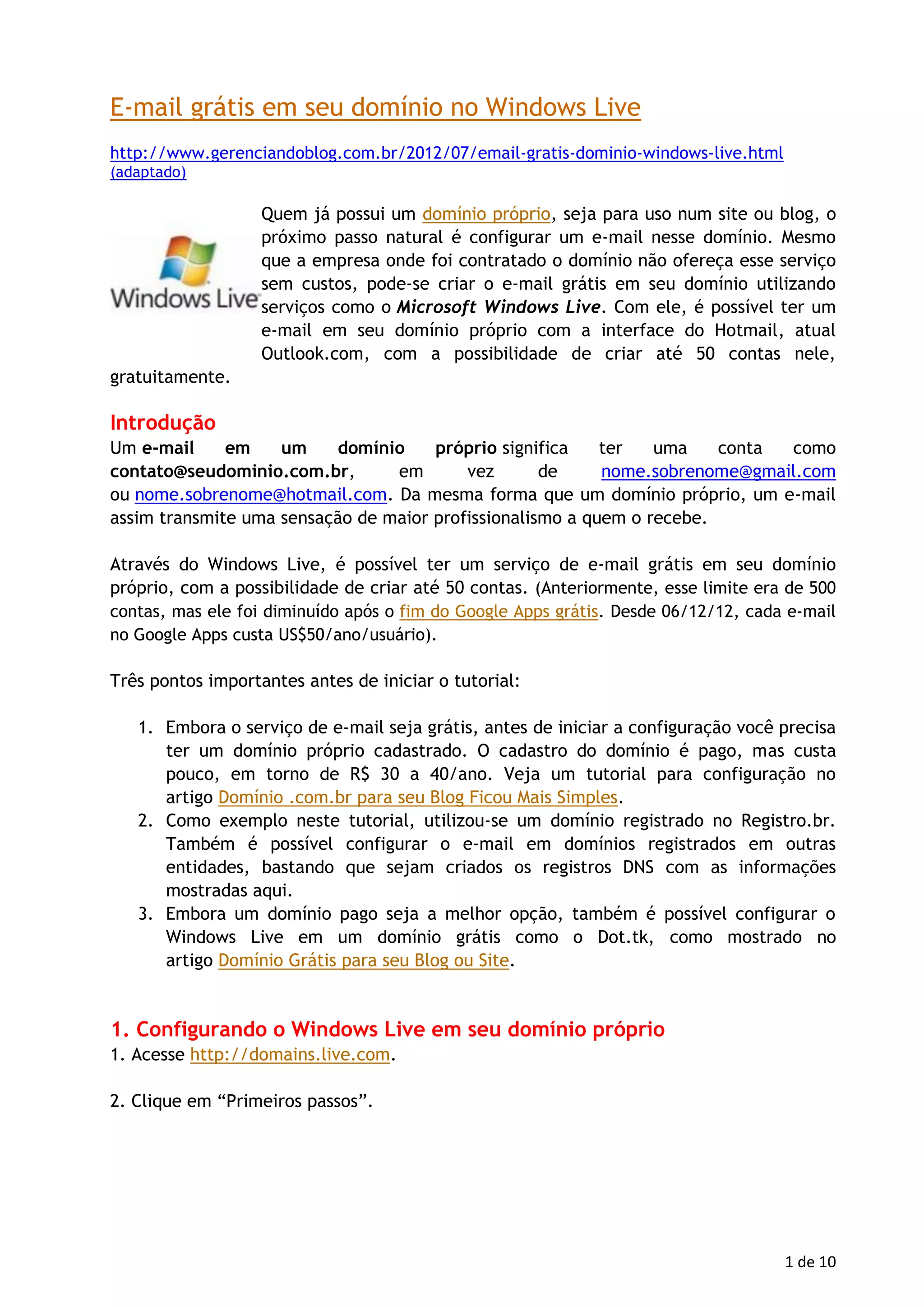
2. Clique em “Primeiros passos”.
E-mail grátis em seu domínio no Windows Live
3 de 11
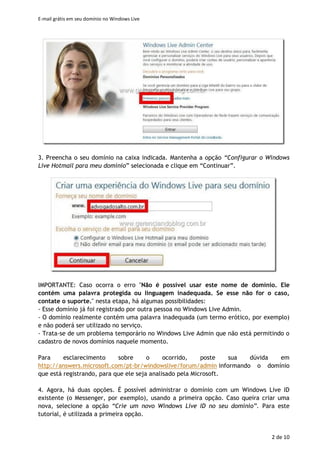
3. Preencha o seu domínio na caixa indicada. Mantenha a opção “Configurar o
Windows Live Hotmail para meu domínio” selecionada e clique em “Continuar”.
IMPORTANTE: Caso ocorra o erro "Não é possível usar este nome de domínio. Ele
contém uma palavra protegida ou linguagem inadequada. Se esse não for o caso,
contate o suporte." nesta etapa, há algumas possibilidades:
- Esse domínio já foi registrado por outra pessoa no Windows Live Admin.
- O domínio realmente contém uma palavra inadequada (um termo erótico, por exemplo)
e não poderá ser utilizado no serviço.
- Trata-se de um problema temporário no Windows Live Admin que não está permitindo o
cadastro de novos domínios naquele momento.
Para esclarecimento sobre o ocorrido, poste sua dúvida em
http://answers.microsoft.com/pt-br/windowslive/forum/admin informando o domínio
que está registrando, para que ele seja analisado pela Microsoft.
4. Agora, há duas opções. É possível administrar o domínio com um Windows Live ID
existente (o Messenger, por exemplo), usando a primeira opção. Caso queira criar
uma nova, selecione a opção “Crie um novo Windows Live ID no seu domínio”.
Para este tutorial, é utilizada a primeira opção.
E-mail grátis em seu domínio no Windows Live
4 de 11
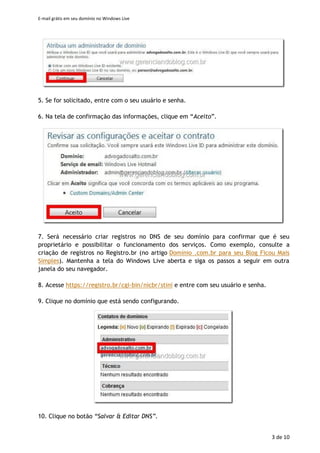
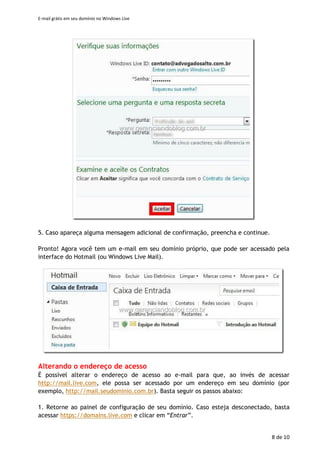
5. Se for solicitado, entre com o seu usuário e senha.
6. Na tela de confirmação das informações, entre os caracteres de controle, clique
em “Aceito”.
7. Será necessário criar registros no DNS de seu domínio para confirmar que é seu
proprietário e possibilitar o funcionamento dos serviços. Como exemplo, consulte a
criação de registros no Registro.br (no artigo Domínio .com.br para seu Blog Ficou
Mais Simples). Mantenha a tela do Windows Live aberta e siga os passos a seguir
em outra janela do seu navegador.
8. Acesse https://registro.br/cgi-bin/nicbr/stini e entre com seu usuário e senha.
9. Clique no domínio que está sendo configurando.
10. Na tela Domínios, acessa a área DNS e clique em Editar Zona
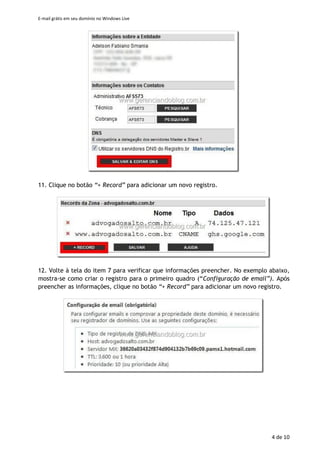
11. Clique no botão “+ Record” para adicionar um novo registro.
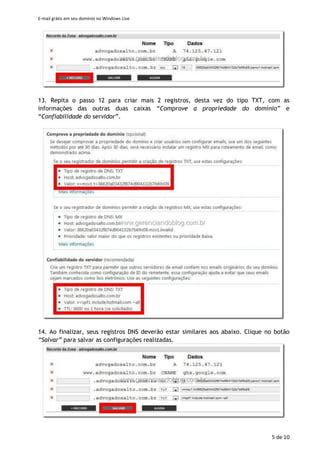
12. Volte à tela do item 7 para verificar que informações preencher. No exemplo
abaixo, mostra-se como criar o registro para o primeiro quadro (“Configuração de
email”). Após preencher as informações, clique no botão “+ Record” para
adicionar um novo registro.
E-mail grátis em seu domínio no Windows Live
5 de 11
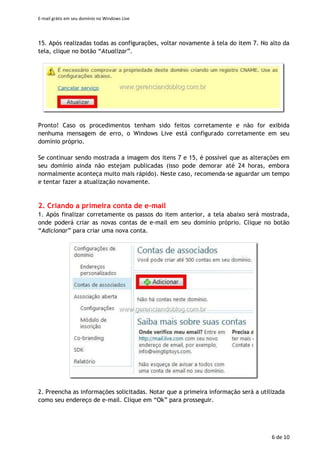
13. Repita o passo 12 para criar mais 2 registros, desta vez do tipo TXT, com as
informações das outras duas caixas “Comprove a propriedade do domínio” e
“Confiabilidade do servidor”.
E-mail grátis em seu domínio no Windows Live
6 de 11
14. Ao finalizar, seus registros DNS deverão estar similares aos abaixo. Clique no botão
“Salvar” para salvar as configurações realizadas.
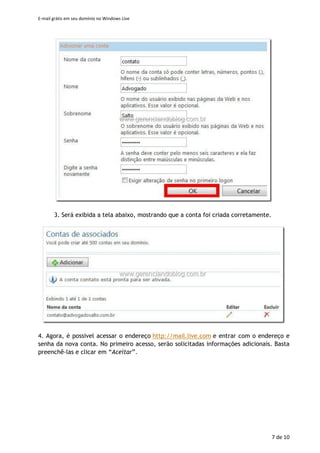
15. Após realizadas todas as configurações, voltar novamente à tela do item 7. No alto
da tela, clique no botão “Atualizar”.
Pronto! Caso os procedimentos tenham sido feitos corretamente e não for exibida
nenhuma mensagem de erro, o Windows Live está configurado corretamente em
seu domínio próprio.
Se continuar sendo mostrada a imagem dos itens 7 e 15, é possível que as
alterações em seu domínio ainda não estejam publicadas (isso pode demorar até
24 horas, embora normalmente aconteça muito mais rápido). Neste caso,
recomenda-se aguardar um tempo e tentar fazer a atualização novamente.
2. Criando a primeira conta de e-mail
1. Após finalizar corretamente os passos do item anterior, a tela abaixo será mostrada,
onde poderá criar as novas contas de e-mail em seu domínio próprio. Clique no botão
“Adicionar” para criar uma nova conta.
E-mail grátis em seu domínio no Windows Live
7 de 11
2. Preencha as informações solicitadas. Notar que a primeira informação será a utilizada
como seu endereço de e-mail. Clique em “Ok” para prosseguir.
3. Será exibida a tela abaixo, mostrando que a conta foi criada corretamente.
E-mail grátis em seu domínio no Windows Live
8 de 11
4. Agora, é possivel acessar o endereço http://mail.live.com e entrar com o endereço e
senha da nova conta. No primeiro acesso, serão solicitadas informações adicionais. Basta
preenchê-las e clicar em “Aceitar”.
5. Caso apareça alguma mensagem adicional de confirmação, preencha e continue.
Pronto! Agora você tem um e-mail em seu domínio próprio, que pode ser acessado pela
interface do Hotmail (ou Windows Live Mail).
E-mail grátis em seu domínio no Windows Live
9 de 11
Alterando o endereço de acesso
É possível alterar o endereço de acesso ao e-mail para que, ao invés de acessar
http://mail.live.com, ele possa ser acessado por um endereço em seu domínio (por
exemplo, http://mail.seudominio.com.br). Basta seguir os passos abaixo:
1. Retorne ao painel de configuração de seu domínio. Caso esteja desconectado, basta
acessar https://domains.live.com e clicar em “Entrar”.
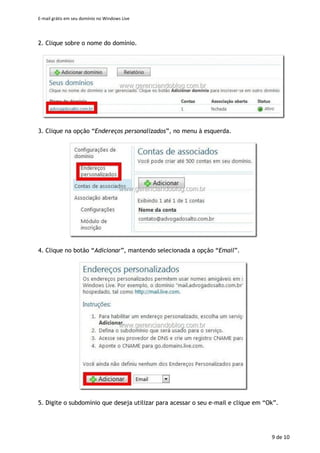
2. Clique sobre o nome do domínio.
3. Clique na opção “Endereços personalizados”, no menu à esquerda.
4. Clique no botão “Adicionar”, mantendo selecionada a opção “Email”.
E-mail grátis em seu domínio no Windows Live
10 de 11
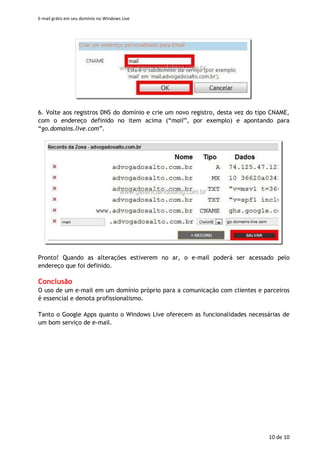
5. Digite o subdomínio que deseja utilizar para acessar o seu e-mail e clique em “Ok”.
6. Volte aos registros DNS do domínio e crie um novo registro, desta vez do tipo CNAME,
com o endereço definido no item acima (“mail”, por exemplo) e apontando para
“go.domains.live.com”.
Pronto! Quando as alterações estiverem no ar, o e-mail poderá ser acessado pelo
endereço que foi definido.
E-mail grátis em seu domínio no Windows Live
11 de 11
Conclusão
O uso de um e-mail em um domínio próprio para a comunicação com clientes e parceiros
é essencial e denota profissionalismo.
Tanto o Google Apps quanto o Windows Live oferecem as funcionalidades necessárias de
um bom serviço de e-mail.

Email profissional a baixo custo

  • 1.
    1 de 11 E-mailgrátis em seu domínio no Windows Live http://www.gerenciandoblog.com.br/2012/07/email-gratis-dominio-windows-live.html (adaptado) PREZADOS: A Microsoft descontinuou o serviço gratuito em 15/07/2014. Quem já possui um domínio próprio, seja para uso num site ou blog, o próximo passo natural é configurar um e-mail nesse domínio. Mesmo que a empresa onde foi contratado o domínio não ofereça esse serviço sem custos, pode-se criar o e-mail grátis em seu domínio utilizando serviços como o Microsoft Windows Live. Com ele, é possível ter um e-mail em seu domínio próprio com a interface do Hotmail, atual Outlook.com, com a possibilidade de criar até 50 contas nele, gratuitamente. Introdução Um e-mail em um domínio próprio significa ter uma conta como contato@seudominio.com.br, em vez de nome.sobrenome@gmail.com ou nome.sobrenome@hotmail.com. Da mesma forma que um domínio próprio, um e-mail assim transmite uma sensação de maior profissionalismo a quem o recebe. Através do Windows Live, é possível ter um serviço de e-mail grátis em seu domínio próprio, com a possibilidade de criar até 50 contas. (Anteriormente, esse limite era de 500 contas, mas ele foi diminuído após o fim do Google Apps grátis. Desde 06/12/12, cada e-mail no Google Apps custa US$50/ano/usuário). Três pontos importantes antes de iniciar o tutorial: 1. Embora o serviço de e-mail seja grátis, antes de iniciar a configuração você precisa ter um domínio próprio cadastrado. O cadastro do domínio é pago, mas custa pouco, em torno de R$ 30 a 40/ano. Veja um tutorial para configuração no artigo Domínio .com.br para seu Blog Ficou Mais Simples. 2. Como exemplo neste tutorial, utilizou-se um domínio registrado no Registro.br. Também é possível configurar o e-mail em domínios registrados em outras entidades, bastando que sejam criados os registros DNS com as informações mostradas aqui. 3. Embora um domínio pago seja a melhor opção, também é possível configurar o Windows Live em um domínio grátis como o Dot.tk, como mostrado no artigo Domínio Grátis para seu Blog ou Site. 1. Configurando o Windows Live em seu domínio próprio 1. Acesse http://domains.live.com.
  • 2.
    E-mail grátis emseu domínio no Windows Live 2 de 11 2. Clique em “Primeiros passos”.
  • 3.
    E-mail grátis emseu domínio no Windows Live 3 de 11 3. Preencha o seu domínio na caixa indicada. Mantenha a opção “Configurar o Windows Live Hotmail para meu domínio” selecionada e clique em “Continuar”. IMPORTANTE: Caso ocorra o erro "Não é possível usar este nome de domínio. Ele contém uma palavra protegida ou linguagem inadequada. Se esse não for o caso, contate o suporte." nesta etapa, há algumas possibilidades: - Esse domínio já foi registrado por outra pessoa no Windows Live Admin. - O domínio realmente contém uma palavra inadequada (um termo erótico, por exemplo) e não poderá ser utilizado no serviço. - Trata-se de um problema temporário no Windows Live Admin que não está permitindo o cadastro de novos domínios naquele momento. Para esclarecimento sobre o ocorrido, poste sua dúvida em http://answers.microsoft.com/pt-br/windowslive/forum/admin informando o domínio que está registrando, para que ele seja analisado pela Microsoft. 4. Agora, há duas opções. É possível administrar o domínio com um Windows Live ID existente (o Messenger, por exemplo), usando a primeira opção. Caso queira criar uma nova, selecione a opção “Crie um novo Windows Live ID no seu domínio”. Para este tutorial, é utilizada a primeira opção.
  • 4.
    E-mail grátis emseu domínio no Windows Live 4 de 11 5. Se for solicitado, entre com o seu usuário e senha. 6. Na tela de confirmação das informações, entre os caracteres de controle, clique em “Aceito”. 7. Será necessário criar registros no DNS de seu domínio para confirmar que é seu proprietário e possibilitar o funcionamento dos serviços. Como exemplo, consulte a criação de registros no Registro.br (no artigo Domínio .com.br para seu Blog Ficou Mais Simples). Mantenha a tela do Windows Live aberta e siga os passos a seguir em outra janela do seu navegador. 8. Acesse https://registro.br/cgi-bin/nicbr/stini e entre com seu usuário e senha. 9. Clique no domínio que está sendo configurando. 10. Na tela Domínios, acessa a área DNS e clique em Editar Zona 11. Clique no botão “+ Record” para adicionar um novo registro. 12. Volte à tela do item 7 para verificar que informações preencher. No exemplo abaixo, mostra-se como criar o registro para o primeiro quadro (“Configuração de email”). Após preencher as informações, clique no botão “+ Record” para adicionar um novo registro.
  • 5.
    E-mail grátis emseu domínio no Windows Live 5 de 11 13. Repita o passo 12 para criar mais 2 registros, desta vez do tipo TXT, com as informações das outras duas caixas “Comprove a propriedade do domínio” e “Confiabilidade do servidor”.
  • 6.
    E-mail grátis emseu domínio no Windows Live 6 de 11 14. Ao finalizar, seus registros DNS deverão estar similares aos abaixo. Clique no botão “Salvar” para salvar as configurações realizadas. 15. Após realizadas todas as configurações, voltar novamente à tela do item 7. No alto da tela, clique no botão “Atualizar”. Pronto! Caso os procedimentos tenham sido feitos corretamente e não for exibida nenhuma mensagem de erro, o Windows Live está configurado corretamente em seu domínio próprio. Se continuar sendo mostrada a imagem dos itens 7 e 15, é possível que as alterações em seu domínio ainda não estejam publicadas (isso pode demorar até 24 horas, embora normalmente aconteça muito mais rápido). Neste caso, recomenda-se aguardar um tempo e tentar fazer a atualização novamente. 2. Criando a primeira conta de e-mail 1. Após finalizar corretamente os passos do item anterior, a tela abaixo será mostrada, onde poderá criar as novas contas de e-mail em seu domínio próprio. Clique no botão “Adicionar” para criar uma nova conta.
  • 7.
    E-mail grátis emseu domínio no Windows Live 7 de 11 2. Preencha as informações solicitadas. Notar que a primeira informação será a utilizada como seu endereço de e-mail. Clique em “Ok” para prosseguir. 3. Será exibida a tela abaixo, mostrando que a conta foi criada corretamente.
  • 8.
    E-mail grátis emseu domínio no Windows Live 8 de 11 4. Agora, é possivel acessar o endereço http://mail.live.com e entrar com o endereço e senha da nova conta. No primeiro acesso, serão solicitadas informações adicionais. Basta preenchê-las e clicar em “Aceitar”. 5. Caso apareça alguma mensagem adicional de confirmação, preencha e continue. Pronto! Agora você tem um e-mail em seu domínio próprio, que pode ser acessado pela interface do Hotmail (ou Windows Live Mail).
  • 9.
    E-mail grátis emseu domínio no Windows Live 9 de 11 Alterando o endereço de acesso É possível alterar o endereço de acesso ao e-mail para que, ao invés de acessar http://mail.live.com, ele possa ser acessado por um endereço em seu domínio (por exemplo, http://mail.seudominio.com.br). Basta seguir os passos abaixo: 1. Retorne ao painel de configuração de seu domínio. Caso esteja desconectado, basta acessar https://domains.live.com e clicar em “Entrar”. 2. Clique sobre o nome do domínio. 3. Clique na opção “Endereços personalizados”, no menu à esquerda. 4. Clique no botão “Adicionar”, mantendo selecionada a opção “Email”.
  • 10.
    E-mail grátis emseu domínio no Windows Live 10 de 11 5. Digite o subdomínio que deseja utilizar para acessar o seu e-mail e clique em “Ok”. 6. Volte aos registros DNS do domínio e crie um novo registro, desta vez do tipo CNAME, com o endereço definido no item acima (“mail”, por exemplo) e apontando para “go.domains.live.com”. Pronto! Quando as alterações estiverem no ar, o e-mail poderá ser acessado pelo endereço que foi definido.
  • 11.
    E-mail grátis emseu domínio no Windows Live 11 de 11 Conclusão O uso de um e-mail em um domínio próprio para a comunicação com clientes e parceiros é essencial e denota profissionalismo. Tanto o Google Apps quanto o Windows Live oferecem as funcionalidades necessárias de um bom serviço de e-mail.