Como criardocumentosdigitaisacessíveiscom o Word 2007 
Janicy Rocha 
Bacharel em Sistemas de Informação -PUC/MG 
Mestre e Doutoranda em Ciência da Informação -UFMG 
UFMG-2014 
Disciplina: ArquiteturadaInformaçãoe AcessibilidadeDigital
Agenda 
Porquecriardocumentosacessíveis 
Criandodocumentosacessíveisno Word 2007 
CriandodocumentosPDF acessíveis 
ArquiteturadaInformaçãoe AcessibilidadeDigital 
2014
Porquecriardocumentosacessíveis 
2014 
ArquiteturadaInformaçãoe AcessibilidadeDigital 
CriardocumentosacessíveiseestruturadosreduzadificuldadedeacessoeleituradoconteúdopelosusuáriosdeTecnologiaAssistiva, sobretudoosleitoresdetela 
DocumentosemPDFsãocadavezmaisdisponibilizadosparadownloademwebsites
Criandodocumentosacessíveis 
2014 
ArquiteturadaInformaçãoe AcessibilidadeDigital 
MICROSOFT WORD 2007
Criandodocumentosacessíveisno Word 
OusodosestilosdoWord(Título1,Título2, etc),aoinvésdeapenasmodificaraformataçãodafonte,éumpontechaveparaaacessibilidadedeumdocumentoWord. 
1.Utilizeestilos 
2014 
ArquiteturadaInformaçãoe AcessibilidadeDigital
Por que é importante utilizar estilos? 
Facilitam e agilizam a navegação com leitores de telas 
2014 
ArquiteturadaInformaçãoe AcessibilidadeDigital 
Possibilitama percepçãodahierarquiaemum texto 
o leitorde telasinformao níveldo título 
Lembre-se de numerar automaticamente as seções do documento
Como utilizar estilos? 2014 
ArquiteturadaInformaçãoe AcessibilidadeDigital 
Selecione o texto desejado 
Na aba início, expanda as opções e escolha o estilo correto
Criandodocumentosacessíveisno Word 
Todaimagemdeveterumadescriçãotextualsignificativaquepossibilitesuacompreensão 
2.Descrevaasimagens 
2014 
ArquiteturadaInformaçãoe AcessibilidadeDigital
Por que é importante descrever imagens? 
Pessoascegasnãoconseguemsaber o conteúdodas imagens 
2014 
ArquiteturadaInformaçãoe AcessibilidadeDigital 
Leitoresdetelasinformamoconteúdodasimagensapenasseelastiveremsidodescritasporquemcriouodocumento
Como descrever imagens? 
Imagenspodemser descritasde trêsformas: 
2014 
ArquiteturadaInformaçãoe AcessibilidadeDigital 
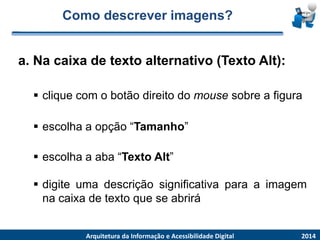
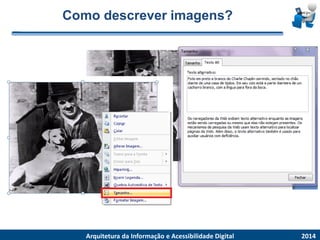
a.nacaixadetextoalternativo:adescriçãonãoficavisívelnatela,masélidapeloleitordetelasquandoestepassapelaimagem 
b.nalegenda:éinseridaumadescriçãocurtaacimaouabaixodafigura 
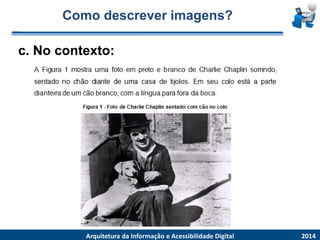
c.nocontexto:adescriçãoéfeitaaolongodotextonoqualafiguraestáinserida
Como descrever imagens? 
a. Na caixade textoalternativo(TextoAlt): 
2014 
ArquiteturadaInformaçãoe AcessibilidadeDigital 
cliquecomobotãodireitodomousesobreafigura 
escolhaaopção“Tamanho” 
escolhaaaba“TextoAlt” 
digiteumadescriçãosignificativaparaaimagemnacaixadetextoqueseabrirá
Como descrever imagens? 2014 
ArquiteturadaInformaçãoe AcessibilidadeDigital
Como descrever imagens? 
b. Na legendadafigura: 2014ArquiteturadaInformaçãoe AcessibilidadeDigital 
escolhaaaba“Referências” 
escolhaaopção“InserirLegendas” 
digitealegendanacaixadediálogo 
cliqueem“Ok”oupressione“Enter”
Como inserir legendas? 
2014 
ArquiteturadaInformaçãoe AcessibilidadeDigital
Como descrever imagens? 
2014 
ArquiteturadaInformaçãoe AcessibilidadeDigital 
c. No contexto:
Importante2014ArquiteturadaInformaçãoe AcessibilidadeDigital 
Aousarlegendasoudescriçãoemcontexto,certifique- sedequeacaixadotextoalternativoestejavazia 
Imagenscomplexas,comográficosemapas,exigemdescriçãomaisdetalhadaepodemserfeitasnocontexto,ficandovisíveistambémparapessoasvidentes,mascomdificuldadesparacompreendê-los 
Adescriçãodeveconterdetalhessuficientesparaqueaimagemsejacompreendidaedevedesconsiderardetalhesdesnecessários,conformeocontexto
Criandodocumentosacessíveisno Word 
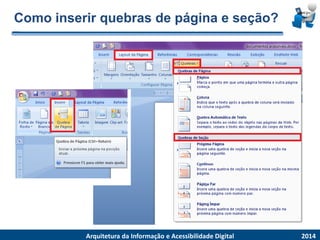
Nãotecle“Enter”váriasvezesparainiciarnovapágina 
3.Utilizequebradepáginaoudeseçãoparainiciarnovaspáginas 
2014 
ArquiteturadaInformaçãoe AcessibilidadeDigital 
Por que é importante utilizar quebra de página? 
Paraqueousuáriodeleitordetelaspossairdiretoàpróximapágina,semprecisarpassarportodasaslinhasembranco
Como inserir quebras de página e seção? 2014ArquiteturadaInformaçãoe AcessibilidadeDigital
Criandodocumentosacessíveisno Word 
Nãotecle“Enter”parainserirespaçoentreparágrafosouentretítulos/seçõesetexto 
4.Utilizeespaçamentoentrelinhasparainserirespaçoentreblocosdetextos 
2014 
ArquiteturadaInformaçãoe AcessibilidadeDigital 
Por que é importante utilizar espaçamento? 
Paraevitarqueleitordetelasleialinhasembrancoparaseususuários 
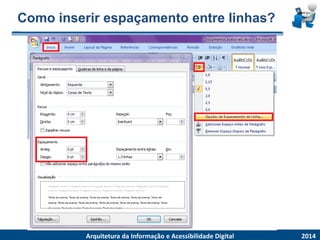
Utilize espaço de 1,5 entre linhas do mesmo parágrafo
Como inserir espaçamento entre linhas? 2014ArquiteturadaInformaçãoe AcessibilidadeDigital
Criandodocumentosacessíveisno WordSemprequepossível,evitedividirodocumentoemcolunas 
5.Nãodividaodocumentoemcolunas2014 
ArquiteturadaInformaçãoe AcessibilidadeDigital 
Por que é importante não utilizar divisão em colunas ? 
Nanavegaçãocomsetas,algunsleitoresdetelaspassamapenaspelaprimeiracolunadecadapágina
Criandodocumentosacessíveisno Word 
Digiteotextoecoloquebordasparaobteromesmoefeito6.Nãoutilizecaixasdetexto2014ArquiteturadaInformaçãoe AcessibilidadeDigital Por que é importante não utilizar caixas de texto? Leitoresdetelasignoramcaixasdetextoeseususuáriosnãoacessamoconteúdoinseridonelas
Como inserir bordas em um texto? 2014 
ArquiteturadaInformaçãoe AcessibilidadeDigital
Criandodocumentosacessíveisno Word 
Informações importantes não devem estar em cabeçalho e rodapé 
7. Cuidado ao disponibilizar conteúdos em cabeçalho e rodapé2014ArquiteturadaInformaçãoe AcessibilidadeDigital Por que é importante não disponibilizar conteúdos em cabeçalho e rodapé? Algunsleitoresdetelanãolêemcabeçalhoserodapésautomaticamente
Importante 
2014 
ArquiteturadaInformaçãoe AcessibilidadeDigital 
Aopassarpornotasderodapéinseridasdaformacorreta,algunsleitoresdetelasavisamaosusuáriosqueusamcomandosespecíficosparalê-las 
Notasderodapépodemserutilizadasdesdequesejainseridacomonotasenãomanualmente
Como inserir notas de rodapé? 
2014 
ArquiteturadaInformaçãoe AcessibilidadeDigital
Criandodocumentosacessíveisno WordIndispensávelemdocumentoslongose com muitostítulos/seções8. Disponibilize sumários automáticos e com hiperlinks2014ArquiteturadaInformaçãoe AcessibilidadeDigital 
Por que é importante utilizar sumários com hiperlinks? 
Parafacilitaranavegaçãopeloteclado,pormeiodesaltosparaasseçõesdesejadas
Como inserir sumários? 
Apósformatarcadatítulode seçãocom o devidoestilo: 2014 
ArquiteturadaInformaçãoe AcessibilidadeDigital 
escolhaaaba“Referências” 
escolhaaopção“Sumário” 
cliqueem“Ok”oupressione“Enter” 
escolhaaopção“InserirSumário”
Como inserir sumário? 2014ArquiteturadaInformaçãoe AcessibilidadeDigital
Criandodocumentosacessíveisno Word 
Tambémnãoutilize tabelas/quadrosparaorganizaro layoute/oudividiro documentoemcolunas9. Não mescle células em tabelas/quadros 
2014 
ArquiteturadaInformaçãoe AcessibilidadeDigital 
Por que é importante não mesclar células em tabelas/quadros? 
Osleitoresdetelarealizamleituralinear,semagruparlinhase/oucolunas
Criandodocumentosacessíveisno WordPorexemplo: Arial, Calibri, Trebuchet,Verdana10. Utilize fontes sem serifa2014ArquiteturadaInformaçãoe AcessibilidadeDigital 
Por que é importante utilizar fontes sem serifa? 
Asletrasemfontesserifadasaparentamestaremunidas,confundindousuárioscombaixavisãoedificultandoaleituradepessoascomdeficiênciacognitiva 
Evite:textostodoemmaiúsculoouitálicoe letrascursivas
Criandodocumentosacessíveisno Word 
O contrasteentre planode fundoe textonãodeveser baixo 
11. Utilize boa relação de contraste2014ArquiteturadaInformaçãoe AcessibilidadeDigital Por que é importante utilizar boa relação de contraste? Contrasteruimdificultaaleituradepessoascombaixavisãoedaltonismo
Criandodocumentosacessíveis2014 
ArquiteturadaInformaçãoe AcessibilidadeDigital 
PDF( partirdo Word 2007)
CriandodocumentosPDF acessíveis 
No Microsoft Office 2007 é precisoinstalarum Add- in gratuitochamadoMicrosoft Save as PDF2014 
ArquiteturadaInformaçãoe AcessibilidadeDigital 
Download do Microsoft Save as PDF: http://download.microsoft.com/download/7/c/f/7cf4d50e- e512-472c-960e-c5e02567886/SaveAsPDFandXPS.exe
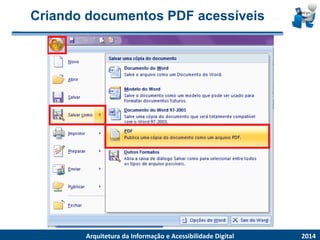
CriandodocumentosPDF acessíveis1º:CrieodocumentonoWord2007,seguindoasrecomendaçõesdeacessibilidadeanteriores2014ArquiteturadaInformaçãoe AcessibilidadeDigital 
2º:Váatéaopção“Salvarcomo” 
3º:Escolhaoitem“PDF”
CriandodocumentosPDF acessíveis 
2014 
ArquiteturadaInformaçãoe AcessibilidadeDigital
CriandodocumentosPDF acessíveis 
Nacaixadediálogoqueseabrir,cliqueem“Opções” 2014ArquiteturadaInformaçãoe AcessibilidadeDigital 
Nanovacaixadediálogoqueseabrir,certifique-sedequeasseguintesopçõesestejammarcadas: 
MarcasestruturaisdodocumentoparaacessibilidadeCompatívelcomISO19005-1(PDF/A) 
Cliqueem“OK”e“Publicar”
CriandodocumentosPDF acessíveis2014ArquiteturadaInformaçãoe AcessibilidadeDigital
Importante 
2014 
ArquiteturadaInformaçãoe AcessibilidadeDigital DocumentosPDFescaneadosemformatodeimagemtambémnãosãoacessíveisImpressorasPDF(comoPDFCreatoreCutePDF) nãopreservammarcaçõesdeacessibilidadeduranteaconversãodosdocumentosDocumentosgeradoscomestessoftwaresnãosãoacessíveisDocumentosPDFprotegidoscontracópiaeediçõesnãosãoacessíveis
Para saber maisFRANCISCO, Manuela; SOUSA, Norberto. Guia para produção deconteúdos digitais acessíveis. Disponível em: <http://maisinclusivo.ipleiria.pt/files/2012/09/Guia-producao-materiais-digitais- acessiveis_Fev2013.pdf >. Acesso em: 13 abr. 2014. ROSITO, Maurício C.; SCARIOT, Ana Paula. Desenvolvendo Checklistspara a Produção de Material Didático Digital Acessível para Alunos com Deficiência Visual. In: Simpósio Brasileiro de Informática na Educação, 2012, Rio de Janeiro. Anais do Simpósio Brasileiro de Informática na Educação, 2012. SALTON, Bruna Poletto. Material didático digital acessível. 2011. Disponível em: <http://acessibilidade.bento.ifrs.edu.br/arquivos/pdf/evento/evento-35- arquivo-02.pdf>. Acesso em: 13 abr. 2014. 
2014 
ArquiteturadaInformaçãoe AcessibilidadeDigital

Documentos acessíveis