R Commander: uma breve
conversa sobre um “R com
menus”
Felipe Rafael Ribeiro Melo (de )
Departamento de Métodos Quantitativos - UNIRIO
DMQ Talks - 28 de setembro de 2020
O começo da história...
 Na metodologia de ensino aplicada pelos
professores do DMQ nas disciplinas de
Estatística, Estatística Aplicada e Bioestatística,
os alunos tem desenvolvido trabalhos de análise
de dados utilizando o software R, uma vez que
este apresenta vários pontos positivos, tais como:
 É um software gratuito e de livre distribuição.
 Adequado para tratamento e análise de dados.
 É apoiado por uma grande equipe de desenvolvedores
em todo o mundo.
 Enorme quantidade de tutoriais e ajuda disponíveis
gratuitamente na internet.
 Amplamente utilizado pela comunidade acadêmica e
pelo mercado.
Desvantagens do R
 A principal desvantagem do R reside na sua
interface pouco “amigável”, apta a receber
apenas linhas de comando, em sua própria
linguagem de programação.
 Uma alternativa para contornar a falta de
conhecimento na “linguagem R”: uso do pacote
Rcmdr.
O pacote Rcmdr
 Rcmdr (uma forma abreviada de R Commander)
é um pacote disponível para o software R que
possibilita a execução de várias funcionalidades
voltadas ao tratamento e à análise de conjuntos
de dados por meio de menus, sem a
necessidade de digitar linhas de comando,
fornecendo uma interface “point & click”.
OK! Mas...
1. Onde baixar o software R?
2. Sua instalação é simples?
3. Uma vez que o R esteja instalado, como instalar
o pacote Rcmdr nele?
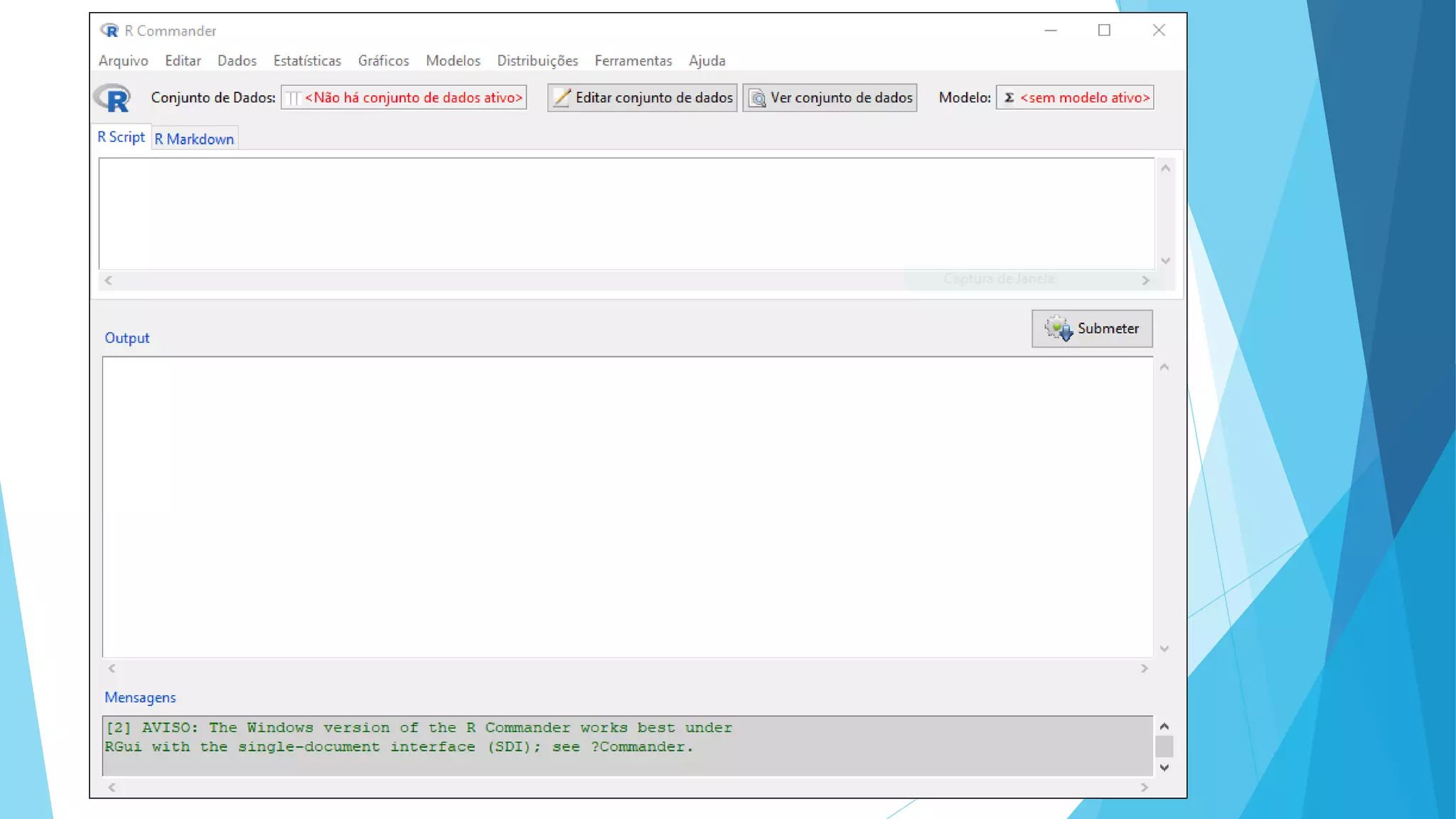
4. Como chegar nesta desejada interface “point &
click” fornecida pelo Rcmdr?
Download do R (no Windows)
 www.r-project.org e clique sequencialmente em:
 CRAN (lado esquerdo da tela);
 um dos mirrors disponíveis;
 Download R for Windows;
 base;
 no link em destaque (Download R 4.0.2 for Windows).
Instalação do R
 O processo de instalação do programa é simples:
duplo clique no arquivo executável baixado e clique
sequencialmente em Avançar.
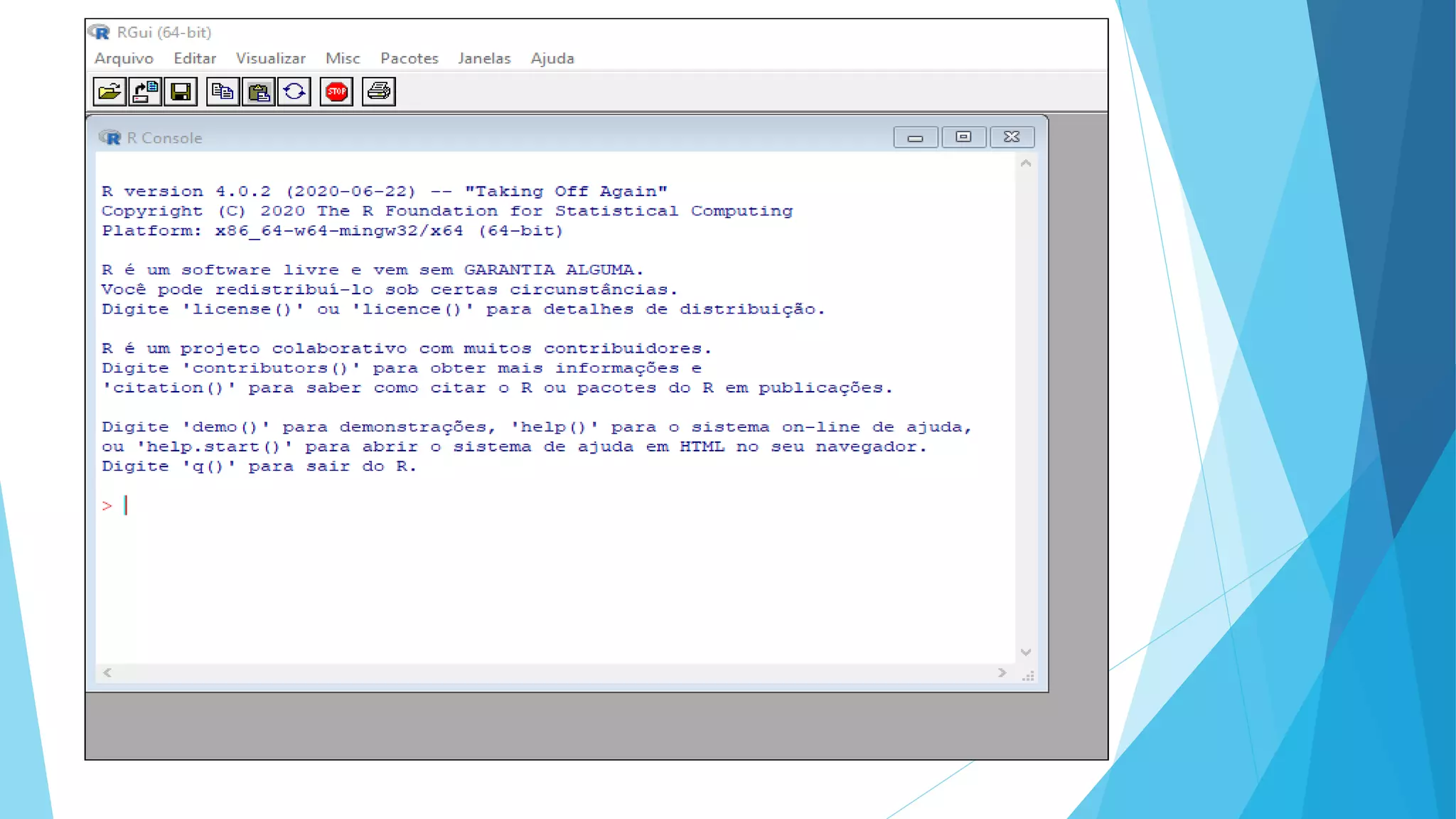
 Ao abrirmos o R (R i386 4.0.2 ou R x64 4.0.2),
visualizamos a já mencionada “interface pouco
amigável”. Vamos portanto instalar o pacote Rcmdr.
Instalação (alternativa) do pacote Rcmdr
 Há um equívoco na versão mais recente (2.7-0) do
pacote Rcmdr: está disponível apenas em espanhol.
Portanto, vamos instalar o Rcmdr de uma forma
alternativa.
 Clique aqui para baixar a versão mais recente antes
da 2.7-0, que é a versão 2.6-2.
 No R, acesse o menu Pacotes > Install packages from
local files e selecione o arquivo baixado acima.
Instalação (alternativa) do pacote Rcmdr
 [OPCIONAL] Para também instalar os “plug-ins” que
podem ser usados na interface gerada pelo Rcmdr:
 acesse o menu Pacotes > Instalar pacotes.
 escolha algum mirror (sugestão: 0-Cloud) e dê OK.
 na janela seguinte, marque todos os pacotes que
começam com “Rcmdr” (exceto o próprio Rcmdr)
e dê OK.
Instalação (padrão) do pacote Rcmdr
 A instalação alternativa do Rcmdr é, de momento,
necessária, pois a instalação padrão o deixaria em
língua espanhola.
 Caso a versão mais atual do Rcmdr não estivesse
com nenhum problema, bastaria proceder como
explicado no último slide, mas marcando todos os
pacotes que começam com “Rcmdr” (inclusive o
próprio Rcmdr).
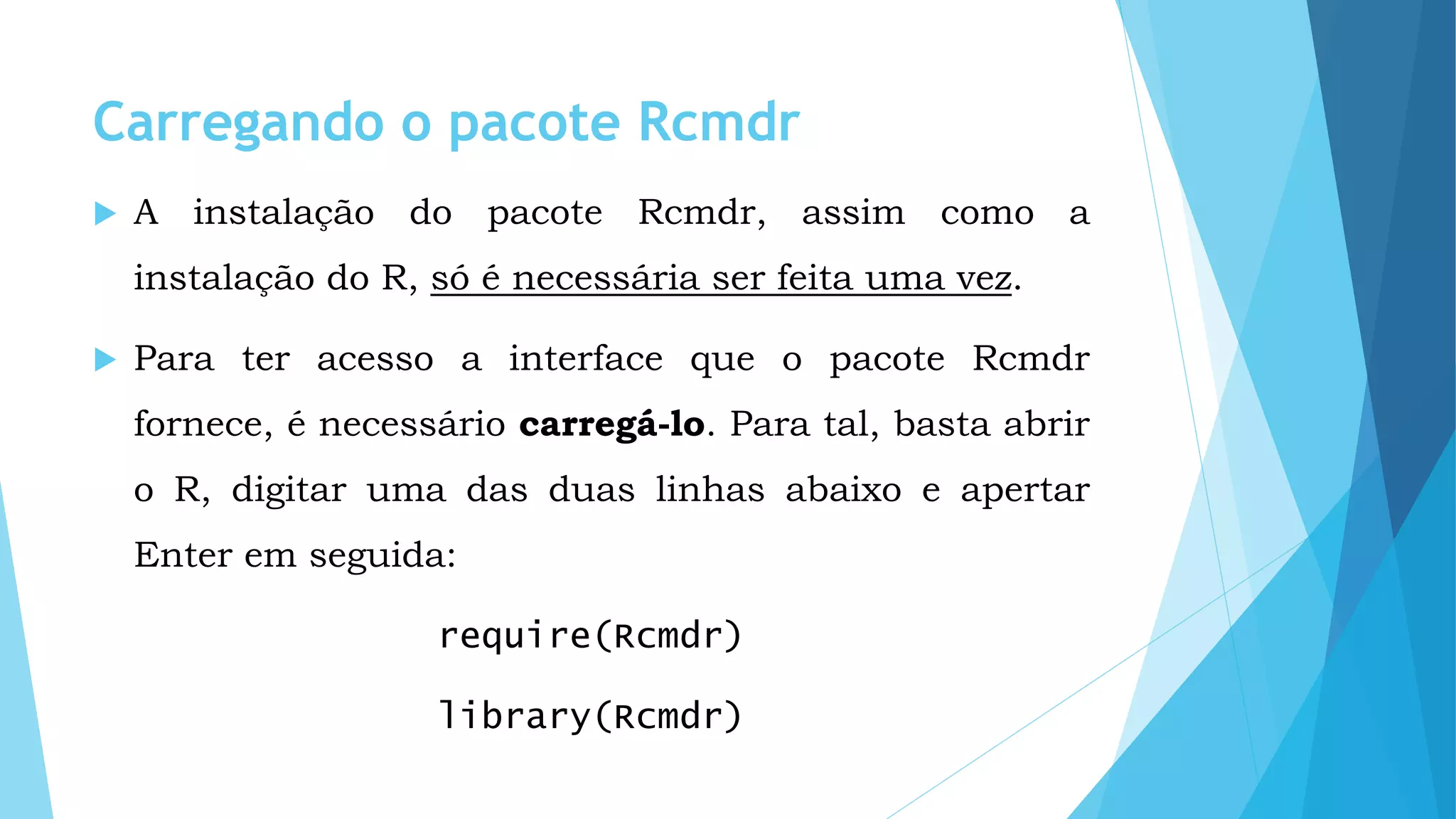
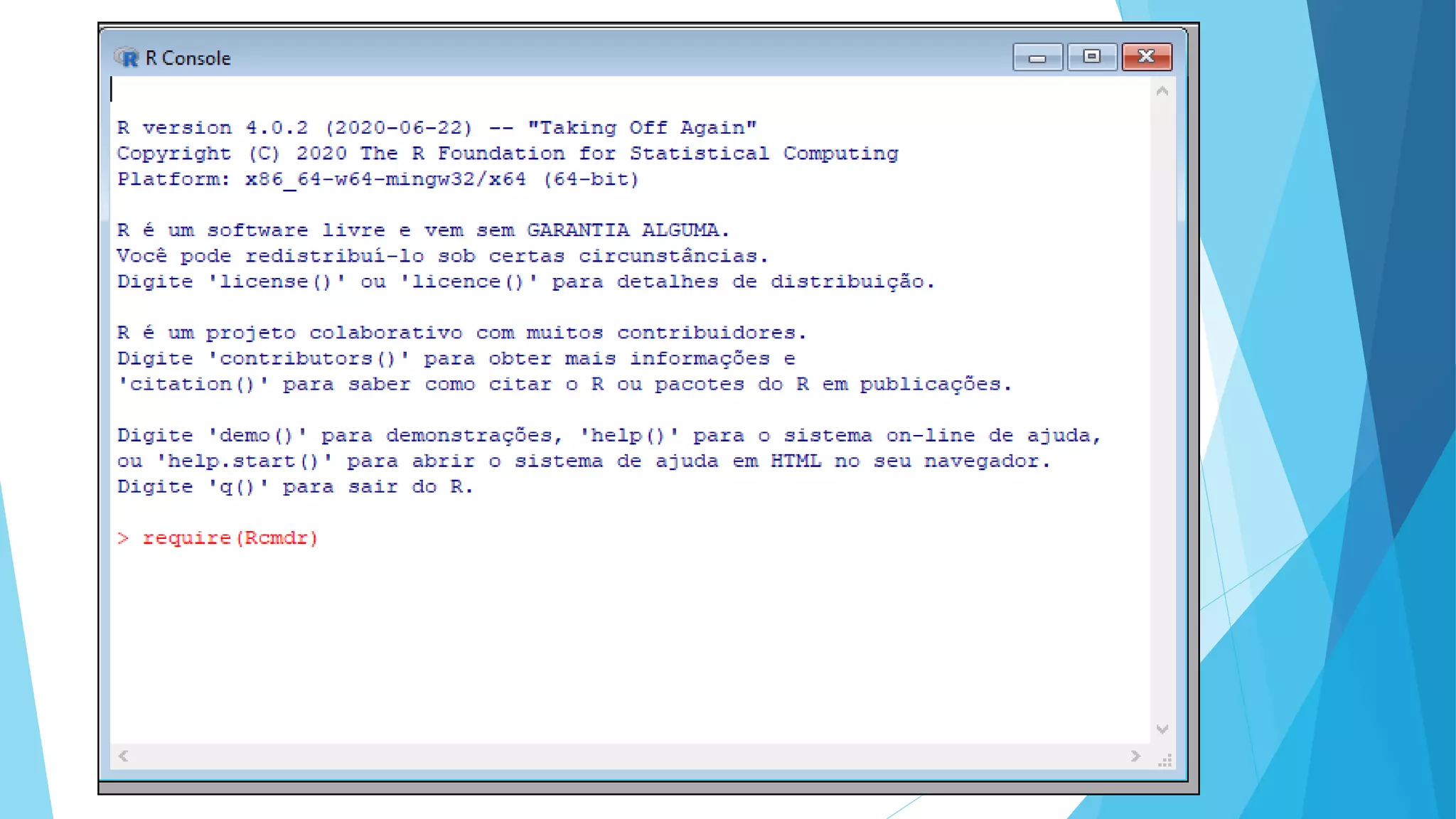
Carregando o pacote Rcmdr
 A instalação do pacote Rcmdr, assim como a
instalação do R, só é necessária ser feita uma vez.
 Para ter acesso a interface que o pacote Rcmdr
fornece, é necessário carregá-lo. Para tal, basta abrir
o R, digitar uma das duas linhas abaixo e apertar
Enter em seguida:
require(Rcmdr)
library(Rcmdr)
Algumas observações importantes...
 Na primeira vez que o pacote Rcmdr for carregado,
pode surgir uma pequena janela com opções Sim e
Não. Clique em Sim e, na janela seguinte, em OK.
 Se a janela R Commander for acidentalmente
fechada, para reabri-la será necessário abrir uma
nova sessão do R e carregar novamente o pacote
Rcmdr (require(Rcmdr) ou library(Rcmdr)).
Algumas observações importantes...
Os três principais menus para quem está começando
no R Commander:
 Dados, para tudo que se refere à geração,
importação e/ou manipulação de conjunto de dados;
 Gráficos, para a geração de visualizações gráficas;
 Estatísticas, para a geração de resultados que não
sejam gráficos, como distribuições de frequências,
tabelas de contingência e resumos numéricos.
Referências para o “Rcmdr básico”
 Acesse http://gae.uniriotec.br/7/material.html.
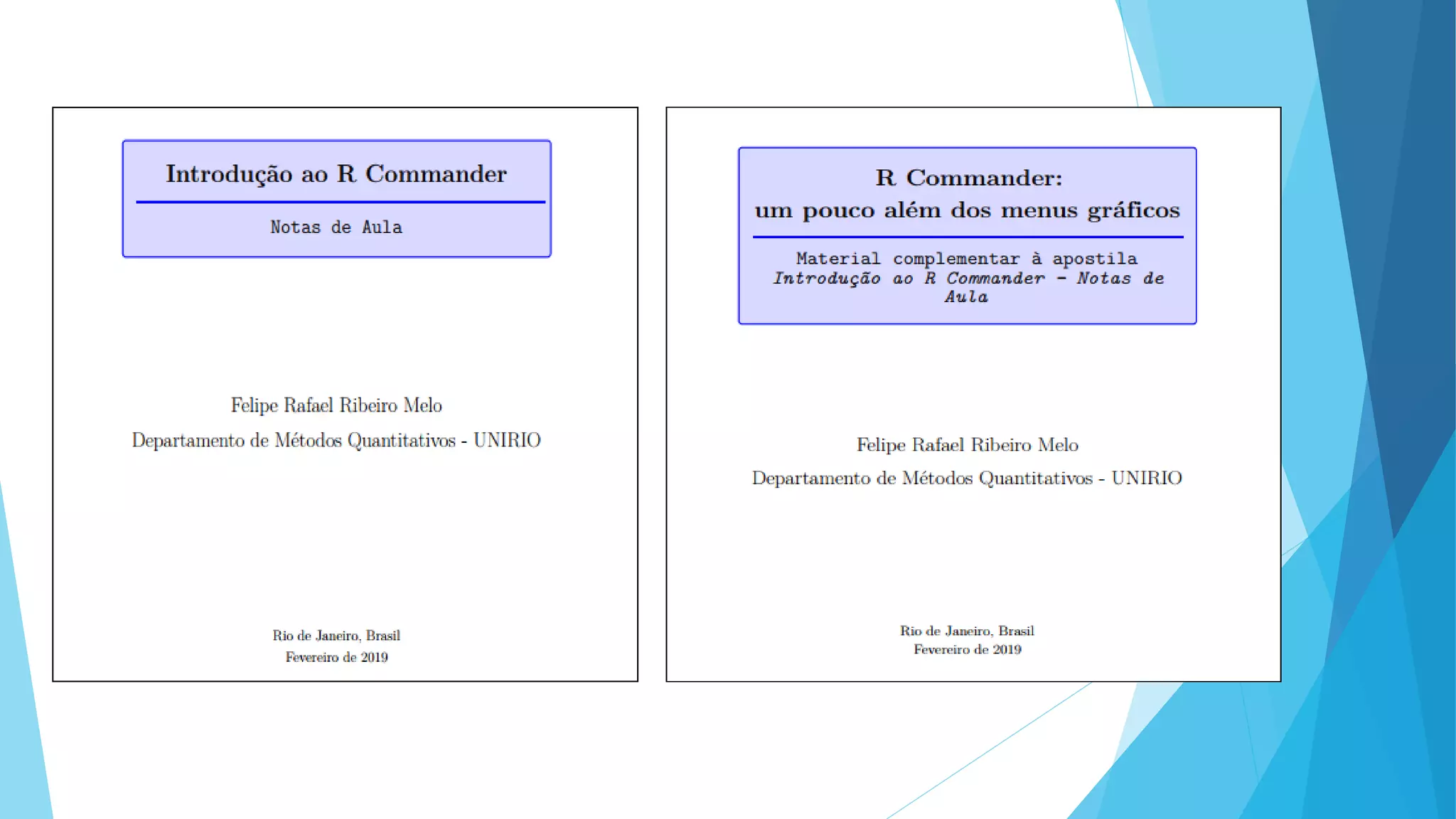
 Apostila Introdução ao R Commander - Notas de
Aula.
 Apostila complementar R Commander: um pouco
além dos menus gráficos.
 Conjuntos de dados utilizados em exemplos e
exercícios destas apostilas.
Referências para o “Rcmdr básico”
 Apostilas revisadas pela última vez em fevereiro de
2019.
 Versão do R: 3.5.2 / Versão do Rcmdr: 2.5-1.
 Em essência, elas podem ser bem aproveitadas, ainda
que atualizações do pacote Rcmdr tenham
acrescentado novas possibilidades não abordadas nas
apostilas (e talvez removido outras possibilidades).
Importando conjunto de dados
 Já temos a ferramenta para tratamento e análise de
dados. Faltam portanto... Os dados!
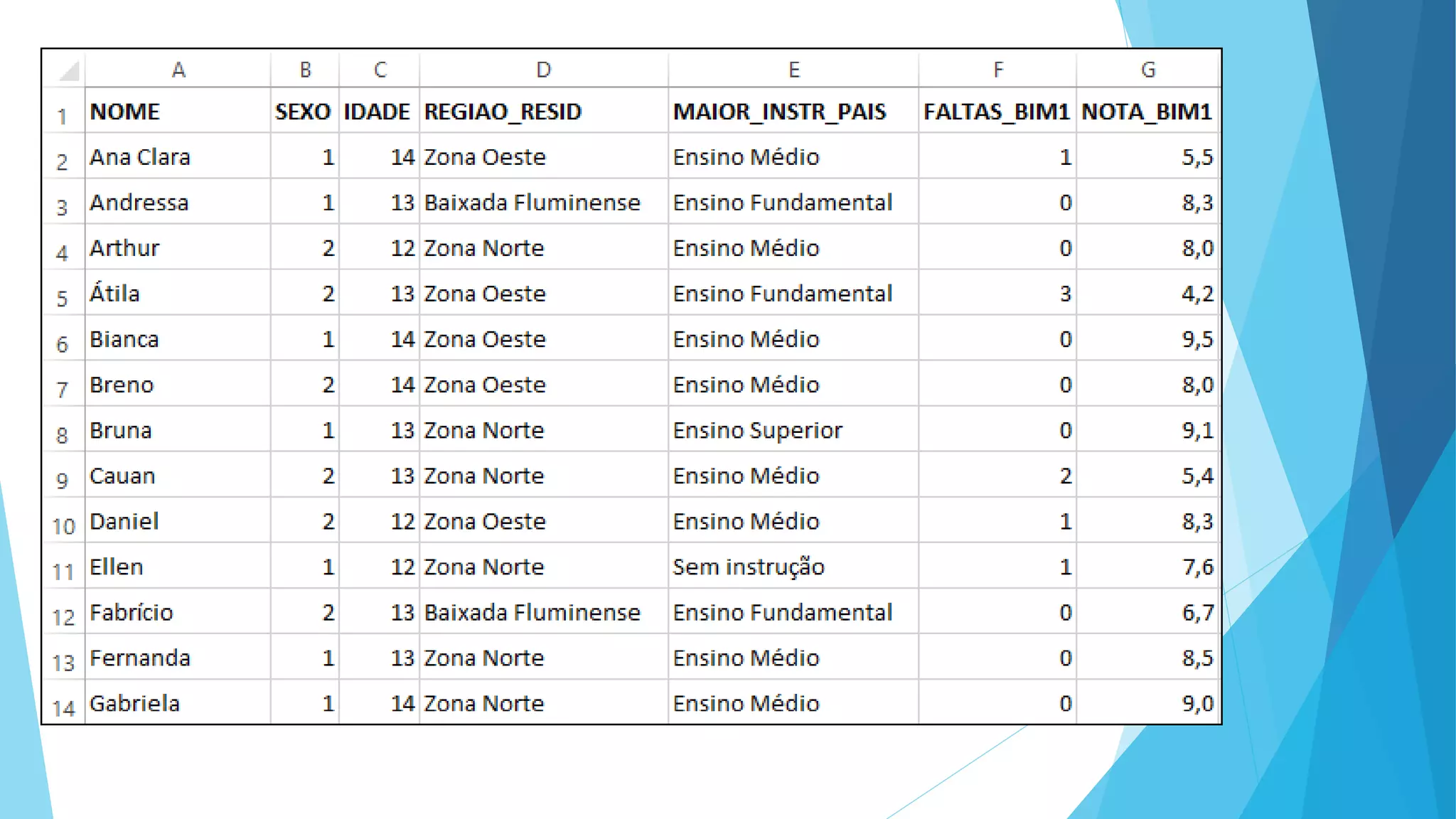
 Usaremos aqui conjunto de dados presente no
arquivo dataset_minicurso.xlsx (clique no nome do
arquivo para baixá-lo).
 É um arquivo em formato .xlsx (popularmente, um
“arquivo Excel”).
Importando conjunto de dados
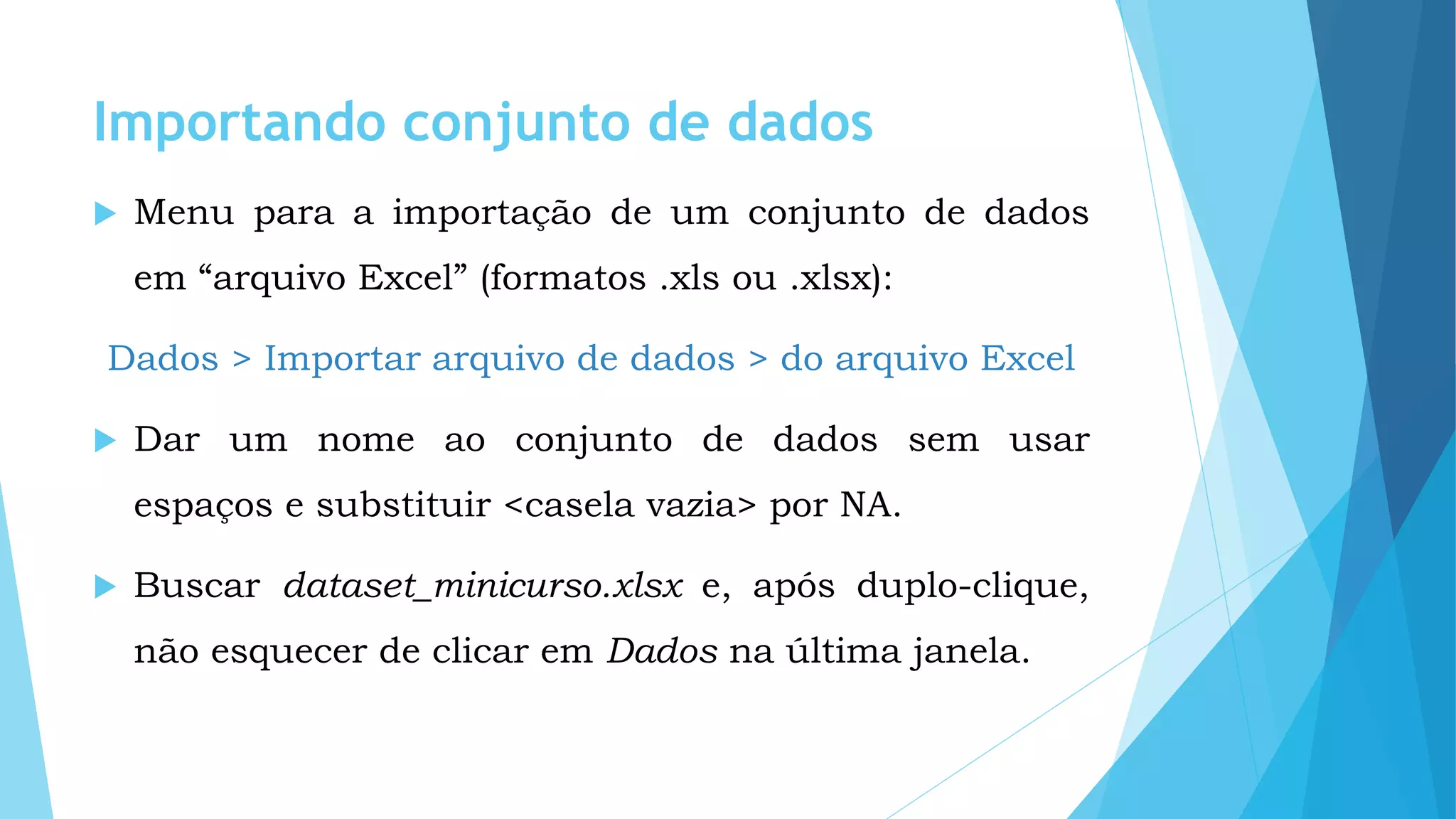
 Menu para a importação de um conjunto de dados
em “arquivo Excel” (formatos .xls ou .xlsx):
Dados > Importar arquivo de dados > do arquivo Excel
 Dar um nome ao conjunto de dados sem usar
espaços e substituir <casela vazia> por NA.
 Buscar dataset_minicurso.xlsx e, após duplo-clique,
não esquecer de clicar em Dados na última janela.
Importando conjunto de dados
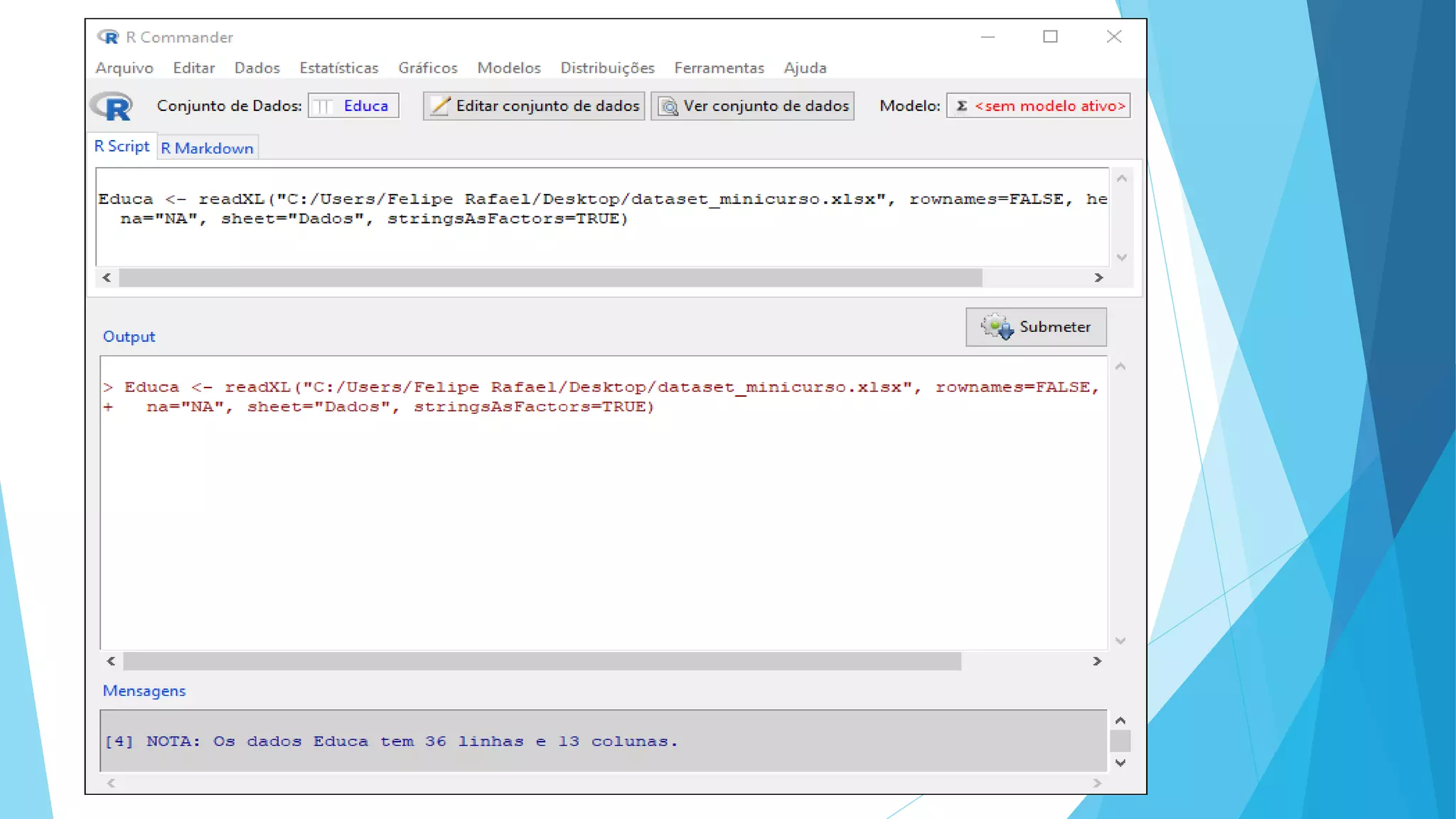
 O conjunto de dados cujo nome está escrito na cor
azul é o chamado “Conjunto de dados ativo”.
 Clicando na caixinha “Ver conjunto de dados”, o
conjunto de dados ativo será exibido numa janela à
parte, à título de visualização. Ou seja, fechar esta
janela não remove o conjunto de dados ativo.
Importando conjunto de dados
 Para mais detalhes sobre importação de conjuntos de
dados nos formatos .xls ou .xlsx: Subseção 2.2 da
apostila Introdução ao R Commander – Notas de Aula.
 Para importação de conjuntos de dados nos formatos
.csv ou .txt (menu Dados > Importar arquivo de
dados > de arquivo texto, clipboard ou URL):
Subseção 2.3 da apostila Introdução ao R Commander
– Notas de Aula.
Convertendo variável SEXO em qualitativa
 Note que o sexo dos estudantes está rotulado por
números (1 para feminino e 2 para masculino).
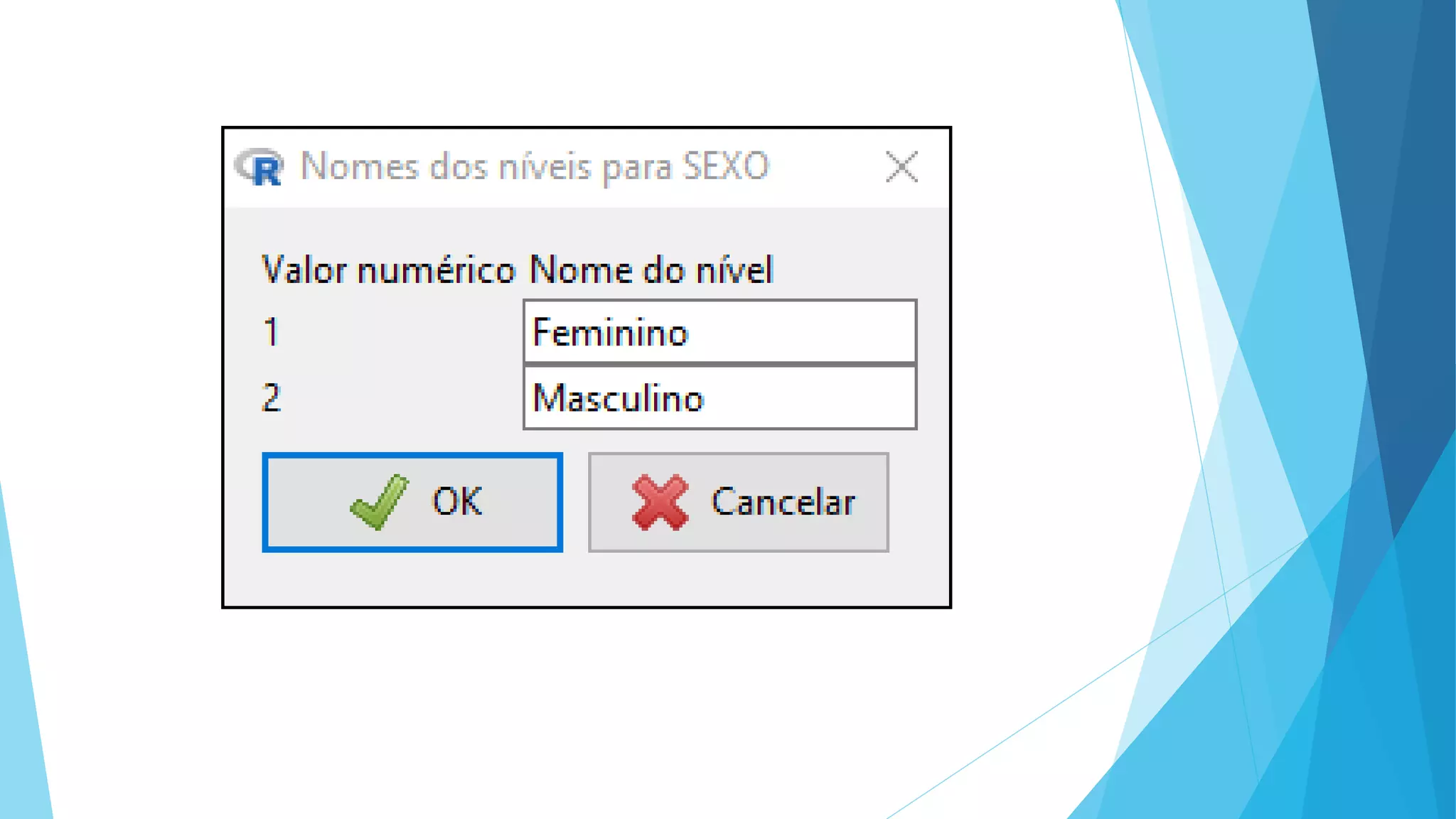
 Para transformar todo “1” em “feminino” e todo “2”
em “masculino” nesta coluna: menu
Dados > Modificação de variáveis no conjunto de dados
> Converter variável numérica para fator
 Escolher variável SEXO e dar OK (não há problema
em sobrescrever a coluna original).
Convertendo variável SEXO em qualitativa
 Clicando na caixinha “Ver conjunto de dados” (sem a
janela R Commander estar maximizada), é possível
ver a mudança realizada na coluna SEXO – de fato,
todo “1” foi substituído por “feminino” e todo “2” foi
substituído por “masculino” nesta coluna.
Salvando um conjunto de dados
 Nosso conjunto de dados não está mais exatamente
conforme o importamos.
 Para salvar o conjunto de dados ativo, acesse o menu
Dados > Conjunto de dados ativo > Salvar conjunto de
dados ativo
 O conjunto de dados é salvo no formato .RData, que
é aberto diretamente no R, sem haver mais a
necessidade de importação.
Carregando um conjunto de dados
 Para carregar um conjunto de dados (no formato
.Rdata) na janela R Commander, basta acessar
Dados > Carregar conjunto de dados ativo
 Alternativamente, um duplo clique em arquivo com
extensão .Rdata faz abrir o R, e carregando o Rcmdr
nesta seção do R, este conjunto de dados é “revelado”
ao clicarmos no campo onde fica o nome do conjunto
de dados ativo.
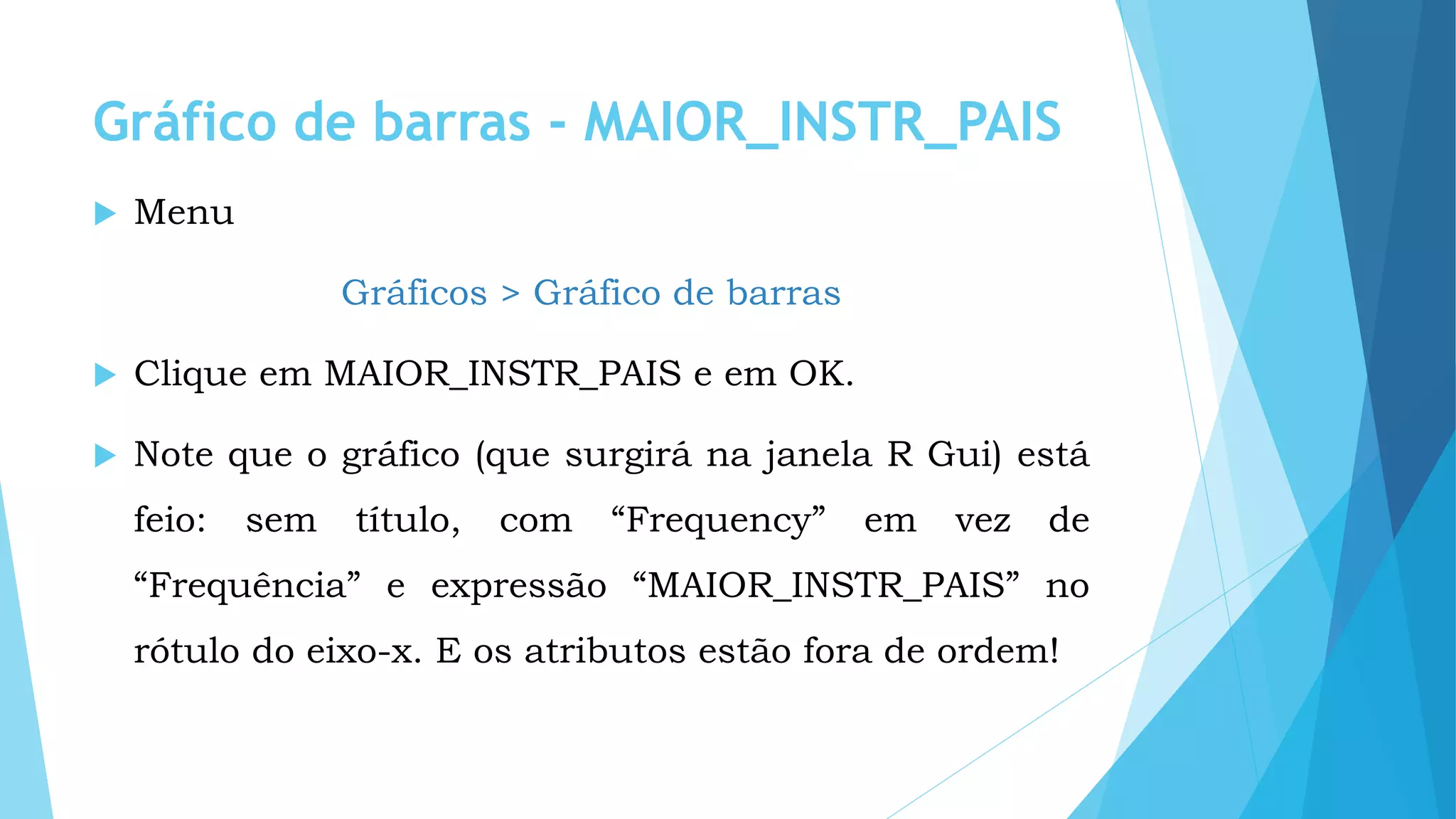
Gráfico de barras - MAIOR_INSTR_PAIS
 Menu
Gráficos > Gráfico de barras
 Clique em MAIOR_INSTR_PAIS e em OK.
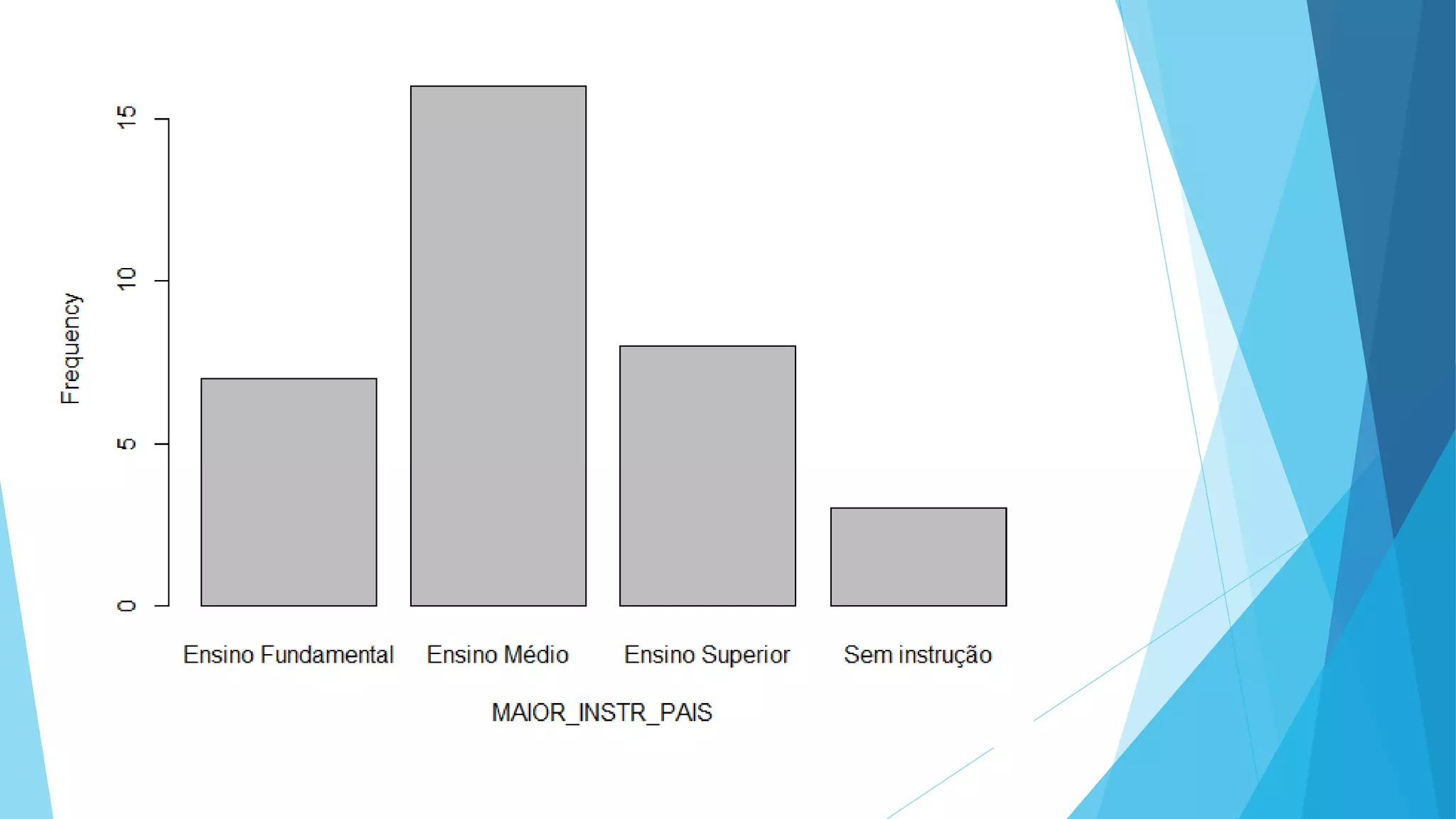
 Note que o gráfico (que surgirá na janela R Gui) está
feio: sem título, com “Frequency” em vez de
“Frequência” e expressão “MAIOR_INSTR_PAIS” no
rótulo do eixo-x. E os atributos estão fora de ordem!
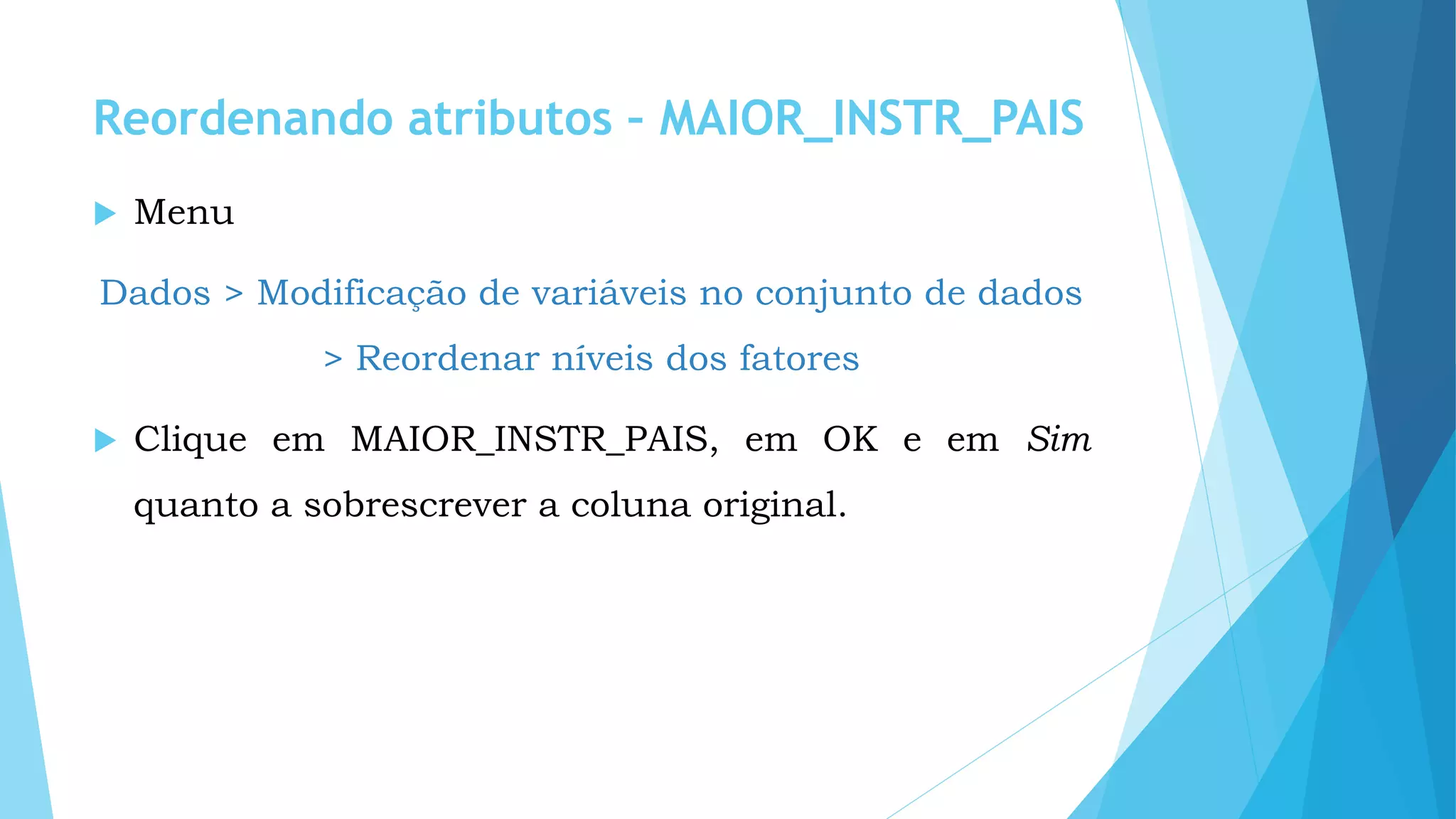
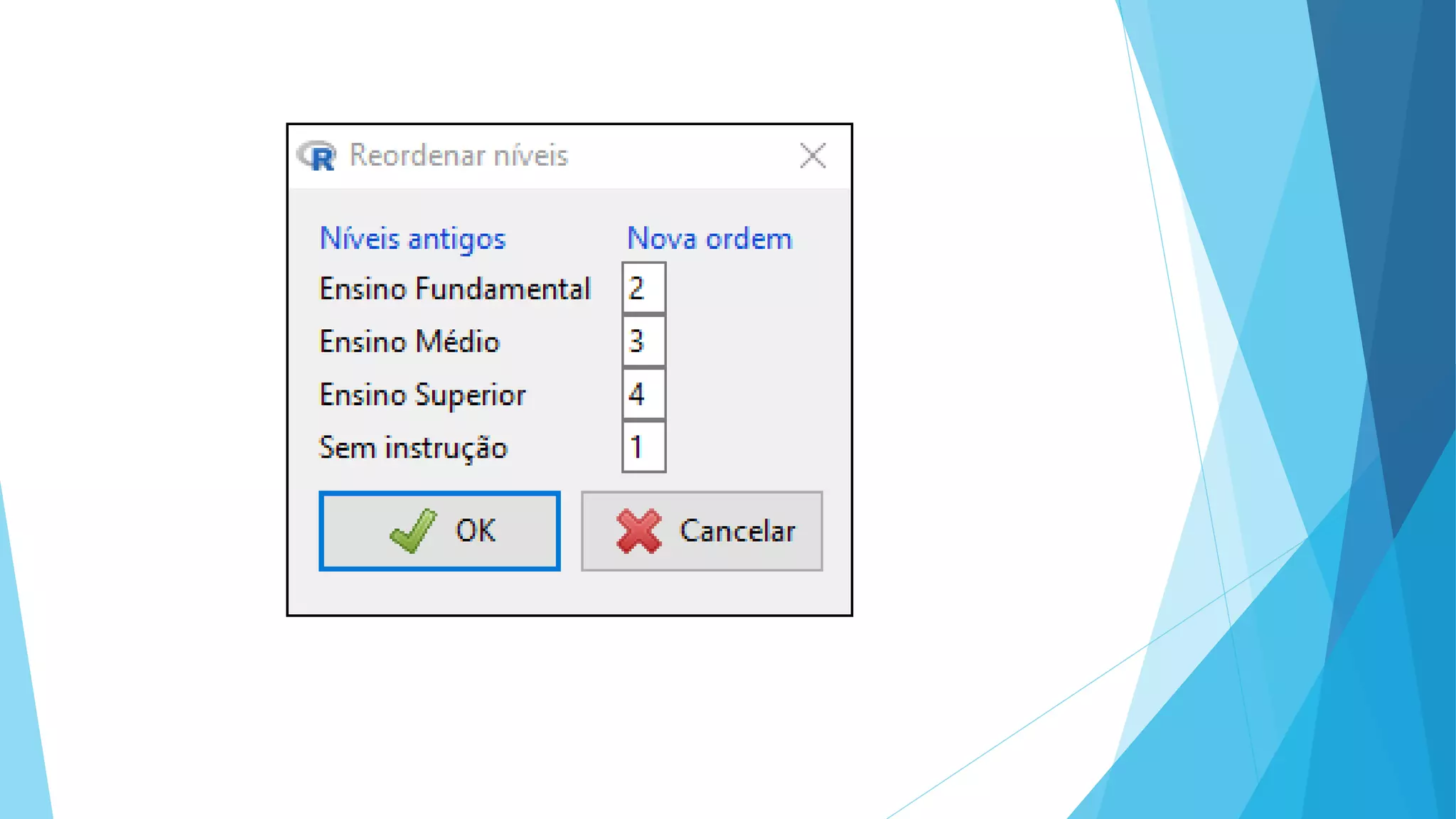
Reordenando atributos – MAIOR_INSTR_PAIS
 Menu
Dados > Modificação de variáveis no conjunto de dados
> Reordenar níveis dos fatores
 Clique em MAIOR_INSTR_PAIS, em OK e em Sim
quanto a sobrescrever a coluna original.
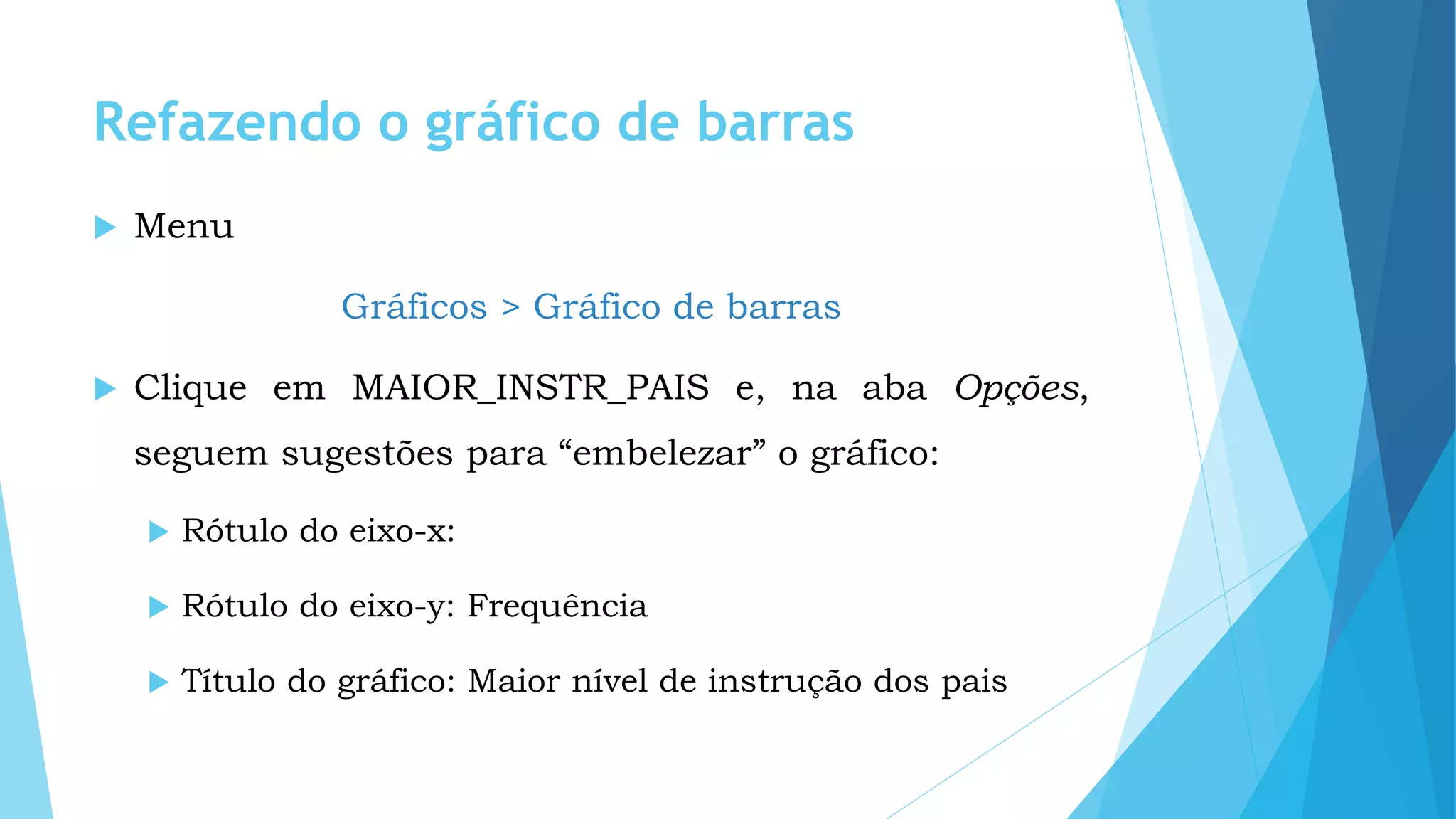
Refazendo o gráfico de barras
 Menu
Gráficos > Gráfico de barras
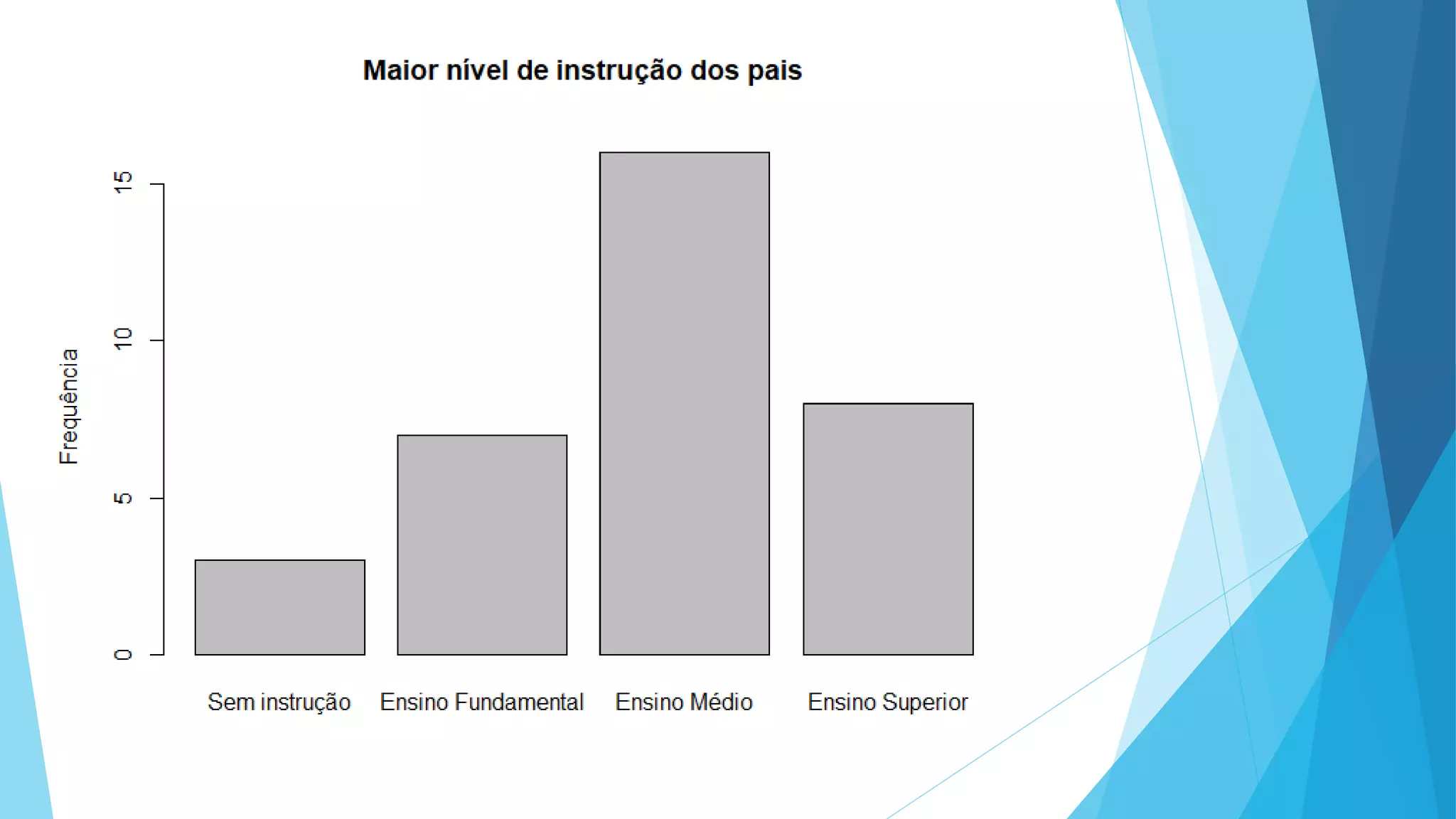
 Clique em MAIOR_INSTR_PAIS e, na aba Opções,
seguem sugestões para “embelezar” o gráfico:
 Rótulo do eixo-x:
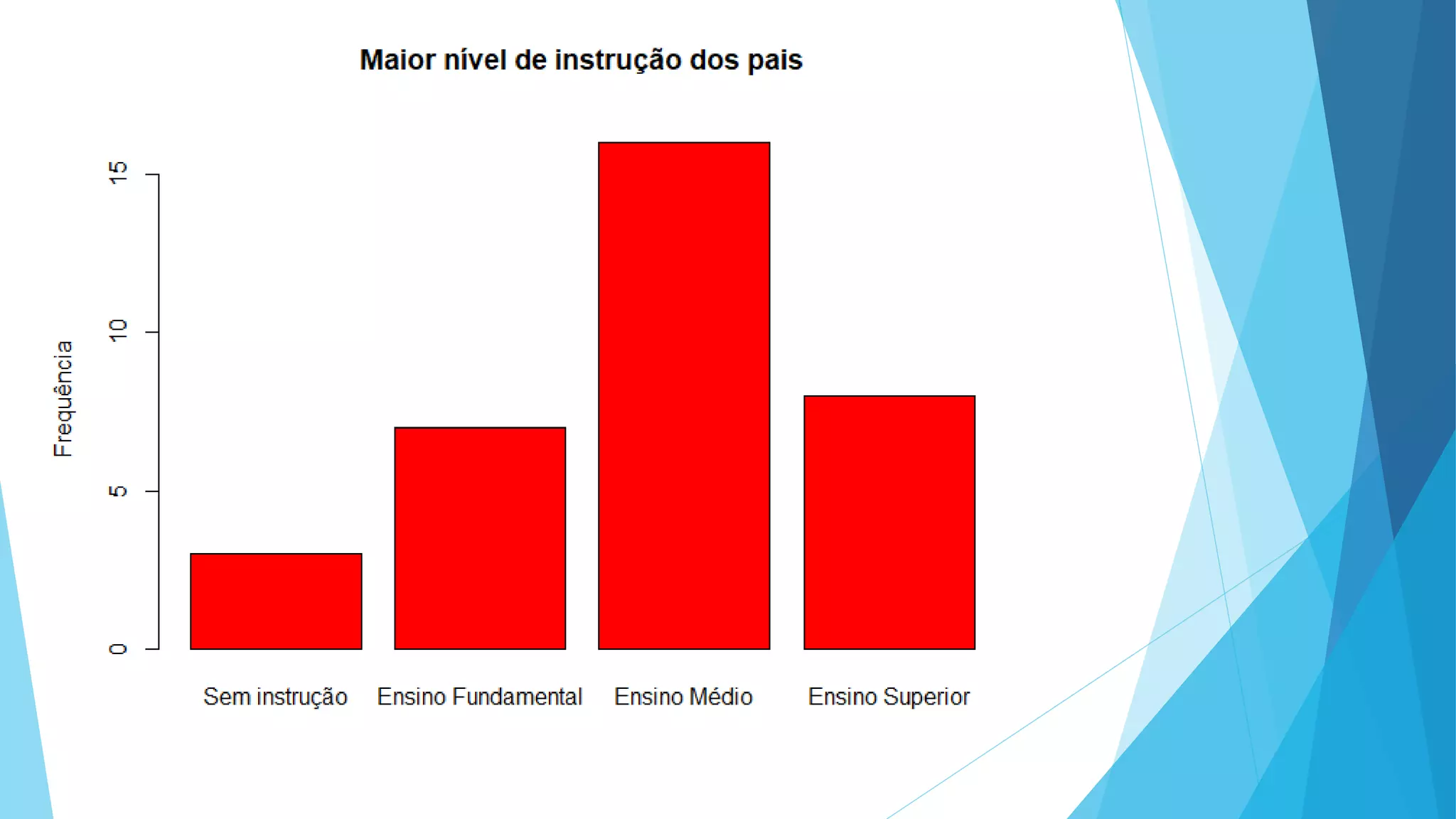
 Rótulo do eixo-y: Frequência
 Título do gráfico: Maior nível de instrução dos pais
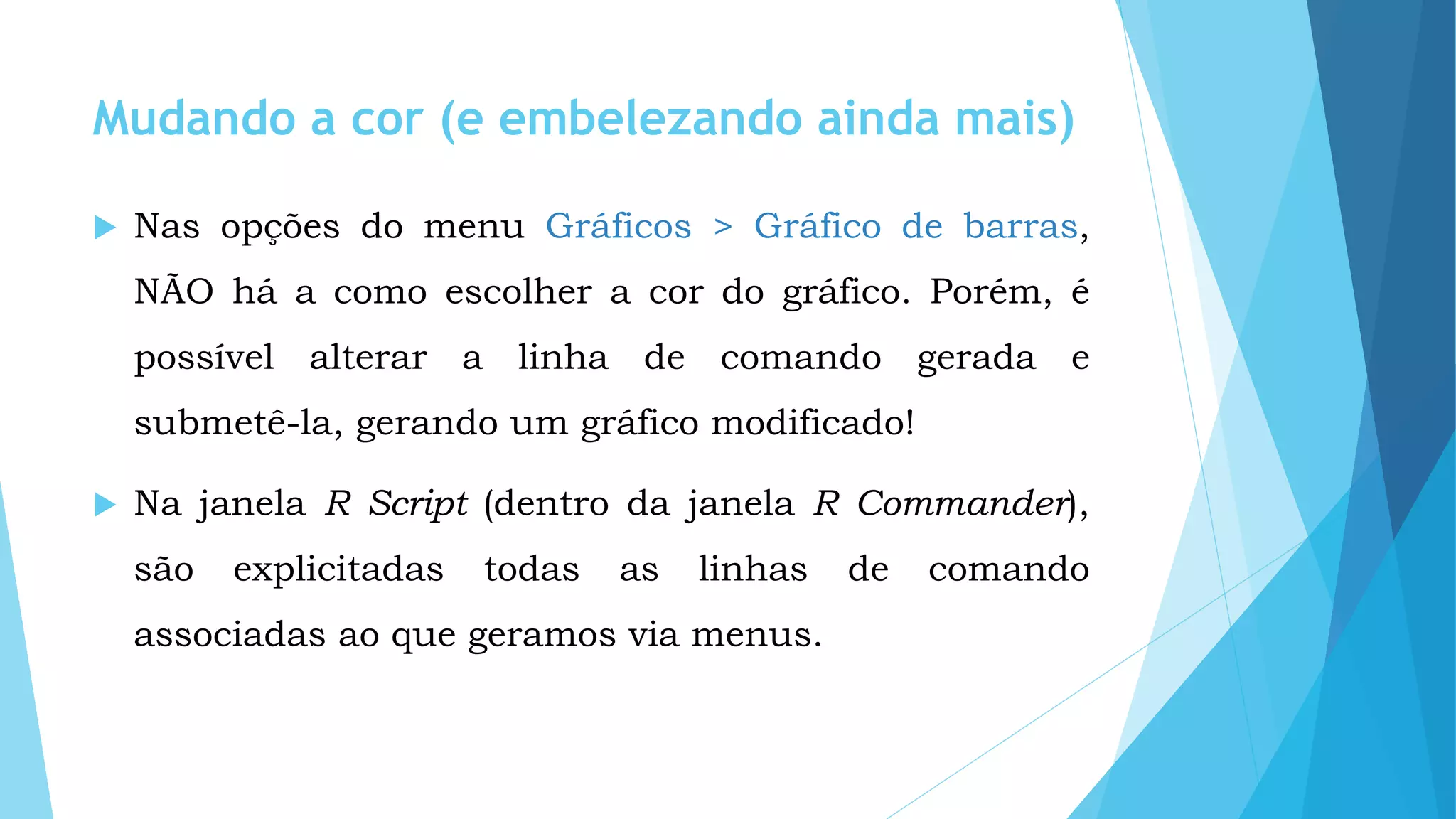
Mudando a cor (e embelezando ainda mais)
 Nas opções do menu Gráficos > Gráfico de barras,
NÃO há a como escolher a cor do gráfico. Porém, é
possível alterar a linha de comando gerada e
submetê-la, gerando um gráfico modificado!
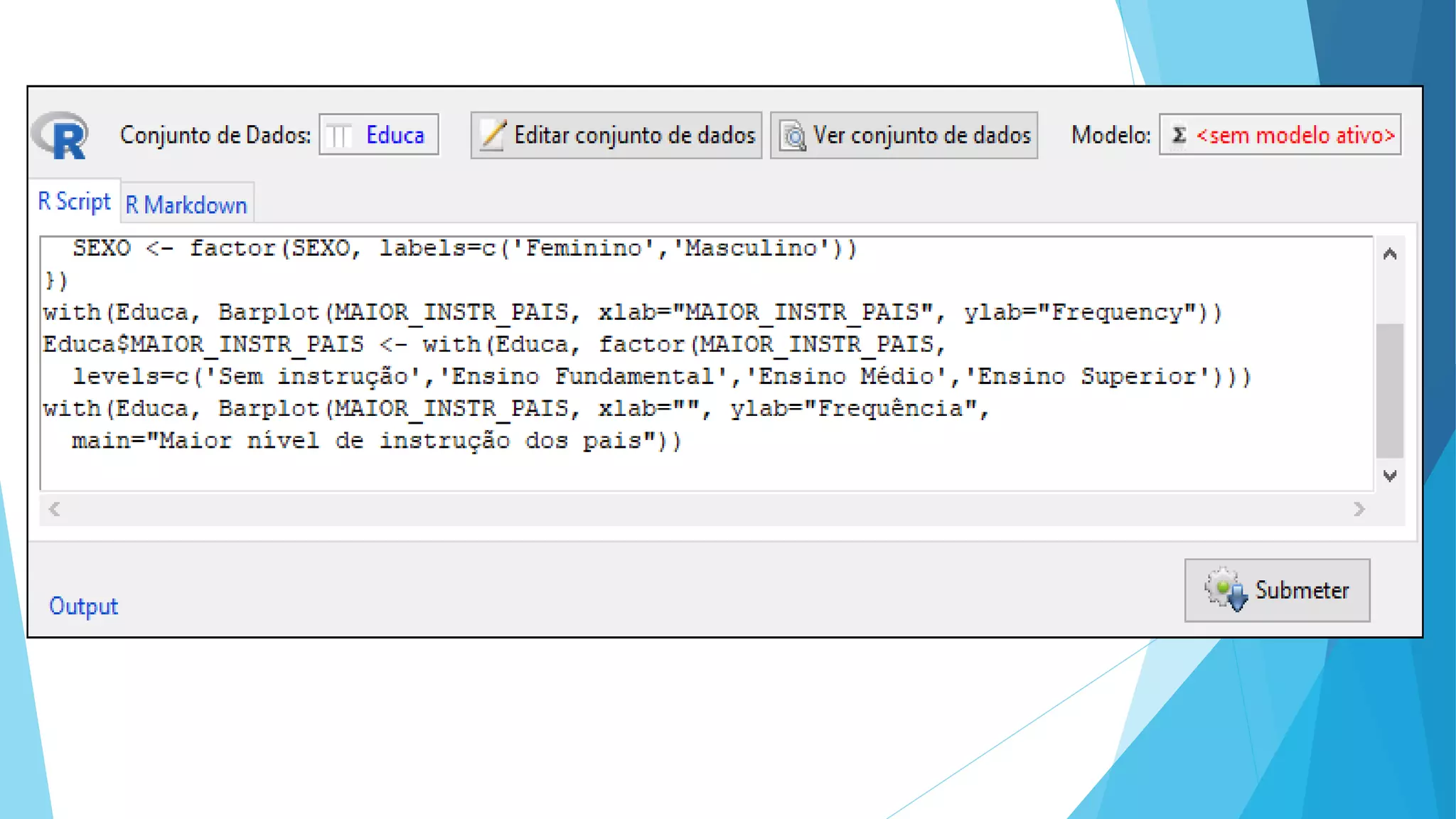
 Na janela R Script (dentro da janela R Commander),
são explicitadas todas as linhas de comando
associadas ao que geramos via menus.
Mudando a cor (e embelezando ainda mais)
 Imediatamente antes do penúltimo “fecha
parênteses” da última linha de comando da janela R
Script (associada ao gráfico de barras), incluir uma
expressão do tipo
,col="red"
 Selecione toda a linha de comando e clique em
Submeter (ou use o atalho Ctrl+R).
Rcmdr um pouco além dos menus gráficos
 A apostila “R Commander: um pouco além dos
menus gráficos” é focada em edições de gráficos que
NÃO podem ser feitas via menus do R Commander,
mas que podem ser realizadas com modificações nas
linhas de comando geradas na janela R Script, com
consequente submissão.
 Lembrando que ela é um material complementar à
“Introdução ao R Commander – Notas de Aula”.
Salvando gráficos
 Note que, a cada gráfico gerado, ele sobrescreve o
anterior. Portanto, para não perder um gráfico
gerado, é necessário salvá-lo (como um arquivo de
imagem ou um arquivo .pdf). Para tal, basta apenas
clicar sobre o gráfico, e (ainda na janela R Gui),
acessar o menu
Arquivo > Salvar como
e escolher o formato desejado (sugestão: Png).
Outras ferramentas úteis na análise de
variáveis qualitativas (categóricas)
 Distribuição de frequências (menu Estatísticas >
Resumos > Distribuições de frequência);
 Gráficos de pizza (menu Gráficos > Gráfico de pizza);
 Tabelas de contingência (menu Estatísticas > Tabelas
de Contingência > Tabela de dupla entrada);
 Gráficos de barras múltiplas (menu Gráficos >
Gráfico de barras).
Algumas ferramentas úteis na análise de
variáveis quantitativas (numéricas)
 Resumos numéricos (menu Estatísticas > Resumos >
Resumos numéricos);
 Gráficos de pontos (menu Gráficos > Gráfico de
pontos);
 Gráfico de “hastes” (menu Gráficos > Plot discrete
numeric variable);
 Histogramas (menu Gráficos > Histograma).
Algumas ferramentas úteis na análise de
variáveis quantitativas (numéricas)
 Boxplots (menu Gráficos > Boxplot);
 Diagramas de dispersão (menu Gráficos > Diagrama
de dispersão).
Referências Bibliográficas
 R Core Team (2020). R: A language and environment for statistical computing. R
Foundation for Statistical Computing, Vienna, Austria. URL https://www.R-
project.org/.
 Fox, J., and Bouchet-Valat, M. (2020). Rcmdr: R Commander. R package
version 2.6-2.
 Oliveira, P. F., Guerra, S. e McDonell, R. (2018) Ciência de Dados com R –
Introdução. Brasília, IBPAD.
 Ribeiro Melo, F.R. (2019). Introdução ao R Commander – Notas de Aula.
Disponível em http://gae.uniriotec.br/7/Notas_de_aula_Rcmdr.pdf
 Ribeiro Melo, F.R. (2019). R Commander: um pouco além dos menus gráficos.
Disponível em http://gae.uniriotec.br/7/Rcmdr_alem_dos_menus.pdf
Muito Obrigado
pela atenção!

DMQ Talks Prof Felipe Rafael Ribeiro Melo

  • 1.
    R Commander: umabreve conversa sobre um “R com menus” Felipe Rafael Ribeiro Melo (de ) Departamento de Métodos Quantitativos - UNIRIO DMQ Talks - 28 de setembro de 2020
  • 2.
    O começo dahistória...  Na metodologia de ensino aplicada pelos professores do DMQ nas disciplinas de Estatística, Estatística Aplicada e Bioestatística, os alunos tem desenvolvido trabalhos de análise de dados utilizando o software R, uma vez que este apresenta vários pontos positivos, tais como:
  • 3.
     É umsoftware gratuito e de livre distribuição.  Adequado para tratamento e análise de dados.  É apoiado por uma grande equipe de desenvolvedores em todo o mundo.  Enorme quantidade de tutoriais e ajuda disponíveis gratuitamente na internet.  Amplamente utilizado pela comunidade acadêmica e pelo mercado.
  • 4.
    Desvantagens do R A principal desvantagem do R reside na sua interface pouco “amigável”, apta a receber apenas linhas de comando, em sua própria linguagem de programação.  Uma alternativa para contornar a falta de conhecimento na “linguagem R”: uso do pacote Rcmdr.
  • 5.
    O pacote Rcmdr Rcmdr (uma forma abreviada de R Commander) é um pacote disponível para o software R que possibilita a execução de várias funcionalidades voltadas ao tratamento e à análise de conjuntos de dados por meio de menus, sem a necessidade de digitar linhas de comando, fornecendo uma interface “point & click”.
  • 6.
    OK! Mas... 1. Ondebaixar o software R? 2. Sua instalação é simples? 3. Uma vez que o R esteja instalado, como instalar o pacote Rcmdr nele? 4. Como chegar nesta desejada interface “point & click” fornecida pelo Rcmdr?
  • 7.
    Download do R(no Windows)  www.r-project.org e clique sequencialmente em:  CRAN (lado esquerdo da tela);  um dos mirrors disponíveis;  Download R for Windows;  base;  no link em destaque (Download R 4.0.2 for Windows).
  • 8.
    Instalação do R O processo de instalação do programa é simples: duplo clique no arquivo executável baixado e clique sequencialmente em Avançar.  Ao abrirmos o R (R i386 4.0.2 ou R x64 4.0.2), visualizamos a já mencionada “interface pouco amigável”. Vamos portanto instalar o pacote Rcmdr.
  • 10.
    Instalação (alternativa) dopacote Rcmdr  Há um equívoco na versão mais recente (2.7-0) do pacote Rcmdr: está disponível apenas em espanhol. Portanto, vamos instalar o Rcmdr de uma forma alternativa.  Clique aqui para baixar a versão mais recente antes da 2.7-0, que é a versão 2.6-2.  No R, acesse o menu Pacotes > Install packages from local files e selecione o arquivo baixado acima.
  • 11.
    Instalação (alternativa) dopacote Rcmdr  [OPCIONAL] Para também instalar os “plug-ins” que podem ser usados na interface gerada pelo Rcmdr:  acesse o menu Pacotes > Instalar pacotes.  escolha algum mirror (sugestão: 0-Cloud) e dê OK.  na janela seguinte, marque todos os pacotes que começam com “Rcmdr” (exceto o próprio Rcmdr) e dê OK.
  • 12.
    Instalação (padrão) dopacote Rcmdr  A instalação alternativa do Rcmdr é, de momento, necessária, pois a instalação padrão o deixaria em língua espanhola.  Caso a versão mais atual do Rcmdr não estivesse com nenhum problema, bastaria proceder como explicado no último slide, mas marcando todos os pacotes que começam com “Rcmdr” (inclusive o próprio Rcmdr).
  • 13.
    Carregando o pacoteRcmdr  A instalação do pacote Rcmdr, assim como a instalação do R, só é necessária ser feita uma vez.  Para ter acesso a interface que o pacote Rcmdr fornece, é necessário carregá-lo. Para tal, basta abrir o R, digitar uma das duas linhas abaixo e apertar Enter em seguida: require(Rcmdr) library(Rcmdr)
  • 16.
    Algumas observações importantes... Na primeira vez que o pacote Rcmdr for carregado, pode surgir uma pequena janela com opções Sim e Não. Clique em Sim e, na janela seguinte, em OK.  Se a janela R Commander for acidentalmente fechada, para reabri-la será necessário abrir uma nova sessão do R e carregar novamente o pacote Rcmdr (require(Rcmdr) ou library(Rcmdr)).
  • 17.
    Algumas observações importantes... Ostrês principais menus para quem está começando no R Commander:  Dados, para tudo que se refere à geração, importação e/ou manipulação de conjunto de dados;  Gráficos, para a geração de visualizações gráficas;  Estatísticas, para a geração de resultados que não sejam gráficos, como distribuições de frequências, tabelas de contingência e resumos numéricos.
  • 18.
    Referências para o“Rcmdr básico”  Acesse http://gae.uniriotec.br/7/material.html.  Apostila Introdução ao R Commander - Notas de Aula.  Apostila complementar R Commander: um pouco além dos menus gráficos.  Conjuntos de dados utilizados em exemplos e exercícios destas apostilas.
  • 20.
    Referências para o“Rcmdr básico”  Apostilas revisadas pela última vez em fevereiro de 2019.  Versão do R: 3.5.2 / Versão do Rcmdr: 2.5-1.  Em essência, elas podem ser bem aproveitadas, ainda que atualizações do pacote Rcmdr tenham acrescentado novas possibilidades não abordadas nas apostilas (e talvez removido outras possibilidades).
  • 21.
    Importando conjunto dedados  Já temos a ferramenta para tratamento e análise de dados. Faltam portanto... Os dados!  Usaremos aqui conjunto de dados presente no arquivo dataset_minicurso.xlsx (clique no nome do arquivo para baixá-lo).  É um arquivo em formato .xlsx (popularmente, um “arquivo Excel”).
  • 23.
    Importando conjunto dedados  Menu para a importação de um conjunto de dados em “arquivo Excel” (formatos .xls ou .xlsx): Dados > Importar arquivo de dados > do arquivo Excel  Dar um nome ao conjunto de dados sem usar espaços e substituir <casela vazia> por NA.  Buscar dataset_minicurso.xlsx e, após duplo-clique, não esquecer de clicar em Dados na última janela.
  • 25.
    Importando conjunto dedados  O conjunto de dados cujo nome está escrito na cor azul é o chamado “Conjunto de dados ativo”.  Clicando na caixinha “Ver conjunto de dados”, o conjunto de dados ativo será exibido numa janela à parte, à título de visualização. Ou seja, fechar esta janela não remove o conjunto de dados ativo.
  • 26.
    Importando conjunto dedados  Para mais detalhes sobre importação de conjuntos de dados nos formatos .xls ou .xlsx: Subseção 2.2 da apostila Introdução ao R Commander – Notas de Aula.  Para importação de conjuntos de dados nos formatos .csv ou .txt (menu Dados > Importar arquivo de dados > de arquivo texto, clipboard ou URL): Subseção 2.3 da apostila Introdução ao R Commander – Notas de Aula.
  • 27.
    Convertendo variável SEXOem qualitativa  Note que o sexo dos estudantes está rotulado por números (1 para feminino e 2 para masculino).  Para transformar todo “1” em “feminino” e todo “2” em “masculino” nesta coluna: menu Dados > Modificação de variáveis no conjunto de dados > Converter variável numérica para fator  Escolher variável SEXO e dar OK (não há problema em sobrescrever a coluna original).
  • 29.
    Convertendo variável SEXOem qualitativa  Clicando na caixinha “Ver conjunto de dados” (sem a janela R Commander estar maximizada), é possível ver a mudança realizada na coluna SEXO – de fato, todo “1” foi substituído por “feminino” e todo “2” foi substituído por “masculino” nesta coluna.
  • 30.
    Salvando um conjuntode dados  Nosso conjunto de dados não está mais exatamente conforme o importamos.  Para salvar o conjunto de dados ativo, acesse o menu Dados > Conjunto de dados ativo > Salvar conjunto de dados ativo  O conjunto de dados é salvo no formato .RData, que é aberto diretamente no R, sem haver mais a necessidade de importação.
  • 31.
    Carregando um conjuntode dados  Para carregar um conjunto de dados (no formato .Rdata) na janela R Commander, basta acessar Dados > Carregar conjunto de dados ativo  Alternativamente, um duplo clique em arquivo com extensão .Rdata faz abrir o R, e carregando o Rcmdr nesta seção do R, este conjunto de dados é “revelado” ao clicarmos no campo onde fica o nome do conjunto de dados ativo.
  • 32.
    Gráfico de barras- MAIOR_INSTR_PAIS  Menu Gráficos > Gráfico de barras  Clique em MAIOR_INSTR_PAIS e em OK.  Note que o gráfico (que surgirá na janela R Gui) está feio: sem título, com “Frequency” em vez de “Frequência” e expressão “MAIOR_INSTR_PAIS” no rótulo do eixo-x. E os atributos estão fora de ordem!
  • 34.
    Reordenando atributos –MAIOR_INSTR_PAIS  Menu Dados > Modificação de variáveis no conjunto de dados > Reordenar níveis dos fatores  Clique em MAIOR_INSTR_PAIS, em OK e em Sim quanto a sobrescrever a coluna original.
  • 36.
    Refazendo o gráficode barras  Menu Gráficos > Gráfico de barras  Clique em MAIOR_INSTR_PAIS e, na aba Opções, seguem sugestões para “embelezar” o gráfico:  Rótulo do eixo-x:  Rótulo do eixo-y: Frequência  Título do gráfico: Maior nível de instrução dos pais
  • 38.
    Mudando a cor(e embelezando ainda mais)  Nas opções do menu Gráficos > Gráfico de barras, NÃO há a como escolher a cor do gráfico. Porém, é possível alterar a linha de comando gerada e submetê-la, gerando um gráfico modificado!  Na janela R Script (dentro da janela R Commander), são explicitadas todas as linhas de comando associadas ao que geramos via menus.
  • 40.
    Mudando a cor(e embelezando ainda mais)  Imediatamente antes do penúltimo “fecha parênteses” da última linha de comando da janela R Script (associada ao gráfico de barras), incluir uma expressão do tipo ,col="red"  Selecione toda a linha de comando e clique em Submeter (ou use o atalho Ctrl+R).
  • 42.
    Rcmdr um poucoalém dos menus gráficos  A apostila “R Commander: um pouco além dos menus gráficos” é focada em edições de gráficos que NÃO podem ser feitas via menus do R Commander, mas que podem ser realizadas com modificações nas linhas de comando geradas na janela R Script, com consequente submissão.  Lembrando que ela é um material complementar à “Introdução ao R Commander – Notas de Aula”.
  • 43.
    Salvando gráficos  Noteque, a cada gráfico gerado, ele sobrescreve o anterior. Portanto, para não perder um gráfico gerado, é necessário salvá-lo (como um arquivo de imagem ou um arquivo .pdf). Para tal, basta apenas clicar sobre o gráfico, e (ainda na janela R Gui), acessar o menu Arquivo > Salvar como e escolher o formato desejado (sugestão: Png).
  • 44.
    Outras ferramentas úteisna análise de variáveis qualitativas (categóricas)  Distribuição de frequências (menu Estatísticas > Resumos > Distribuições de frequência);  Gráficos de pizza (menu Gráficos > Gráfico de pizza);  Tabelas de contingência (menu Estatísticas > Tabelas de Contingência > Tabela de dupla entrada);  Gráficos de barras múltiplas (menu Gráficos > Gráfico de barras).
  • 45.
    Algumas ferramentas úteisna análise de variáveis quantitativas (numéricas)  Resumos numéricos (menu Estatísticas > Resumos > Resumos numéricos);  Gráficos de pontos (menu Gráficos > Gráfico de pontos);  Gráfico de “hastes” (menu Gráficos > Plot discrete numeric variable);  Histogramas (menu Gráficos > Histograma).
  • 46.
    Algumas ferramentas úteisna análise de variáveis quantitativas (numéricas)  Boxplots (menu Gráficos > Boxplot);  Diagramas de dispersão (menu Gráficos > Diagrama de dispersão).
  • 47.
    Referências Bibliográficas  RCore Team (2020). R: A language and environment for statistical computing. R Foundation for Statistical Computing, Vienna, Austria. URL https://www.R- project.org/.  Fox, J., and Bouchet-Valat, M. (2020). Rcmdr: R Commander. R package version 2.6-2.  Oliveira, P. F., Guerra, S. e McDonell, R. (2018) Ciência de Dados com R – Introdução. Brasília, IBPAD.  Ribeiro Melo, F.R. (2019). Introdução ao R Commander – Notas de Aula. Disponível em http://gae.uniriotec.br/7/Notas_de_aula_Rcmdr.pdf  Ribeiro Melo, F.R. (2019). R Commander: um pouco além dos menus gráficos. Disponível em http://gae.uniriotec.br/7/Rcmdr_alem_dos_menus.pdf
  • 48.