Manual
Configuração de redes - wireless
Configuração de Rede
ETHERNET - WIRELESS
Produzido por:
Sergio Graças
Giany Abreu
Desenvolvedores do Projeto
GNU/Linux VRlivre
Atribuição-Uso Não-Comercial-Vedada a Criação de Obras Derivadas 3.0 Unported
é permitido copiar, distribuir, exibir e executar a esta obra, desde que sejam citados os autores.
Você pode criar outra obra com base nesta.
Sergio Graças
Desenvolvedor do Projeto GNU/Linux
VRlivre
Membro do Grupo Sul Fluminense de
usuários de Software Livre
Membro da Comunidade de desenvol-
vimento do Linux Educacional
Administrador do Portal IAESMEVR
Técnico de Informática SMEVR
sergio.sme@epdvr.com.br
sergio@iaesmevr.org
http://www.iaesmevr.org
Usuário Linux nº 456767
Usuário Ubuntu nº 25471
Cel.: (24) 92426788
“Software Livre Separados somos
fracos, unidos com certeza seremos
fortes.”
Produzido por:
Giany Abreu
Desenvolvedora do Projeto GNU/Linux
VRlivre
Membro do Grupo Sul Fluminense de
usuários de Software Livre
Implementadora de Informática da
SMEVR
Administrador do Portal IAESMEVR
Multiplicadora do NTEVR
www.iaesmevr.org
www.ntevrrj07.org
gianyabreu.sme@epdvr.com.br
gianyabreu@iaesmevr.org
gianyabreu@yahoo.com.br
Usuário Linux nº 479794
Usuário Ubuntu nº 25472
Cel.: (24) 9266 6618
Manual
Configuração de redes - wireless
Configuração de Rede
ETHERNET - WIRELESS
3Configuração de Redes Wireless
O que é uma rede de computadores?
A rede é a conexão de duas ou mais máquinas com objetivo de compartilhar
recursos entre elas.
Os recursos compartilhados podem ser:
Compartilhamento de conteúdos do disco rígido ou parte dele com outros
usuários;
Compartilhamento de acesso a Internet. Onde outros usuários poderão na-
vegar na Internet, pegar seus e-mails, ler notícias, bate-papo, IRC, ICQ, etc...
O Computador tem Identidade?
Com certeza tem sim.
Em uma rede, cada computador deve ter sua identidade, que deverá ser
única.
Esta identidade é atribuída através do nome que damos ao computador e
de um endereço IP.
O que é IP?
O endereço IP ou Internet Protocol, de forma genérica, pode ser considera-
do como um conjunto de números que representa o local de um determinado equipamen-
to (normalmente computadores) em uma rede privada ou pública.
4 Configuração de Redes Wireless
O que é Gateway?
Um Gateway ou porta de ligação, é uma máquina intermediária geralmente
destinada a interligar redes, separar domínios de colisão, ou mesmo traduzir protocolos.
Exemplos de gateway podem ser os roteadores e firewalls, já que ambos
servem de intermediários entre o utilizador e a rede.
O que é DNS?
O DNS ou Domain Name Server (Servidor de Nomes de Domínios) é um
sistema de gerenciamento de nomes hierárquico e distribuído operando segundo duas
definições:
Examinar e atualizar seu banco de dados.
Resolver nomes de domínios em endereços de rede (IPs).
A rede no Linux Educacional - DHCP
Se sua conexão de rede for configurada via DHCP, exemplos: modem de di-
versas operadoras, satélite, rádio, etc... Ao instalar o Linux Educacional 3.0, sua conexão
com a internet será feita automaticamente pelo servidor DHCP.
DHCP ou Dynamic Host Configuration Protocol é um protocolo de serviço
TCP/IP que oferece configuração dinâmica de terminais, com concessão de endereços
IP de host e diversos outros parâmetros de configuração para os clientes da rede.
Configurando manualmente a rede
Nesta modalidade de configuração precisamos definir manualmente os en-
dereços: IP, máscara de rede, Gateway e DNS.
Caso você não saiba, solicite os endereços com administrador da rede. De
posse das informações necessárias vamos configurar nossa rede.
5Configuração de Redes Wireless
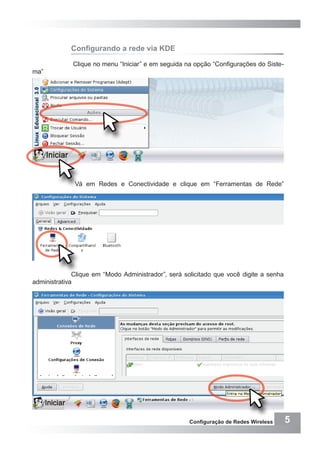
Configurando a rede via KDE
Clique no menu “Iniciar” e em seguida na opção “Configurações do Siste-
ma”
Vá em Redes e Conectividade e clique em “Ferramentas de Rede”
Clique em “Modo Administrador”, será solicitado que você digite a senha
administrativa
6 Configuração de Redes Wireless
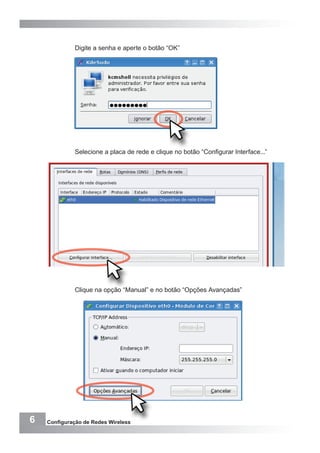
Digite a senha e aperte o botão “OK”
Selecione a placa de rede e clique no botão “Configurar Interface...”
Clique na opção “Manual” e no botão “Opções Avançadas”
7Configuração de Redes Wireless
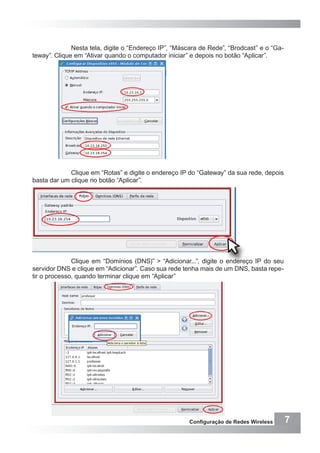
Nesta tela, digite o “Endereço IP”, “Máscara de Rede”, “Brodcast” e o “Ga-
teway”. Clique em “Ativar quando o computador iniciar” e depois no botão “Aplicar”.
Clique em “Rotas” e digite o endereço IP do “Gateway” da sua rede, depois
basta dar um clique no botão “Aplicar”.
Clique em “Domínios (DNS)” > “Adicionar...”, digite o endereço IP do seu
servidor DNS e clique em “Adicionar”. Caso sua rede tenha mais de um DNS, basta repe-
tir o processo, quando terminar clique em “Aplicar”
8 Configuração de Redes Wireless
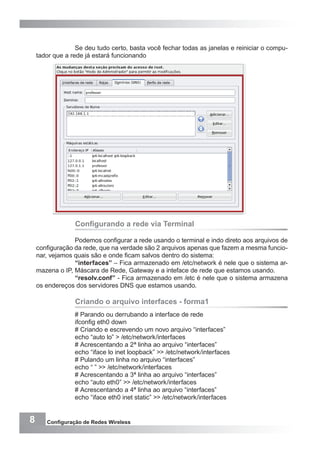
Se deu tudo certo, basta você fechar todas as janelas e reiniciar o compu-
tador que a rede já estará funcionando
Configurando a rede via Terminal
Podemos configurar a rede usando o terminal e indo direto aos arquivos de
configuração da rede, que na verdade são 2 arquivos apenas que fazem a mesma funcio-
nar, vejamos quais são e onde ficam salvos dentro do sistema:
“interfaces” – Fica armazenado em /etc/network é nele que o sistema ar-
mazena o IP, Máscara de Rede, Gateway e a inteface de rede que estamos usando.
“resolv.conf” - Fica armazenado em /etc é nele que o sistema armazena
os endereços dos servidores DNS que estamos usando.
Criando o arquivo interfaces - forma1
# Parando ou derrubando a interface de rede
ifconfig eth0 down
# Criando e escrevendo um novo arquivo “interfaces”
echo “auto lo” > /etc/network/interfaces
# Acrescentando a 2ª linha ao arquivo “interfaces”
echo “iface lo inet loopback” >> /etc/network/interfaces
# Pulando um linha no arquivo “interfaces”
echo “ ” >> /etc/network/interfaces
# Acrescentando a 3ª linha ao arquivo “interfaces”
echo “auto eth0” >> /etc/network/interfaces
# Acrescentando a 4ª linha ao arquivo “interfaces”
echo “iface eth0 inet static” >> /etc/network/interfaces
9Configuração de Redes Wireless
# Acrescentando a 5ª linha ao arquivo “interfaces”
echo “address SEUIP” >> /etc/network/interfaces
# Acrescentando a 6ª linha ao arquivo “interfaces”
echo “netmask SUAMASCARA” >> /etc/network/interfaces
# Acrescentando a 7ª linha ao arquivo “interfaces”
echo “gateway SEUGATEWAY” >> /etc/network/interfaces
Criando o arquivo resolv.conf - forma1
# Criando e escrevendo um novo arquivo “resolv.conf”
echo “nameserver SEUDNS1” > /etc/resolv.conf
# Acrescentando a 2ª linha ao arquivo “resolv.conf”
echo “nameserver SEUDNS2” >> /etc/resolv.conf
# Iniciando ou levantando a interface de rede
ifconfig eth0 up
# Reiniciando a rede com as novas configurações
/etc/init.d/networking restart
Rede configurada!!!
Criando o arquivo interfaces - forma2
Abra um terminal e troque para o usuário root, digite:
ifconfig eth0 down + enter
Digite: nano /etc/network/interfaces + enter
Agora digite o texto abaixo:
auto lo
iface lo inet loopback
auto eth0
iface eth0 inet static
address SEUIP
netmask SUAMASCARA
gateway SEUGATEWAY
Aperte “ctrl+x” para sair > aperte “s” para salvar e “enter” para confirmar.
10 Configuração de Redes Wireless
Criando o arquivo resolv.conf - forma2
Digite nano /etc/resolv.conf +enter
Agora digite o texto abaixo:
nameserver SEUDNS1
nameserver SEUDNS2
Aperte “ctrl+x” para sair > aperte “s” para salvar e “enter” para confirmar.
Digite: ifconfig eth0 up +enter
Digite: /etc/init.d/networking restart +enter
Rede configurada!!!
Usando um script
Scripts, podem ser definidos como arquivos executáveis, com instruções
definidas, conhecidas e claras, que são executadas por um interpretador.
Scripts possuem seqüências de instruções e funções que são executadas
em série pelo interpretador, de forma muito similar a qualquer programa.
#!/bin/bash
# virmal_divx
#Script de configuração de rede com dialog
FACE=$( dialog --stdout --inputbox ‘Digite a sua inteface de rede - exemplo
eth0: ‘ 0 0 )
IP=$( dialog --stdout --inputbox ‘Digite o número IP: ‘ 0 0 )
MASCARA=$( dialog --stdout --inputbox ‘Digite a mascará de rede: ‘ 0 0 )
GATEWAY=$( dialog --stdout --inputbox ‘Digite o número do gateway (rote-
ador): ‘ 0 0 )
DNS1=$( dialog --stdout --inputbox ‘Digite o número do servidor DNS pri-
mário: ‘ 0 0 )
DNS2=$( dialog --stdout --inputbox ‘Digite o número do servidor DNS se-
cundário: ‘ 0 0 )
ifconfig $FACE down
sleep 5
echo “ auto lo
iface lo inet loopback
11Configuração de Redes Wireless
# The primary network interface
auto $FACE
iface $FACE inet static
address $IP
netmask $MASCARA
gateway $GATEWAY” > /etc/network/interfaces
echo “nameserver $DNS1” > /etc/resolv.conf
echo “nameserver $DNS2” >> /etc/resolv.conf
ifconfig $FACE up
sleep 5
/etc/init.d/networking restart
exit
Configurar rede Wireless via KDE
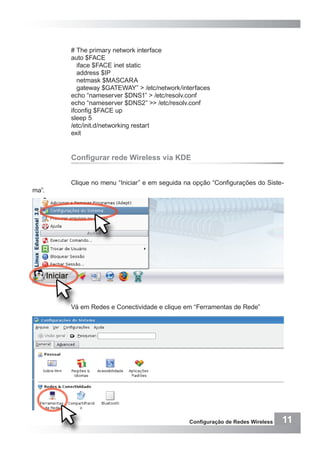
Clique no menu “Iniciar” e em seguida na opção “Configurações do Siste-
ma”.
Vá em Redes e Conectividade e clique em “Ferramentas de Rede”
12 Configuração de Redes Wireless
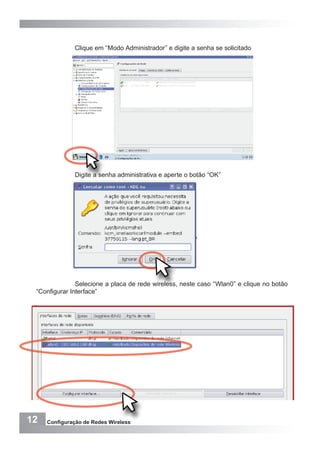
Clique em “Modo Administrador” e digite a senha se solicitado
Digite a senha administrativa e aperte o botão “OK”
Selecione a placa de rede wireless, neste caso “Wlan0” e clique no botão
“Configurar Interface”
13Configuração de Redes Wireless
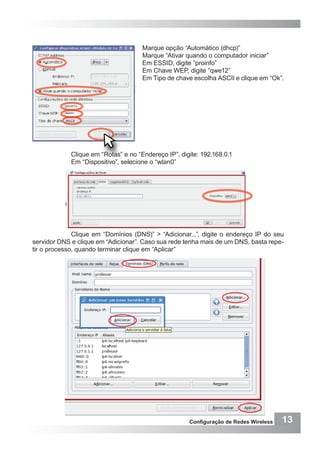
Marque opção “Automático (dhcp)”
Marque “Ativar quando o computador iniciar”
Em ESSID, digite “proinfo”
Em Chave WEP, digite “qwe12”
Em Tipo de chave escolha ASCII e clique em “Ok”.
“OK”
Clique em “Rotas” e no “Endereço IP”, digite: 192.168.0.1
Em “Dispositivo”, selecione o “wlan0”
Clique em “Domínios (DNS)” > “Adicionar...”, digite o endereço IP do seu
servidor DNS e clique em “Adicionar”. Caso sua rede tenha mais de um DNS, basta repe-
tir o processo, quando terminar clique em “Aplicar”
14 Configuração de Redes Wireless
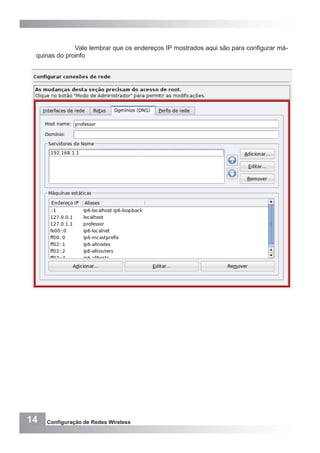
Vale lembrar que os endereços IP mostrados aqui são para configurar má-
quinas do proinfo
Atribuição-Uso Não-Comercial-Vedada a Criação de Obras Derivadas 3.0 Unported
•	 Você
•	 Sob as seguintes condições:
•	 copiar, distribuir, exibir e executar a obra
•	 Atribuição. Você deve dar crédito ao autor original, da forma
especificada pelo autor ou licenciante.
•	 Uso Não-Comercial. Você não pode utilizar esta obra com finali-
dades comerciais.
•	 Vedada a Criação de Obras Derivadas. Você não pode alterar,
transformar ou criar outra obra com base nesta.
•	 Para cada novo uso ou distribuição, você deve deixar claro para outros
os termos da licença desta obra.
•	 Qualquer uma destas condições podem ser renunciadas, desde que
Você obtenha permissão do autor.
•	 Nothing in this license impairs or restricts the author’s moral rights.
•	 Qualquer direito de uso legítimo (ou “fair use”) concedido por lei, ou
qualquer outro direito protegido pela legislação local, não são em hipótese
alguma afetados pelo disposto acima
	 http://creativecommons.org/licenses/by-nc-nd/3.0/deed.pt
Este material está protegido sob licença CREATIVE COMMONS

Configuração Ethernet Wireless Linux

  • 1.
    Manual Configuração de redes- wireless Configuração de Rede ETHERNET - WIRELESS Produzido por: Sergio Graças Giany Abreu Desenvolvedores do Projeto GNU/Linux VRlivre
  • 2.
    Atribuição-Uso Não-Comercial-Vedada aCriação de Obras Derivadas 3.0 Unported é permitido copiar, distribuir, exibir e executar a esta obra, desde que sejam citados os autores. Você pode criar outra obra com base nesta. Sergio Graças Desenvolvedor do Projeto GNU/Linux VRlivre Membro do Grupo Sul Fluminense de usuários de Software Livre Membro da Comunidade de desenvol- vimento do Linux Educacional Administrador do Portal IAESMEVR Técnico de Informática SMEVR sergio.sme@epdvr.com.br sergio@iaesmevr.org http://www.iaesmevr.org Usuário Linux nº 456767 Usuário Ubuntu nº 25471 Cel.: (24) 92426788 “Software Livre Separados somos fracos, unidos com certeza seremos fortes.” Produzido por: Giany Abreu Desenvolvedora do Projeto GNU/Linux VRlivre Membro do Grupo Sul Fluminense de usuários de Software Livre Implementadora de Informática da SMEVR Administrador do Portal IAESMEVR Multiplicadora do NTEVR www.iaesmevr.org www.ntevrrj07.org gianyabreu.sme@epdvr.com.br gianyabreu@iaesmevr.org gianyabreu@yahoo.com.br Usuário Linux nº 479794 Usuário Ubuntu nº 25472 Cel.: (24) 9266 6618 Manual Configuração de redes - wireless Configuração de Rede ETHERNET - WIRELESS
  • 3.
    3Configuração de RedesWireless O que é uma rede de computadores? A rede é a conexão de duas ou mais máquinas com objetivo de compartilhar recursos entre elas. Os recursos compartilhados podem ser: Compartilhamento de conteúdos do disco rígido ou parte dele com outros usuários; Compartilhamento de acesso a Internet. Onde outros usuários poderão na- vegar na Internet, pegar seus e-mails, ler notícias, bate-papo, IRC, ICQ, etc... O Computador tem Identidade? Com certeza tem sim. Em uma rede, cada computador deve ter sua identidade, que deverá ser única. Esta identidade é atribuída através do nome que damos ao computador e de um endereço IP. O que é IP? O endereço IP ou Internet Protocol, de forma genérica, pode ser considera- do como um conjunto de números que representa o local de um determinado equipamen- to (normalmente computadores) em uma rede privada ou pública.
  • 4.
    4 Configuração deRedes Wireless O que é Gateway? Um Gateway ou porta de ligação, é uma máquina intermediária geralmente destinada a interligar redes, separar domínios de colisão, ou mesmo traduzir protocolos. Exemplos de gateway podem ser os roteadores e firewalls, já que ambos servem de intermediários entre o utilizador e a rede. O que é DNS? O DNS ou Domain Name Server (Servidor de Nomes de Domínios) é um sistema de gerenciamento de nomes hierárquico e distribuído operando segundo duas definições: Examinar e atualizar seu banco de dados. Resolver nomes de domínios em endereços de rede (IPs). A rede no Linux Educacional - DHCP Se sua conexão de rede for configurada via DHCP, exemplos: modem de di- versas operadoras, satélite, rádio, etc... Ao instalar o Linux Educacional 3.0, sua conexão com a internet será feita automaticamente pelo servidor DHCP. DHCP ou Dynamic Host Configuration Protocol é um protocolo de serviço TCP/IP que oferece configuração dinâmica de terminais, com concessão de endereços IP de host e diversos outros parâmetros de configuração para os clientes da rede. Configurando manualmente a rede Nesta modalidade de configuração precisamos definir manualmente os en- dereços: IP, máscara de rede, Gateway e DNS. Caso você não saiba, solicite os endereços com administrador da rede. De posse das informações necessárias vamos configurar nossa rede.
  • 5.
    5Configuração de RedesWireless Configurando a rede via KDE Clique no menu “Iniciar” e em seguida na opção “Configurações do Siste- ma” Vá em Redes e Conectividade e clique em “Ferramentas de Rede” Clique em “Modo Administrador”, será solicitado que você digite a senha administrativa
  • 6.
    6 Configuração deRedes Wireless Digite a senha e aperte o botão “OK” Selecione a placa de rede e clique no botão “Configurar Interface...” Clique na opção “Manual” e no botão “Opções Avançadas”
  • 7.
    7Configuração de RedesWireless Nesta tela, digite o “Endereço IP”, “Máscara de Rede”, “Brodcast” e o “Ga- teway”. Clique em “Ativar quando o computador iniciar” e depois no botão “Aplicar”. Clique em “Rotas” e digite o endereço IP do “Gateway” da sua rede, depois basta dar um clique no botão “Aplicar”. Clique em “Domínios (DNS)” > “Adicionar...”, digite o endereço IP do seu servidor DNS e clique em “Adicionar”. Caso sua rede tenha mais de um DNS, basta repe- tir o processo, quando terminar clique em “Aplicar”
  • 8.
    8 Configuração deRedes Wireless Se deu tudo certo, basta você fechar todas as janelas e reiniciar o compu- tador que a rede já estará funcionando Configurando a rede via Terminal Podemos configurar a rede usando o terminal e indo direto aos arquivos de configuração da rede, que na verdade são 2 arquivos apenas que fazem a mesma funcio- nar, vejamos quais são e onde ficam salvos dentro do sistema: “interfaces” – Fica armazenado em /etc/network é nele que o sistema ar- mazena o IP, Máscara de Rede, Gateway e a inteface de rede que estamos usando. “resolv.conf” - Fica armazenado em /etc é nele que o sistema armazena os endereços dos servidores DNS que estamos usando. Criando o arquivo interfaces - forma1 # Parando ou derrubando a interface de rede ifconfig eth0 down # Criando e escrevendo um novo arquivo “interfaces” echo “auto lo” > /etc/network/interfaces # Acrescentando a 2ª linha ao arquivo “interfaces” echo “iface lo inet loopback” >> /etc/network/interfaces # Pulando um linha no arquivo “interfaces” echo “ ” >> /etc/network/interfaces # Acrescentando a 3ª linha ao arquivo “interfaces” echo “auto eth0” >> /etc/network/interfaces # Acrescentando a 4ª linha ao arquivo “interfaces” echo “iface eth0 inet static” >> /etc/network/interfaces
  • 9.
    9Configuração de RedesWireless # Acrescentando a 5ª linha ao arquivo “interfaces” echo “address SEUIP” >> /etc/network/interfaces # Acrescentando a 6ª linha ao arquivo “interfaces” echo “netmask SUAMASCARA” >> /etc/network/interfaces # Acrescentando a 7ª linha ao arquivo “interfaces” echo “gateway SEUGATEWAY” >> /etc/network/interfaces Criando o arquivo resolv.conf - forma1 # Criando e escrevendo um novo arquivo “resolv.conf” echo “nameserver SEUDNS1” > /etc/resolv.conf # Acrescentando a 2ª linha ao arquivo “resolv.conf” echo “nameserver SEUDNS2” >> /etc/resolv.conf # Iniciando ou levantando a interface de rede ifconfig eth0 up # Reiniciando a rede com as novas configurações /etc/init.d/networking restart Rede configurada!!! Criando o arquivo interfaces - forma2 Abra um terminal e troque para o usuário root, digite: ifconfig eth0 down + enter Digite: nano /etc/network/interfaces + enter Agora digite o texto abaixo: auto lo iface lo inet loopback auto eth0 iface eth0 inet static address SEUIP netmask SUAMASCARA gateway SEUGATEWAY Aperte “ctrl+x” para sair > aperte “s” para salvar e “enter” para confirmar.
  • 10.
    10 Configuração deRedes Wireless Criando o arquivo resolv.conf - forma2 Digite nano /etc/resolv.conf +enter Agora digite o texto abaixo: nameserver SEUDNS1 nameserver SEUDNS2 Aperte “ctrl+x” para sair > aperte “s” para salvar e “enter” para confirmar. Digite: ifconfig eth0 up +enter Digite: /etc/init.d/networking restart +enter Rede configurada!!! Usando um script Scripts, podem ser definidos como arquivos executáveis, com instruções definidas, conhecidas e claras, que são executadas por um interpretador. Scripts possuem seqüências de instruções e funções que são executadas em série pelo interpretador, de forma muito similar a qualquer programa. #!/bin/bash # virmal_divx #Script de configuração de rede com dialog FACE=$( dialog --stdout --inputbox ‘Digite a sua inteface de rede - exemplo eth0: ‘ 0 0 ) IP=$( dialog --stdout --inputbox ‘Digite o número IP: ‘ 0 0 ) MASCARA=$( dialog --stdout --inputbox ‘Digite a mascará de rede: ‘ 0 0 ) GATEWAY=$( dialog --stdout --inputbox ‘Digite o número do gateway (rote- ador): ‘ 0 0 ) DNS1=$( dialog --stdout --inputbox ‘Digite o número do servidor DNS pri- mário: ‘ 0 0 ) DNS2=$( dialog --stdout --inputbox ‘Digite o número do servidor DNS se- cundário: ‘ 0 0 ) ifconfig $FACE down sleep 5 echo “ auto lo iface lo inet loopback
  • 11.
    11Configuração de RedesWireless # The primary network interface auto $FACE iface $FACE inet static address $IP netmask $MASCARA gateway $GATEWAY” > /etc/network/interfaces echo “nameserver $DNS1” > /etc/resolv.conf echo “nameserver $DNS2” >> /etc/resolv.conf ifconfig $FACE up sleep 5 /etc/init.d/networking restart exit Configurar rede Wireless via KDE Clique no menu “Iniciar” e em seguida na opção “Configurações do Siste- ma”. Vá em Redes e Conectividade e clique em “Ferramentas de Rede”
  • 12.
    12 Configuração deRedes Wireless Clique em “Modo Administrador” e digite a senha se solicitado Digite a senha administrativa e aperte o botão “OK” Selecione a placa de rede wireless, neste caso “Wlan0” e clique no botão “Configurar Interface”
  • 13.
    13Configuração de RedesWireless Marque opção “Automático (dhcp)” Marque “Ativar quando o computador iniciar” Em ESSID, digite “proinfo” Em Chave WEP, digite “qwe12” Em Tipo de chave escolha ASCII e clique em “Ok”. “OK” Clique em “Rotas” e no “Endereço IP”, digite: 192.168.0.1 Em “Dispositivo”, selecione o “wlan0” Clique em “Domínios (DNS)” > “Adicionar...”, digite o endereço IP do seu servidor DNS e clique em “Adicionar”. Caso sua rede tenha mais de um DNS, basta repe- tir o processo, quando terminar clique em “Aplicar”
  • 14.
    14 Configuração deRedes Wireless Vale lembrar que os endereços IP mostrados aqui são para configurar má- quinas do proinfo
  • 15.
    Atribuição-Uso Não-Comercial-Vedada aCriação de Obras Derivadas 3.0 Unported • Você • Sob as seguintes condições: • copiar, distribuir, exibir e executar a obra • Atribuição. Você deve dar crédito ao autor original, da forma especificada pelo autor ou licenciante. • Uso Não-Comercial. Você não pode utilizar esta obra com finali- dades comerciais. • Vedada a Criação de Obras Derivadas. Você não pode alterar, transformar ou criar outra obra com base nesta. • Para cada novo uso ou distribuição, você deve deixar claro para outros os termos da licença desta obra. • Qualquer uma destas condições podem ser renunciadas, desde que Você obtenha permissão do autor. • Nothing in this license impairs or restricts the author’s moral rights. • Qualquer direito de uso legítimo (ou “fair use”) concedido por lei, ou qualquer outro direito protegido pela legislação local, não são em hipótese alguma afetados pelo disposto acima http://creativecommons.org/licenses/by-nc-nd/3.0/deed.pt Este material está protegido sob licença CREATIVE COMMONS