O documento fornece instruções passo-a-passo para instalação e configuração do sistema operacional Ubuntu Server 10.04, incluindo a instalação do Webmin para administração, configuração de rede, firewall e servidores DHCP e DNS.
1
Tutorial para Instalaçãodo Ubuntu Server 10.04
ETEC Prof. Massuyuki Kawano
Rua: Bezerra de Menezes, 215 - Fone: (14)3496-1520 - etetupa@yahoo.com.br
Tutorial para Instalação do Ubuntu Server
10.04
Autor: Alexandre F. Ultrago
E-mail: ultrago@hotmail.com
2.
2
Tutorial para Instalaçãodo Ubuntu Server 10.04
ETEC Prof. Massuyuki Kawano
Rua: Bezerra de Menezes, 215 - Fone: (14)3496-1520 - etetupa@yahoo.com.br
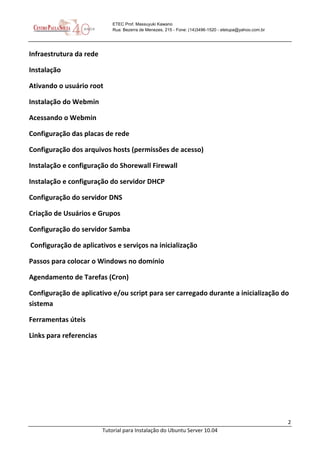
Infraestrutura da rede
Instalação
Ativando o usuário root
Instalação do Webmin
Acessando o Webmin
Configuração das placas de rede
Configuração dos arquivos hosts (permissões de acesso)
Instalação e configuração do Shorewall Firewall
Instalação e configuração do servidor DHCP
Configuração do servidor DNS
Criação de Usuários e Grupos
Configuração do servidor Samba
Configuração de aplicativos e serviços na inicialização
Passos para colocar o Windows no domínio
Agendamento de Tarefas (Cron)
Configuração de aplicativo e/ou script para ser carregado durante a inicialização do
sistema
Ferramentas úteis
Links para referencias
3.
3
Tutorial para Instalaçãodo Ubuntu Server 10.04
ETEC Prof. Massuyuki Kawano
Rua: Bezerra de Menezes, 215 - Fone: (14)3496-1520 - etetupa@yahoo.com.br
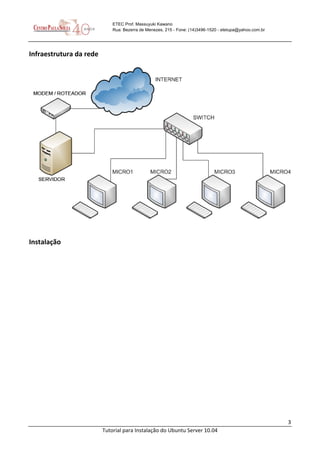
Infraestrutura da rede
Instalação
4.
4
Tutorial para Instalaçãodo Ubuntu Server 10.04
ETEC Prof. Massuyuki Kawano
Rua: Bezerra de Menezes, 215 - Fone: (14)3496-1520 - etetupa@yahoo.com.br
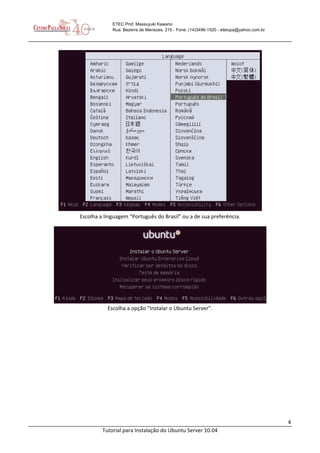
Escolha a linguagem “Português do Brasil” ou a de sua preferência.
Escolha a opção “Instalar o Ubuntu Server”.
5.
5
Tutorial para Instalaçãodo Ubuntu Server 10.04
ETEC Prof. Massuyuki Kawano
Rua: Bezerra de Menezes, 215 - Fone: (14)3496-1520 - etetupa@yahoo.com.br
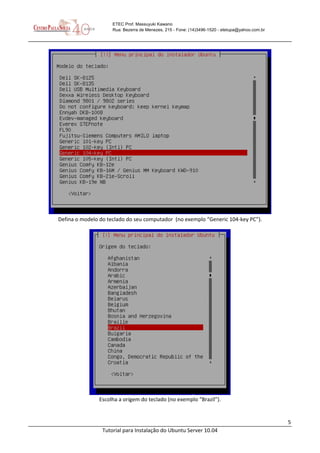
Defina o modelo do teclado do seu computador (no exemplo “Generic 104-key PC”).
Escolha a origem do teclado (no exemplo “Brazil”).
6.
6
Tutorial para Instalaçãodo Ubuntu Server 10.04
ETEC Prof. Massuyuki Kawano
Rua: Bezerra de Menezes, 215 - Fone: (14)3496-1520 - etetupa@yahoo.com.br
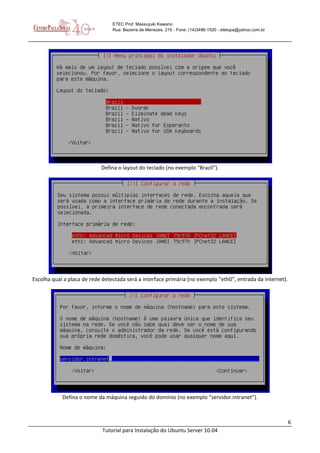
Defina o layout do teclado (no exemplo “Brazil”).
Escolha qual a placa de rede detectada será a interface primária (no exemplo “eth0”, entrada da internet).
Defina o nome da máquina seguido do domínio (no exemplo “servidor.intranet”).
7.
7
Tutorial para Instalaçãodo Ubuntu Server 10.04
ETEC Prof. Massuyuki Kawano
Rua: Bezerra de Menezes, 215 - Fone: (14)3496-1520 - etetupa@yahoo.com.br
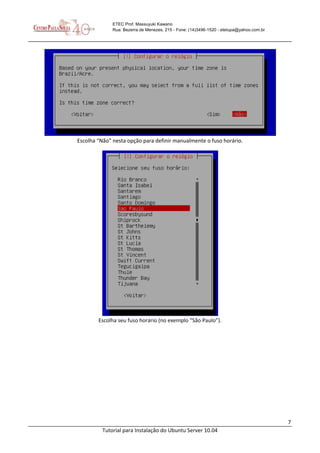
Escolha “Não” nesta opção para definir manualmente o fuso horário.
Escolha seu fuso horário (no exemplo “São Paulo”).
8.
8
Tutorial para Instalaçãodo Ubuntu Server 10.04
ETEC Prof. Massuyuki Kawano
Rua: Bezerra de Menezes, 215 - Fone: (14)3496-1520 - etetupa@yahoo.com.br
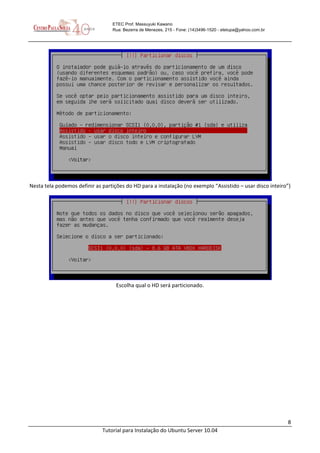
Nesta tela podemos definir as partições do HD para a instalação (no exemplo “Assistido – usar disco inteiro”)
Escolha qual o HD será particionado.
9.
9
Tutorial para Instalaçãodo Ubuntu Server 10.04
ETEC Prof. Massuyuki Kawano
Rua: Bezerra de Menezes, 215 - Fone: (14)3496-1520 - etetupa@yahoo.com.br
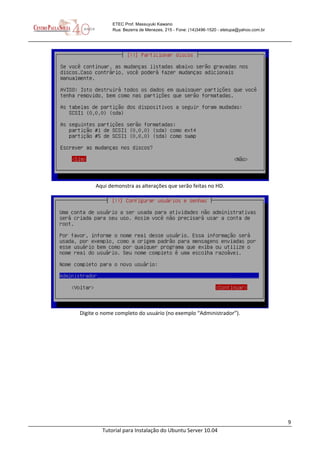
Aqui demonstra as alterações que serão feitas no HD.
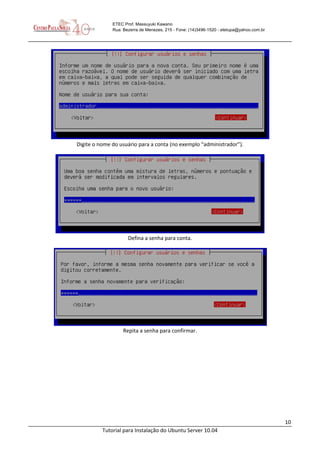
Digite o nome completo do usuário (no exemplo “Administrador”).
10.
10
Tutorial para Instalaçãodo Ubuntu Server 10.04
ETEC Prof. Massuyuki Kawano
Rua: Bezerra de Menezes, 215 - Fone: (14)3496-1520 - etetupa@yahoo.com.br
Digite o nome do usuário para a conta (no exemplo “administrador”).
Defina a senha para conta.
Repita a senha para confirmar.
11.
11
Tutorial para Instalaçãodo Ubuntu Server 10.04
ETEC Prof. Massuyuki Kawano
Rua: Bezerra de Menezes, 215 - Fone: (14)3496-1520 - etetupa@yahoo.com.br
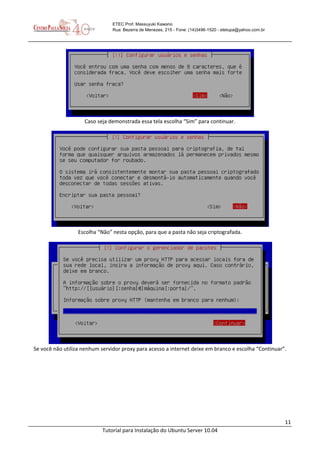
Caso seja demonstrada essa tela escolha “Sim” para continuar.
Escolha “Não” nesta opção, para que a pasta não seja criptografada.
Se você não utiliza nenhum servidor proxy para acesso a internet deixe em branco e escolha “Continuar”.
12.
12
Tutorial para Instalaçãodo Ubuntu Server 10.04
ETEC Prof. Massuyuki Kawano
Rua: Bezerra de Menezes, 215 - Fone: (14)3496-1520 - etetupa@yahoo.com.br
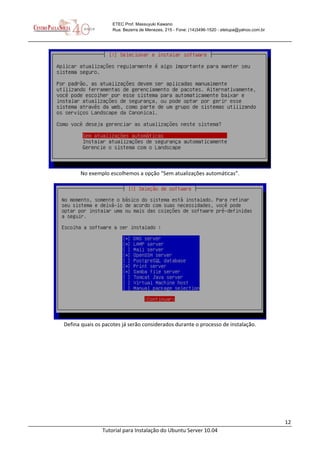
No exemplo escolhemos a opção “Sem atualizações automáticas”.
Defina quais os pacotes já serão considerados durante o processo de instalação.
13.
13
Tutorial para Instalaçãodo Ubuntu Server 10.04
ETEC Prof. Massuyuki Kawano
Rua: Bezerra de Menezes, 215 - Fone: (14)3496-1520 - etetupa@yahoo.com.br
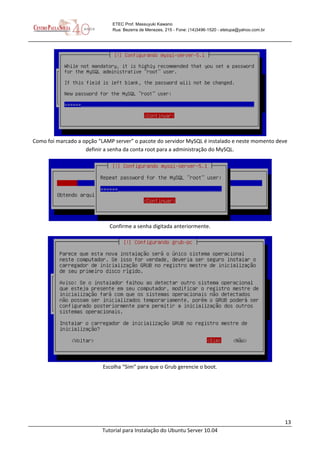
Como foi marcado a opção “LAMP server” o pacote do servidor MySQL é instalado e neste momento deve
definir a senha da conta root para a administração do MySQL.
Confirme a senha digitada anteriormente.
Escolha “Sim” para que o Grub gerencie o boot.
14.
14
Tutorial para Instalaçãodo Ubuntu Server 10.04
ETEC Prof. Massuyuki Kawano
Rua: Bezerra de Menezes, 215 - Fone: (14)3496-1520 - etetupa@yahoo.com.br
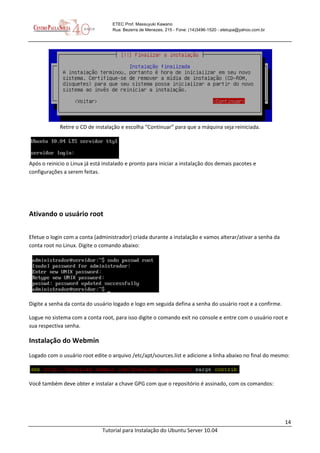
Retire o CD de instalação e escolha “Continuar” para que a máquina seja reiniciada.
Após o reinicio o Linux já está instalado e pronto para iniciar a instalação dos demais pacotes e
configurações a serem feitas.
Ativando o usuário root
Efetue o login com a conta (administrador) criada durante a instalação e vamos alterar/ativar a senha da
conta root no Linux. Digite o comando abaixo:
Digite a senha da conta do usuário logado e logo em seguida defina a senha do usuário root e a confirme.
Logue no sistema com a conta root, para isso digite o comando exit no console e entre com o usuário root e
sua respectiva senha.
Instalação do Webmin
Logado com o usuário root edite o arquivo /etc/apt/sources.list e adicione a linha abaixo no final do mesmo:
Você também deve obter e instalar a chave GPG com que o repositório é assinado, com os comandos:
15.
15
Tutorial para Instalaçãodo Ubuntu Server 10.04
ETEC Prof. Massuyuki Kawano
Rua: Bezerra de Menezes, 215 - Fone: (14)3496-1520 - etetupa@yahoo.com.br
cd /root
wget http://www.webmin.com/jcameron-key.asc
apt-key add jcameron-key.asc
Agora com o comando abaixo estaremos instalando o Webmin:
apt-get update
apt-get install webmin
Todas as dependências necessárias devem ser resolvidas automaticamente.
Acessando o Webmin
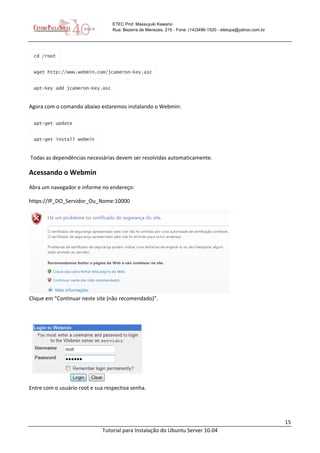
Abra um navegador e informe no endereço:
https://IP_DO_Servidor_Ou_Nome:10000
Clique em “Continuar neste site (não recomendado)”.
Entre com o usuário root e sua respectiva senha.
16.
16
Tutorial para Instalaçãodo Ubuntu Server 10.04
ETEC Prof. Massuyuki Kawano
Rua: Bezerra de Menezes, 215 - Fone: (14)3496-1520 - etetupa@yahoo.com.br
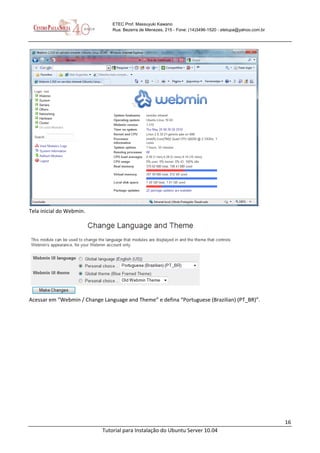
Tela inicial do Webmin.
Acessar em “Webmin / Change Language and Theme” e defina “Portuguese (Brazilian) (PT_BR)”.
17.
17
Tutorial para Instalaçãodo Ubuntu Server 10.04
ETEC Prof. Massuyuki Kawano
Rua: Bezerra de Menezes, 215 - Fone: (14)3496-1520 - etetupa@yahoo.com.br
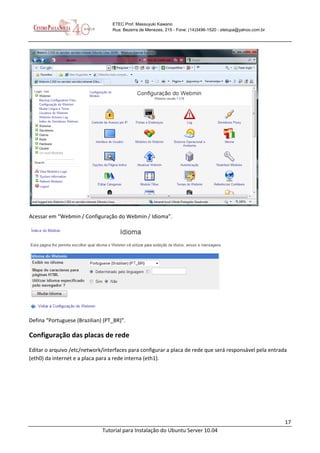
Acessar em “Webmin / Configuração do Webmin / Idioma”.
Defina “Portuguese (Brazilian) (PT_BR)”.
Configuração das placas de rede
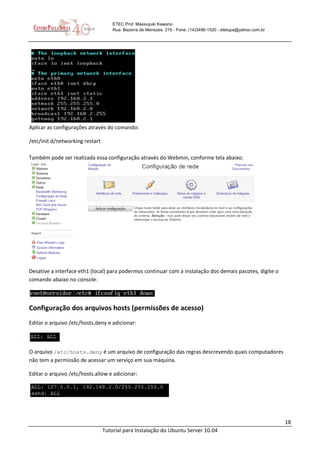
Editar o arquivo /etc/network/interfaces para configurar a placa de rede que será responsável pela entrada
(eth0) da internet e a placa para a rede interna (eth1).
18.
18
Tutorial para Instalaçãodo Ubuntu Server 10.04
ETEC Prof. Massuyuki Kawano
Rua: Bezerra de Menezes, 215 - Fone: (14)3496-1520 - etetupa@yahoo.com.br
Aplicar as configurações através do comando:
/etc/init.d/networking restart
Também pode ser realizada essa configuração através do Webmin, conforme tela abaixo:
Desative a interface eth1 (local) para podermos continuar com a instalação dos demais pacotes, digite o
comando abaixo no console:
Configuração dos arquivos hosts (permissões de acesso)
Editar o arquivo /etc/hosts.deny e adicionar:
O arquivo /etc/hosts.deny é um arquivo de configuração das regras descrevendo quais computadores
não tem a permissão de acessar um serviço em sua máquina.
Editar o arquivo /etc/hosts.allow e adicionar:
19.
19
Tutorial para Instalaçãodo Ubuntu Server 10.04
ETEC Prof. Massuyuki Kawano
Rua: Bezerra de Menezes, 215 - Fone: (14)3496-1520 - etetupa@yahoo.com.br
O arquivo hosts.allow contém regras descrevendo que hosts tem permissão de acessar um serviço em
sua máquina.
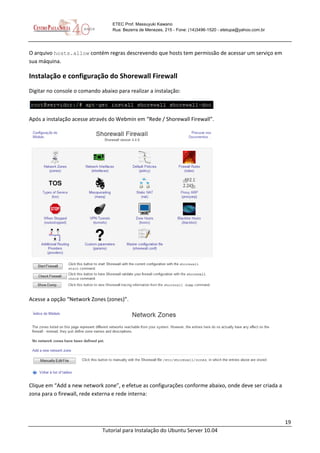
Instalação e configuração do Shorewall Firewall
Digitar no console o comando abaixo para realizar a instalação:
Após a instalação acesse através do Webmin em “Rede / Shorewall Firewall”.
Acesse a opção “Network Zones (zones)”.
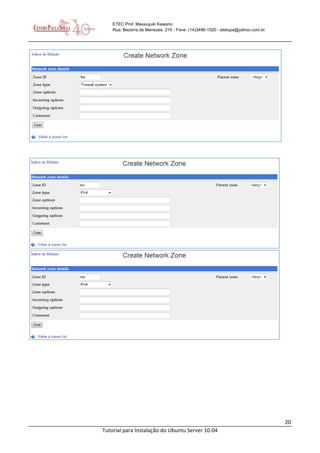
Clique em “Add a new network zone”, e efetue as configurações conforme abaixo, onde deve ser criada a
zona para o firewall, rede externa e rede interna:
20.
20
Tutorial para Instalaçãodo Ubuntu Server 10.04
ETEC Prof. Massuyuki Kawano
Rua: Bezerra de Menezes, 215 - Fone: (14)3496-1520 - etetupa@yahoo.com.br
21.
21
Tutorial para Instalaçãodo Ubuntu Server 10.04
ETEC Prof. Massuyuki Kawano
Rua: Bezerra de Menezes, 215 - Fone: (14)3496-1520 - etetupa@yahoo.com.br
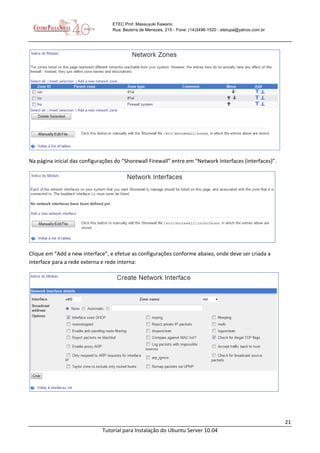
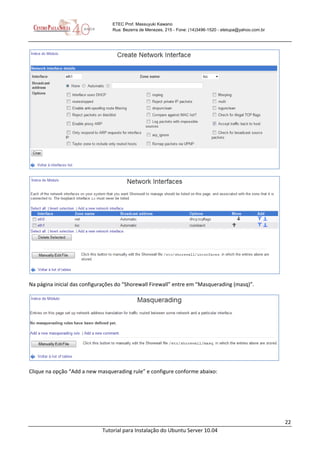
Na página inicial das configurações do “Shorewall Firewall” entre em “Network Interfaces (interfaces)”.
Clique em “Add a new interface”, e efetue as configurações conforme abaixo, onde deve ser criada a
interface para a rede externa e rede interna:
22.
22
Tutorial para Instalaçãodo Ubuntu Server 10.04
ETEC Prof. Massuyuki Kawano
Rua: Bezerra de Menezes, 215 - Fone: (14)3496-1520 - etetupa@yahoo.com.br
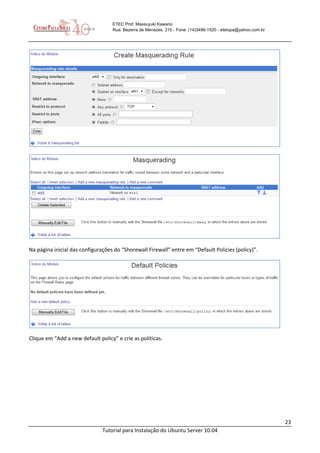
Na página inicial das configurações do “Shorewall Firewall” entre em “Masquerading (masq)”.
Clique na opção “Add a new masquerading rule” e configure conforme abaixo:
23.
23
Tutorial para Instalaçãodo Ubuntu Server 10.04
ETEC Prof. Massuyuki Kawano
Rua: Bezerra de Menezes, 215 - Fone: (14)3496-1520 - etetupa@yahoo.com.br
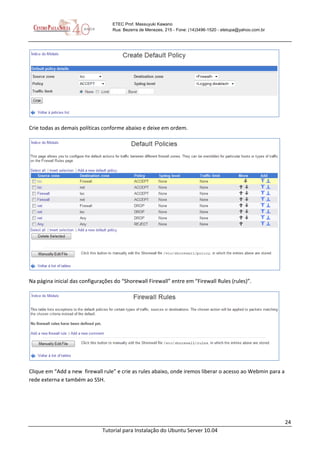
Na página inicial das configurações do “Shorewall Firewall” entre em “Default Policies (policy)”.
Clique em “Add a new default policy” e crie as políticas.
24.
24
Tutorial para Instalaçãodo Ubuntu Server 10.04
ETEC Prof. Massuyuki Kawano
Rua: Bezerra de Menezes, 215 - Fone: (14)3496-1520 - etetupa@yahoo.com.br
Crie todas as demais políticas conforme abaixo e deixe em ordem.
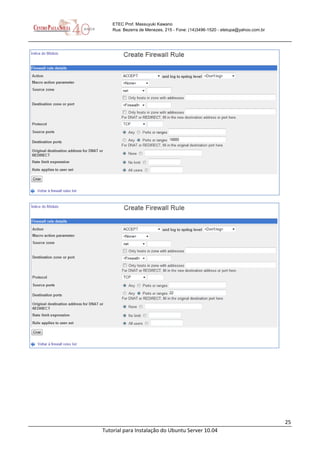
Na página inicial das configurações do “Shorewall Firewall” entre em “Firewall Rules (rules)”.
Clique em “Add a new firewall rule” e crie as rules abaixo, onde iremos liberar o acesso ao Webmin para a
rede externa e também ao SSH.
25.
25
Tutorial para Instalaçãodo Ubuntu Server 10.04
ETEC Prof. Massuyuki Kawano
Rua: Bezerra de Menezes, 215 - Fone: (14)3496-1520 - etetupa@yahoo.com.br
26.
26
Tutorial para Instalaçãodo Ubuntu Server 10.04
ETEC Prof. Massuyuki Kawano
Rua: Bezerra de Menezes, 215 - Fone: (14)3496-1520 - etetupa@yahoo.com.br
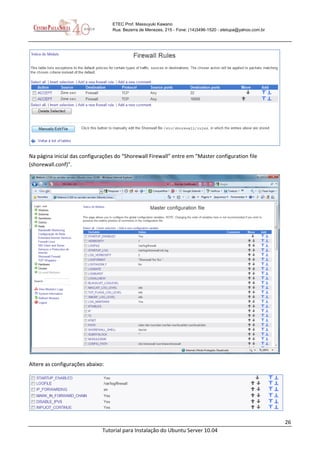
Na página inicial das configurações do “Shorewall Firewall” entre em “Master configuration file
(shorewall.conf)”.
Altere as configurações abaixo:
27.
27
Tutorial para Instalaçãodo Ubuntu Server 10.04
ETEC Prof. Massuyuki Kawano
Rua: Bezerra de Menezes, 215 - Fone: (14)3496-1520 - etetupa@yahoo.com.br
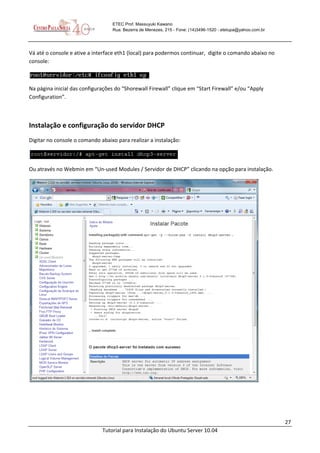
Vá até o console e ative a interface eth1 (local) para podermos continuar, digite o comando abaixo no
console:
Na página inicial das configurações do “Shorewall Firewall” clique em “Start Firewall” e/ou “Apply
Configuration”.
Instalação e configuração do servidor DHCP
Digitar no console o comando abaixo para realizar a instalação:
Ou através no Webmin em “Un-used Modules / Servidor de DHCP” clicando na opção para instalação.
28.
28
Tutorial para Instalaçãodo Ubuntu Server 10.04
ETEC Prof. Massuyuki Kawano
Rua: Bezerra de Menezes, 215 - Fone: (14)3496-1520 - etetupa@yahoo.com.br
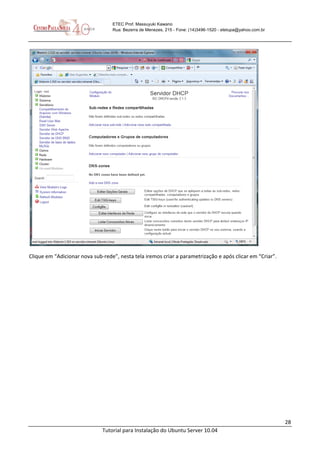
Clique em “Adicionar nova sub-rede”, nesta tela iremos criar a parametrização e após clicar em “Criar”.
29.
29
Tutorial para Instalaçãodo Ubuntu Server 10.04
ETEC Prof. Massuyuki Kawano
Rua: Bezerra de Menezes, 215 - Fone: (14)3496-1520 - etetupa@yahoo.com.br
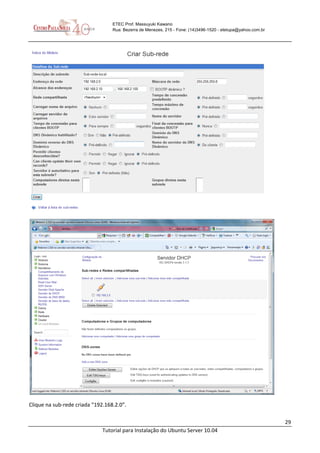
Clique na sub-rede criada “192.168.2.0”.
30.
30
Tutorial para Instalaçãodo Ubuntu Server 10.04
ETEC Prof. Massuyuki Kawano
Rua: Bezerra de Menezes, 215 - Fone: (14)3496-1520 - etetupa@yahoo.com.br
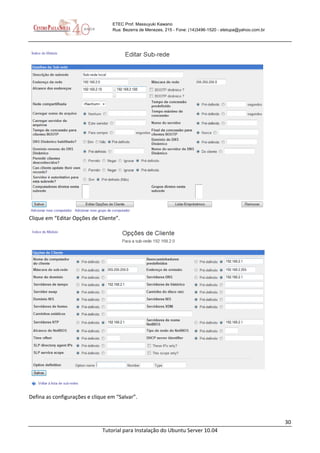
Clique em “Editar Opções de Cliente”.
Defina as configurações e clique em “Salvar”.
31.
31
Tutorial para Instalaçãodo Ubuntu Server 10.04
ETEC Prof. Massuyuki Kawano
Rua: Bezerra de Menezes, 215 - Fone: (14)3496-1520 - etetupa@yahoo.com.br
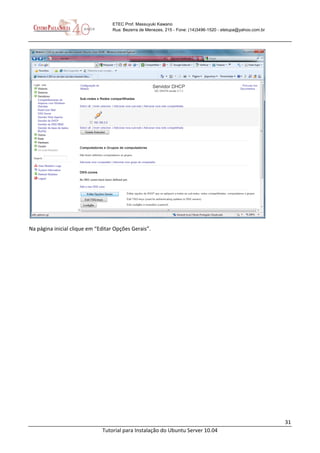
Na página inicial clique em “Editar Opções Gerais”.
32.
32
Tutorial para Instalaçãodo Ubuntu Server 10.04
ETEC Prof. Massuyuki Kawano
Rua: Bezerra de Menezes, 215 - Fone: (14)3496-1520 - etetupa@yahoo.com.br
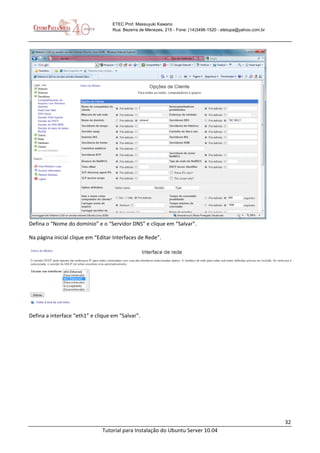
Defina o “Nome do domínio” e o “Servidor DNS” e clique em “Salvar”.
Na página inicial clique em “Editar Interfaces de Rede”.
Defina a interface “eth1” e clique em “Salvar”.
33.
33
Tutorial para Instalaçãodo Ubuntu Server 10.04
ETEC Prof. Massuyuki Kawano
Rua: Bezerra de Menezes, 215 - Fone: (14)3496-1520 - etetupa@yahoo.com.br
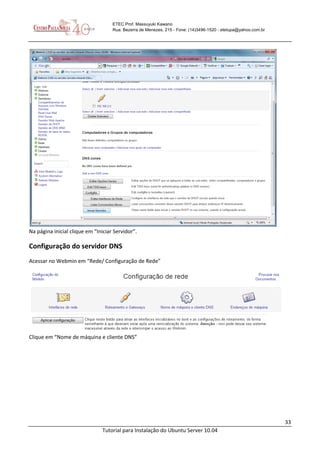
Na página inicial clique em “Iniciar Servidor”.
Configuração do servidor DNS
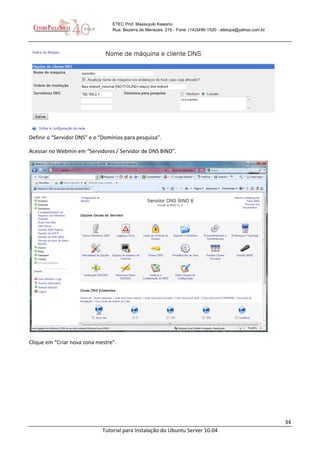
Acessar no Webmin em “Rede/ Configuração de Rede”
Clique em “Nome de máquina e cliente DNS”
34.
34
Tutorial para Instalaçãodo Ubuntu Server 10.04
ETEC Prof. Massuyuki Kawano
Rua: Bezerra de Menezes, 215 - Fone: (14)3496-1520 - etetupa@yahoo.com.br
Definir o “Servidor DNS” e o “Domínios para pesquisa”.
Acessar no Webmin em “Servidores / Servidor de DNS BIND”.
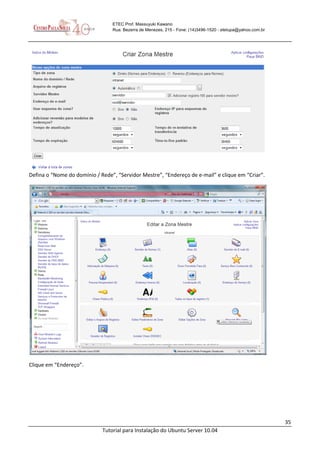
Clique em “Criar nova zona mestre”.
35.
35
Tutorial para Instalaçãodo Ubuntu Server 10.04
ETEC Prof. Massuyuki Kawano
Rua: Bezerra de Menezes, 215 - Fone: (14)3496-1520 - etetupa@yahoo.com.br
Defina o “Nome do domínio / Rede”, “Servidor Mestre”, “Endereço de e-mail” e clique em “Criar”.
Clique em “Endereço”.
36.
36
Tutorial para Instalaçãodo Ubuntu Server 10.04
ETEC Prof. Massuyuki Kawano
Rua: Bezerra de Menezes, 215 - Fone: (14)3496-1520 - etetupa@yahoo.com.br
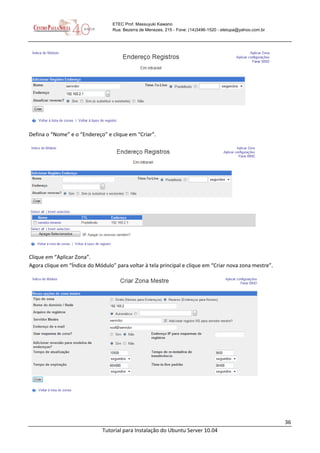
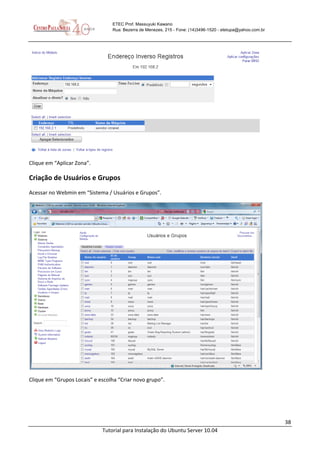
Defina o “Nome” e o “Endereço” e clique em “Criar”.
Clique em “Aplicar Zona”.
Agora clique em “Índice do Módulo” para voltar à tela principal e clique em “Criar nova zona mestre”.
37.
37
Tutorial para Instalaçãodo Ubuntu Server 10.04
ETEC Prof. Massuyuki Kawano
Rua: Bezerra de Menezes, 215 - Fone: (14)3496-1520 - etetupa@yahoo.com.br
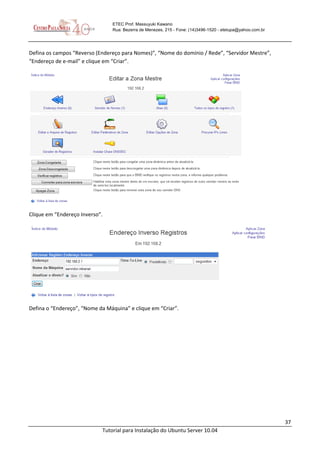
Defina os campos “Reverso (Endereço para Nomes)”, “Nome do domínio / Rede”, “Servidor Mestre”,
“Endereço de e-mail” e clique em “Criar”.
Clique em “Endereço Inverso”.
Defina o “Endereço”, “Nome da Máquina” e clique em “Criar”.
38.
38
Tutorial para Instalaçãodo Ubuntu Server 10.04
ETEC Prof. Massuyuki Kawano
Rua: Bezerra de Menezes, 215 - Fone: (14)3496-1520 - etetupa@yahoo.com.br
Clique em “Aplicar Zona”.
Criação de Usuários e Grupos
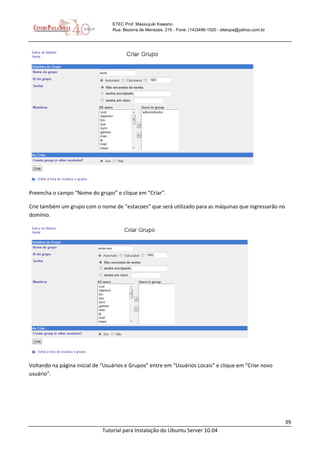
Acessar no Webmin em “Sistema / Usuários e Grupos”.
Clique em “Grupos Locais” e escolha “Criar novo grupo”.
39.
39
Tutorial para Instalaçãodo Ubuntu Server 10.04
ETEC Prof. Massuyuki Kawano
Rua: Bezerra de Menezes, 215 - Fone: (14)3496-1520 - etetupa@yahoo.com.br
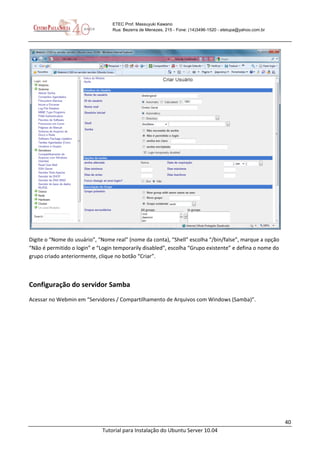
Preencha o campo “Nome do grupo” e clique em “Criar”.
Crie também um grupo com o nome de “estacoes” que será utilizado para as máquinas que ingressarão no
domínio.
Voltando na página inicial de “Usuários e Grupos” entre em “Usuários Locais” e clique em “Criar novo
usuário”.
40.
40
Tutorial para Instalaçãodo Ubuntu Server 10.04
ETEC Prof. Massuyuki Kawano
Rua: Bezerra de Menezes, 215 - Fone: (14)3496-1520 - etetupa@yahoo.com.br
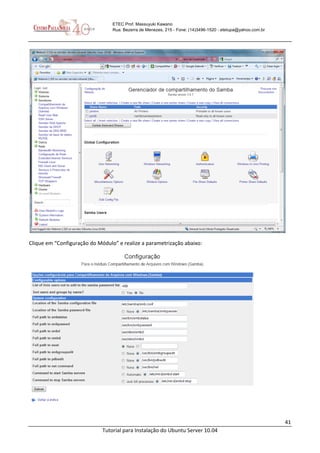
Digite o “Nome do usuário”, “Nome real” (nome da conta), “Shell” escolha “/bin/false”, marque a opção
“Não é permitido o login” e “Login temporarily disabled”, escolha “Grupo existente” e defina o nome do
grupo criado anteriormente, clique no botão “Criar”.
Configuração do servidor Samba
Acessar no Webmin em “Servidores / Compartilhamento de Arquivos com Windows (Samba)”.
41.
41
Tutorial para Instalaçãodo Ubuntu Server 10.04
ETEC Prof. Massuyuki Kawano
Rua: Bezerra de Menezes, 215 - Fone: (14)3496-1520 - etetupa@yahoo.com.br
Clique em “Configuração do Módulo” e realize a parametrização abaixo:
42.
42
Tutorial para Instalaçãodo Ubuntu Server 10.04
ETEC Prof. Massuyuki Kawano
Rua: Bezerra de Menezes, 215 - Fone: (14)3496-1520 - etetupa@yahoo.com.br
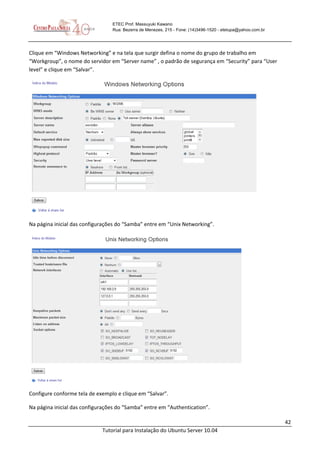
Clique em “Windows Networking” e na tela que surgir defina o nome do grupo de trabalho em
“Workgroup”, o nome do servidor em “Server name” , o padrão de segurança em “Security” para “User
level” e clique em “Salvar”.
Na página inicial das configurações do “Samba” entre em “Unix Networking”.
Configure conforme tela de exemplo e clique em “Salvar”.
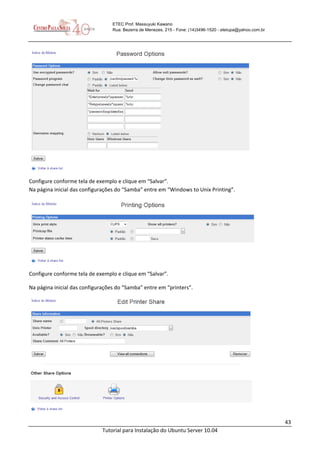
Na página inicial das configurações do “Samba” entre em “Authentication”.
43.
43
Tutorial para Instalaçãodo Ubuntu Server 10.04
ETEC Prof. Massuyuki Kawano
Rua: Bezerra de Menezes, 215 - Fone: (14)3496-1520 - etetupa@yahoo.com.br
Configure conforme tela de exemplo e clique em “Salvar”.
Na página inicial das configurações do “Samba” entre em “Windows to Unix Printing”.
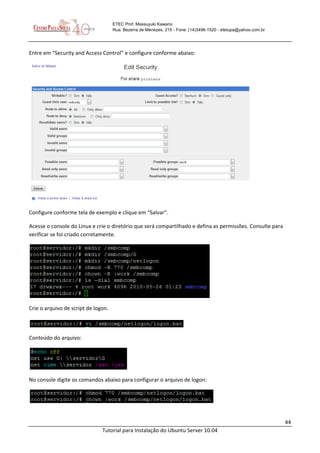
Configure conforme tela de exemplo e clique em “Salvar”.
Na página inicial das configurações do “Samba” entre em “printers”.
44.
44
Tutorial para Instalaçãodo Ubuntu Server 10.04
ETEC Prof. Massuyuki Kawano
Rua: Bezerra de Menezes, 215 - Fone: (14)3496-1520 - etetupa@yahoo.com.br
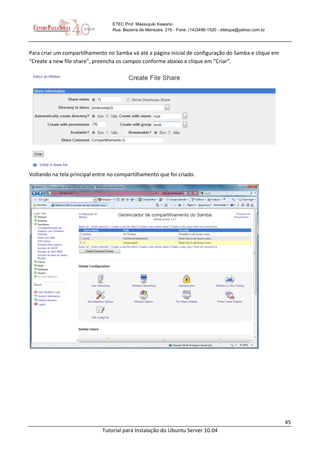
Entre em “Security and Access Control” e configure conforme abaixo:
Configure conforme tela de exemplo e clique em “Salvar”.
Acesse o console do Linux e crie o diretório que será compartilhado e defina as permissões. Consulte para
verificar se foi criado corretamente.
Crie o arquivo de script de logon.
Conteúdo do arquivo:
No console digite os comandos abaixo para configurar o arquivo de logon:
45.
45
Tutorial para Instalaçãodo Ubuntu Server 10.04
ETEC Prof. Massuyuki Kawano
Rua: Bezerra de Menezes, 215 - Fone: (14)3496-1520 - etetupa@yahoo.com.br
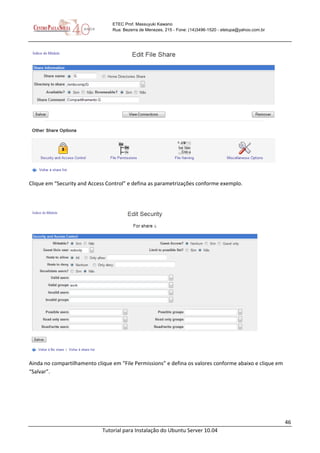
Para criar um compartilhamento no Samba vá até a página inicial de configuração do Samba e clique em
“Create a new file share”, preencha os campos conforme abaixo e clique em “Criar”.
Voltando na tela principal entre no compartilhamento que foi criado.
46.
46
Tutorial para Instalaçãodo Ubuntu Server 10.04
ETEC Prof. Massuyuki Kawano
Rua: Bezerra de Menezes, 215 - Fone: (14)3496-1520 - etetupa@yahoo.com.br
Clique em “Security and Access Control” e defina as parametrizações conforme exemplo.
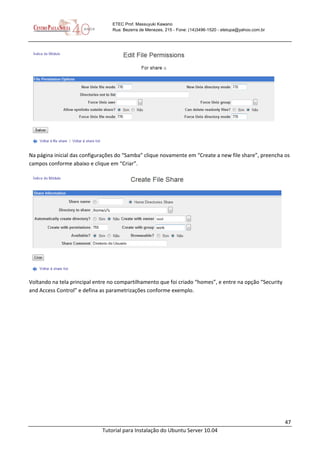
Ainda no compartilhamento clique em “File Permissions” e defina os valores conforme abaixo e clique em
“Salvar”.
47.
47
Tutorial para Instalaçãodo Ubuntu Server 10.04
ETEC Prof. Massuyuki Kawano
Rua: Bezerra de Menezes, 215 - Fone: (14)3496-1520 - etetupa@yahoo.com.br
Na página inicial das configurações do “Samba” clique novamente em “Create a new file share”, preencha os
campos conforme abaixo e clique em “Criar”.
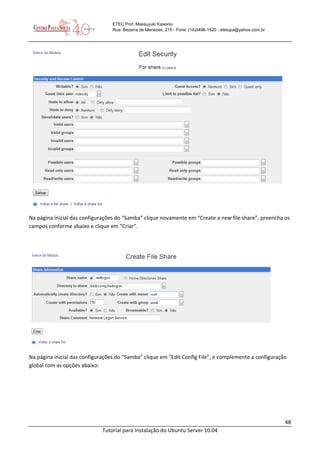
Voltando na tela principal entre no compartilhamento que foi criado “homes”, e entre na opção “Security
and Access Control” e defina as parametrizações conforme exemplo.
48.
48
Tutorial para Instalaçãodo Ubuntu Server 10.04
ETEC Prof. Massuyuki Kawano
Rua: Bezerra de Menezes, 215 - Fone: (14)3496-1520 - etetupa@yahoo.com.br
Na página inicial das configurações do “Samba” clique novamente em “Create a new file share”, preencha os
campos conforme abaixo e clique em “Criar”.
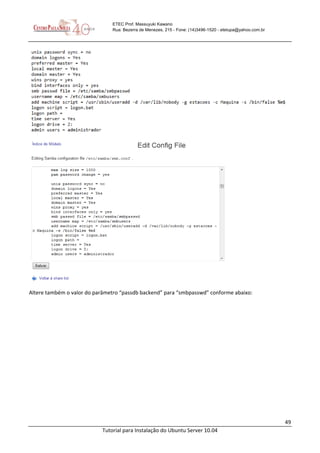
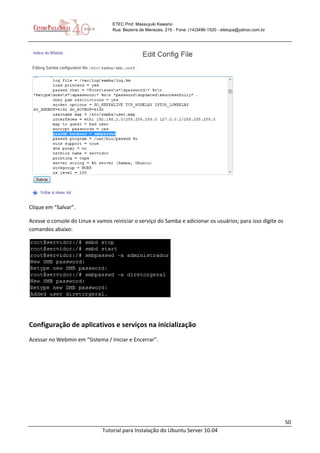
Na página inicial das configurações do “Samba” clique em “Edit Config File”, e complemente a configuração
global com as opções abaixo:
49.
49
Tutorial para Instalaçãodo Ubuntu Server 10.04
ETEC Prof. Massuyuki Kawano
Rua: Bezerra de Menezes, 215 - Fone: (14)3496-1520 - etetupa@yahoo.com.br
Altere também o valor do parâmetro “passdb backend” para “smbpasswd” conforme abaixo:
50.
50
Tutorial para Instalaçãodo Ubuntu Server 10.04
ETEC Prof. Massuyuki Kawano
Rua: Bezerra de Menezes, 215 - Fone: (14)3496-1520 - etetupa@yahoo.com.br
Clique em “Salvar”.
Acesse o console do Linux e vamos reiniciar o serviço do Samba e adicionar os usuários; para isso digite os
comandos abaixo:
Configuração de aplicativos e serviços na inicialização
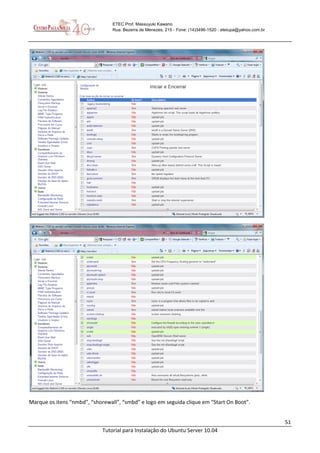
Acessar no Webmin em “Sistema / Iniciar e Encerrar”.
51.
51
Tutorial para Instalaçãodo Ubuntu Server 10.04
ETEC Prof. Massuyuki Kawano
Rua: Bezerra de Menezes, 215 - Fone: (14)3496-1520 - etetupa@yahoo.com.br
Marque os itens “nmbd”, “shorewall”, “smbd” e logo em seguida clique em “Start On Boot”.
52.
52
Tutorial para Instalaçãodo Ubuntu Server 10.04
ETEC Prof. Massuyuki Kawano
Rua: Bezerra de Menezes, 215 - Fone: (14)3496-1520 - etetupa@yahoo.com.br
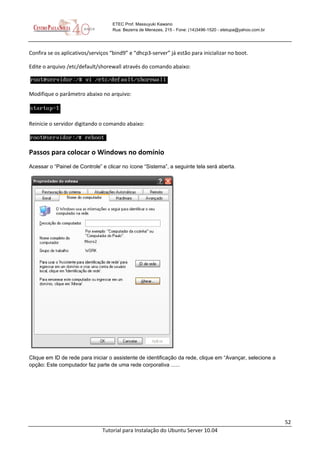
Confira se os aplicativos/serviços “bind9” e “dhcp3-server” já estão para inicializar no boot.
Edite o arquivo /etc/default/shorewall através do comando abaixo:
Modifique o parâmetro abaixo no arquivo:
Reinicie o servidor digitando o comando abaixo:
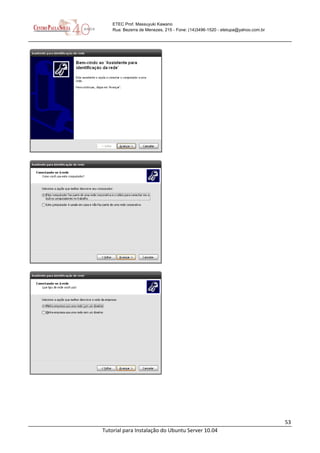
Passos para colocar o Windows no domínio
Acessar o “Painel de Controle” e clicar no ícone “Sistema”, a seguinte tela será aberta.
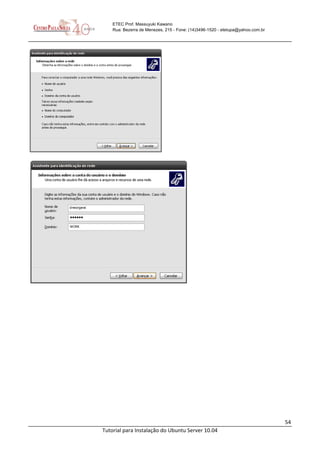
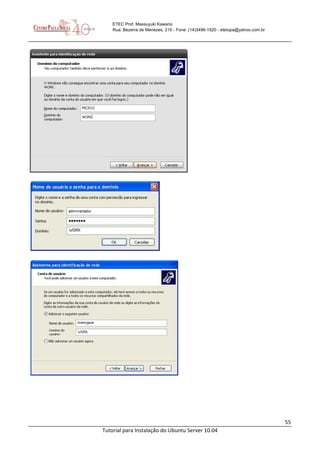
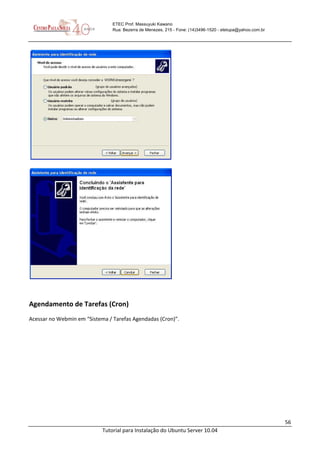
Clique em ID de rede para iniciar o assistente de identificação da rede, clique em “Avançar, selecione a
opção: Este computador faz parte de uma rede corporativa ......
53.
53
Tutorial para Instalaçãodo Ubuntu Server 10.04
ETEC Prof. Massuyuki Kawano
Rua: Bezerra de Menezes, 215 - Fone: (14)3496-1520 - etetupa@yahoo.com.br
54.
54
Tutorial para Instalaçãodo Ubuntu Server 10.04
ETEC Prof. Massuyuki Kawano
Rua: Bezerra de Menezes, 215 - Fone: (14)3496-1520 - etetupa@yahoo.com.br
55.
55
Tutorial para Instalaçãodo Ubuntu Server 10.04
ETEC Prof. Massuyuki Kawano
Rua: Bezerra de Menezes, 215 - Fone: (14)3496-1520 - etetupa@yahoo.com.br
56.
56
Tutorial para Instalaçãodo Ubuntu Server 10.04
ETEC Prof. Massuyuki Kawano
Rua: Bezerra de Menezes, 215 - Fone: (14)3496-1520 - etetupa@yahoo.com.br
Agendamento de Tarefas (Cron)
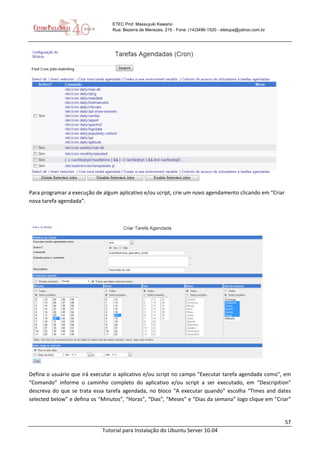
Acessar no Webmin em “Sistema / Tarefas Agendadas (Cron)”.
57.
57
Tutorial para Instalaçãodo Ubuntu Server 10.04
ETEC Prof. Massuyuki Kawano
Rua: Bezerra de Menezes, 215 - Fone: (14)3496-1520 - etetupa@yahoo.com.br
Para programar a execução de algum aplicativo e/ou script, crie um novo agendamento clicando em “Criar
nova tarefa agendada”.
Defina o usuário que irá executar o aplicativo e/ou script no campo “Executar tarefa agendada como”, em
“Comando” informe o caminho completo do aplicativo e/ou script a ser executado, em “Descripition”
descreva do que se trata essa tarefa agendada, no bloco “A executar quando” escolha “Times and dates
selected below” e defina os “Minutos”, “Horas”, “Dias”, “Meses” e “Dias da semana” logo clique em “Criar”
58.
58
Tutorial para Instalaçãodo Ubuntu Server 10.04
ETEC Prof. Massuyuki Kawano
Rua: Bezerra de Menezes, 215 - Fone: (14)3496-1520 - etetupa@yahoo.com.br
para que o agendamento seja realizado. No exemplo colocamos que será executado todos os meses, todos
os dias e de segunda a sexta, iniciando às 17h30min.
Configuração de aplicativo e/ou script para ser carregado durante a inicialização do
sistema
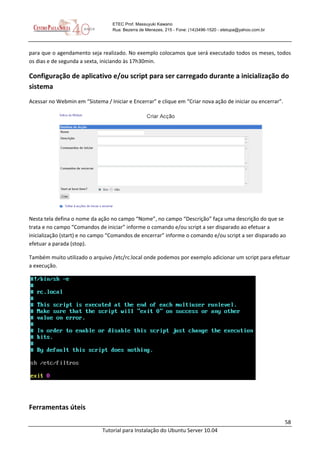
Acessar no Webmin em “Sistema / Iniciar e Encerrar” e clique em “Criar nova ação de iniciar ou encerrar”.
Nesta tela defina o nome da ação no campo “Nome”, no campo “Descrição” faça uma descrição do que se
trata e no campo “Comandos de iniciar” informe o comando e/ou script a ser disparado ao efetuar a
inicialização (start) e no campo “Comandos de encerrar” informe o comando e/ou script a ser disparado ao
efetuar a parada (stop).
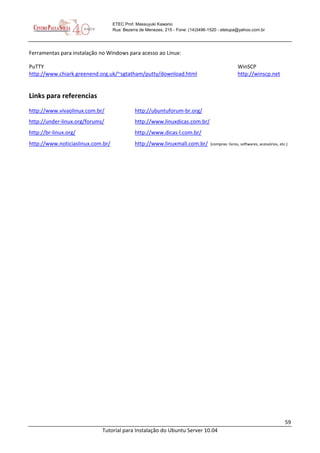
Também muito utilizado o arquivo /etc/rc.local onde podemos por exemplo adicionar um script para efetuar
a execução.
Ferramentas úteis
59.
59
Tutorial para Instalaçãodo Ubuntu Server 10.04
ETEC Prof. Massuyuki Kawano
Rua: Bezerra de Menezes, 215 - Fone: (14)3496-1520 - etetupa@yahoo.com.br
Ferramentas para instalação no Windows para acesso ao Linux:
PuTTY
http://www.chiark.greenend.org.uk/~sgtatham/putty/download.html
WinSCP
http://winscp.net
Links para referencias
http://www.vivaolinux.com.br/ http://ubuntuforum-br.org/
http://under-linux.org/forums/ http://www.linuxdicas.com.br/
http://br-linux.org/ http://www.dicas-l.com.br/
http://www.noticiaslinux.com.br/ http://www.linuxmall.com.br/ (compras: livros, softwares, acessórios, etc.)