Configurando uma rede local com acesso à Internet:
Uma das principais características do sistema UNIX é o seu completo suporte à rede e com o Linux isto não seria
diferente. O RedHat Linux possui uma interface fácil, no ambiente X Window, para configurar uma rede tanto local
quanto remota.
Este tutorial aborda os seguintes tópicos (pelo motivo de um depender do outro):
- Configuração do modem.
- Configuração da placa de rede.
- Configuração do acesso à Internet.
- Configuração da rede local.
- Configuração do IP Masquerading.
Neste tutorial será abordada também a seguinte situação: o seu modem está em uma das quatro seriais padronizadas
(cua0 à cua3), com o endereço e a interrupção padrão (no DOS seria, por exemplo, COM4 IRQ3); a sua placa de
rede possui barramento PCI ou ISA sendo compatível com NE2000; seu provedor utiliza a autenticação PAP e o
protocolo PPP; a versão do kernel é a 2.0.36. Assim a configuração ocorrerá de forma incrívelmente simples.
A rede local terá uma máquina servidora conectada à Internet, fornecendo às outras máquinas da rede, que são as
máquinas cliente, o acesso a Internet também. O protocolo para que isso funcione é o TCP/IP. A rede foi montada
com base nos endereços da Classe C (RFC 1597), usando os endereços IP 192.168.x.x. Este endereço é designado
especialmente para Intranets.
Servidor => 192.168.1.1
Clientes => 192.168.1.2, 192.168.1.3 etc.
Network => 192.168.1.0
Netmask => 255.255.255.0
Broadcast => 192.168.1.255
O sistema operacional usado no servidor é o RedHat Linux 5.2. Nos clientes pode-se usar o RedHat Linux ou o
Windows 95. Para que a rede funcione é preciso que o Kernel do Linux tenha suporte a certos recursos, para
funcionar o IP Masquerade, a rede TCP/IP e os drivers da placa de rede. Na instalação inicial do RedHat Linux 5.2,
este suporte já existe, mas se você compilou um novo kernel para seu sistema, pode ser necessário recompilá-lo para
reabilitar os recursos necessários.
Para ativar os suportes no kernel entre no menu de configurações e ative os seguintes itens:
De um "make menuconfig" e habilite essas opções:
Code maturity level options --->

[*] Prompt for development and/or incomplete code/drivers

Loadable module support --->

[*] Enable loadable module support
[*] Set version information on all symbols for modules
[*] Kernel daemon support (e.g. autoload of modules)

General setup --->

[*] Networking support

Networking options --->

[*] Network firewalls
[*] Network aliasing
[*] TCP/IP networking
[*] IP: forwarding/gatewaying
[*] IP: multicasting (recomendado)
[*] IP: firewalling
[*] IP: masquerading
[*] IP: ipautofw masq support (recomendado)
[*] IP: ICMP masquerading (recomendado)
[*] IP: Always defragment (recomendado)

Network device support --->

<M> Dummy net driver support (recomendado)
[*] Network device support
<M> PPP (point-to-point) support
[*] Ethernet (10 or 100Mbit)
[*] PCI Ethernet adapters (se sua placa for PCI)
<M> PCI NE2000 support (se sua placa for PCI)
[*] Other ISA cards (se sua placa for ISA)
<M> NE2000/NE1000 ISA support (se sua placa for ISA)

Character devices --->

<*> Standard/generic serial support
Salve as configurações e recompile seu kernel. Depois você deve compilar e instalar os módulos. Consulte o tópico
"Atualizando e ou compilando o kernel" para uma melhor explicação.
Pelo cliente é possível navegar na Web, receber e enviar e-mails, dar Telnet, FTP, Ping, usar o ICQ e o RealPlayer.
1) Configurando o modem e a placa de rede no RedHat Linux:
1.1) Configurando o Modem:
Nos sistemas Linux, as portas seriais são denominadas de forma diferente em relação aos sistemas DOS/Windows.
Enquanto que no DOS elas são tratadas como COM1 à COM4, no Linux as portas seriais são tratadas como
dispositivos cua0 à cua3 respectivamente (/dev/cua0 à /dev/cua3).
Através do "control-panel" no X-Window entre em "Modem Configuration".
Selecione a porta serial na qual seu modem está conectado e clique em "OK". Será criado o link "/dev/modem" para
o seu modem device.
1.2) Configurando a placa de rede:
Caso a sua placa seja ISA digite no console "modprobe ne io=0x300 irq=10" (substitua 0x300 e 10 pelos valores de
I/O e IRQ corretos da sua placa de rede!). Então edite o arquivo "/etc/conf.modules" adicionando:
alias eth0 ne
options ne io=0x300 irq=10
Caso a sua placa seja PCI digite no console "modprobe ne2k-pci" e veja se a sua placa de rede foi detectada
corretamente. Então edite o arquivo "/etc/conf.modules" adicionando:
alias eth0 ne2k0pci
Se você tiver problemas com o módulo ne2k-pci, use então o módulo ne. Para isso digite no console "modprobe ne"
e anote os valores de I/O e IRQ da sua placa de rede. Então edite o arquivo "/etc/conf.modules" adicionando:
alias eth0 ne
options ne io=0x6000 irq=10 (substitua pelos valores corretos!)
Se o comando modprobe não funcionar adequadamente execute o comando "depmod -a" e tente novamente.
2) Configurando o acesso à Internet no servidor com RedHat Linux:
Através do "control-panel" no X Window entre em "Network Configuration".
2.1)Na seção Interfaces:
Clique em "Add" e selecione "PPP", clique em "OK". Então coloque:
Phone Number: numero_do_provedor
Ative "Use PAP authentication" (depende do provedor!)
PPP login name: seu_login_do_provedor
PPP password: seu_password_do_provedor
Clique em "Customize", será aberta a janela "Edit PPP Interface".
2.1.1)Na seção Hardware:
Deixe ativado apenas "Use hardware flow control and modem lines" e "Abort connection on well-known errors". A
opção "Escape control characters" deve ficar desativada. Opcionalmente poderá deixar ativado também "Allow any
user to (de)activate interface".
Em "Line speed:" coloque a velocidade de seu modem. Para um modem de 33.6 poderá ser colocado 115200.
Em "Modem Port:" coloque a porta serial no qual seu modem está conectado. Se o modem já foi configurado no
"control-panel" coloque "/dev/modem".
Em "PPP Options:" deixe em branco.
2.1.2) Na seção Communication:
Modem Init String: ATZ
Modem Dial Command: ATDT ou ATDP
Phone Number: número_do_telefone_do_provedor
Não selecione "Debug connection". E o resto fica em branco.
2.1.3) Na seção Networking:
Não deixe selecionada a opção "Activate interface at boot time".
Selecione apenas "Set default route when making connection" e "Restart PPP when connection fails".
Deixe os outros campos em branco exceto o campo "MRU (296-1500):" em que pode ser colocado o valor 1500.
2.1.4) Na seção PAP coloque:
Send username: seu_username_do_provedor
O resto deixe como está.
Agora na janela "Edit PPP Interface" clique em "Done" e depois em "Save" para salvar as configurações.
2.2) Na seção Names coloque:
Hostname: nomedoservidor.dominio
Domain: dominio.do.provedor
Search for hostnames in additional domains: DEIXE EM BRANCO
Nameservers: DNS.do.provedor (quantos existir e um por linha!)
Clique em "Save" para salvar as configurações.
2.3) Efetuando a conexão:
Para conectar ao provedor vá através do "control-panel" no X Window em "Network Configurator", e na seção
"Interfaces" selecione "ppp0" e clique em "Activate". Para desconectar clique em "Deactivate". Os usuários deverão
usar o programa "usernet" (dentro do X) para iniciar a conexão.
Para conectar pelo console vá para o diretório "/etc/sysconfig/network-scripts" e digite:
# ./ifup-ppp ifcfg-ppp0 & (para conectar)

# ./ifdown-ppp ifcfg-ppp0 & (para desconectar)
E os usuários irão utilizar os seguintes comandos no console:
# /usr/sbin/usernetctl ifcfg-ppp0 up (para conectar)

# /usr/sbin/usernetctl ifcfg-ppp0 down (para desconectar)
Se você quiser saber o seu endereço IP na Internet use um dos seguintes comandos:
# tail /var/log/messages
ou
# ifconfig
3) Configurando a rede local:
3.1) Configurando o servidor com RedHat Linux:
Através do "control-panel" no X Window entre em "Network Configuration".
3.1.1) Na seção Names coloque:
Hostname: nomedoservidor.dominio
Domain: dominio.do.provedor
Search for hostnames in additional domains: DEIXE EM BRANCO
Nameservers: DNS.do.provedor (quantos existir e um por linha!)
3.1.2) Na seção Hosts coloque:
Clique em "Add" para adicionar cada linha abaixo.
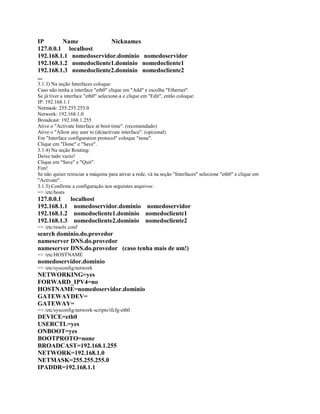
IP       Name            Nicknames
127.0.0.1 localhost
192.168.1.1 nomedoservidor.dominio nomedoservidor
192.168.1.2 nomedocliente1.dominio nomedocliente1
192.168.1.3 nomedocliente2.dominio nomedocliente2
...
3.1.3) Na seção Interfaces coloque:
Caso não tenha a interface "eth0" clique em "Add" e escolha "Ethernet".
Se já tiver a interface "eth0" selecione-a e clique em "Edit", então coloque:
IP: 192.168.1.1
Netmask: 255.255.255.0
Network: 192.168.1.0
Broadcast: 192.168.1.255
Ative o "Activate Interface at boot time". (recomendado)
Ative o "Allow any user to (de)activate interface". (opcional)
Em "Interface configuration protocol" coloque "none".
Clique em "Done" e "Save".
3.1.4) Na seção Routing:
Deixe tudo vazio!
Clique em "Save" e "Quit".
Fim!
Se não quiser reiniciar a máquina para ativar a rede, vá na seção "Interfaces" selecione "eth0" e clique em
"Activate".
3.1.5) Confirme a configuração nos seguintes arquivos:
=> /etc/hosts
127.0.0.1      localhost
192.168.1.1     nomedoservidor.dominio nomedoservidor
192.168.1.2     nomedocliente1.dominio nomedocliente1
192.168.1.3     nomedocliente2.dominio nomedocliente2
=> /etc/resolv.conf
search dominio.do.provedor
nameserver DNS.do.provedor
nameserver DNS.do.provedor (caso tenha mais de um!)
=> /etc/HOSTNAME
nomedoservidor.dominio
=> /etc/sysconfig/network
NETWORKING=yes
FORWARD_IPV4=no
HOSTNAME=nomedoservidor.dominio
GATEWAYDEV=
GATEWAY=
=> /etc/sysconfig/network-scripts/ifcfg-eth0
DEVICE=eth0
USERCTL=yes
ONBOOT=yes
BOOTPROTO=none
BROADCAST=192.168.1.255
NETWORK=192.168.1.0
NETMASK=255.255.255.0
IPADDR=192.168.1.1
=> /etc/host.conf
order hosts,bind
multi on
Tudo confirmado!!!
3.2) Configurando o cliente com RedHat Linux:
Através do "control-panel" no X Window entre em "Network Configuration".
3.2.1) Na seção Names coloque:
Hostname: nomedocliente.dominio
Domain: dominio.do.provedor
Search for hostnames in additional domains: DEIXE EM BRANCO
Nameservers: DNS.do.provedor (quantos existir e um por linha!)
3.2.2) Na seção Hosts coloque:
Clique em "Add" para adicionar cada linha abaixo.
IP        Name            Nicknames
127.0.0.1 localhost         localhost.localdomain
192.168.1.1 nomedoservidor.dominio nomedoservidor
192.168.1.2 nomedocliente1.dominio nomedocliente1
192.168.1.3 nomedocliente2.dominio nomedocliente2
...
3.2.3) Na seção Interfaces coloque:
Caso não tenha a interface "eth0" clique em "Add" e escolha "Ethernet".
Se já tiver a interface "eth0" selecione-a e clique em "Edit", então coloque:
IP: 192.168.1.2 (ou 192.168.1.3 etc.)
Netmask: 255.255.255.0
Network: 192.168.1.0
Broadcast: 192.168.1.255
Ative o "Activate Interface at boot time". (recomendado)
Ative o "Allow any user to (de)activate interface". (opcional)
Em "Interface configuration protocol" coloque "none".
3.2.4) Na seção Routing:
Nao selecione "Network Packet Forwarding (IPv4)".
Default Gateway: 192.168.1.1
Default Gateway Device: eth0
Aperte "Add" e coloque:
Device: eth0
Network: 192.168.1.0
Netmask: 255.255.255.0
Gateway: 192.168.1.1
Clique em "Done".
Clique em "Save" e "Quit".
Fim!
Se não quiser reiniciar a máquina para ativar a rede, vá na seção "Interfaces" selecione "eth0" e clique em
"Activate".
3.2.5) Confirme a configuração nos seguintes arquivos:
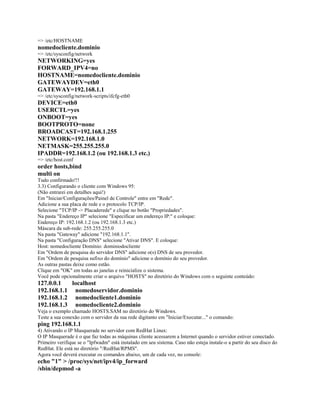
=> /etc/hosts
127.0.0.1      localhost         localhost.localdomain
192.168.1.1     nomedoservidor.dominio nomedoservidor
192.168.1.2     nomedocliente1.dominio nomedocliente1
192.168.1.3     nomedocliente2.dominio nomedocliente2
=> /etc/resolv.conf
search dominio.do.provedor
nameserver DNS.do.provedor
nameserver DNS.do.provedor (caso tenha mais de um!)
=> /etc/HOSTNAME
nomedocliente.dominio
=> /etc/sysconfig/network
NETWORKING=yes
FORWARD_IPV4=no
HOSTNAME=nomedocliente.dominio
GATEWAYDEV=eth0
GATEWAY=192.168.1.1
=> /etc/sysconfig/network-scripts/ifcfg-eth0
DEVICE=eth0
USERCTL=yes
ONBOOT=yes
BOOTPROTO=none
BROADCAST=192.168.1.255
NETWORK=192.168.1.0
NETMASK=255.255.255.0
IPADDR=192.168.1.2 (ou 192.168.1.3 etc.)
=> /etc/host.conf
order hosts,bind
multi on
Tudo confirmado!!!
3.3) Configurando o cliente com Windows 95:
(Não entrarei em detalhes aqui!)
Em "Iniciar/Configurações/Painel de Controle" entre em "Rede".
Adicione a sua placa de rede e o protocolo TCP/IP.
Selecione "TCP/IP -> Placaderede" e clique no botão "Propriedades".
Na pasta "Endereço IP" selecione "Especificar um endereço IP:" e coloque:
Endereço IP: 192.168.1.2 (ou 192.168.1.3 etc.)
Máscara da sub-rede: 255.255.255.0
Na pasta "Gateway" adicione "192.168.1.1".
Na pasta "Configuração DNS" selecione "Ativar DNS". E coloque:
Host: nomedocliente Domínio: dominiodocliente
Em "Ordem de pesquisa do servidor DNS" adicione o(s) DNS de seu provedor.
Em "Ordem de pesquisa sufixo do domínio" adicione o domínio do seu provedor.
As outras pastas deixe como estão.
Clique em "OK" em todas as janelas e reinicialize o sistema.
Você pode opcionalmente criar o arquivo "HOSTS" no diretório do Windows com o seguinte conteúdo:
127.0.0.1   localhost
192.168.1.1 nomedoservidor.dominio
192.168.1.2 nomedocliente1.dominio
192.168.1.3 nomedocliente2.dominio
Veja o exemplo chamado HOSTS.SAM no diretório do Windows.
Teste a sua conexão com o servidor da sua rede digitanto em "Iniciar/Executar..." o comando:
ping 192.168.1.1
4) Ativando o IP Masquerade no servidor com RedHat Linux:
O IP Masquerade é o que faz todas as máquinas cliente acessarem a Internet quando o servidor estiver conectado.
Primeiro verifique se o "Ipfwadm" está instalado em seu sistema. Caso não esteja instale-o a partir do seu disco do
RedHat. Ele está no diretório "/RedHat/RPMS".
Agora você deverá executar os comandos abaixo, um de cada vez, no console:
echo "1" > /proc/sys/net/ipv4/ip_forward
/sbin/depmod -a
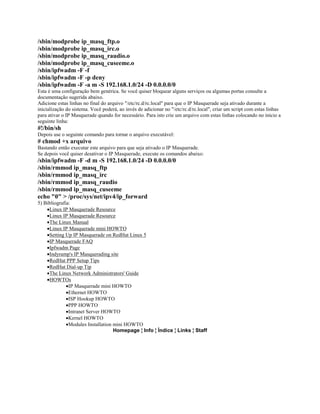
/sbin/modprobe ip_masq_ftp.o
/sbin/modprobe ip_masq_irc.o
/sbin/modprobe ip_masq_raudio.o
/sbin/modprobe ip_masq_cuseeme.o
/sbin/ipfwadm -F -f
/sbin/ipfwadm -F -p deny
/sbin/ipfwadm -F -a m -S 192.168.1.0/24 -D 0.0.0.0/0
Esta é uma configuração bem genérica. Se você quiser bloquear alguns serviços ou algumas portas consulte a
documentação sugerida abaixo.
Adicione estas linhas no final do arquivo "/etc/rc.d/rc.local" para que o IP Masquerade seja ativado durante a
inicialização do sistema. Você poderá, ao invés de adicionar no "/etc/rc.d/rc.local", criar um script com estas linhas
para ativar o IP Masquerade quando for necessário. Para isto crie um arquivo com estas linhas colocando no inicio a
seguinte linha:
#!/bin/sh
Depois use o seguinte comando para tornar o arquivo executável:
# chmod +x arquivo
Bastando então executar este arquivo para que seja ativado o IP Masquerade.
Se depois você quiser desativar o IP Masquerade, execute os comandos abaixo:
/sbin/ipfwadm -F -d m -S 192.168.1.0/24 -D 0.0.0.0/0
/sbin/rmmod ip_masq_ftp
/sbin/rmmod ip_masq_irc
/sbin/rmmod ip_masq_raudio
/sbin/rmmod ip_masq_cuseeme
echo "0" > /proc/sys/net/ipv4/ip_forward
5) Bibliografia:
    ·Linux IP Masquerade Resource
    ·Linux IP Masquerade Resource
    ·The Linux Manual
    ·Linux IP Masquerade mini HOWTO
    ·Setting Up IP Masquerade on RedHat Linux 5
    ·IP Masquerade FAQ
    ·Ipfwadm Page
    ·Indyramp's IP Masquerading site
    ·RedHat PPP Setup Tips
    ·RedHat Dial-up Tip
    ·The Linux Network Administrators' Guide
    ·HOWTOs
              ·IP Masquerade mini HOWTO
              ·Ethernet HOWTO
              ·ISP Hookup HOWTO
              ·PPP HOWTO
              ·Intranet Server HOWTO
              ·Kernel HOWTO
              ·Modules Installation mini HOWTO
                                    Homepage ¦ Info ¦ Índice ¦ Links ¦ Staff

Configurando rede local

  • 1.
    Configurando uma redelocal com acesso à Internet: Uma das principais características do sistema UNIX é o seu completo suporte à rede e com o Linux isto não seria diferente. O RedHat Linux possui uma interface fácil, no ambiente X Window, para configurar uma rede tanto local quanto remota. Este tutorial aborda os seguintes tópicos (pelo motivo de um depender do outro): - Configuração do modem. - Configuração da placa de rede. - Configuração do acesso à Internet. - Configuração da rede local. - Configuração do IP Masquerading. Neste tutorial será abordada também a seguinte situação: o seu modem está em uma das quatro seriais padronizadas (cua0 à cua3), com o endereço e a interrupção padrão (no DOS seria, por exemplo, COM4 IRQ3); a sua placa de rede possui barramento PCI ou ISA sendo compatível com NE2000; seu provedor utiliza a autenticação PAP e o protocolo PPP; a versão do kernel é a 2.0.36. Assim a configuração ocorrerá de forma incrívelmente simples. A rede local terá uma máquina servidora conectada à Internet, fornecendo às outras máquinas da rede, que são as máquinas cliente, o acesso a Internet também. O protocolo para que isso funcione é o TCP/IP. A rede foi montada com base nos endereços da Classe C (RFC 1597), usando os endereços IP 192.168.x.x. Este endereço é designado especialmente para Intranets. Servidor => 192.168.1.1 Clientes => 192.168.1.2, 192.168.1.3 etc. Network => 192.168.1.0 Netmask => 255.255.255.0 Broadcast => 192.168.1.255 O sistema operacional usado no servidor é o RedHat Linux 5.2. Nos clientes pode-se usar o RedHat Linux ou o Windows 95. Para que a rede funcione é preciso que o Kernel do Linux tenha suporte a certos recursos, para funcionar o IP Masquerade, a rede TCP/IP e os drivers da placa de rede. Na instalação inicial do RedHat Linux 5.2, este suporte já existe, mas se você compilou um novo kernel para seu sistema, pode ser necessário recompilá-lo para reabilitar os recursos necessários. Para ativar os suportes no kernel entre no menu de configurações e ative os seguintes itens: De um "make menuconfig" e habilite essas opções: Code maturity level options ---> [*] Prompt for development and/or incomplete code/drivers Loadable module support ---> [*] Enable loadable module support [*] Set version information on all symbols for modules [*] Kernel daemon support (e.g. autoload of modules) General setup ---> [*] Networking support Networking options ---> [*] Network firewalls [*] Network aliasing [*] TCP/IP networking [*] IP: forwarding/gatewaying [*] IP: multicasting (recomendado)
  • 2.
    [*] IP: firewalling [*]IP: masquerading [*] IP: ipautofw masq support (recomendado) [*] IP: ICMP masquerading (recomendado) [*] IP: Always defragment (recomendado) Network device support ---> <M> Dummy net driver support (recomendado) [*] Network device support <M> PPP (point-to-point) support [*] Ethernet (10 or 100Mbit) [*] PCI Ethernet adapters (se sua placa for PCI) <M> PCI NE2000 support (se sua placa for PCI) [*] Other ISA cards (se sua placa for ISA) <M> NE2000/NE1000 ISA support (se sua placa for ISA) Character devices ---> <*> Standard/generic serial support Salve as configurações e recompile seu kernel. Depois você deve compilar e instalar os módulos. Consulte o tópico "Atualizando e ou compilando o kernel" para uma melhor explicação. Pelo cliente é possível navegar na Web, receber e enviar e-mails, dar Telnet, FTP, Ping, usar o ICQ e o RealPlayer. 1) Configurando o modem e a placa de rede no RedHat Linux: 1.1) Configurando o Modem: Nos sistemas Linux, as portas seriais são denominadas de forma diferente em relação aos sistemas DOS/Windows. Enquanto que no DOS elas são tratadas como COM1 à COM4, no Linux as portas seriais são tratadas como dispositivos cua0 à cua3 respectivamente (/dev/cua0 à /dev/cua3). Através do "control-panel" no X-Window entre em "Modem Configuration". Selecione a porta serial na qual seu modem está conectado e clique em "OK". Será criado o link "/dev/modem" para o seu modem device. 1.2) Configurando a placa de rede: Caso a sua placa seja ISA digite no console "modprobe ne io=0x300 irq=10" (substitua 0x300 e 10 pelos valores de I/O e IRQ corretos da sua placa de rede!). Então edite o arquivo "/etc/conf.modules" adicionando: alias eth0 ne options ne io=0x300 irq=10 Caso a sua placa seja PCI digite no console "modprobe ne2k-pci" e veja se a sua placa de rede foi detectada corretamente. Então edite o arquivo "/etc/conf.modules" adicionando: alias eth0 ne2k0pci Se você tiver problemas com o módulo ne2k-pci, use então o módulo ne. Para isso digite no console "modprobe ne" e anote os valores de I/O e IRQ da sua placa de rede. Então edite o arquivo "/etc/conf.modules" adicionando: alias eth0 ne options ne io=0x6000 irq=10 (substitua pelos valores corretos!) Se o comando modprobe não funcionar adequadamente execute o comando "depmod -a" e tente novamente. 2) Configurando o acesso à Internet no servidor com RedHat Linux: Através do "control-panel" no X Window entre em "Network Configuration". 2.1)Na seção Interfaces: Clique em "Add" e selecione "PPP", clique em "OK". Então coloque: Phone Number: numero_do_provedor Ative "Use PAP authentication" (depende do provedor!) PPP login name: seu_login_do_provedor PPP password: seu_password_do_provedor
  • 3.
    Clique em "Customize",será aberta a janela "Edit PPP Interface". 2.1.1)Na seção Hardware: Deixe ativado apenas "Use hardware flow control and modem lines" e "Abort connection on well-known errors". A opção "Escape control characters" deve ficar desativada. Opcionalmente poderá deixar ativado também "Allow any user to (de)activate interface". Em "Line speed:" coloque a velocidade de seu modem. Para um modem de 33.6 poderá ser colocado 115200. Em "Modem Port:" coloque a porta serial no qual seu modem está conectado. Se o modem já foi configurado no "control-panel" coloque "/dev/modem". Em "PPP Options:" deixe em branco. 2.1.2) Na seção Communication: Modem Init String: ATZ Modem Dial Command: ATDT ou ATDP Phone Number: número_do_telefone_do_provedor Não selecione "Debug connection". E o resto fica em branco. 2.1.3) Na seção Networking: Não deixe selecionada a opção "Activate interface at boot time". Selecione apenas "Set default route when making connection" e "Restart PPP when connection fails". Deixe os outros campos em branco exceto o campo "MRU (296-1500):" em que pode ser colocado o valor 1500. 2.1.4) Na seção PAP coloque: Send username: seu_username_do_provedor O resto deixe como está. Agora na janela "Edit PPP Interface" clique em "Done" e depois em "Save" para salvar as configurações. 2.2) Na seção Names coloque: Hostname: nomedoservidor.dominio Domain: dominio.do.provedor Search for hostnames in additional domains: DEIXE EM BRANCO Nameservers: DNS.do.provedor (quantos existir e um por linha!) Clique em "Save" para salvar as configurações. 2.3) Efetuando a conexão: Para conectar ao provedor vá através do "control-panel" no X Window em "Network Configurator", e na seção "Interfaces" selecione "ppp0" e clique em "Activate". Para desconectar clique em "Deactivate". Os usuários deverão usar o programa "usernet" (dentro do X) para iniciar a conexão. Para conectar pelo console vá para o diretório "/etc/sysconfig/network-scripts" e digite: # ./ifup-ppp ifcfg-ppp0 & (para conectar) # ./ifdown-ppp ifcfg-ppp0 & (para desconectar) E os usuários irão utilizar os seguintes comandos no console: # /usr/sbin/usernetctl ifcfg-ppp0 up (para conectar) # /usr/sbin/usernetctl ifcfg-ppp0 down (para desconectar) Se você quiser saber o seu endereço IP na Internet use um dos seguintes comandos: # tail /var/log/messages ou # ifconfig 3) Configurando a rede local: 3.1) Configurando o servidor com RedHat Linux: Através do "control-panel" no X Window entre em "Network Configuration". 3.1.1) Na seção Names coloque: Hostname: nomedoservidor.dominio Domain: dominio.do.provedor Search for hostnames in additional domains: DEIXE EM BRANCO Nameservers: DNS.do.provedor (quantos existir e um por linha!) 3.1.2) Na seção Hosts coloque: Clique em "Add" para adicionar cada linha abaixo.
  • 4.
    IP Name Nicknames 127.0.0.1 localhost 192.168.1.1 nomedoservidor.dominio nomedoservidor 192.168.1.2 nomedocliente1.dominio nomedocliente1 192.168.1.3 nomedocliente2.dominio nomedocliente2 ... 3.1.3) Na seção Interfaces coloque: Caso não tenha a interface "eth0" clique em "Add" e escolha "Ethernet". Se já tiver a interface "eth0" selecione-a e clique em "Edit", então coloque: IP: 192.168.1.1 Netmask: 255.255.255.0 Network: 192.168.1.0 Broadcast: 192.168.1.255 Ative o "Activate Interface at boot time". (recomendado) Ative o "Allow any user to (de)activate interface". (opcional) Em "Interface configuration protocol" coloque "none". Clique em "Done" e "Save". 3.1.4) Na seção Routing: Deixe tudo vazio! Clique em "Save" e "Quit". Fim! Se não quiser reiniciar a máquina para ativar a rede, vá na seção "Interfaces" selecione "eth0" e clique em "Activate". 3.1.5) Confirme a configuração nos seguintes arquivos: => /etc/hosts 127.0.0.1 localhost 192.168.1.1 nomedoservidor.dominio nomedoservidor 192.168.1.2 nomedocliente1.dominio nomedocliente1 192.168.1.3 nomedocliente2.dominio nomedocliente2 => /etc/resolv.conf search dominio.do.provedor nameserver DNS.do.provedor nameserver DNS.do.provedor (caso tenha mais de um!) => /etc/HOSTNAME nomedoservidor.dominio => /etc/sysconfig/network NETWORKING=yes FORWARD_IPV4=no HOSTNAME=nomedoservidor.dominio GATEWAYDEV= GATEWAY= => /etc/sysconfig/network-scripts/ifcfg-eth0 DEVICE=eth0 USERCTL=yes ONBOOT=yes BOOTPROTO=none BROADCAST=192.168.1.255 NETWORK=192.168.1.0 NETMASK=255.255.255.0 IPADDR=192.168.1.1
  • 5.
    => /etc/host.conf order hosts,bind multion Tudo confirmado!!! 3.2) Configurando o cliente com RedHat Linux: Através do "control-panel" no X Window entre em "Network Configuration". 3.2.1) Na seção Names coloque: Hostname: nomedocliente.dominio Domain: dominio.do.provedor Search for hostnames in additional domains: DEIXE EM BRANCO Nameservers: DNS.do.provedor (quantos existir e um por linha!) 3.2.2) Na seção Hosts coloque: Clique em "Add" para adicionar cada linha abaixo. IP Name Nicknames 127.0.0.1 localhost localhost.localdomain 192.168.1.1 nomedoservidor.dominio nomedoservidor 192.168.1.2 nomedocliente1.dominio nomedocliente1 192.168.1.3 nomedocliente2.dominio nomedocliente2 ... 3.2.3) Na seção Interfaces coloque: Caso não tenha a interface "eth0" clique em "Add" e escolha "Ethernet". Se já tiver a interface "eth0" selecione-a e clique em "Edit", então coloque: IP: 192.168.1.2 (ou 192.168.1.3 etc.) Netmask: 255.255.255.0 Network: 192.168.1.0 Broadcast: 192.168.1.255 Ative o "Activate Interface at boot time". (recomendado) Ative o "Allow any user to (de)activate interface". (opcional) Em "Interface configuration protocol" coloque "none". 3.2.4) Na seção Routing: Nao selecione "Network Packet Forwarding (IPv4)". Default Gateway: 192.168.1.1 Default Gateway Device: eth0 Aperte "Add" e coloque: Device: eth0 Network: 192.168.1.0 Netmask: 255.255.255.0 Gateway: 192.168.1.1 Clique em "Done". Clique em "Save" e "Quit". Fim! Se não quiser reiniciar a máquina para ativar a rede, vá na seção "Interfaces" selecione "eth0" e clique em "Activate". 3.2.5) Confirme a configuração nos seguintes arquivos: => /etc/hosts 127.0.0.1 localhost localhost.localdomain 192.168.1.1 nomedoservidor.dominio nomedoservidor 192.168.1.2 nomedocliente1.dominio nomedocliente1 192.168.1.3 nomedocliente2.dominio nomedocliente2 => /etc/resolv.conf search dominio.do.provedor nameserver DNS.do.provedor nameserver DNS.do.provedor (caso tenha mais de um!)
  • 6.
    => /etc/HOSTNAME nomedocliente.dominio => /etc/sysconfig/network NETWORKING=yes FORWARD_IPV4=no HOSTNAME=nomedocliente.dominio GATEWAYDEV=eth0 GATEWAY=192.168.1.1 =>/etc/sysconfig/network-scripts/ifcfg-eth0 DEVICE=eth0 USERCTL=yes ONBOOT=yes BOOTPROTO=none BROADCAST=192.168.1.255 NETWORK=192.168.1.0 NETMASK=255.255.255.0 IPADDR=192.168.1.2 (ou 192.168.1.3 etc.) => /etc/host.conf order hosts,bind multi on Tudo confirmado!!! 3.3) Configurando o cliente com Windows 95: (Não entrarei em detalhes aqui!) Em "Iniciar/Configurações/Painel de Controle" entre em "Rede". Adicione a sua placa de rede e o protocolo TCP/IP. Selecione "TCP/IP -> Placaderede" e clique no botão "Propriedades". Na pasta "Endereço IP" selecione "Especificar um endereço IP:" e coloque: Endereço IP: 192.168.1.2 (ou 192.168.1.3 etc.) Máscara da sub-rede: 255.255.255.0 Na pasta "Gateway" adicione "192.168.1.1". Na pasta "Configuração DNS" selecione "Ativar DNS". E coloque: Host: nomedocliente Domínio: dominiodocliente Em "Ordem de pesquisa do servidor DNS" adicione o(s) DNS de seu provedor. Em "Ordem de pesquisa sufixo do domínio" adicione o domínio do seu provedor. As outras pastas deixe como estão. Clique em "OK" em todas as janelas e reinicialize o sistema. Você pode opcionalmente criar o arquivo "HOSTS" no diretório do Windows com o seguinte conteúdo: 127.0.0.1 localhost 192.168.1.1 nomedoservidor.dominio 192.168.1.2 nomedocliente1.dominio 192.168.1.3 nomedocliente2.dominio Veja o exemplo chamado HOSTS.SAM no diretório do Windows. Teste a sua conexão com o servidor da sua rede digitanto em "Iniciar/Executar..." o comando: ping 192.168.1.1 4) Ativando o IP Masquerade no servidor com RedHat Linux: O IP Masquerade é o que faz todas as máquinas cliente acessarem a Internet quando o servidor estiver conectado. Primeiro verifique se o "Ipfwadm" está instalado em seu sistema. Caso não esteja instale-o a partir do seu disco do RedHat. Ele está no diretório "/RedHat/RPMS". Agora você deverá executar os comandos abaixo, um de cada vez, no console: echo "1" > /proc/sys/net/ipv4/ip_forward /sbin/depmod -a
  • 7.
    /sbin/modprobe ip_masq_ftp.o /sbin/modprobe ip_masq_irc.o /sbin/modprobeip_masq_raudio.o /sbin/modprobe ip_masq_cuseeme.o /sbin/ipfwadm -F -f /sbin/ipfwadm -F -p deny /sbin/ipfwadm -F -a m -S 192.168.1.0/24 -D 0.0.0.0/0 Esta é uma configuração bem genérica. Se você quiser bloquear alguns serviços ou algumas portas consulte a documentação sugerida abaixo. Adicione estas linhas no final do arquivo "/etc/rc.d/rc.local" para que o IP Masquerade seja ativado durante a inicialização do sistema. Você poderá, ao invés de adicionar no "/etc/rc.d/rc.local", criar um script com estas linhas para ativar o IP Masquerade quando for necessário. Para isto crie um arquivo com estas linhas colocando no inicio a seguinte linha: #!/bin/sh Depois use o seguinte comando para tornar o arquivo executável: # chmod +x arquivo Bastando então executar este arquivo para que seja ativado o IP Masquerade. Se depois você quiser desativar o IP Masquerade, execute os comandos abaixo: /sbin/ipfwadm -F -d m -S 192.168.1.0/24 -D 0.0.0.0/0 /sbin/rmmod ip_masq_ftp /sbin/rmmod ip_masq_irc /sbin/rmmod ip_masq_raudio /sbin/rmmod ip_masq_cuseeme echo "0" > /proc/sys/net/ipv4/ip_forward 5) Bibliografia: ·Linux IP Masquerade Resource ·Linux IP Masquerade Resource ·The Linux Manual ·Linux IP Masquerade mini HOWTO ·Setting Up IP Masquerade on RedHat Linux 5 ·IP Masquerade FAQ ·Ipfwadm Page ·Indyramp's IP Masquerading site ·RedHat PPP Setup Tips ·RedHat Dial-up Tip ·The Linux Network Administrators' Guide ·HOWTOs ·IP Masquerade mini HOWTO ·Ethernet HOWTO ·ISP Hookup HOWTO ·PPP HOWTO ·Intranet Server HOWTO ·Kernel HOWTO ·Modules Installation mini HOWTO Homepage ¦ Info ¦ Índice ¦ Links ¦ Staff