Windows Server 2012
Ingressar Máquinas no domínio AD
Sistemas Operacionais de Rede(Windows)
Michela C Limaco
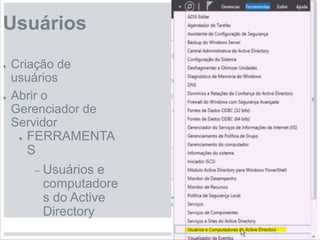
Usuários
● Criação de
usuários
● Abrir o
Gerenciador de
Servidor
● FERRAMENTA
S
– Usuários e
computadore
s do Active
Directory
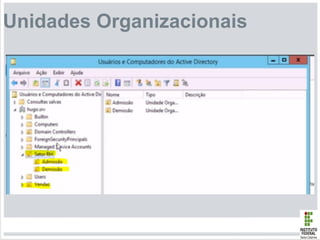
Unidades Organizacionais
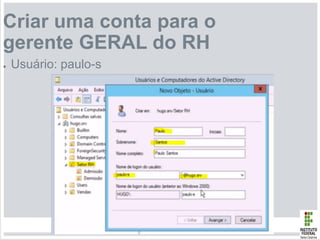
Criar uma conta para o
gerente GERAL do RH
● Usuário: paulo-s
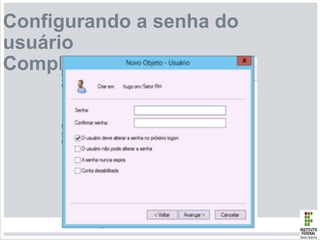
Configurando a senha do
usuário
Complexidade da senha
Conta desabilitada
● Por exemplo:
● Foi contratado um novo funcionário.
● O mesmo começara em poucos dias (ex.: 2
semanas)
● O administrador pode criar a conta do
usuário
● Quando o NOVO funcionário começar você
habilita a conta.
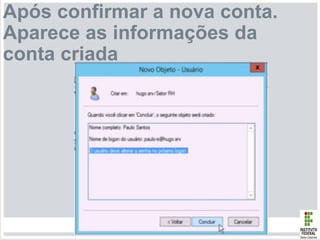
Após confirmar a nova conta.
Aparece as informações da
conta criada
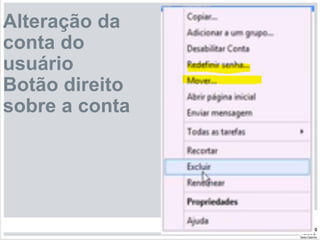
Alteração da
conta do
usuário
Botão direito
sobre a conta
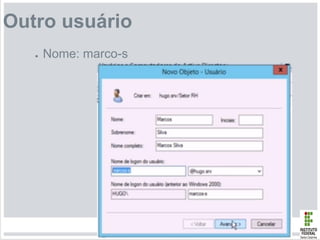
Outro usuário
● Nome: marco-s
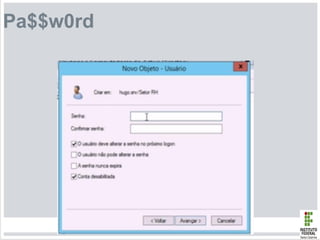
Pa$$w0rd
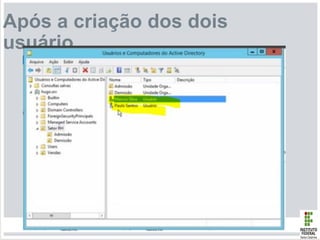
Após a criação dos dois
usuário
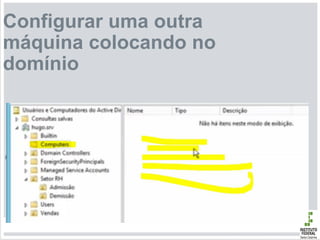
Configurar uma outra
máquina colocando no
domínio
Adicionar as estações de
trabalho
● Até o momento a minha rede só possui o
SERVIDOR.
● Temos que adicionar os demais
computadores/estações de trabalho para
comunicar com o servidor
GATEWAY
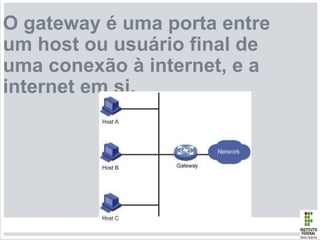
● Gateway, em geral é um computador ou roteador
que fica entre duas redes. Uma tradução
possível para esta palavra em inglês é “portal”,
sendo exatamente assim que um gateway
funciona.
● Ele permite a passagem de dados entre um
computador, celular, notebook, tablet, e todas
informações que estão guardadas em servidores
na internet.
● No gateway, podem ser instalados “policiais”, que
controlam a segurança dos dados que chegam
até os “usuários” da internet e que são enviados
para a internet.
● Um exemplo destes “guardas” são os firewalls,
que protegem seu computador de ataques e
invasões por hackers que possam tentar roubar
suas informações e dados.
Gateway da internet:
exemplos
● Um exemplo de um gateway é o roteador de
internet, que separa a rede de uma residência ou
de uma empresa da Internet.
● Por conta do gateway dar acesso a todos os
aparelhos que estão a eles conectados, a
segurança desse portal é muito importante.
O gateway é uma porta entre
um host ou usuário final de
uma conexão à internet, e a
internet em si.
Alterar as configurações de
Rede
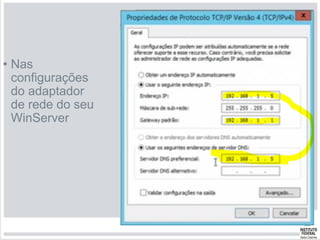
● IP FIXO: 192.168.x.1
● Gateway padrão: CONFIGURAR O DO
ROTEADOR, para acessar a internet
● DNS preferencial: utilizar o mesmo do endereço
IP FIXO: 192.168.x.1
● Nos demais computadores da sua rede: colocar
o mesmo endereço do DNS: 192.168.x.1
• Nas
configurações
do adaptador
de rede do seu
WinServer
Abrir MV Windows 7
● Verificar o IP do mesmo: ipconfig
● Verificar se está na mesma faixa do seu IP
– 192.168.x.1 – ip do gateway (o seu
roteador)
– Lembrando que esse IP pode ser
diferente dependendo da faixa que está
configurada no roteador!
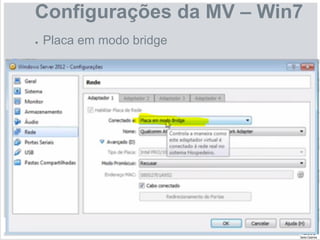
Configurações da MV – Win7
● Placa em modo bridge
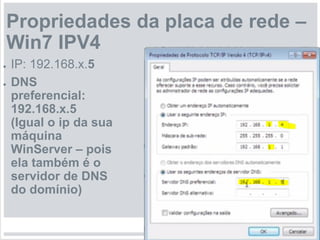
Propriedades da placa de rede –
Win7 IPV4
● IP: 192.168.x.5
● DNS
preferencial:
192.168.x.5
(Igual o ip da sua
máquina
WinServer – pois
ela também é o
servidor de DNS
do domínio)
Verificar as alterações
● Ipconfig /release
● Ipconfig /renew
● ping 192.168.x.5 no ip do seu servidor
(WinServer)
Ingressar a estação de
trabalho Win7 no DOMÍNIO
● 1º PASSO é verificar se a configuração do DNS
no IPv4 está correta:
● No CMD: ping aulasow.lab – se ele responder
você pode ingressar a máquina no domínio.
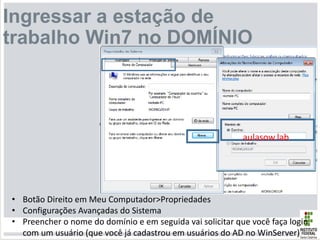
Ingressar a estação de
trabalho Win7 no DOMÍNIO
aulasow.lab
• Botão Direito em Meu Computador>Propriedades
• Configurações Avançadas do Sistema
• Preencher o nome do domínio e em seguida vai solicitar que você faça login
com um usuário (que você já cadastrou em usuários do AD no WinServer)
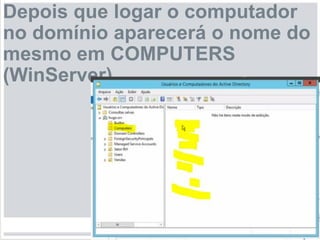
Depois que logar o computador
no domínio aparecerá o nome do
mesmo em COMPUTERS
(WinServer)
Situação de segurança
● O usuário, PAULO, sabe a senha do MARCOS.
● E o Paulo quer acessar, do seu computador, a
conta do MARCOS.
● Por motivo de segurança, podemos configurar
para que isso não seja possível.
Configurar a segurança
para os usuários
● No computador do PAULO só acesse o usuário
Paulo
● No computador do MARCO só acesse o usuário
Marco
● Entrar na propriedades do USUÁRIO.
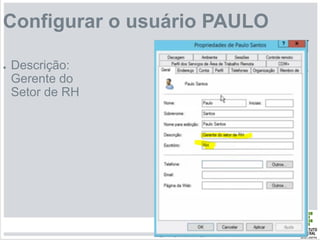
Configurar o usuário PAULO
● Descrição:
Gerente do
Setor de RH
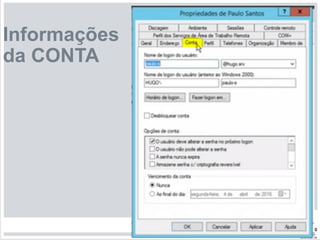
Informações
da CONTA
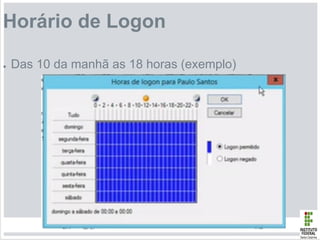
Horário de Logon
● Das 10 da manhã as 18 horas (exemplo)
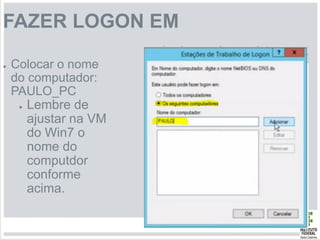
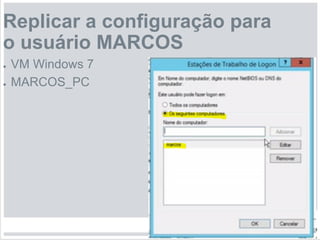
FAZER LOGON EM
● Colocar o nome
do computador:
PAULO_PC
● Lembre de
ajustar na VM
do Win7 o
nome do
computdor
conforme
acima.
Replicar a configuração para
o usuário MARCOS
● VM Windows 7
● MARCOS_PC
Resumo
● Criar usuários
● Configurações do usuário
● Senhas
● Configurar e colocar o computador no domínio
Config completa ingressar_maquina_dominio

Config completa ingressar_maquina_dominio

  • 1.
    Windows Server 2012 IngressarMáquinas no domínio AD Sistemas Operacionais de Rede(Windows) Michela C Limaco
  • 2.
    Usuários ● Criação de usuários ●Abrir o Gerenciador de Servidor ● FERRAMENTA S – Usuários e computadore s do Active Directory
  • 3.
  • 4.
    Criar uma contapara o gerente GERAL do RH ● Usuário: paulo-s
  • 5.
    Configurando a senhado usuário Complexidade da senha
  • 6.
    Conta desabilitada ● Porexemplo: ● Foi contratado um novo funcionário. ● O mesmo começara em poucos dias (ex.: 2 semanas) ● O administrador pode criar a conta do usuário ● Quando o NOVO funcionário começar você habilita a conta.
  • 7.
    Após confirmar anova conta. Aparece as informações da conta criada
  • 8.
  • 9.
  • 10.
  • 11.
    Após a criaçãodos dois usuário
  • 12.
    Configurar uma outra máquinacolocando no domínio
  • 13.
    Adicionar as estaçõesde trabalho ● Até o momento a minha rede só possui o SERVIDOR. ● Temos que adicionar os demais computadores/estações de trabalho para comunicar com o servidor
  • 14.
    GATEWAY ● Gateway, emgeral é um computador ou roteador que fica entre duas redes. Uma tradução possível para esta palavra em inglês é “portal”, sendo exatamente assim que um gateway funciona. ● Ele permite a passagem de dados entre um computador, celular, notebook, tablet, e todas informações que estão guardadas em servidores na internet. ● No gateway, podem ser instalados “policiais”, que controlam a segurança dos dados que chegam até os “usuários” da internet e que são enviados para a internet.
  • 15.
    ● Um exemplodestes “guardas” são os firewalls, que protegem seu computador de ataques e invasões por hackers que possam tentar roubar suas informações e dados.
  • 16.
    Gateway da internet: exemplos ●Um exemplo de um gateway é o roteador de internet, que separa a rede de uma residência ou de uma empresa da Internet. ● Por conta do gateway dar acesso a todos os aparelhos que estão a eles conectados, a segurança desse portal é muito importante.
  • 17.
    O gateway éuma porta entre um host ou usuário final de uma conexão à internet, e a internet em si.
  • 18.
    Alterar as configuraçõesde Rede ● IP FIXO: 192.168.x.1 ● Gateway padrão: CONFIGURAR O DO ROTEADOR, para acessar a internet ● DNS preferencial: utilizar o mesmo do endereço IP FIXO: 192.168.x.1 ● Nos demais computadores da sua rede: colocar o mesmo endereço do DNS: 192.168.x.1
  • 19.
  • 20.
    Abrir MV Windows7 ● Verificar o IP do mesmo: ipconfig ● Verificar se está na mesma faixa do seu IP – 192.168.x.1 – ip do gateway (o seu roteador) – Lembrando que esse IP pode ser diferente dependendo da faixa que está configurada no roteador!
  • 21.
    Configurações da MV– Win7 ● Placa em modo bridge
  • 22.
    Propriedades da placade rede – Win7 IPV4 ● IP: 192.168.x.5 ● DNS preferencial: 192.168.x.5 (Igual o ip da sua máquina WinServer – pois ela também é o servidor de DNS do domínio)
  • 23.
    Verificar as alterações ●Ipconfig /release ● Ipconfig /renew ● ping 192.168.x.5 no ip do seu servidor (WinServer)
  • 24.
    Ingressar a estaçãode trabalho Win7 no DOMÍNIO ● 1º PASSO é verificar se a configuração do DNS no IPv4 está correta: ● No CMD: ping aulasow.lab – se ele responder você pode ingressar a máquina no domínio.
  • 25.
    Ingressar a estaçãode trabalho Win7 no DOMÍNIO aulasow.lab • Botão Direito em Meu Computador>Propriedades • Configurações Avançadas do Sistema • Preencher o nome do domínio e em seguida vai solicitar que você faça login com um usuário (que você já cadastrou em usuários do AD no WinServer)
  • 26.
    Depois que logaro computador no domínio aparecerá o nome do mesmo em COMPUTERS (WinServer)
  • 27.
    Situação de segurança ●O usuário, PAULO, sabe a senha do MARCOS. ● E o Paulo quer acessar, do seu computador, a conta do MARCOS. ● Por motivo de segurança, podemos configurar para que isso não seja possível.
  • 28.
    Configurar a segurança paraos usuários ● No computador do PAULO só acesse o usuário Paulo ● No computador do MARCO só acesse o usuário Marco ● Entrar na propriedades do USUÁRIO.
  • 29.
    Configurar o usuárioPAULO ● Descrição: Gerente do Setor de RH
  • 30.
  • 31.
    Horário de Logon ●Das 10 da manhã as 18 horas (exemplo)
  • 32.
    FAZER LOGON EM ●Colocar o nome do computador: PAULO_PC ● Lembre de ajustar na VM do Win7 o nome do computdor conforme acima.
  • 33.
    Replicar a configuraçãopara o usuário MARCOS ● VM Windows 7 ● MARCOS_PC
  • 34.
    Resumo ● Criar usuários ●Configurações do usuário ● Senhas ● Configurar e colocar o computador no domínio