

Compactadores de arquivos

Winzip

Winrar
Objetivo
 Os

formatos de compressão mais
conhecidos hoje em dia são *.zip e *.rar.

 Eles

têm como objetivo reduzir o
tamanho de um determinado arquivo ou
grupo de arquivos reduzindo o espaço
em disco ocupado, o que acelera
transmissões pela Internet ou qualquer
outro meio de comunicação.
Como é feita a compactação?


Uma das formas de compressão utilizada pela maioria dos
sistemas consiste em simplesmente agrupar dados que seriam
repetidos apenas uma vez.

Por exemplo: "O rato roeu a roupa do rei de Roma".


A letra "r" aparece 5 vezes. Em vez de gravar 5 "erres" ocupando
5 espaços de caracteres, poderíamos simplesmente escrever
"r5".



O programa teria a informação onde cada "r" deve ser colocado.
A letra "o" aparece 6 vezes e pode ser substituído por o6.
Apenas nestas duas letras, economizamos 7 caracteres.
É basicamente isso que alguns
softwares de compressão fazem:
agrupam dados semelhantes e gravam a
posição de cada no arquivo.
 Outro

exemplo bem simples é um texto em
português. Se traduzirmos este texto para
inglês, provavelmente ele irá usar menos
caracteres, linhas ou até parágrafos, mas
contém a mesma informação.

 Por

este motivo os mesmos dados são
codificados de forma que o espaço que
precisa ser utilizado seja bem inferior ao total.
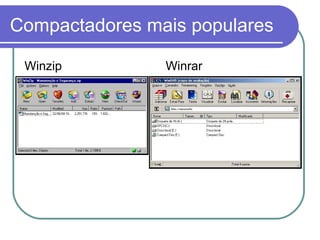
Compactadores mais populares
Winzip

Winrar
WinZip
Download e Instalação
 Para

instalar o WinZip 9.0 você
necessita ter o arquivo WinZip90.exe.
 Ele pode ser encontrado no site
http://www.WinZip.com. Após baixar o
arquivo, executeo dando um clique
duplo ou selecionando o arquivo e
apertando a tecla ENTER.
Siga os passos a seguir:
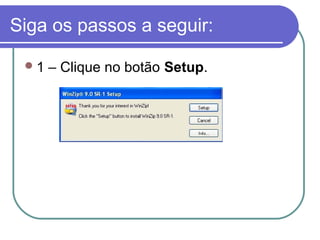
1

– Clique no botão Setup.
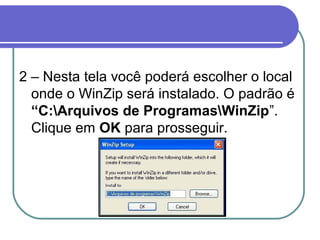
2 – Nesta tela você poderá escolher o local
onde o WinZip será instalado. O padrão é
“C:Arquivos de ProgramasWinZip”.
Clique em OK para prosseguir.
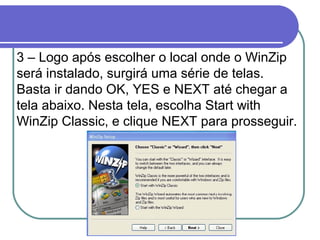
3 – Logo após escolher o local onde o WinZip
será instalado, surgirá uma série de telas.
Basta ir dando OK, YES e NEXT até chegar a
tela abaixo. Nesta tela, escolha Start with
WinZip Classic, e clique NEXT para prosseguir.
4 – Na próxima tela escolha a opção Express
setup (recommended) e clique
NEXT.
5 – Clique NEXT mais uma vez e depois clique
Finish. Pronto, seu WinZip está
instalado!
Assistente WinZip
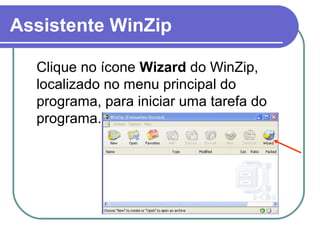
Clique no ícone Wizard do WinZip,
localizado no menu principal do
programa, para iniciar uma tarefa do
programa.
Compactando arquivos
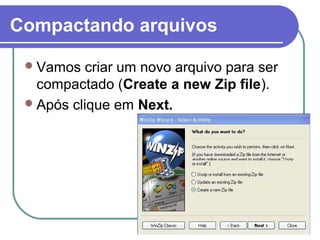
 Vamos

criar um novo arquivo para ser
compactado (Create a new Zip file).
 Após clique em Next.
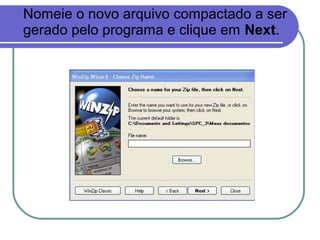
Nomeie o novo arquivo compactado a ser
gerado pelo programa e clique em Next.
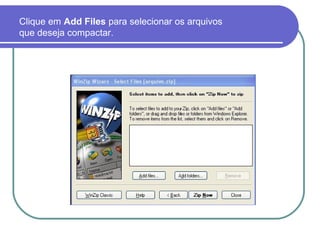
Clique em Add Files para selecionar os arquivos
que deseja compactar.
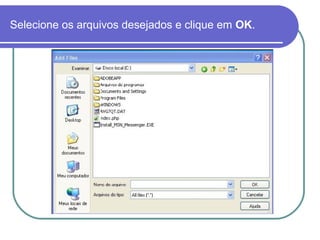
Selecione os arquivos desejados e clique em OK.
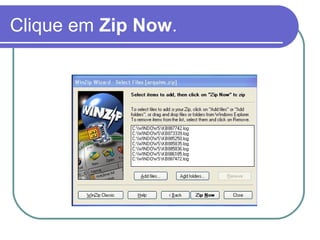
Clique em Zip Now.
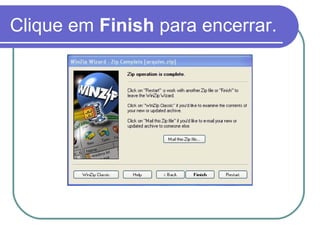
Clique em Finish para encerrar.
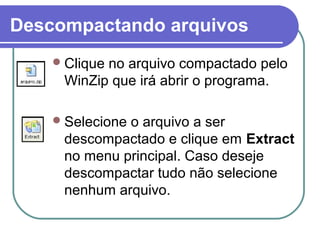
Descompactando arquivos
 Clique

no arquivo compactado pelo
WinZip que irá abrir o programa.

 Selecione

o arquivo a ser
descompactado e clique em Extract
no menu principal. Caso deseje
descompactar tudo não selecione
nenhum arquivo.
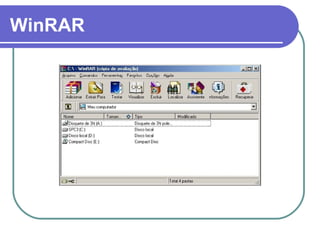
WinRAR
Download e Instalação
O download do WinRAR pode e deve ser feito
diretamente do site oficial,
http://www.rarlab.com, na seção de download.
Às vezes há versões betas disponíveis para
download: estas versões podem trazer
inconvenientes de apresentarem erros ou
problemas por estarem em fase de avaliação
(embora usualmente em sua maioria sejam
perfeitamente utilizáveis).
Após finalizar o download, bastará dar
início ao processo de instalação que é
simples e intuitivo, clicando neste ícone.
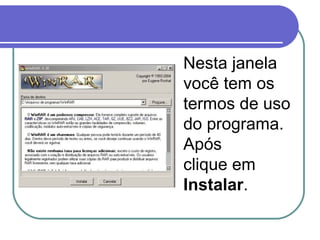
Nesta janela
você tem os
termos de uso
do programa.
Após
clique em
Instalar.
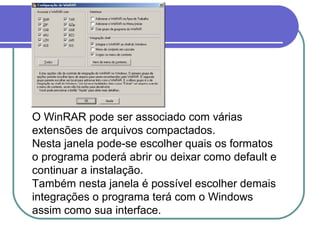
O WinRAR pode ser associado com várias
extensões de arquivos compactados.
Nesta janela pode-se escolher quais os formatos
o programa poderá abrir ou deixar como default e
continuar a instalação.
Também nesta janela é possível escolher demais
integrações o programa terá com o Windows
assim como sua interface.
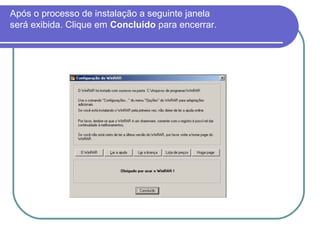
Após o processo de instalação a seguinte janela
será exibida. Clique em Concluído para encerrar.
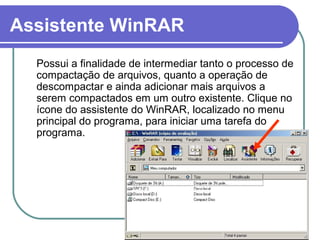
Assistente WinRAR
Possui a finalidade de intermediar tanto o processo de
compactação de arquivos, quanto a operação de
descompactar e ainda adicionar mais arquivos a
serem compactados em um outro existente. Clique no
ícone do assistente do WinRAR, localizado no menu
principal do programa, para iniciar uma tarefa do
programa.
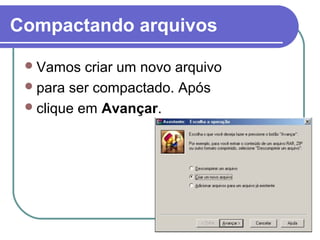
Compactando arquivos
 Vamos

criar um novo arquivo
 para ser compactado. Após
 clique em Avançar.
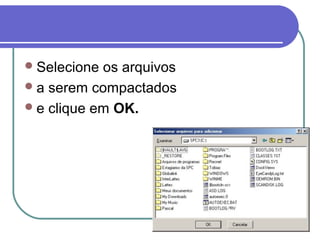
 Selecione

os arquivos
 a serem compactados
 e clique em OK.
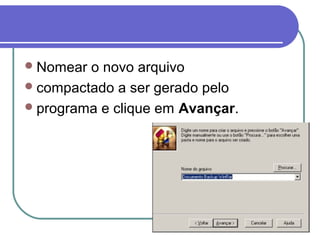
 Nomear

o novo arquivo
 compactado a ser gerado pelo
 programa e clique em Avançar.
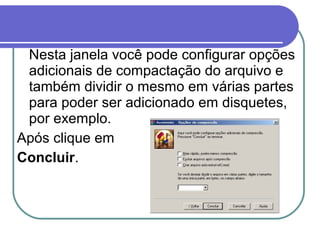
Nesta janela você pode configurar opções
adicionais de compactação do arquivo e
também dividir o mesmo em várias partes
para poder ser adicionado em disquetes,
por exemplo.
Após clique em
Concluir.
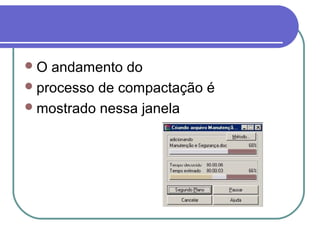
O

andamento do
 processo de compactação é
 mostrado nessa janela
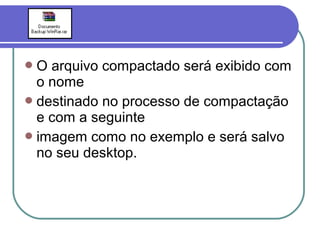
O

arquivo compactado será exibido com
o nome
 destinado no processo de compactação
e com a seguinte
 imagem como no exemplo e será salvo
no seu desktop.
Descompactando arquivos
 Clique

no arquivo compactado
 pelo WinRAR que irá abrir o programa.
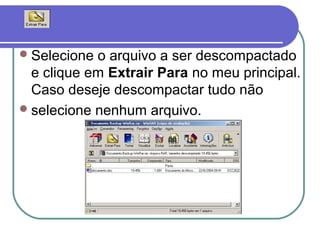
 Selecione

o arquivo a ser descompactado
e clique em Extrair Para no meu principal.
Caso deseje descompactar tudo não
 selecione nenhum arquivo.
Questionário sobre o assunto!

Compactadores de Arquivos

  • 1.
  • 2.
    Objetivo  Os formatos decompressão mais conhecidos hoje em dia são *.zip e *.rar.  Eles têm como objetivo reduzir o tamanho de um determinado arquivo ou grupo de arquivos reduzindo o espaço em disco ocupado, o que acelera transmissões pela Internet ou qualquer outro meio de comunicação.
  • 3.
    Como é feitaa compactação?  Uma das formas de compressão utilizada pela maioria dos sistemas consiste em simplesmente agrupar dados que seriam repetidos apenas uma vez. Por exemplo: "O rato roeu a roupa do rei de Roma".  A letra "r" aparece 5 vezes. Em vez de gravar 5 "erres" ocupando 5 espaços de caracteres, poderíamos simplesmente escrever "r5".  O programa teria a informação onde cada "r" deve ser colocado. A letra "o" aparece 6 vezes e pode ser substituído por o6. Apenas nestas duas letras, economizamos 7 caracteres.
  • 4.
    É basicamente issoque alguns softwares de compressão fazem: agrupam dados semelhantes e gravam a posição de cada no arquivo.
  • 5.
     Outro exemplo bemsimples é um texto em português. Se traduzirmos este texto para inglês, provavelmente ele irá usar menos caracteres, linhas ou até parágrafos, mas contém a mesma informação.  Por este motivo os mesmos dados são codificados de forma que o espaço que precisa ser utilizado seja bem inferior ao total.
  • 6.
  • 7.
  • 8.
    Download e Instalação Para instalar o WinZip 9.0 você necessita ter o arquivo WinZip90.exe.  Ele pode ser encontrado no site http://www.WinZip.com. Após baixar o arquivo, executeo dando um clique duplo ou selecionando o arquivo e apertando a tecla ENTER.
  • 9.
    Siga os passosa seguir: 1 – Clique no botão Setup.
  • 10.
    2 – Nestatela você poderá escolher o local onde o WinZip será instalado. O padrão é “C:Arquivos de ProgramasWinZip”. Clique em OK para prosseguir.
  • 11.
    3 – Logoapós escolher o local onde o WinZip será instalado, surgirá uma série de telas. Basta ir dando OK, YES e NEXT até chegar a tela abaixo. Nesta tela, escolha Start with WinZip Classic, e clique NEXT para prosseguir.
  • 12.
    4 – Napróxima tela escolha a opção Express setup (recommended) e clique NEXT. 5 – Clique NEXT mais uma vez e depois clique Finish. Pronto, seu WinZip está instalado!
  • 13.
    Assistente WinZip Clique noícone Wizard do WinZip, localizado no menu principal do programa, para iniciar uma tarefa do programa.
  • 14.
    Compactando arquivos  Vamos criarum novo arquivo para ser compactado (Create a new Zip file).  Após clique em Next.
  • 15.
    Nomeie o novoarquivo compactado a ser gerado pelo programa e clique em Next.
  • 16.
    Clique em AddFiles para selecionar os arquivos que deseja compactar.
  • 17.
    Selecione os arquivosdesejados e clique em OK.
  • 18.
  • 19.
    Clique em Finishpara encerrar.
  • 20.
    Descompactando arquivos  Clique noarquivo compactado pelo WinZip que irá abrir o programa.  Selecione o arquivo a ser descompactado e clique em Extract no menu principal. Caso deseje descompactar tudo não selecione nenhum arquivo.
  • 21.
  • 22.
    Download e Instalação Odownload do WinRAR pode e deve ser feito diretamente do site oficial, http://www.rarlab.com, na seção de download. Às vezes há versões betas disponíveis para download: estas versões podem trazer inconvenientes de apresentarem erros ou problemas por estarem em fase de avaliação (embora usualmente em sua maioria sejam perfeitamente utilizáveis).
  • 23.
    Após finalizar odownload, bastará dar início ao processo de instalação que é simples e intuitivo, clicando neste ícone.
  • 24.
    Nesta janela você temos termos de uso do programa. Após clique em Instalar.
  • 25.
    O WinRAR podeser associado com várias extensões de arquivos compactados. Nesta janela pode-se escolher quais os formatos o programa poderá abrir ou deixar como default e continuar a instalação. Também nesta janela é possível escolher demais integrações o programa terá com o Windows assim como sua interface.
  • 26.
    Após o processode instalação a seguinte janela será exibida. Clique em Concluído para encerrar.
  • 27.
    Assistente WinRAR Possui afinalidade de intermediar tanto o processo de compactação de arquivos, quanto a operação de descompactar e ainda adicionar mais arquivos a serem compactados em um outro existente. Clique no ícone do assistente do WinRAR, localizado no menu principal do programa, para iniciar uma tarefa do programa.
  • 28.
    Compactando arquivos  Vamos criarum novo arquivo  para ser compactado. Após  clique em Avançar.
  • 29.
     Selecione os arquivos a serem compactados  e clique em OK.
  • 30.
     Nomear o novoarquivo  compactado a ser gerado pelo  programa e clique em Avançar.
  • 31.
    Nesta janela vocêpode configurar opções adicionais de compactação do arquivo e também dividir o mesmo em várias partes para poder ser adicionado em disquetes, por exemplo. Após clique em Concluir.
  • 32.
    O andamento do  processode compactação é  mostrado nessa janela
  • 33.
    O arquivo compactado seráexibido com o nome  destinado no processo de compactação e com a seguinte  imagem como no exemplo e será salvo no seu desktop.
  • 34.
    Descompactando arquivos  Clique noarquivo compactado  pelo WinRAR que irá abrir o programa.
  • 35.
     Selecione o arquivoa ser descompactado e clique em Extrair Para no meu principal. Caso deseje descompactar tudo não  selecione nenhum arquivo.
  • 36.