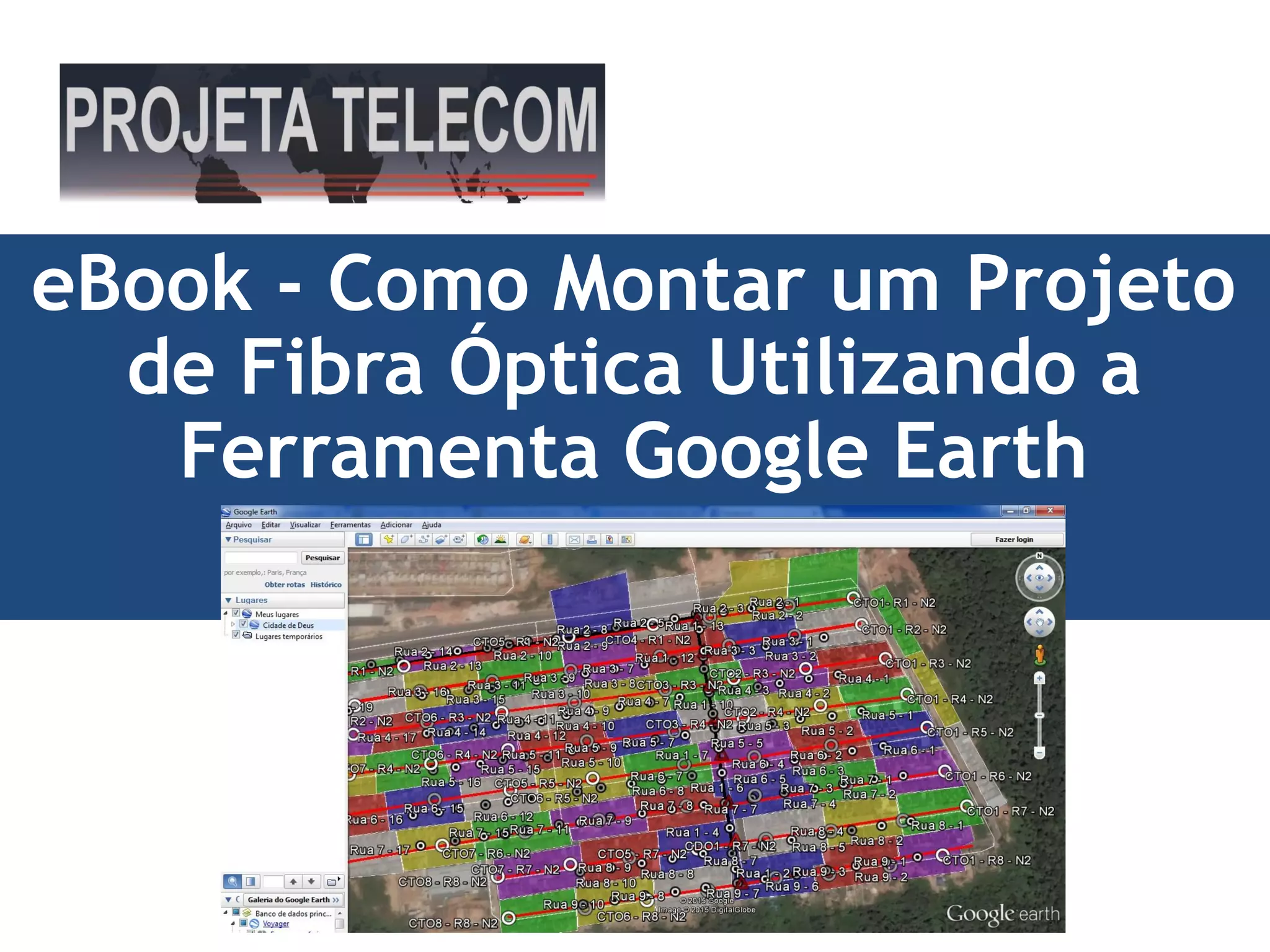
eBook - Como Montar um Projeto
de Fibra Óptica Utilizando a
Ferramenta Google Earth
ÍNDICE
Principais ferramentas
Organizando Projeto
Utilizando a Régua (Caminho)
Adicionar Polígono (Área/Node)
Salvando arquivo
Projeta Telecom| www.projetatelecom.com.br | /projetatelecom @projetatelecom
INTRODUÇÃO
Aprenda quais são as
principais ferramentas
para utilizar em um
projeto de fibra óptica.
Organize seu projeto de
uma forma profissional,
clara e de fácil
entendimento.
Aprenda a utilizar a
régua para fazer
medições que
facilitam o serviço de
campo.
1 2 3
Projeta Telecom| www.projetatelecom.com.br | /projetatelecom @projetatelecom
Nesse passo você vai aprender a dividir o
projeto em áreas, assim fica prático na hora
da equipe se dividir para efetuar
manutenções.
4
No final desse Ebook você vai aprender a
organizar o seu projeto de fibra óptica em
uma ferramenta gratuita, o Google Earth irá
ajudar a sua empresa a alcançar o
desempenho eficaz que você precisa.
5
Projeta Telecom| www.projetatelecom.com.br | /projetatelecom @projetatelecom
1
Insira seus
dados.
Principais FerramentasÍcones que facilitam o dia a dia
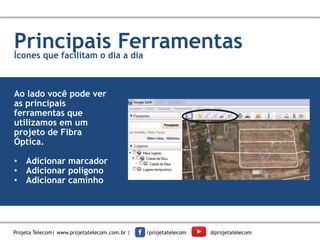
Ao lado você pode ver
as principais
ferramentas que
utilizamos em um
projeto de Fibra
Óptica.
• Adicionar marcador
• Adicionar polígono
• Adicionar caminho
Projeta Telecom| www.projetatelecom.com.br | /projetatelecom @projetatelecom
Insira seus
dados.
Principais FerramentasÍcones que facilitam o dia a dia
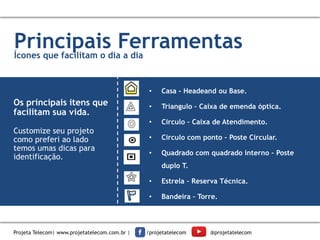
• Casa - Headeand ou Base.
• Triangulo – Caixa de emenda óptica.
• Circulo – Caixa de Atendimento.
• Circulo com ponto – Poste Circular.
• Quadrado com quadrado interno – Poste
duplo T.
• Estrela – Reserva Técnica.
• Bandeira – Torre.
Os principais itens que
facilitam sua vida.
Customize seu projeto
como preferi ao lado
temos umas dicas para
identificação.
Projeta Telecom| www.projetatelecom.com.br | /projetatelecom @projetatelecom
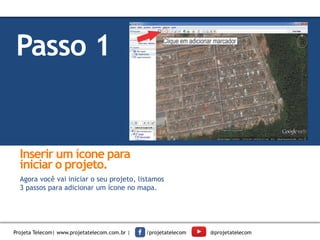
Agora você vai iniciar o seu projeto, listamos
3 passos para adicionar um ícone no mapa.
Inserir um ícone para
iniciar o projeto.
Passo 1
Utilize uma cor
diferente no slide,
quando o conteúdo
precisar de
atenção
Projeta Telecom| www.projetatelecom.com.br | /projetatelecom @projetatelecom
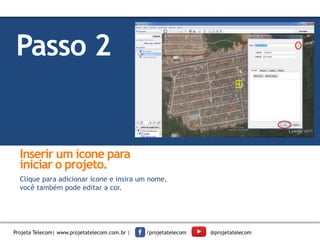
Clique para adicionar ícone e insira um nome,
você também pode editar a cor.
Inserir um ícone para
iniciar o projeto.
Passo 2
Utilize uma cor
diferente no slide,
quando o conteúdo
precisar de
atenção
Projeta Telecom| www.projetatelecom.com.br | /projetatelecom @projetatelecom
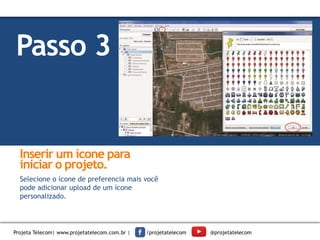
Selecione o ícone de preferencia mais você
pode adicionar upload de um ícone
personalizado.
Inserir um ícone para
iniciar o projeto.
Passo 3
Utilize uma cor
diferente no slide,
quando o conteúdo
precisar de
atenção
Projeta Telecom| www.projetatelecom.com.br | /projetatelecom @projetatelecom
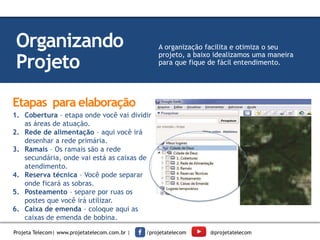
1. Cobertura – etapa onde você vai dividir
as áreas de atuação.
2. Rede de alimentação – aqui você irá
desenhar a rede primária.
3. Ramais – Os ramais são a rede
secundária, onde vai está as caixas de
atendimento.
4. Reserva técnica – Você pode separar
onde ficará as sobras.
5. Posteamento – separe por ruas os
postes que você irá utilizar.
6. Caixa de emenda – coloque aqui as
caixas de emenda de bobina.
Etapas para elaboração
Organizando
Projeto
A organização facilita e otimiza o seu
projeto, a baixo idealizamos uma maneira
para que fique de fácil entendimento.
Projeta Telecom| www.projetatelecom.com.br | /projetatelecom @projetatelecom
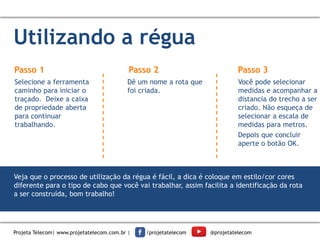
Utilizando a régua
Passo 1
Selecione a ferramenta
caminho para iniciar o
traçado. Deixe a caixa
de propriedade aberta
para continuar
trabalhando.
Dê um nome a rota que
foi criada.
Você pode selecionar
medidas e acompanhar a
distancia do trecho a ser
criado. Não esqueça de
selecionar a escala de
medidas para metros.
Depois que concluir
aperte o botão OK.
Passo 2 Passo 3
Veja que o processo de utilização da régua é fácil, a dica é coloque em estilo/cor cores
diferente para o tipo de cabo que você vai trabalhar, assim facilita a identificação da rota
a ser construída, bom trabalho!
Projeta Telecom| www.projetatelecom.com.br | /projetatelecom @projetatelecom
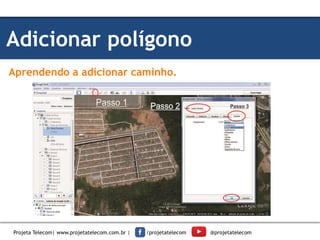
Adicionar polígono
Aprendendo a adicionar caminho.
Projeta Telecom| www.projetatelecom.com.br | /projetatelecom @projetatelecom
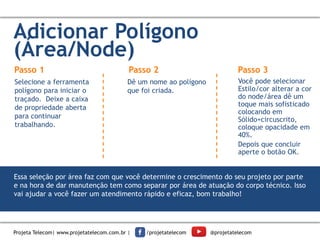
Adicionar Polígono
(Área/Node)
Passo 1
Selecione a ferramenta
polígono para iniciar o
traçado. Deixe a caixa
de propriedade aberta
para continuar
trabalhando.
Dê um nome ao polígono
que foi criada.
Você pode selecionar
Estilo/cor alterar a cor
do node/área dê um
toque mais sofisticado
colocando em
Sólido+circuscrito,
coloque opacidade em
40%.
Depois que concluir
aperte o botão OK.
Passo 2 Passo 3
Essa seleção por área faz com que você determine o crescimento do seu projeto por parte
e na hora de dar manutenção tem como separar por área de atuação do corpo técnico. Isso
vai ajudar a você fazer um atendimento rápido e eficaz, bom trabalho!
Projeta Telecom| www.projetatelecom.com.br | /projetatelecom @projetatelecom
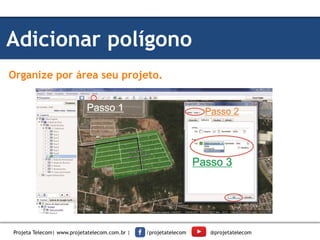
Adicionar polígono
Organize por área seu projeto.
Projeta Telecom| www.projetatelecom.com.br | /projetatelecom @projetatelecom
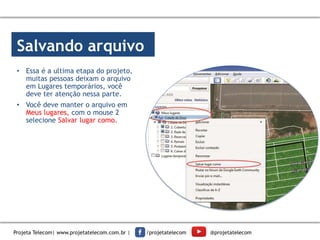
Salvando arquivo
• Essa é a ultima etapa do projeto,
muitas pessoas deixam o arquivo
em Lugares temporários, você
deve ter atenção nessa parte.
• Você deve manter o arquivo em
Meus lugares, com o mouse 2
selecione Salvar lugar como.
Projeta Telecom| www.projetatelecom.com.br | /projetatelecom @projetatelecom
O PRÓXIMO PASSO
Fazer! Com este primeiro guia, o negócio agora é colocar a
mão na massa. Comece logo a ensinar pela internet. Faça
parte da revolução de infraestrutura das comunicações.
Projeta Telecom| www.projetatelecom.com.br | /projetatelecom @projetatelecom
COMPARTILHE
SIGA A GENTE
/projetatelecom @projetatelecom
sac@projetatelecom.com.br
www.projetatelecom.com.br
CONTATO
Projeta Telecom| www.projetatelecom.com.br | /projetatelecom @projetatelecom
A Projeta Telecom desenvolve e capacita com as melhores técnicas existente no
mercado, uma empresa 100% Brasileira criado por pessoas que estavam cansadas
de não encontrar um guia no mercado de telecomunicações.
www.projetatelecom.com.br

Como montar seu projeto de fribra

  • 1.
    eBook - ComoMontar um Projeto de Fibra Óptica Utilizando a Ferramenta Google Earth
  • 2.
    ÍNDICE Principais ferramentas Organizando Projeto Utilizandoa Régua (Caminho) Adicionar Polígono (Área/Node) Salvando arquivo Projeta Telecom| www.projetatelecom.com.br | /projetatelecom @projetatelecom
  • 3.
    INTRODUÇÃO Aprenda quais sãoas principais ferramentas para utilizar em um projeto de fibra óptica. Organize seu projeto de uma forma profissional, clara e de fácil entendimento. Aprenda a utilizar a régua para fazer medições que facilitam o serviço de campo. 1 2 3 Projeta Telecom| www.projetatelecom.com.br | /projetatelecom @projetatelecom
  • 4.
    Nesse passo vocêvai aprender a dividir o projeto em áreas, assim fica prático na hora da equipe se dividir para efetuar manutenções. 4 No final desse Ebook você vai aprender a organizar o seu projeto de fibra óptica em uma ferramenta gratuita, o Google Earth irá ajudar a sua empresa a alcançar o desempenho eficaz que você precisa. 5 Projeta Telecom| www.projetatelecom.com.br | /projetatelecom @projetatelecom
  • 5.
    1 Insira seus dados. Principais FerramentasÍconesque facilitam o dia a dia Ao lado você pode ver as principais ferramentas que utilizamos em um projeto de Fibra Óptica. • Adicionar marcador • Adicionar polígono • Adicionar caminho Projeta Telecom| www.projetatelecom.com.br | /projetatelecom @projetatelecom
  • 6.
    Insira seus dados. Principais FerramentasÍconesque facilitam o dia a dia • Casa - Headeand ou Base. • Triangulo – Caixa de emenda óptica. • Circulo – Caixa de Atendimento. • Circulo com ponto – Poste Circular. • Quadrado com quadrado interno – Poste duplo T. • Estrela – Reserva Técnica. • Bandeira – Torre. Os principais itens que facilitam sua vida. Customize seu projeto como preferi ao lado temos umas dicas para identificação. Projeta Telecom| www.projetatelecom.com.br | /projetatelecom @projetatelecom
  • 7.
    Agora você vaiiniciar o seu projeto, listamos 3 passos para adicionar um ícone no mapa. Inserir um ícone para iniciar o projeto. Passo 1 Utilize uma cor diferente no slide, quando o conteúdo precisar de atenção Projeta Telecom| www.projetatelecom.com.br | /projetatelecom @projetatelecom
  • 8.
    Clique para adicionarícone e insira um nome, você também pode editar a cor. Inserir um ícone para iniciar o projeto. Passo 2 Utilize uma cor diferente no slide, quando o conteúdo precisar de atenção Projeta Telecom| www.projetatelecom.com.br | /projetatelecom @projetatelecom
  • 9.
    Selecione o íconede preferencia mais você pode adicionar upload de um ícone personalizado. Inserir um ícone para iniciar o projeto. Passo 3 Utilize uma cor diferente no slide, quando o conteúdo precisar de atenção Projeta Telecom| www.projetatelecom.com.br | /projetatelecom @projetatelecom
  • 10.
    1. Cobertura –etapa onde você vai dividir as áreas de atuação. 2. Rede de alimentação – aqui você irá desenhar a rede primária. 3. Ramais – Os ramais são a rede secundária, onde vai está as caixas de atendimento. 4. Reserva técnica – Você pode separar onde ficará as sobras. 5. Posteamento – separe por ruas os postes que você irá utilizar. 6. Caixa de emenda – coloque aqui as caixas de emenda de bobina. Etapas para elaboração Organizando Projeto A organização facilita e otimiza o seu projeto, a baixo idealizamos uma maneira para que fique de fácil entendimento. Projeta Telecom| www.projetatelecom.com.br | /projetatelecom @projetatelecom
  • 11.
    Utilizando a régua Passo1 Selecione a ferramenta caminho para iniciar o traçado. Deixe a caixa de propriedade aberta para continuar trabalhando. Dê um nome a rota que foi criada. Você pode selecionar medidas e acompanhar a distancia do trecho a ser criado. Não esqueça de selecionar a escala de medidas para metros. Depois que concluir aperte o botão OK. Passo 2 Passo 3 Veja que o processo de utilização da régua é fácil, a dica é coloque em estilo/cor cores diferente para o tipo de cabo que você vai trabalhar, assim facilita a identificação da rota a ser construída, bom trabalho! Projeta Telecom| www.projetatelecom.com.br | /projetatelecom @projetatelecom
  • 12.
    Adicionar polígono Aprendendo aadicionar caminho. Projeta Telecom| www.projetatelecom.com.br | /projetatelecom @projetatelecom
  • 13.
    Adicionar Polígono (Área/Node) Passo 1 Selecionea ferramenta polígono para iniciar o traçado. Deixe a caixa de propriedade aberta para continuar trabalhando. Dê um nome ao polígono que foi criada. Você pode selecionar Estilo/cor alterar a cor do node/área dê um toque mais sofisticado colocando em Sólido+circuscrito, coloque opacidade em 40%. Depois que concluir aperte o botão OK. Passo 2 Passo 3 Essa seleção por área faz com que você determine o crescimento do seu projeto por parte e na hora de dar manutenção tem como separar por área de atuação do corpo técnico. Isso vai ajudar a você fazer um atendimento rápido e eficaz, bom trabalho! Projeta Telecom| www.projetatelecom.com.br | /projetatelecom @projetatelecom
  • 14.
    Adicionar polígono Organize porárea seu projeto. Projeta Telecom| www.projetatelecom.com.br | /projetatelecom @projetatelecom
  • 15.
    Salvando arquivo • Essaé a ultima etapa do projeto, muitas pessoas deixam o arquivo em Lugares temporários, você deve ter atenção nessa parte. • Você deve manter o arquivo em Meus lugares, com o mouse 2 selecione Salvar lugar como. Projeta Telecom| www.projetatelecom.com.br | /projetatelecom @projetatelecom
  • 16.
    O PRÓXIMO PASSO Fazer!Com este primeiro guia, o negócio agora é colocar a mão na massa. Comece logo a ensinar pela internet. Faça parte da revolução de infraestrutura das comunicações. Projeta Telecom| www.projetatelecom.com.br | /projetatelecom @projetatelecom
  • 17.
    COMPARTILHE SIGA A GENTE /projetatelecom@projetatelecom sac@projetatelecom.com.br www.projetatelecom.com.br CONTATO Projeta Telecom| www.projetatelecom.com.br | /projetatelecom @projetatelecom
  • 18.
    Projeta Telecom| www.projetatelecom.com.br| /projetatelecom @projetatelecom A Projeta Telecom desenvolve e capacita com as melhores técnicas existente no mercado, uma empresa 100% Brasileira criado por pessoas que estavam cansadas de não encontrar um guia no mercado de telecomunicações. www.projetatelecom.com.br