- Rsyslog - 243
Capítulo 16 - Rsyslog
16.1. Objetivos
•Entender o funcionamento do Rsyslog;
•Utilizar as facilidades, níveis e destinos do Rsyslog;
•Configurar o Rsyslog para fins de debug;
•Ativar gravação de Logs remotos.
- Rsyslog - 244
16.1. Introdução teórica
A necessidade de registro das atividades dos usuários e serviços dos sistemas
é, notoriamente, muito importante para Administradores de Sistemas. A norma NBR
ISO/IEC 27002 recomenda no item 10.10.1 as seguintes características de um
sistema de logs:
1.Identificação dos usuários;
2. Datas e horários de entrada e saída de terminais;
3. Hostname ou endereço IP, para serviços acessados via rede;
4.Registro das tentativas de acesso aceitos e rejeitados.
16.1. Organização do Rsyslog
Cada linha do arquivo /etc/rsyslog.conf é organizada contendo o seguinte
conteúdo:
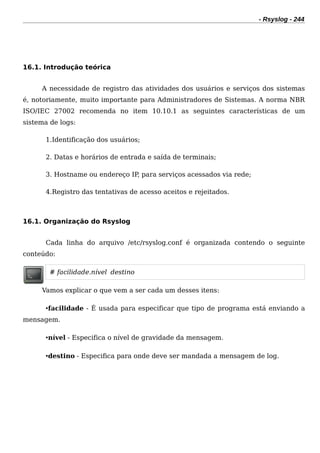
# facilidade.nível destino
Vamos explicar o que vem a ser cada um desses itens:
•facilidade - É usada para especificar que tipo de programa está enviando a
mensagem.
•nível - Especifica o nível de gravidade da mensagem.
•destino - Especifica para onde deve ser mandada a mensagem de log.
- Rsyslog - 245
16.1. Facilidades do Syslog
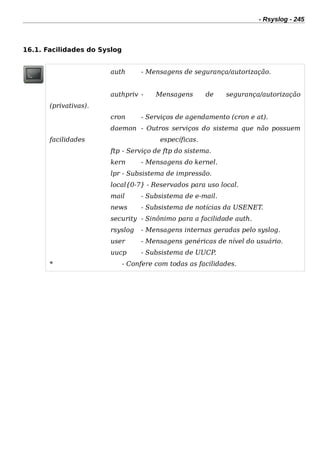
auth - Mensagens de segurança/autorização.
authpriv - Mensagens de segurança/autorização
(privativas).
cron - Serviços de agendamento (cron e at).
daemon - Outros serviços do sistema que não possuem
facilidades específicas.
ftp - Serviço de ftp do sistema.
kern - Mensagens do kernel.
lpr - Subsistema de impressão.
local{0-7} - Reservados para uso local.
mail - Subsistema de e-mail.
news - Subsistema de notícias da USENET.
security - Sinônimo para a facilidade auth.
rsyslog - Mensagens internas geradas pelo syslog.
user - Mensagens genéricas de nível do usuário.
uucp - Subsistema de UUCP.
* - Confere com todas as facilidades.
- Rsyslog - 246
16.2. Níveis
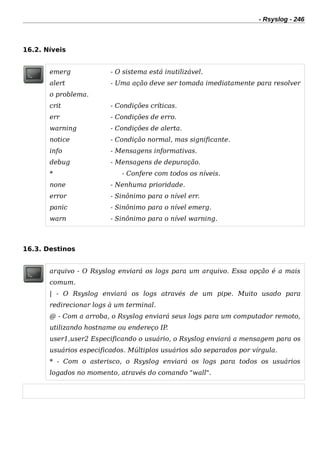
emerg - O sistema está inutilizável.
alert - Uma ação deve ser tomada imediatamente para resolver
o problema.
crit - Condições críticas.
err - Condições de erro.
warning - Condições de alerta.
notice - Condição normal, mas significante.
info - Mensagens informativas.
debug - Mensagens de depuração.
* - Confere com todos os níveis.
none - Nenhuma prioridade.
error - Sinônimo para o nível err.
panic - Sinônimo para o nível emerg.
warn - Sinônimo para o nível warning.
16.3. Destinos
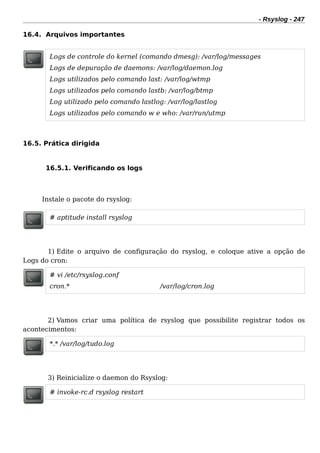
arquivo - O Rsyslog enviará os logs para um arquivo. Essa opção é a mais
comum.
| - O Rsyslog enviará os logs através de um pipe. Muito usado para
redirecionar logs à um terminal.
@ - Com a arroba, o Rsyslog enviará seus logs para um computador remoto,
utilizando hostname ou endereço IP.
user1,user2 Especificando o usuário, o Rsyslog enviará a mensagem para os
usuários especificados. Múltiplos usuários são separados por vírgula.
* - Com o asterisco, o Rsyslog enviará os logs para todos os usuários
logados no momento, através do comando "wall".
- Rsyslog - 247
16.4. Arquivos importantes
Logs de controle do kernel (comando dmesg): /var/log/messages
Logs de depuração de daemons: /var/log/daemon.log
Logs utilizados pelo comando last: /var/log/wtmp
Logs utilizados pelo comando lastb: /var/log/btmp
Log utilizado pelo comando lastlog: /var/log/lastlog
Logs utilizados pelo comando w e who: /var/run/utmp
16.5. Prática dirigida
16.5.1. Verificando os logs
Instale o pacote do rsyslog:
# aptitude install rsyslog
1) Edite o arquivo de configuração do rsyslog, e coloque ative a opção de
Logs do cron:
# vi /etc/rsyslog.conf
cron.* /var/log/cron.log
2) Vamos criar uma política de rsyslog que possibilite registrar todos os
acontecimentos:
*.* /var/log/tudo.log
3) Reinicialize o daemon do Rsyslog:
# invoke-rc.d rsyslog restart
- Rsyslog - 248
Dica Red Hat:
# service rsyslog restart
4) Verifique o arquivo /var/log/tudo.log
# cat /var/log/tudo.log
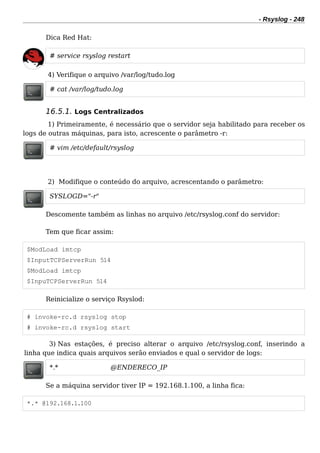
16.5.1. Logs Centralizados
1) Primeiramente, é necessário que o servidor seja habilitado para receber os
logs de outras máquinas, para isto, acrescente o parâmetro -r:
# vim /etc/default/rsyslog
2) Modifique o conteúdo do arquivo, acrescentando o parâmetro:
SYSLOGD="-r"
Descomente também as linhas no arquivo /etc/rsyslog.conf do servidor:
Tem que ficar assim:
$ModLoad imtcp
$InputTCPServerRun 514
$ModLoad imtcp
$InpuTCPServerRun 514
Reinicialize o serviço Rsyslod:
# invoke-rc.d rsyslog stop
# invoke-rc.d rsyslog start
3) Nas estações, é preciso alterar o arquivo /etc/rsyslog.conf, inserindo a
linha que indica quais arquivos serão enviados e qual o servidor de logs:
*.* @ENDERECO_IP
Se a máquina servidor tiver IP = 192.168.1.100, a linha fica:
*.* @192.168.1.100
- Rsyslog - 249
4) Reinicialize o serviço Rsyslod:
# invoke-rc.d rsyslog stop
# invoke-rc.d rsyslog start
Dica LPI: O candidato será questionado sobre como configurar um log
remoto. Podem ser cobradas também, regras para adicionar os níveis,
facilidades e destino, fique atento aos exercícios.
5) Certifique-se de que a porta está disponível para conexões remotas:
# nestat -putan | grep 514
6) Visualize a atividade do servidor de log na rede:
# mii-tool
# tcpdump -i ethX -X -n -vv src IP_DE_ORIGEM and dst IP_DE_DESTINO
16.5.1. Rotação de Logs
Com o tempo, os logs podem ocupar todo o espaço disponível na partição. Por
isso, devemos configurar corretamente a política de rotação dos logs, ou seja,
durante quanto tempo os logs serão armazenados no seu computador.
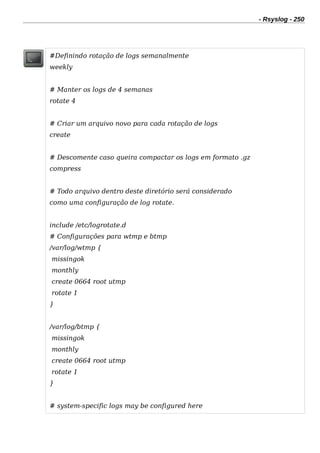
Para isso, abra o arquivo /etc/logrotate.conf:
# vim /etc/logrotate.conf
- Rsyslog - 250
#Definindo rotação de logs semanalmente
weekly
# Manter os logs de 4 semanas
rotate 4
# Criar um arquivo novo para cada rotação de logs
create
# Descomente caso queira compactar os logs em formato .gz
compress
# Todo arquivo dentro deste diretório será considerado
como uma configuração de log rotate.
include /etc/logrotate.d
# Configurações para wtmp e btmp
/var/log/wtmp {
missingok
monthly
create 0664 root utmp
rotate 1
}
/var/log/btmp {
missingok
monthly
create 0664 root utmp
rotate 1
}
# system-specific logs may be configured here
- Rsyslog - 251
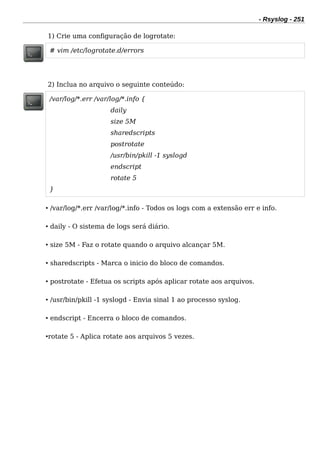
1) Crie uma configuração de logrotate:
# vim /etc/logrotate.d/errors
2) Inclua no arquivo o seguinte conteúdo:
/var/log/*.err /var/log/*.info {
daily
size 5M
sharedscripts
postrotate
/usr/bin/pkill -1 syslogd
endscript
rotate 5
}
• /var/log/*.err /var/log/*.info - Todos os logs com a extensão err e info.
• daily - O sistema de logs será diário.
• size 5M - Faz o rotate quando o arquivo alcançar 5M.
• sharedscripts - Marca o inicio do bloco de comandos.
• postrotate - Efetua os scripts após aplicar rotate aos arquivos.
• /usr/bin/pkill -1 syslogd - Envia sinal 1 ao processo syslog.
• endscript - Encerra o bloco de comandos.
•rotate 5 - Aplica rotate aos arquivos 5 vezes.
- Rsyslog - 252
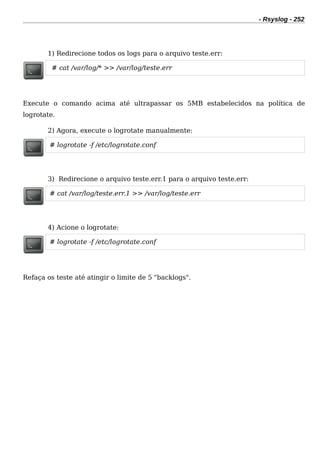
1) Redirecione todos os logs para o arquivo teste.err:
# cat /var/log/* >> /var/log/teste.err
Execute o comando acima até ultrapassar os 5MB estabelecidos na política de
logrotate.
2) Agora, execute o logrotate manualmente:
# logrotate -f /etc/logrotate.conf
3) Redirecione o arquivo teste.err.1 para o arquivo teste.err:
# cat /var/log/teste.err.1 >> /var/log/teste.err
4) Acione o logrotate:
# logrotate -f /etc/logrotate.conf
Refaça os teste até atingir o limite de 5 "backlogs".

Capítulo 16 rsyslog

  • 1.
    - Rsyslog -243 Capítulo 16 - Rsyslog 16.1. Objetivos •Entender o funcionamento do Rsyslog; •Utilizar as facilidades, níveis e destinos do Rsyslog; •Configurar o Rsyslog para fins de debug; •Ativar gravação de Logs remotos.
  • 2.
    - Rsyslog -244 16.1. Introdução teórica A necessidade de registro das atividades dos usuários e serviços dos sistemas é, notoriamente, muito importante para Administradores de Sistemas. A norma NBR ISO/IEC 27002 recomenda no item 10.10.1 as seguintes características de um sistema de logs: 1.Identificação dos usuários; 2. Datas e horários de entrada e saída de terminais; 3. Hostname ou endereço IP, para serviços acessados via rede; 4.Registro das tentativas de acesso aceitos e rejeitados. 16.1. Organização do Rsyslog Cada linha do arquivo /etc/rsyslog.conf é organizada contendo o seguinte conteúdo: # facilidade.nível destino Vamos explicar o que vem a ser cada um desses itens: •facilidade - É usada para especificar que tipo de programa está enviando a mensagem. •nível - Especifica o nível de gravidade da mensagem. •destino - Especifica para onde deve ser mandada a mensagem de log.
  • 3.
    - Rsyslog -245 16.1. Facilidades do Syslog auth - Mensagens de segurança/autorização. authpriv - Mensagens de segurança/autorização (privativas). cron - Serviços de agendamento (cron e at). daemon - Outros serviços do sistema que não possuem facilidades específicas. ftp - Serviço de ftp do sistema. kern - Mensagens do kernel. lpr - Subsistema de impressão. local{0-7} - Reservados para uso local. mail - Subsistema de e-mail. news - Subsistema de notícias da USENET. security - Sinônimo para a facilidade auth. rsyslog - Mensagens internas geradas pelo syslog. user - Mensagens genéricas de nível do usuário. uucp - Subsistema de UUCP. * - Confere com todas as facilidades.
  • 4.
    - Rsyslog -246 16.2. Níveis emerg - O sistema está inutilizável. alert - Uma ação deve ser tomada imediatamente para resolver o problema. crit - Condições críticas. err - Condições de erro. warning - Condições de alerta. notice - Condição normal, mas significante. info - Mensagens informativas. debug - Mensagens de depuração. * - Confere com todos os níveis. none - Nenhuma prioridade. error - Sinônimo para o nível err. panic - Sinônimo para o nível emerg. warn - Sinônimo para o nível warning. 16.3. Destinos arquivo - O Rsyslog enviará os logs para um arquivo. Essa opção é a mais comum. | - O Rsyslog enviará os logs através de um pipe. Muito usado para redirecionar logs à um terminal. @ - Com a arroba, o Rsyslog enviará seus logs para um computador remoto, utilizando hostname ou endereço IP. user1,user2 Especificando o usuário, o Rsyslog enviará a mensagem para os usuários especificados. Múltiplos usuários são separados por vírgula. * - Com o asterisco, o Rsyslog enviará os logs para todos os usuários logados no momento, através do comando "wall".
  • 5.
    - Rsyslog -247 16.4. Arquivos importantes Logs de controle do kernel (comando dmesg): /var/log/messages Logs de depuração de daemons: /var/log/daemon.log Logs utilizados pelo comando last: /var/log/wtmp Logs utilizados pelo comando lastb: /var/log/btmp Log utilizado pelo comando lastlog: /var/log/lastlog Logs utilizados pelo comando w e who: /var/run/utmp 16.5. Prática dirigida 16.5.1. Verificando os logs Instale o pacote do rsyslog: # aptitude install rsyslog 1) Edite o arquivo de configuração do rsyslog, e coloque ative a opção de Logs do cron: # vi /etc/rsyslog.conf cron.* /var/log/cron.log 2) Vamos criar uma política de rsyslog que possibilite registrar todos os acontecimentos: *.* /var/log/tudo.log 3) Reinicialize o daemon do Rsyslog: # invoke-rc.d rsyslog restart
  • 6.
    - Rsyslog -248 Dica Red Hat: # service rsyslog restart 4) Verifique o arquivo /var/log/tudo.log # cat /var/log/tudo.log 16.5.1. Logs Centralizados 1) Primeiramente, é necessário que o servidor seja habilitado para receber os logs de outras máquinas, para isto, acrescente o parâmetro -r: # vim /etc/default/rsyslog 2) Modifique o conteúdo do arquivo, acrescentando o parâmetro: SYSLOGD="-r" Descomente também as linhas no arquivo /etc/rsyslog.conf do servidor: Tem que ficar assim: $ModLoad imtcp $InputTCPServerRun 514 $ModLoad imtcp $InpuTCPServerRun 514 Reinicialize o serviço Rsyslod: # invoke-rc.d rsyslog stop # invoke-rc.d rsyslog start 3) Nas estações, é preciso alterar o arquivo /etc/rsyslog.conf, inserindo a linha que indica quais arquivos serão enviados e qual o servidor de logs: *.* @ENDERECO_IP Se a máquina servidor tiver IP = 192.168.1.100, a linha fica: *.* @192.168.1.100
  • 7.
    - Rsyslog -249 4) Reinicialize o serviço Rsyslod: # invoke-rc.d rsyslog stop # invoke-rc.d rsyslog start Dica LPI: O candidato será questionado sobre como configurar um log remoto. Podem ser cobradas também, regras para adicionar os níveis, facilidades e destino, fique atento aos exercícios. 5) Certifique-se de que a porta está disponível para conexões remotas: # nestat -putan | grep 514 6) Visualize a atividade do servidor de log na rede: # mii-tool # tcpdump -i ethX -X -n -vv src IP_DE_ORIGEM and dst IP_DE_DESTINO 16.5.1. Rotação de Logs Com o tempo, os logs podem ocupar todo o espaço disponível na partição. Por isso, devemos configurar corretamente a política de rotação dos logs, ou seja, durante quanto tempo os logs serão armazenados no seu computador. Para isso, abra o arquivo /etc/logrotate.conf: # vim /etc/logrotate.conf
  • 8.
    - Rsyslog -250 #Definindo rotação de logs semanalmente weekly # Manter os logs de 4 semanas rotate 4 # Criar um arquivo novo para cada rotação de logs create # Descomente caso queira compactar os logs em formato .gz compress # Todo arquivo dentro deste diretório será considerado como uma configuração de log rotate. include /etc/logrotate.d # Configurações para wtmp e btmp /var/log/wtmp { missingok monthly create 0664 root utmp rotate 1 } /var/log/btmp { missingok monthly create 0664 root utmp rotate 1 } # system-specific logs may be configured here
  • 9.
    - Rsyslog -251 1) Crie uma configuração de logrotate: # vim /etc/logrotate.d/errors 2) Inclua no arquivo o seguinte conteúdo: /var/log/*.err /var/log/*.info { daily size 5M sharedscripts postrotate /usr/bin/pkill -1 syslogd endscript rotate 5 } • /var/log/*.err /var/log/*.info - Todos os logs com a extensão err e info. • daily - O sistema de logs será diário. • size 5M - Faz o rotate quando o arquivo alcançar 5M. • sharedscripts - Marca o inicio do bloco de comandos. • postrotate - Efetua os scripts após aplicar rotate aos arquivos. • /usr/bin/pkill -1 syslogd - Envia sinal 1 ao processo syslog. • endscript - Encerra o bloco de comandos. •rotate 5 - Aplica rotate aos arquivos 5 vezes.
  • 10.
    - Rsyslog -252 1) Redirecione todos os logs para o arquivo teste.err: # cat /var/log/* >> /var/log/teste.err Execute o comando acima até ultrapassar os 5MB estabelecidos na política de logrotate. 2) Agora, execute o logrotate manualmente: # logrotate -f /etc/logrotate.conf 3) Redirecione o arquivo teste.err.1 para o arquivo teste.err: # cat /var/log/teste.err.1 >> /var/log/teste.err 4) Acione o logrotate: # logrotate -f /etc/logrotate.conf Refaça os teste até atingir o limite de 5 "backlogs".