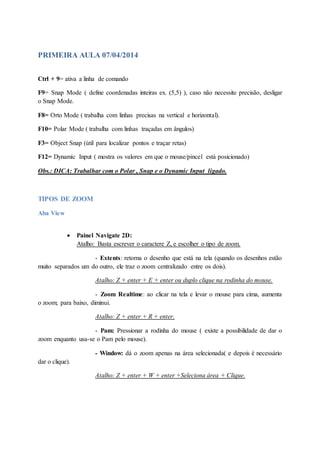
PRIMEIRA AULA 07/04/2014
Ctrl + 9= ativa a linha de comando
F9= Snap Mode ( define coordenadas inteiras ex. (5,5) ), caso não necessite precisão, desligar
o Snap Mode.
F8= Orto Mode ( trabalha com linhas precisas na vertical e horizontal).
F10= Polar Mode ( trabalha com linhas traçadas em ângulos)
F3= Object Snap (útil para localizar pontos e traçar retas)
F12= Dynamic Input ( mostra os valores em que o mouse/pincel está posicionado)
Obs.: DICA: Trabalhar com o Polar , Snap e o Dynamic Input ligado.
TIPOS DE ZOOM
Aba View
 Painel Navigate 2D:
Atalho: Basta escrever o caractere Z, e escolher o tipo de zoom.
- Extents: retorna o desenho que está na tela (quando os desenhos estão
muito separados um do outro, ele traz o zoom centralizado entre os dois).
Atalho: Z + enter + E + enter ou duplo clique na rodinha do mouse.
- Zoom Realtime: ao clicar na tela e levar o mouse para cima, aumenta
o zoom; para baixo, diminui.
Atalho: Z + enter + R + enter.
- Pam: Pressionar a rodinha do mouse ( existe a possibilidade de dar o
zoom enquanto usa-se o Pam pelo mouse).
- Window: dá o zoom apenas na área selecionada( e depois é necessário
dar o clique).
Atalho: Z + enter + W + enter +Seleciona área + Clique.
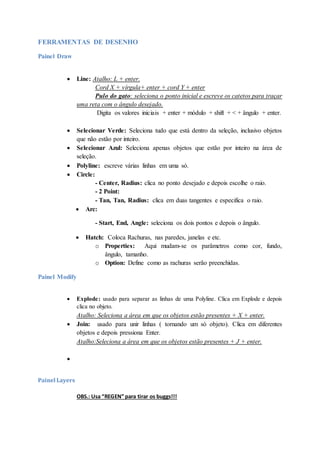
FERRAMENTAS DE DESENHO
Painel Draw
 Line: Atalho: L + enter.
Cord X + vírgula+ enter + cord Y + enter
Pulo do gato: seleciona o ponto inicial e escreve os catetos para traçar
uma reta com o ângulo desejado.
Digita os valores iniciais + enter + módulo + shift + < + ângulo + enter.
 Selecionar Verde: Seleciona tudo que está dentro da seleção, inclusivo objetos
que não estão por inteiro.
 Selecionar Azul: Seleciona apenas objetos que estão por inteiro na área de
seleção.
 Polyline: escreve várias linhas em uma só.
 Circle:
- Center, Radius: clica no ponto desejado e depois escolhe o raio.
- 2 Point:
- Tan, Tan, Radius: clica em duas tangentes e especifica o raio.
 Arc:
- Start, End, Angle: seleciona os dois pontos e depois o ângulo.
 Hatch: Coloca Rachuras, nas paredes, janelas e etc.
o Properties: Aqui mudam-se os parâmetros como cor, fundo,
ângulo, tamanho.
o Option: Define como as rachuras serão preenchidas.
Painel Modify
 Explode: usado para separar as linhas de uma Polyline. Clica em Explode e depois
clica no objeto.
Atalho: Seleciona a área em que os objetos estão presentes + X + enter.
 Join: usado para unir linhas ( tornando um só objeto). Clica em diferentes
objetos e depois pressiona Enter.
Atalho:Seleciona a área em que os objetos estão presentes + J + enter.

Painel Layers
OBS.: Usa “REGEN” para tirar os buggs!!!
Impressao
Clicarcom botão direitolayoute mudar

Aulas

  • 1.
    PRIMEIRA AULA 07/04/2014 Ctrl+ 9= ativa a linha de comando F9= Snap Mode ( define coordenadas inteiras ex. (5,5) ), caso não necessite precisão, desligar o Snap Mode. F8= Orto Mode ( trabalha com linhas precisas na vertical e horizontal). F10= Polar Mode ( trabalha com linhas traçadas em ângulos) F3= Object Snap (útil para localizar pontos e traçar retas) F12= Dynamic Input ( mostra os valores em que o mouse/pincel está posicionado) Obs.: DICA: Trabalhar com o Polar , Snap e o Dynamic Input ligado. TIPOS DE ZOOM Aba View  Painel Navigate 2D: Atalho: Basta escrever o caractere Z, e escolher o tipo de zoom. - Extents: retorna o desenho que está na tela (quando os desenhos estão muito separados um do outro, ele traz o zoom centralizado entre os dois). Atalho: Z + enter + E + enter ou duplo clique na rodinha do mouse. - Zoom Realtime: ao clicar na tela e levar o mouse para cima, aumenta o zoom; para baixo, diminui. Atalho: Z + enter + R + enter. - Pam: Pressionar a rodinha do mouse ( existe a possibilidade de dar o zoom enquanto usa-se o Pam pelo mouse). - Window: dá o zoom apenas na área selecionada( e depois é necessário dar o clique). Atalho: Z + enter + W + enter +Seleciona área + Clique.
  • 2.
    FERRAMENTAS DE DESENHO PainelDraw  Line: Atalho: L + enter. Cord X + vírgula+ enter + cord Y + enter Pulo do gato: seleciona o ponto inicial e escreve os catetos para traçar uma reta com o ângulo desejado. Digita os valores iniciais + enter + módulo + shift + < + ângulo + enter.  Selecionar Verde: Seleciona tudo que está dentro da seleção, inclusivo objetos que não estão por inteiro.  Selecionar Azul: Seleciona apenas objetos que estão por inteiro na área de seleção.  Polyline: escreve várias linhas em uma só.  Circle: - Center, Radius: clica no ponto desejado e depois escolhe o raio. - 2 Point: - Tan, Tan, Radius: clica em duas tangentes e especifica o raio.  Arc: - Start, End, Angle: seleciona os dois pontos e depois o ângulo.  Hatch: Coloca Rachuras, nas paredes, janelas e etc. o Properties: Aqui mudam-se os parâmetros como cor, fundo, ângulo, tamanho. o Option: Define como as rachuras serão preenchidas. Painel Modify  Explode: usado para separar as linhas de uma Polyline. Clica em Explode e depois clica no objeto. Atalho: Seleciona a área em que os objetos estão presentes + X + enter.  Join: usado para unir linhas ( tornando um só objeto). Clica em diferentes objetos e depois pressiona Enter. Atalho:Seleciona a área em que os objetos estão presentes + J + enter.  Painel Layers OBS.: Usa “REGEN” para tirar os buggs!!!
  • 3.