Tecnólogo em Redes de Computadores
Gerenciamento de Redes de Computadores
Turma RCOFN04A
Atividade 11 – ACL Estendida
Nome:
RA:
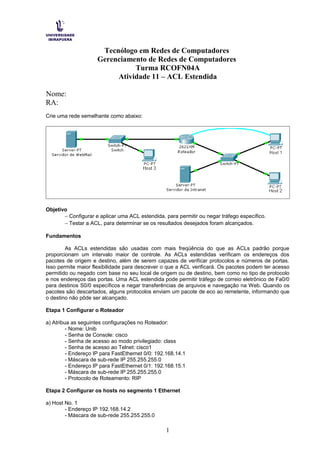
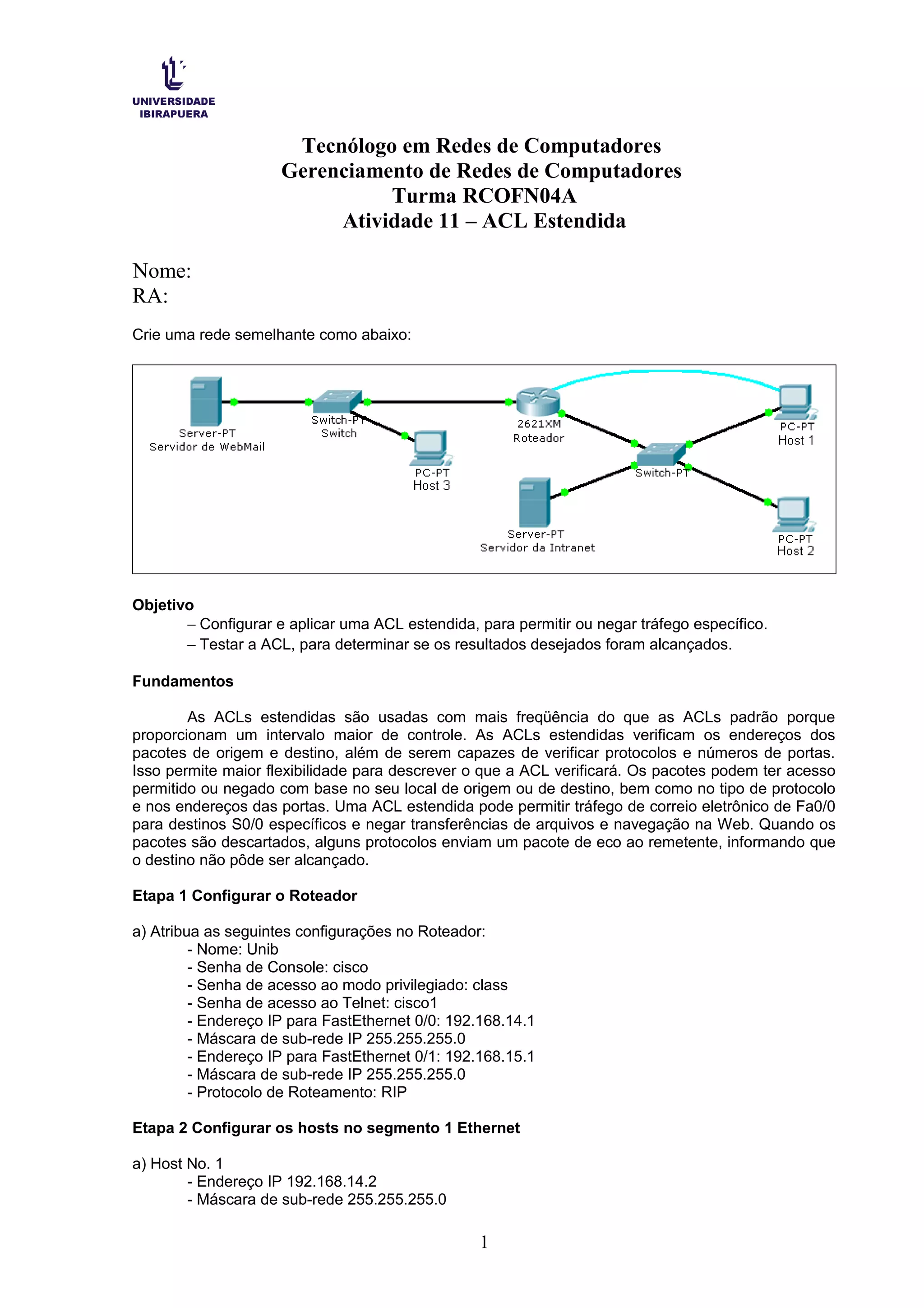
Crie uma rede semelhante como abaixo:
Objetivo
− Configurar e aplicar uma ACL estendida, para permitir ou negar tráfego específico.
− Testar a ACL, para determinar se os resultados desejados foram alcançados.
Fundamentos
As ACLs estendidas são usadas com mais freqüência do que as ACLs padrão porque
proporcionam um intervalo maior de controle. As ACLs estendidas verificam os endereços dos
pacotes de origem e destino, além de serem capazes de verificar protocolos e números de portas.
Isso permite maior flexibilidade para descrever o que a ACL verificará. Os pacotes podem ter acesso
permitido ou negado com base no seu local de origem ou de destino, bem como no tipo de protocolo
e nos endereços das portas. Uma ACL estendida pode permitir tráfego de correio eletrônico de Fa0/0
para destinos S0/0 específicos e negar transferências de arquivos e navegação na Web. Quando os
pacotes são descartados, alguns protocolos enviam um pacote de eco ao remetente, informando que
o destino não pôde ser alcançado.
Etapa 1 Configurar o Roteador
a) Atribua as seguintes configurações no Roteador:
- Nome: Unib
- Senha de Console: cisco
- Senha de acesso ao modo privilegiado: class
- Senha de acesso ao Telnet: cisco1
- Endereço IP para FastEthernet 0/0: 192.168.14.1
- Máscara de sub-rede IP 255.255.255.0
- Endereço IP para FastEthernet 0/1: 192.168.15.1
- Máscara de sub-rede IP 255.255.255.0
- Protocolo de Roteamento: RIP
Etapa 2 Configurar os hosts no segmento 1 Ethernet
a) Host No. 1
- Endereço IP 192.168.14.2
- Máscara de sub-rede 255.255.255.0
1
- Gateway padrão 192.168.14.1
b) Host No. 2
- Endereço IP 192.168.14.3
- Máscara de sub-rede 255.255.255.0
- Gateway padrão 192.168.14.1
Etapa 3 Configurar o Servidor de Intranet Unib no segmento 1 Ethernet
a) Servidor HTTP
- Endereço IP 192.168.14.4
- Máscara de sub-rede 255.255.255.0
- Gateway padrão 192.168.14.1
Etapa 4 Configurar o Servidor de WebMail no segmento 2 Ethernet
a) Servidor HTTP
- Endereço IP 192.168.15.2
- Máscara de sub-rede 255.255.255.0
- Gateway padrão 192.168.15.1
Etapa 5 Configurar os hosts no segmento 2 Ethernet
a) Host No. 3
- Endereço IP 192.168.15.3
- Máscara de sub-rede 255.255.255.0
- Gateway padrão 192.168.15.1
Etapa 6 Salvar as informações de configuração na NVRAM.
Unib# copy running-config startup-config
ou
Unib# wr
Etapa 7 Verificar a conectividade
a) Efetue um ping no gateway padrão de ambos os hosts.
Se o ping falhar, examine as configurações dos dispositivos para resolver o problema.
Etapa 8 Evitar o acesso ao HTTP (porta 80) dos hosts da interface Ethernet
a) Crie uma lista de acesso, para evitar o acesso da rede 192.168.14.0 à FastEthernet 0 pelo
navegador da Web. O host da Rede 192.168.15.0 deve acessar os Servidores normalmente.
b) Digite o seguinte comando no prompt de configuração do roteador:
Unib(config)#access-list 101 deny tcp 192.168.14.0 0.0.0.255 any eq 80
Unib(config)#access-list 101 permit ip any any
c. Por que a segunda instrução é necessária?
__________________________________________
Etapa 9 Aplicar a lista de acesso à interface
a) No prompt de modo da interface FastEthernet 0, digite:
Unib(config-if)#ip access-group 101 in
Etapa 10 A partir dos hosts, usar o comando ping para o roteador
a) Os pings foram bem sucedidos?
2
________________________________________________
b) Em caso afirmativo, qual foi o motivo?
_________________________________________________________
Etapa 11 Conectar o host1, usando o navegador da Web
a) Foi possível conectar o navegador?
_____________________________________________
Etapa 12 Conectar o host2, usando o navegador da Web
a) Foi possível conectar o navegador?
_____________________________________________
Etapa 13 Conectar o host3, usando o navegador da Web
a) Foi possível conectar o navegador?
_____________________________________________
Etapa 14 A partir dos hosts, usar o Telnet com os roteadores
a) O Telnet foi bem sucedido? __________________________________________
b) Por que? __________________________________________________________
3

Atividade acl extendida

  • 1.
    Tecnólogo em Redesde Computadores Gerenciamento de Redes de Computadores Turma RCOFN04A Atividade 11 – ACL Estendida Nome: RA: Crie uma rede semelhante como abaixo: Objetivo − Configurar e aplicar uma ACL estendida, para permitir ou negar tráfego específico. − Testar a ACL, para determinar se os resultados desejados foram alcançados. Fundamentos As ACLs estendidas são usadas com mais freqüência do que as ACLs padrão porque proporcionam um intervalo maior de controle. As ACLs estendidas verificam os endereços dos pacotes de origem e destino, além de serem capazes de verificar protocolos e números de portas. Isso permite maior flexibilidade para descrever o que a ACL verificará. Os pacotes podem ter acesso permitido ou negado com base no seu local de origem ou de destino, bem como no tipo de protocolo e nos endereços das portas. Uma ACL estendida pode permitir tráfego de correio eletrônico de Fa0/0 para destinos S0/0 específicos e negar transferências de arquivos e navegação na Web. Quando os pacotes são descartados, alguns protocolos enviam um pacote de eco ao remetente, informando que o destino não pôde ser alcançado. Etapa 1 Configurar o Roteador a) Atribua as seguintes configurações no Roteador: - Nome: Unib - Senha de Console: cisco - Senha de acesso ao modo privilegiado: class - Senha de acesso ao Telnet: cisco1 - Endereço IP para FastEthernet 0/0: 192.168.14.1 - Máscara de sub-rede IP 255.255.255.0 - Endereço IP para FastEthernet 0/1: 192.168.15.1 - Máscara de sub-rede IP 255.255.255.0 - Protocolo de Roteamento: RIP Etapa 2 Configurar os hosts no segmento 1 Ethernet a) Host No. 1 - Endereço IP 192.168.14.2 - Máscara de sub-rede 255.255.255.0 1
  • 2.
    - Gateway padrão192.168.14.1 b) Host No. 2 - Endereço IP 192.168.14.3 - Máscara de sub-rede 255.255.255.0 - Gateway padrão 192.168.14.1 Etapa 3 Configurar o Servidor de Intranet Unib no segmento 1 Ethernet a) Servidor HTTP - Endereço IP 192.168.14.4 - Máscara de sub-rede 255.255.255.0 - Gateway padrão 192.168.14.1 Etapa 4 Configurar o Servidor de WebMail no segmento 2 Ethernet a) Servidor HTTP - Endereço IP 192.168.15.2 - Máscara de sub-rede 255.255.255.0 - Gateway padrão 192.168.15.1 Etapa 5 Configurar os hosts no segmento 2 Ethernet a) Host No. 3 - Endereço IP 192.168.15.3 - Máscara de sub-rede 255.255.255.0 - Gateway padrão 192.168.15.1 Etapa 6 Salvar as informações de configuração na NVRAM. Unib# copy running-config startup-config ou Unib# wr Etapa 7 Verificar a conectividade a) Efetue um ping no gateway padrão de ambos os hosts. Se o ping falhar, examine as configurações dos dispositivos para resolver o problema. Etapa 8 Evitar o acesso ao HTTP (porta 80) dos hosts da interface Ethernet a) Crie uma lista de acesso, para evitar o acesso da rede 192.168.14.0 à FastEthernet 0 pelo navegador da Web. O host da Rede 192.168.15.0 deve acessar os Servidores normalmente. b) Digite o seguinte comando no prompt de configuração do roteador: Unib(config)#access-list 101 deny tcp 192.168.14.0 0.0.0.255 any eq 80 Unib(config)#access-list 101 permit ip any any c. Por que a segunda instrução é necessária? __________________________________________ Etapa 9 Aplicar a lista de acesso à interface a) No prompt de modo da interface FastEthernet 0, digite: Unib(config-if)#ip access-group 101 in Etapa 10 A partir dos hosts, usar o comando ping para o roteador a) Os pings foram bem sucedidos? 2
  • 3.
    ________________________________________________ b) Em casoafirmativo, qual foi o motivo? _________________________________________________________ Etapa 11 Conectar o host1, usando o navegador da Web a) Foi possível conectar o navegador? _____________________________________________ Etapa 12 Conectar o host2, usando o navegador da Web a) Foi possível conectar o navegador? _____________________________________________ Etapa 13 Conectar o host3, usando o navegador da Web a) Foi possível conectar o navegador? _____________________________________________ Etapa 14 A partir dos hosts, usar o Telnet com os roteadores a) O Telnet foi bem sucedido? __________________________________________ b) Por que? __________________________________________________________ 3