BIOS, BOOT, CMOS e CMOS Setup
Prof. César Couto
BIOS
▪ Quando o computador é ligado, o processador executa instruções da
memória ROM (Read Only Memory).
▪ A ROM preserva o conteúdo quando o computador é desligado.
▪ Este chip de memória está embutido na placa-mãe do computador.
▪ A ROM armazena um programa chamado BIOS.
▪ O primeiro programa executado pelo processador é o BIOS. 2
BIOS
3
▪ BIOS significa Basic Input/Output System (Sistema Básico de Entrada/
Saída).
▪ O sistema BIOS é o nível mais baixo de software no computador.
▪ BIOS age como uma interface entre o hardware (processador, chipset,
etc.) e o sistema operacional.
▪ O sistema operacional e seus aplicativos ficam livres de ter que
entender os detalhes exatos (ex. endereçamento de hardware) sobre os
dispositivos de E/S conectados na placa-mãe.
▪ Principais funções executadas pelo BIOS:
▪ Carregar o sistema operacional para a memória RAM.
▪ Executar o programa POST (Power-On Self Test). POST executa testes
básicos de hardware.
Inicialização do Computador
4
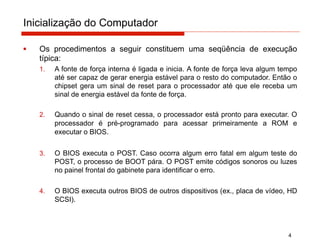
▪ Os procedimentos a seguir constituem uma seqüência de execução
típica:
1. A fonte de força interna é ligada e inicia. A fonte de força leva algum tempo
até ser capaz de gerar energia estável para o resto do computador. Então o
chipset gera um sinal de reset para o processador até que ele receba um
sinal de energia estável da fonte de força.
2. Quando o sinal de reset cessa, o processador está pronto para executar. O
processador é pré-programado para acessar primeiramente a ROM e
executar o BIOS.
3. O BIOS executa o POST. Caso ocorra algum erro fatal em algum teste do
POST, o processo de BOOT pára. O POST emite códigos sonoros ou luzes
no painel frontal do gabinete para identificar o erro.
4. O BIOS executa outros BIOS de outros dispositivos (ex., placa de vídeo, HD
SCSI).
Inicialização do Computador
5
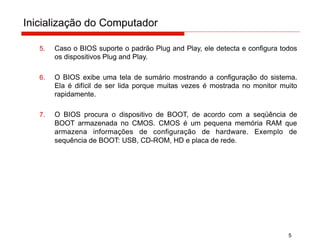
5. Caso o BIOS suporte o padrão Plug and Play, ele detecta e configura todos
os dispositivos Plug and Play.
6. O BIOS exibe uma tela de sumário mostrando a configuração do sistema.
Ela é difícil de ser lida porque muitas vezes é mostrada no monitor muito
rapidamente.
7. O BIOS procura o dispositivo de BOOT, de acordo com a seqüência de
BOOT armazenada no CMOS. CMOS é um pequena memória RAM que
armazena informações de configuração de hardware. Exemplo de
sequência de BOOT: USB, CD-ROM, HD e placa de rede.
Inicialização do Computador
6
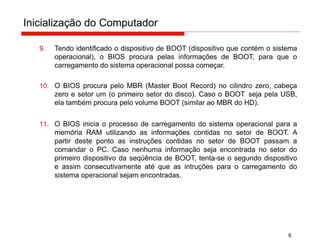
9. Tendo identificado o dispositivo de BOOT (dispositivo que contém o sistema
operacional), o BIOS procura pelas informações de BOOT, para que o
carregamento do sistema operacional possa começar.
10. O BIOS procura pelo MBR (Master Boot Record) no cilindro zero, cabeça
zero e setor um (o primeiro setor do disco). Caso o BOOT seja pela USB,
ela também procura pelo volume BOOT (similar ao MBR do HD).
11. O BIOS inicia o processo de carregamento do sistema operacional para a
memória RAM utilizando as informações contidas no setor de BOOT. A
partir deste ponto as instruções contidas no setor de BOOT passam a
comandar o PC. Caso nenhuma informação seja encontrada no setor do
primeiro dispositivo da seqüência de BOOT, tenta-se o segundo dispositivo
e assim consecutivamente até que as intruções para o carregamento do
sistema operacional sejam encontradas.
POST
7
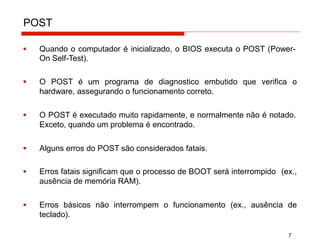
▪ Quando o computador é inicializado, o BIOS executa o POST (Power-
On Self-Test).
▪ O POST é um programa de diagnostico embutido que verifica o
hardware, assegurando o funcionamento correto.
▪ O POST é executado muito rapidamente, e normalmente não é notado.
Exceto, quando um problema é encontrado.
▪ Alguns erros do POST são considerados fatais.
▪ Erros fatais significam que o processo de BOOT será interrompido (ex.,
ausência de memória RAM).
▪ Erros básicos não interrompem o funcionamento (ex., ausência de
teclado).
Exemplo de Alertas do Post
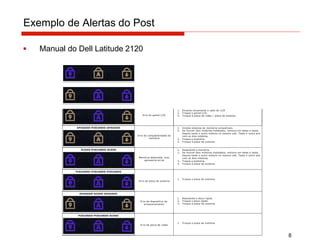
▪ Manual do Dell Latitude 2120
Aparência Descrição Próxima etapa
ACESO-PISCANDO-PISCANDO
Não há SODIMMs instaladas
1. Instale módulos de memória com suporte.
2. Se já houver módulos de memória instalados, reassente-os,
um de cada vez, em seus respectivos slots.
3. Experimente usar memória de outro computador sabidamente
em boas condições de funcionamento, ou troque a memória.
4. Troque a placa de sistema.
PISCANDO-ACESO-ACESO
Erro da placa de sistema
1. Troque a placa de sistema.
PISCANDO-ACESO-PISCANDO
Erro do painel LCD
1. Encaixe novamente o cabo do LCD.
2. Troque o painel LCD.
3. Troque a placa de vídeo / placa de sistema.
APAGADO-PISCANDO-APAGADO
Erro de compatibilidade de
memória
1. Instale módulos de memória compatíveis.
2. Se houver dois módulos instalados, remova um deles e teste.
Depois teste o outro módulo no mesmo slot. Teste o outro slot
com os dois módulos.
3. Troque a memória.
4. Troque a placa de sistema.
ACESO-PISCANDO-ACESO
Memória detectada, mas
apresenta erros
1. Reassente a memória.
2. Se houver dois módulos instalados, remova um deles e teste.
Depois teste o outro módulo no mesmo slot. Teste o outro slot
com os dois módulos.
3. Troque a memória.
4. Troque a placa de sistema.
PISCANDO-PISCANDO-PISCANDO
Erro da placa de sistema
1. Troque a placa de sistema.
APAGADO-ACESO-APAGADO
Erro de dispositivo de
armazenamento
1. Reassente o disco rígido.
2. Troque o disco rígido.
3. Troque a placa de sistema.
PISCANDO-PISCANDO-ACESO
Erro da placa de vídeo
1. Troque a placa de sistema.
8
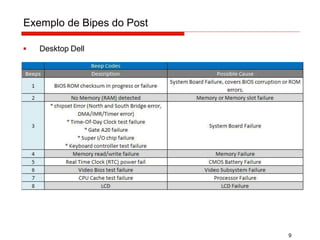
Exemplo de Bipes do Post
▪ Desktop Dell
9
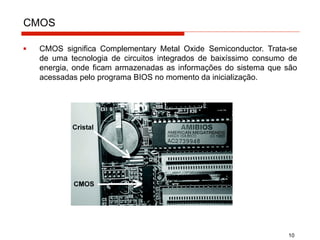
CMOS
▪ CMOS significa Complementary Metal Oxide Semiconductor. Trata-se
de uma tecnologia de circuitos integrados de baixíssimo consumo de
energia, onde ficam armazenadas as informações do sistema que são
acessadas pelo programa BIOS no momento da inicialização.
10
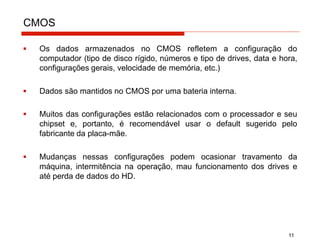
CMOS
11
▪ Os dados armazenados no CMOS refletem a configuração do
computador (tipo de disco rígido, números e tipo de drives, data e hora,
configurações gerais, velocidade de memória, etc.)
▪ Dados são mantidos no CMOS por uma bateria interna.
▪ Muitos das configurações estão relacionados com o processador e seu
chipset e, portanto, é recomendável usar o default sugerido pelo
fabricante da placa-mãe.
▪ Mudanças nessas configurações podem ocasionar travamento da
máquina, intermitência na operação, mau funcionamento dos drives e
até perda de dados do HD.
CMOS Setup
12
▪ Programa armazenado na ROM que configura os dados na CMOS que
posteriormente serão utilizados pelo BIOS.
▪ Existem diversos tipos de CMOS Setup dependendo do fabricante, tipo
do chipset e do processador, versão do BIOS e fabricante da placa-
mâe. Ex: AMI (American Megatrends, Inc.), Award, Phoenix, Quadtel,
Mr BIOS, etc.
CMOS Setup
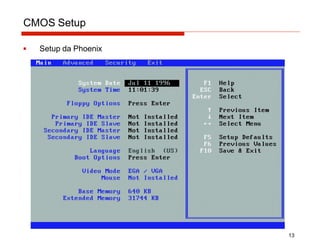
▪ Setup da Phoenix
13
CMOS Setup
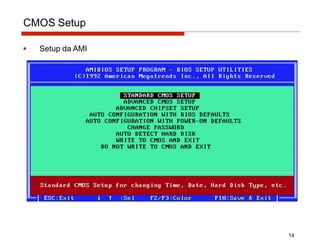
▪ Setup da AMI
14
Upgrade do BIOS
15
▪ A necessidade de atualização pode ser proveniente de problemas com
a BIOS atual.
▪ Um avanço nas tecnologias de hardware de periféricos pode nos
obrigar a fazer uma upgrade da BIOS capacitando-a a reconhecer
novos dispositivos.
▪ Por exemplo: Discos IDE maiores que 500 MB não eram reconhecidos
pelas BIOS antigas, que não suportavam a função LBA. Solução:
Realizar o upgrade do BIOS.
▪ Para atualizar é necessário um programa gravador de Flash ROM e a
última versão do BIOS. Existem alguns programas conhecidos como:
▪ AMIFLASH: para gravar BIOS AMI.
▪ AWDFLASH: para gravar BIOS Award.
▪ Uniflash: programa genérico para gravação de BIOS.
▪ CTFlash: outro programa genérico para gravação de BIOS.
Upgrade do BIOS
▪ É preciso identificar exatamente o modelo, fabricante e o chipset da
placa-mãe
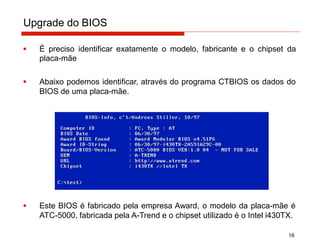
▪ Abaixo podemos identificar, através do programa CTBIOS os dados do
BIOS de uma placa-mãe.
▪ Este BIOS é fabricado pela empresa Award, o modelo da placa-mãe é
ATC-5000, fabricada pela A-Trend e o chipset utilizado é o Intel i430TX.
16
Referências
17
▪ Sandro Renato Dias e Sandro Roberto Lopes. Curso de Montagem e
Manutenção de Computadores. Secretária de Estado de Educação de
Minas Gerais, 2005.

04 FTI BIOS Setup CMOS.pdf

  • 1.
    BIOS, BOOT, CMOSe CMOS Setup Prof. César Couto
  • 2.
    BIOS ▪ Quando ocomputador é ligado, o processador executa instruções da memória ROM (Read Only Memory). ▪ A ROM preserva o conteúdo quando o computador é desligado. ▪ Este chip de memória está embutido na placa-mãe do computador. ▪ A ROM armazena um programa chamado BIOS. ▪ O primeiro programa executado pelo processador é o BIOS. 2
  • 3.
    BIOS 3 ▪ BIOS significaBasic Input/Output System (Sistema Básico de Entrada/ Saída). ▪ O sistema BIOS é o nível mais baixo de software no computador. ▪ BIOS age como uma interface entre o hardware (processador, chipset, etc.) e o sistema operacional. ▪ O sistema operacional e seus aplicativos ficam livres de ter que entender os detalhes exatos (ex. endereçamento de hardware) sobre os dispositivos de E/S conectados na placa-mãe. ▪ Principais funções executadas pelo BIOS: ▪ Carregar o sistema operacional para a memória RAM. ▪ Executar o programa POST (Power-On Self Test). POST executa testes básicos de hardware.
  • 4.
    Inicialização do Computador 4 ▪Os procedimentos a seguir constituem uma seqüência de execução típica: 1. A fonte de força interna é ligada e inicia. A fonte de força leva algum tempo até ser capaz de gerar energia estável para o resto do computador. Então o chipset gera um sinal de reset para o processador até que ele receba um sinal de energia estável da fonte de força. 2. Quando o sinal de reset cessa, o processador está pronto para executar. O processador é pré-programado para acessar primeiramente a ROM e executar o BIOS. 3. O BIOS executa o POST. Caso ocorra algum erro fatal em algum teste do POST, o processo de BOOT pára. O POST emite códigos sonoros ou luzes no painel frontal do gabinete para identificar o erro. 4. O BIOS executa outros BIOS de outros dispositivos (ex., placa de vídeo, HD SCSI).
  • 5.
    Inicialização do Computador 5 5.Caso o BIOS suporte o padrão Plug and Play, ele detecta e configura todos os dispositivos Plug and Play. 6. O BIOS exibe uma tela de sumário mostrando a configuração do sistema. Ela é difícil de ser lida porque muitas vezes é mostrada no monitor muito rapidamente. 7. O BIOS procura o dispositivo de BOOT, de acordo com a seqüência de BOOT armazenada no CMOS. CMOS é um pequena memória RAM que armazena informações de configuração de hardware. Exemplo de sequência de BOOT: USB, CD-ROM, HD e placa de rede.
  • 6.
    Inicialização do Computador 6 9.Tendo identificado o dispositivo de BOOT (dispositivo que contém o sistema operacional), o BIOS procura pelas informações de BOOT, para que o carregamento do sistema operacional possa começar. 10. O BIOS procura pelo MBR (Master Boot Record) no cilindro zero, cabeça zero e setor um (o primeiro setor do disco). Caso o BOOT seja pela USB, ela também procura pelo volume BOOT (similar ao MBR do HD). 11. O BIOS inicia o processo de carregamento do sistema operacional para a memória RAM utilizando as informações contidas no setor de BOOT. A partir deste ponto as instruções contidas no setor de BOOT passam a comandar o PC. Caso nenhuma informação seja encontrada no setor do primeiro dispositivo da seqüência de BOOT, tenta-se o segundo dispositivo e assim consecutivamente até que as intruções para o carregamento do sistema operacional sejam encontradas.
  • 7.
    POST 7 ▪ Quando ocomputador é inicializado, o BIOS executa o POST (Power- On Self-Test). ▪ O POST é um programa de diagnostico embutido que verifica o hardware, assegurando o funcionamento correto. ▪ O POST é executado muito rapidamente, e normalmente não é notado. Exceto, quando um problema é encontrado. ▪ Alguns erros do POST são considerados fatais. ▪ Erros fatais significam que o processo de BOOT será interrompido (ex., ausência de memória RAM). ▪ Erros básicos não interrompem o funcionamento (ex., ausência de teclado).
  • 8.
    Exemplo de Alertasdo Post ▪ Manual do Dell Latitude 2120 Aparência Descrição Próxima etapa ACESO-PISCANDO-PISCANDO Não há SODIMMs instaladas 1. Instale módulos de memória com suporte. 2. Se já houver módulos de memória instalados, reassente-os, um de cada vez, em seus respectivos slots. 3. Experimente usar memória de outro computador sabidamente em boas condições de funcionamento, ou troque a memória. 4. Troque a placa de sistema. PISCANDO-ACESO-ACESO Erro da placa de sistema 1. Troque a placa de sistema. PISCANDO-ACESO-PISCANDO Erro do painel LCD 1. Encaixe novamente o cabo do LCD. 2. Troque o painel LCD. 3. Troque a placa de vídeo / placa de sistema. APAGADO-PISCANDO-APAGADO Erro de compatibilidade de memória 1. Instale módulos de memória compatíveis. 2. Se houver dois módulos instalados, remova um deles e teste. Depois teste o outro módulo no mesmo slot. Teste o outro slot com os dois módulos. 3. Troque a memória. 4. Troque a placa de sistema. ACESO-PISCANDO-ACESO Memória detectada, mas apresenta erros 1. Reassente a memória. 2. Se houver dois módulos instalados, remova um deles e teste. Depois teste o outro módulo no mesmo slot. Teste o outro slot com os dois módulos. 3. Troque a memória. 4. Troque a placa de sistema. PISCANDO-PISCANDO-PISCANDO Erro da placa de sistema 1. Troque a placa de sistema. APAGADO-ACESO-APAGADO Erro de dispositivo de armazenamento 1. Reassente o disco rígido. 2. Troque o disco rígido. 3. Troque a placa de sistema. PISCANDO-PISCANDO-ACESO Erro da placa de vídeo 1. Troque a placa de sistema. 8
  • 9.
    Exemplo de Bipesdo Post ▪ Desktop Dell 9
  • 10.
    CMOS ▪ CMOS significaComplementary Metal Oxide Semiconductor. Trata-se de uma tecnologia de circuitos integrados de baixíssimo consumo de energia, onde ficam armazenadas as informações do sistema que são acessadas pelo programa BIOS no momento da inicialização. 10
  • 11.
    CMOS 11 ▪ Os dadosarmazenados no CMOS refletem a configuração do computador (tipo de disco rígido, números e tipo de drives, data e hora, configurações gerais, velocidade de memória, etc.) ▪ Dados são mantidos no CMOS por uma bateria interna. ▪ Muitos das configurações estão relacionados com o processador e seu chipset e, portanto, é recomendável usar o default sugerido pelo fabricante da placa-mãe. ▪ Mudanças nessas configurações podem ocasionar travamento da máquina, intermitência na operação, mau funcionamento dos drives e até perda de dados do HD.
  • 12.
    CMOS Setup 12 ▪ Programaarmazenado na ROM que configura os dados na CMOS que posteriormente serão utilizados pelo BIOS. ▪ Existem diversos tipos de CMOS Setup dependendo do fabricante, tipo do chipset e do processador, versão do BIOS e fabricante da placa- mâe. Ex: AMI (American Megatrends, Inc.), Award, Phoenix, Quadtel, Mr BIOS, etc.
  • 13.
    CMOS Setup ▪ Setupda Phoenix 13
  • 14.
  • 15.
    Upgrade do BIOS 15 ▪A necessidade de atualização pode ser proveniente de problemas com a BIOS atual. ▪ Um avanço nas tecnologias de hardware de periféricos pode nos obrigar a fazer uma upgrade da BIOS capacitando-a a reconhecer novos dispositivos. ▪ Por exemplo: Discos IDE maiores que 500 MB não eram reconhecidos pelas BIOS antigas, que não suportavam a função LBA. Solução: Realizar o upgrade do BIOS. ▪ Para atualizar é necessário um programa gravador de Flash ROM e a última versão do BIOS. Existem alguns programas conhecidos como: ▪ AMIFLASH: para gravar BIOS AMI. ▪ AWDFLASH: para gravar BIOS Award. ▪ Uniflash: programa genérico para gravação de BIOS. ▪ CTFlash: outro programa genérico para gravação de BIOS.
  • 16.
    Upgrade do BIOS ▪É preciso identificar exatamente o modelo, fabricante e o chipset da placa-mãe ▪ Abaixo podemos identificar, através do programa CTBIOS os dados do BIOS de uma placa-mãe. ▪ Este BIOS é fabricado pela empresa Award, o modelo da placa-mãe é ATC-5000, fabricada pela A-Trend e o chipset utilizado é o Intel i430TX. 16
  • 17.
    Referências 17 ▪ Sandro RenatoDias e Sandro Roberto Lopes. Curso de Montagem e Manutenção de Computadores. Secretária de Estado de Educação de Minas Gerais, 2005.