Introdução ao BIOS
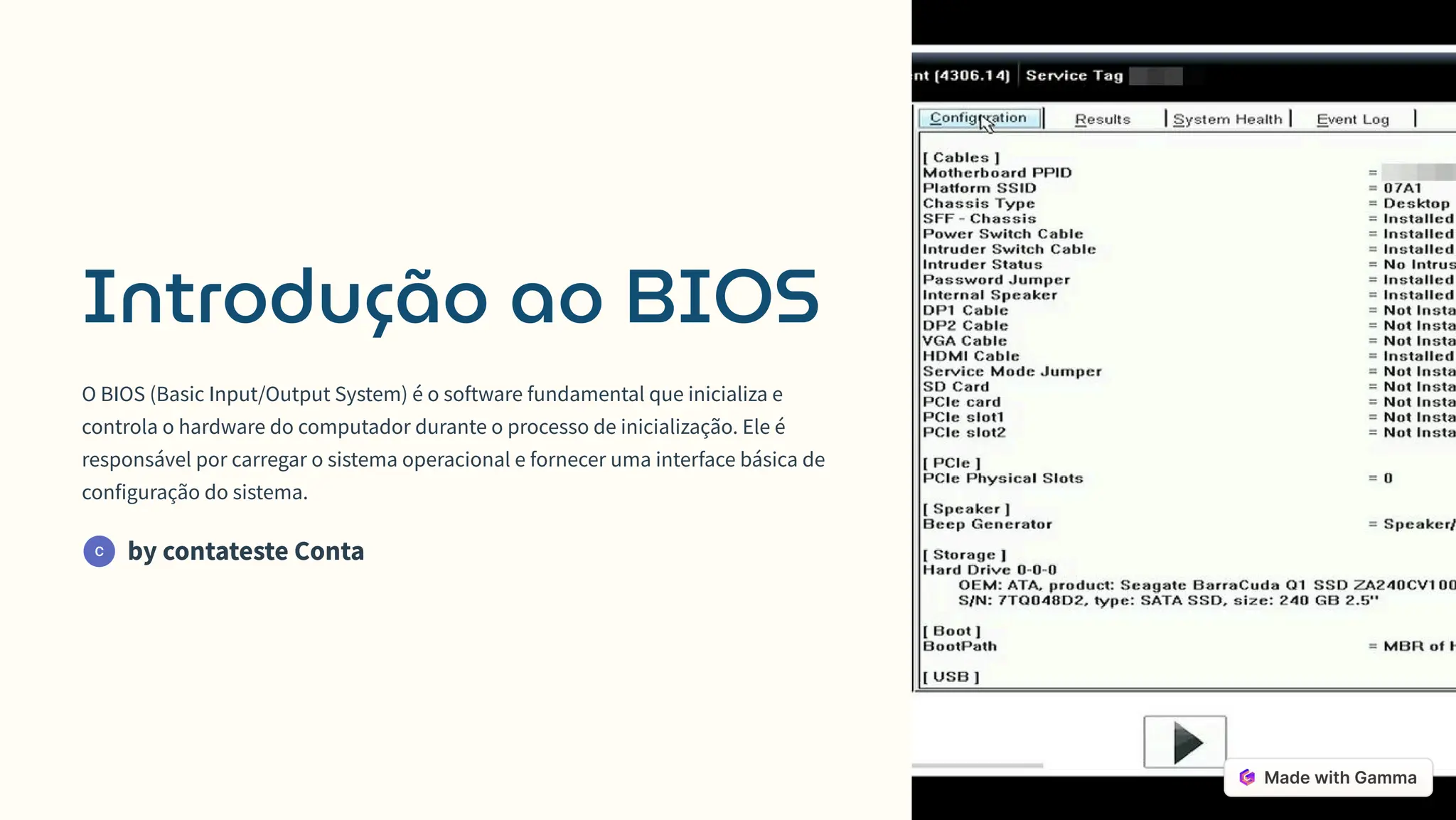
O BIOS (Basic Input/Output System) é o software fundamental que inicializa e
controla o hardware do computador durante o processo de inicialização. Ele é
responsável por carregar o sistema operacional e fornecer uma interface básica de
configuração do sistema.
by contateste Conta
Funções do BIOS
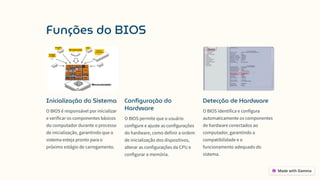
Inicialização do Sistema
O BIOS é responsável por inicializar
e verificar os componentes básicos
do computador durante o processo
de inicialização, garantindo que o
sistema esteja pronto para o
próximo estágio de carregamento.
Configuração do
Hardware
O BIOS permite que o usuário
configure e ajuste as configurações
do hardware, como definir a ordem
de inicialização dos dispositivos,
alterar as configurações da CPU e
configurar a memória.
Detecção de Hardware
O BIOS identifica e configura
automaticamente os componentes
de hardware conectados ao
computador, garantindo a
compatibilidade e o
funcionamento adequado do
sistema.
Acesso e Configuração do BIOS
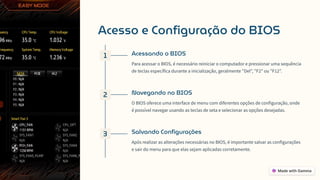
1 Acessando o BIOS
Para acessar o BIOS, é necessário reiniciar o computador e pressionar uma sequência
de teclas específica durante a inicialização, geralmente "Del", "F2" ou "F12".
2 Navegando no BIOS
O BIOS oferece uma interface de menu com diferentes opções de configuração, onde
é possível navegar usando as teclas de seta e selecionar as opções desejadas.
3 Salvando Configurações
Após realizar as alterações necessárias no BIOS, é importante salvar as configurações
e sair do menu para que elas sejam aplicadas corretamente.
Processo de BOOT
1
Inicialização do Sistema
Ao ligar o computador, o BIOS realiza uma verificação inicial do hardware e carrega o sistema
operacional.
2
Etapa de POST
O POST (Power-On Self-Test) executa testes de diagnóstico para garantir que todos os
componentes estejam funcionando corretamente.
3
Seleção de Dispositivo de Boot
O BIOS identifica e ordena os dispositivos de boot (disco rígido, pendrive, CD/DVD) de acordo com
a configuração definida.
4
Carregamento do Sistema Operacional
O BIOS carrega o bootloader do dispositivo de boot selecionado, que por sua vez, inicia o
carregamento do sistema operacional.
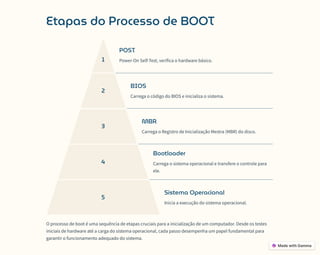
Etapas do Processo de BOOT
1
POST
Power-On Self-Test, verifica o hardware básico.
2
BIOS
Carrega o código do BIOS e inicializa o sistema.
3
MBR
Carrega o Registro de Inicialização Mestra (MBR) do disco.
4
Bootloader
Carrega o sistema operacional e transfere o controle para
ele.
5
Sistema Operacional
Inicia a execução do sistema operacional.
O processo de boot é uma sequência de etapas cruciais para a inicialização de um computador. Desde os testes
iniciais de hardware até a carga do sistema operacional, cada passo desempenha um papel fundamental para
garantir o funcionamento adequado do sistema.
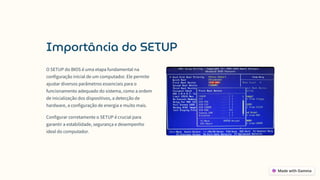
Importância do SETUP
O SETUP do BIOS é uma etapa fundamental na
configuração inicial de um computador. Ele permite
ajustar diversos parâmetros essenciais para o
funcionamento adequado do sistema, como a ordem
de inicialização dos dispositivos, a detecção de
hardware, a configuração de energia e muito mais.
Configurar corretamente o SETUP é crucial para
garantir a estabilidade, segurança e desempenho
ideal do computador.
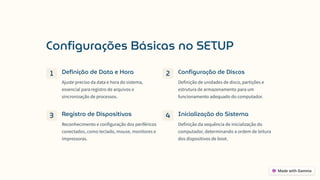
Configurações Básicas no SETUP
1 Definição de Data e Hora
Ajuste preciso da data e hora do sistema,
essencial para registro de arquivos e
sincronização de processos.
2 Configuração de Discos
Definição de unidades de disco, partições e
estrutura de armazenamento para um
funcionamento adequado do computador.
3 Registro de Dispositivos
Reconhecimento e configuração dos periféricos
conectados, como teclado, mouse, monitores e
impressoras.
4 Inicialização do Sistema
Definição da sequência de inicialização do
computador, determinando a ordem de leitura
dos dispositivos de boot.
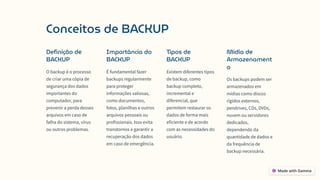
Conceitos de BACKUP
Definição de
BACKUP
O backup é o processo
de criar uma cópia de
segurança dos dados
importantes do
computador, para
prevenir a perda desses
arquivos em caso de
falha do sistema, vírus
ou outros problemas.
Importância do
BACKUP
É fundamental fazer
backups regularmente
para proteger
informações valiosas,
como documentos,
fotos, planilhas e outros
arquivos pessoais ou
profissionais. Isso evita
transtornos e garantir a
recuperação dos dados
em caso de emergência.
Tipos de
BACKUP
Existem diferentes tipos
de backup, como
backup completo,
incremental e
diferencial, que
permitem restaurar os
dados de forma mais
eficiente e de acordo
com as necessidades do
usuário.
Mídia de
Armazenament
o
Os backups podem ser
armazenados em
mídias como discos
rígidos externos,
pendrives, CDs, DVDs,
nuvem ou servidores
dedicados,
dependendo da
quantidade de dados e
da frequência de
backup necessária.
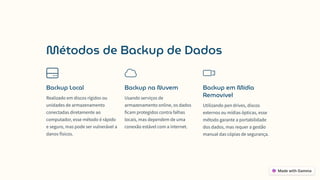
Métodos de Backup de Dados
Backup Local
Realizado em discos rígidos ou
unidades de armazenamento
conectadas diretamente ao
computador, esse método é rápido
e seguro, mas pode ser vulnerável a
danos físicos.
Backup na Nuvem
Usando serviços de
armazenamento online, os dados
ficam protegidos contra falhas
locais, mas dependem de uma
conexão estável com a internet.
Backup em Mídia
Removível
Utilizando pen drives, discos
externos ou mídias ópticas, esse
método garante a portabilidade
dos dados, mas requer a gestão
manual das cópias de segurança.
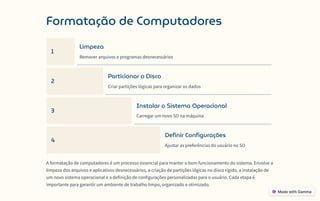
Formatação de Computadores
1
Limpeza
Remover arquivos e programas desnecessários
2
Particionar o Disco
Criar partições lógicas para organizar os dados
3
Instalar o Sistema Operacional
Carregar um novo SO na máquina
4
Definir Configurações
Ajustar as preferências do usuário no SO
A formatação de computadores é um processo essencial para manter o bom funcionamento do sistema. Envolve a
limpeza dos arquivos e aplicativos desnecessários, a criação de partições lógicas no disco rígido, a instalação de
um novo sistema operacional e a definição de configurações personalizadas para o usuário. Cada etapa é
importante para garantir um ambiente de trabalho limpo, organizado e otimizado.

Introducao ao BIOS de computadores notebook e deesktop.pdf

  • 1.
    Introdução ao BIOS OBIOS (Basic Input/Output System) é o software fundamental que inicializa e controla o hardware do computador durante o processo de inicialização. Ele é responsável por carregar o sistema operacional e fornecer uma interface básica de configuração do sistema. by contateste Conta
  • 2.
    Funções do BIOS Inicializaçãodo Sistema O BIOS é responsável por inicializar e verificar os componentes básicos do computador durante o processo de inicialização, garantindo que o sistema esteja pronto para o próximo estágio de carregamento. Configuração do Hardware O BIOS permite que o usuário configure e ajuste as configurações do hardware, como definir a ordem de inicialização dos dispositivos, alterar as configurações da CPU e configurar a memória. Detecção de Hardware O BIOS identifica e configura automaticamente os componentes de hardware conectados ao computador, garantindo a compatibilidade e o funcionamento adequado do sistema.
  • 3.
    Acesso e Configuraçãodo BIOS 1 Acessando o BIOS Para acessar o BIOS, é necessário reiniciar o computador e pressionar uma sequência de teclas específica durante a inicialização, geralmente "Del", "F2" ou "F12". 2 Navegando no BIOS O BIOS oferece uma interface de menu com diferentes opções de configuração, onde é possível navegar usando as teclas de seta e selecionar as opções desejadas. 3 Salvando Configurações Após realizar as alterações necessárias no BIOS, é importante salvar as configurações e sair do menu para que elas sejam aplicadas corretamente.
  • 4.
    Processo de BOOT 1 Inicializaçãodo Sistema Ao ligar o computador, o BIOS realiza uma verificação inicial do hardware e carrega o sistema operacional. 2 Etapa de POST O POST (Power-On Self-Test) executa testes de diagnóstico para garantir que todos os componentes estejam funcionando corretamente. 3 Seleção de Dispositivo de Boot O BIOS identifica e ordena os dispositivos de boot (disco rígido, pendrive, CD/DVD) de acordo com a configuração definida. 4 Carregamento do Sistema Operacional O BIOS carrega o bootloader do dispositivo de boot selecionado, que por sua vez, inicia o carregamento do sistema operacional.
  • 5.
    Etapas do Processode BOOT 1 POST Power-On Self-Test, verifica o hardware básico. 2 BIOS Carrega o código do BIOS e inicializa o sistema. 3 MBR Carrega o Registro de Inicialização Mestra (MBR) do disco. 4 Bootloader Carrega o sistema operacional e transfere o controle para ele. 5 Sistema Operacional Inicia a execução do sistema operacional. O processo de boot é uma sequência de etapas cruciais para a inicialização de um computador. Desde os testes iniciais de hardware até a carga do sistema operacional, cada passo desempenha um papel fundamental para garantir o funcionamento adequado do sistema.
  • 6.
    Importância do SETUP OSETUP do BIOS é uma etapa fundamental na configuração inicial de um computador. Ele permite ajustar diversos parâmetros essenciais para o funcionamento adequado do sistema, como a ordem de inicialização dos dispositivos, a detecção de hardware, a configuração de energia e muito mais. Configurar corretamente o SETUP é crucial para garantir a estabilidade, segurança e desempenho ideal do computador.
  • 7.
    Configurações Básicas noSETUP 1 Definição de Data e Hora Ajuste preciso da data e hora do sistema, essencial para registro de arquivos e sincronização de processos. 2 Configuração de Discos Definição de unidades de disco, partições e estrutura de armazenamento para um funcionamento adequado do computador. 3 Registro de Dispositivos Reconhecimento e configuração dos periféricos conectados, como teclado, mouse, monitores e impressoras. 4 Inicialização do Sistema Definição da sequência de inicialização do computador, determinando a ordem de leitura dos dispositivos de boot.
  • 8.
    Conceitos de BACKUP Definiçãode BACKUP O backup é o processo de criar uma cópia de segurança dos dados importantes do computador, para prevenir a perda desses arquivos em caso de falha do sistema, vírus ou outros problemas. Importância do BACKUP É fundamental fazer backups regularmente para proteger informações valiosas, como documentos, fotos, planilhas e outros arquivos pessoais ou profissionais. Isso evita transtornos e garantir a recuperação dos dados em caso de emergência. Tipos de BACKUP Existem diferentes tipos de backup, como backup completo, incremental e diferencial, que permitem restaurar os dados de forma mais eficiente e de acordo com as necessidades do usuário. Mídia de Armazenament o Os backups podem ser armazenados em mídias como discos rígidos externos, pendrives, CDs, DVDs, nuvem ou servidores dedicados, dependendo da quantidade de dados e da frequência de backup necessária.
  • 9.
    Métodos de Backupde Dados Backup Local Realizado em discos rígidos ou unidades de armazenamento conectadas diretamente ao computador, esse método é rápido e seguro, mas pode ser vulnerável a danos físicos. Backup na Nuvem Usando serviços de armazenamento online, os dados ficam protegidos contra falhas locais, mas dependem de uma conexão estável com a internet. Backup em Mídia Removível Utilizando pen drives, discos externos ou mídias ópticas, esse método garante a portabilidade dos dados, mas requer a gestão manual das cópias de segurança.
  • 10.
    Formatação de Computadores 1 Limpeza Removerarquivos e programas desnecessários 2 Particionar o Disco Criar partições lógicas para organizar os dados 3 Instalar o Sistema Operacional Carregar um novo SO na máquina 4 Definir Configurações Ajustar as preferências do usuário no SO A formatação de computadores é um processo essencial para manter o bom funcionamento do sistema. Envolve a limpeza dos arquivos e aplicativos desnecessários, a criação de partições lógicas no disco rígido, a instalação de um novo sistema operacional e a definição de configurações personalizadas para o usuário. Cada etapa é importante para garantir um ambiente de trabalho limpo, organizado e otimizado.