______________________________________________________________________
ETEC DR JOSÉ LUIZ VIANA COUTINHO - JALES
Técnico em Informática para Internet
Profª.: Evelyn K. R. Matos | email: evelynkrm@gmail.com
Face: facebook.com/evelynbbl
 HTML;
 Tags;
 Atributos das Tags;
 Bons hábitos de digitação;
 Comandos básicos do html;
2
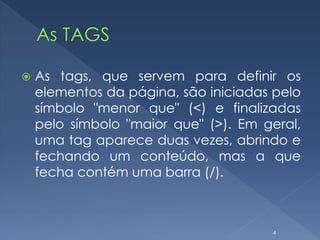
 Uma página HTML é gerada por um simples
arquivo de texto. Esse arquivo de texto
pode ser editado até pelo Bloco de Notas
e deve ser salvo com a extensão .html ou
.htm.
 O arquivo deve possuir obrigatoriamente
alguns comandos que fazem o navegador
enxergar o texto como uma página HTML.
Esses comandos são marcações também
chamadas de etiquetas (tags, em inglês).
3
 As tags, que servem para definir os
elementos da página, são iniciadas pelo
símbolo "menor que" (<) e finalizadas
pelo símbolo "maior que" (>). Em geral,
uma tag aparece duas vezes, abrindo e
fechando um conteúdo, mas a que
fecha contém uma barra (/).
4
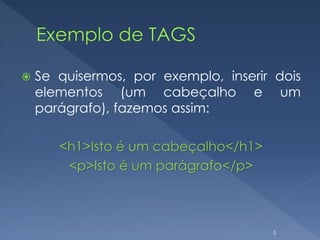
 Se quisermos, por exemplo, inserir dois
elementos (um cabeçalho e um
parágrafo), fazemos assim:
<h1>Isto é um cabeçalho</h1>
<p>Isto é um parágrafo</p>
5
 Há também os elementos que não
possuem tag de fechamento. São
chamados de elementos vazios. Neste
caso, a tag de fechamento não existe
porque não há conteúdo a ser fechado.
6
 Um exemplo de uma tag que cria um
elemento vazio é a que introduz uma
quebra de linha:
<p>Aqui temos um parágrafo<br>
que continua na linha seguinte.</p>
 neste exemplo, que o conteúdo do elemento parágrafo é tudo que
está entre as tags <p> e </p>. Já o elemento quebra de linha <br>
não possui conteúdo.
7
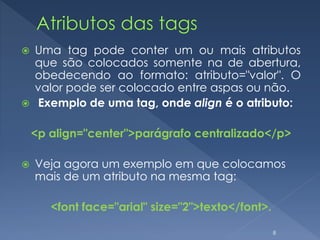
 Uma tag pode conter um ou mais atributos
que são colocados somente na de abertura,
obedecendo ao formato: atributo="valor". O
valor pode ser colocado entre aspas ou não.
 Exemplo de uma tag, onde align é o atributo:
<p align="center">parágrafo centralizado</p>
 Veja agora um exemplo em que colocamos
mais de um atributo na mesma tag:
<font face="arial" size="2">texto</font>.
8
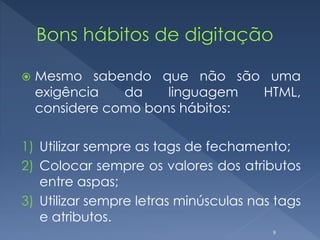
 Mesmo sabendo que não são uma
exigência da linguagem HTML,
considere como bons hábitos:
1) Utilizar sempre as tags de fechamento;
2) Colocar sempre os valores dos atributos
entre aspas;
3) Utilizar sempre letras minúsculas nas tags
e atributos.
9
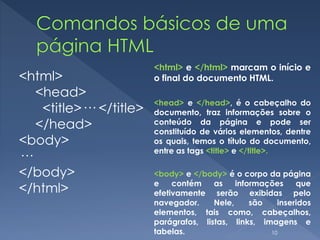
<html>
<head>
<title>··· </title>
</head>
<body>
···
</body>
</html>
<html> e </html> marcam o início e
o final do documento HTML.
<head> e </head>, é o cabeçalho do
documento, traz informações sobre o
conteúdo da página e pode ser
constituído de vários elementos, dentre
os quais, temos o título do documento,
entre as tags <title> e </title>.
<body> e </body> é o corpo da página
e contém as informações que
efetivamente serão exibidas pelo
navegador. Nele, são inseridos
elementos, tais como, cabeçalhos,
parágrafos, listas, links, imagens e
tabelas. 10
 Deve ser inserido entre as tags <title> e
</title>. Dá uma identidade ao
documento e é utilizado em buscas na
rede.
 Aparece fora da página, na barra de
título do navegador. Não podemos
confundir esse título com aqueles títulos
que são exibidos dentro da página.
11
 O texto de um cabeçalho deve ser
especificado com a utilização das tags
a seguir. São seis níveis: de 1 (o maior
tamanho) a 6 (o menor tamanho).
<h1> e </h1>
<h2> e </h2>
<h3> e </h3>
<h4> e </h4>
<h5> e </h5>
<h6> e </h6>
12
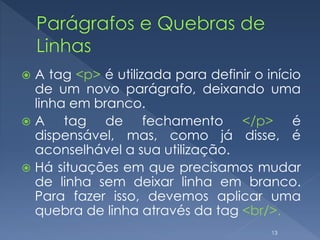
 A tag <p> é utilizada para definir o início
de um novo parágrafo, deixando uma
linha em branco.
 A tag de fechamento </p> é
dispensável, mas, como já disse, é
aconselhável a sua utilização.
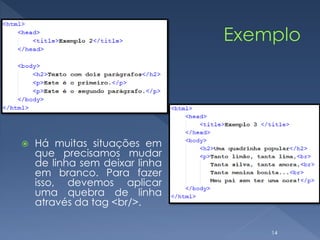
 Há situações em que precisamos mudar
de linha sem deixar linha em branco.
Para fazer isso, devemos aplicar uma
quebra de linha através da tag <br/>.
13
 Há muitas situações em
que precisamos mudar
de linha sem deixar linha
em branco. Para fazer
isso, devemos aplicar
uma quebra de linha
através da tag <br/>.
14
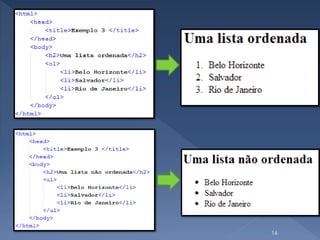
 As ordenadas (ordered lists) são criadas
com as tags <ol> e </ol>.
 E as não ordenadas (unordered lists)
com <ul> e </ul>.
 Em ambas, utilizamos <li> e </li> para
introduzir cada item.
15
16
 Podemos inserir um link numa página HTML
através das tags <a> e </a>. E, no
atributo href, colocamos o seu destino.
<a href="destino">conteúdo</a>
Destino = Pode ser um nome de um arquivo, um
caminho completo do arquivo, um ponto localizado
no interior de um arquivo, uma URL, ou ainda um
endereço de e-mail.
Conteúdo = Pode ser um texto ou uma imagem e é
nele que o usuário dá um clique para fazer o acesso.
17
1) Links com outras páginas do site;
2) Links com outros sites;
3) Links com endereços de email(para
que o visitante possa enviar uma
mensagem);
4) Links com arquivos para downloads.
18
 São links que estabelecem conexão
entre as páginas do mesmo site.
<a href=“contato.html">contato</a>
19
 São links que se dirigem a páginas de
outro site.
<a href=http://www.siteabc.com>siteabc</a>
20
 Os links a endereços de email são
aqueles que permitem ao visitante
remeter uma mensagem via correio
eletrônico (e-mail).
<a href="mailto:abc@gmail.com">abc@gmail.com</a>
O visitante da página necessitará ter uma conta de e-mail
configurada em seu sistema. Se não tiver, esse sistema de
contato não funcionará.
21
 Este tipo de link permite que você
coloque à disposição do visitante
arquivos para serem baixados
(downloads). O mecanismo é o mesmo
dos outros links, só que, em vez de dirigir-
se a uma página web, dirige-se a um
arquivo de outro tipo.
<a href="arq.zip">clique aqui para fazer o download</a>
22
 Colocando o atributo target na tag <a>,
podemos definir em qual janela (ou
frame) deverá ser exibido o resultado do
link. Se esse atributo não for
especificado, a exibição será feita na
própria janela onde está o link.
23
_blank - A exibição será feita em uma
nova janela.
_self - A exibição será feita na própria
janela onde está o link (padrão).
_parent - A exibição será feita na janela
que contém o frame onde está o link.
_top - A exibição será feita na janela
que ocupa posição mais alta na
hierarquia, quando há frames.
24
 Esses efeitos são obtidos com a
utilização das seguintes tags e seus
respectivos fechamentos:
<b> - texto em negrito (bold) </b>
<i> - texto em itálico </i>
<u> - texto sublinhado (underline) </u>
<tt> - texto monoespaçados </tt>
<sup> - texto sobrescrito </sup>
<sub> - texto subscrito </sub>
25
 As imagens são armazenadas em
arquivos que podemos criar utilizando
editores gráficos ou podemos já tê-los
prontos.
 Existem vários formatos de arquivos de
imagens, ou seja, vários tipos. Os
principais são: .jpeg (ou .jpg), .gif e .png.
26
 Para inserir uma imagem numa página
HTML utilizamos a tag <img>.
 Essa tag é uma das que introduzem
elementos vazios, ou seja, não possui
conteúdo nem fechamento. Possui
apenas atributos.
 Abaixo, apresentamos uma lista de seus
principais atributos:
27
 Src
› Especifica o arquivo de imagem ou o caminho
completo (path), src vem de source (fonte).
 Alt
› Especifica um texto que aparecerá dentro de
uma área retangular que a imagem deverá
ocupar, até que ela seja baixada. alt vem de
alternative (texto alternativo).
 Border
› Define que a imagem terá bordas, ou seja, será
colocada dentro de um retângulo, e o valor
atribuído em pixels estabelece a sua espessura.
Se for definida como zero não terá bordas e, se
não for definida, terá bordas com 1 pixel
(padrão).
28
 width e height
› Definem a largura e a altura da imagem em
pixels. Deve-se colocar exatamente as medidas
que a imagem possui.
 hspace e vspace
› Definem as margens da imagem, em pixels. O
atributo hspace define as margens à esquerda
e à direita (sentido horizontal) e o vspace acima
e abaixo (sentido vertical). Úteis para distanciar
texto ou outro elemento da extremidade da
imagem.
 Align
› Define o alinhamento da imagem dentro da
página e controla o fluxo do texto ao seu redor.
Tal texto é o que é digitado imediatamente
após a tag <img>.
29


01-Introdução HTML - DDW II

  • 1.
    ______________________________________________________________________ ETEC DR JOSÉLUIZ VIANA COUTINHO - JALES Técnico em Informática para Internet Profª.: Evelyn K. R. Matos | email: evelynkrm@gmail.com Face: facebook.com/evelynbbl
  • 2.
     HTML;  Tags; Atributos das Tags;  Bons hábitos de digitação;  Comandos básicos do html; 2
  • 3.
     Uma páginaHTML é gerada por um simples arquivo de texto. Esse arquivo de texto pode ser editado até pelo Bloco de Notas e deve ser salvo com a extensão .html ou .htm.  O arquivo deve possuir obrigatoriamente alguns comandos que fazem o navegador enxergar o texto como uma página HTML. Esses comandos são marcações também chamadas de etiquetas (tags, em inglês). 3
  • 4.
     As tags,que servem para definir os elementos da página, são iniciadas pelo símbolo "menor que" (<) e finalizadas pelo símbolo "maior que" (>). Em geral, uma tag aparece duas vezes, abrindo e fechando um conteúdo, mas a que fecha contém uma barra (/). 4
  • 5.
     Se quisermos,por exemplo, inserir dois elementos (um cabeçalho e um parágrafo), fazemos assim: <h1>Isto é um cabeçalho</h1> <p>Isto é um parágrafo</p> 5
  • 6.
     Há tambémos elementos que não possuem tag de fechamento. São chamados de elementos vazios. Neste caso, a tag de fechamento não existe porque não há conteúdo a ser fechado. 6
  • 7.
     Um exemplode uma tag que cria um elemento vazio é a que introduz uma quebra de linha: <p>Aqui temos um parágrafo<br> que continua na linha seguinte.</p>  neste exemplo, que o conteúdo do elemento parágrafo é tudo que está entre as tags <p> e </p>. Já o elemento quebra de linha <br> não possui conteúdo. 7
  • 8.
     Uma tagpode conter um ou mais atributos que são colocados somente na de abertura, obedecendo ao formato: atributo="valor". O valor pode ser colocado entre aspas ou não.  Exemplo de uma tag, onde align é o atributo: <p align="center">parágrafo centralizado</p>  Veja agora um exemplo em que colocamos mais de um atributo na mesma tag: <font face="arial" size="2">texto</font>. 8
  • 9.
     Mesmo sabendoque não são uma exigência da linguagem HTML, considere como bons hábitos: 1) Utilizar sempre as tags de fechamento; 2) Colocar sempre os valores dos atributos entre aspas; 3) Utilizar sempre letras minúsculas nas tags e atributos. 9
  • 10.
    <html> <head> <title>··· </title> </head> <body> ··· </body> </html> <html> e</html> marcam o início e o final do documento HTML. <head> e </head>, é o cabeçalho do documento, traz informações sobre o conteúdo da página e pode ser constituído de vários elementos, dentre os quais, temos o título do documento, entre as tags <title> e </title>. <body> e </body> é o corpo da página e contém as informações que efetivamente serão exibidas pelo navegador. Nele, são inseridos elementos, tais como, cabeçalhos, parágrafos, listas, links, imagens e tabelas. 10
  • 11.
     Deve serinserido entre as tags <title> e </title>. Dá uma identidade ao documento e é utilizado em buscas na rede.  Aparece fora da página, na barra de título do navegador. Não podemos confundir esse título com aqueles títulos que são exibidos dentro da página. 11
  • 12.
     O textode um cabeçalho deve ser especificado com a utilização das tags a seguir. São seis níveis: de 1 (o maior tamanho) a 6 (o menor tamanho). <h1> e </h1> <h2> e </h2> <h3> e </h3> <h4> e </h4> <h5> e </h5> <h6> e </h6> 12
  • 13.
     A tag<p> é utilizada para definir o início de um novo parágrafo, deixando uma linha em branco.  A tag de fechamento </p> é dispensável, mas, como já disse, é aconselhável a sua utilização.  Há situações em que precisamos mudar de linha sem deixar linha em branco. Para fazer isso, devemos aplicar uma quebra de linha através da tag <br/>. 13
  • 14.
     Há muitassituações em que precisamos mudar de linha sem deixar linha em branco. Para fazer isso, devemos aplicar uma quebra de linha através da tag <br/>. 14
  • 15.
     As ordenadas(ordered lists) são criadas com as tags <ol> e </ol>.  E as não ordenadas (unordered lists) com <ul> e </ul>.  Em ambas, utilizamos <li> e </li> para introduzir cada item. 15
  • 16.
  • 17.
     Podemos inserirum link numa página HTML através das tags <a> e </a>. E, no atributo href, colocamos o seu destino. <a href="destino">conteúdo</a> Destino = Pode ser um nome de um arquivo, um caminho completo do arquivo, um ponto localizado no interior de um arquivo, uma URL, ou ainda um endereço de e-mail. Conteúdo = Pode ser um texto ou uma imagem e é nele que o usuário dá um clique para fazer o acesso. 17
  • 18.
    1) Links comoutras páginas do site; 2) Links com outros sites; 3) Links com endereços de email(para que o visitante possa enviar uma mensagem); 4) Links com arquivos para downloads. 18
  • 19.
     São linksque estabelecem conexão entre as páginas do mesmo site. <a href=“contato.html">contato</a> 19
  • 20.
     São linksque se dirigem a páginas de outro site. <a href=http://www.siteabc.com>siteabc</a> 20
  • 21.
     Os linksa endereços de email são aqueles que permitem ao visitante remeter uma mensagem via correio eletrônico (e-mail). <a href="mailto:abc@gmail.com">abc@gmail.com</a> O visitante da página necessitará ter uma conta de e-mail configurada em seu sistema. Se não tiver, esse sistema de contato não funcionará. 21
  • 22.
     Este tipode link permite que você coloque à disposição do visitante arquivos para serem baixados (downloads). O mecanismo é o mesmo dos outros links, só que, em vez de dirigir- se a uma página web, dirige-se a um arquivo de outro tipo. <a href="arq.zip">clique aqui para fazer o download</a> 22
  • 23.
     Colocando oatributo target na tag <a>, podemos definir em qual janela (ou frame) deverá ser exibido o resultado do link. Se esse atributo não for especificado, a exibição será feita na própria janela onde está o link. 23
  • 24.
    _blank - Aexibição será feita em uma nova janela. _self - A exibição será feita na própria janela onde está o link (padrão). _parent - A exibição será feita na janela que contém o frame onde está o link. _top - A exibição será feita na janela que ocupa posição mais alta na hierarquia, quando há frames. 24
  • 25.
     Esses efeitossão obtidos com a utilização das seguintes tags e seus respectivos fechamentos: <b> - texto em negrito (bold) </b> <i> - texto em itálico </i> <u> - texto sublinhado (underline) </u> <tt> - texto monoespaçados </tt> <sup> - texto sobrescrito </sup> <sub> - texto subscrito </sub> 25
  • 26.
     As imagenssão armazenadas em arquivos que podemos criar utilizando editores gráficos ou podemos já tê-los prontos.  Existem vários formatos de arquivos de imagens, ou seja, vários tipos. Os principais são: .jpeg (ou .jpg), .gif e .png. 26
  • 27.
     Para inseriruma imagem numa página HTML utilizamos a tag <img>.  Essa tag é uma das que introduzem elementos vazios, ou seja, não possui conteúdo nem fechamento. Possui apenas atributos.  Abaixo, apresentamos uma lista de seus principais atributos: 27
  • 28.
     Src › Especificao arquivo de imagem ou o caminho completo (path), src vem de source (fonte).  Alt › Especifica um texto que aparecerá dentro de uma área retangular que a imagem deverá ocupar, até que ela seja baixada. alt vem de alternative (texto alternativo).  Border › Define que a imagem terá bordas, ou seja, será colocada dentro de um retângulo, e o valor atribuído em pixels estabelece a sua espessura. Se for definida como zero não terá bordas e, se não for definida, terá bordas com 1 pixel (padrão). 28
  • 29.
     width eheight › Definem a largura e a altura da imagem em pixels. Deve-se colocar exatamente as medidas que a imagem possui.  hspace e vspace › Definem as margens da imagem, em pixels. O atributo hspace define as margens à esquerda e à direita (sentido horizontal) e o vspace acima e abaixo (sentido vertical). Úteis para distanciar texto ou outro elemento da extremidade da imagem.  Align › Define o alinhamento da imagem dentro da página e controla o fluxo do texto ao seu redor. Tal texto é o que é digitado imediatamente após a tag <img>. 29