WebDev Tools Google
Agilizando suas aplicações Web
Thiago Alvernaz
Analista BI Financeiro Sênior
AlmaViva do Brasil
.div-links{
GitHub : github.com/ThiagoAlvernaz;
Facebook : fb.com/ThiagoAlvernaz;
Twitter: @thiagoalvernaz;
Slides: slideshare.net/ThiagoAlvernaz;
}
Conhecendo o DevTools
É um conjunto de ferramentas incorporada no Google Chrome, com
objetivo de agilizar o desenvolvimento web.
Fornece aos desenvolvedores acesso das partes internas do navegador e
de sua aplicação web. Através dele é possível alterar o layout de, depurar
códigos JavaScript e otimização do código.
Acessando
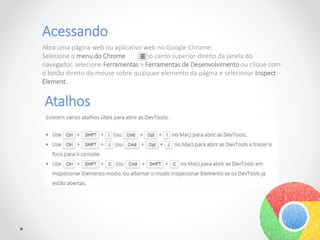
Abra uma página web ou aplicativo web no Google Chrome.
Selecione o menu do Chrome no canto superior direito da janela do
navegador, selecione Ferramentas > Ferramentas de Desenvolvimento ou clique com
o botão direito do mouse sobre qualquer elemento da página e selecionar Inspect
Element .
Atalhos
A Janela
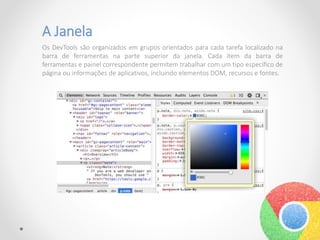
Os DevTools são organizados em grupos orientados para cada tarefa localizado na
barra de ferramentas na parte superior da janela. Cada item da barra de
ferramentas e painel correspondente permitem trabalhar com um tipo específico de
página ou informações de aplicativos, incluindo elementos DOM, recursos e fontes.
Elements
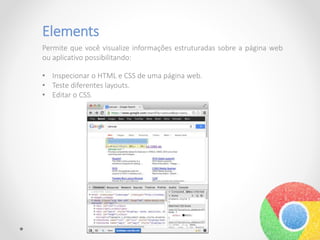
Permite que você visualize informações estruturadas sobre a página web
ou aplicativo possibilitando:
• Inspecionar o HTML e CSS de uma página web.
• Teste diferentes layouts.
• Editar o CSS.
Elements - Inspecionar
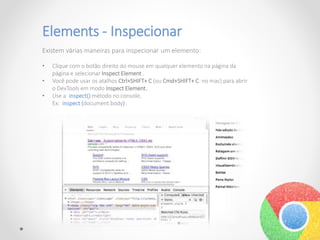
Existem várias maneiras para inspecionar um elemento:
• Clique com o botão direito do mouse em qualquer elemento na página da
página e selecionar Inspect Element .
• Você pode usar os atalhos Ctrl+SHIFT+ C (ou Cmd+SHIFT+ C no mac) para abrir
o DevTools em modo Inspect Element.
• Use a inspect() método no console,
Ex: inspect (document.body) .
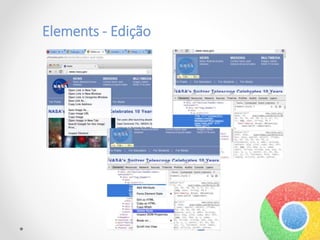
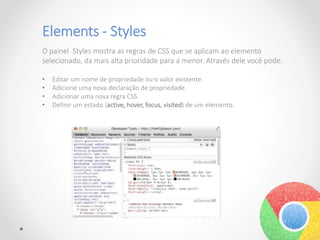
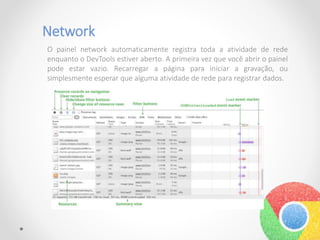
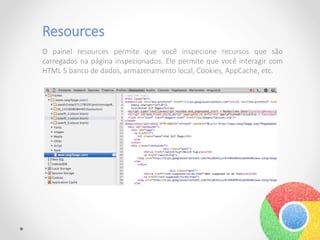
Elements - Edição
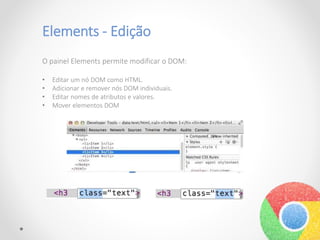
O painel Elements permite modificar o DOM:
• Editar um nó DOM como HTML.
• Adicionar e remover nós DOM individuais.
• Editar nomes de atributos e valores.
• Mover elementos DOM
Elements - Edição
Elements - Styles
O painel Styles mostra as regras de CSS que se aplicam ao elemento
selecionado, da mais alta prioridade para a menor. Através dele você pode:
• Editar um nome de propriedade ou o valor existente.
• Adicione uma nova declaração de propriedade.
• Adicionar uma nova regra CSS.
• Definir um estado (active, hover, focus, visited) de um elemento.
Network
O painel network automaticamente registra toda a atividade de rede
enquanto o DevTools estiver aberto. A primeira vez que você abrir o painel
pode estar vazio. Recarregar a página para iniciar a gravação, ou
simplesmente esperar que alguma atividade de rede para registrar dados.
Resources
O painel resources permite que você inspecione recursos que são
carregados na página inspecionados. Ele permite que você interagir com
HTML 5 banco de dados, armazenamento local, Cookies, AppCache, etc.
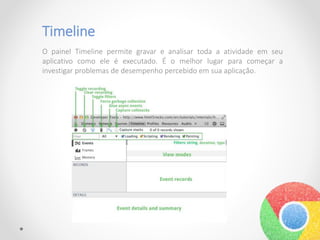
Timeline
O painel Timeline permite gravar e analisar toda a atividade em seu
aplicativo como ele é executado. É o melhor lugar para começar a
investigar problemas de desempenho percebido em sua aplicação.
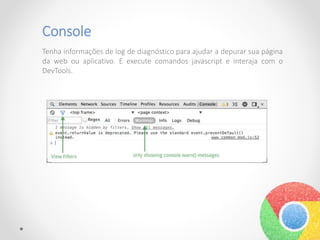
Console
Tenha informações de log de diagnóstico para ajudar a depurar sua página
da web ou aplicativo. E execute comandos javascript e interaja com o
DevTools.
Tudo isso não é tão
Ok, vamos praticar

Web dev tools google - agilizando suas aplicações web

  • 1.
    WebDev Tools Google Agilizandosuas aplicações Web Thiago Alvernaz Analista BI Financeiro Sênior AlmaViva do Brasil .div-links{ GitHub : github.com/ThiagoAlvernaz; Facebook : fb.com/ThiagoAlvernaz; Twitter: @thiagoalvernaz; Slides: slideshare.net/ThiagoAlvernaz; }
  • 2.
    Conhecendo o DevTools Éum conjunto de ferramentas incorporada no Google Chrome, com objetivo de agilizar o desenvolvimento web. Fornece aos desenvolvedores acesso das partes internas do navegador e de sua aplicação web. Através dele é possível alterar o layout de, depurar códigos JavaScript e otimização do código.
  • 3.
    Acessando Abra uma páginaweb ou aplicativo web no Google Chrome. Selecione o menu do Chrome no canto superior direito da janela do navegador, selecione Ferramentas > Ferramentas de Desenvolvimento ou clique com o botão direito do mouse sobre qualquer elemento da página e selecionar Inspect Element . Atalhos
  • 4.
    A Janela Os DevToolssão organizados em grupos orientados para cada tarefa localizado na barra de ferramentas na parte superior da janela. Cada item da barra de ferramentas e painel correspondente permitem trabalhar com um tipo específico de página ou informações de aplicativos, incluindo elementos DOM, recursos e fontes.
  • 5.
    Elements Permite que vocêvisualize informações estruturadas sobre a página web ou aplicativo possibilitando: • Inspecionar o HTML e CSS de uma página web. • Teste diferentes layouts. • Editar o CSS.
  • 6.
    Elements - Inspecionar Existemvárias maneiras para inspecionar um elemento: • Clique com o botão direito do mouse em qualquer elemento na página da página e selecionar Inspect Element . • Você pode usar os atalhos Ctrl+SHIFT+ C (ou Cmd+SHIFT+ C no mac) para abrir o DevTools em modo Inspect Element. • Use a inspect() método no console, Ex: inspect (document.body) .
  • 7.
    Elements - Edição Opainel Elements permite modificar o DOM: • Editar um nó DOM como HTML. • Adicionar e remover nós DOM individuais. • Editar nomes de atributos e valores. • Mover elementos DOM
  • 8.
  • 9.
    Elements - Styles Opainel Styles mostra as regras de CSS que se aplicam ao elemento selecionado, da mais alta prioridade para a menor. Através dele você pode: • Editar um nome de propriedade ou o valor existente. • Adicione uma nova declaração de propriedade. • Adicionar uma nova regra CSS. • Definir um estado (active, hover, focus, visited) de um elemento.
  • 10.
    Network O painel networkautomaticamente registra toda a atividade de rede enquanto o DevTools estiver aberto. A primeira vez que você abrir o painel pode estar vazio. Recarregar a página para iniciar a gravação, ou simplesmente esperar que alguma atividade de rede para registrar dados.
  • 11.
    Resources O painel resourcespermite que você inspecione recursos que são carregados na página inspecionados. Ele permite que você interagir com HTML 5 banco de dados, armazenamento local, Cookies, AppCache, etc.
  • 12.
    Timeline O painel Timelinepermite gravar e analisar toda a atividade em seu aplicativo como ele é executado. É o melhor lugar para começar a investigar problemas de desempenho percebido em sua aplicação.
  • 13.
    Console Tenha informações delog de diagnóstico para ajudar a depurar sua página da web ou aplicativo. E execute comandos javascript e interaja com o DevTools.
  • 14.
  • 15.