Guia do f12
Developer Tools
F12
Leonardo Tegon
Desenvolver
Visualizar e  editar o HTML, CSS e JavaScript
Gerenciar os dados locais (Cookies, Local Storage)
Simular dispositivos mobile
Debugar
Smartphone com Android
JavaScript snippets
Código minificado 
Breakpoints
Console
Analisar
Performance
Tempo de carregamento
Uso de CPU 
Uso de memória
Painéis
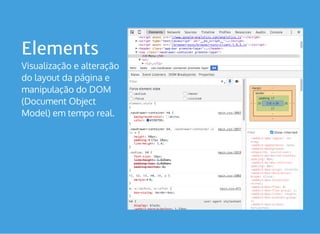
Elements
Visualização e alteração
do layout da página e
manipulação do DOM
(Document Object
Model) em tempo real.
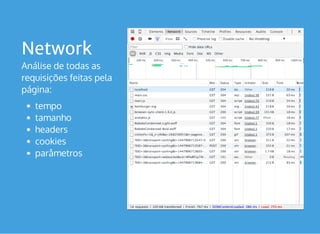
Network
Análise de todas as
requisições feitas pela
página: 
tempo
tamanho
headers
cookies
parâmetros
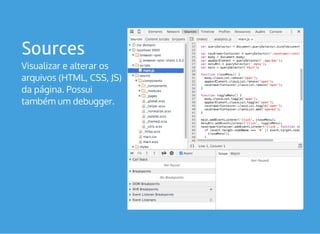
Sources
Visualizar e alterar os
arquivos (HTML, CSS, JS)
da página. Possui
também um debugger.
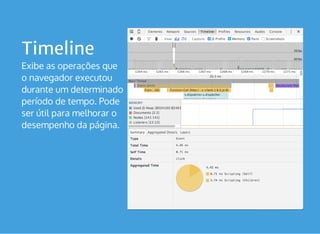
Timeline
Exibe as operações que
o navegador executou
durante um determinado
período de tempo. Pode
ser útil para melhorar o
desempenho da página.
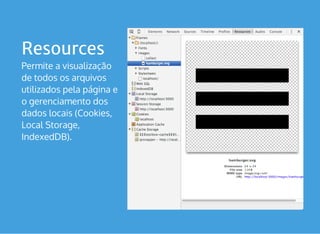
Resources
Permite a visualização
de todos os arquivos
utilizados pela página e
o gerenciamento dos
dados locais (Cookies,
Local Storage,
IndexedDB).
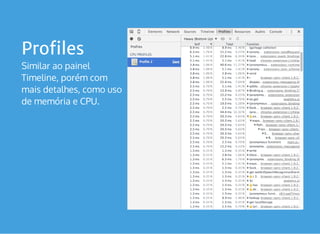
Profiles
Similar ao painel
Timeline, porém com
mais detalhes, como uso
de memória e CPU.
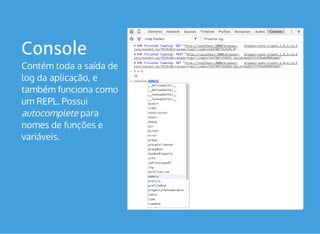
Console
Contém toda a saída de
log da aplicação, e
também funciona como
um REPL. Possui
autocomplete para
nomes de funções e
variáveis.
Comandos
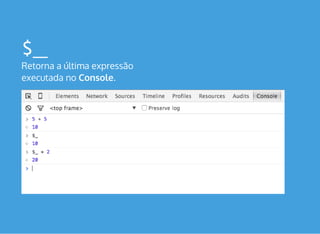
$_
Retorna a última expressão
executada no Console.
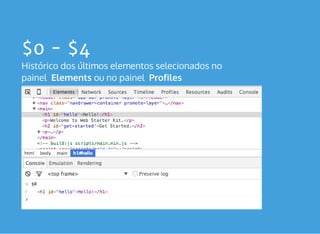
$0 - $4
Histórico dos últimos elementos selecionados no
painel  Elements ou no painel  Profiles
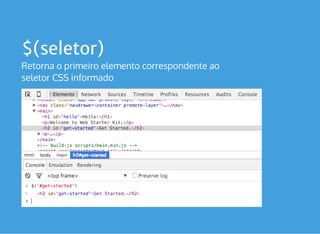
$(seletor)
Retorna o primeiro elemento correspondente ao
seletor CSS informado 
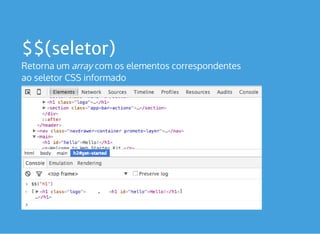
$$(seletor)
Retorna um array com os elementos correspondentes
ao seletor CSS informado 
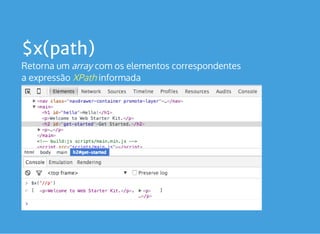
$x(path)
Retorna um array com os elementos correspondentes
a expressão informada  XPath
clear()
Limpa o histórico do Console
copy(objeto)
Copia o objeto em formato de texto para a área de
transferência
debug(função)
Quando a função informada for executada, o 
debugger será aberto no painel  Sources, similar a um
breakpoint.
Use  undebug(função) para parar de debugar.
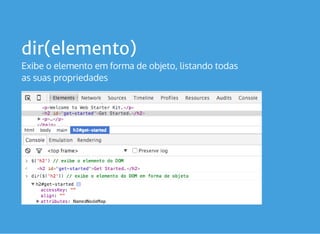
dir(elemento)
Exibe o elemento em forma de objeto, listando todas
as suas propriedades
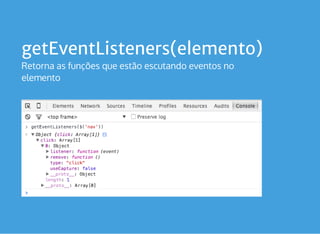
getEventListeners(elemento)
Retorna as funções que estão escutando eventos no
elemento
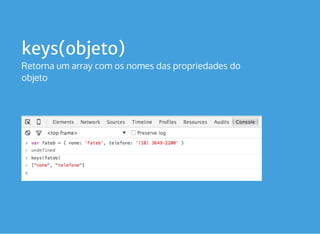
keys(objeto)
Retorna um array com os nomes das propriedades do
objeto
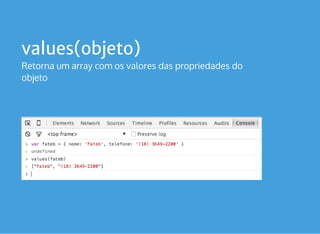
values(objeto)
Retorna um array com os valores das propriedades do
objeto
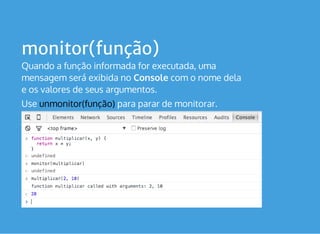
monitor(função)
Quando a função informada for executada, uma
mensagem será exibida no Console com o nome dela
e os valores de seus argumentos.
Use unmonitor(função) para parar de monitorar.
monitorEvents(el[,eventos])
Exibe uma mensagem no Console quando ocorrerem os
eventos.
Use unmonitorEvents(el[,eventos]) para parar de monitorar.
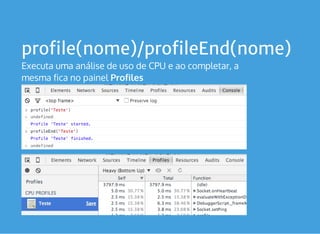
profile(nome)/profileEnd(nome)
Executa uma análise de uso de CPU e ao completar, a
mesma fica no painel Profiles
table(objetos[,cabeçalhos])
Exibe os objetos no  Console em formato de tabela. 
Cabeçalhos podem ser informados para as colunas.
Debugar smartphone
com Android
Requisitos
Chrome 32+
Cabo USB
Android 4.0+
Requisitos
A versão do Chrome do Desktop deve ser
mais recente que a do Chrome do Android
Requisitos
A partir da versão 4.2 do Android, as
opções do desenvolvedor estão
escondidas por padrão
Requisitos
Caso ainda não tenha, instale os
do seu Android em sua máquina
drivers
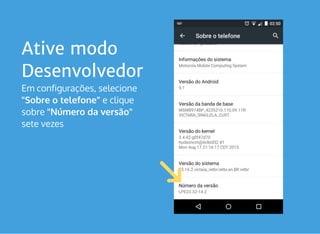
Ative modo
Desenvolvedor
Em configurações, selecione
"Sobre o telefone" e clique
sobre "Número da versão" 
sete vezes 
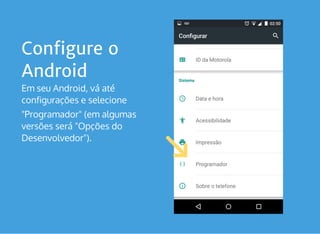
Configure o
Android
Em seu Android, vá até
configurações e selecione
"Programador" (em algumas
versões será "Opções do
Desenvolvedor").
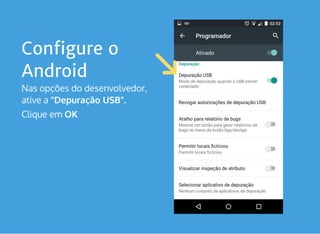
Configure o
Android
Nas opções do desenvolvedor,
ative a "Depuração USB".
Clique em OK
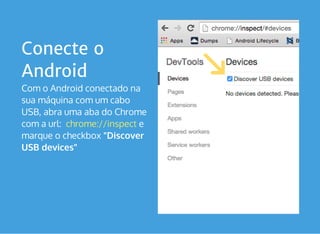
Conecte o
Android
Com o Android conectado na
sua máquina com um cabo
USB, abra uma aba do Chrome
com a url:   e
marque o checkbox "Discover
USB devices"
chrome://inspect
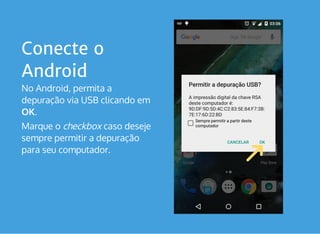
Conecte o
Android
No Android, permita a
depuração via USB clicando em
OK.
Marque o checkbox caso deseje
sempre permitir a depuração
para seu computador.  
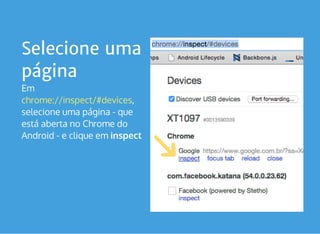
Selecione uma
página
Em 
,
selecione uma página - que
está aberta no Chrome do
Android - e clique em inspect
chrome://inspect/#devices
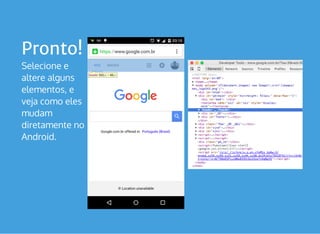
Pronto!
Selecione e
altere alguns
elementos, e
veja como eles
mudam
diretamente no
Android.
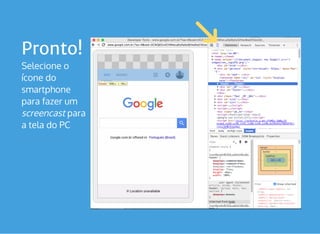
Pronto!
Selecione o
ícone do
smartphone
para fazer um
screencast para
a tela do PC
Links
https://developers.google.com/web/tools/
chrome-devtools/
https://developers.google.com/web/tools/
chrome-devtools/debug/command-
line/command-line-reference
http://devtoolstips.com/
https://umaar.com/dev-tips/
Quem seguir
           
       
@aerotwist
           
       
@addyosmani
           
       
@paul_irish
           
       
@ChromeDevTools
           
       
@ChromiumDev
Obrigado :)
tegon.github.io/guia-do-f12/slides.pdf
Leonardo Tegon

Guia do F12: Chrome Developer Tools